Подскажите как называется место где находятся кнопка блокировки на андройде
Серый Искусственный Интеллект (365277) Плата идёт вместе с кнопкой при условии, что стоит отдельно, если кнопка завязана на основную плату, то меняется только кнопка включения или материнка целиком (это дорого).
Похожие вопросы
Ваш браузер устарел
Мы постоянно добавляем новый функционал в основной интерфейс проекта. К сожалению, старые браузеры не в состоянии качественно работать с современными программными продуктами. Для корректной работы используйте последние версии браузеров Chrome, Mozilla Firefox, Opera, Microsoft Edge или установите браузер Atom.
Использование кнопки «Домой», боковой и других кнопок на iPhone
Слева iPhone SE (3-го поколения), справа iPhone X и более поздние модели без кнопки «Домой».
Сведения о кнопках и переключателях
- Для кнопки действия можно установить желаемое действие, включая открытие приложения «Камера» или включение фонарика. По умолчанию кнопка действия включает и выключает бесшумный режим. Подробнее о кнопке действия.
- Если видна оранжевая часть переключателя «Звонок/Бесшумно», iPhone работает в бесшумном режиме и будет вибрировать в случае входящих вызовов или уведомлений. В бесшумном режиме сигналы, настроенные в приложении «Часы», будут по-прежнему слышны, как и звонки избранных контактов.
Дополнительные сведения
- Узнайте, что делать, если кнопка или переключатель не работает.
- Узнайте, как определить модель iPhone.
- Узнайте, как использовать AssistiveTouch, чтобы регулировать громкость, блокировать экран, применять жесты с использованием нескольких пальцев, перезапускать устройство и заменить нажатия кнопок касанием экрана.
- Чтобы перевести iPhone в режим сна или вывести из этого режима, на iPhone 6 и более поздних моделях, а также на iPhone SE (2-го поколения) и более поздних моделях нажмите боковую кнопку. На устройстве iPhone SE (1-го поколения) и более ранних моделей нажмите верхнюю кнопку.
Дата публикации: 15 ноября 2023 г.
Эта страница полезна?
Благодарим вас за отзыв.
А вы знали, что кнопка включения телефона нужна не только для этого? Вот как еще ее можно использовать
Наверное, никому из наших читателей не нужно объяснять, где кнопка питания на телефоне, ведь мы пользуемся ей по несколько десятков раз в день. Однократное нажатие блокирует экран, а удержание в течение пары секунд вызывает меню, позволяющее выключить устройство. Но это далеко не все ее функции. Сегодня разберемся, какие еще возможности предлагает кнопка включения телефона и как их настроить.
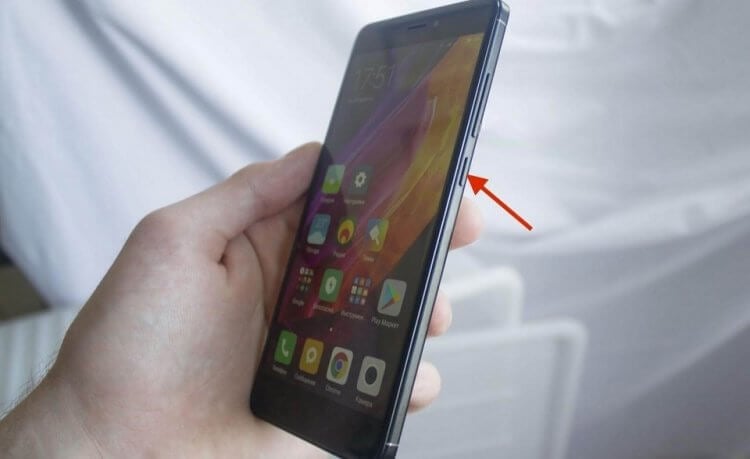
На кнопку питания можно назначить кучу разных функций
Настройка кнопки включения
Каждому владельцу смартфона доступны настройки кнопки питания, позволяющие назначить на нее целый ряд других функций помимо блокировки экрана или выключения устройства. Для получения доступа к ним сделайте следующее:
- Откройте настройки телефона.
- Перейдите в раздел «Расширенные настройки».
- Откройте вкладку «Функции жестов».
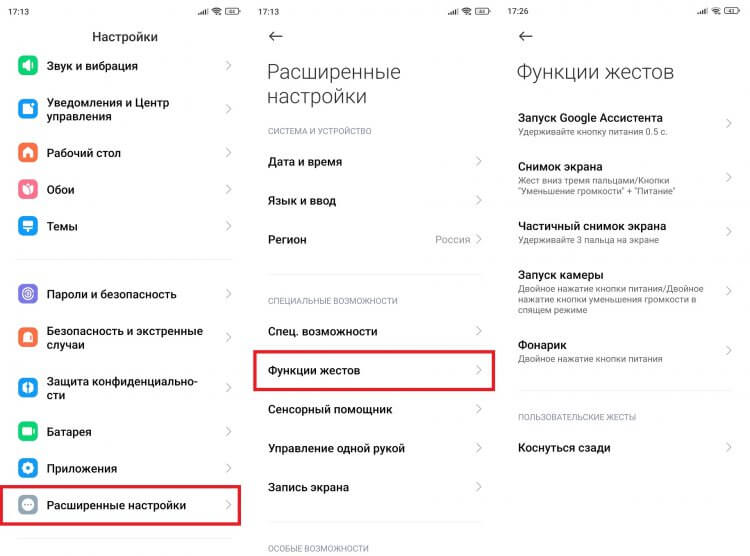
Названия некоторых пунктов меню на вашем смартфоне могут отличаться
Итак, какие нам удастся найти настройки кнопки блокировки? Пойдем по порядку:
- Гугл Ассистент на кнопке питания. Активировав эту функцию, вы сможете вызывать голосового помощника коротким удержанием клавиши «Power». Кстати, в его качестве выступает далеко не только Google Ассистент, о чем мы говорили в тексте, как настроить Алису на телефоне.
- Запуск камеры. Чтобы не искать ярлык приложения для съемки на рабочем столе, предлагается включить запуск камеры двойным нажатием кнопки питания.
- Включить фонарик кнопкой. Это же действие (двойное нажатие на «Power») можно зарегистрировать как способ запуска фонарика телефона.
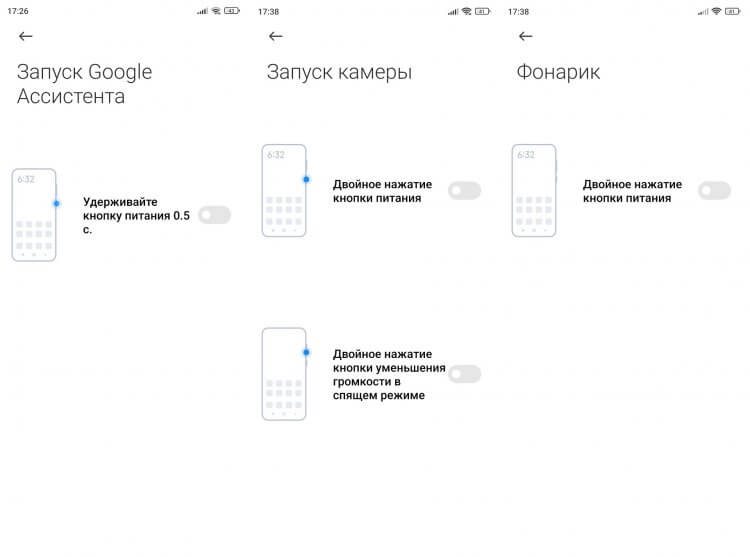
Возможно, на вашем устройстве будут доступны и другие функции клавиши
Откровенно говоря, функциональность кнопки включения Андроид не очень большая, однако в настройках смартфона скрывается еще одна опция, которая, возможно, будет даже более полезной, чем быстрый запуск камеры или фонарика.
⚡ Подпишись на AndroidInsider в Дзене, чтобы получать новости из мира Андроид первым
Кнопка питания завершает вызов
Чтобы сбросить звонок на смартфоне, обычно нам приходится отнести его от уха и нажать на экран. Но настройки Андроид помогают сделать это иначе, ведь при помощи еще одной функции кнопка блокировки завершает вызов:
- Откройте настройки устройства.
- Перейдите в раздел «Расширенные настройки», а затем — «Специальные возможности».
- Откройте вкладку «Физические».
- Активируйте переключатель «Кнопка питания завершает вызов».
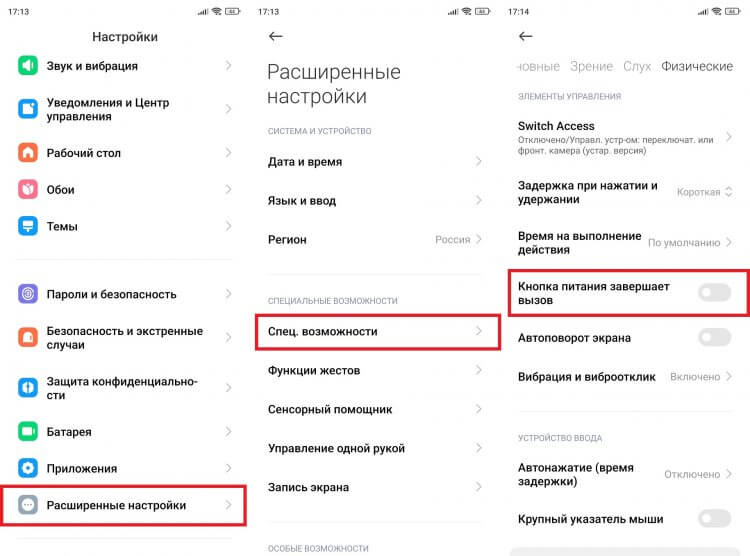
Эта настройка скрывается в другом разделе
Обратите внимание, что после включения этой функции звонок будет сбрасываться только в том случае, если вы уже разговариваете по телефону. То есть для отклонения еще не принятого вызова все равно придется пользоваться сенсорными кнопками.
❗ Поделись своим мнением или задай вопрос в нашем телеграм-чате
Дополнительные настройки кнопки питания
Запуск Google Ассистента и камеры, включение фонарика, а также завершение вызова — это, наверное, не те настройки кнопки питания, которые могли бы вас удивить. В то же время можно получить доступ к практически неограниченному количеству действий через приложение MacroDroid, которому мы посвящали целый материал на нашем сайте, где рассказывали про автоматизацию на Андроид.
Эта программа позволяет назначить на трехкратное, четырехкратное или пятикратное нажатие кнопки включения телефона любую функцию от отклонения вызова до перевода устройства в беззвучный режим. А вам всего-то понадобится сделать несколько простых шагов:
- Запустите MacroDroid.
- Нажмите на «Мастер создания макросов».
- Откройте вкладку «Батарея/Питания» и выберите «Нажатие кнопки питания».
- Укажите количество нажатий (3-5).
- Перейдите во вкладку «Действие».
- Выберите, что телефон должен сделать после нажатия на кнопку включения (например, запустить приложение).
- Нажмите на галочку и сохраните макрос, присвоив ему имя.
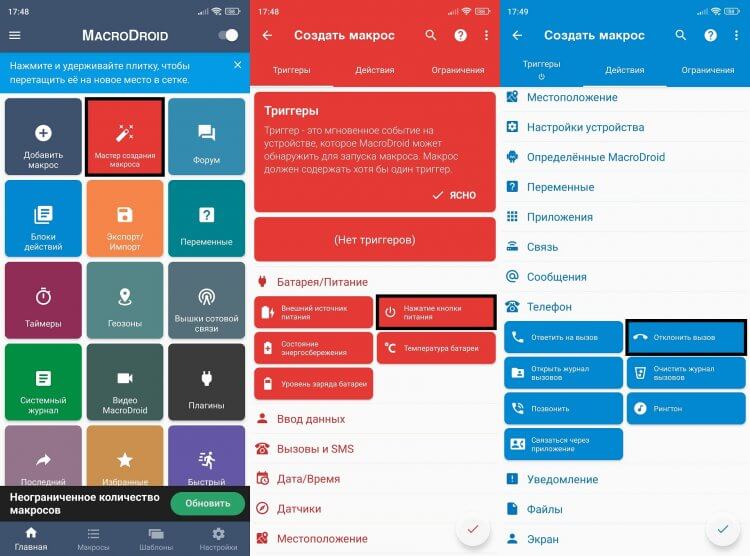
Здесь вы найдете несколько сотен различных сценариев
Эти настройки кнопки блокировки будут работать параллельно параметрам, которые предоставляет смартфон по умолчанию. То есть повторения действий не произойдет. Но учтите, что корректно будут работать только 3 макроса в MacroDroid, поскольку количество нажатий кнопки включения ограничено (не более 5 раз).
�� Загляни в телеграм-канал Сундук Али-Бабы, где мы собрали лучшие товары с АлиЭкспресс
Чем заменить кнопку включения
На AndroidInsider.ru уже выходил материал, который поможет узнать, как включить телефон без кнопки питания. Но что делать, если клавиша не работает, а вам нужно выключить устройство или сделать скриншот? В подобной ситуации на помощь приходит кнопка специальных возможностей. Чтобы ее активировать, воспользуйтесь инструкцией:
- Откройте настройки смартфона.
- Перейдите в раздел «Расширенные настройки», а потом — «Специальные возможности».
- Во вкладке «Основные» выберите пункт «Кнопка специальных возможностей» и передвиньте ползунок вправо.
- Также активируйте переключатель во вкладке «Меню специальных возможностей».
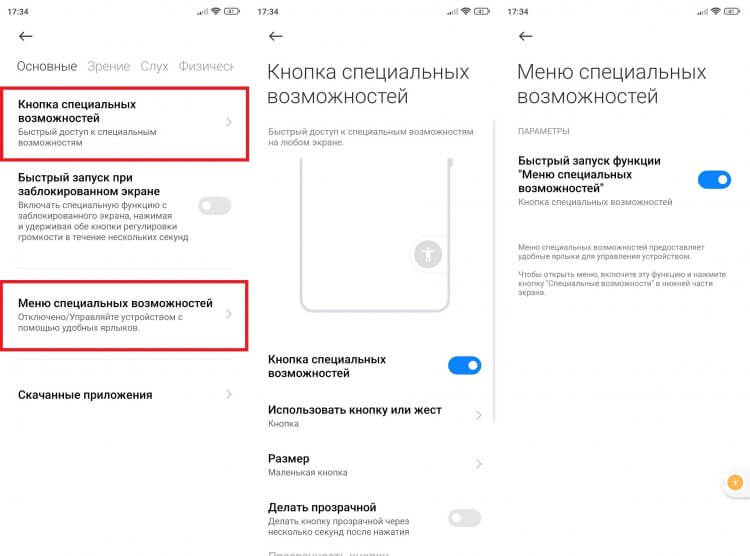
Assistive Touch — сенсорная кнопка
После этого на экране появится сенсорная клавиша, которая поможет заменить кнопку питания. Просто нажмите на нее, и тогда вы увидите меню специальных возможностей. А если этот вариант восстановления функциональности не подойдет, прочитайте текст с описанием дополнительных действий в ситуации, когда сломалась кнопка включения.

Теги
- Новичкам в Android
- Операционная система Android
- Приложения для Андроид
Наши соцсети
Новости, статьи и анонсы публикаций
Тайная кнопка в автомобиле, которая разоряет водителей-незнаек
Большая часть современных автомобилей оснащается настолько технически сложными электронными системами, что зачастую по некоторым из них можно писать отдельные инструкции.
Даже бюджетные бестселлеры, на которых ездит половина страны, сегодня оборудованы продвинутыми системами безопасности, ассистентами водителя и прочей электроникой. Как оказалось, иногда даже опытные водители не в силах справиться с задачкой, решение которой требует всего одного действия. Сколько форумов автовладельцев забито сообщениями типа «Вчера резко оттормозился, а потом машина не завелась. Все проверили, ничего не нашли. Помогите!». Действительно, некоторые автомобили после резкого торможения в пол отказываются заводиться. Случается такое и после, к примеру, неожиданного преодоления простой русской дорожной ямы, двигатель глохнет и отказывается запускаться.
Все дело в одной из активных систем безопасности, которая может сработать ложно. Это так называемый инерционный датчик отключения бензонасоса, который иногда еще называют кнопкой. При сильном ударе или перегрузке этот датчик обрывает подачу топлива, чтобы предотвратить пожар. При этом чтобы восстановить подачу топлива, нужно лишь снова эту кнопку нажать. В разных моделях автомобилей она расположена в разных местах, но в большинстве случаев ее можно найти в салоне. Чаще всего кнопку можно обнаружить в ногах с пассажирской стороны, возле блока педалей или, например, внутри или под бардачком. В некоторых случаях ее размещают под капотом. При этом сам датчик чаще всего находится отдельно — кнопка лишь дополняет его.
Отметим, что эта кнопка аварийного отключения бензонасоса есть в большинстве современных автомобилей. Кроме обрыва подачи топлива она к тому же автоматически разблокирует двери, чтобы люди могли беспрепятственно выбраться из аварийного авто. Узнать, есть ли такой «умный» датчик в вашем автомобиле, можно на сервисе или в инструкции. Но некоторые сервисмены могут начать издеваться над несчастным незнайкой и выкачивать из него денежки на постоянный ремонт и замену исправных узлов. Хотя всего-то требуется нажать одну кнопочку. На более старых автомобилях из 1990-х как такового датчика еще не было — только кнопка, которая располагалась под капотом. Некоторые сметливые автовладельцы иногда пользовались ею, как дополнительной защитой от угона. Если необразованный злоумышленник не знал о ее существовании, то ему приходилось ретироваться ни с чем.