Как посмотреть историю браузера на телефоне
Почти каждый браузер, которым мы пользуемся на смартфоне, сохраняет историю посещенных сайтов. Одни люди видят в этом плюс, а другие — минус. С одной стороны, эта функция помогает вернуться к ресурсам, не добавленным в закладки, и чей адрес мы забыли. С другой — не все хотят, чтобы посторонний человек, взявший смартфон в руки, имел возможность знать, какие сайты посещает владелец устройства. В этом материале мы разберемся, как посмотреть историю на Андроиде, а также немного поговорим о способах ее удаления и отключения.

Иногда история браузера может удивить
Как посмотреть историю браузера на Андроиде
Сохранение истории посещенных сайтов — базовая функция большинства браузеров. Однако в каждом из них она прячется в разных местах, что не позволяет выработать общую инструкцию, как посмотреть историю на телефоне. Поэтому давайте посмотрим на реализацию этой функции в самых популярных браузерах для Android.
⚡ Подпишись на Androidinsider в Дзене, где мы публикуем эксклюзивные материалы
История Яндекс на телефоне
В нашей стране одним из самых популярных веб-обозревателей на Android является Yandex Browser, так что в первую очередь логично определить, где мы можем посмотреть историю в Яндексе на телефоне. Для этого нужно:
- Запустить браузер.
- Нажать кнопку с открытыми вкладками, которая доступна даже в том случае, если ни один сайт не открыт.
- Тапнуть по значку с часами.
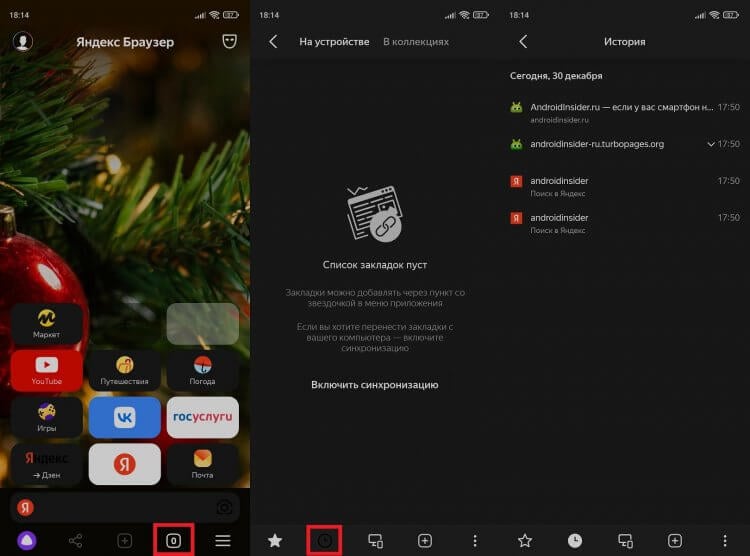
Посмотреть историю Яндекса можно только через список открытых вкладок
Здесь вы увидите список сайтов, отсортированных по времени посещения. Обращаю ваше внимание на то, что при открытии нескольких страниц на одном и том же ресурсе они объединяются в одну вкладку со стрелкой, направленной вниз. Нажав на нее, вы получите доступ к полному списку ссылок.
❗ Поделись своим мнением или задай вопрос в нашем телеграм-чате
Еще один важный момент касается того, в каком приложении вы смотрите историю Яндекс в телефоне Андроид. Изложенная выше инструкция актуальна для программ Яндекс, Яндекс Старт и Яндекс Браузер. А вот история браузера Яндекс Лайт не сохраняется, а потому найти ее не получится.
Как посмотреть историю в Гугле
Теперь несколько слов о том, как посмотреть историю Chrome — браузера, который по умолчанию установлен на каждом смартфоне Android для глобального рынка. История Гугл Хром открывается следующим образом:
- Запускаем приложение.
- Жмем на три точки в правом верхнем углу.
- Переходим в раздел «История».
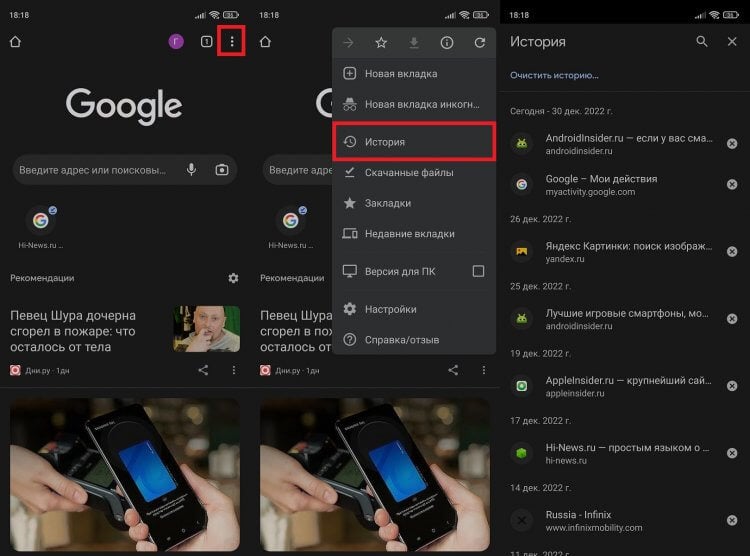
Кнопка с тремя точками отображается на любой странице, открытой в Chrome
В отличие от Яндекс Браузера, Chrome не объединяет посещенные страницы одних и тех же ресурсов, поэтому вам не придется дополнительно открывать вкладки. Если для выхода в интернет вы используете не Chrome, а приложение Google, то посмотреть посещенные сайты не удастся. Эта программа сохраняет только историю поиска на телефоне.
История браузера Mozilla
Если верить текущему рейтингу Google Play, чаще всего люди скачивают браузер Firefox от Mozilla. Поэтому не лишним будет рассказать, как посмотреть историю в Firefox:
- Откройте программу.
- На главном экране можно заметить вкладку «Недавно посещенные», куда попадают сайты, на которые вы заходили в последнее время. Нажмите кнопку «Показать все», чтобы ознакомиться с полным списком. Если ее нет — нажмите на три точки в правом нижнем углу.
- Перейдите в раздел «История».
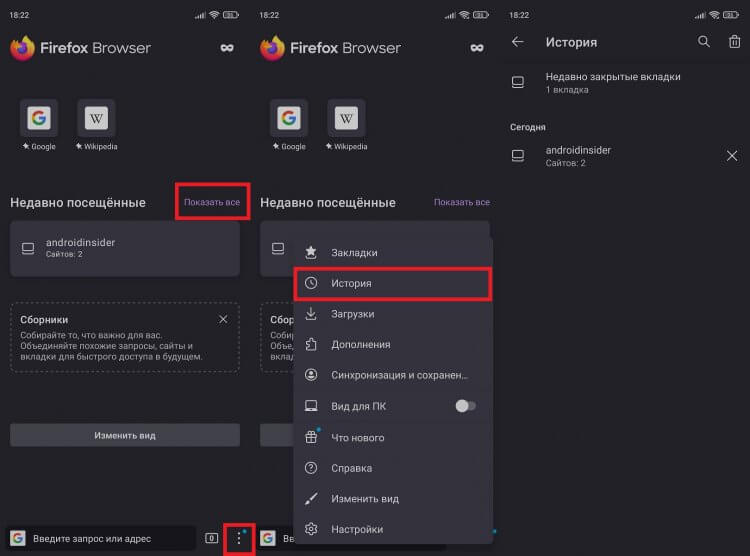
Посмотреть историю в Мозилле можно двумя способами
По аналогии с историей в Яндексе список посещенных сайтов в Firefox объединяется в папки. Чтобы получить доступ к ссылке на определенную страницу, сначала нужно открыть вкладку с названием веб-ресурса.
�� Загляни в телеграм-канал Сундук Али-Бабы, где мы собрали лучшие товары с АлиЭкспресс
Как посмотреть историю в Опере
Opera — главный долгожитель среди мобильных браузеров. Сегодня пользователям операционной системы Android доступно 4 приложения Opera для выхода в интернет:
- Opera;
- Opera Mini;
- Opera GX;
- Opera Touch.
Принцип того, как посмотреть историю в Опере, будет зависеть от используемой вами программы. В классическом приложении для доступа к списку посещенных сайтов нужно нажать на иконку профиля в правом нижнем углу и перейти в раздел «История».
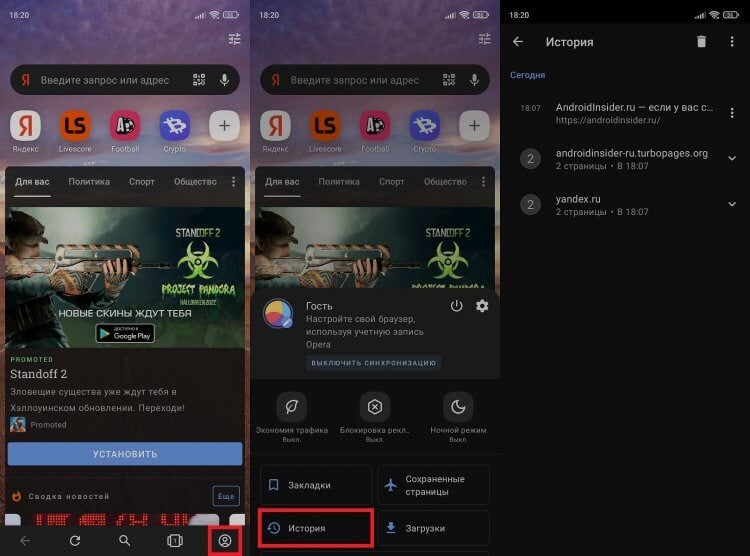
В основном приложении Opera все довольно легко
История Оперы Мини открывается чуть иначе. Здесь нет значка профиля, а вместо нее — логотип Opera. Нажмите на него, а затем — на логотип с часами. Тут вы и найдете недавно посещенные ресурсы.
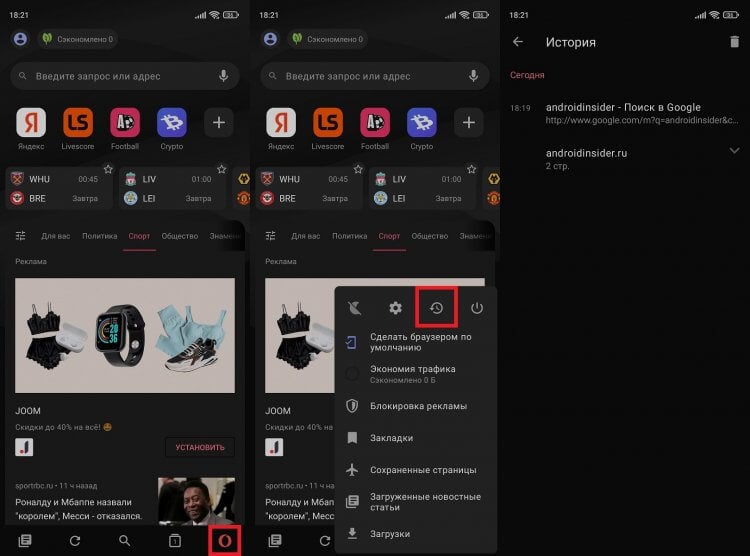
Вместо раздела «История» в Opera Mini отображается значок часов
История Опера GX и Opera Touch открывается примерно одинаково. Нужно нажать на логотип браузера в правом нижнем углу и открыть вкладку «История», где прячется то, что вы так долго искали.
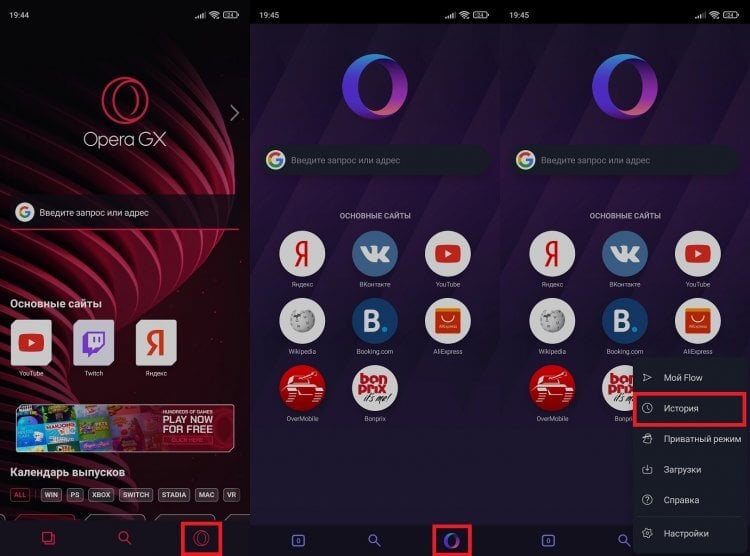
В плане доступа к истории Opera GX и Opera Touch не имеют отличий
Как очистить историю браузера
Хотя этот текст посвящен тому, где посмотреть историю браузера на Android, нельзя обойти стороной особенности ее удаления. Очистить историю на телефоне можно двумя способами. Во-первых, если вы уже открыли список посещенных сайтов, то можете тапнуть по крестику напротив лишнего, а также задержать на нем палец для вызова контекстного меню с кнопкой «Удалить». Кроме того, здесь должна располагаться кнопка «Очистить историю», позволяющая моментально избавиться от всех ссылок.
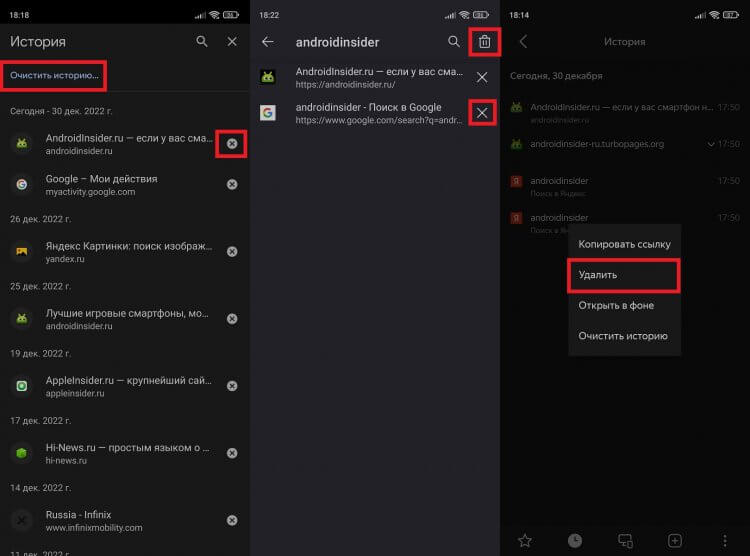
Во всех браузерах очистка истории выполняется примерно одинаково
⚡ Подпишись на Androidinsider в Пульс Mail.ru, чтобы получать новости из мира Андроид первым
Есть и еще один вариант, для реализации которого нужно открыть настройки браузера. Вне зависимости от используемого веб-обозревателя в разделе «Конфиденциальность» должна скрываться кнопка «Очистить данные». В открывшемся окне поставьте галочку напротив «Локальной истории» и при необходимости «Веб-истории запросов», после чего подтвердите свое действие нажатием на «Очистить данные», чтобы удалить историю браузера на телефоне.
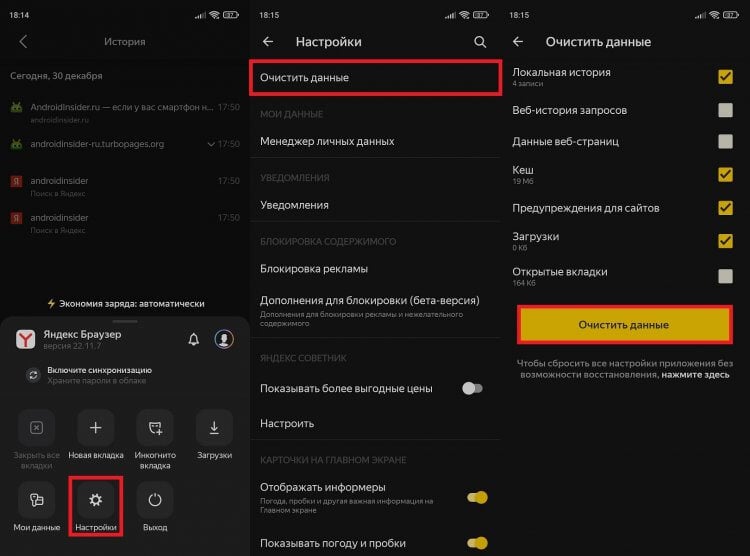
Также очистить историю можно через настройки браузера
Как отключить историю браузера
И последнее. В настройках некоторых браузеров есть опция, запрещающая веб-обозревателю сохранять историю посещенных сайтов. Внимательно осмотрите список параметров и постарайтесь найти соответствующий переключатель в разделе «Конфиденциальность».
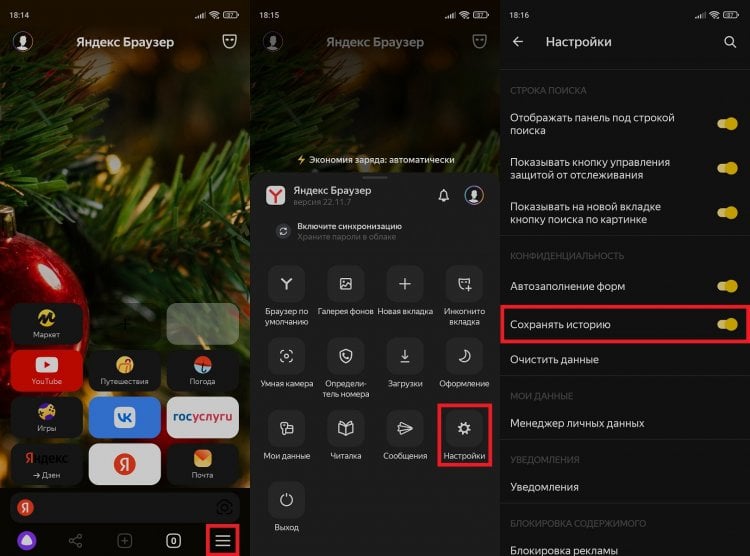
В Яндекс Браузере можно отключить сохранение истории
Если функция отсутствует, или вы хотите, чтобы в историю не попадала только пара-тройка сайтов, старайтесь открывать вкладки Инкогнито. О том, как это сделать, мы рассказывали в отдельном материале.

Теги
- Новичкам в Android
- Приложения для Андроид
История поиска: как запретить Google следить за вами
Пользователи отдают Google огромное количество информации о себе: местоположение, голосовые запросы, историю поиска. Нужно это, чтобы на основе предпочтений, вкусов и особенностей поведения улучшить сервисы техногиганта и показывать наиболее релевантную рекламу. Согласны с политикой сбора личных данных далеко не все.
Весной 2021 австралийский активист Макс Шремс, который возглавляет некоммерческую организацию None of Your Business, подал на Google жалобу. Он подозревал, что корпорация незаконно следит за пользователями смартфонов на ОС Android — об этом даже писали в Financial Times. Это не первый такой случай. В 2020 году, например, на Google подавали в суд за то, что сервисы компании, по словам представителей истца, продолжали собирать личные данные людей даже после того, как те отключали такие функции.
Мы не можем сказать наверняка, следят ли корпорации за нами незаконно, не беремся утверждать, что надо опускать какие-то темы для разговоров и при выключенном смартфоне и что изолента на камере ноутбука действительно поможет, но вот что мы знаем точно: большинство данных отдавать в руки маркетологов Google соглашаемся мы сами. Многие функции можно отключить, а чтобы узнать о новых возможностях кастомизировать сбор ваших данных или запретить его, нужно просто следить за новостями.
Так, в конце весны 2021 на сайте Google появилась инструкция по тому, как защитить историю своих поисковых запросов паролем. Нужно зайти на страницу «Моя активность в Google» и нажать «Управление верификацией доступа к моей активности». Тут пользователь может включить дополнительную проверку, которая заблокирует доступ третьих лиц к истории поиска в его аккаунте.
Как работает история поиска и как ее очистить
Google запоминает все ваши поисковые запросы. Историю поиска не надо путать с историей браузера. Chrome сохраняет страницы, которые вы посещали, а поисковые запросы сохраняются в вашем Google-аккаунте. Этот инструмент используется для персонализации сервисов компании под нужды и предпочтения пользователя. А еще для того, чтобы подбирать рекламу на основе ваших интересов. История поиска — это цифровой след, который может много о вас рассказать. Как маркетологу, так и хакеру. Так что чем меньше следов мы оставляем во всемирной паутине, тем лучше.
Как посмотреть историю поиска? Подробная инструкция от Google здесь. Чтобы удалить историю поиска нужно пройти на страницу «Моя активность в Google». Выглядит она вот так:
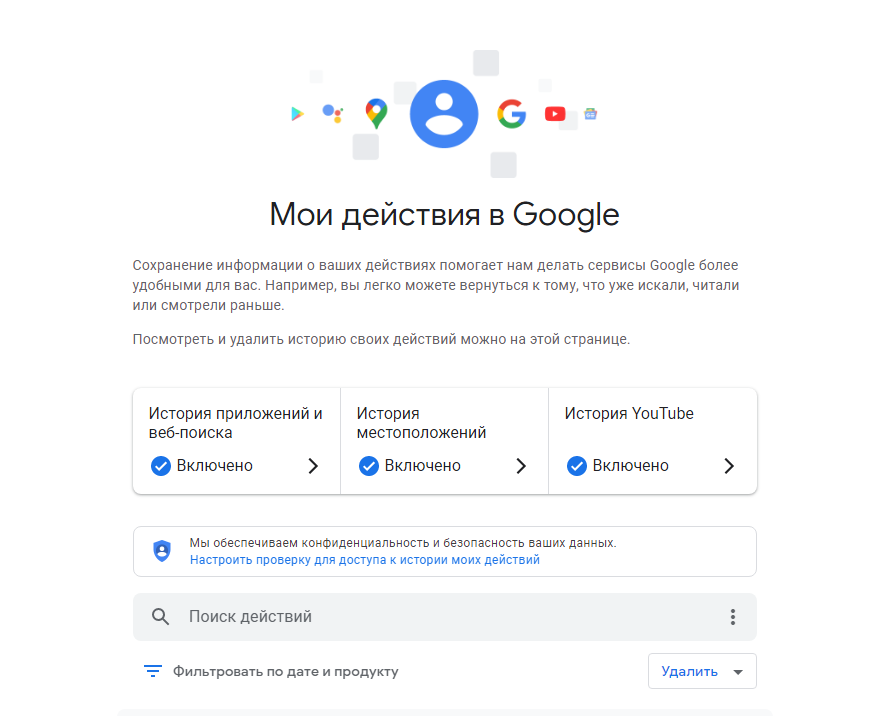
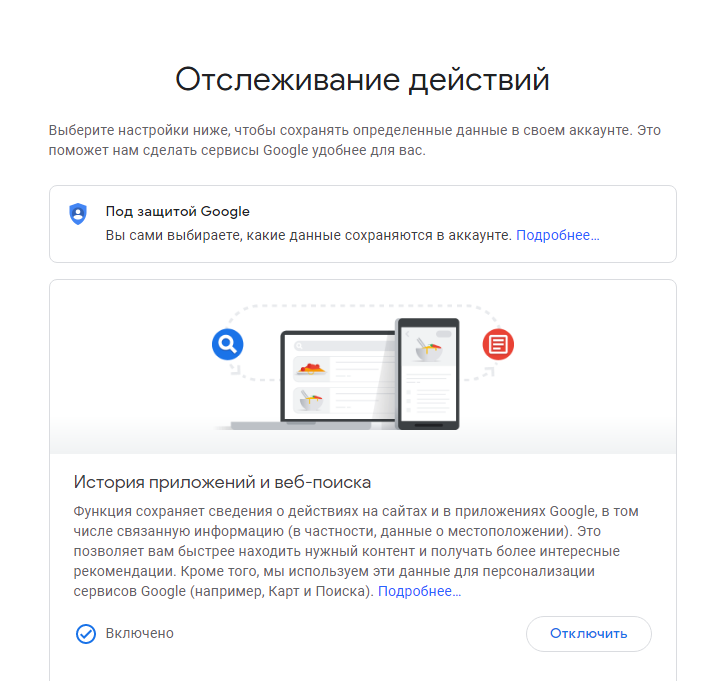
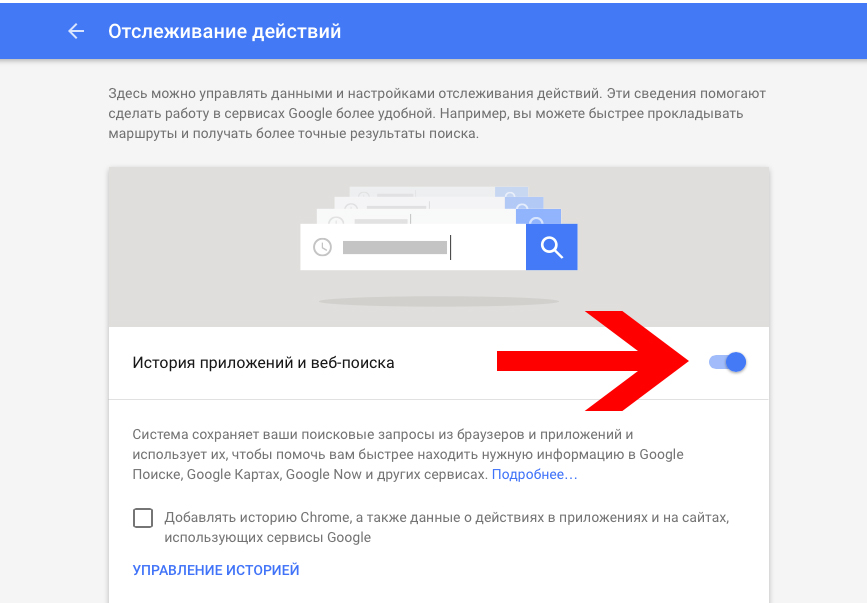
Затем нажать на нужный блок, в нашем случае, «История приложений и веб-поиска», и отметить «Отключить».
А чтобы корпорация не использовала информацию о том, какие сайты вы посещали в браузере, запустите Chrome на компьютере. Пройдите в настройки. В разделе «Конфиденциальность и безопасность» нажмите «Файлы cookie и другие данные сайтов». Включите или отключите параметр «Отправлять запрет на отслеживание для исходящего трафика».
Как удалить историю поисковых запросов в Google

История запросов в поисковике Google вещь, может быть, и полезная, ведь она используется для персонализации сервисов под пользователя, однако такая информация слишком много может рассказать о человеке, если аккаунт попадет в чужие руки. В любом случае, чем меньше информации мы оставляем после себя в Сети, тем лучше. К тому же удалить данные совсем не сложно.
Не путайте историю запросов в аккаунте Google с историей браузера. Браузер запоминает посещенные страницы, в то время как в аккаунте сохраняются именно поисковые запросы.
Как удалить историю запросов Google
На искомую страницу можно попасть напрямую, пройдя по ссылке myactivity.google.com/myactivity. Но если вы хотите пройти полный путь, чтобы в дальнейшем найти страничку самостоятельно без подсказки, то читайте инструкцию ниже.
- Перейдите на страницу myaccount.google.com.

- На боковой панели слева нажмите «Данные и персонализация».
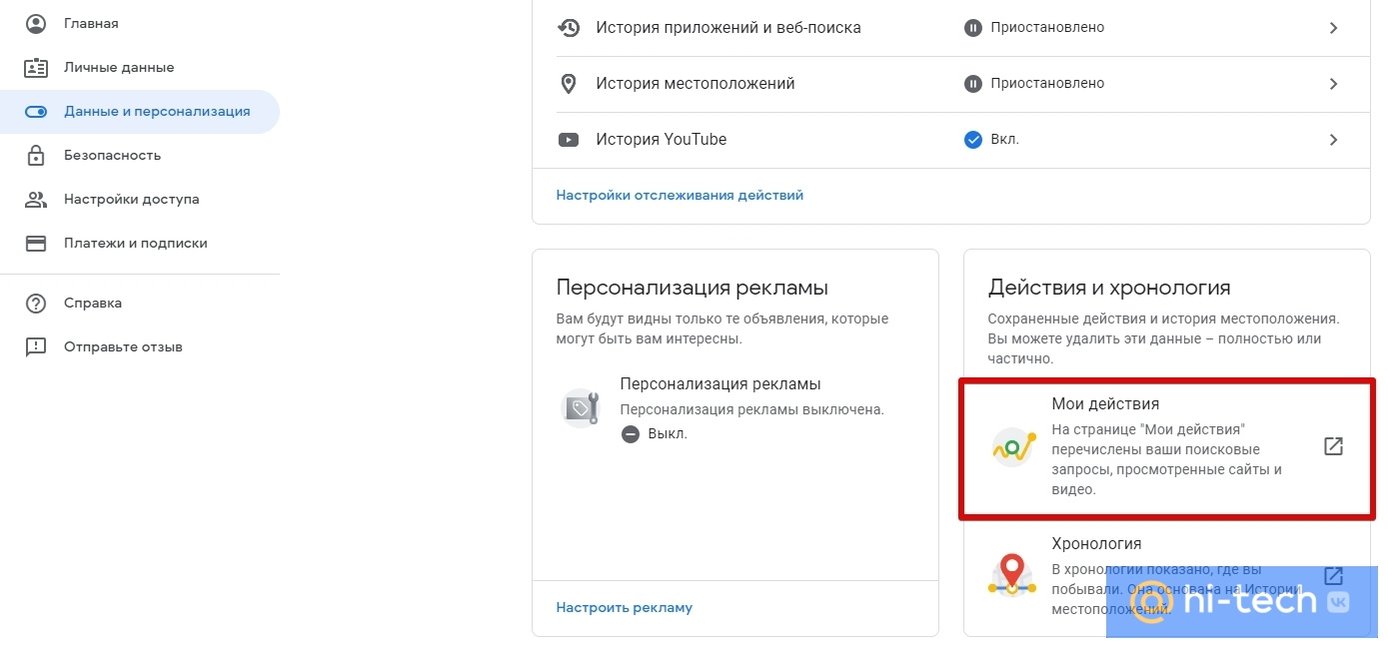
- Найдите блок «Действия и хронология» и кликните по пункту «Мои действия».

- Найдите символ с тремя точками и нажмите на него. Далее выберите «Удалить действия за определенный период».
Можно удалить всю историю целиком или только за определенное время. Кроме того, можно удалить отдельные записи. Для этого просмотрите ваши запросы вручную или через поиск, затем нажмите на значок с тремя точками справа от запроса и выберите «Удалить».
Как отключить сохранение истории запросов Google
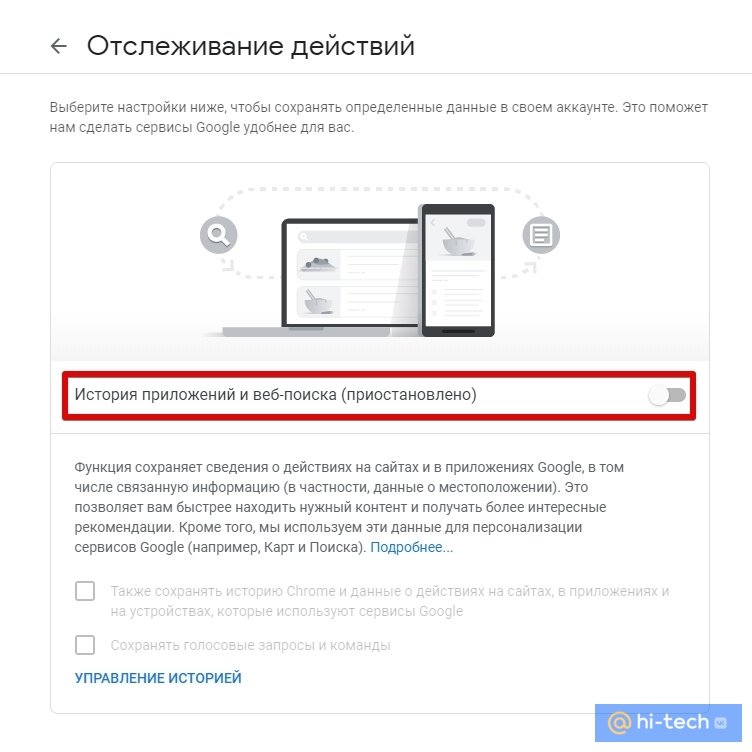
- Перейдите на страницу myaccount.google.com.
- На боковой панели слева нажмите «Данные и персонализация».
- Найдите блок «Отслеживание действий» и перейдите в «Настройки отслеживания действий».

- Передвиньте переключатель в выключенное положение.
Как удалить историю запросов Google на смартфоне
Как вариант вы можете отключить отслеживание и через смартфон. Это можно сделать как в первом способе — через браузер, но есть варианты проще.
Для iOS это можно сделать через Gmail или приложение Google.
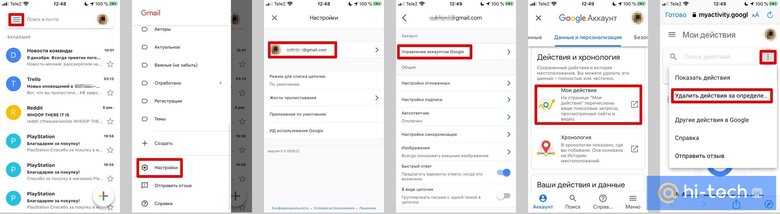
В приложении Google шагов меньше: зайдите на вкладку «Еще» и выберите «Действия в поиске».
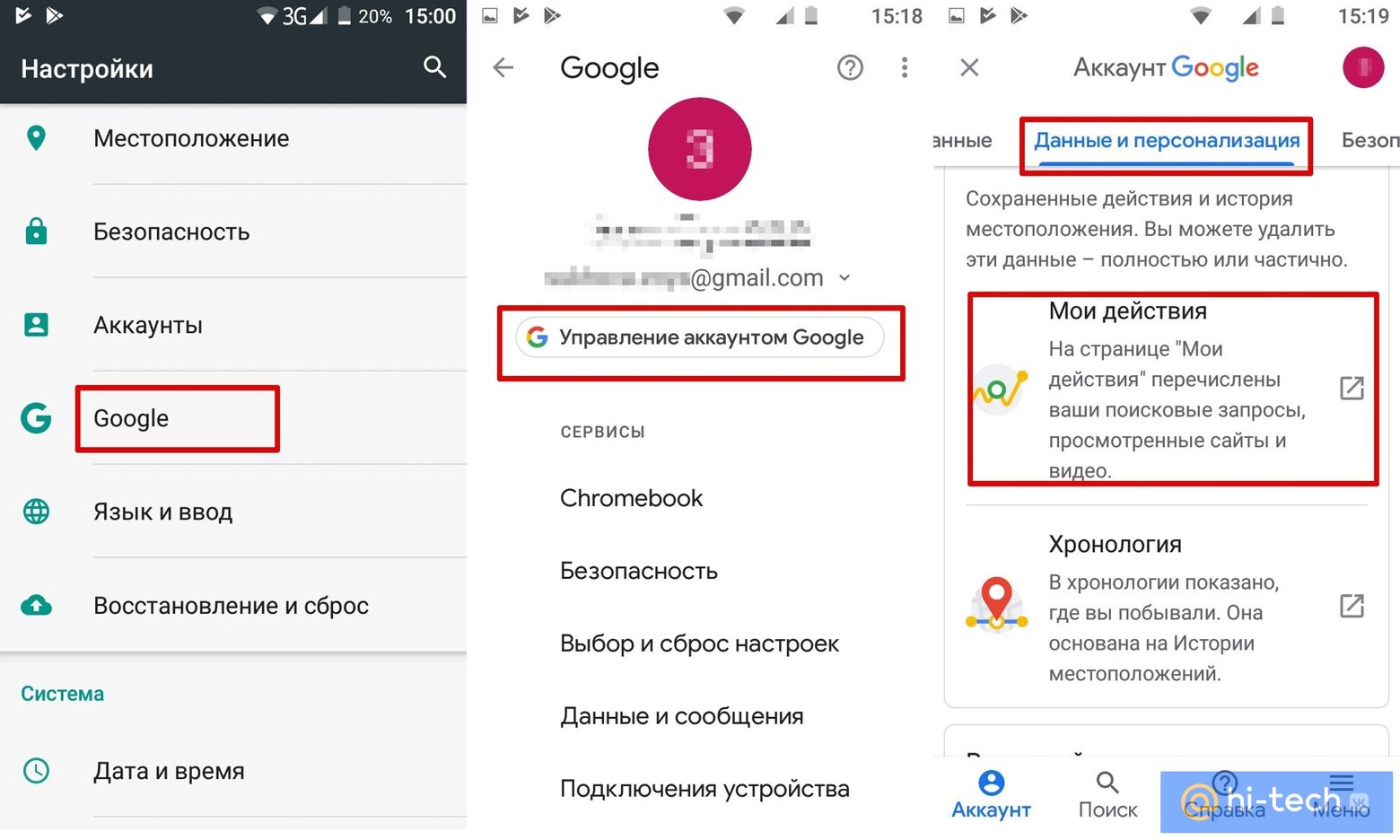
На Android-смартфоне все тоже максимально просто и без дополнительных приложений. Зайдите в настройки и выберите Google. Далее, «Управление аккаунтом Google». Перейдите на вкладку «Данные и персонализация» и затем «Мои действия».
История запросов в гугле как посмотреть
В июне прошлого года Google создала специальную страницу под названием «Мой аккаунт», где можно просмотреть всю информацию, которую собирает компания, и изменить настройки ее получения. На прошлой неделе там появился новый сервис «Мои действия», который отображает все ваши действия в Сети, связанные с Google-аккаунтом. Даже если вы думаете, что вам незачем беспокоиться о безопасности личных данных, все равно стоит время от времени заглядывать в эти настройки. Хотя бы будете уверены, что вас устраивает то, чем вы делитесь с Google.
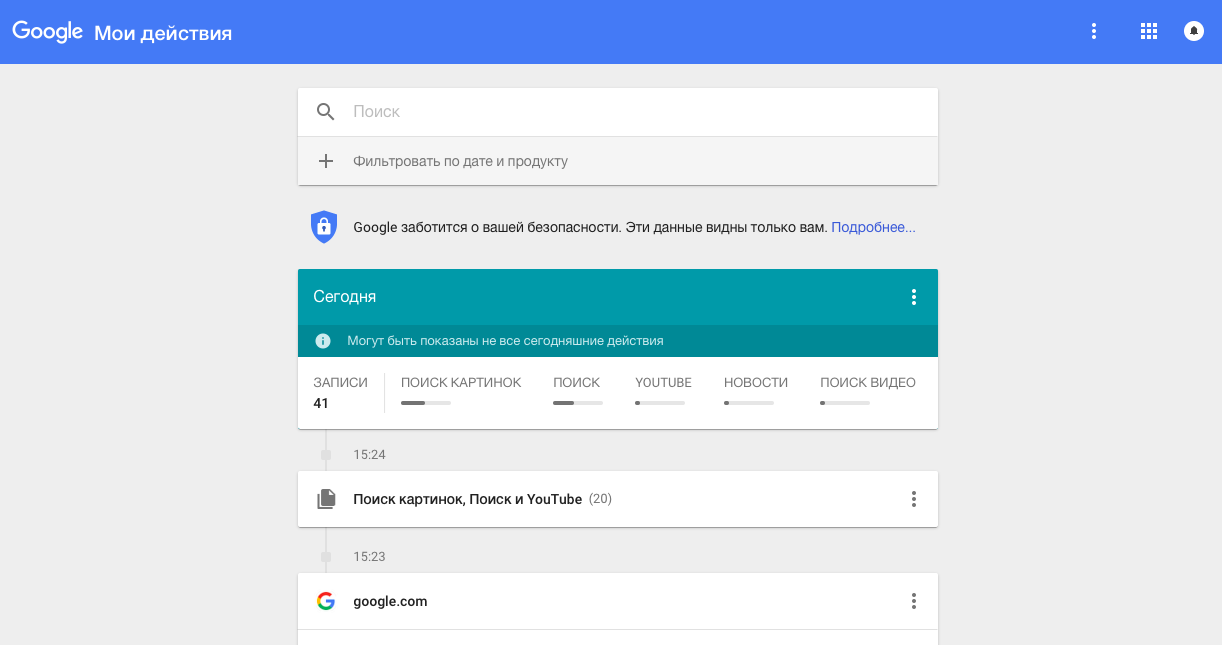
Скриншот: Новый сервис «Мои действия» покажет, сколько всего о вас знает Google.
Просмотреть, что сохраняет о вас Google и настроить сбор этой информации можно следующим образом.
Как посмотреть все ваши действия в Сети и приложениях
Каждый раз, когда вы ищете что-то в Chrome на компьютере или смартфоне, Google отслеживает ваши действия, дабы персонализировать результаты. То же самое происходит и когда вы пользуетесь другими приложениями Google типа Google Карты или Google Now.
На всех айфонах и устройствах на Android по умолчанию включено сохранение истории приложений и веб-поиска, включая поисковые запросы и активность на картах. Это происходит потому, что все эти действия непосредственно связаны с вашим аккаунтом Google.
Вы можете просмотреть всю собранную информацию с помощью сервиса «Мои действия».
Но если вы хотите, чтобы Google перестал отслеживать некоторые ваши действия, придется копнуть немного глубже.
Как запретить Google отслеживать ваши действия в интернете
Сначала зайдите в «Мой аккаунт», затем в разделе «Конфиденциальность» выберите пункт «Действия в сервисах Google».
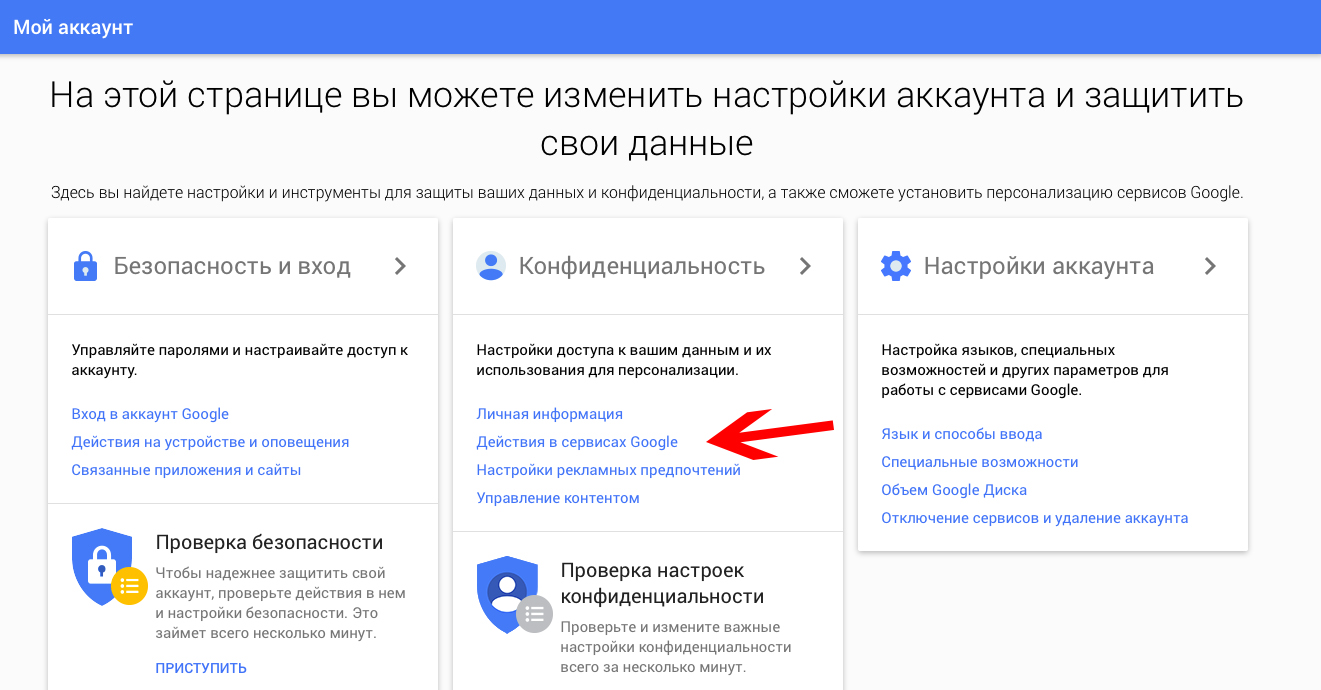
Здесь можно увидеть все типы данных, которые отслеживает Google. Чтобы отключить сохранение истории приложений и веб-поиска, просто нажмите на значок справа.
Если вам этого недостаточно, и вы хотите очистить всю историю ваших действий в Сети, сделайте следующее.
Для начала выберите пункт «Управление историей». Вас перенаправит обратно на страницу «Мои действия», где вам нужно будет открыть дополнительное меню (для этого нажмите на значок в виде трех вертикальных точек в правом верхнем углу).
В меню выберите пункт «Выбрать параметр удаления» и далее «Все время». Можно удалить данные, полученные за определенный период времени, указав его в специальных полях.
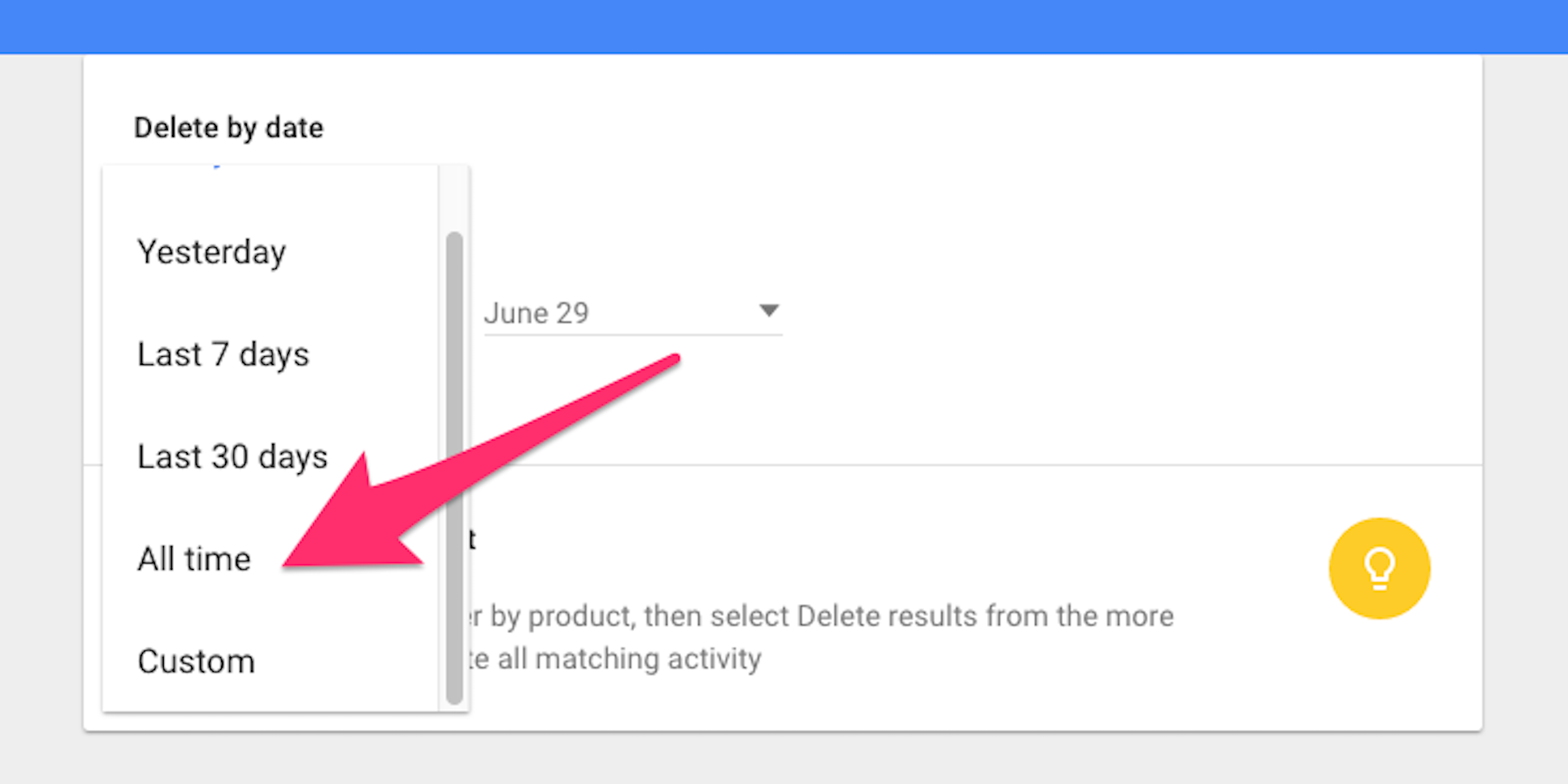
Более подробную информацию о том, как удалить поисковые запросы с компьютера или мобильного устройства, вы найдете на специальной справочной странице Google.
Проверьте, не отображается ли в Сети ваше местоположение
Google может отслеживать ваше местоположение, если вы это разрешили.
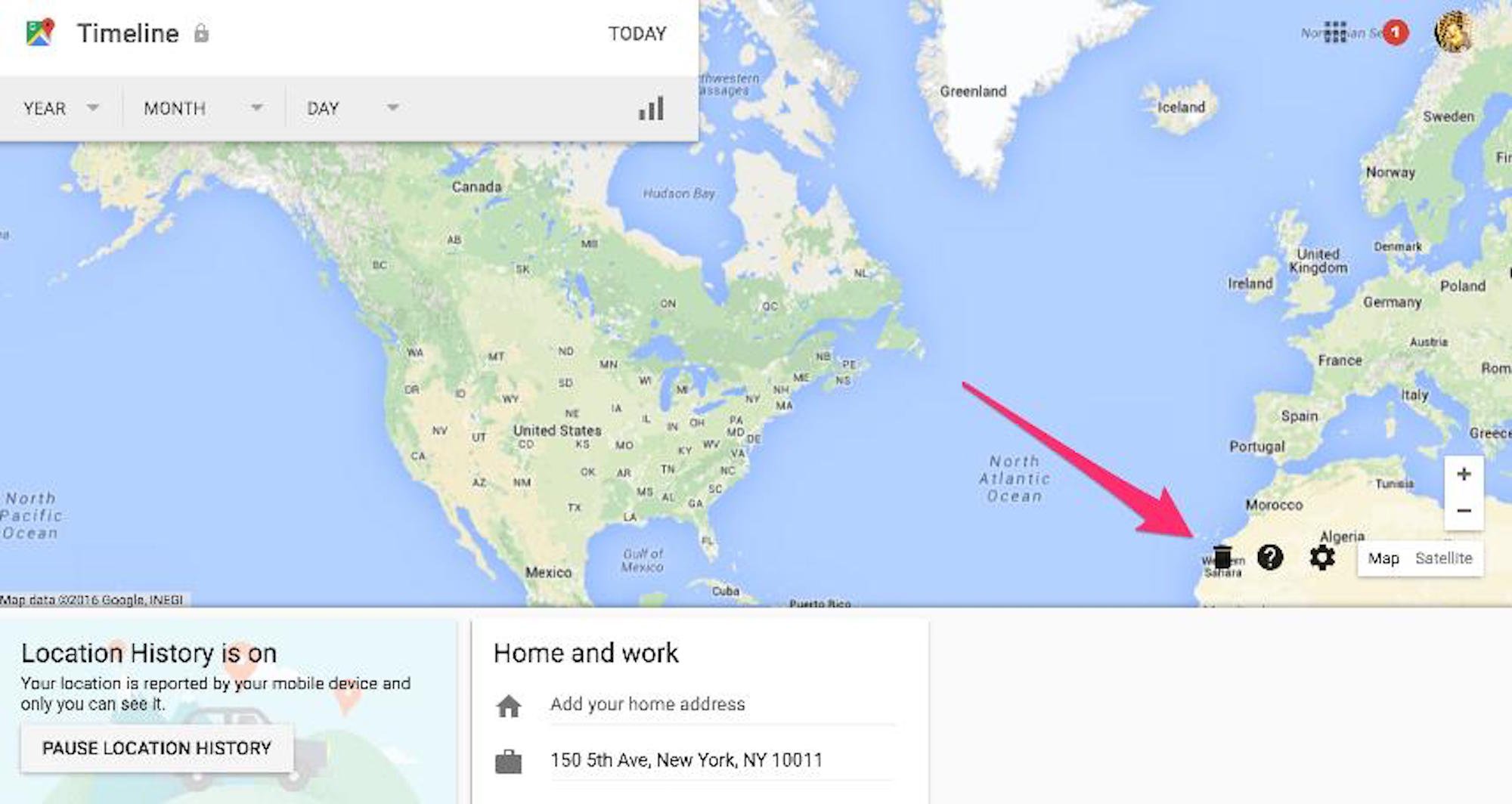
Чтобы проверить, не отслеживаются ли ваши географические данные, зайдите в «Проверить настройки отслеживания действий». Там вы можете просмотреть все сохраненные о вас географические данные, нажав «Управление историей».
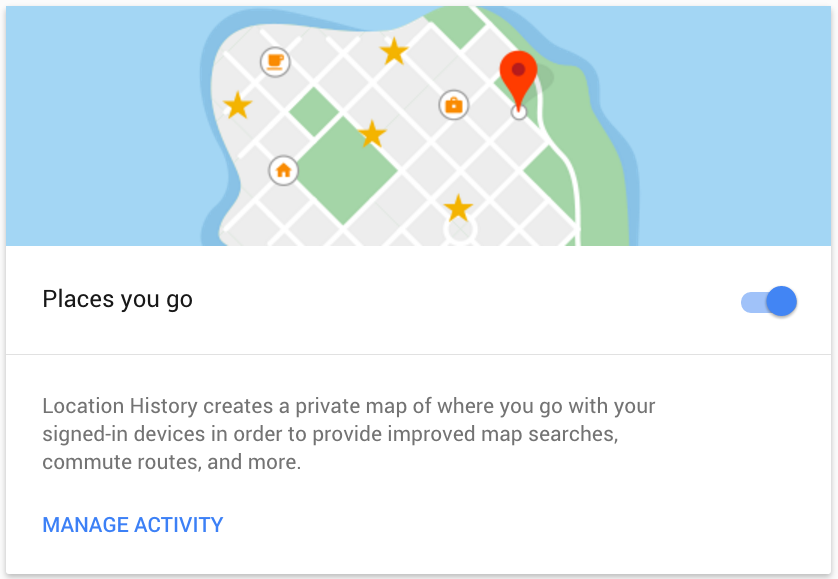
Как и в случае с историей веб-поиска, отслеживание местоположения можно отключить одним щелчком по значку справа.
Чтобы удалить историю местоположений, выберите «Управление историей», а затем нажмите на значок мусорной корзины в правом нижнем углу.
Прослушайте все ваши голосовые команды Google
Google сохраняет все голосовые команды, которые вы ему отдали — но только если вы сами включили эту опцию. По умолчанию она отключена.
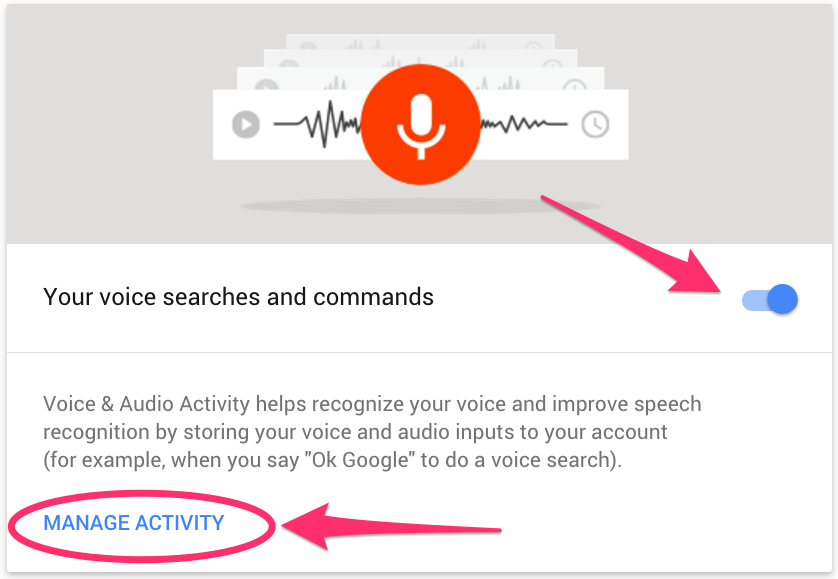
Каждый раз, когда вы произносите «О’кей, Гугл» или нажимаете на значок микрофона, Google будет записывать, что вы говорите.
Все ваши голосовые команды можно прослушать в соответствующем разделе, выбрав «Управление историей» на странице «Отслеживание действий».
Больше информации о том, как Google сохраняет историю голосового поиска, можно найти здесь.
Просмотр своих действий на YouTube
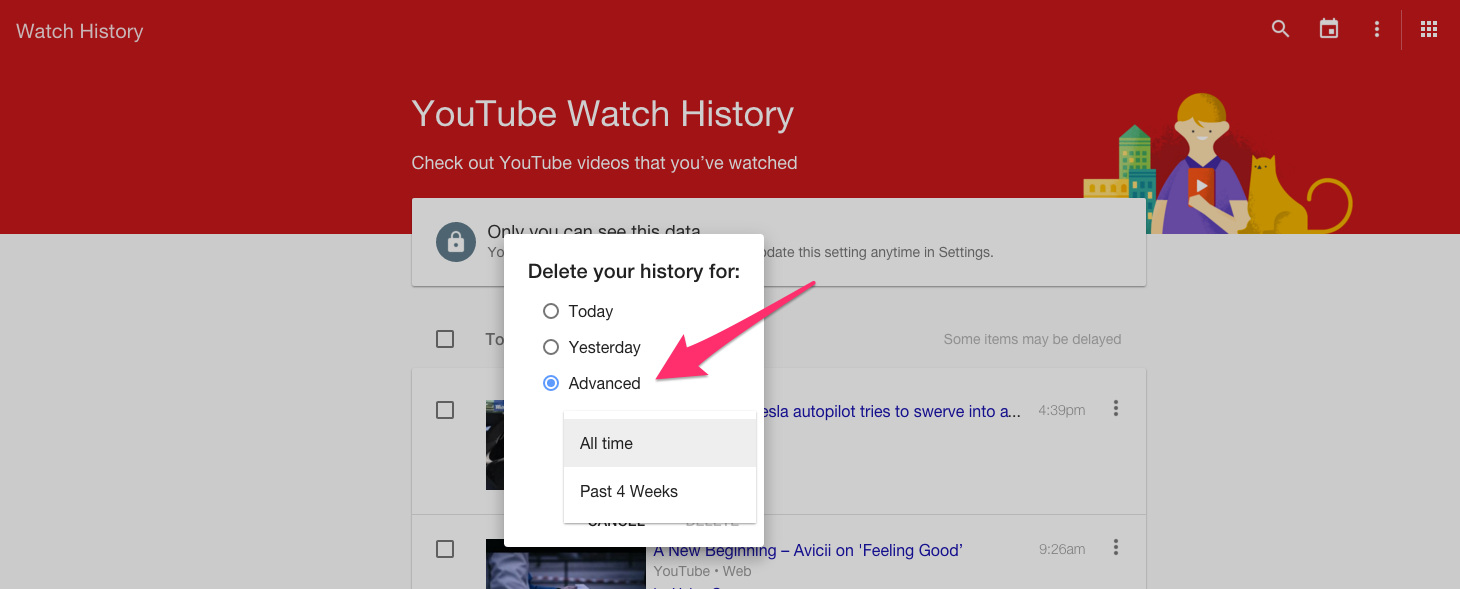
Google следит за тем, что вы ищете на YouTube и запоминает, какие видео вы смотрели. Сохраненную историю можно изменить аналогичным образом в разделе «Отслеживание действий».
Там же можно просмотреть, когда и во сколько вы искали или просматривали то или иное видео, а также увидеть, с какого устройства было выполнено это действие.
Историю поиска и просмотров можно отредактировать либо очистить точно таким же образом, как и историю приложения и веб-поиска.
Кроме того, у Google есть страничка «Проверки настроек конфиденциальности», где вы можете поэтапно настроить, какими данными о себе готовы делиться. Там же вы можете проверить актуальность настроек конфиденциальности и отображаемой рекламы.
Больше информации о том, как Google использует ваши данные, вы найдете здесь.
Фото на обложке: Unsplash
Материалы по теме: