Что такое Яндекс Протект — как его включить, выключить или настроить

Обеспечить безопасность пользователей в сети интернет поможет технология защиты данных Protect. В нее встроены специальные функции, которые защищают от вирусов и мошенничества.
Что это такое и зачем используется
Технология активной защиты Protect – это набор определенных функций, призванных обезопасить от интернет-угроз, с которыми сталкивается пользователь, проводящий время в интернете.
Особенности технологи
Технология имеет в своем арсенале уникальную систему распознавания угроз. Данные, собранные поисковиком Яндекс, являются основой для большинства функций. Система ведет мониторинг потенциально опасных сайтов ежедневно, сканируя их на наличие вредоносного кода. Если какой-либо ресурс является потенциально опасным, технология блокирует к нему доступ.
Protect имеет следующие модули защиты:
- просмотр информации по безопасности;
- защита соединения;
- защита платежей и персональных данных;
- защита паролей;
- защита от посещения потенциально опасных ресурсов;
- защита от мошенничества;
- фильтрация нежелательного контента;
- разрешение для сайтов;
Нужно помнить, что Protect не является полноценным антивирусом. Для максимальной безопасности требуется использовать дополнительные программы, защищающие ПК от вирусов.
Защита соединения включает в себя комплекс мер, призванных обезопасить пользователя от кражи личной информации через общественные сети. При этом функция имеет несколько дополнений:
- Wi-Fi соединения. Это мера поможет обезопасить данные от кражи через общественные сети, которые не используют шифрование.
- DNS. Опция поможет предотвратить перенаправление на вредоносную страницу.
- Ограничение на загрузку опасных программ. На некоторых сайтах используются скрипты, стили и плагины, в которые хакеры могут внедрить вредоносный код. Это возможно сделать, даже если ресурс использует средства шифрования. Функция блокирует незащищенные элементы, предотвращая их попадание на компьютер.
- Блокировка недоверенных сертификатов. Речь идет о блокировке сайтов с устаревшими сертификатами, так как подобная проблема может быть делом рук злоумышленников с целью кражи персональных данных.
Какие программы использовать для чтения книг на компьютере или смартфоне
Защита платежей и персональных данных (пароль и CVC/CVV2 код от банковской карточки, паспортные данные) строится на выборке наиболее популярных ресурсов. Когда пользователь начинает совершать определенные действия со своей карточкой, то система анализирует страницу и копию, хранящуюся в базе. Если они не совпадают, Protect блокирует доступ.
Защита паролей включает в себя специальный менеджер, который сохраняет ключи в специальном хранилище. Помимо этого, сюда входят дополнительные опции:
- сохранение паролей предлагается при первой авторизации на сайте;
- менеджер сохраняет пароли в специально отведенное место и позволяет редактировать их;
- шифрование ключей с помощью AES-256. Благодаря этому пользователь сможет чувствовать себя безопаснее на просторах интернета;
- ключи синхронизируются на всех устройствах (ПК, смартфоны и планшеты).
Защита от посещения потенциально опасных ресурсов позволяет загружать только «чистые» файлы из интернета. Вирусописатели внедряют вредоносные программы чаще всего именно в ПО. Параметр имеет дополнительные расширения:
- автоматическая проверка. Проводится, когда пользователь начал загрузку ПО или загрузка началась без его ведома (в фоновом режиме). При этом исполняемые файлы отправляются на проверку на специальные сервера Яндекса. После сравнения сигнатур вирусов выдается разрешение на загрузку или команда на блокировку файла;
- запрет на посещение опасных страниц. Блокировка опасных страниц, где присутствуют вредоносные элементы;
- блокировка опасных элементов сайта. Блокируются элементы (скрипты, рекламные баннеры и т.д.), которые являются зараженными;
- проверка расширений. Проверка установленных и устанавливаемых расширений на предмет наличия вредоносного кода;
- блокировка программного обеспечения, которое изменяет настройки браузера (смена домашней страницы, установка расширений и разрешение на передачу файлов в фоновом режиме).
Защита от мошенничества является комплексной мерой противодействия злоумышленникам, пытающимся завладеть личными данными. Функция имеет несколько дополнительных расширений:
- защита от СМС мошенничеств подразумевает под собой действия, когда пользователь осуществляет оплату услуг через мобильный телефон и при этом не получает их. Функция позволяет заблокировать сайты, где внедрены вирусные скрипты;
- предупреждение о платных подписках. При посещении некоторых сайтов (особенно с нежелательным контентом) может спровоцировать автоматическую платную подписку на номер телефона. Protect предупреждает о подобныз сайтах и предоставляет выбор, подписаться или нет.
Пульт от телевизора из старого смартфона
Фильтрация рекламы позволяет обезопасить пользователя от нежелательного и шокирующего контента. Особенно это важно, если в интернет выходит ребенок.
Просмотр информации безопасности позволяет пользователю наиболее комфортно посещать ресурсы. С ее помощью осуществляется блокировка нежелательной рекламы, включение и отключение определенных элементов (микрофона, оповещений).
Как отключить Protect в Яндекс.Браузере
Для отключения функции в Яндекс Браузере необходимо проделать следующие действия:
- необходимо открыть браузер и зайти в меню «Настройки»;
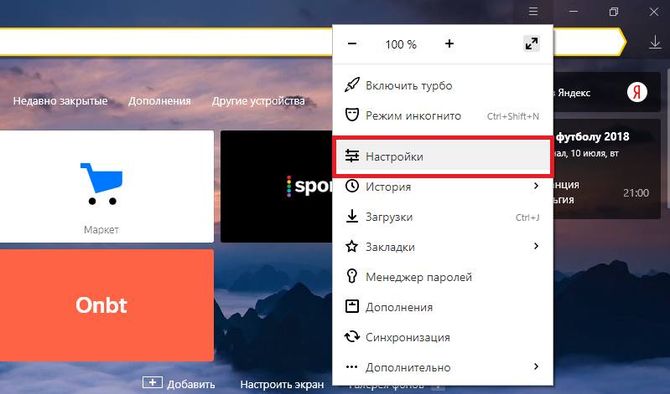
- затем открываем «Безопасность»;

- переходим в модуль «Защита от вредоносных программ и сайтов» и «Защита личных данных», снимаем галки с чекбоксов.

Если технология Протект по-прежнему блокирует контент, то во время предупреждения о вредоносном воздействии нужно кликнуть «Игнорировать предупреждение».
Если браузер старой версии, то порядок будет следующий:
- переходим в меню «Настройки»;
- затем пролистываем список до конца и выбираем вкладку «Показать личные данные»;
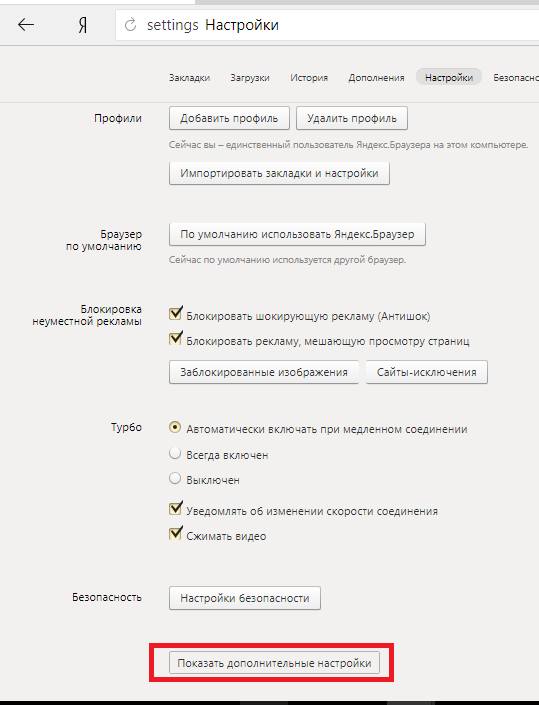
- в этой вкладке снимаем галки с нужных чекбоксов.
Отключение на Андроид
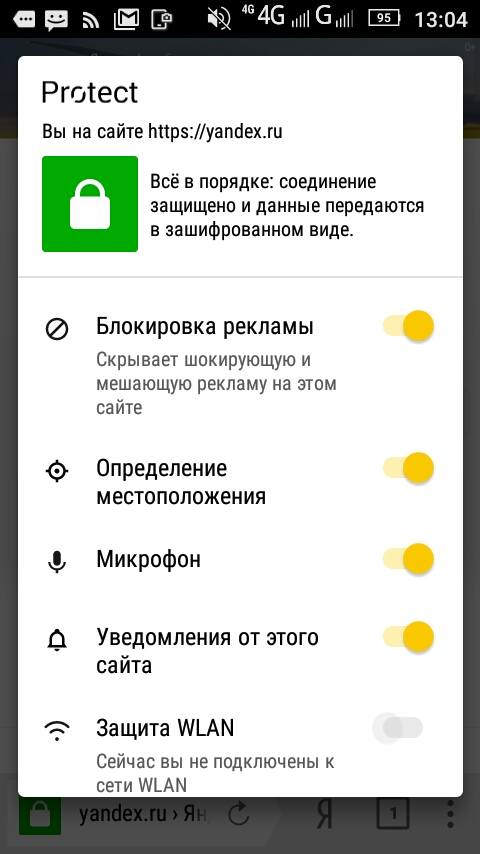
Полностью отключить систему на Андроид не получится, но некоторые функции возможно:
- переходим в браузер и выбираем значок «Статус соединения»;

- в меню необходимо выбрать те функции, которые требуется отключить.
Как включить защищенный режим Протект в яндекс браузере
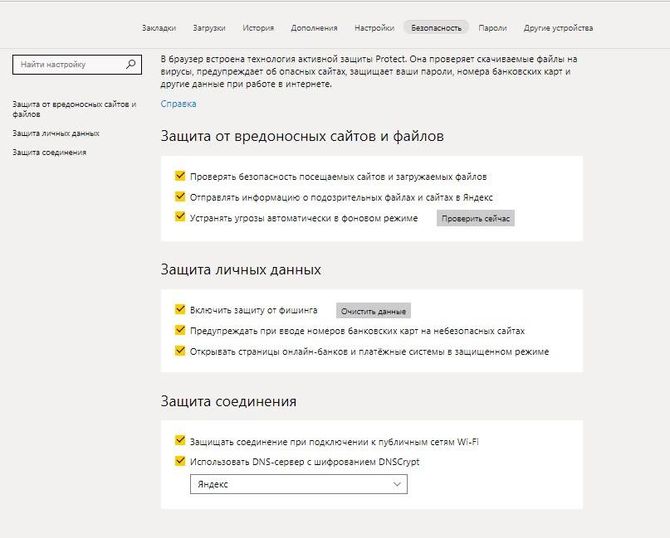
При установке браузера Protect по умолчанию включается автоматически. Если по каким-то причинам она не действует, следует вручную ее запустить:
- переходим в «Настройки» и далее в «Безопасность»;

- если галки в чекбоксах не проставлены, то в этом случае проставляем их, и система автоматически начинает действовать.
В старой версии браузера действия будут следующими:
- кликаем «Настройки»;
- пролистываем список до конца, выбираем вкладку «Показать личные данные»;
- снимаем галки с нужных чекбоксов.
Устанавливаем пароль на телефон Андройд
Быстрый доступ к настройкам
Быстрый доступ к настройкам выглядит следующим образом:
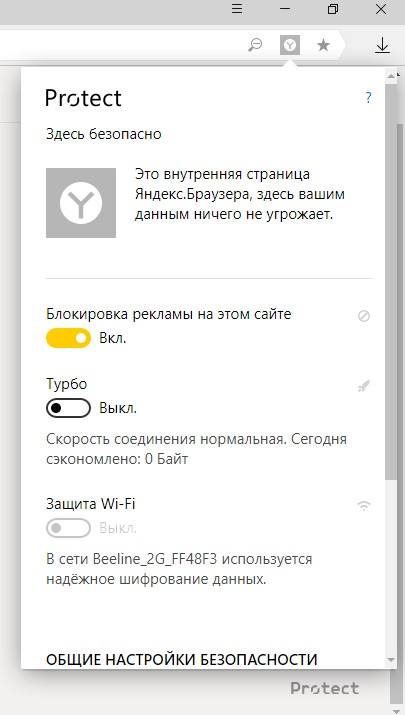
- переходим в «Умная строка» и кликаем по значку быстрого доступа к Protect;
- в всплывающем окне выбираем оптимальные настройки для лучшей безопасности в интернете.
Как отключить всплывающую рекламу в Яндекс.Браузере
С тех пор, как в браузерах появились push-уведомления, или, как их ещё называют всплывающие уведомления, их множество раз видели все, кто заходит в сеть интернет. Часто, когда вы заходите на сайт, появляется окно, в котором вас спрашивают, разрешить или блокировать показ уведомлений. И если вы разрешите, то всплывающие сообщения от этого сайта, в том числе и рекламного характера, будут поступать к вам регулярно.
Обновлено: 2023-06-07 20:40:00 Кристина Горбунова автор материала
Как убрать рекламу из Яндекс браузера
Избавиться от всплывающих уведомлений в Яндекс.Браузере не слишком сложно. Расскажем, как именно это можно сделать.
Блокировка рекламы через настройки браузера
Чтобы избавиться от назойливой рекламы в Яндекс браузере, нужно сделать следующее:
-
войти в настройки Яндекс.Браузера — для этого кликнуть по значку, который состоит из трёх горизонтальных полосок и располагается в правой верхней части окна браузера;


Можно не удалять сайт полностью, а запретить получение от него всплывающих уведомлений. Для этого наведите курсор мыши на адрес сайта и когда справа появятся две кнопки — « Запретить » и « Удалить », кликните по первой из них.
Отключить уведомления на определенное время
Допустим, что вы следите за всплывающими сообщениями от одного или нескольких сайтов, но нужно на некоторое время их отключить. Например, у вас появилась срочная работа и читать новости некогда, то есть нужна возможность отключить уведомления на какое-то время. Для этого нужно зайти в « Настройки » — « Сайты » и кликнуть по строке « Выключить все уведомления на три часа ». После этого появится строка с сообщением, когда показ всплывающих уведомлений возобновится и кнопка « Включить », кликнув по которой можно возобновить показ уведомлений.
Protect
В Яндекс.Браузер встроена технология Protect, предназначенная для обеспечения максимально возможной безопасности пользователя. Для этого браузер от Яндекса:
- защищает информацию, передаваемую во время работы в общественных Wi-Fi сетях;
- предупреждает, когда вы пытаетесь расплатиться банковской картой на сомнительных сайтах;
- блокирует подозрительные сайты;
- проверяет загруженные файлы на наличие вирусов;
- на смартфоне защищает пользователя от подписок на платные услуги оператора мобильной связи;
- скрывает рекламу, которая может шокировать пользователя.
Технология Protect активирована по умолчанию. Чтобы посмотреть настройки кликните по значку в форме замочка, расположенному перед адресом, в верхней строке браузера. Здесь можно включить или отключить предупреждения о вводе информации о банковской карте, а также показ шокирующей рекламы.

Как отключить рекламу с помощью браузерных расширений
Кроме стандартных средств блокировки рекламы также существуют специализированные расширения, которые устанавливаются в Яндекс.Браузер и блокируют рекламу. Расскажем о наиболее популярных из них.
AdBlock Plus
AdBlock Plus – это наиболее известное бесплатное расширение, которое используется для блокировки рекламы. Его скачали уже более полумиллиона раз. Его можно использовать не только в Яндекс.Браузере, но и в Firefox, Google Chrome, Opera и Internet Explorer. Это приложение быстро и надёжно блокирует баннеры, флеш, видео, рекламу.
Работа этого приложения базируется на создании фильтров, благодаря которым приложение понимает, что нужно заблокировать, а что нет. При этом блокируются именно элементы страниц.
Функционирует данное приложение автоматически и не требует дополнительных настроек, но можно добавить сайт в исключения и дополнение не будет его блокировать или наоборот заблокировать какой-то конкретный элемент на странице.
В 2007 году компьютерный журнал «PC World» перечислил AdBlock Plus в числе ста лучших приложений. В марте 2010 года на международной выставке, посвящённой информационным технологиям, он был признан лучшим дополнением с открытым исходным кодом для браузера Firefox.
Среди преимуществ AdBlock Plus обычно выделяют следующие:
- доступность и простота использования;
- профессиональный перевод на русский язык;
- полностью бесплатный плагин.

Adguard
Утилита AdGuard способна блокировать всплывающую рекламу в Яндекс браузере, баннеры и другие нежелательные объекты, представленные на страницах сайтов. Она может работать на практически всех наиболее популярных операционных системах, в том числе мобильных платформах Android и iOS. Данная программа также может устанавливаться как расширение для браузера.
Работа AdGuard построена на опережении, до того, как информация с сайта попадёт в ваш браузер, приложение проверит её и очистит от рекламы и других ненужных данных. В результате потребуется меньше времени на различные рекламные запросы, и страница загрузится намного быстрее.
AdGuard блокирует не только рекламу, он также использует большую базу вредоносных сайтов (больше полутора миллионов интернет-ресурсов). Это помогает защищать пользователя от кражи личных данных.
Здесь также есть функция родительского контроля, которая позволяет предоставлять доступ к определённым сайтам по паролю. Можно также составлять списки запрещённых и разрешённых сайтов и устанавливать возраст на доступ к заданным сайтам.
И при этом AdGuard не требователен к ресурсам компьютера.

uBlock
uBlock – это кросс-платформенное расширение, доступное как для Яндекс.Браузера, так и для других популярных браузеров, которое является свободным и открытым. Впервые было выпущено в июне 2014 года и работало всего с двумя браузерами Chrome и Opera. Зимой 2015 года появились версии для других браузеров. Весной 2015 года разработчики uBlock разделились на две ветки: uBlock (Крис Аджуди) и uBlock Origin (Реймонд Хилл).
По состоянию на весну 2020 года uBlock Origin и uBlock имеют очень большую базу сайтов. Они понимают большую часть фильтра Adblock Plus. Кроме этого распространённые списки сомнительных сайтов EasyList и EasyPrivacy входят в состав данных приложений по умолчанию.
С помощью расширений можно устанавливать файлы хостов, а некоторые поддерживаемые сообществом фильтры можно установить при инсталляции расширения. Также доступны дополнительные функции, которые включают в себя динамическую фильтрацию скриптов и инструменты для скрытия некоторых элементов сайтов.
Согласно отзывам пользователей uBlock считается менее ресурсоёмким приложением, по сравнению с конкурирующими расширениями, например, Adblock Plus. По результатам теста, проведённого среди 10 расширений, обладающих теми же функциями, uBlock Origin оказался наиболее быстрой программой.
uBlock вначале проверяет, какие ресурсы необходимы для конкретной веб-страницы, это способствует ускоренной загрузке по сравнению с извлечением фильтров из кеша каждый раз.

Проверка подозрительных расширений на вирусы
Иногда все рассмотренные выше действия не помогают. Это может произойти в том случае, если компьютер заражён вирусом, который показывает рекламу. В этом случае рекомендуется проверить ПК высококачественной антивирусной программой.
Как обойти защиту Protect от Яндекс.Браузера: пошаговая инструкция
Всё больше пользователей телефонов и компьютеров сталкиваются с невозможностью скачать тот или иной файл – технология активной защиты Protect не позволяет это сделать. Что такое Protect и как ее обойти? Пошаговая инструкция.
Что такое Protect или Протект
Технология Protect – это активная защита от Яндекс.Браузера, которая ограждает пользователя (смартфона, планшета, ноутбука и ПК) от угроз, которые могут приходить из интернета.
Защита от Яндекс Браузера Protect – это не просто антивирус, а полноценный комплекс, обладающий рядом дополнительных функций:
- защита от установки потенциально опасных файлов;
- защита от захода на фишинговые сайты (сайт мошенников, которые созданы чтобы завладеть личными данными и данными Вашей платежной карты);
- защита от заходов на сайты или скачивание файлов, зараженных вирусами;
- сканирование загруженных данных;
- защита хранимых паролей;
- шифрование трафика, если Вы подключитесь к общедоступной сети Wi-Fi.
Ведь не секрет, что бывают опасные файлы, при скачивании которых Вы можете занести себе вирус и лишится как денежных средств (с привязанных к этому устройству банковских карт), так и личных данных – пароли для входа в онлайн-банки, госуслуги, платежные сервисы, в которых у вас есть личные кабинеты.
Что такое проверенные Яндексом сайты
Поисковые алгоритмы Яндекса собирали в течение многих десятков лет данные про все сайты и веб-страницы, которые проходят сквозь нее.
Поисковые боты проводят анализ на содержание, посещаемость, периодичность обновления, обязательно проверяются сертификаты безопасности страниц веб-ресурсов, а также на массу других факторов, составляя их «портрет».
Те сайты и файлы, которые проходят проверку поисковыми ботами попадают в список – «разрешенные безопасные». Те сайты, которые вызвали подозрение неестественным поведением, попадают в отдельную категорию – «потенциально опасные» и они проверяются значительно тщательнее.
В каком виде выходит предупреждение от Protect
При установке файлов на мобильные устройства (если Яндекс решил, что они потенциально опасные) будет выходит вот такое предупреждение (на мобильном телефоне и планшете):
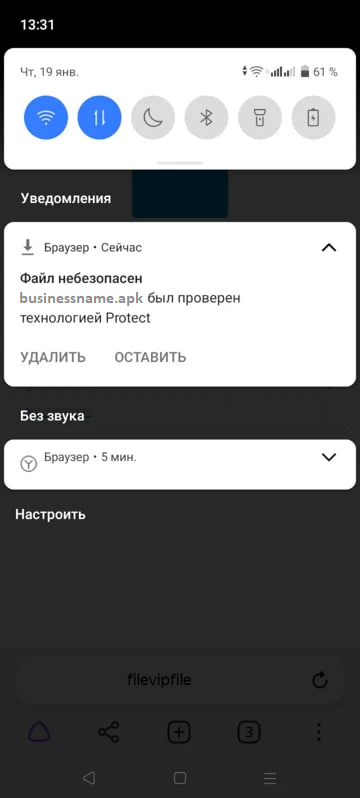
Во время скачивания выйдет белая надпись: «Файл небезопасен (название файла) был проверен технологией Protect». Тогда, конечно лучше скачать файлы с другого браузера.
Яндекс Браузер не только блокирует доступ к потенциально опасным сайтам, но и не позволяет устанавливать потенциально опасные файлы и на веб-версии (на компьютере и ноутбуке):
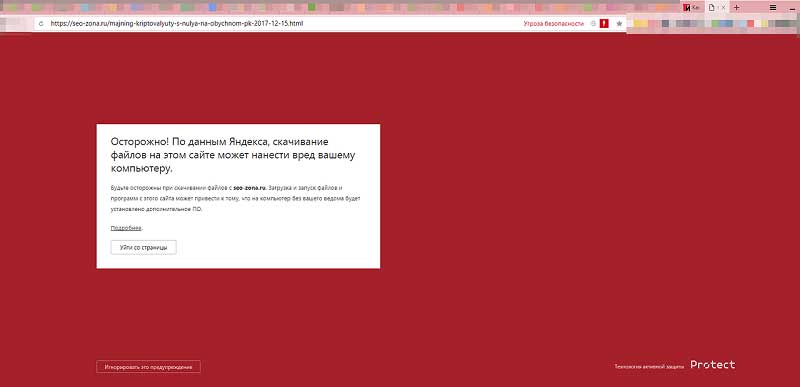
На красном фоне экрана выйдет белая надпись: «Осторожно! По данным Яндекса, скачивание файлов на этом сайте может нанести вред вашему компьютеру».
Неужели защита Protect от Яндекс.Браузера не ошибается
Конечно, приложено немало сил, чтобы была собрана база неопасных сайтов и поэтому защита Протект не будет блокировать их безосновательно. Но как известно, что и на старуху бывает проруха.
Как написал официальный представитель Яндекс.Браузера:
«В обновленной версии браузера система часто принимает надежные сайты за вредоносные и ограничивает к ним доступ. Мы стараемся избежать подобных казусов, но они случаются.»
Блокировку на установку от защиты Яндекс Браузера Протект может получить сайт, если:
- устаревший или недействительный сертификат безопасности;
- программа имеет доступ к внутренним папкам телефона, планшета, ноутбука или компьютера;
- программа имеет доступ к СМС-сообщениям, куда пересылают свои коды онлайн-банки;
- просто файл хранится на незащищенном облаке.
И самое плохое в этой защите – многие сайты незаслуженно попадают в этот список и их файлы невозможно установить.
Как обойти защиту Protect от Яндекс.Браузера
1. На компьютере и ноутбуке Windows
Как на компьютере обойти защиту Protect от Яндекс Браузера довольно просто: внизу под белым окном предупреждения, на красном фоне монитора есть кнопка «Игнорировать это предупреждение» — нажимаете на нее и скачиваете необходимый файл на свой страх и риск.
Отключить Protect в Яндекс браузере на компьютере можно в разделе «Безопасность» полностью, а можно выборочно. Там есть три пункта:
- Защита от вредоносных программ и сайтов.
- Защита личных данных.
- Защита соединения.
Если после отключения защита все равно продолжает блокировать установку, тогда просто нажмите на кнопку «Игнорировать это предупреждение».
После обновления браузера придется заново отключить данную защиту, если это необходимо.
2. На мобильном телефоне Android
Отключить полностью защиту от Яндекс.Браузера Protect на мобильном телефоне и планшете Андроид не предоставляется возможности.
Можно только защиту Протект отключить на телефоне в пункте «Защита Wi-Fi-соединения».
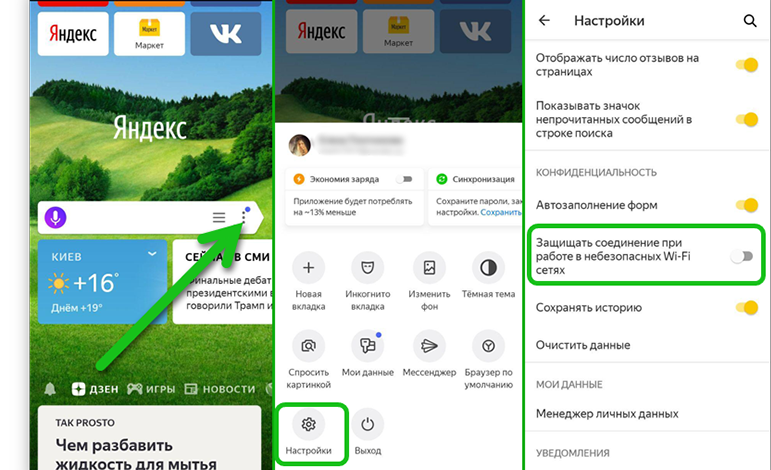
Как отключить Протект в Яндекс Браузере на телефоне (пошаговая инструкция):
Шаг 1. Нажимаем на три точки в строке поиска Яндекса.
Шаг 2. В открывшемся меню находим «Настройки».
Шаг 3. Находим вкладку «Конфиденциальность».
Шаг 4. Напротив «Защищать соединение» ползунок ставим в «Выкл».
Как Вы уже понимаете защиту Protect в мобильном Яндекс браузере на мобильном телефоне отключить не получится.
Внимание! Чтобы избежать неприятностей с установкой программы, лучше скачивать файлы с другого браузера. Данная защита распространяется только на браузер Яндекс.
Что делать если защита на телефоне Protect не отключается
Если деактивация Protect на телефоне не происходит, то это может быть из-за следующих причин:
- Отсутствие прав доступа – самая распространенная проблема. Это происходит, когда администратор имеет ограниченные права на редактирование настроек программы. Чтобы отключить Протект защиту на телефоне нужно войти в систему от имени администратора или «разделив» права доступа.
- Неправильное обновление и последующее повреждение файлов браузера – вторая по популярности причины не деактивации Protect на мобильном. Это может привести к неработоспособности некоторых функций браузера, включая систему защиты. В этом случае единственным правильным решением является переустановка Яндекс.Браузера.
- Родительский контроль – те же права администратора. Попросите родителей разрешить вам отключить защиту или найти способ сбросить пароль администратора.
Также может помочь отключение синхронизации настроек профиля. А также можно скачивать файлы с другого браузера.
Технология защиты Protect – это антивирус?
Нет, это не антивирус, это предупреждение и защита от установки файлов или открытия сайтов, которые по мнению Яндекс браузера являются потенциально опасными или зараженными вирусами.
Нужно хорошо понимать, что новая технология защиты Protect не заменит антивирус!
Возникли вопросы? Пишите нашим онлайн-консультантам!
Вход на сайт через Яндекс браузер блокируется. Программа myprizeserv.life

Güvenlik. Performans. Gizlilik. Hepsi kullanımı kolay tek bir uygulamada.

Kaspersky Small Office Security
Küçük ölçekli işletmenizi kolayca koruyun

Kaspersky Premium
Cihazlarınız, gizliliğiniz ve kimliğiniz için tam koruma

Kaspersky Password Manager
Parolalarınız ve belgeleriniz her zaman elinizin altında