Как добавить в меню создать блокнот
Требования.
Для выполнения указанных в этой статье действий, необходимо на компьютере иметь права локального администратора.
Статья применима для Windows 2000/XP/Vista.
Информация
Допустим Вы хотите быстро создать пустой текстовый документ. Для этого Вы щелкаете правой кнопкой мыши в окне папки (рабочего стола, проводника), затем выбрать пункт меню «Создать» и в развернувшемся подменю ищите пункт «Текстовый документ». Но тут проблема: — в меню «Создать», такого пункта нет.
Обычно такое бывает при манипуляции с блокнотом, когда вместо него устанавливают альтернативный текстовый редактор, потом удаляют, затем снова устанавливают что-то не понятное. И в итоге настройки сбиваются и стандартное меню изменяется, обычно не в лучшую сторону.
Создание пункта «Текстовый документ» в контекстном меню «Создать».
| Прежде чем удалять или изменять раздел реестра, сделайте его архивную копию. Для этого прочтите статью Как создать архив всего реестра или подраздела реестра |
1. В меню «Пуск», выберите пункт «Выполнить«;
2. В поле «Открыть» наберите команду regedit и нажмите кнопку «ОК»;
3. В окне «Редактор реестра», в левой части последовательно раскрывайте указанные разделы реестра до подраздела «.txt«:
HKEY_CLASSES_ROOT\.txt\
4. Сначала нужно проверить структуру раздела «.txt«, она должна быть такой:
Если есть лишние подразделы, то удалите их. Для это этого:
— щелкните правой кнопкой мыши на подразделе который надо удалить;
— в развернувшемся меню выберите пункт «Удалить«;
— на запрос подтверждения, нажмите кнопку «Да»;
Если какого-то подраздела не хватает, то добавьте его. Для этого:
— щелкните правой кнопкой мыши на разделе «.txt» и выберите пункт «Создать«;
— в развернувшемся меню выберите пункт «Раздел«;
— дайте новому подразделу имя недостающего у Вас подраздела. Для этого:
1. Щелкните правой кнопкой мыши на созданном подразделе и выберите пункт меню «Переименовать«;
2. Введите нужное имя и нажмите «Enter (Ввод)»;
5. Теперь нужно проверить параметры и их значения в каждом из подразделов:
Щелкните левой кнопкой мыши по разделу «.txt«:
Щелкните левой кнопкой мыши по подразделу «PersistentHandler«:
Щелкните левой кнопкой мыши по подразделу «ShellNew«:
Если есть лишние параметры, то удалите их. Для этого:
— щелкните правой кнопкой мыши на параметре который надо удалить;
— в развернувшемся меню выберите пункт «Удалить«;
— на запрос подтверждения, нажмите кнопку «Да»;
Если каких-то параметров не хватает, то добавьте их. Для этого:
— щелкните правой кнопкой мыши на разделе, в котором должен быть параметр и выберите пункт «Создать«;
— в развернувшемся меню выберите пункт «Строковый параметр«;
— дайте новому параметру имя не достающего у Вас параметра. Для этого:
1. Щелкните правой кнопкой мыши на параметре и выберите пункт меню «Переименовать«;
2. Введите нужное имя и нажмите «Enter (Ввод)»;
— присвойте новому параметру нужное значение. Для этого:
1. Щелкните правой кнопкой мыши на параметре и выберите пункт меню «Изменить«;
2. В поле «Значение» введите нужное значение и нажмите кнопку «OK»;
6. Закройте все окна и перезагрузите компьютер;
Таблица параметров со значениями.
| Раздел | Параметр | Значение |
| .txt | (По умолчанию) | txtfile |
| Content Type | text/plain | |
| PerceivedType | text | |
| PersistentHandler | (По умолчанию) | |
| ShellNew | По умолчанию) | |
| NullFile |
| КПД статьи 52.24% |
| Статья помогла? | |
| 670 | 320 |
Как добавить программу в контекстное меню Windows

В этой инструкции о том, как добавить запуск любой программы в контекстное меню. Не знаю, будет ли вам это полезно, но в теории может быть, если не хочется загромождать рабочий стол ярлыками и часто приходится запускать одну и ту же программу.
Добавление программ в контекстное меню рабочего стола
Для добавления программ в меню, появляющееся по правому клику на рабочем столе, нам понадобится редактор реестра, запустить его можно, нажав клавиши Windows + R, после чего требуется ввести regedit в окно «Выполнить» и нажать «Ок».

В редакторе реестра откройте следующую ветку: HKEY_CLASSES_ROOT\Directory\Background\shell

Кликните правой кнопкой по папке Shell и выберите пункт «Создать» — «Раздел» и дайте ему какое-либо имя, в моем случае — «notepad».

После этого, в правой части редакторе реестра дважды кликните по параметру «По умолчанию» и впишите в поле «Значение» желаемое название данной программы, как оно будет отображаться в контекстном меню.
Следующим шагом, кликните правой кнопкой мыши по созданному разделу (notepad) и, опять же, выберите «Создать» — «Раздел». Назовите раздел «command» (маленькими буквами).

И последний шаг: дважды кликните по параметру «По умолчанию» и введите путь к программе, которую нужно запустить, в кавычках.
Вот и все, сразу после этого (а иногда только после перезагрузки компьютера) в контекстном меню на рабочем столе появится новый пункт, позволяющий быстро запустить нужное приложение.

Вы можете добавить сколько угодно программ в контекстное меню, запускать их с необходимыми параметрами и тому подобное. Все это работает в операционных системах Windows 7, 8 и Windows 8.1.
А вдруг и это будет интересно:
- Лучшие бесплатные программы для Windows
- Клавиши Alt и Win поменялись местами — как исправить?
- Ошибка 0x80072efd — как исправить?
- AV Block Remover — убираем блокировку антивирусов и сайтов майнером
- Ошибка 0x80070643 при обновлении KB5034441 — как исправить?
- Загрузочная флешка или карта памяти в balenaEtcher
- Windows 11
- Windows 10
- Android
- Загрузочная флешка
- Лечение вирусов
- Восстановление данных
- Установка с флешки
- Настройка роутера
- Всё про Windows
- В контакте
- Одноклассники
-
Анатолий 23.09.2020 в 12:01
- Dmitry 23.09.2020 в 15:20
Секреты Windows 7
Добавляем пункт “Открыть в блокноте” в контекстное меню файлов
4. Добавляем пункт “Открыть в блокноте” в контекстное меню файлов.
Для того, чтобы добавить в контекстное меню файлов пункт “Открыть в Блокноте” текст кода сохраните в текстовый файл, присвойте ему расширение *.reg, запустите и согласитесь с добавлением данных в реестр.
Windows Registry Editor Version 5.00
[HKEY_CLASSES_ROOT\*\shell\Открыть в Блокноте]
@=”»[HKEY_CLASSES_ROOT\*\shell\Открыть в Блокноте\command]
@=”notepad. exe %1″
Также может быть полезно:
- Добавляем произвольную команду в контекстное меню рабочего стола
- Распаковка файлов и директорий из CAB-архивов (а так же упаковка в CAB-архивов) из контекстного меню “Отправить”
- Распаковка Хотфиксов(обновлений Microsoft с расширением EXE) из контекстного меню
- Добавление пункта “Удалить содержимое папки” в контекстное меню
- При вызове справки пишет “Internet Explorer не удается загрузить / из help”
Как восстановить контекстное меню «создать текстовый документ» в Windows
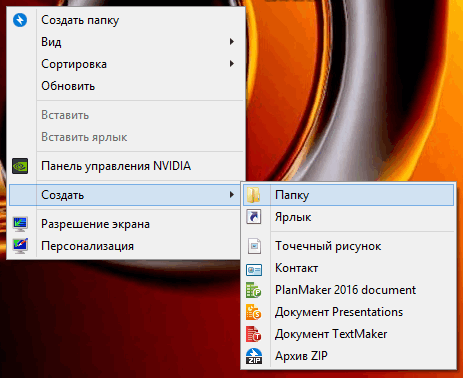
По непонятным причинам на моем ноутбуке в Windows 8.1 из контекстного меню исчез пункт «Создать — Текстовый документ». Сам раздел «Создать» есть, но вот про текстовый документ ни слова.
Выглядит это примерно так, вы нажимаете правую клавишу мышки и наблюдаете следующую картину:
Как добавить пункт «создать текстовый документ» в контекстное меню Windows
Чтобы исправить эту ошибку нам необходимо внести изменения в реестр Windows.
Для этого создайте в Блокноте или в любом другом текстовом редакторе текстовый файл со следующим содержанием:
Windows Registry Editor Version 5.00 [HKEY_CLASSES_ROOT\.txt] "Content Type"="text/plain" "PerceivedType"="text" @="txtfile" [HKEY_CLASSES_ROOT\.txt\PersistentHandler] @="" [HKEY_CLASSES_ROOT\.txt\ShellNew] "ItemName"=hex(2):40,00,25,00,53,00,79,00,73,00,74 ,00,65,00,6d,00,52,00,6f,00,\ 6f,00,74,00,25,00,5c,00,73,00,79,00,73,00,74,00,65 ,00,6d,00,33,00,32,00,5c,\ 00,6e,00,6f,00,74,00,65,00,70,00,61,00,64,00,2e,00 ,65,00,78,00,65,00,2c,00,\ 2d,00,34,00,37,00,30,00,00,00 "NullFile"=""
Сохраните его под любым именем с расширением .reg.
Внимание! Все что вы делаете со своим компьютером, вы делаете на свой страх и риск. Пожалуйста, создайте точку восстановления Windows и резервную копию реестра перед внесением изменений.
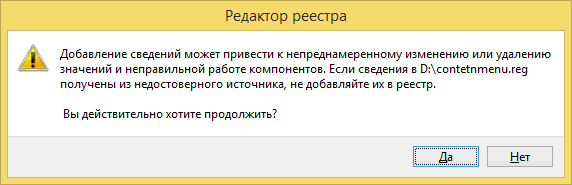
Запустите полученный файл щелкнув по нему два раза мышкой в проводнике Windows и подтвердите свое согласие на внесение изменений в реестр:
После чего перезагрузите компьютер.
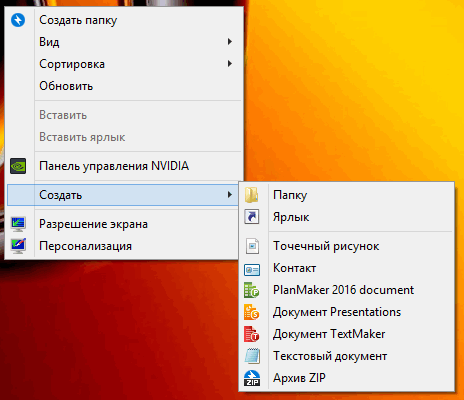
Если вы все сделали правильно, то команда «Создать — Текстовый документ» появится в контекстном меню Windows:
Благодарности
При написании статьи были использованы следующие источники: