Как исправить формулу в экселе
������� ���������� ��������� MS Office 2007: Microsoft Excel
В случае необходимости внесения изменений в рабочий лист, вам, возможно, придется редактировать формулы. Отредактировать формулу можно так же, как и значение любой другой ячейки.
Режим редактирования ячеек можно активизировать несколькими способами:
- Дважды щелкнуть кнопкой мыши на редактируемой ячейке, расположив курсор внутри ячейки. Это позволит внести изменения непосредственно в ячейке. Данный способ работает только в том случае, если включена в параметрах опция Разрешить редактирование в ячейке . Включить эту опцию можно на вкладке Файл – Параметры – Дополнительно – Параметры правки
- Нажать клавишу F2 . Это позволит вам редактировать содержимое непосредственно в ней. Если же опция Разрешить редактирование в ячейке отключена, редактирование будет осуществляться в строке формул.
- Выделить ячейку с формулой, подлежащей редактированию, и щелкнуть кнопкой мыши на строке формул. Это позволит вам редактировать формулу в строке формул.
В качестве примера рассмотрим задачу о падении тела в поле тяжести Земли с некоторой высоты без начальной скорости. В этом случае за время t тело пролетает расстояние S , равное S=gt 2 /2. Величина g — это ускорение свободного падения, равное примерно 9,8 м/с 2 . Проанализируем зависимость пройденного расстояния от времени.
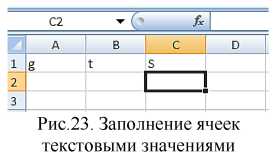
Для начала в ячейки таблицы внесем названия величин (для удобства дальнейшей работы). Так, в ячейку А1 введем символ д, в ячейку В1 введем символ t ив ячейку С1 — символ S соответственно (рис.23).
После этого во второй строке вводим числа. В ячейку А2 введем значение ускорения свободного падения — 9,8. В ячейку В2 введем 1, что подразумевает вычисление пройденного телом пути за одну секунду.
Замечание . Десятичная дробь от целой части числа отделяется запятой.
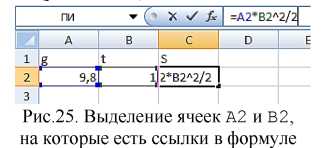
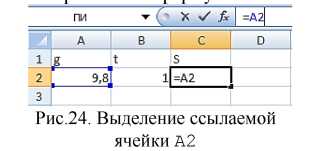
В ячейку С2 введем формулу =А2*В2^2/2 . Необходимо заметить, что для ввода ссылки на ячейку следует выделить эту ячейку, щелкнув на ней левой клавишей мыши, что приведет к появлению адреса этой ячейки в строке формул. Следует избегать набора адреса ячейки на клавиатуре в строке формул. Так адрес, набранный русскими буквами, не будет соответствовать адресу ячейки и формула не будет вычислена. По мере ввода этой формулы последовательно будем выделять ячейки, на которые в этой Формуле есть ссылки (рис.24 и 25).

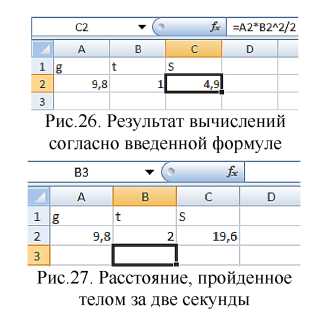
После того как формула набрана, можно нажать клавишу Enter (или щелкнуть на кнопке с галочкой слева от строки формул ) (рис.25). В ячейке С2 можно видеть правильное значение для пройденного телом за одну секунду расстояния (4,9 метра) (рис.26).
В тех случаях, когда требуется многократно проводить вычисления по одним и тем же формулам, но для разных входных данных, полезность использования ссылок очевидна. Например, если требуется вычислить расстояние, пройденное телом за две секунды, не потребуется вводить все данные заново. Достаточно поменять значение в ячейке B2 на 2 и нажать Enter . После этого в ячейке С2 автоматически будет отображен результат (рис.27).
Разберем другой пример. Предположим, вам нужно подготовить краткий отчет на одну страничку, отражающий помесячные запланированные объемы продаж вашей компании.
Перейдем на Лист2. Таблица запланированных объемов продаж будет состоять из двух столбцов. В столбце А введем названия месяцев, в столбце B — числа запланированных объемов продаж. Сначала нужно ввести заголовки столбцов в рабочий лист. Для этого выполните ряд действий.
1. Поместите с помощью мыши табличный курсор в ячейку А1 , щелкнув дважды на ней.
2. В ячейку A1 введите слово Месяцы , закончив набор клавишей Enter . В зависимости от установленных параметров Excel переместит табличный курсор в другую ячейку, соседнюю к ячейке А1 , или же оставит его в ячейке А1 .
3. Переместите табличный курсор в ячейку В1 , введите План продаж , закончив набор клавишей Enter .
Теперь введем названия месяцев в столбец А .
1. Введем в ячейку А2 — Январь . Названия других месяцев можно ввести вручную, но давайте воспользуемся средством Excel, которое называется Автозаполнение .
2. Убедитесь, что ячейка А2 выделена, т.е. активна. Обратите внимание на маленький квадратик в правом нижнем углу редактируемой ячейки ( маркер заполнения ). Если поместить на него указатель мыши, то он примет вид черного крестика. Поместите указатель мыши на маркер заполнения так, чтобы указатель превратился в крестик. Затем нажмите левую кнопку мыши и перетаскивайте указатель вниз, пока не будут выделены все ячейки от А2 до А13 .
3. Отпустите кнопку мыши, и вы увидите, что программа автоматически введет вместо вас все названия месяцев.
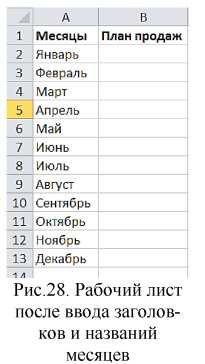
В итоге у вас должна получиться таблица, подобная показанной на рис.28.
После этого в столбец в нужно ввести планируемые объемы продаж за каждый месяц.
Предположим, что в январе объемы должны составить 150 тыс. руб. и далее должны возрастать каждый месяц на 3,5%.
1. В активную ячейку В2, введите число 150000, закончив клавишей Enter.
2. Чтобы ввести формулу, вычисляющую запланированные объемы продаж в феврале, перейдите в ячейку В3 и введите =В2*103, 5% . В ячейке должно появиться число 155250. Эта формула умножает содержимое ячейки В2 на 103,5%. Другими словами, объем продаж в феврале будет на 3,5% больше, чем в январе.
3. Подобная формула используется для расчета плановых объемов продаж во все остальные месяцы. Но вместо того, чтобы вводить одну и ту же формулу во все ячейки столбца в, воспользуемся средством автозаполнения. Убедитесь, что выделена формула, подлежащая копированию, то есть ячейка В3 . Поместив указатель мыши на маркер заполнения так, чтобы он превратился в крестик, нажав кнопку мыши, перетаскивайте указатель вниз, пока не будут выделены все ячейки от В3 до В13 .
В результате всех выполненных действий должен получиться рабочий лист, похожий на тот, что показан на рис.29.
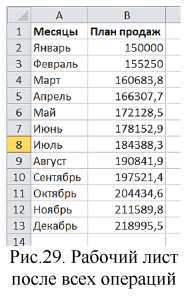
Обратите внимание на то, что, за исключением ячейки В2 , все значения в столбце в получены с помощью формул. Чтобы проверить, как работают эти формулы, введите новое значение в ячейку B2 — во всех других ячейках столбца в должны сразу появиться другие значения. Таким образом, все значения в этом столбце зависят только от одного значения, которое записано в ячейке В2 .
Как исправить формулу в экселе
Argument ‘Topic id’ is null or empty
Сейчас на форуме
© Николай Павлов, Planetaexcel, 2006-2023
info@planetaexcel.ru
Использование любых материалов сайта допускается строго с указанием прямой ссылки на источник, упоминанием названия сайта, имени автора и неизменности исходного текста и иллюстраций.
| ООО «Планета Эксел» ИНН 7735603520 ОГРН 1147746834949 |
ИП Павлов Николай Владимирович ИНН 633015842586 ОГРНИП 310633031600071 |
Исправление несогласованной формулы
Excel для Microsoft 365 Excel для Microsoft 365 для Mac Excel 2021 Excel 2021 для Mac Excel 2019 Excel 2019 для Mac Excel 2016 Excel 2016 для Mac Excel 2013 Excel 2010 Excel 2007 Excel Starter 2010 Еще. Меньше
Эта ошибка означает, что формула в ячейке не соответствует шаблону формул рядом с ней.
Выяснение причины несоответствия
- Выберите Формулы >Показать формулы.
- Это позволяет просматривать в ячейках формулы, а не вычисляемые результаты.
- Сравните несогласованную формулу с соседними формулами и исправьте любые случайные несоответствия.
- По завершении выберите Формулы >Показать формулы , чтобы отобразить вычисляемые результаты всех ячеек.
- Если это не помогает, выберите смежную ячейку, в которой отсутствует проблема.
- Выберите Формулы >прецеденты трассировки.
- Выберите ячейку, в которую возникла проблема.
- Выберите Формулы >прецеденты трассировки.
- Сравните синие стрелки или диапазоны синим цветом, а затем исправьте все проблемы с несогласованной формулой.
- Выберите Формулы >Удалить стрелки.
Другие решения
Превращение несогласованной формулы в согласованную
Выделите ячейку с несогласованной формулой и, удерживая клавишу SHIFT, нажимайте одну из клавиш со стрелками. При этом выбирается несогласованная ячейка вместе с другими. Затем выполните одно из указанных ниже действий.
- Если выделены ячейки снизу, нажмите клавиши CTRL+D, чтобы заполнить формулой ячейки вниз.
- Если вы выбрали ячейки выше, выберите Главная >Заполнить >Вверх , чтобы заполнить формулу.
- Если выделены ячейки справа, нажмите клавиши CTRL+R, чтобы заполнить формулой ячейки справа.
- Если вы выбрали ячейки слева, выберите Главная >Заполнить >Слева , чтобы заполнить формулу слева.
При наличии других ячеек, в которые нужно добавить формулу, повторите указанную выше процедуру в другом направлении.
Заполнение ячейки смежной формулой для ее исправления

- Выделите ячейку с проблемой.
- Нажмите эту кнопку:, а затем выберите Копировать формулу сверху или Копировать формулу слева.
- Если это не сработает и вам нужна формула из приведенной ниже ячейки, выберите Главная >Заполнить >Вверх.
- Если вам нужна формула из ячейки справа, выберите Главная >Заполнить >Слева.
Если формула не является ошибкой, ее можно игнорировать:
- Выбор формул >проверки ошибок
- Выберите Игнорировать ошибку.
- Нажмите кнопку ОК или Далее , чтобы перейти к следующей ошибке.
Примечание: Если excel не проверка для таких несогласованных формул, закройте диалоговое окно Проверка ошибок. Затем перейдите в раздел Параметры > файлов > Формулы. В нижней части снимите флажок Формулы, не согласованные с остальными формулами в области.
Если вы используете компьютер Mac, выберите Параметры Excel > > проверка ошибок, а затем снимите флажки Формулы, которые не соответствуют близлежащим формулам.
Если формула не похожа на смежные формулы, отображается индикатор ошибки. Это не всегда означает, что формула неправильная. Если формула неправильная, проблему часто можно решить, сделав ссылки на ячейки единообразными.
Например, для умножения столбца A на столбец B используются формулы A1*B1, A2*B2, A3*B3 и т. д. Если после A3*B3 указана формула A4*B2, Excel определяет ее как несогласованную, так как ожидается формула A4*B4.
- Выберите ячейку, содержащую индикатор ошибки, и просмотрите строку формул, чтобы убедиться, что ссылки на ячейки верны.
- Щелкните стрелку рядом с появиющейся кнопкой. В контекстном меню отображаются параметры, доступные для устранения этого предупреждения.
- Выполните одно из указанных ниже действий.
Скопировать формулу сверху
Согласует формулу с формулой в ячейке сверху. В нашем примере формула изменяется на A4*B4 в соответствии с формулой A3*B3 в ячейке выше.
Удаляет индикатор ошибки. Выберите эту команду, если несоответствие является преднамеренным или приемлемым.
Изменить в строке формул
Позволяет проверить синтаксис формулы и ссылки на ячейки.
Параметры проверки ошибок
Здесь можно выбрать типы ошибок, которые должен помечать Excel. Например, если вы не хотите, чтобы выводились индикаторы ошибки для несогласованных формул, снимите флажок Помечать формулы, несогласованные с формулами в смежных ячейках.
- Чтобы пропустить индикаторы одновременно нескольких ячеек, выделите диапазон с этими ячейками. Затем щелкните стрелку рядом с кнопкой и в контекстном меню выберите Игнорировать ошибку.
- Чтобы игнорировать индикаторы ошибок для всего листа, сначала выберите ячейку с индикатором ошибки. Затем выделите лист, нажав клавиши +A. Затем щелкните стрелку рядом с кнопкой и в контекстном меню выберите Игнорировать ошибку.
Дополнительные ресурсы
Вы всегда можете задать вопрос эксперту в Excel Tech Community или получить поддержку в сообществах.
Редактирование формул в Excel
Иногда может потребоваться изменить уже существующую формулу в Excel. Это может произойти по многим причинам, например, допущена ошибка, опечатка или необходимо изменить ссылки на ячейки. В данном уроке мы научимся изменять формулы в Excel на базе очень простого примера.
Как изменить формулу в Excel
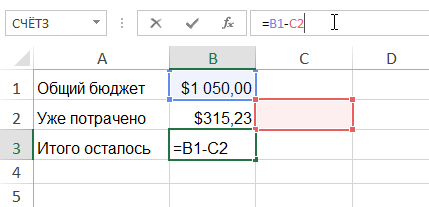
В приведенном ниже примере мы ввели в формулу неправильную ссылку на ячейку, и нам необходимо исправить это.
- Выделите ячейку, формулу в которой необходимо изменить. В нашем примере мы выбрали ячейку B3.
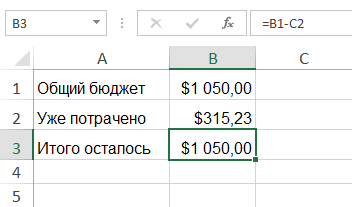
- Щелкните по Строке формул, чтобы приступить к редактированию формулы. Вы также можете дважды щелкнуть по ячейке, чтобы посмотреть и отредактировать формулу прямо в ней.
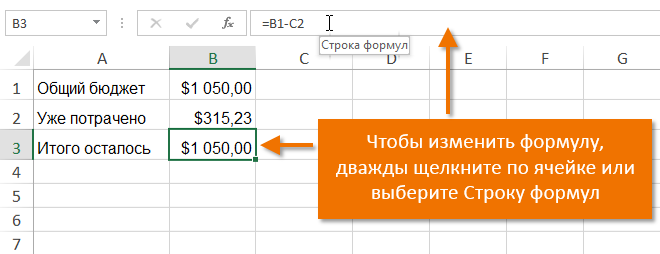
- Все ячейки, на которые ссылается формула, будут выделены разноцветными границами. В нашем примере, мы изменим вторую часть формулы, чтобы ссылка вела на ячейку B2 вместо C2. Для этого выделите в формуле адрес, который необходимо отредактировать, а затем выберите мышью требуемую ячейку или измените адрес вручную.
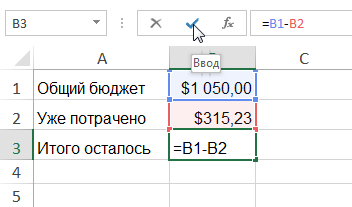
- По окончании нажмите Enter на клавиатуре или воспользуйтесь командой Ввод в Cтроке формул.
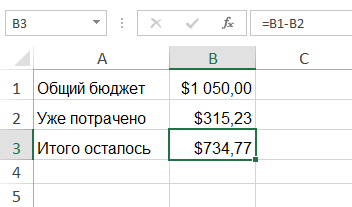
- Формула обновится, и Вы увидите новое значение.
Если Вы передумаете, можно нажать клавишу Esс на клавиатуре или щелкнуть команду Отмена в Строке формул, чтобы избежать случайных изменений.
Чтобы показать все формулы в электронной таблице Excel, вы можете воспользоваться комбинацией клавиш Ctrl + ` (апостроф). При нажатии этой комбинации еще раз, все вернется к нормальному виду. Вы также можете использовать команду Показать формулы, которая находится в группе команд Зависимости формул на вкладке Формулы.