Настройка области уведомлений панели задач
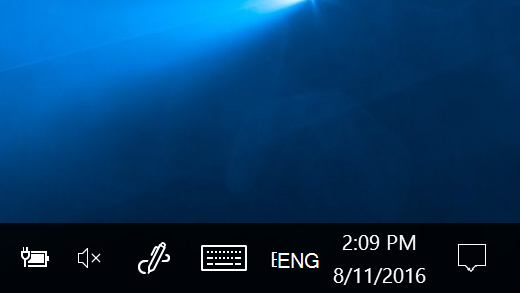
Центр уведомлений расположен в правой части панели задач. Она содержит часто выбираемые значки: аккумулятор, Wi-Fi, громкость, часы и календарь, а также центр уведомлений. Кроме того, она содержит состояние и уведомления о входящих сообщениях электронной почты, обновлениях и сетевых подключениях.
Настройка того, что вы видите
Вы можете изменить значки и уведомления, которые будут отображаться в области уведомлений на панели задач, или даже скрыть некоторые из них.
Просмотр скрытых значков
Выберите стрелку Показывать скрытые значки рядом с областью уведомлений.
Изменение внешнего вида значков и уведомлений
- Нажмите и удерживайте или щелкните правой кнопкой мыши пустое место на панели задач и выберите Параметры панели задач.
- В области Значки в углу панели задач:
- Выберите В этой области для всех значков, которые вы хотите видеть на панели задач.
- Выберите Отключено для значков, которые не должны быть на панели задач.
Скрытие значка в углу панели задач
Нажмите и удерживайте или щелкните правой кнопкой мыши пустое место на панели задач и выберите Параметры панели задач.
- Выберите переполнение угла панели задач.
- Найдите приложение, которое вы хотите скрыть, и выберите Выключить.
Область уведомлений расположена в правой части панели задач. Он содержит значки, которые вы часто выбираете или нажимают: аккумулятор, Wi-Fi, громкость, часы и календарь, а также центр обработки действий. Здесь отображается состояние и уведомления о входящих письмах, обновлениях и подключении к сети.
Настройка того, что вы видите
Вы можете изменить значки и уведомления в области уведомлений или даже скрыть некоторые из них.
Просмотр скрытых значков
Нажмите стрелку Отображать скрытые значки рядом с областью уведомлений.
Изменение внешнего вида значков и уведомлений
- Нажмите и удерживайте или щелкните правой кнопкой мыши пустое место на панели задач, а затем выберите параметры панели задач.
- В области уведомлений:
- Чтобы настроить панель задач, выберите выберите значки, которые должны отображаться на панели задач,а затем выберите значки, которые не должны отображаться на панели задач— мы просто переместим их в область переполнения, чтобы они не появлялись.
- Чтобы включить или отключить системные значки, выберите Включить или отключить системные значки ,а затем выберите Включите или Выключите, чтобы выбрать значки, которые отображаются.
Скрытие значка в области уведомлений на панели задач

- В области уведомлений на панели задач выберите или нажмите значок, который нужно скрыть, и перетаскивание. Откроется область переполнения.
- Перетащите значок в нужное место в области переполнения.
- Если вы хотите переместить скрытый значок в область уведомлений, нажмите стрелку Показывать скрытые значки рядом с областью уведомлений, а затем перетащите нужный значок обратно в область уведомлений. Перетаскивать можно любое количество скрытых значков.
- Можно также изменить порядок значков в области уведомлений. Для этого просто перетащите значок в другое место.
Как изменить иконки в Windows

В сегодняшней статье рассмотрим: как изменить значки рабочего стола, как изменить иконки папок, как изменить значки для определенного типа файлов, как изменить значок любого ярлыка, как изменить значки приложений на панели задач и как изменить значки дисков в проводнике.
В Windows есть свой набор стандартных иконок, которые вы можете выбрать для любого значка, также вы можете скачать их или выбрать иконку любого приложения установленного на вашем компьютере.
Изменить значки рабочего стола (этот компьютер, корзина, сеть, папка профиля)
В любой версии Windows вы можете разместить на рабочем столе: мой компьютер, корзину, сеть, папку профиля, панель управления. Для этого нужно в Windows 7 и 8 нажать в пустом месте рабочего стола правой кнопкой мыши => выбрать “Персонализация” => в открывшемся окне выбрать “Изменение значков рабочего стола”. В Windows 10 нужно зайти в меню “Пуск” => Параметры => Персонализация => с левой стороны выбрать “Темы”, а с правой открыть “Параметры значков рабочего стола”.


Под надписью “Значки рабочего стола” вы можете поставить флажки на элементах, которые вы хотите видеть на рабочем столе, после чего нажмите “ОК”. В этом же окне “Параметры значков рабочего стола” выберите элемент, иконку для которого вы хотите изменить, и нажмите на “Сменить значок”.

Вы можете выбрать значок из стандартных (значки по умолчанию находятся в файлах C:\Windows\System32\imageres.dll и C:\Windows\System32\shell32.dll) или нажать “Обзор” и найти какой-то свой значок в любой другой папке.

Значки можно скачать, после чего выбрать их в этом окне, или выбрать их в любой папке вашего компьютера (если они там есть), также можно найти приложение которое имеет иконку, ту которая вам нравится, и выбрать его в этом окне. Вы можете выбрать любой EXE, DLL,ICO файл со значком, который вам нравится. Когда выберите нужный файл со значком – нажмите “Открыть”.

Выберите понравившейся значок и нажмите на “ОК”.


Если вы хотите вернуть стандартную иконку – зайдите опять в “Параметры значков рабочего стола” => выберите элемент для которого нужно вернуть стандартную иконку и нажмите левой кнопкой мыши на “Обычный значок”.

Нажмите еще раз на “ОК”.

Изменить иконку папки
Чтобы изменить значок папки – нажмите на нее правой кнопкой мыши и выберите “Свойства”.

Перейдите во вкладку “Настройка” и нажмите на “Сменить значок”.

Вы можете выбрать значок из стандартных (значки по умолчанию находятся в файлах C:\Windows\System32\imageres.dll и C:\Windows\System32\shell32.dll) или нажмите “Обзор” и найдите нужный значок в любой другой папке.


Папка изменит значок на выбранный вами.
Изменить значок ярлыка
Чтобы изменить значок для какого-то ярлыка – нажмите на него правой кнопкой мыши и выберите из открывшегося меню “Свойства”.

Во вкладке “Ярлык” нажмите на “Сменить значок”.
Вы можете выбрать значок из стандартных (значки по умолчанию находятся в файлах C:\Windows\System32\imageres.dll и C:\Windows\System32\shell32.dll) или нажмите “Обзор” и найдите нужный значок в любой другой папке.

К примеру, у меня на компьютере одно приложение с иконкой которую я хочу установить для этого ярлыка — в этом окне я нахожу данное приложение, выбираю его и нажимаю «Открыть».

8. Выбираем доступный значок и нажимаем «ОК» во всех открытых окнах.

Изменить значок приложения на панели задач
Удерживая кнопку Shift нажмите правой кнопкой мыши на ярлык в панели задач, после чего выберите “Свойства” (в этот момент приложение должно быть закрыто), или нажмите на ярлык приложения панели задач правой кнопкой мыши, в открывшемся списке нажмите снова на нужное приложение правой кнопкой мыши и выберите “Свойства”.

Дальше всё делается как с обычными ярлыками: заходите во вкладку “Ярлык” => “Сменить значок” => выбираете нужный значок.
Если вам нужно изменить иконку Exe -файла, читайте статью “Как изменить иконку Exe-файла“. Если вы хотите изменить иконку для определенного типа файлов, читайте статью “Как изменить иконку для определенного типа файлов в Windows“. Если вам нужно изменить иконку для любого диска, читайте статью “Как изменить значок диска в Windows 10“.
На сегодня всё, если вы знаете другие способы – пишите в комментариях! Удачи Вам ��
Изменить значок запущенной программы в панели задач

Добрый день!
Ребят, тут решил заморочиться, хочу изменить значок запущенной программы в панели задач win 7, допустим запускаешь word, а у тебя снизу в панели задач высвечивается как-будто у тебя запущена java, но не могу пока понять, как это сделать.
Может что знает, что надо где исправить, что бы получилась такая тема?
| Здесь вы можете заказать любую студенческую или школьную работу. |
94731 / 64177 / 26122
Регистрация: 12.04.2006
Сообщений: 116,782
Ответы с готовыми решениями:
Отсутствует значок программы в панели задач
Часто пользуюсь программами которые загружаются при запуске Виндовс. И когда открываю панель, порой.
Как убрать второй значок гугл хрома на панели задач ?
я наткнулся на вирус как от него избавиться у меня два значка хрома на панели управления
Как изменить отображение на панели задач?
На картинке видно, как отображается окно при наведении мышкой. Вопрос, как сделать , чтобы не такое.
Изменить вид отображения на панели задач
Как сделать, чтобы похож был на Висту. Это когда каждый запущенный экземпляр проги отображается.
10580 / 5543 / 864
Регистрация: 07.04.2013
Сообщений: 15,660
Зачем такие извращения ?
Регистрация: 31.10.2016
Сообщений: 4
 Сообщение от vavun
Зачем такие извращения ?
На работе надо не палиться


15898 / 7920 / 755
Регистрация: 03.01.2012
Сообщений: 32,863
Не получится. Ибо чтобы сработало http://vindavoz.ru/windows7/un. ows-7.html нужны админские права.
10580 / 5543 / 864
Регистрация: 07.04.2013
Сообщений: 15,660
restorator2007
Регистрация: 31.10.2016
Сообщений: 4
Сообщение от gecata
Не получится. Ибо чтобы сработало http://vindavoz.ru/windows7/un. ows-7.html нужны админские права.
Админские права есть, сейчас качаю программу restorator 2007, вроде то что надо, попробую сейчас помудрить)
Покинул форум
3670 / 1481 / 355
Регистрация: 07.05.2015
Сообщений: 2,903
Сообщение от iSnoR
сейчас качаю программу restorator 2007
Да хоть Resource Hacker, суть-то сводится к изменению файла ресурсов в запускаемом бинарнике, что неизбежно ведет к порче цифровой подписи последнего, если, конечно, таковая имеется. Вам ведь нужно всего лишь подменить на некоторое время значок, верно? Тогда Вам нужны либо знания в области WinAPI и программирования, либо использовать что-то вроде CTI.
87844 / 49110 / 22898
Регистрация: 17.06.2006
Сообщений: 92,604
Помогаю со студенческими работами здесь

Некоторые программы в панели задач не отображаются со своими иконками
некоторые программы не отображаются со своими иконками. Подскажите что делать. Файл с изображением.
Как вернуть возможность раздельно перемещать значки одной программы на панели задач?
Может кто подсказать,как вернуть обратно возможность раздельно перемещать значки одной программы.
Как изменить цвет только панели задач в Windows 7 и Windows 8?
Интересует изменение цвета ТОЛЬКО в панели задач, если юзать персонализацию — меняет цвета во всех.
ПКМ по панели задач -> Панели -> Все кнопки неактивны
Добрый день! Я хочу добавить пользовательскую панель на Панель задач Windows 7. Делал это уже много.
Или воспользуйтесь поиском по форуму:
Как изменить и настроить значки в Windows 11
Хороший способ настроить внешний вид Windows 11 — изменить значки. Какие варианты есть на этот счет? Взгляните на способы, описанные в этой статье, чтобы придать вашему компьютеру уникальный вид.
Как изменить значок папки в Windows 11
Первое, где вы можете изменить значки в Windows 11, — это файл. Найдите его в проводнике или на рабочем столе и щелкните правой кнопкой мыши. В контекстном меню выберите «Свойства».
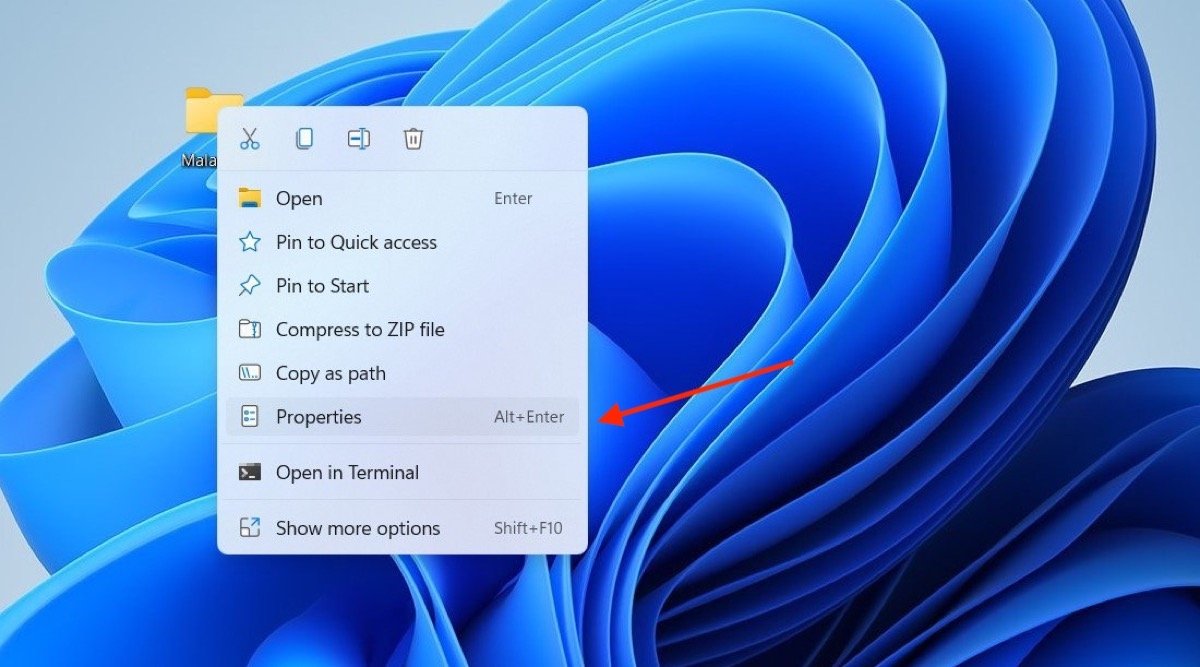
Откройте свойства папки
На экране появится всплывающее окно, в котором на вкладке «Настроить» вы увидите кнопку со значком «Изменить». Нажмите на нее, чтобы продолжить.
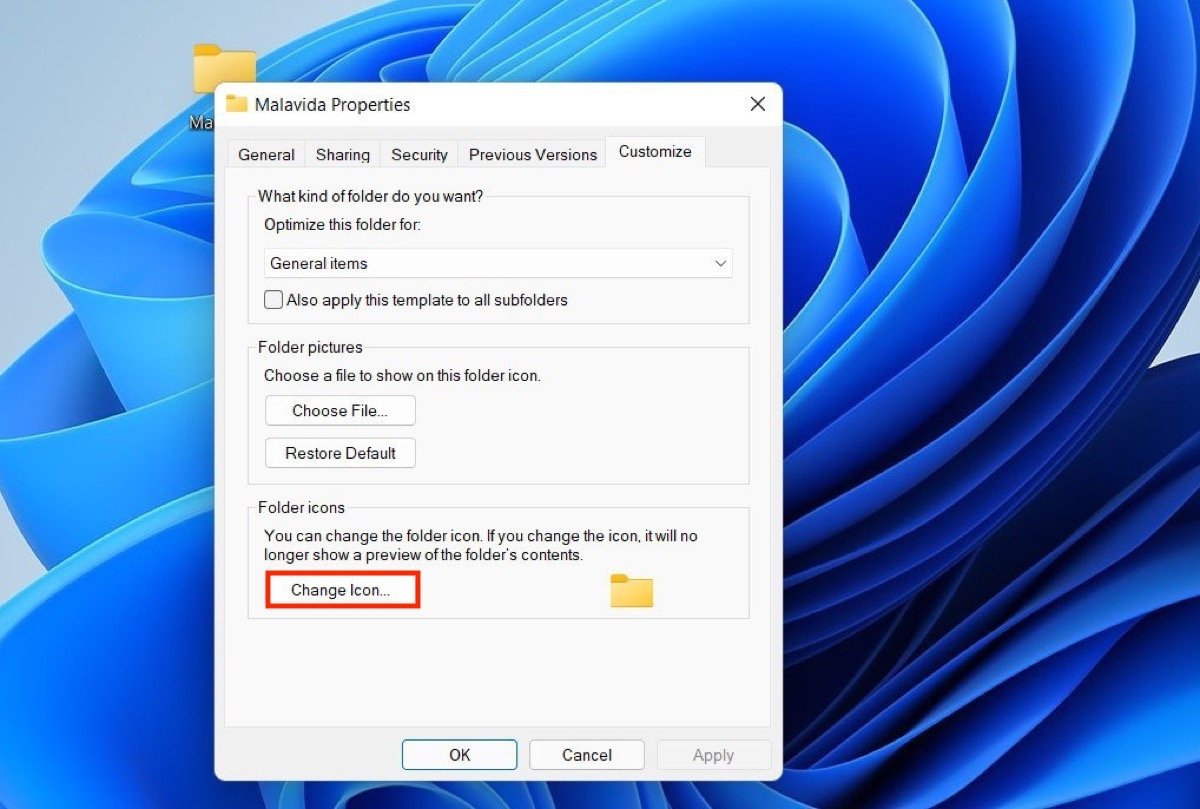
Измените значок папки
Используйте селектор значков, чтобы выбрать тот, который вам больше нравится. Конечно же, отображаются параметры операционной системы по умолчанию. Но если вы хотите использовать собственный значок, нажмите «Обзор» и выберите файл ICO из хранилища.
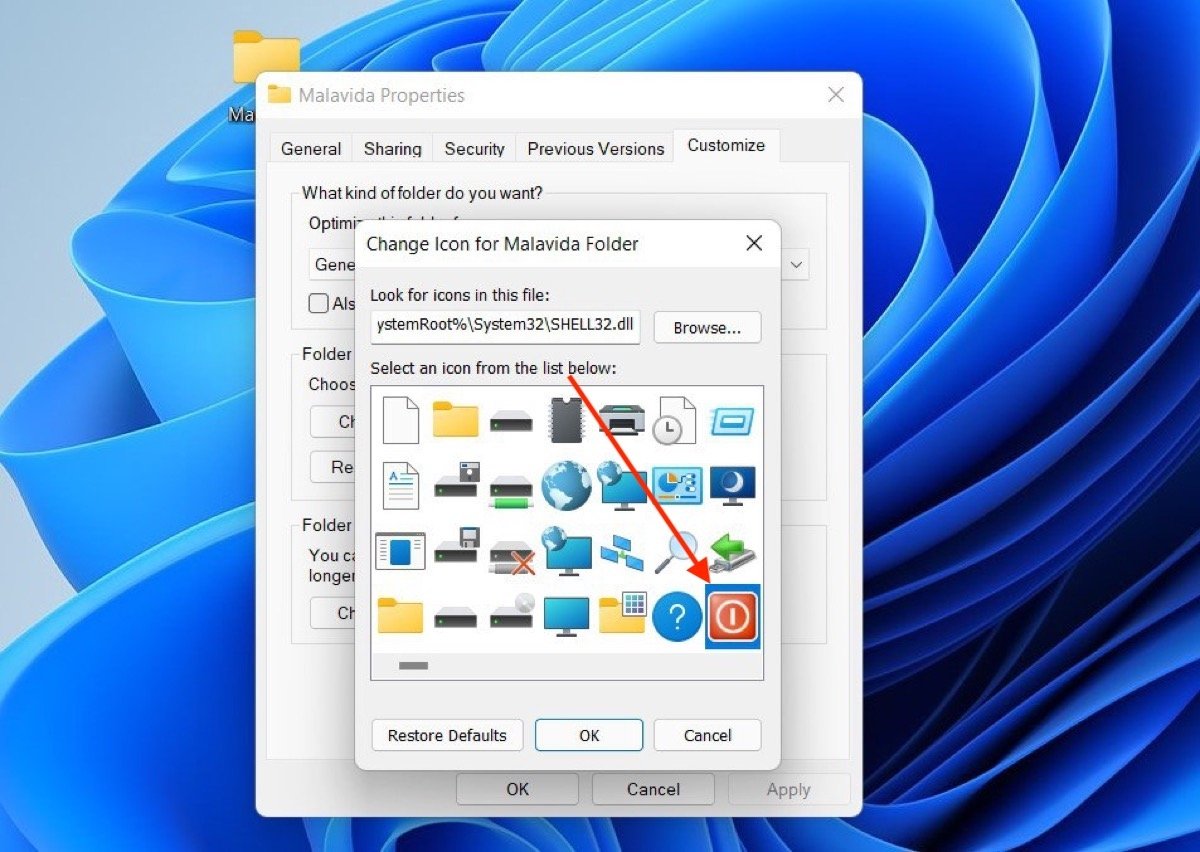
Выберите новый значок для папки
Когда вы закончите, нажмите «ОК», а затем «Применить», чтобы изменить значок папки.
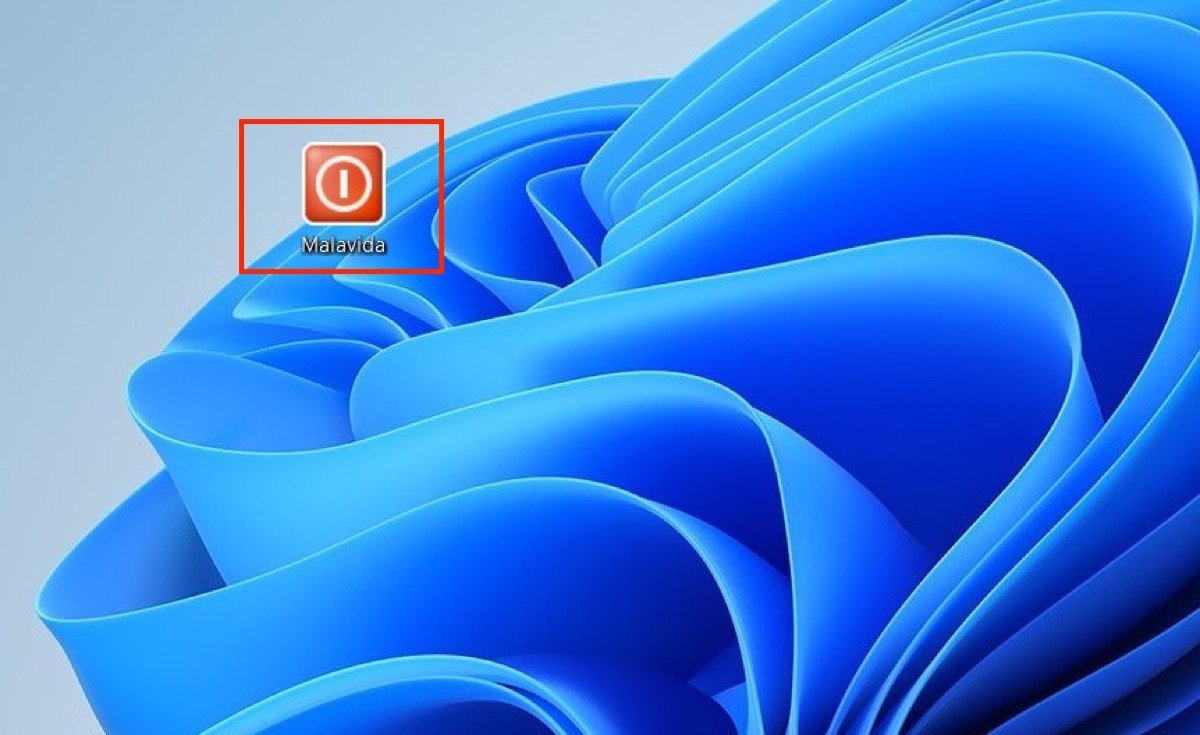
Внешний вид папки с измененной иконкой
Повторите этот процесс с другими папками, чтобы настроить столько значков, сколько хотите.
Как изменить значок приложения в Windows 11
Другой вариант — изменить иконку приложений, а точнее их ярлыков. Шаги очень похожи на показанные выше. Откройте раздел свойств ярлыка.
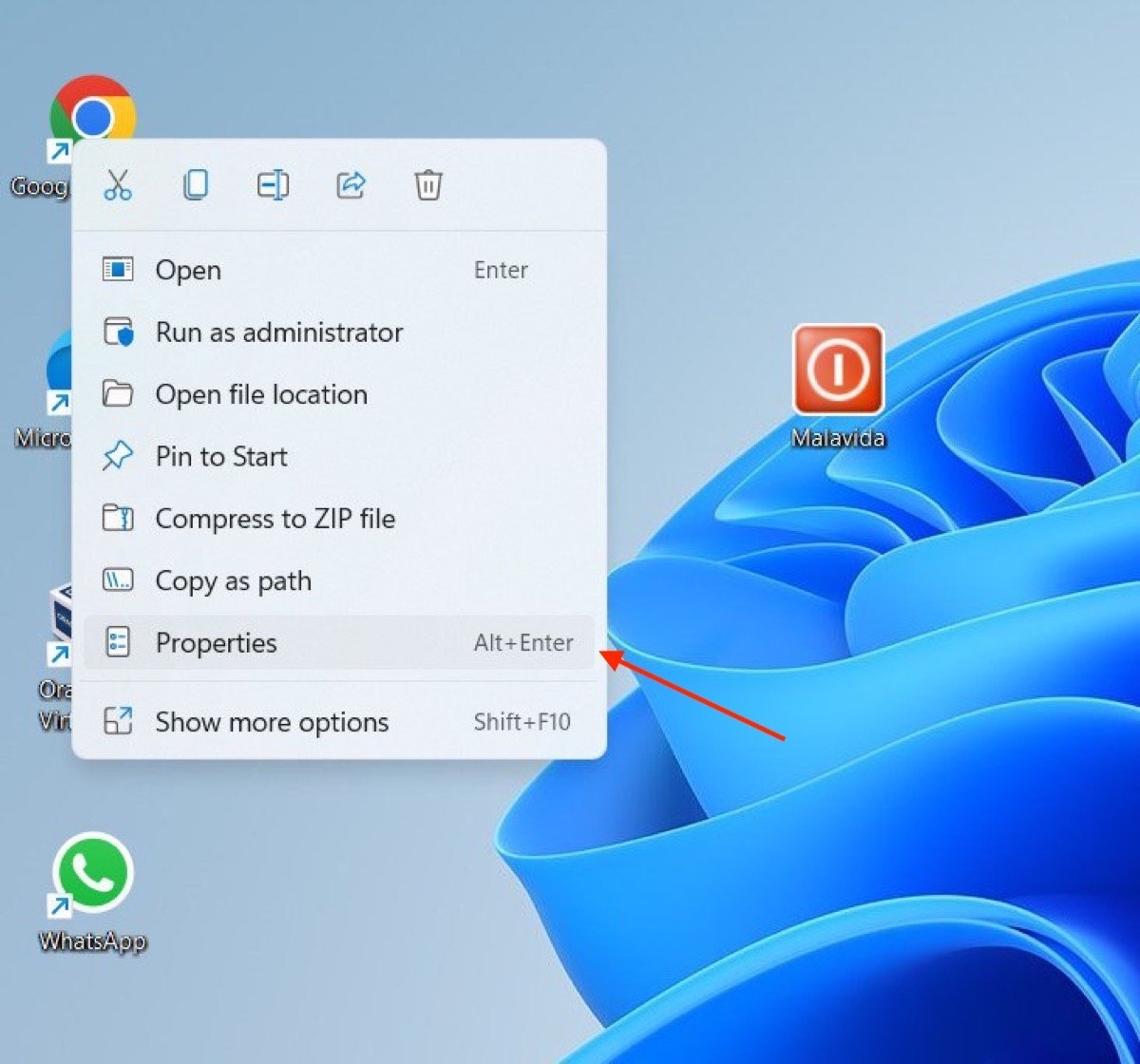
Свойства ярлыка
На вкладке «Ярлык» нажмите кнопку «Изменить значок» .
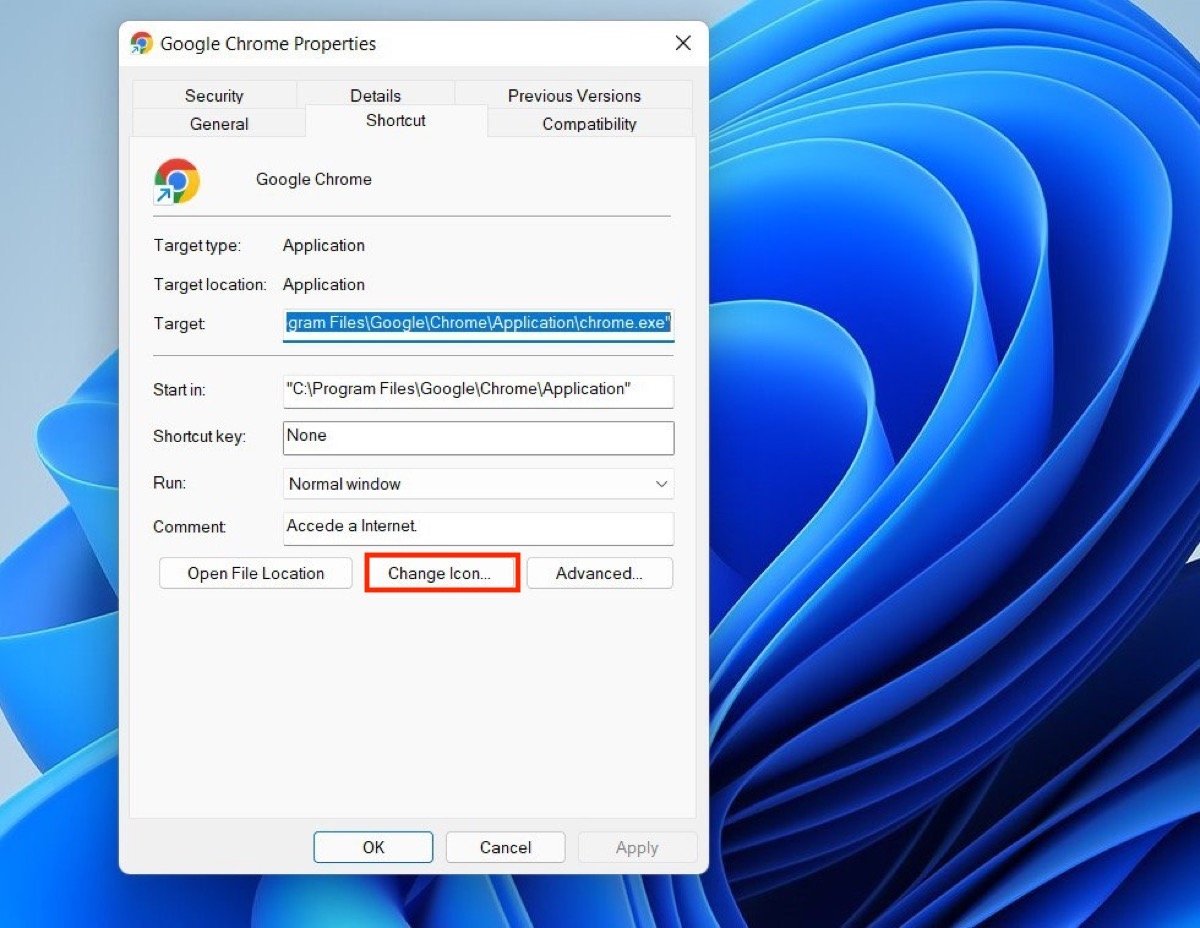
Измените значок ярлыка
При этом будут отображаться все значки, входящие в рассматриваемую программу. Выберите тот, который вам больше всего нравится, или, наоборот, откройте браузер, чтобы выбрать его с помощью кнопки «Обзор». Помните, что файл должен быть в формате ICO.
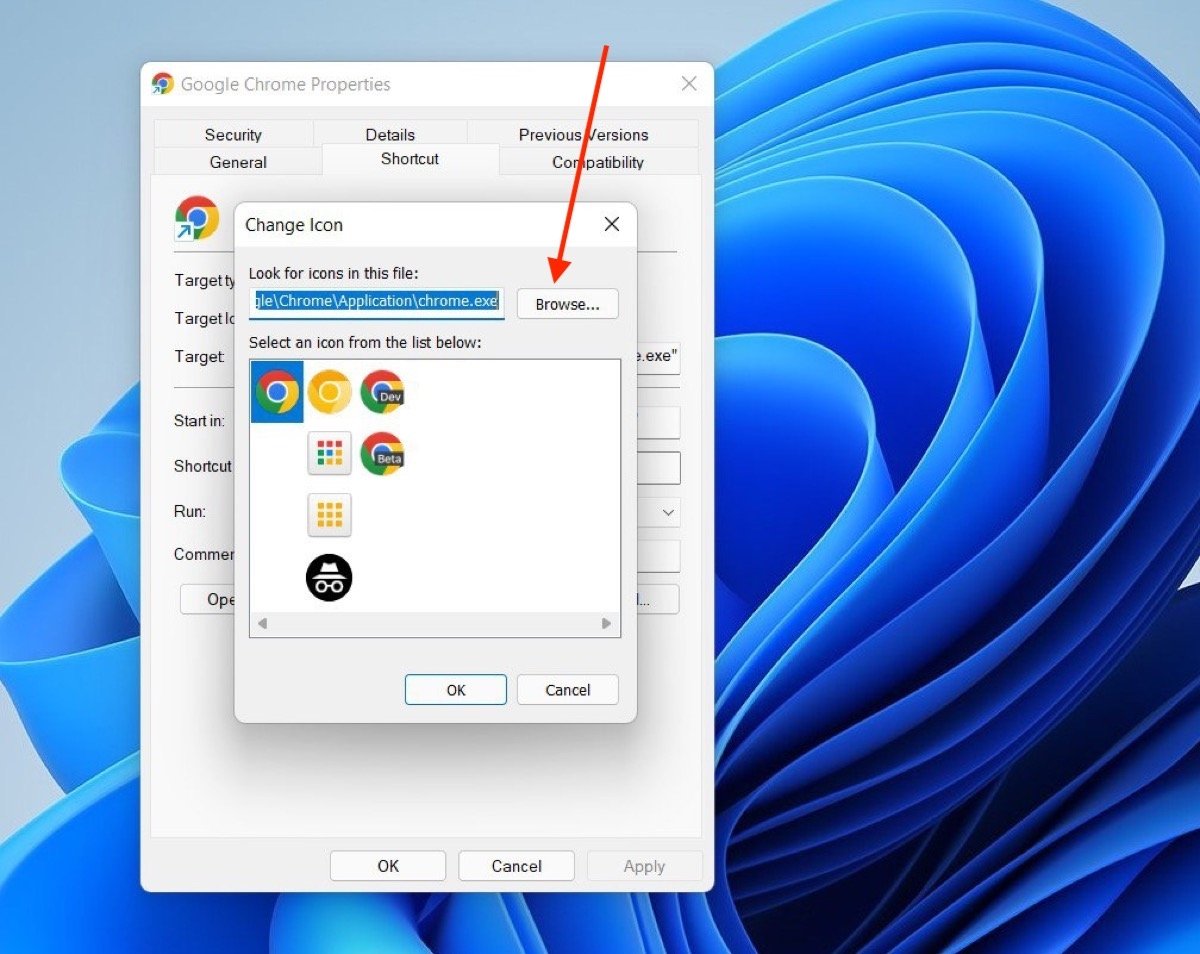
Выберите новый значок для ярлыка
Примените изменения, чтобы внешний вид ярлыка изменился. Обратите внимание, что если вы закрепите его в меню «Пуск» или на панели задач, ссылка вернется к значку по умолчанию. Эти изменения применяются только к рабочему столу или браузеру.
Как изменить значки на рабочем столе в Windows 11
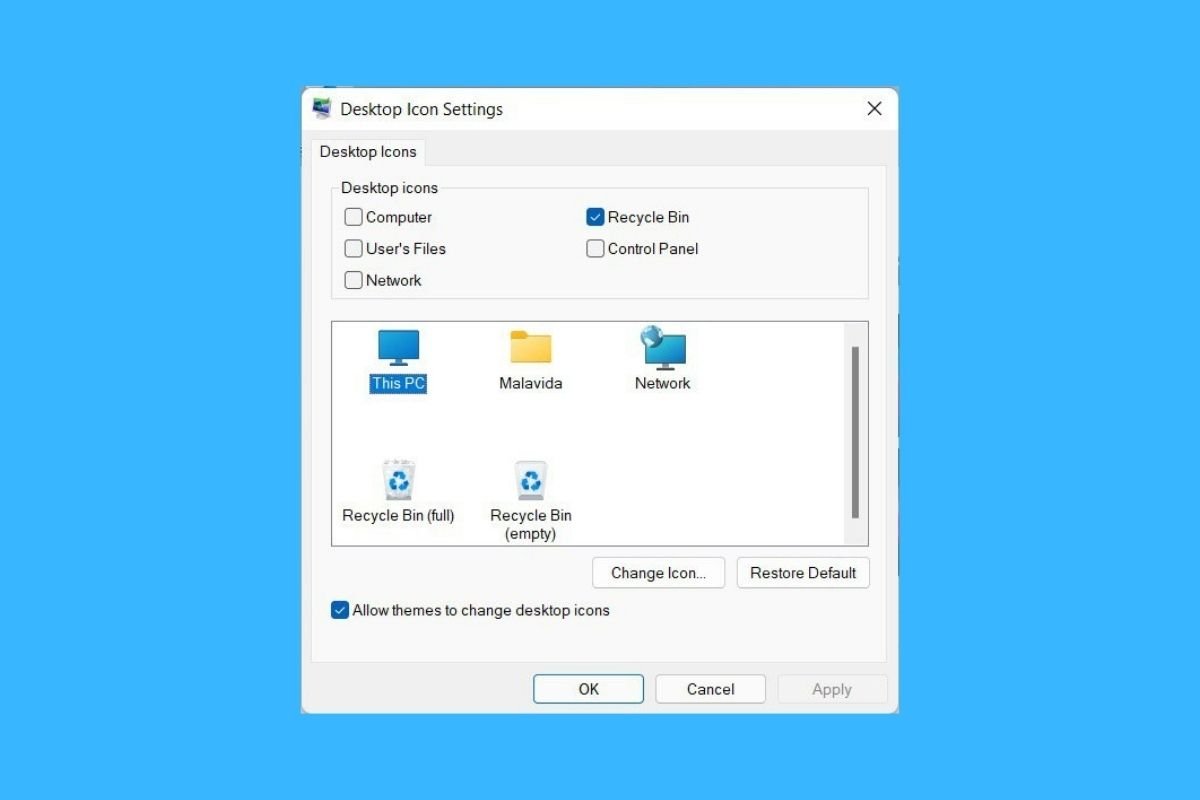
Мы подошли к последнему отрезку этого руководства, говоря о значках на рабочем столе. У вас есть возможность изменить их в настройках Windows, в разделе «Темы» раздела «Персонализация».
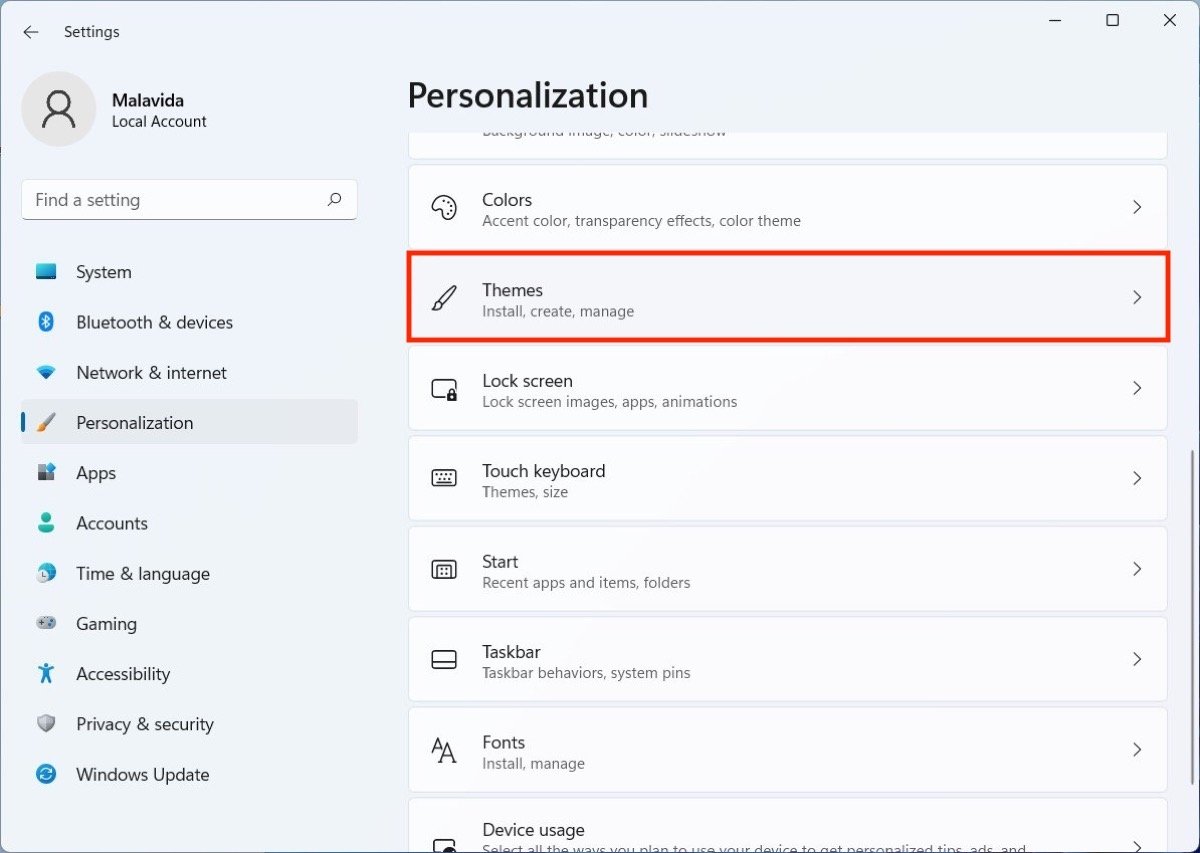
Откройте раздел тем в разделе настроек
Затем нажмите «Настройки значка на рабочем столе».
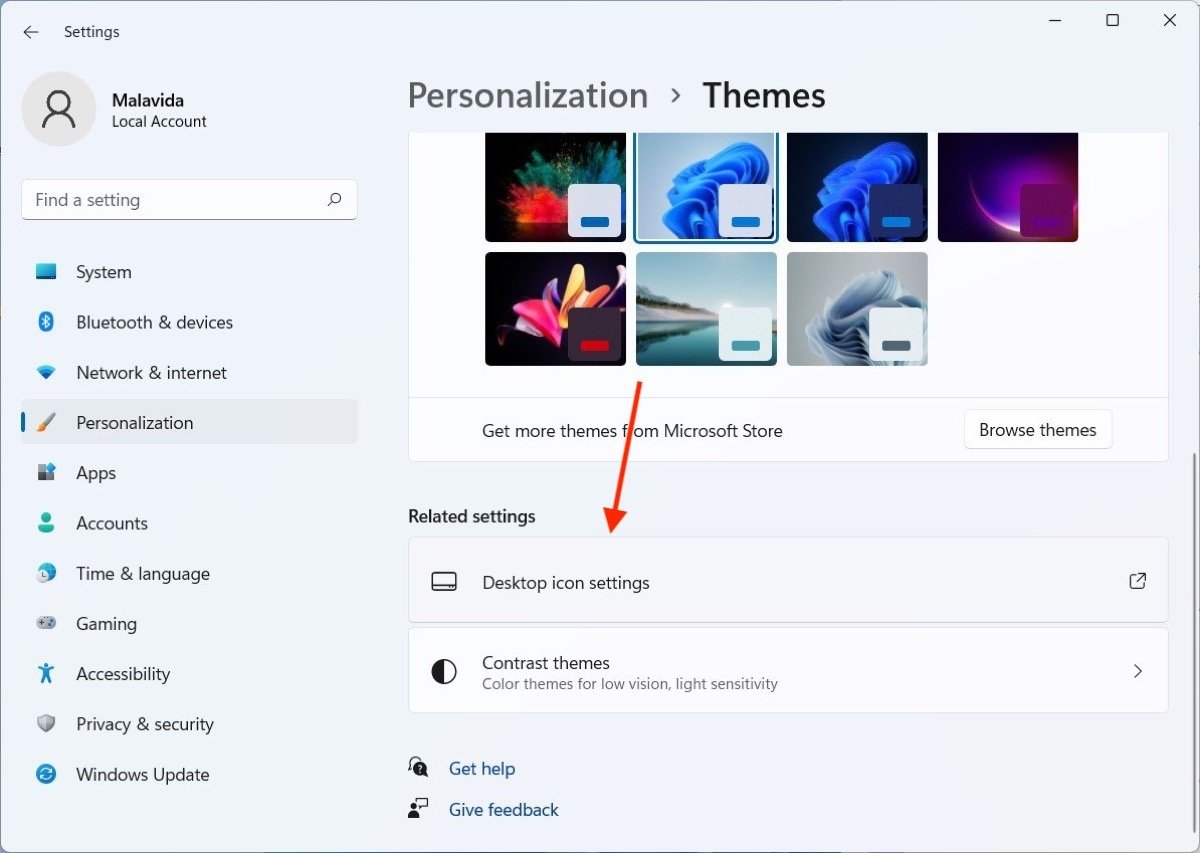
Настройки значков на рабочем столе
Вверху выберите, какой ярлык должен отображаться на рабочем столе. Итак, выберите каждый из них и измените их значок с помощью кнопки «Изменить значок».
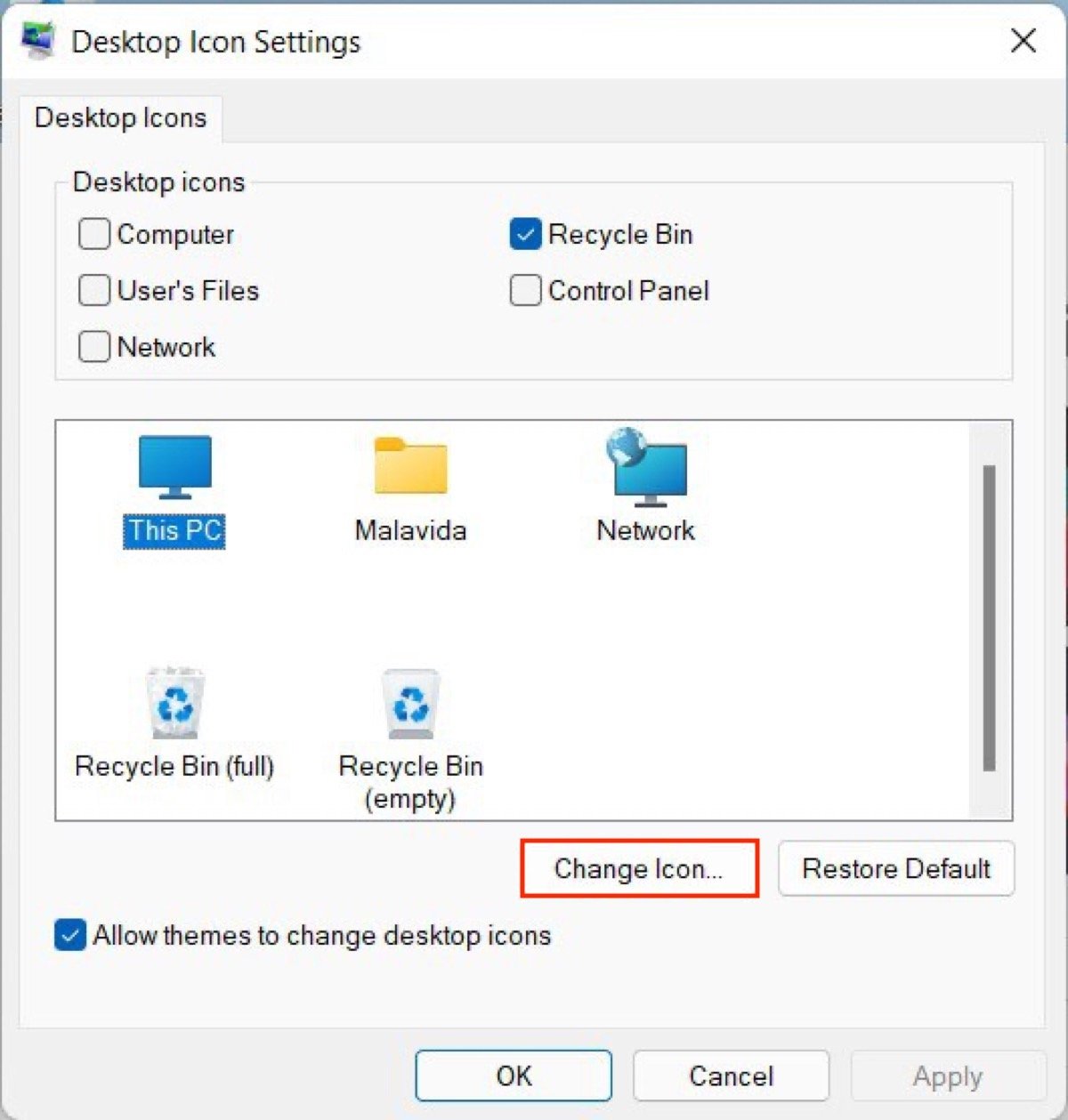
Измените значки на рабочем столе
Если в любой момент вы захотите восстановить значки по умолчанию, следуйте тем же инструкциям, но нажмите кнопку «Восстановить по умолчанию».
Как создать собственные значки в Windows 11
Icoconvert — это веб-страница, которая позволяет конвертировать любое изображение JPG, PNG или BMP размером до 50 МБ в файл ICO. Это тип файла, который вы можете использовать для назначения его своим папкам, ярлыкам или ссылкам на рабочем столе. Просто зайдите на свой сайт, выберите файл изображения и загрузите его.
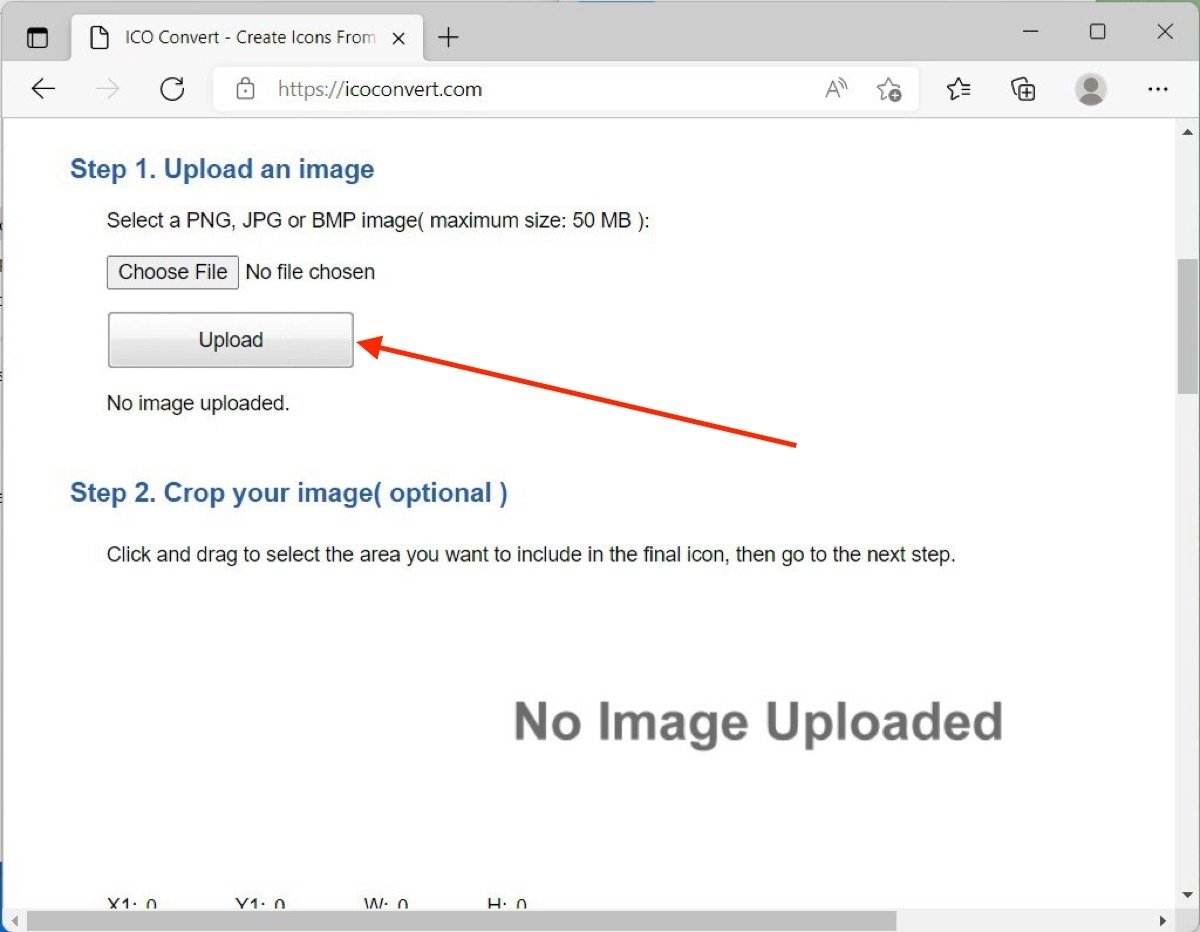
Онлайн-конвертер для получения пользовательских иконок
После этого можно обрезать изображение и загрузить его в формате ICO, готовом для использования в качестве значка в Windows 11.