Как очистить память и кэш на мобильном телефоне Huawei или Honor
Очистка кэша системы и приложений может быть эффективным способом для освобождения внутренней памяти от ненужных файлов. В этом руководстве мы покажем вам, как легко удалить кэш и освободить память в смартфонах Huawei или Honor, не прибегая к сторонним приложениям.
Очистить кэш приложений
Первый шаг, который мы должны сделать, чтобы освободить внутреннюю память — это очистить кэш приложений. Для этого перейдем в «Настройки» и выбираем в раздел «Приложения и уведомления».
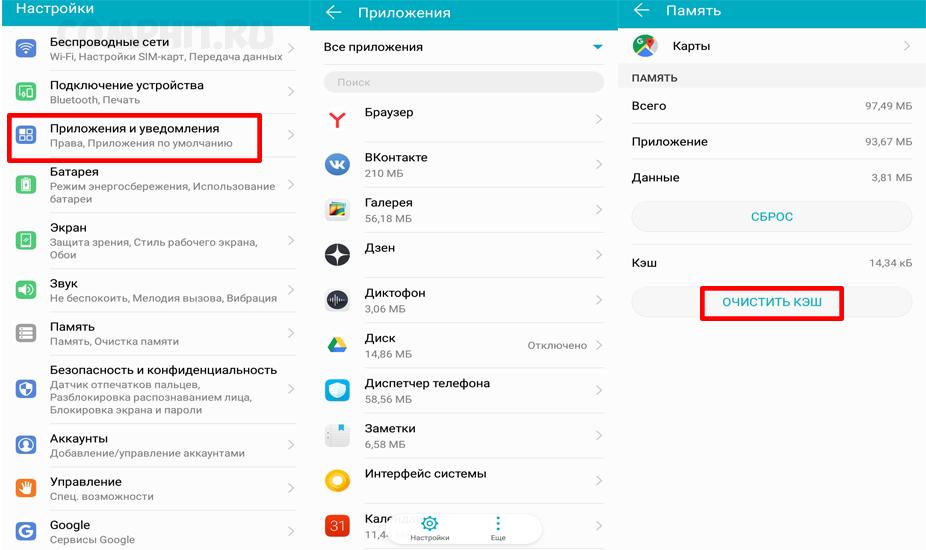
Затем мы нажмем «Приложения» и выберем приложения, которые занимают больше места в памяти, мегабайты мы можем видеть чуть ниже названия приложения. Чтобы удалить кэш каждого из приложений, просто нажмите в выбранном приложении «Память» и «Очистить кэш».
Если мы хотим еще больше увеличить память устройства, мы можем нажать «Сброс», чтобы удалить все данные приложения, включая все файлы, базы данных, настройки и аккаунты. После этих действий, для работы приложения, нам придется перенастроить его и ввести нашу учетную запись (поэтому будьте осторожны с данным методом).
Очистить память устройства
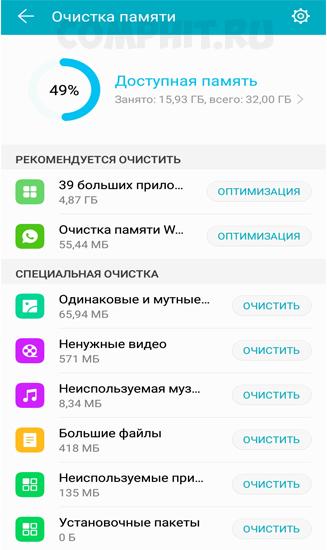
Также, в смартфонах Huawei и Honor есть способ для более точной очистки памяти. Для этого нам нужно перейти в «Настройки», выбрать раздел «Память» и нажать «Очистка». В открывшемся меню «Очистка памяти» можно воспользоваться рекомендуемой очисткой или специальной, но будьте осторожны с данным способом, так как вы можете удалить нужные вам личные фото, видео, музыку, файлы и т.д.
Очистить системный кэш
Описанные выше шаги используются для очистки кэша приложений и памяти мобильных устройств. Для удаления системного кэша, то есть встроенных приложений Android и Huawei, нам придется прибегнуть к совершенно другому методу, который заключается в запуске телефона в режиме восстановления для запуска соответствующего инструмента.
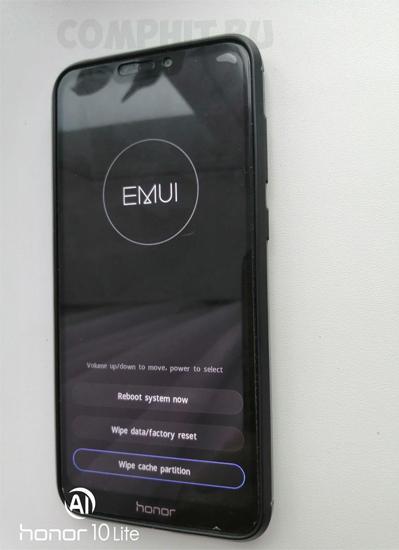
Для этого нужно полностью выключить телефон, далее нужно одновременно нажать кнопки включения и увеличения громкости, пока не появится логотип бренда. После загрузки меню восстановления нам нужно кнопками громкости выбрать опцию Wipe Cache Partition и подтвердить операцию кнопкой питания, после этого мобильный телефон запустит инструмент очистки. Когда задача будет завершена, мы перезагрузим телефон через соответствующую опцию — Reboot system now. В данном методе, вы также должны быть предельно осторожны, одно неверное нажатие и вы можете удалить все с вашего мобильного телефона Huawei или Honor, включая все фото, видео, настройки и учетные записи.
Как удалить кэш иустановочные пакеты приложений в HUAWEIAppGallery?
Если HUAWEI AppGallery занимает много места в памяти, обычно это означает, что загруженные пакеты установки приложений не были установлены и поэтому были сохранены в памяти. Вы можете удалить пакеты установки, данные и кэш из HUAWEI AppGallery , используя следующие способы:
Удалите установочные пакеты приложений
- Перейдите в раздел AppGallery > Я > Установочные пакеты , выполните поиск установочных пакетов и удалите их при необходимости. (Процесс поиска может занять некоторое время, так как это глобальный поиск).
- Вы также можете перейти в раздел AppGallery > Я > Очистка памяти , чтобы очистить кэш и удалить установочные пакеты.
Удалите кэш и данные
Если после удаления установочного пакета с помощью описанных выше способов приложение HUAWEI AppGallery по-прежнему занимает много места в памяти устройства, вы можете удалить данные и кэш HUAWEI AppGallery . Для этого перейдите в следующий раздел:
Настройки > Приложения / Приложения и уведомления > Приложения > AppGallery > Память > Очистить кэш / Сброс
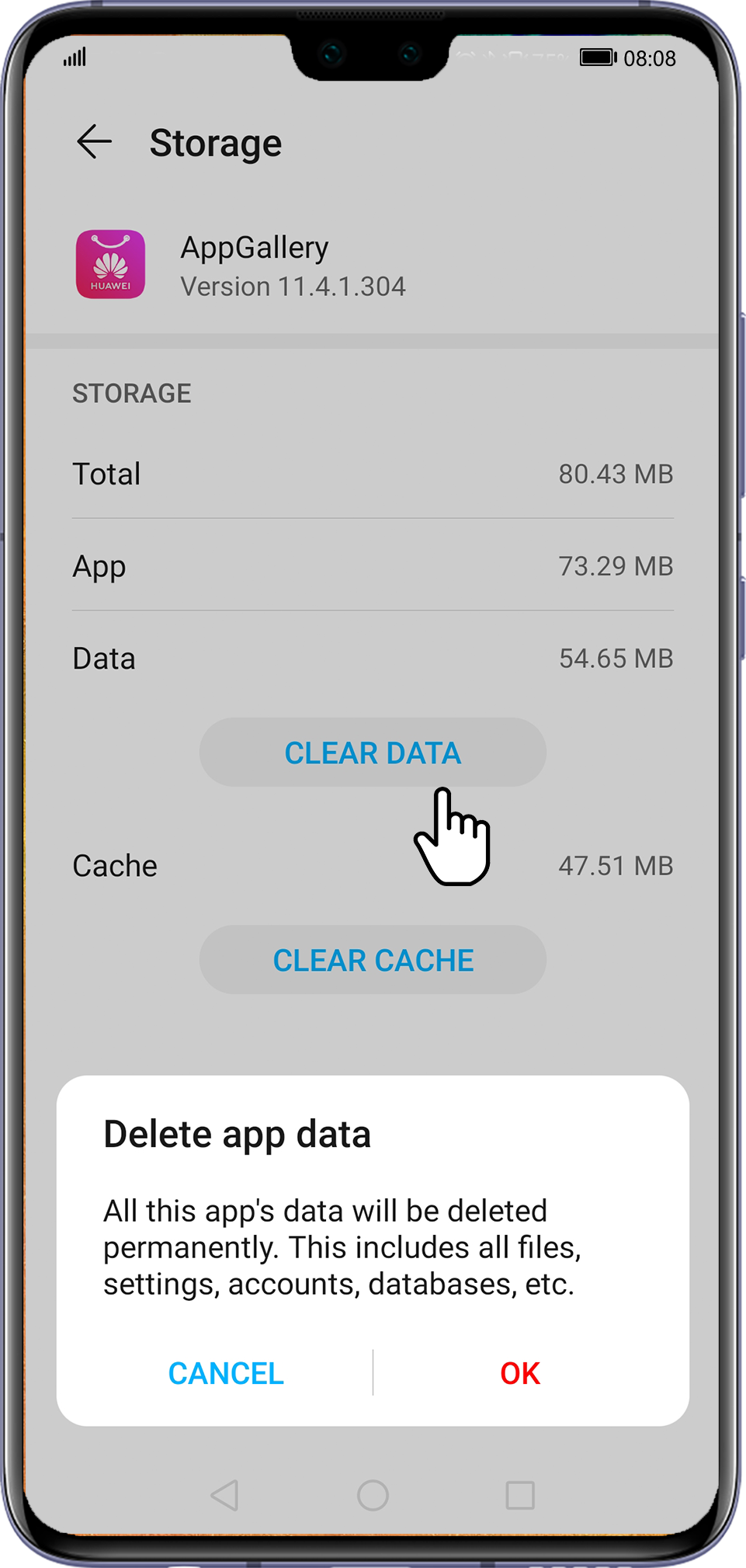
- HUAWEI AppGallery не может обнаружить папки установочных пакетов, загруженных через сторонние каналы. В этом случае используйте программу Диспетчер телефона для обнаружения папок или сами найдите и удалите их в приложении Файлы .
- Удаление данных HUAWEI AppGallery восстановит исходное состояние AppGallery (такие параметры как Автообновление приложений и Уведомления об обновлении в HUAWEI AppGallery будут возвращены к первоначальным настройкам, будет необходимо настраивать их повторно). Другие данные удалены не будут.
Очистить кэш на Huawei: подробное руководство
Большинство из вас, технарей, понимают важность очистки кеша, особенно если вы используете операционную систему Android. Пользователи Huawei, в частности, не являются исключением. В этой статье мы собираемся раскрыть несколько приемов и советов о том, как быстро очистить кеш на вашем устройстве Huawei.
Зачем очищать кеш на Хуавей?
Прежде чем мы перейдем к руководству, давайте немного освежим вашу память. Когда вы используете приложения на своем смартфоне, они собирают временные данные и файлы в фоновом режиме, которые сохраняются в кэш-памяти для быстрой загрузки в будущем. Но со временем кэш-память забивается ненужными файлами, устаревшими данными и прочей ненужной информацией. Это влияет на производительность вашего устройства и объем памяти.
Регулярная очистка кэша:
- Освободите место для хранения
- Повысить производительность
- Уменьшите проблемы с отставанием и зависанием
- Увеличьте срок службы батареи
Как очистить кеш на Хуавей?
Существует два разных метода очистки кэша на вашем устройстве Huawei. Ниже мы познакомим вас с ними обоими.
Способ 1: очистить кеш из настроек
Вы можете легко очистить кеш из меню настроек вашего устройства Huawei. Вот как:
- Перейдите в настройки"".
- Выберите «Приложения».
- Выберите приложения, для которых вы хотите очистить кеш.
- Нажмите «Хранилище»».
- Нажмите «Очистить кэш».
Вуаля! Вы успешно очистили кеш для выбранных приложений.
Способ 2: очистить кэш из режима восстановления
Если вы не можете очистить кеш из настроек или хотите более надежную и глубокую очистку, используйте режим восстановления. Обратите внимание, что этот процесс требует немного больше знаний по сравнению с очисткой кеша из настроек.
Вот как очистить кеш в режиме восстановления:
- Выключите устройство Huawei.
- Нажмите и удерживайте кнопку «Увеличение громкости» + «Питание» в течение нескольких секунд.
- Отпустите кнопку «Питание», как только увидите логотип устройства. Продолжайте удерживать кнопку увеличения громкости, пока не появится экран EMUI.
- С помощью качельки громкости выберите «Очистить раздел кеша».
- Нажмите кнопку «Питание», чтобы выбрать его.
- Дождитесь завершения процесса, затем выберите «Перезагрузить систему сейчас».
- Теперь на вашем устройстве нет ненужного кеша, хранящегося в разделе кеша.
Однако обратите внимание, что очистка кэша в режиме восстановления означает, что ваше устройство удалит настройки приложения и все данные, хранящиеся в кэш-памяти.
Основные выводы
- Регулярно очищайте кеш, чтобы освободить место на диске, повысить производительность, сократить задержки и увеличить срок службы батареи.
- Два способа очистки кеша на устройствах Huawei: режим настроек и режим восстановления.
- При очистке кэша в режиме восстановления удаляются настройки приложения, и вы теряете данные, хранящиеся в кэш-памяти.
Последние мысли
Очистка кеша на вашем устройстве Huawei — жизненно важный процесс, обеспечивающий оптимизацию производительности вашего устройства и дискового пространства. Как техническому специалисту, это руководство должно было помочь вам понять важность очистки кеша и понять, как это сделать самостоятельно.
Помните, что регулярная очистка кеша предотвращает замедление работы вашего устройства и помогает ему работать с максимальной отдачей. Итак, вперед, сделайте вашему устройству Huawei столь необходимую генеральную уборку!
Related:
- Очистить кэш Chrome Android: полное руководство по оптимизации вашего мобильного просмотра
- Как очистить кэш на Redmi 9A: полное руководство.
- Huawei P9 Lite: как очистить кэш как профессионал.
- Как очистить кэш на Android Redmi: советы и рекомендации от технического энтузиаста
- Очистить кэш Samsung TV: как повысить производительность и ускорить работу вашего телевизора
- Избавьтесь от мусора: узнайте, как очистить кэш на Samsung Galaxy Note 3
- Как очистить кэш на телефоне Android
- Очистить кэш на Nokia Lumia 720? Без проблем!.
Как очистить внутреннюю память на Honor и Huawei

Любой смартфон рано или поздно начинает работать медленнее. Связано это со многими факторами, одним из которых является переполненная память. Поэтому, рекомендуется периодически чистить свое мобильное устройство от ненужной информации, которая может замедлять работу. О том, как очистить внутреннюю память на Honor и Huawei и пойдет речь в данной статье.
Содержание показать
Где найти информацию по использованию памяти?
- изображения;
- аудио;
- видео;
- документы;
- архивы;
- установочные пакеты;
- приложения.
Справа от каждой папки указана информация в гигабайтах о том, сколько весит каждая папка. Сверху отображается полоска с разными цветами, отображающая сколько занимает каждая папка относительно общего объема.
Благодаря такой наглядной информации пользователь сможет разобраться какие типы файлов занимают на его устройстве больше всего места и освободить внутреннюю память. А как это сделать описано ниже.
Пошаговая очистка памяти на телефонах Хонор и Хуавей
Если смартфону Huawei или Honor не хватает встроенной памяти, то следует позаботиться об ее очистке. В прочем, помимо удаления жизненно-важных файлов, есть и альтернативные способы. Например, можно перенести часть данных на SD-карту или очистить кэш приложений.
Последние регулярно обновляются и сохраняют различную информацию, становясь со временем все больше, и съедая гигабайты внутреннего пространства телефона. Разберем все способы как очистить память на телефоне Huawei или Honor.
Удаление встроенных приложений
Давно прошли времена, когда мобильные игры и приложения занимали мало места. Некоторые из них сейчас весят как полноценные программы для компьютера. Если нет необходимости в использовании какого-то приложения, то не стоит его хранить в своем телефоне. Ниже будет представлена пошаговая инструкция по удалению игр и приложений:
- Выбрать в настройках телефона раздел «Память».
- В открывшемся окне нажать на кнопку «Очистить».
- Проскролить новое окно до самого низа, где будет раздел «Специальная очистка» и выбрать подраздел «Приложения».

На открывшейся странице будет отображаться информация о том сколько места занимает каждая игра или приложение. Нажав на него, пользователю будет доступно только одно действие – «Удалить». Жмем на кнопку, подтверждаем действие. Готово.

Также попасть в данный раздел можно через «Диспетчер телефона».

Альтернативный способ. В настройках смартфона можно зайти в раздел «Приложения», выбрать то, от которого нужно избавиться и в открывшемся окне нажать на кнопку «Удалить».

Оба способы эффективны. Можно пользоваться любым, который больше нравится.
Перенос данных на SD-карту
Как быть, если кажется, что все файлы на мобильном устройстве очень нужны? В этом случае поможет перенос части данных на SD-карту, благо на большинстве смартфонов Huawei и Honor она предусмотрена.
- Если раньше SD-карта не использовалась – ее нужно установить и отформатировать.

- Далее следует зайти на своем смартфоне в «Диспетчер файлов» или «Файлы» (название может различаться в зависимости от версии операционной системы Android и оболочки).

- Выбрать файл, который требуется перенести (это может быть фотография, игра, видеоролик, документ, песня и другое).
- При выделении файла внизу появятся варианты «Копировать» и «Переместить». Если выбрать второй, а затем указать SD-карту, то файл переместится и освободит занимаемый объем на внутреннем хранилище устройства.

Удаление временных файлов (кэш, история…)
Очень много места съедают кэш и история использования приложений. Например, любой браузер по умолчанию хранит историю поиска и перехода по сайтам. Со временем таких данных накапливается очень много, и они начинают занимать много места.
Кэш память на Хонор и Хуавей очищается следующим образом:
- В настройках телефона выбрать раздел «Приложения».
- Выбрать то, у которого хотим очистить кэш.
- Нажать на подраздел «Память».
- Затем «Очистить кэш».

Провести комплексную очистку неиспользуемого кэша можно через «Диспетчер телефона». Выбираем соответствующий пункт меню, чтобы очистить память андроид вручную и жмем на раздел «Ненужные файлы». Затем на кнопку «Удалить».

Удаление фото, видео и других файлов
Очистить прочее в памяти мобильного устройства, будь то: снимки, видеоролики, документы и прочее куда проще.
Фотографии и видео можно удалить через «Галерею», выбрав соответствующие файлы. Остальное, будь то музыка, текстовые и PDF-документы легко удаляются через «Диспетчер файлов».

Стоит учесть лишь то, что фалы, перенесенные в раздел PrivateSpace прежде чем, будут удалены, должны быть перенесены из этого раздела в основное хранилище.
Очистка облачного хранилища
Бывает необходимость очистить память в облаке. На примере Google Drive это делается довольно просто и в других облачных сервисах тоже не вызывает затруднений.

Необходимо открыть ненужный файл и нажать на кнопку удалить. Он попадет в корзину, откуда автоматически исчезнет через 30 дней. До этого момента его можно будет восстановить.
Очистка через HiSuite на компьютере
Помимо очистки через смартфон, Huawei и Honor могут быть очищены через программу HiSuite, устанавливаемой на компьютере. Подробнее об ее установке можно прочитать в этой статье.

После синхронизации компьютера или ноутбука с телефоном HiSuite откроется на рабочем столе. Далее нужно выбрать раздел «Устройство». Дальше можно гулять по папкам и выбирать файлы для удаления.

Как освободить память с помощью сторонних приложений
Существует масса сторонних сервисов, доступных для скачивания из Play Маркета и AppGallery, которые помогают в удалении данных с мобильного телефона.