Включение и выключение Samsung Galaxy A50
Включение и выключение смартфона Samsung Galaxy A50

Включение устройства
Чтобы включить устройство, нажмите и удерживайте боковую клавишу в течение нескольких секунд.
При первом включении устройства, а также после сброса настроек, следуйте инструкциям на экране для настройки устройства.

Выключение устройства
1 Чтобы выключить устройство, нажмите одновременно боковую клавишу и клавишу уменьшения громкости и удерживайте их. Можно также открыть панель уведомлений и нажать кнопку .
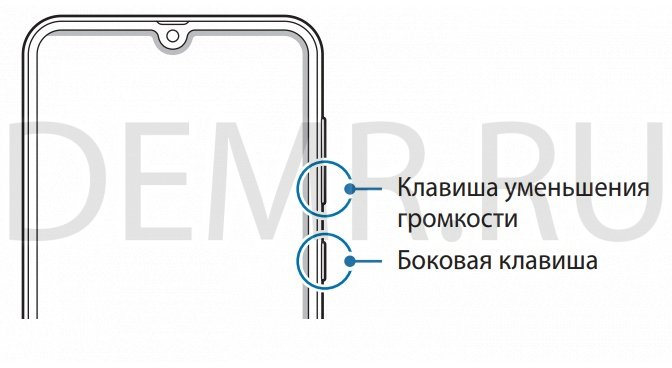

2 Выберите пункт Выключение. Чтобы перезапустить устройство, выберите пункт Перезагрузить.
На устройстве можно настроить отключение при нажатии и удерживании боковой клавиши. Запустите приложение Настройки, выберите пункт Дополнительные функции → Боковая клавиша, после чего выберите вариант Меню выключения для действия Нажмите и удерживайте.
Читайте также
Как кнопками выключить самсунг если не работает сенсор или завис
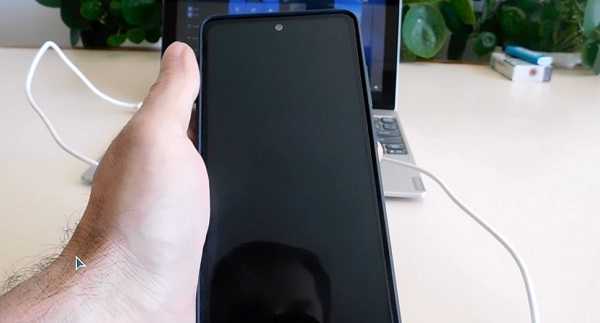
Если вы напишите в сети как кнопками выключить телефон Samsung а50, а51, а71, а10, а31, а12, а30, s20, а31, а32, а11, а70, а20, м21, а52, а72, s10 или самсунг таб, то ответы найдутся, но описано там будет как перезагрузить.
Это называется накрутить, так как реального решения все эти специалисты, а они не специалисты, а писатели или ютуберы не знают.
Да и откуда могут знать если я об этом еще не рассказал. Выключить самсунг одними лишь кнопками если не работает сенсор или завис на самом деле можно – так сказать принудительно.
Вот только на телефонах, о которых я пишу теперь андроид 11 и без ноутбука, ПК, вивобука, нетбука или IdeaPad не получится.
Вам они лишь нужны чтобы соединить их кабелем, больше от них ничего не понадобится, но тем не менее без них никак, а на других версиях андроид можно без заморочек.
Итак, если какое-либо из этих устройств у вас есть, тогда поехали. Первым делом соединяем устройства кабелем.
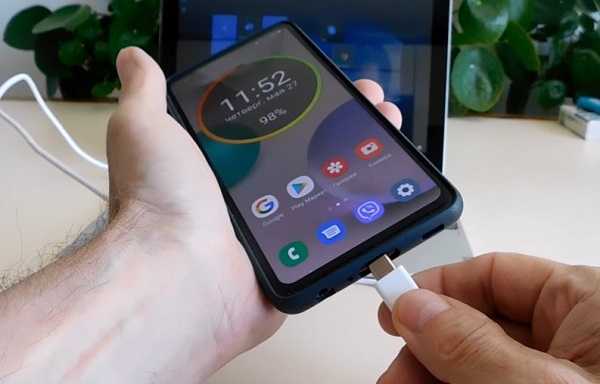
Затем на телефоне зажимаем кнопки: сделать и тише и кнопку питание. Держим их несмотря ни на что.
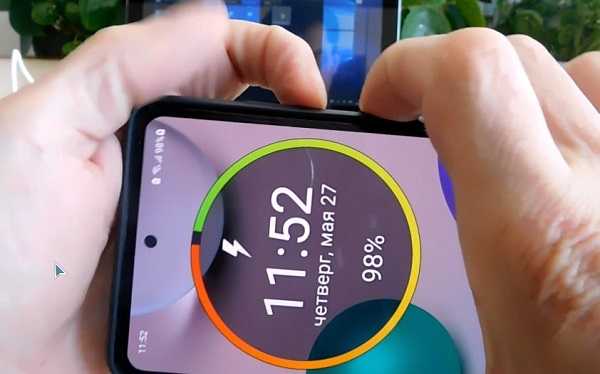
Даже если увидите меню выключения или самопроизвольно сделается скриншот одинокого держим.
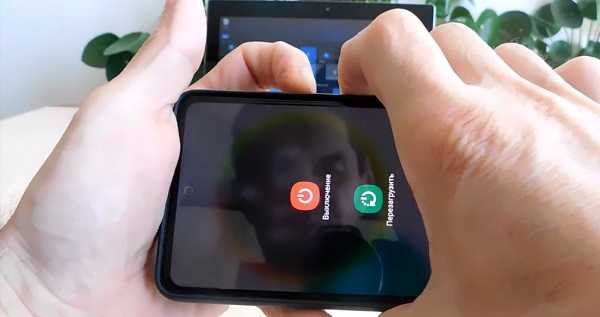
Как только все потемнее тут же отпускаем сделать тише и перехватываем кнопку сделать громче.
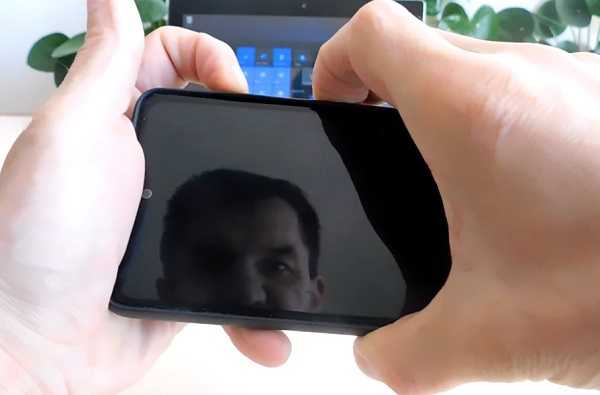
Ждем пока на вашем самсунге таб, а50, а51, а71, а10, а31, а12, а30, s20, а31, а32, а11, а70, а20, м21, а52, а72, s10 не появится надпись производителя.
Через три секунды после появления белой надписи на черном экране кнопку питание отпускаем, а звуковую держим.
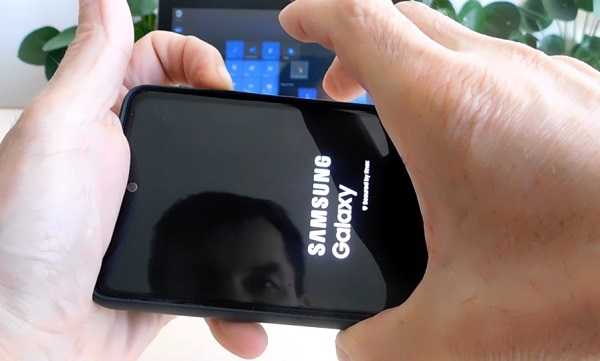
Держим до появления рекавери. После появления кнопки все кнопки можно отпустить. Затем отсоединяем обязательно кабель и уменьшением звука выбираем «Power Off» и нажимаем питание.
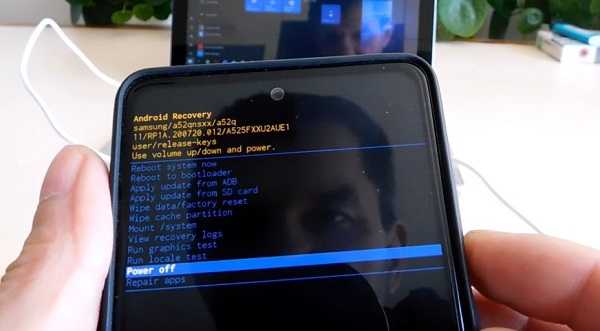
Буквально через секунду-две ваш телефон будет полностью выключен, чего вы и добивались. Успехов.
11 Комментариев к “Как кнопками выключить самсунг если не работает сенсор или завис”
Алексей :
Дядька, спасибо тебе огромное, столько мусора в интернете пересмотрел и ни чего путнего, а твоим способом сразу потушил его, дай Бог тебе здоровья милый человек)
Огромное спасибо!!
спасибо огромное, я уронила телефон в воду и экран перестал работать , а все уведомления приходили . спасибо большое за совет
а после включения сенсор работать начал?
Алексей :
А как поступить в случае если телефон А52 работает, а экран вышел из строя и просто чёрный?
Заранее спасибо.
Как принудительно выключить смартфон Samsung
Когда требуется выключить Android телефон Samsung Galaxy в обычной ситуации, достаточно нажать и удерживать кнопку выключения экрана, а затем выбрать нужный пункт в меню. Однако, ситуация осложняется, когда нужно выключить смартфон с неработающим сенсором экрана, с разбитым экраном или без возможности разблокировать его, зависший телефон, особенно учитывая то, что батареи в современных Samsung несъемные. Некоторые в этом случае дожидаются полного разряда, но это совсем не полезно для аккумулятора (см. Что делать, если быстро разряжается Android). Тем не менее, способ выключения в описанных сценариях существует.
Выключаем Samsung Galaxy кнопками
Как и обещал, инструкция будет очень короткой, принудительное выключение состоит из трех простых шагов:

- Подключите ваш Samsung Galaxy к зарядному устройству.
- Нажмите и удерживайте кнопку питания и кнопку уменьшения громкости. Если в этот момент произойдет создание скриншота, не обращайте внимания, продолжайте удерживать кнопки.
- Отпустите кнопки через 8-10 секунд, смартфон будет выключен.
Сама по себе указанная комбинация вызывает (после удержания) «симуляцию отсоединения батареи» (Simulated Battery Disconnect — в официальной формулировке производителя).
И пара примечаний, которые могут быть полезными:
- Для некоторых старых моделей работает вариант простого долгого удержания кнопки питания.
- Официальный сайт Samsung говорит о необходимости удерживать указанные кнопки в течение 10-20 секунд. Однако, по моему опыту, срабатывает примерно на 7-8-й.
Надеюсь, для кого-то из читателей материал оказался полезным.
А вдруг и это будет интересно:
- Лучшие бесплатные программы для Windows
- Клавиши Alt и Win поменялись местами — как исправить?
- Как открыть Свойства системы Windows 11 и 10
- GlideX — смартфон или планшет в качестве второго монитора и другие возможности
- Как открыть Управление компьютером в Windows 11 и 10
- Панель эмодзи Windows 11 и 10 — как открыть и решение возможных проблем
- Windows 11
- Windows 10
- Android
- Загрузочная флешка
- Лечение вирусов
- Восстановление данных
- Установка с флешки
- Настройка роутера
- Всё про Windows
- В контакте
- Одноклассники
-
Dayanch 29.04.2023 в 15:09
Что делать если самсунг А50 завис
Если вы столкнулись с такой проблемой, как ваш смартфон самсунг а50 завис на заставке и не знаете, как решить ее? Тогда читайте эту статью до конца, и вы узнаете, как вернуть телефон самсунг а50 в нормальное рабочее состояние. Мы с радостью поделимся с вами 4 способами, которые помогут вам в случае если samsung a50 завис.
- Часть 1: Почему самсунг А50 завис?
- Часть 2: Что делать если самсунг А50 завис?
Часть 1: Почему самсунг А50 завис?
Samsung – это один из ведущих мировых брендов, выпускающих огромный выбор техники, в том числе и смартфоны. Однако со временем любая техника может давать сбои, в том числе и самсунг а50. Причины, по которым самсунг а50 зависает на заставке:
- Некоторые приложения, которых за годы пользования смартфоном набралось достаточно много, могут работать неисправно и мешать нормальной работе устройства. Смартфон плохо защищен от вредоносных программ и вирусов;
- Поврежденная или измененная операционная система;
- Не удалось обновить операционную систему Android;
- Карта памяти повреждена и не работает или работает неисправно;
- Не хватает постоянной или оперативной памяти на смартфоне.
Узнав причину, мы можем посмотреть, как решить эту проблему.
Часть 2: Что делать если самсунг А50 завис?
- Способ 1. Перезагрузка Samsung A50 кнопками
- Способ 2. Сделать сброс до заводских настроек
- Способ 3. Исправить завис самсунг а50 с помощью Режима восстановления (Бесплатно)
- Способ 4. Исправить завис самсунг а50 с помощью Tenorshare ReiBoot for Android
Способ 1: Перезагрузка Samsung A50 кнопками
Эта модель телефона отличается тем, что самостоятельно извлечь батарею из устройства и заново вставить не получится, чтобы сделать принудительную перезагрузку. Поэтому единственным вариантом в такой ситуации является – принудительная перезагрузка кнопками. Чтобы узнать, как это делается, следуйте нашим инструкциям:
- Нажимаем на кнопку включить и увеличение громкости и удерживаем их одновременно;
- Через несколько секунд экран должен погаснуть и снова включиться.
Или же есть другой вариант:
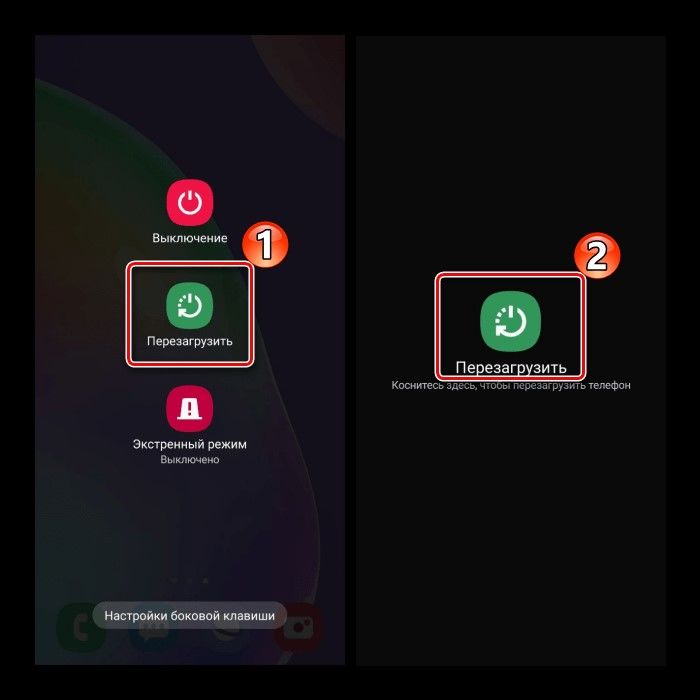
Если этот способ не поможет вам, как перезагрузить самсунг а50, если он завис, то попробуйте второй метод.
Способ 2: Сделать сброс до заводских настроек
Сброс до заводских настроек подразумевает полное обнуление устройства до первоначального состояние. Предварительно необходимо сохранить все нужные файлы, фотографии, видео и прочую важную информацию.
Для этого необходимо выполнить следующие шаги:
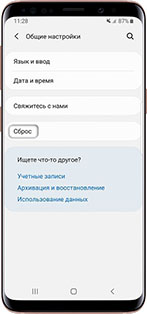
- Шаг 1. Войдите в меню настроек;
- Шаг 2. Выберите «Восстановление и сброс»;
- Шаг 3. Нажмите «Сброс заводских настроек»;
После выполнения всех шагов, устройство перезагрузится и запустит процедуру восстановления. Если после этих действий ваш телефон продолжает зависать, то ознакомьтесь со способами, которые мы опишем ниже.
Способ 3: Исправить завис самсунг а50 с помощью Режима восстановления (Бесплатно)
Режим восстановления(recovery mode) тоже поможет вам исправить завис самсунг а50. Сначала вам надо войти в режим восстановления. Если вы не знаете, не волнуйтесь, вы можете использовать Tenorshare ReiBoot for Android для входа в режима восстановления за несколько шагов. Это совершенно бесплатно.
Для этого нужно лишь следовать пошаговой инструкции, в случае если не знаете, что делать если завис телефон самсунг а 50:
-
Скачайте и установите программу Tenorshare ReiBoot for Android на ваш ПК;
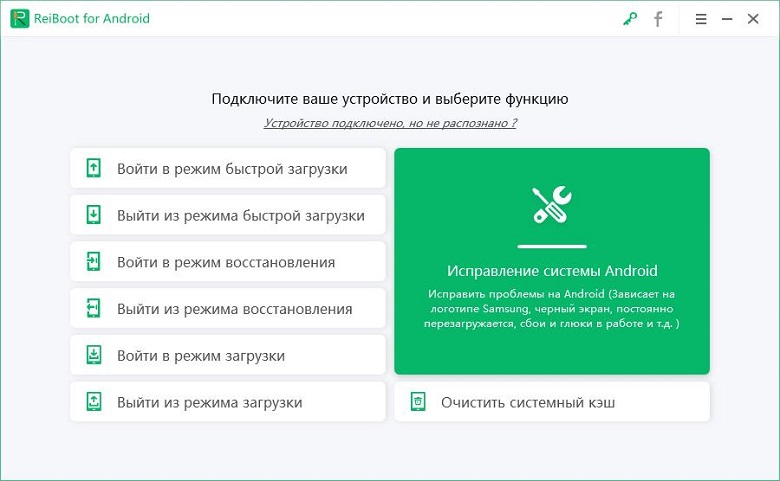
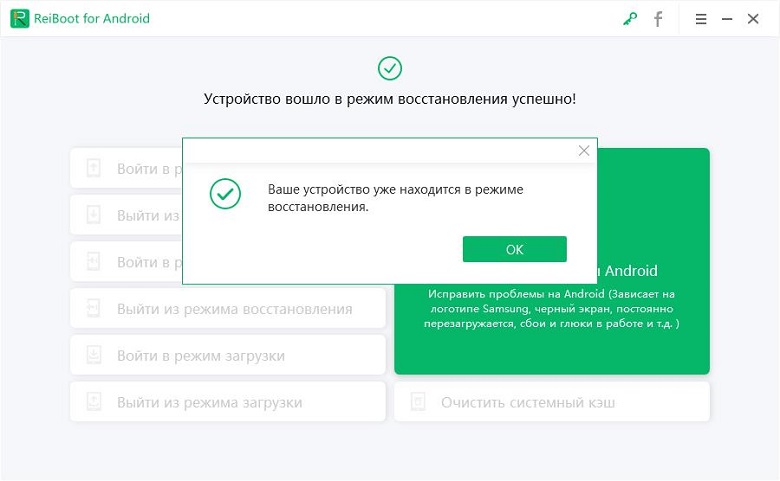
Дождитесь завершения процесса входа в режим восстановления и нажмите ОК;
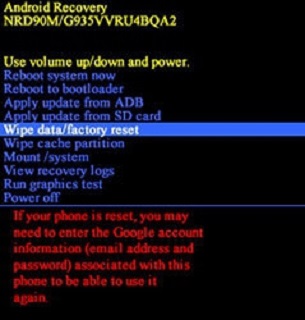
После входа в режим восстановления нажмите пункт «wipe data/factory reset» ;
Тогда ваш телефон сбросит до нового и ваши данные тоже все потеряны. Если вы хотите исправить завис самсунг а50 без потери данных или быстро, мы рекомендуем вам использовать программу Tenorshare ReiBoot for Android. Давайте посмотрим следующий способ.
Способ 4: Исправить завис самсунг а50 с помощью Tenorshare ReiBoot for Android
Исправить зависание вашего устройства за пару кликов – это возможно с программой Tenorshare ReiBoot for Android. Tenorshare ReiBoot for Android справится с такой задачей как самсунг а50 зависает на заставке быстро и легко. Для этого выполните пошаговые действия:
-
Шаг 1 Скачайте и установите Tenorshare ReiBoot for Android на свой ПК;
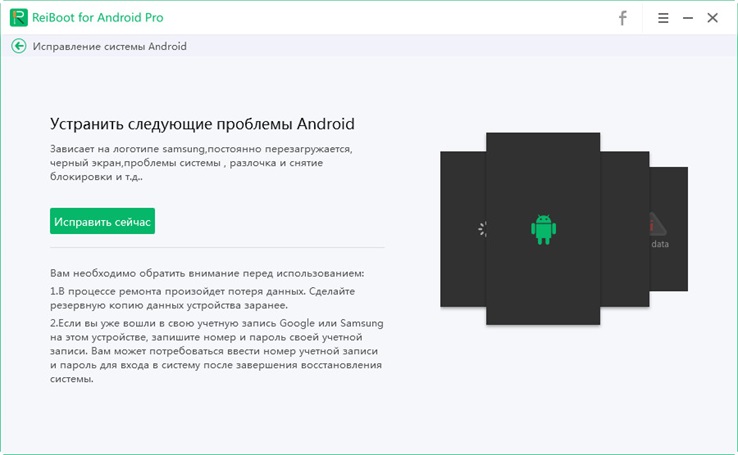
Шаг 4 Потом нажмите “Исправить сейчас”;
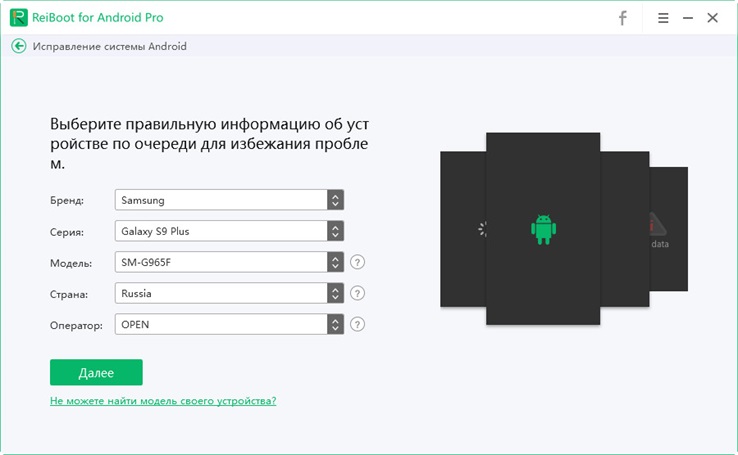
Шаг 5 После этого появляются некоторые информации, которые вам надо выполнить.Потом нажмите “Далее”;
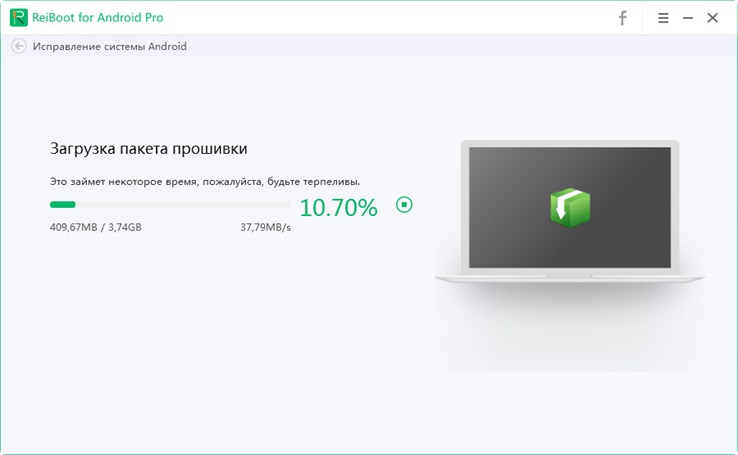
Шаг 6 Далее загрузите пакет прошивки;
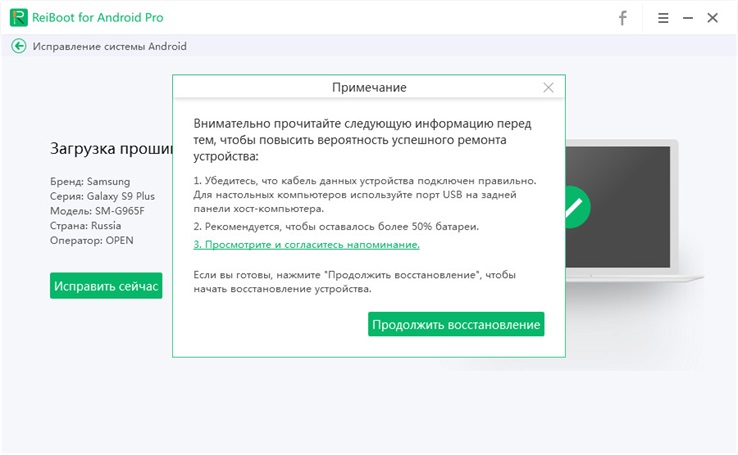
Шаг 7 После выполнения загрузки вам надо выбрать опцию “Исправить сейчас”.
Потом через несколько минут успешно выполнить исправление, и ваша проблема андроида решена.
Заключение
В этой статье было описано четыре способа, которые помогут вам, если ваш самсунг а50 завис на логотипе или на заставке и т.д, и вы не знаете, как это исправить и перезагрузить его. Мы предлагаем верное и эффективное решение – это воспользоваться программой Tenorshare ReiBoot for Android. Программа вернет ваш смартфон до нормального состояния при помощи пару кликов. Все проблемы, связанные с андроид могут быть решены с помощью программы Tenorshare ReIboot for Android.
Обновление 2021-10-27 / Обновление для Android Проблемы и Решения