Как на время отключить аккаунт WhatsApp на телефонах Android
Мессенджеры настолько плотно вошли в нашу жизнь, что без них уже сложно представить общение. Однако уведомления из них могут порядком поднадоесть, и вам захочется полноценного отдыха. Временно избавиться от надоедливого контента стоит, чтобы увеличить время работы аккумулятора, убрать мешающие просмотру уведомления из WhatsApp, и просто отдохнуть от поступающих уведомлений, особенно из рабочих чатов, когда вы в отпуске. Расскажем, как отключить Ватсап на время на Андроиде, есть ли такая опция в мессенджере, и какие настройки смартфона можно использовать в этих целях.

Простые способы отключить Ватсап на время вашего отсутствия
В версии мессенджера для операционной системы Android не предусмотрено специальной функции для временной приостановки работы приложения. Поэтому добиться временной приостановки его работы помогут настройки, которые есть в вашем телефоне. Начнем с кардинального варианта, который отменит работу WhatsApp:
- Откройте настройки смартфона.
- Зайдите в раздел «Приложения/Диспетчер приложений».
- В списке выберите «WhatsApp», и откройте его карточку.
- Нажмите на кнопку «Остановить», выполнится принудительная остановка его работы, и оно временно отключится.

Еще более серьезный вариант – это блокировка интернет-сигнала. Правда, в этом случае, вы вообще будете лишены интернет-контента со своего смартфона. Выполнить такой метод временного отключения можно таким способом:
- Откройте раздел «Настройки» своего смартфона.
- Нажмите на пункт «Передача данных/Сетевые подключения».
- Установите запрет напротив пункта «Wi-Fi и Сотовые сети», переведя бегунок в неактивное положение.
- Или воспользуйтесь режимом смартфона «В самолете», что полностью блокирует любые оповещения.
Таким образом, вам следует отключить как Wi-Fi, так и поставить в неактивное положение значок передачи мобильных данных. Тогда будет полный блок на интернет на смартфоне. Соответственно временно приостановится и работа Ватсап.

Как отключить уведомления WhatsApp на время на Андроид
Приостановить поток ненужного вам контента из мессенджера можно также простым подходом, который предусматривает отключение уведомлений из софта. В этом случае приложение продолжит свою работу в штатном режиме, но вы будете получать из него никаких сообщений. Временное отключение уведомлений также е предусмотрено в опциях самого софта, поэтому снова отправляемся в настройки своего Андроида:
- Откройте раздел «Настройки» на рабочем столе смартфона, или через верхнюю шторку.
- В категориях параметров отыщите «Уведомления», и выберите «Уведомления приложений».
- Нажмите на иконку «WhatsApp».
- Установите напротив пункта «Блокировать уведомления» бегунок в активное положение, он изменит свой цвет.

При необходимости, можете выбрать конкретные типы оповещений из мессенджера. Для этого используйте отдельные микшеры напротив каждого из параметров – отключите, или оставьте в прежнем положении. Закончив настройки, выйдите из них. Вы по-прежнему сможете пользоваться мессенджером, но вас не будет отвлекать приходящий в него контент.
WhatsApp скроет ваше время посещения. Но не от всех
Не секрет, что WhatsApp сильно отстает от Telegram в плане функциональности: мессенджер регулярно ругают за нехватку функций, отсталость и низкий уровень защиты данных пользователей. А чего стоит отсутствие приложения для iPad? Пик популярности мессенджера далеко позади, а руководство продолжает кормить пользователей завтраками. Правда, судьба WhatsApp для iPad уже мало кого интересует. Зато компания продолжает дозированно добавлять новые функции в приложение: теперь вы можете спокойно скрыть время посещения от некоторых пользователей, чтобы зайти в Ватсап инкогнито. Правда, не всё так просто.

В WhatsApp появится долгожданная функция. Но есть ли в ней смысл?
❗️ У нас есть классный канал в Яндекс.Дзен: подпишись, чтобы не пропускать статьи, которых нет на сайте ❗️
Проблемы WhatsApp

WhatsApp не идеален, но кое-что полезное в нем все равно появляется
Мессенджером до сих пор пользуются миллионы людей и считают его удобным благодаря появлению новых фишек. Но давайте посмотрим правде в глаза: Telegram удобнее WhatsApp и даже позволяет скрывать свой статус и даже скрыто просматривать сообщения долгим нажатием на чат. Умеет ли так WhatsApp? Нет. Нельзя просто так взять, зайти в онлайн и остаться незамеченным.
Можно скрыть время посещения от всех и отключить отчет о прочтении, но такой подход вызывает больше вопросов. Да и самому включение этой функции выходит боком: не видишь, во сколько был собеседник и прочел ли он сообщение. В WhatsApp наконец решили эту проблему.
Новая функция в WhatsApp
Честно говоря, многие считают, что отключать время посещения в Вотсапе — детский сад и баловство. Но мессенджеру определенно не хватает конфиденциальности. Так компания добавит функцию, которая ограничит доступ к времени последнего посещения — последняя бета-версия WhatsApp для iOS как раз это подтверждает. Правда, скрыть время посещения в WhatsApp получится не от всех — пользователь сможет запретить лишь определенному числу контактов видеть время последнего посещения.
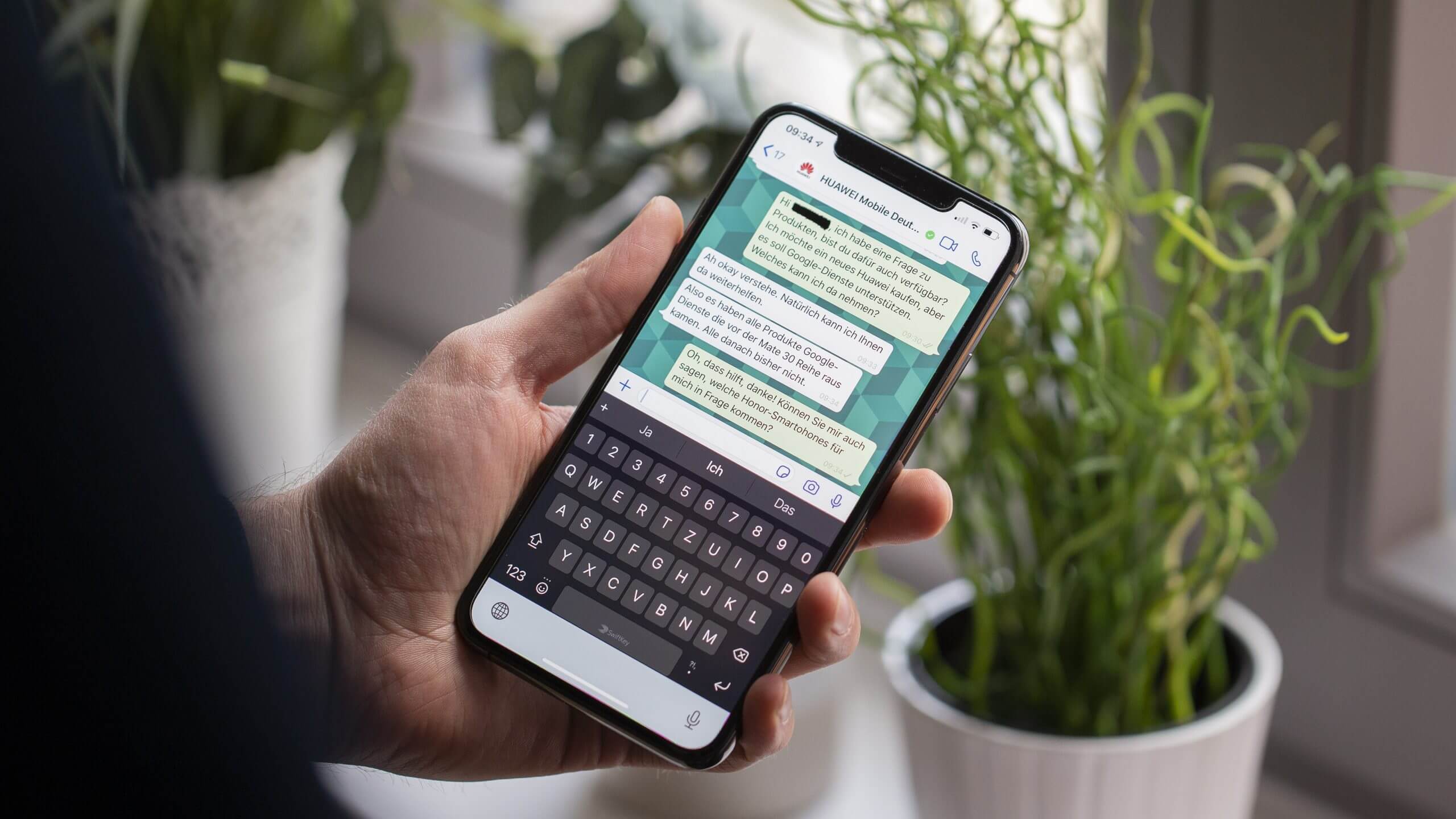
Теперь в WhatsApp можно скрыть время посещения от списка других пользователей
Так что, самые злостные собеседники, отслеживающие каждый ваш шаг, больше не смогут предположить, когда вы в последний раз были онлайн. Пользователи уже успели отметить, что разработчики WhatsApp снова все сделали с точностью да наоборот: мол, лучше бы придумали как скрыть время посещения от всех, кроме списка исключений.
Даже если вы ждали именно такой функции, то придется смириться: включив ее, вы не сможете видеть время посещения пользователей из этого списка. Сообщается, что бета-тестирование версии уже вовсю идет на iOS и Android, а это значит, что обновление WhatsApp для всех должно выйти совсем скоро.
Как скрыть время в Ватсапе
Можно ли скрыть время посещения от других пользователей не дожидаясь обновления?
На данный момент скрыть время посещения в WhatsApp можно либо от всех пользователей сразу, либо только от тех, кто не находится в вашей адресной книге. Сделать это можно следующим образом.
- Откройте WhatsApp и выберите «Настройки».
- Нажмите «Учетная запись» и выберите «Конфиденциальность».
- Зайдите в самый верхний пункт «Был(-а)» и выберите «Никто» или «Мои контакты».
С другой стороны, WhatsApp, по сути, меняет шило на мыло: в ближайшем обновлении нас ждет новая функция, позволяющая писать абоненту без добавления контакта в телефонную книгу. Соответственно, вы сможете удалить пользователя из телефона, включить видимость последнего посещения только для своих контактов — получится практически то же самое. Точно так же можете сделать и сейчас, удалив контакты с iPhone и включив соответствующие настройки конфиденциальности, но оставив при этом чат. Да, для этого придется немного повозиться, но, похоже, ничего нового в WhatsApp не появится.
❗️ Обязательно подпишитесь на Телеграм-канал «Сундук Али-Бабы», чтобы не пропустить крутые товары по низким ценам ❗️
Как незаметно прочитать сообщение в WhatsApp
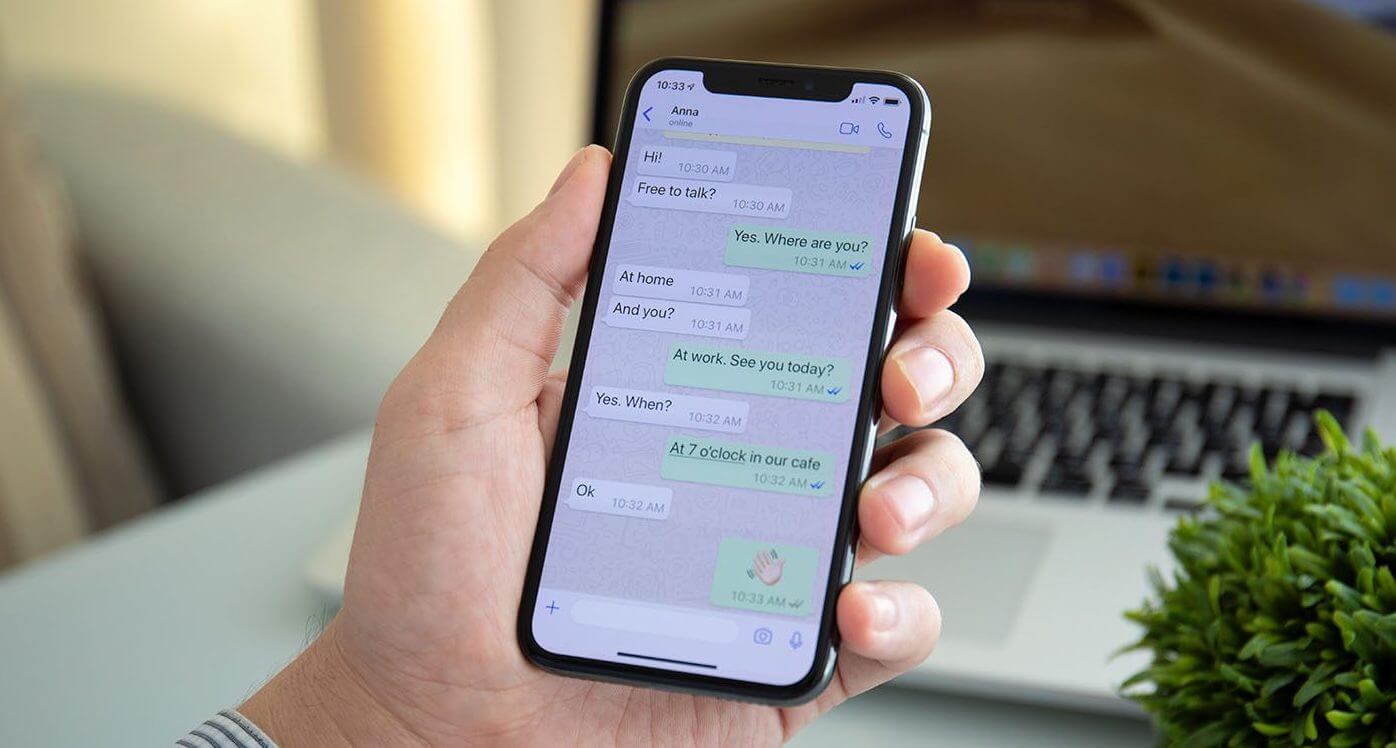
Можете незаметно прочесть сообщение, нажав на сам чат. Правда, пролистать полностью его не удастся
Впрочем, если хотите остаться незамеченным в WhatsApp, то можете отключить «отчет о прочтении»: если деактивировать эту функцию, то у отправителя будут отображаться только две серые галочки, сигнализирующие о получении сообщения. При этом, синих галочек не будет ни у вас, когда отправите сообщение и его прочтут, ни у ваших собеседников. Правда, вас все равно увидят в групповых чатах — в списке пользователей, кто прочел сообщение, будет ваше имя.
Если что — остаемся на связи в нашем Телеграм-чате! Присоединяйтесь к нам!
Тем не менее, так намного удобнее, чем отключать время последнего сеанса в WhatsApp — даже если вы будете онлайн, отвечать не обязательно, а вероятность того, что вас «засекут», крайне мала. А если и вовсе пользуетесь WhatsApp Desktop, то можете не беспокоиться: приложение работает по-своему и иногда вообще не показывает, что человек в Сети, а сообщение будто приходит из офлайна. На всякий случай, как можно отключить отчет о прочтении:
- Откройте WhatsApp и зайдите в Настройки;
- Выберите «Учетная запись»;
- В самом низу отключите ползунок возле «Отчеты о прочтении»;
А каких функций в WhatsApp не хватает вам? Делитесь в комментариях!
Как отключить WhatsApp
Для начала давайте определимся, для чего вам необходимо отключить WhatsApp, есть два основных варианта:
В первом случае достаточно выключить уведомления и забыть на время про мессенджер. Во втором придется приложить немного больше усилий, но зато никто не узнает, что вы в сети.
Для тех, кто не знает какие статусы у сообщения могут быть, ниже расположен скришот, из которого должно быть все понятно.

↑ Отключите уведомления
В этом варианте достаточно отключить уведомления и наслаждаться покоем. Собеседник будет видеть, что сообщения доходят, но вы не отвечаете.
↑ Для iPhone
-
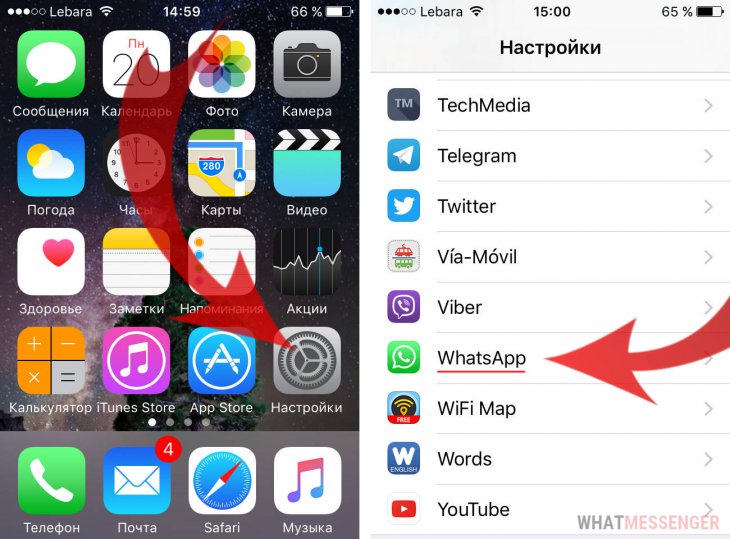
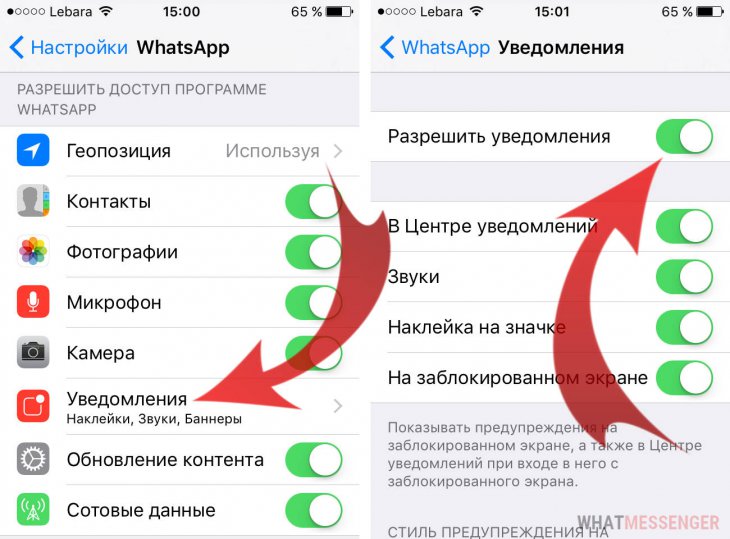
Зайдите в настройки и найдите WhatsApp, скорее всего он будет в самом низу.
↑ Для Android
-
Откройте WhatsApp и зайдите в настройки;
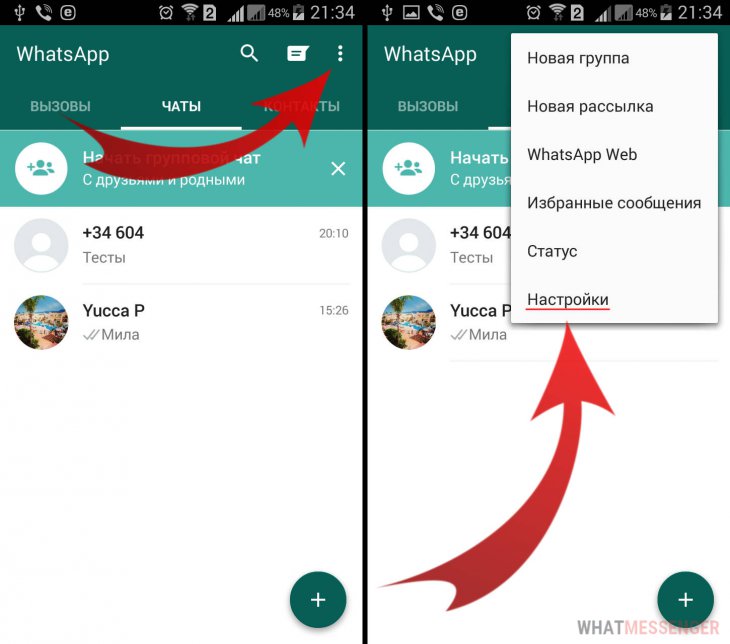
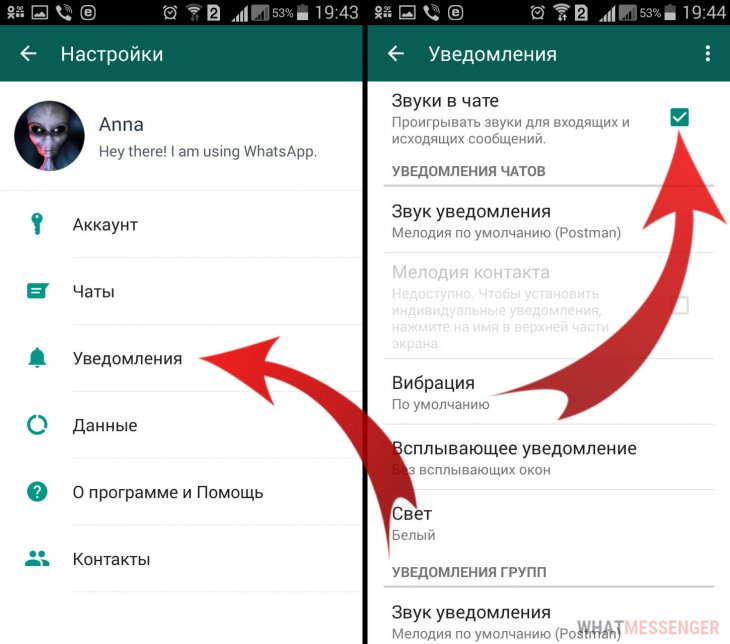
Главное не забудьте вернуть настройки обратно, чтобы не пропустить важное сообщение, когда тишина надоест.
↑ Полное отключение WhatsApp
Если отсутствия уведомлений о сообщениях для вас не достаточно и хочется полностью отключить Ватсап, то попробуйте следующее:
↑ Для iPhone
-
Зайдите в настройки Вотсапа;
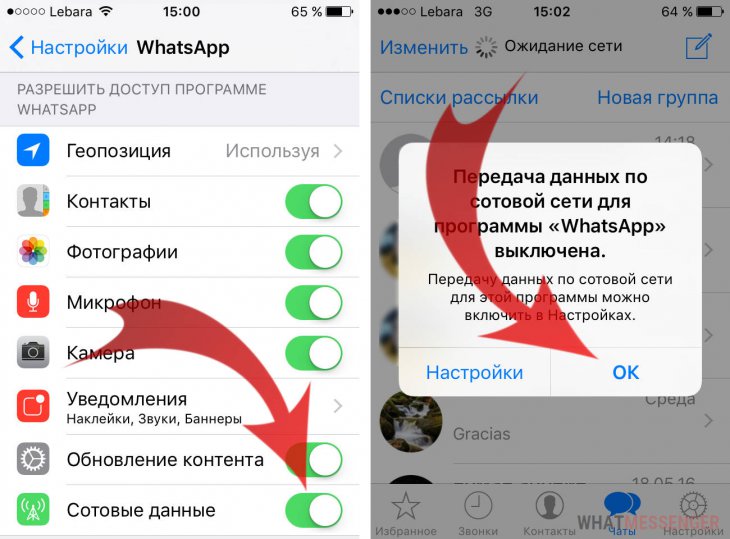
↑ Для Android
- На телефоне зайдите в Настройки;
- Во вкладке Общие найдите Диспетчер приложений;
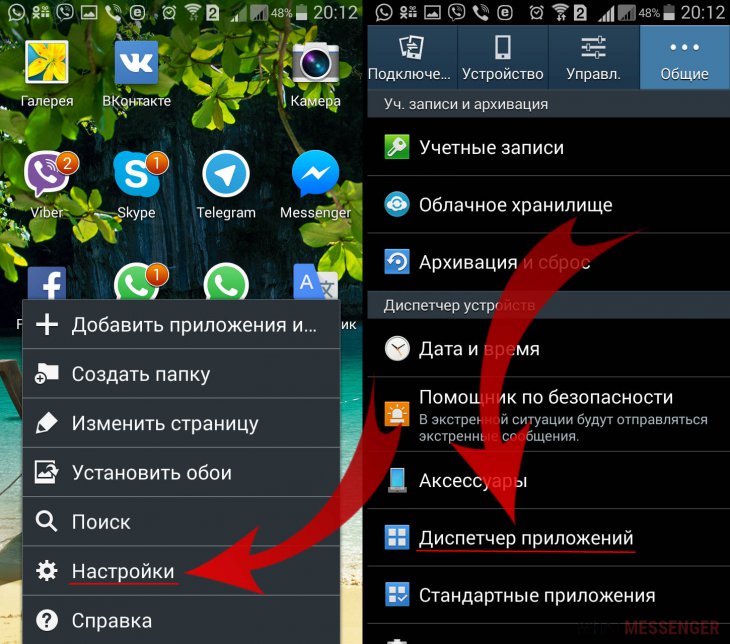
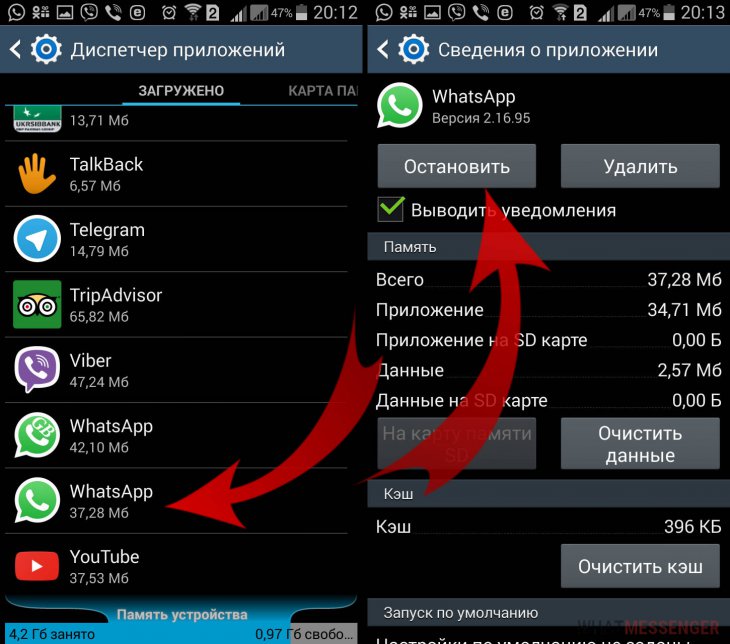
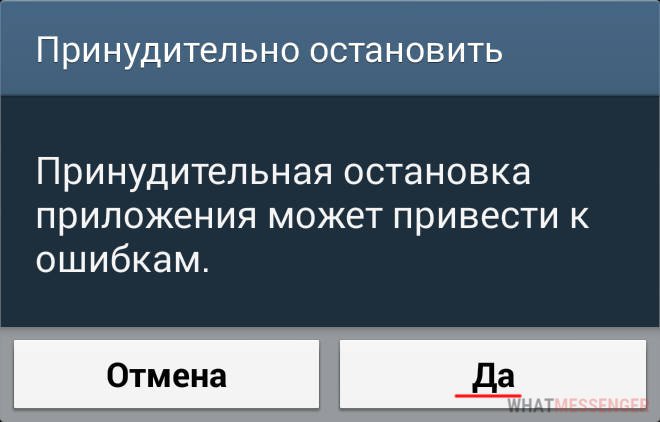
Для того чтобы включить обратно мессенджер, достаточно запустить и сообщения начнут приходить вновь.
Понравилось? Поделитесь с друзьями!
Как временно отключить WhatsApp на Android и iPhone

На текущий момент НЕЛЬЗЯ отключить WhatsApp на время ни в одной из платформ (Android, iOS, Windows) встроенными в него средствами. Т.е. уведомления будут приходить всегда, а разработчики не предусмотрели возможность временно отключить их. И если на компьютере можно просто жестко выключить программу, то с телефонами все сложнее. В этой статье WiFiGid сделал подборку костыльных решений по отключения WhatsApp, если уж очень приспичило.
Но если вдруг такая функция уже появилась, пожалуйста, напишите об этом в комментариях под статьей, а мы обязательно дополним материал и поможем тысячам других наших читателей не упасть в грязь лицом при нужде. А еще там же можете делиться своими способами отключения WhatsApp.
Простая выгрузка приложения из памяти не помогает. Тут нужны подходы чуть хитрее! И еще раз – сейчас НЕТ возможности официально отключить WhatsApp на время.
Разные люди под «временно отключить» подразумевают разные вещи: кому-то достаточно просто сделать так, чтобы он не пищал постоянно, кому-то же нужно его полное отсутствие в телефоне.
Способ 1 – Удаление приложения

Пожалуй, это самый простой вариант. Если вы точно хотите, чтобы ни вы не видели поступающих уведомлений о сообщениях, ни чтобы кто-то другой случайно не увидел вас в сети – просто временно удалите WhatsApp со своего телефона. Перед удалением зайдите в настройки и проверьте, чтобы история синхронизировалась с облаком. Если там все хорошо, тогда при следующей установке она подгрузится, а вы даже не заметите разницы, что приложение было удалено. Способ актуален и для Android, и для iOS. Почему я его ставлю на первое место? Да потому что если у вас включена синхронизация истории сообщений, это действительно самое простое что можно сделать по сравнению с методами ниже. Особенно если вы делаете это не регулярно, а разово.
А еще как защита от того, чтобы кто-то увидел вас в сети – в WhatsApp можно стать невидимкой. И там все очень просто. Переходим и читаем нашу статью.
Просто так выйти из аккаунта на текущий день тоже нельзя. Поэтому только удаление.
Способ 2 – Отключаем интернет
Можно просто временно выключить интернет во всей системе (через шторку отключаем Wi-Fi и мобильные данные) – так быстро и удобно, но другие приложения тоже перестанут получать доступ к интернету. Но в качестве альтернативы на Android и iOS можно просто отключить выход интернет конкретно для WhatsApp. Чем мы и займемся ниже.
Ваш интерфейс может немного быть другим, но просто ищем на глаз похожие названия.
Инструкция для Android:
- Переходим в «Настройки – Приложения – Все приложения».
- В списке находим наш WhatsApp и нажимаем на него.
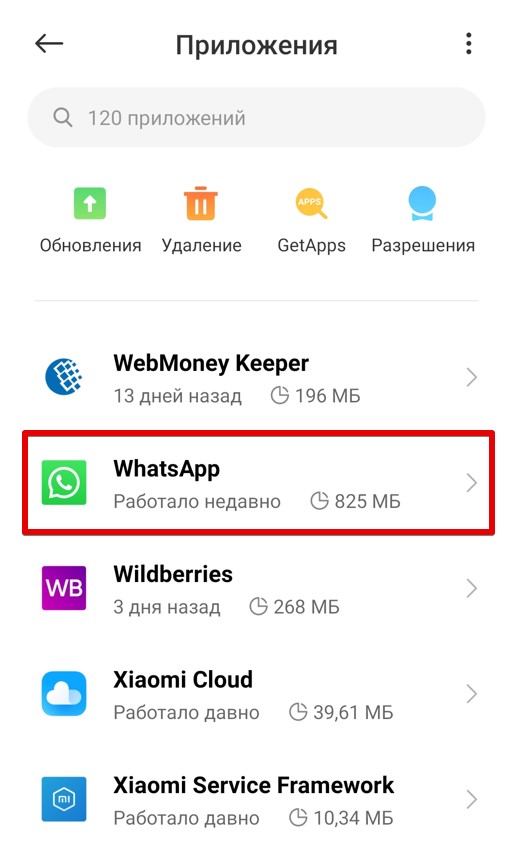
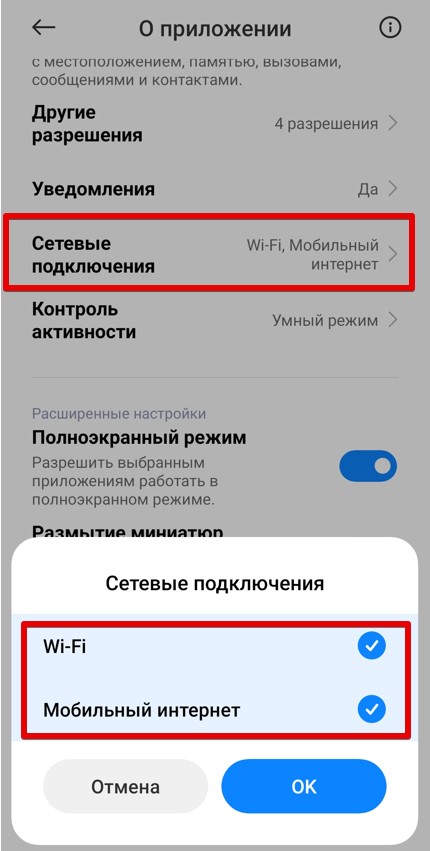
- Нажимаем на «Сетевые подключения», а внутри снимаем все доступные галочки (у меня Wi-Fi и «Мобильный интернет»). После этого WhatsApp больше не сможет выходить в интернет. Но потом не забудьте включить сеть обратно.
Инструкция для iPhone:
- Переходим в «Настройки», листаем в самый низ и находим там в списке приложений WhatsApp. Нажимаем по нему.
- Выключаем опцию «Сотовые данные».
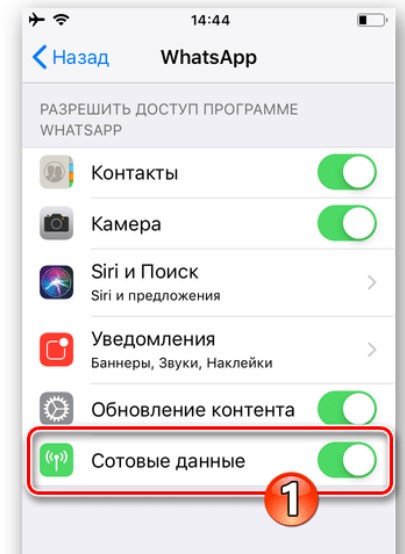

К сожалению, отдельного переключателя для Wi-Fi здесь не существует. Т.е. если вы находитесь дома, тогда проще выключить Wi-Fi во всей системе, а уже сотовые данные отключить конкретно для WhatsApp. По-другому пока никак
Способ 3 – Отключаем уведомления
Можно зайти со стороны отключения уведомлений, которые постоянно выскакивают при появлении новых сообщений.
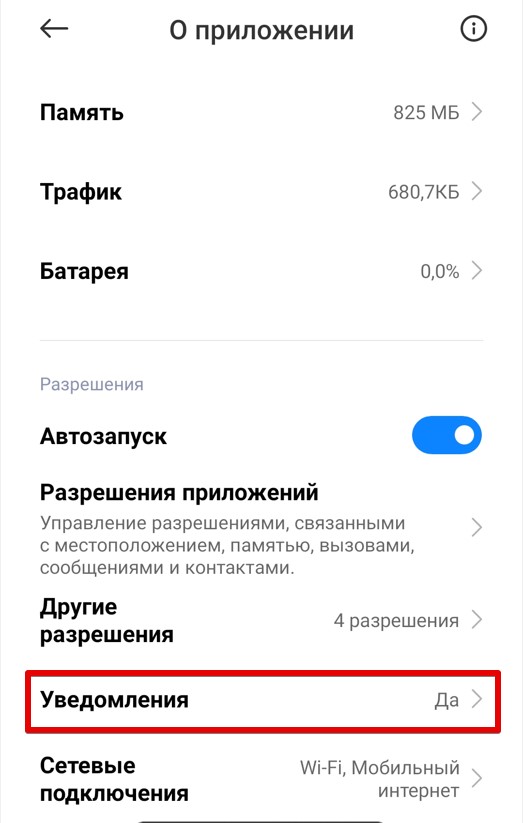
Инструкция для Android:
- Переходим в знакомые нам настройки приложения: «Настройки – Приложения – Все приложения – WhatsApp».
- Открываем настройку «Уведомления» и отключаем нужные пункты (а можно выключить вообще все «Показывать уведомления»).
Инструкция для iOS:
- Переходим в «Настройки». Листаем внизу список приложений и находим WhatsApp.
- Переходим в пункт «Уведомления» и выключаем все уведомления.
Пункт «Уведомлений» есть и в настройках самого приложения WhatsApp. При желании можно выключать их и там.
Способ 4 – Остановка и сгрузка приложения
С последними версиями Android эта функция ушла, поэтому просто оставлю эти мысли как подсказку. На Android и iOS если перейти в настройки приложения, как мы делали это в пунктах выше, есть кнопки «Остановить» (Android) и «Сгрузить» (iPhone). Этот вариант выгружает программу из памяти и останавливает ее выполнение. Выполнение позже можно спокойно запустить.
Способ 5 – Про уведомления в чатах
Конечно, можно отключить все уведомления (включая звук и вибрацию) в настройках WhatsApp. Но как мне важные люди пишут не часто, зато с головой сыпятся уведомления из разных чатов. И вот некоторые не знают, что можно просто отключить в самом приложения уведомления для выбранного вами чата.
Для этого переходим в нужный чат, нажимаем по трем точкам в правом верхнем меню, в выпадающем меню выбираем пункт «Без звука» и глушим звук «Навсегда». У меня сейчас Android, но скорее на айфонах тоже ничего сильно не поменялось. Как итог – чат работает себе тихо и не мешается, а уже по свободному времени можно прочитать его.