1С‑ЭДО
Сервис 1С-ЭДО напрямую встроен в программные продукты семейства 1С. Подробно разберем особенности решения, с которым работают наши партнеры.
Возможности 1С-ЭДО
Обмен юридически значимыми электронными документами — счетами-фактурами, накладными, актами, УПД, заказами — в 1С-ЭДО ведется прямо из программ 1С. Передачу данных обеспечивает один или несколько операторов электронного документооборота, которые поддерживают эту технологию.
Использование сервиса позволяет:
- создавать, подписывать, отправлять документы — в системе они просматриваются в привычном виде, могут быть распечатаны и сохранены;
- получать или отклонять входящие документы, они автоматически сопоставляются с данными информационной базы 1С и формируются для отражения в учете;
- подписывать и пересылать внутреннюю документацию компании;
- работать с документами в 1С и легко находить нужные файлы в электронном архиве;
- обмениваться документами с клиентами крупных операторов благодаря роумингу, в том числе с клиентами Контура;
- настраивать маршруты подписания;
- разграничивать права доступа к документам и их визированию;
- исключить дублирование файлов и операций по ним;
- вести обмен электронными извещениями в рамках расчетов с госучреждениями;
- оперативно собирать и отправлять документы в ответ на запрос налоговой;
- свести к минимуму вероятность ошибок или искажения данных, возможных при ручном вводе.
Для обмена электронными документами не понадобятся дополнительные программы, сложная регистрация и долгое обучение, поскольку все рабочие операции ведутся в привычном интерфейсе системы 1С. Но стоит отметить, что документы хранятся только локально — в самой 1С. Не предполагает сервис и возможности массовой проверки контрагентов.
Для подписания электронных документов в 1С-ЭДО может применяться квалифицированная электронная подпись (КЭП), выданная любым аккредитованным в Минцифры РФ удостоверяющим центром. Электронный документооборот регулируется нормативно-правовой базой. Законодательно определены и правила обмена электронными счетами-фактурами.
Преимущества использования 1С-ЭДО
1С-ЭДО напрямую встроен в типовые продукты 1С. За счет этого клиенты получают в использование как возможности стандартного электронного документооборота, так и дополнительные функции.
В числе определяющих преимуществ:
- Для начала обмена электронными документами с контрагентом, если его оператор поддерживает автороуминг, достаточно отправить приглашение прямо в учетной системе и дождаться подтверждения.
- Пользователям решений 1С не понадобится интеграция и выгрузка файлов в сторонние модули. Данные из полученных УПД автоматически будут сформированы в счета-фактуры и документы реализации в 1С. Их останется только провести. Это экономит время и уменьшает количество ошибок, что особенно важно при работе с маркируемой продукцией.
- Для визирования можно использовать имеющийся сертификат КЭП.
- Возможно разграничить доступ сотрудников к тем или иным документам или этапам согласования и подписания.
- 1С-ЭДО позволяет создать учетную запись у разных операторов ЭДО, причем сервис поддерживает любое количество сертификатов. Благодаря этому документами можно обмениваться с большим числом контрагентов. Также возможна настройка роуминга с некоторыми операторами. Доступен свободный обмен документами с партнерами, которые подключены к провайдерам, входящим в 1С:Хаб.
Благодаря ЭДО сокращается время, которое сотрудники тратят на документооборот с контрагентами: файлы хранятся в электронном виде и не теряются, а их поиск благодаря фильтрам занимает несколько минут. В том числе можно выгрузить уже заверенные финансовые отчеты по требованию ФНС.
Как это работает
Сервис 1С-ЭДО позволяет организовать обмен юридически значимыми электронными документами как с контрагентами, так и с контролирующими госорганами. В электронном виде можно передавать:
- счета-фактуры (в том числе корректировочные);
- акты приемки или сдачи выполненных работ;
- универсальные передаточные и корректировочные документы;
- накладные ТОРГ-12;
- счета;
- акты о расхождениях;
- извещения и ряд других документов.
Также возможна передача электронных документов в произвольном формате. Документы визируются КЭП и передаются по защищенным каналам связи.
Работа со встроенным в решения 1С сервисом ЭДО так же понятна, как с электронной почтой. Вы получаете документ — подписываете КЭП, и подпись к документу или титул покупателя передается отправителю.
Выглядит это следующим образом. После подключения к сервису в разделе «Продажи» появляется подраздел «Электронные документы» — «Произвольные электронные документы» и подраздел «Сервис» — «Текущие дела ЭДО». Именно последний раздел и является основным интерфейсом для работы с 1С-ЭДО, поскольку все файлы сегментируются в нем по конкретным папкам:
- создать;
- обработать (утвердить, подписать, исправить, аннулировать);
- отправить;
- распаковать;
- на контроле;
- разобрать.
Для создания и отправки произвольного документа следует зайти в нужный раздел, нажать «Создать», в карточке документа выбрать контрагента, организацию и вложение. Затем документ требуется просто подписать и отправить, нажав соответствующую кнопку. Файл уйдет контрагенту, который получит его в разделе «Текущие дела ЭДО», а также сможет проверить реквизиты, ознакомиться с вложенным файлом, написать комментарий или подписать.
Схожая схема для отправки юридически значимого документа. Он создается в разделе «Текущие дела ЭДО», затем следует зайти в карточку, выбрать пункт «ЭДО» и подраздел «Отправить электронный документ». После подписания он отправится контрагенту, который либо сразу подпишет его, либо перенаправит ответственному за данный акт или соглашение сотруднику на проверку.
Кому подойдет 1С-ЭДО
Сервис электронного документооборота подойдет для разных компаний:
- малых предприятий с небольшим документооборотом;
- среднего, крупного бизнеса со значительным ежемесячным документооборотом и разветвленной сетью контрагентов.
Вне зависимости от размеров организации сервис 1С-ЭДО облегчит работу сразу нескольким профильным специалистам или отделам: бухгалтерии, финансовому и IT-блокам. Так, система будет автоматически создавать в 1С приходные накладные и счета-фактуры на основе входящих документов, а бухгалтер сможет легко находить в базе нужные файлы, приглашать партнеров к работе путем ЭДО напрямую через программу, оперативно отправлять запрошенные ФНС документы.
Ускорение всех бизнес-процессов — включая подписание соглашений и договоров, закупки, получение оплаты и закрывающих документов — сэкономит время сотрудников. Сокращаются с ЭДО и административные расходы, поскольку электронные документы не нужно распечатывать, хранить и дублировать на бумаге. Первоначальные затраты на внедрение сервиса и обучение сотрудников окупаются дальнейшей экономией.
Как начать использовать 1С-ЭДО
Для начала работы в сервисе пользователям программных продуктов 1С, поддерживающих ЭДО, понадобится:
- квалифицированная электронная подпись. Ее можно получить в любом удостоверяющем центре, у которого есть аккредитация Минцифры;
- установленная на компьютер программа-криптопровайдер.
Сертификат КЭП нужно добавить в систему во вкладке «Сертификаты» — «Настройка электронной подписи и шифрования». Затем необходимо создать профиль участника ЭДО. Для этого следует зайти в справочник «Организации», выбрать нужную и нажать «Подключить организацию» прямо в общем списке или из карточки организации. В открывшемся окне «Помощник подключения к сервису 1С-ЭДО» надо:
- указать сертификат ключа квалифицированной электронной подписи;
- выбрать идентификатор или получить новый;
- заполнить информацию и указать назначение учетной записи;
- нажать «Подключить».
В некоторых продуктах 1С подключиться к электронному документообороту можно в настройках программы в разделе «Администрирование». Для этого нужно зайти во вкладки «Обмен электронными документами» — «Обмен с контрагентами», где включить настройку «Сервисы ЭДО» и нажать на ссылку «Подключиться к сервису ЭДО».
После подключения к сервису останется отправить приглашения контрагентам. Это можно сделать в подразделе «Контрагенты» раздела «Покупки и продажи». При необходимости составьте заявление на роуминг.
Также при переходе на ЭДО важно зафиксировать изменения в нескольких документах: приказе о внедрении электронного документооборота и положении об ЭДО. Если в электронный вид переводятся первичные документы, следует внести изменения в учетную политику компании. Это регулирует ст. 21 закона № 402-ФЗ «О бухгалтерском учете» и положение по бухучету «Учетная политика организации».
Стоимость модуля 1С-ЭДО
Конечная цена зависит от объемов отправки и условий оплаты.
Популярные вопросы
Можно ли использовать 1С-ЭДО для маркированного товара?
Можно, поскольку в сервисе есть опция учета движения маркированного товара. Система будет автоматически обрабатывать коды маркировок продукции непосредственно из учетной программы.
Как отправить документ в 1С-ЭДО?
Для отправки документа перейдите в раздел «Продажи» — пункт «Реализация (акты, накладные)». Выберите нужный файл из списка, нажмите «ЭДО» на верхней панели и перейдите по пункту «Отправить электронный документ». Здесь же предварительно можно проверить, в нужном ли формате он сформирован. Другой способ отправки документа — прямо из его карточки.
Как из 1С выгрузить документы для ЭДО?
Для выгрузки документов из информационной базы на компьютер или для отправки контрагенту по электронной почте нужно перейти в раздел «Еще», где выбрать команду «ЭДО» — «Выгрузить документ в файл». Таким образом можно выгрузить счета, акты, накладные и отчеты о продажах.
Как настроить ЭДО в 1С 8.3?
Для настройки электронного документооборота в 1С 8.3 понадобится КЭП. Ее сертификат должен быть установлен на компьютер и добавлен в 1С. Перейдите из раздела «Администрирование» по следующей цепочке: «Настройки программы» — «Обмен электронными документами» — «Обмен с контрагентами». Включите настройку «Сервисы ЭДО», а затем выберите ссылку «Подключиться к сервису ЭДО». В открывшемся окне «Помощника ЭДО» вы сможете выбрать способ создания идентификатора организации и оператора ЭДО. После этого нужно проверить корректность введенных данных, согласиться с условиями пользования и подключить сервис.
Где найти инструкцию по работе 1С-ЭДО?
Инструкцию по работе с сервисом электронного документооборота 1С-ЭДО можно найти на официальном сайте системы, а также на сайтах операторов-партнеров.
Как подключить клиента ЭДО в 1С-ЭДО?
Для обмена электронными документами с поставщиками и клиентами с каждым контрагентом нужно обменяться приглашениями. Перейдите в раздел «Контрагенты», выберите нужного, а затем во вкладке «ЭДО» нажмите «Пригласить к обмену электронными документами».
Формирование и отправка УПД
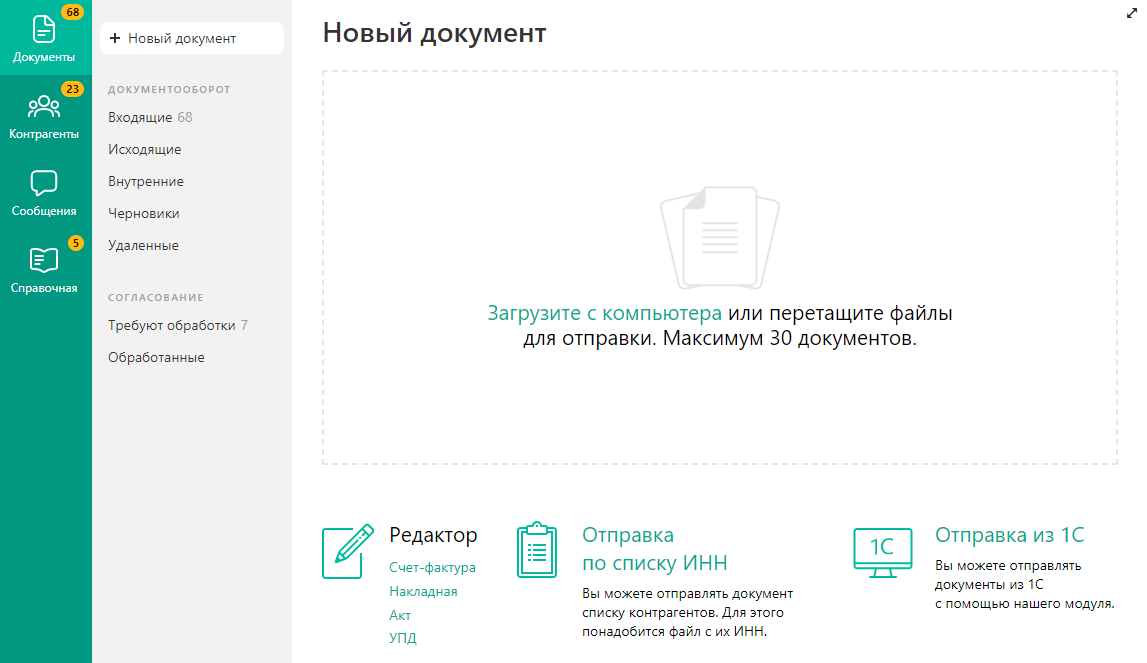
Файлы с УПД возможно загрузить только в установленном формате XML (при этом имя файла утверждено и регламентировано, поэтому изменять его нельзя). Для этого сформируйте документ с помощью других программ.
При загрузке файла сервис определяет нужные данные (номер, дату, сумму всего по документу и сумму НДС) и проверяет на соответствие формату.
При необходимости изменить данные документа, нажмите на ссылку с его названием, затем на ссылку «Редактировать».
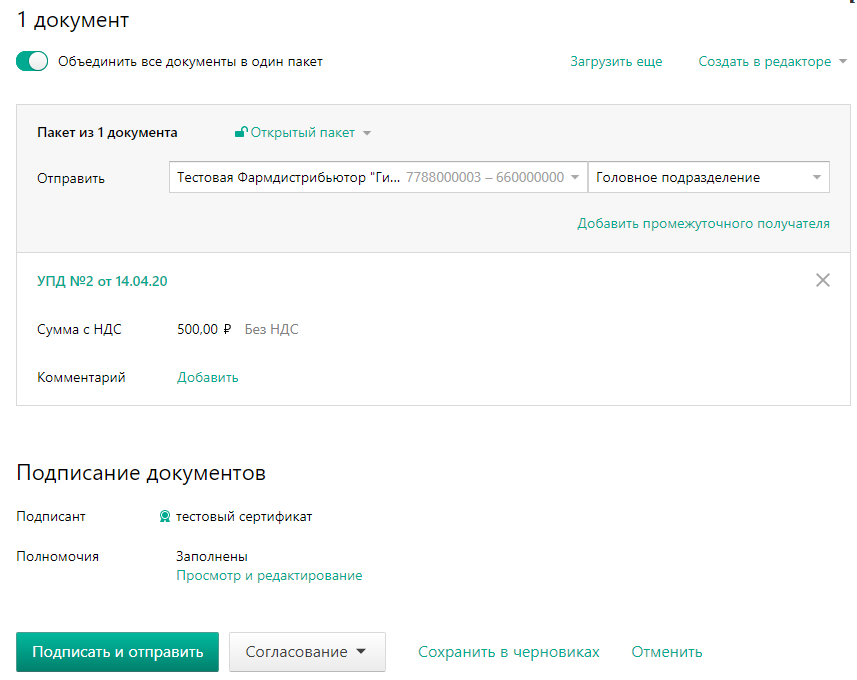
При отправке нескольких документов, если они все предназначены одному контрагенту, документы по умолчанию объединить в пакет (устанавливается флажок «Объединить все документы в один пакет»). Объединенные документы показываются вместе в списках входящих и исходящих документов. Переключение между ними также возможно с помощью ссылки «Пакет из (количество) документов» непосредственно на странице документа.
На любом этапе создания и отправки документа (документов) его можно сохранить как черновик с помощью ссылки «Сохранить в черновиках». Документ (документы) сохранится в папке «Черновики» (см. статью Черновики).
Кнопка «Подписать и отправить» недоступна, если у пользователя несколько сертификатов и ни один не выбран для подписания документов. Выберите нужный с помощью ссылки «выбрать». Сменить сертификат на другой возможно с помощью ссылки «выбрать другой» при подписании документов либо в персональных настройках.
В случае если реквизиты были отредактированы, измененные данные сохраняются в реквизитах организации.
Пакет подписан ЭП отправителя, отправлен и перемещен в папку «Исходящие».
УПД подписывается единственной подписью руководителя или иного уполномоченного лица (согласно ст. 169 НК РФ), и не требует подписи главного бухгалтера, в отличие от бумажного счета-фактуры.
Согласно приказу Министерства финансов № 14Н от 05.02.2021 при получении счета-фактуры нужно подписать извещение о получении. При входе в сервис с сертификатом Диадок все извещения формирует и подписывает автоматически. При подписании извещений Диадок обращается к закрытому ключу сертификата, поэтому при подписании нужно ввести пин-код. Если извещений накопилось много, то пин-код потребуется вводить несколько раз.
Извещение покупателя о получении счета-фактуры не является обязательным и составляется по согласованию сторон.
В Диадоке есть возможность отключить автоматическое подписание извещений о получении документов через веб-интерфейс. В этом случае извещение о получении можно подписать только через интеграционное решение. Для отключения автоподписания извещений обратитесь в техподдержку сервиса по телефону 8-800-500-1018 или по электронной почте diadoc@kontur.ru.
Если у пользователя несколько сертификатов, подписание происходит сертификатом, который выбран для подписания документов в персональных настройках. Если сертификат не выбран, выберите его на странице просмотра счета-фактуры или в персональных настройках. Также если пользователь зашел под логином, автоподписание запустится только в том случае, если логин и сертификат связаны, и сертификат выбран в персональных настройках.
УПД должен пройти все этапы документооборота, как и счет-фактура. Cостояние документа в документообороте отображается на странице просмотра документа.
После завершения документооборота УПД, содержащего информацию о товарах, подлежащих обязательной маркировке средствами идентификации (например, табачной продукции), такой УПД передается в ГИС Мониторинга.
В соответствии с п. 5 постановление Правительства РФ от 28.01.2021 N 64, которое вносит изменения в ППР 224 по маркировке табачной продукции, участники оборота товаров, подлежащих обязательной маркировке средствами идентификации, обязаны представлять оператору информационной системы мониторинга информацию об обороте товаров, подлежащих обязательной маркировке средствами идентификации, в соответствии с правилами, установленными Правительством Российской Федерации, для включения такой информации в информационную систему мониторинга.
Лицензионный договор на Диадок рассматривается Сторонами как поручение Участника оборота товаров, подлежащих обязательной маркировке средствами идентификации Оператору ЭДО осуществлять от имени Участника передачу и получение электронных документов, содержащих информацию о товарах, подлежащих обязательной маркировке средствами идентификации, оператору информационных систем мониторинга. В связи с этим в Диадоке, при подключении возможности отправки данных в ГИС МТ, осуществляется автоматическая отправка документов, содержащих информацию о товарах, подлежащих обязательной маркировке средствами идентификации в ГИС Мониторинга.
Выгрузка документов из 1С в Диадок
Если у пользователя Диадока нет модуля для 1С, у него может возникнуть вопрос: как выгружать документы из учетной системы в сервис электронного документооборота (ЭДО). Разберем выгрузку документов из 1С и загрузку их в веб-версию Диадока. Также рассмотрим, как с помощью модуля Диадока для 1С можно получать и отправлять документы не выходя из 1С.
В этой статье:
- Выгрузка из 1С в Диадок
- Как загрузить УПД в Диадок из 1С
- Интеграция ЭДО в 1С
Начните работать с электронными документами в Диадоке
Выгрузка из 1С в Диадок
Чтобы упростить работу в 1С, можно установить готовый модуль от Диадока. Он поможет отправлять и получать документы в интерфейсе 1С без дополнительных операций по выгрузке и загрузке.
Если вас интересует выгрузка из 1С в Диадок без модуля, то следуйте алгоритму:
- Открыть 1С, выбрать нужный документ, сохранить его на компьютер.
- Авторизоваться в Диадоке, загрузить файл, отправить или сохранить как черновик.
При этом важно обратить внимание на тип документа: формализованный или неформализованный. Для формализованных есть утвержденный Федеральной налоговой службой формат, они представляют собой файлы с расширением XML. К ним относят счет-фактуру, универсальный передаточный документ (УПД), корректировочные счет-фактуру и УПД. Подробнее об этих и других типах формализованных документов читайте здесь.
Для неформализованных документов нет установленного формата. Файлы сохраняют с удобным расширением: DOC, PDF, JPEG, XLSX. Примеры неформализованных документов: информационное письмо, реестр расходов, претензия.
Счета-фактуры, УПД (СЧФ, СЧФ ДОП) как формализованные документы выгружаются только в установленном налоговой формате. Это прописано в Приказе ФНС России от 19.12.2018 № ММВ-7-15/820@. Чтобы выгрузить такой документ, например УПД в XML-формате, и отправить его из 1С в Диадок, необходимо обратиться к 1С-специалисту внутри компании.
Обменивайтесь формализованными и неформализованными документами в Контур.Диадоке
Как загрузить УПД в Диадок из 1С
На примере УПД разберем, как в веб-версии Диадока загружать документ в установленном формате. Инструкция будет полезна клиентам, у которых нет модуля Диадока для 1С. Модуль упрощает работу, о нем пишем ниже в разделе «Интеграция ЭДО в 1С».
Для загрузки УПД в веб-интерфейс возможны два варианта. Первый подойдет вам, если уже есть выгруженный из 1С УПД. А второй — если вам удобнее создать УПД с нуля в редакторе Диадока.
Итак, чтобы сформировать и отправить УПД в Диадоке, перейдите в раздел «Документы» и нажмите на кнопку «+Новый документ». Дальше нужно выбрать способ подготовки.
Вариант 1. Загрузить файл в Диадок
При создании нового документа в веб-интерфейсе Диадока нажмите на ссылку «Загрузите с компьютера». Выберите файл и кликните по кнопке «Открыть». Файлы с УПД допустимо загружать только в установленном формате XML. При этом имя файла утверждено и регламентировано, поэтому изменять его нельзя.
При загрузке файла сервис определяет нужные данные: номер, дату, сумму всего по документу и сумму НДС, а также проверяет на соответствие формату.
Если с документом все в порядке, выберите получателя и нажмите «Подписать и отправить».
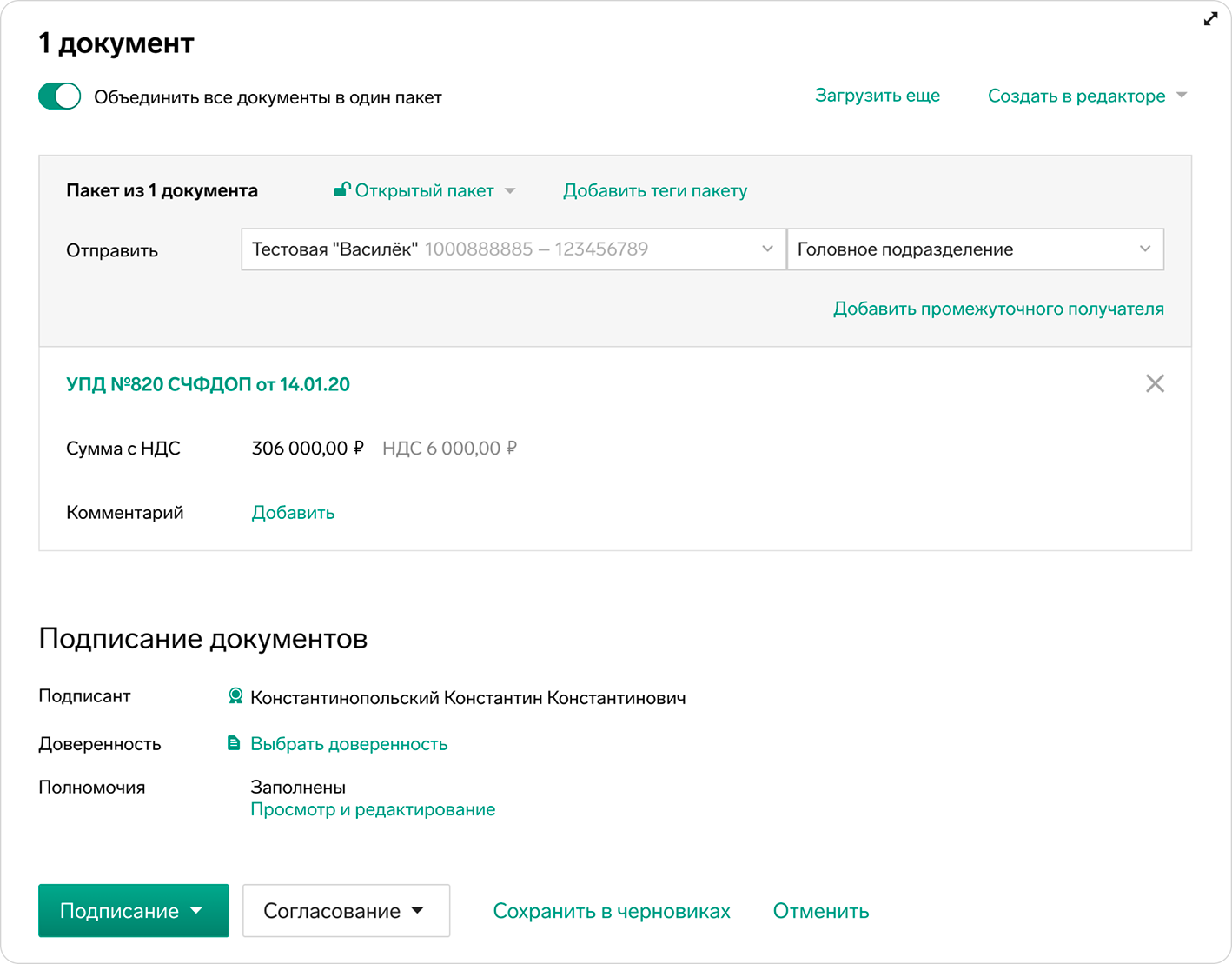
УПД подписывается единственной подписью руководителя или уполномоченного лица (согласно ст. 169 НК РФ) и не требует подписи главного бухгалтера, в отличие от бумажного счета-фактуры.
Вариант 2. Создать вручную в Диадоке
Другой способ — создать документ в установленном формате через веб-редактор Диадока. С его помощью можно составить УПД, счет-фактуру, накладную или акт в установленном ФНС формате. Ниже подробно опишем, как это сделать.
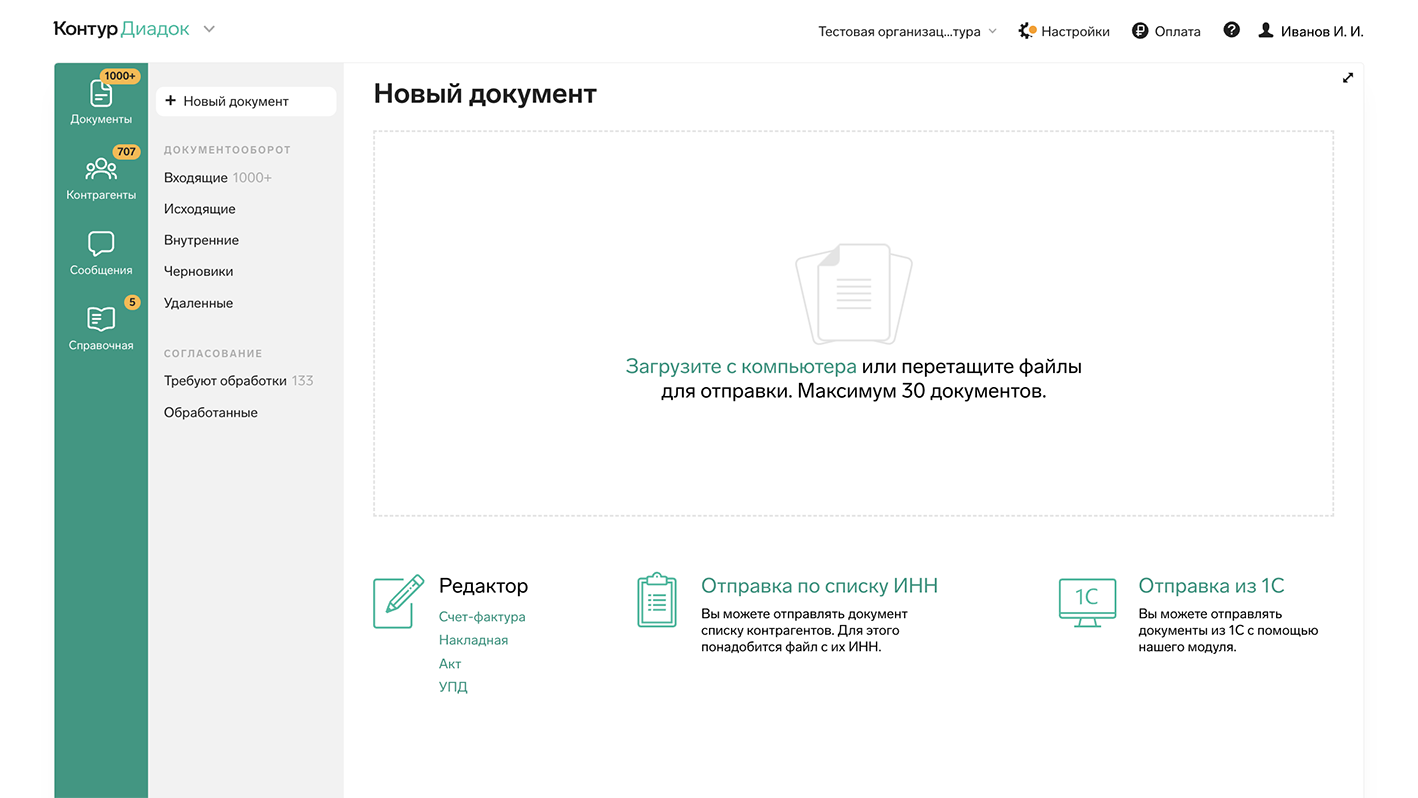
В списке «Редактор» выберите «УПД» и заполните поля, следуя инструкции.
После заполнения нажмите «Перейти к отправке», выберите получателя и кликните на «Подписать и отправить».
Интеграция ЭДО в 1С
Чтобы работать с ЭДО внутри учетной системы 1С, Диадок предлагает специальный модуль. Он позволяет отправлять и получать документы, искать контрагентов, приглашать их к обмену и пользоваться другими преимуществами электронного документооборота, оставаясь в интерфейсе 1С.
Перед началом работы в модуле необходимо приобрести лицензию. После ее покупки можно скачать модуль. Модуль для 1С от Диадока — это готовое решение, которое легко установить и настроить за 15 минут без дополнительной помощи. Подробная инструкция о загрузке, авторизации и настройке модуля находится здесь.
С помощью модуля Диадока для 1С можно:
- создавать документы,
- отправлять формализованные и неформализованные документы,
- обрабатывать входящие документы,
- подписывать документы с помощью электронной подписи,
- аннулировать документы,
- приглашать контрагентов к электронному обмену,
- отправлять документы по маршрутам согласования,
- просматривать статусы и историю обмена документами,
- сверять информацию между 1С и Диадоком.
Ниже на видео показываем, как работать с документами в модуле Диадока для 1С: отправлять, просматривать папку с входящими и исходящими, подписывать, создавать.
Использование модуля ускоряет обработку документов, так как сотрудники остаются в привычном интерфейсе учетной системы, пользуясь возможностями ЭДО. Другие преимущества:
Автоматизация бухгалтерского учета. Модуль позволяет обмениваться закрывающими документами с контрагентами прямо в 1С, что упрощает работу бухгалтерии и других отделов.
Сокращение времени на обработку документов. Информация обрабатывается быстрее, так как нет необходимости переключаться между окнами, выгружать документы из 1C в XML для Диадока.
Улучшение контроля за документооборотом. Можно отслеживать статусы документов онлайн и контролировать работу сотрудников.
Уменьшение вероятности ошибок. Интеграция с 1С позволяет снизить объем ручного ввода информации, также пользователи могут настроить шаблоны типовых документов и другие опции.
Удобство использования. Модуль интегрируется непосредственно в 1С, поэтому пользователям не нужно привыкать работать в новом интерфейсе.
Установите модуль и работайте с электронными документами из 1С
Как выгрузить документы из 1С в «Контур-Диадок»? Без покупки дополнительных модулей?
Бухгалтеры делятся идеями, как выгрузить документы из 1С в оператора ЭДО «Контур-Диадок». И как при этом обойтись без покупки платного модуля.

Бухгалтеры делятся идеями, как выгрузить документы из 1С в «Контур-Диадок». И как при этом обойтись без покупки платного модуля.
«Нужна помощь зала, друзья. Бьюсь несколько дней уже своим непрограммистским умом, пытаюсь понять как из 1С в „Контур-Диадок“ документы исходящие выгрузить. Покупая это ПО, наивно считала, что это формат для выгрузки будет по-любому в 1С. Сейчас с ужасом на все эти платные модули смотрю и не понимаю, неужели как-то по-другому нельзя? Поделитесь наработками пожалуйста!».
В комментариях пишут, что нужен дополнительный модуль:
«Нужен дополнительный модуль к 1С. Это к поставщикам 1С надо обратиться».
На это пишут, что обращаться нужно не к поставщику 1С, а к «Контуру»:
«Поставщик 1С не продаёт модуль к Диадоку. Модуль продаёт сам Контур».
Кто-то советует позвонить в техподдержку, там подскажут:
«Позвоните в техподдержку. Они подскажут. Если документов не много, то можно без модуля обойтись. Но с ним, конечно, гораздо удобнее».
Автор на это пишет, что звонила, ничего не подсказали. Предложили платный модуль. У нее спросили, что ей вообще нужно сделать:
«А у вас задача какая? Вы хотите в итоге контрагентам по ЭДО документ отправить или есть еще иная цель?».
Автор пишет, что «да, только акты выставить». На это ей пишут:
«Просто если так, можно воспользоваться встроенным в 1С сервисом для ЭДО (лучше Такском — там документы в облаке хранятся, при необходимости можно будет обратиться). Роуминг с Диадоком настраивается достаточно спокойно (письмо нужно только написать своему оператору) — и вперед. В смысле, если у вашего контрагента вдруг Диадок: не обязательно и вам сидеть на нем же, есть варианты».
Автор пишет, что не хочет покупать второй сервис:
«Я уже на Диадоке по воле случая, не покупать же второй сервис».
Ей подсказывают, как можно бесплатно получить:
«Если вдруг у вас есть подписка ИТС, это не потребует дополнительной оплаты».
«Подключите 1С ЭДО, настройте роуминг с Диадоком (это просто письмо подписать) и скан отправить. И будет вам счастье. Хоть выгружайте, хоть загружайте. При имеющейся подписке ИТС — бесплатно».
И еще вариант решения проблемы:
«Есть обработка для 1С позволяющая выгружать в формате XML, который потом без проблем загружается в Диадок. Да, это не так, как через модуль, но все же позволяет грузить доки в Диадок. Да и модуль продают со скидкой, если попросить и есть демонстрационная версия, можно попробовать как все работает и принять решение».
А Центр обучения «Клерка» советует посмотреть запись вебинара «Лайфхаки 1С: о чем вы можете не догадываться». Со скидкой 73%.