Перемещение избранного из Internet Explorer на новый компьютер
Если вы переходите с компьютера с Windows 7 или Windows 8.1 на новый компьютер с Windows 10 или Windows 11, вы можете легко перенести с собой избранное Internet Explorer. Далее показано, как переместить избранное из Internet Explorer в Microsoft Edge — более быстрый и безопасный браузер для работы в Интернете.

Экспорт избранного в HTM-файл
Следуйте приведенным ниже инструкциям в Internet Explorer 11 на компьютере с Windows 7:
- В браузере Internet Explorer выберите Просмотр избранного, веб-каналов и журнала или нажмите клавиши ALT+C, чтобы открыть избранное.
- В меню Добавить в избранное выберите Импорт и экспорт.
- Нажмите Экспорт в файл и выберите Далее.
- В контрольном списке параметров выберите Избранное и нажмите Далее.
- Выберите папку, из которой вы хотите экспортировать избранное, и нажмите Далее.
- Введите или выберите расположение для экспорта файла.
- Нажмите кнопки Экспорт и Готово.
- Избранное теперь будет отображаться в HTM-файле в выбранном вами расположении.
- Вам потребуется доступ к этому файлу на компьютере с Windows 10, поэтому отправьте его себе по электронной почте, сохраните его на внешнем устройстве хранения или сохраните его в облаке с помощью соответствующей службы (например, OneDrive). Дополнительные сведения о том, как использовать OneDrive для перемещения файлов см. в разделе Перемещение файлов из OneDrive на компьютер с Windows 7.
Импорт избранного в Microsoft Edge
На новом компьютере с Windows 11 сделайте следующее:
- Найдите HTML-файл, который вы экспортировали из Internet Explorer.
- В Microsoft Edge выберите Избранное >Дополнительные параметры >Импортировать избранное.
- Выберите файл на компьютере и ваше избранное будет импортировано в Microsoft Edge.
- Чтобы просмотреть импортированное избранное в Microsoft Edge, перейдите в Избранное .
На новом компьютере с Windows 10 выполните следующие действия.
- Найдите HTML-файл, который вы экспортировали из Internet Explorer.
- В Microsoft Edge выберите Настройки и прочее >Настройки >Импорт или экспорт >Импорт из файла.
- Выберите файл на компьютере и ваше избранное будет импортировано в Microsoft Edge.
- Чтобы просмотреть импортированное избранное в Microsoft Edge, перейдите в раздел Избранное .
Совет: Чтобы показать избранные элементы на панели «Избранное», выберите Настройки ипрочее > Настройки и включите параметр Показать панель избранного. Выберите Избранное и перетащите нужные элементы в папку Панель избранного.
Дополнительные сведения о переходе на Windows 10
Если вы планируете перейти на Windows 10, скачайте приложение Помощник по переходу на Windows 10, чтобы получить необходимые сведения для беспроблемного перехода, в том числе персонализированные рекомендации для вашего компьютера.
*Это приложение предназначено только для Windows 7
Как импортировать или экспортировать закладки в Edge
В десятой версии Windows браузеру Edge было уделено особое внимание. Microsoft пытается сделать очередной шаг на пути к продукту, который на равных будет конкурировать с Chrome и Firefox.
Следует отметить, что определенные подвижки в этом направление есть, например, преимущество в автономности (по сравнению с теми же Chrome, Firefox и Opera). Кроме того, с выходом последнего обновления Windows 10 (Anniversary Update), в браузер добавлена поддержка расширений.
Эксперимент Microsoft Edge: срок службы батареи.
Если вы хотите попробовать новый браузер или уже используете, возможно потребуется импортировать или экспортировать закладки браузера. В этой статье мы разберем, как это сделать.
Импорт закладок из Chrome или Firefox в Edge
Импорт закладок из Chrome, Firefox или Internet Explorer в Edge довольно прост.
1. Откройте браузер Edge и щелкните значок меню (три горизонтальные точки) в правом верхнем углу.
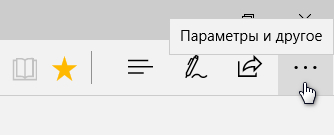
2. Откроется меню Edge. Здесь нажмите кнопку «Параметры», которая расположена в нижней части меню.
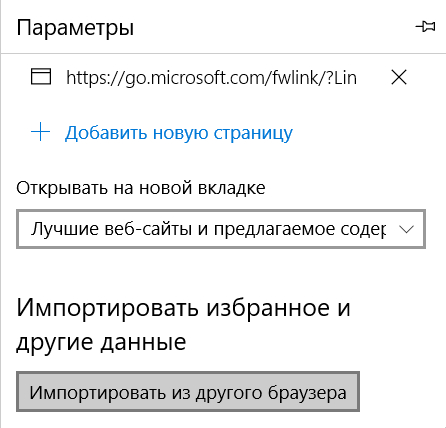
3. В панели настроек прокрутите страницу вниз до раздела «Импортировать избранное и другие данные», нажмите кнопку «Импортировать из другого браузера».
4. Выберите браузер, из которого требуется произвести импорт, и нажмите кнопку «Импортировать». Как вы можете видеть, я выбрал импорт закладок из Chrome.
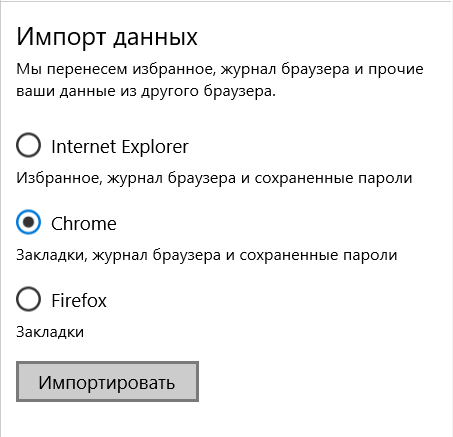
5. Подождите пару секунд, пока Edge завершит операцию. Вы успешно импортировали закладки.
Еще один способ — импорт закладок из HTML-файла. Об этом ниже.
Экспорт закладок с Edge
Начиная с Windows 10 (build 14926) у пользователя есть возможность экспортировать закладки из Edge без использования стороннего софта.
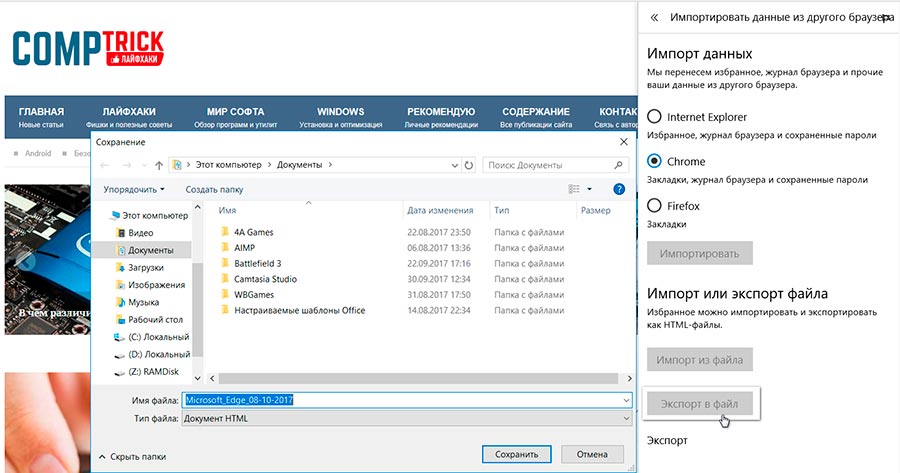
Для экспорта (или импорта) закладок, обратитесь к уже знакомому разделу «Импортировать из другого браузера» в Параметрах Edge. Пункт «Импорт или Экспорт файла». Выберите пункт назначения, и произведите экспорт закладок в специальный файл или импортируйте из созданного в другом браузере ранее HTML-файл.
Нужен совет по переносу закладок в Edge

Привет всем! Кто знает, как можно перенести закладки из Edge, если старый винт уже снят с ноута? Какой файл закладок и в какой папке он находится? Суть в чем: вместо харда я поставил в ноут ssd-накопитель. Естественно, браузер девственно чист, нужно перенести именно все закладки.
23 октября 2023
Поделиться:
Комментарии 2
Войдите или зарегистрируйтесь, чтобы писать комментарии, задавать вопросы и участвовать в обсуждении.

Поставь его обратно и
Как экспортировать закладки в новом Microsoft Edge
Откройте панель избранного: сочетанием клавиш Ctrl+Shift+O, через меню (пункт «Избранное») или нажатием по кнопке справа от адресной строки.
Нажмите «Экспорт избранного».
Укажите место сохранения файла html с закладками.
А вообще, есть такая штука, называется Учетная запись Майкрософт, и тогда все закладки всегда будут с тобой
Синхронизация Избранного позволяет видеть Ваши закладки на других устройствах. Перед ее использованием надо убедиться, что синхронизация включена.
Если Вы не сделали синхронизацию ранее, то, скорее всего, Ваши закладки безвозвратно потеряны. В будущем, чтобы избежать подобных проблем, также можно сделать резервную копию папки где хранятся закладки для Edge. Она находится по следующему пути UserProfile%\AppData\Local\Packages\Microsoft.MicrosoftEdge_8wekyb3d8bbwe\AC\MicrosoftEdge\User\Default.
Как импортировать закладки в Edge
Если вы перешли со старого браузера на новый Microsoft Edge browser , тогда вы можете переместить ваши старые закладки в Edge. Microsoft Edge позволяет довольно легко импортировать закладки из других браузеров, однако ему все еще не хватает некоторых функций, поскольку он еще не завершен.
Вы можете импортировать закладки только из Chrome, Internet Explorer и Firefox, и он не поддерживает формат файла HTML (пока) для импорта закладок вручную. Это означает, что вы не можете импортировать закладки из браузеров, отличных от Chrome, Internet Explorer и Firefox, и, поскольку файл HTML не принимается, вы также не можете легко редактировать свой собственный файл импорта.
Однако у нас есть обходной путь для импорта закладок из других браузеров … В этом руководстве мы покажем вам, как импортировать закладки в Edge из Chrome, Firefox, Internet Explorer и множества других браузеров.
Способ № 1: импорт закладок в Edge из поддерживаемых браузеров
Автоматически импортировать закладки в Edge очень просто, это можно сделать прямо из основного интерфейса.
Шаг 1: Нажмите на кнопку «Hub» (с 3 горизонтальными линиями) в правом верхнем углу окна и после этого нажмите «Import Favorites».

Шаг 2: Теперь выберите браузеры, из которых вы хотите импортировать закладки. Вы можете выбрать более одного.
Шаг 3: Нажмите «Импорт» ниже, и все ваши закладки будут автоматически импортированы из других браузеров.
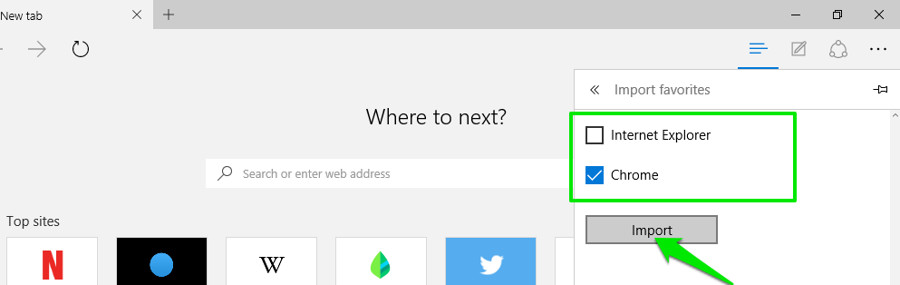
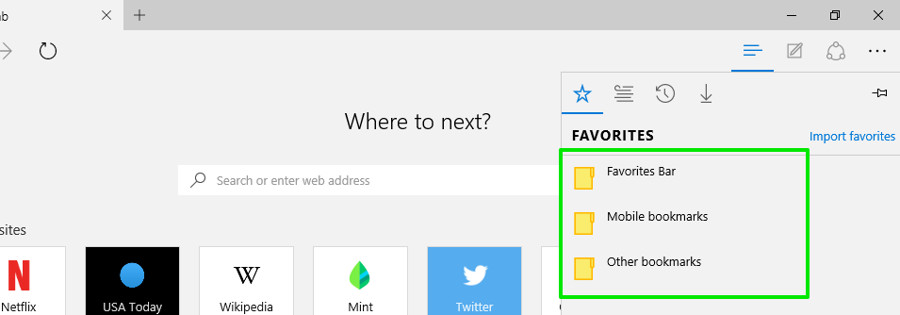
Замечания: Чтобы импортировать закладки из другого браузера, необходимо, чтобы этот браузер содержал все закладки, установленные на вашем компьютере. В противном случае вы не увидите опцию этого конкретного браузера.
Способ № 2: импорт закладок из неподдерживаемых браузеров
Поскольку Microsoft Edge не поддерживает импорт закладок из многих других браузеров, таких как Opera или Safari, нам нужно выбрать более длинный путь для импорта из них. Хитрость заключается в том, что сначала нам нужно импортировать закладки в браузер, поддерживаемый Edge (Chrome, Firefox или Internet Explorer), а затем использовать метод № 1 импортировать в Edge.
Для демонстрации мы собираемся импортировать закладки Opera в Chrome, а затем импортировать их в Edge.
Экспортировать закладки Opera в файл HTML
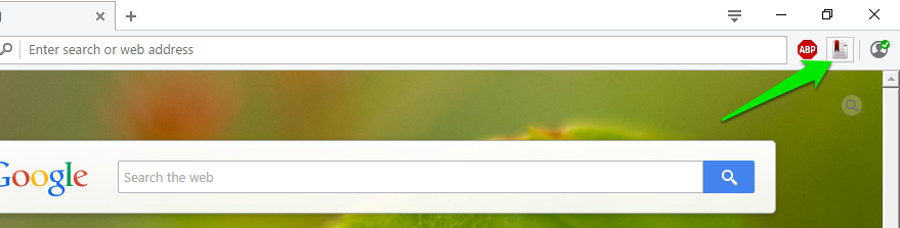
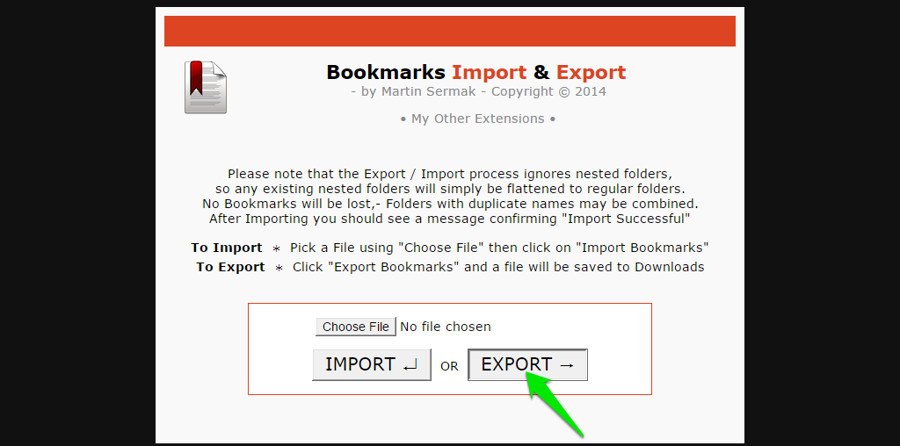
Сначала нам нужно экспортировать закладки Opera в файл HTML, чтобы Chrome мог их читать и импортировать. К сожалению, последняя версия Opera не поддерживает функцию экспорта закладок, поэтому нам придется использовать стороннее расширение. Для этого Импорт и экспорт закладок это хорошее продолжение.
Загрузите и установите расширение и щелкните его значок рядом с панелью поиска в Opera, чтобы открыть его интерфейс. Теперь просто нажмите «Экспорт», и HTML-файл закладок будет загружен в папку «Загрузки» вашего компьютера.
Импорт HTML-файла в Chrome
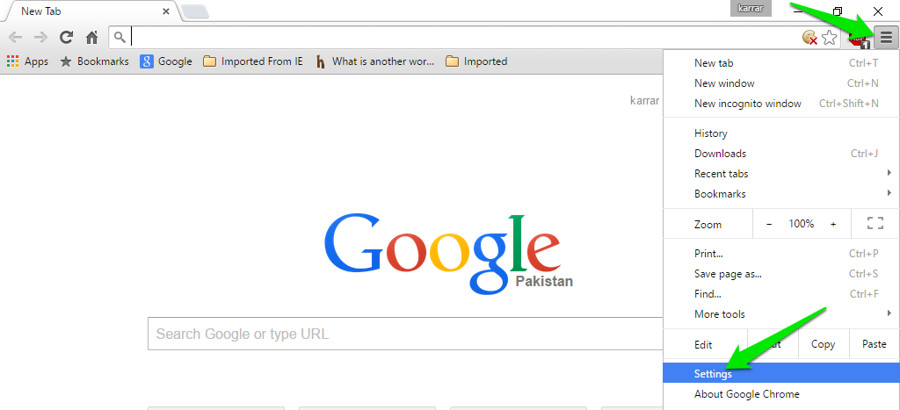
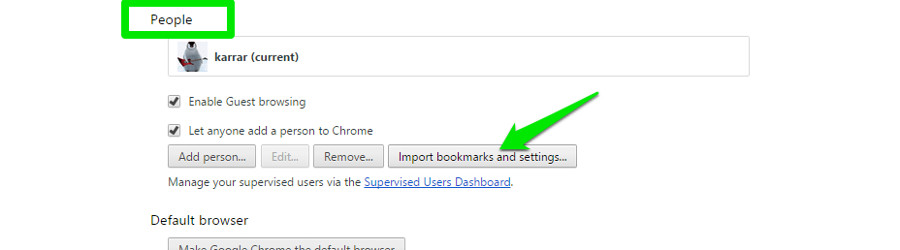
В Chrome щелкните главное меню в правом верхнем углу и выберите «Настройки» в меню. Прокрутите немного вниз и нажмите «Импортировать закладки и настройки…» под заголовком «Люди».
Нажмите на выпадающее меню рядом с «От:» и выберите «Файл HTML закладок».
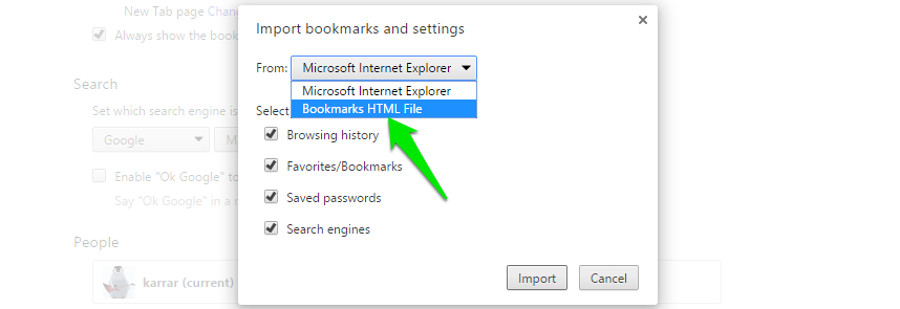
После этого нажмите «Выбрать файл» и выберите файл HTML-закладок, загруженный из Opera.

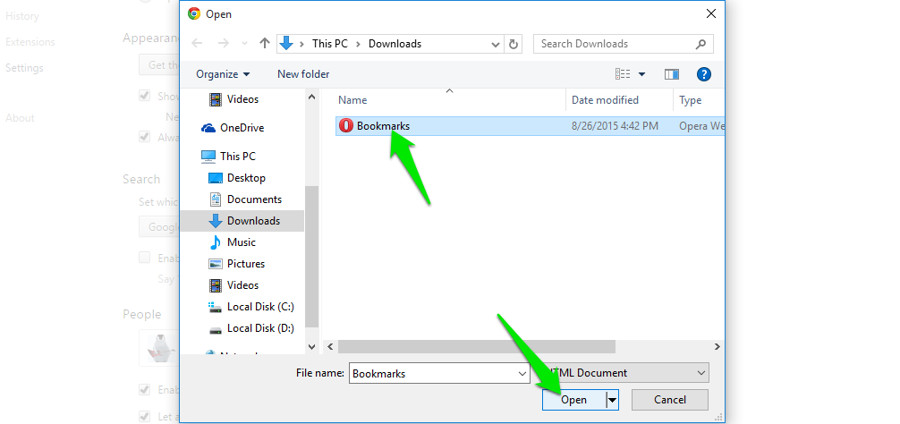
После выбора закладки будут автоматически добавлены в Chrome.
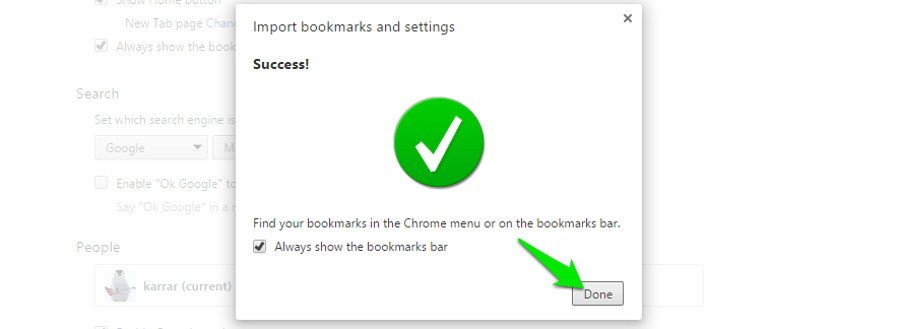
Теперь просто используйте метод № 1 импортировать закладки из Chrome в Edge.