Как разобрать ноутбук Acer Aspire S7-391
Если вы впервые приступаете к разборке ноутбука, рекомендуем обратить внимание на статью «впервые приступая к ремонту ноутбука». В этой статье есть рекомендации, которые помогут избежать типичных ошибок в процессе разборки.
Как почистить ноутбук от пыли Acer Aspire S7-391
Если ноутбук перегревается во время работы и резко выключается — это скорей происходит из-за перегрева системы охлаждения. Причиной этому является скопление пыли на радиаторе. Если вовремя не произвести чистку системы охлаждения, это приведет к поломке материнской платы в ноутбуке. Эту проблему можно устранить самостоятельно, повторив все этапы, показанные на видео ниже. Информация предоставленная в наших видео инструкциях дает возможность почистить ноутбук от пыли самостоятельно в домашних условиях. Необходимые инструменты для ремонта, можно приобрести в конце страницы.
Как поменять батарею в ноутбуке Acer Aspire S7-391
Если в ноутбуке не заряжается батарея, скорее всего, емкость одного из элементов упала до минимума или сломан контроллер батареи. Аккумуляторная батарея не вечна и ей свойственно со временем терять свою заводскую емкость. Это может быть связано с рядом факторов, например, как низкого качества элементов, так и банальной неработоспособности одного из элементов 18650, который тянет за собой неисправность всего аккумуляторного блока. Если батарея ноутбука подключена, но не заряжается, значит ее необходимо заменить. В нашем видео показано как установить батарею в ноутбук Acer Aspire S7-391.
Установка mSATA SSD в ноутбук Acer Aspire S7-391
Как поставить mSATA SSD большего объема.
Разборка ноутбука Acer Aspire 5739G
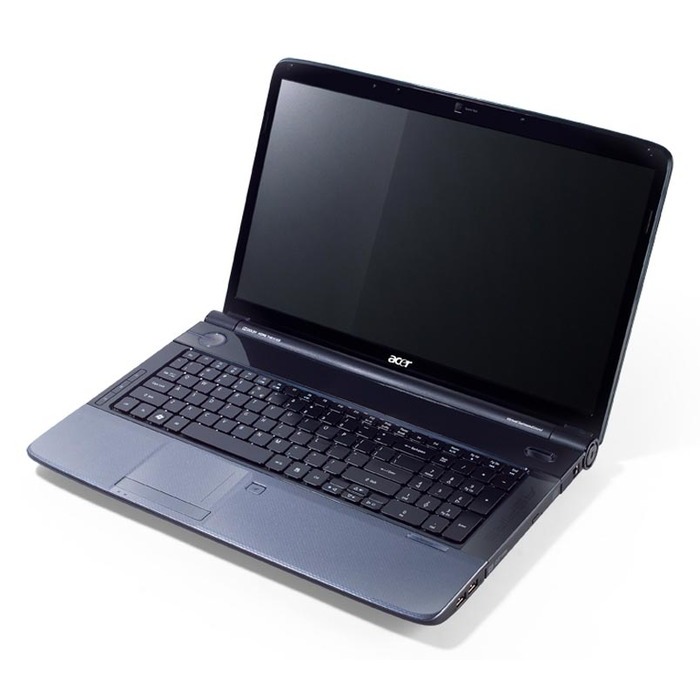
В сервисном центре FoxKom побывал ноутбук Acer Aspire 5739G на профилактической чистке. О разборке этого ноутбука и поведает эта статья.
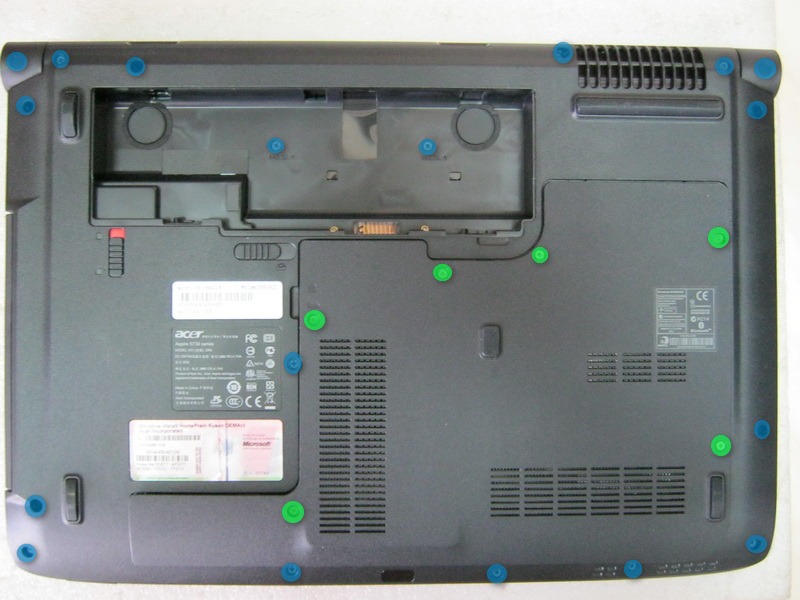
Как и обычно, разборка ноутбука начинается с изъятия АКБ.
Переворачиваем ноутбук пузом к верху и откручиваем все винтики указанные на рисунке (зеленым цветом помечены винты, удерживающие крышку; синим — скрепляющие корпус)
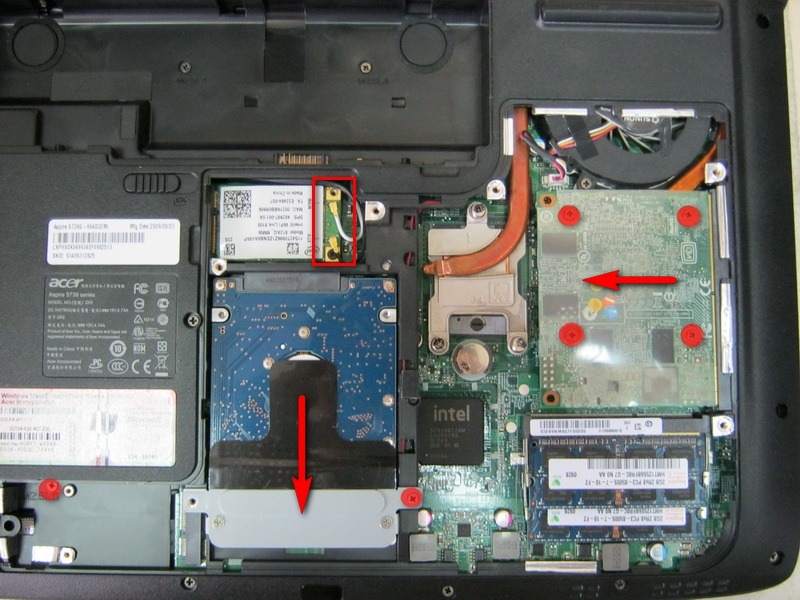
Сняв крышку мы получаем доступ к винчестеру, оперативной памяти, видеокарте и адаптеру Wi-Fi. А также, на этой стадии вынимаем оптический привод (DVD-ROM). Выкручиваем винты, помеченные красными кружками. Вынимаем винчестер , отсоединяем антенны Wi-Fi (отмечено красным прямоугольником). Для того, чтоб снять видеокарту необходимо ее приподнять, а далее, примерно под уголом 45 градусов потянуть по направлению, указанному стрелкой. Кому лень, может снять видеокарту в самую последнюю очередь, когда надо будет снимать всю систему охлаждения.
Под винчестером находится последний винт, который необходимо выкрутить. (Извините за косяк, фотографию не сделал, ну и соответственно не выложил)
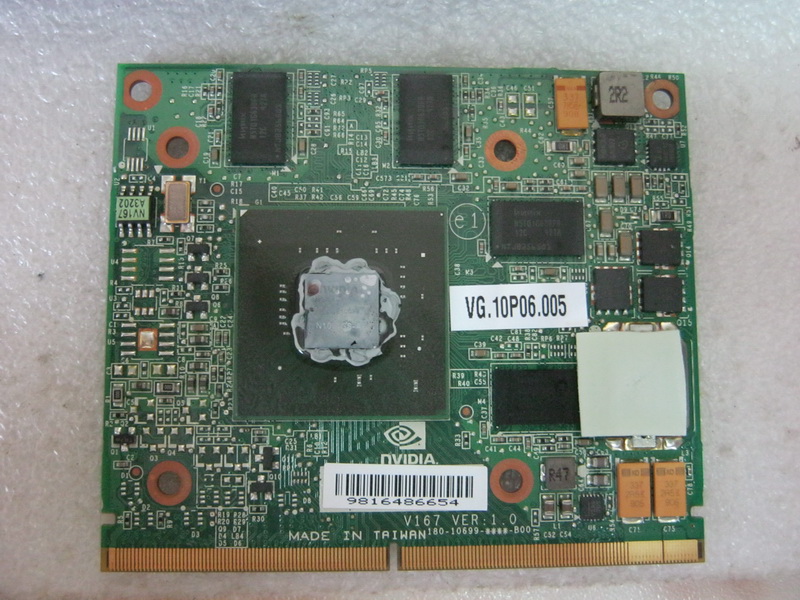
Так выглядит видеокарта, изъятая из ноутбука.
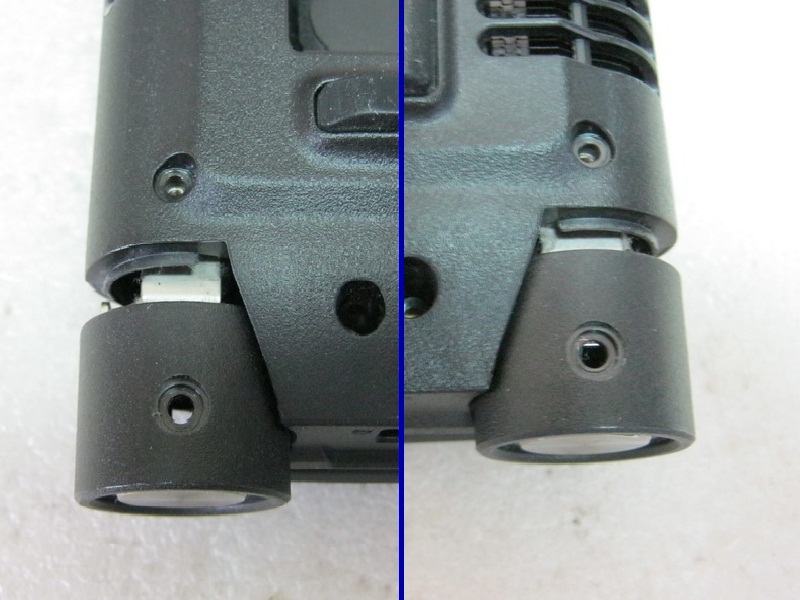
Снимаем боковые пробки возле матрицы (показаны на следующей картинке) и переворачиваем ноутбук обратно на ноги.
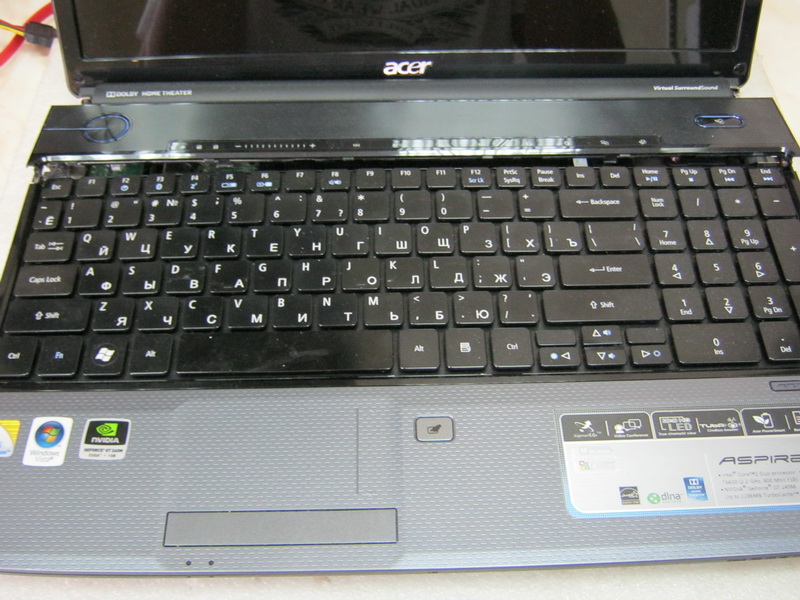
Теперь можно снять панель с кнопкой включения ноутбука. Однако снимать ее необходимо очень аккуратно, так как от нее идут два шлейфа на материнскую плату. Их очень легко можно повредить, как и разъемы их соединения.
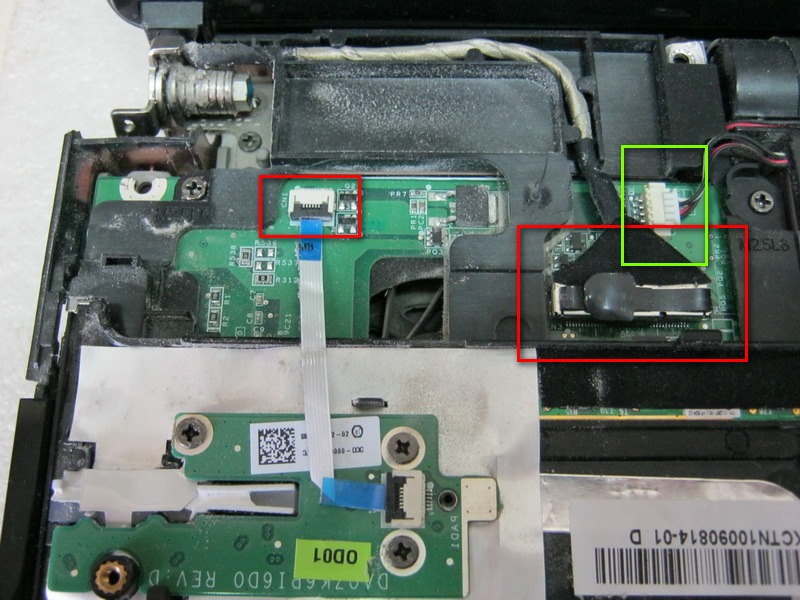
После того, как панель отцеплена ее необходимо перевернуть и отсоединить шлейфы. Также сразу отсоединяем шлейф матрицы и сабвуфера. (указано прямоугольниками на следующей фотографии)
Далее, нужно отсоединить клавиатуру и второй шлейф удерживающий панель.
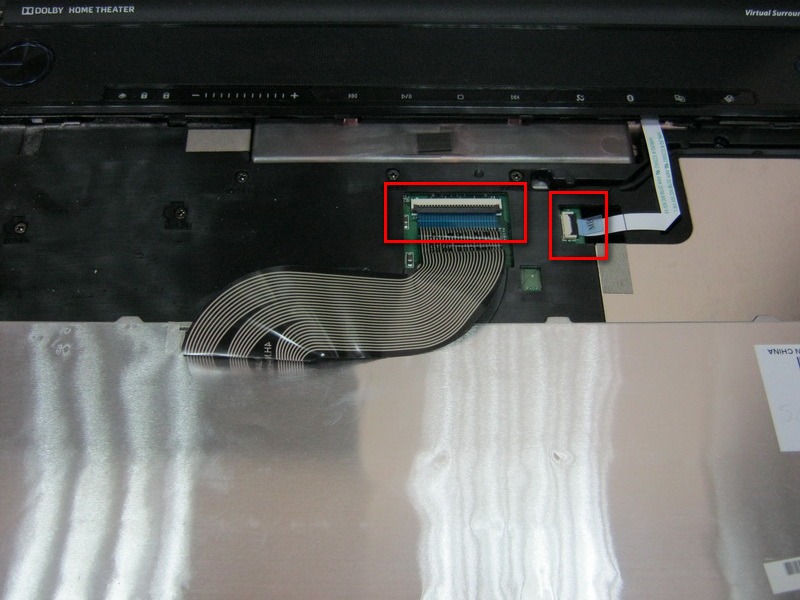
Далее отсоединяем шлейф тачпада. (справа прямоугольником дублировано показан шлейф соединения панели с материнской платой )
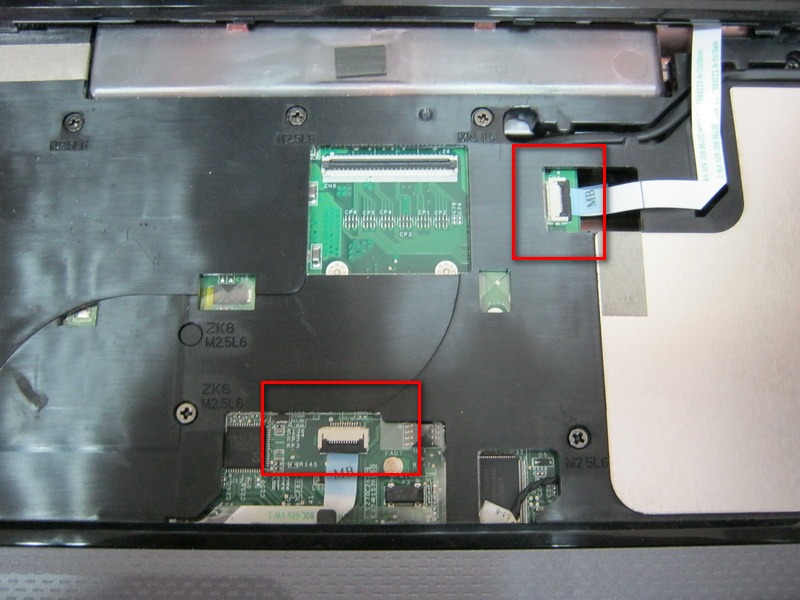
Далее снимаем матрицу, предварительно выкрутив по два винта с каждого края и вытащив антенну Wi-Fi наружу. (Смотрите следующие фотографии)
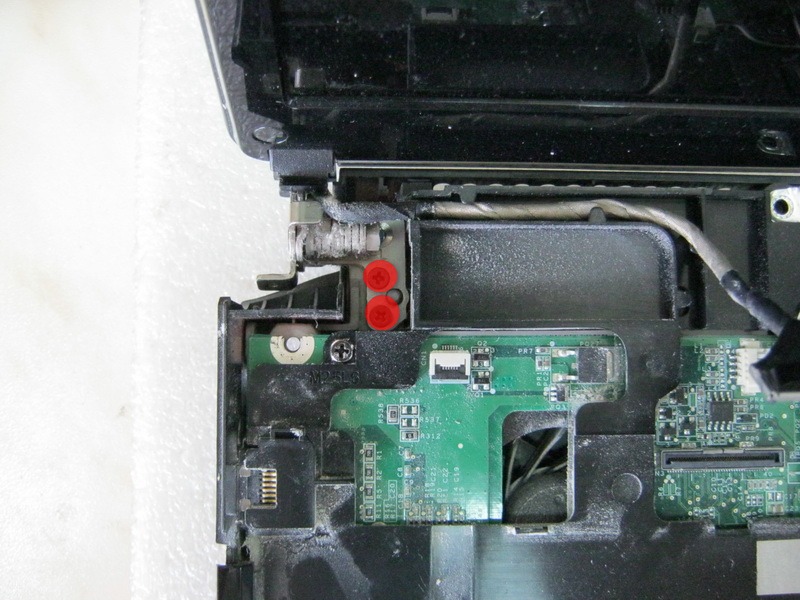
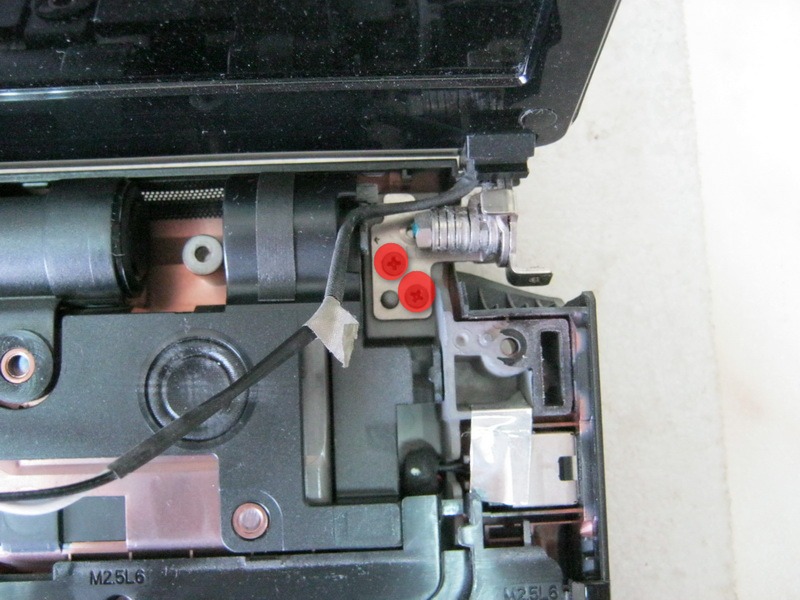
Далее, выкручиваем все винты указанные на следующей фотографии.
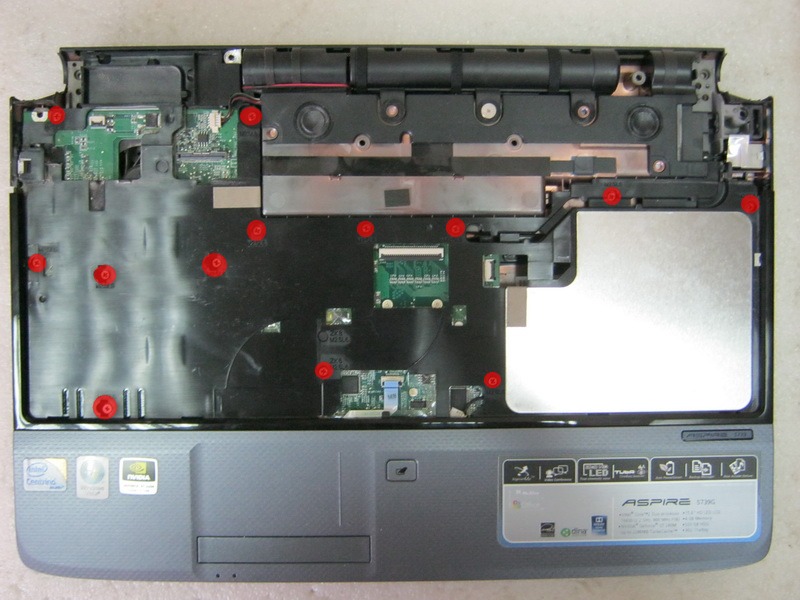
После этого верхняя часть корпуса легко снимается. Далее необходимо отсоединить шлейфы, снять модем (удерживается двумя винтами) и выкрутить последний винт, удерживающий материнскую плату в корпусе. Все показано на следующей фотографии.
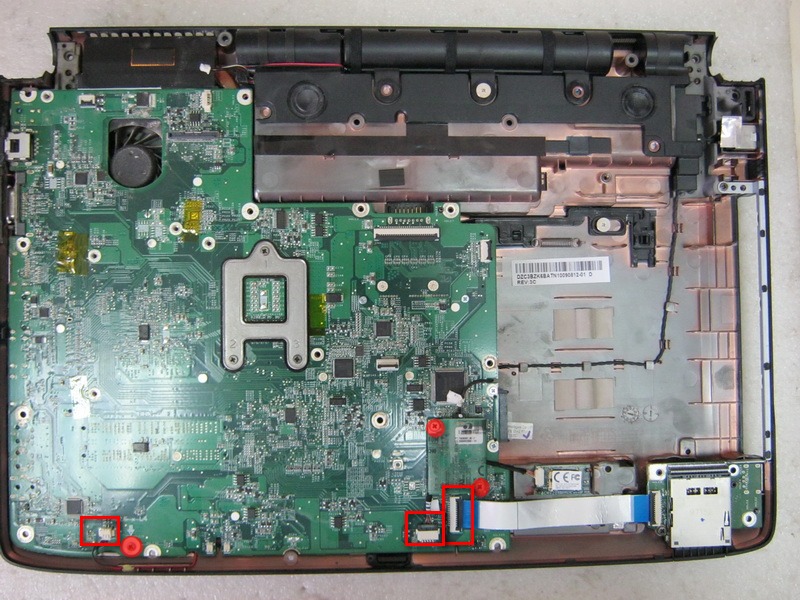
После этого материнская плата легко вынимается из корпуса.
Чтобы снять систему охлаждения надо выкрутить винты, удерживающие ее. Они отмечены на следующей фотографии. Ну и не забудьте отсоединить питание вентилятора.
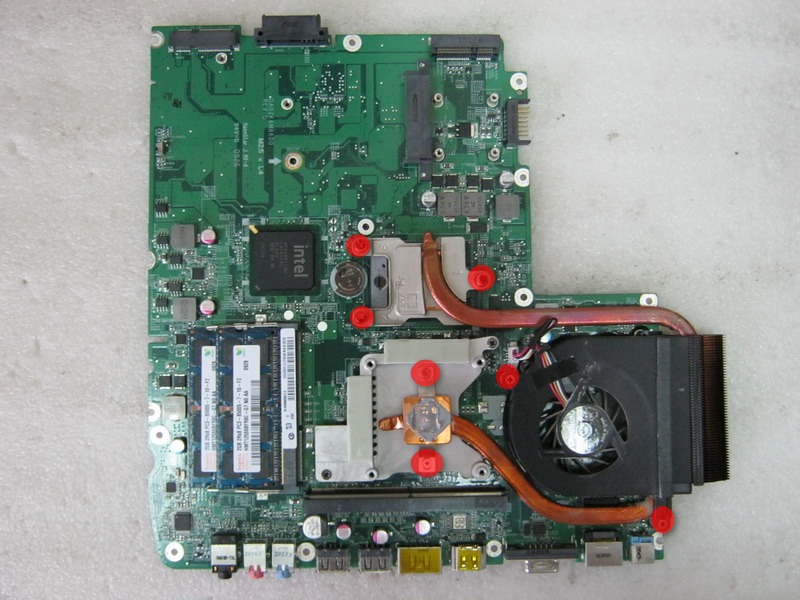
Чтобы снять радиатор с Северного Моста необходимо выкрутить два винта, которые указаны на следующей фотографии.
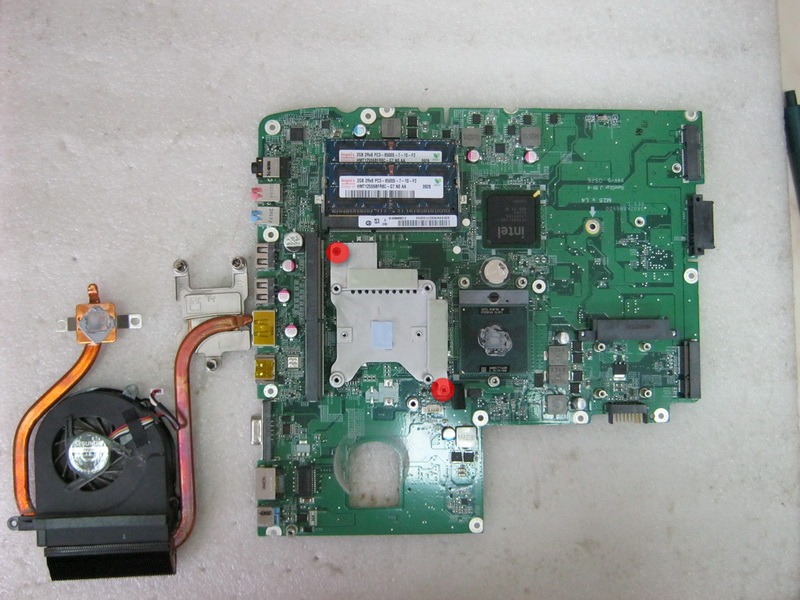
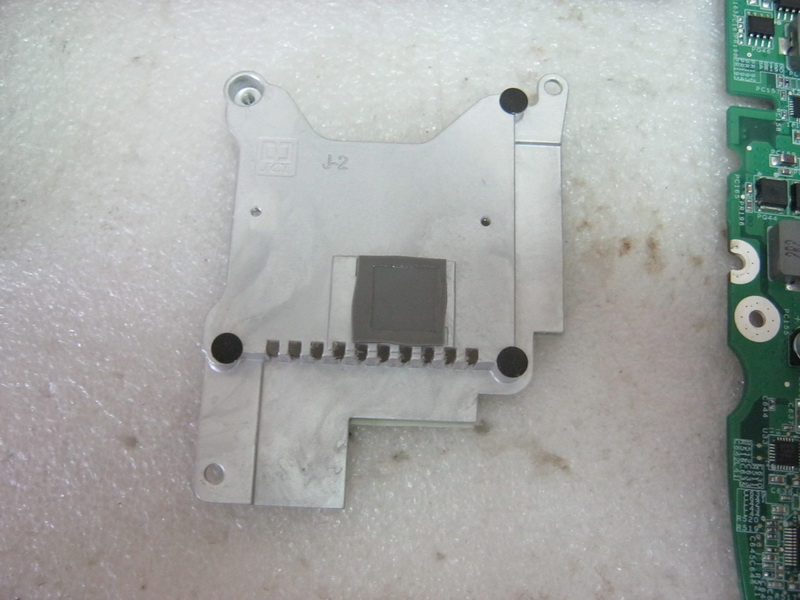
Чтобы снять вентилятор необходимо снять пленку с него. Под ней три винтика.
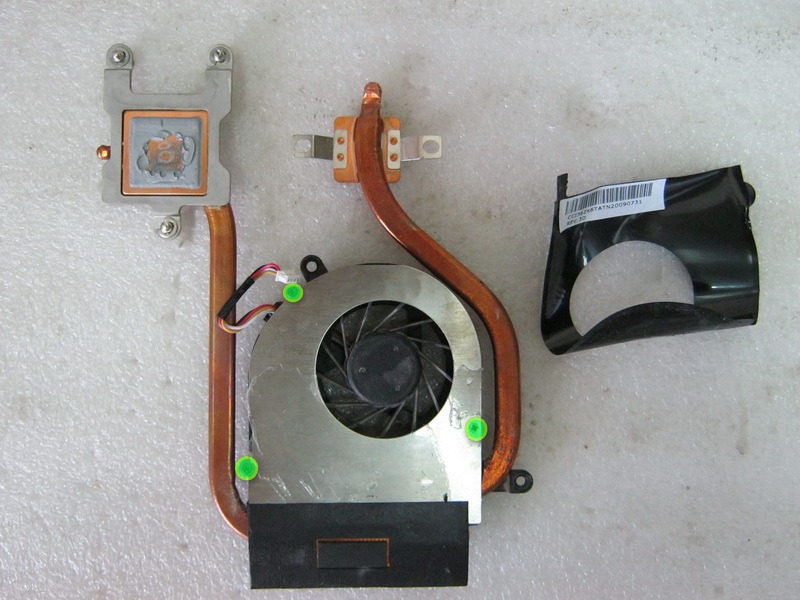
Вот так выглядит система охлаждения в разобранном состоянии.
Разборка и чистка ноутбука Acer Aspire E1-771G
[quote=»Tim6434″:46f7e6c9]А этот процессор поддерживает функцию вертуализация[/q.
Дата: 04.10.23
Пользователь: Chetkiy
Dell Inspiron 3595: предельно просто
Это говнище не стоит вобще никаких денег,(брал чисто фильмы в дороге посмотреть).
Дата: 03.03.23
Пользователь: staruxa
HP Compaq 530
У ноутбуков с номерами KD092AA, KE666AA, KP477AA, KP479AA процессоры Intel Core.
Дата: 19.02.23
Пользователь: STEPAn_2
Acer Extensa 5620
У меня полетела матрица, какие видеовыходы можно использовать?
Дата: 19.02.23
Свежие обзоры
HP ProBook 455 G8 – классика на службе у бизнеса
Dell XPS 9510 — стремиться к идеальности
Lenovo P11 Pro – оправданная цена
ASUS ROG Zephyrus S17 GX703 — дельная игровая машина
Honor MagicBook 16 – к сотрудничеству готов
NOTEBOOK-CENTER — ноутбуки © 2006-2024
Полное или частичное использование материалов сайта возможно только после согласия автора или администрации сайта.
Инструкции для ноутбуков (Service Guide) — Инструкции по разборке и ремонту ноутбуков — 77 страница

Редактор
Репутация: 5266
Сообщений: 32767
Модель ноутбука: TongFang GK7NP5R: AMD Ryzen 4800H, GTX 1650 4Gb GDDR6, 32Gb DDR4-3200MHz, SSD NVME 2x1Tb; Creative SB G6, Magnat Interior Wireless, Win10 x64, etc.
14 июля 2017 10:46
Посетитель
Репутация: 0
Сообщений: 3
reylby, то что надо, спасибо)
4 ноября 2017 23:33
Посетитель
Репутация: 0
Сообщений: 7
Всем доброго дня!
Недавно купил Aspire A715-71G-56BD и хочу установить в него дополнительный диск SSD.
У кого-нибудь есть инструкция по разборке этого ноута или хотя бы похожего на него?
Заранее спасибо.
Модель ноутбука: Aspire A715-71G-56BD
5 ноября 2017 00:48
Посетитель
Репутация: 44
Сообщений: 456
vonisur,
Чтобы установить дополнительный SSD вам надо снять всю заднюю крышку. Отворачиваете все винты и осторожно отщелкиваете заднюю крышку, обратите внимание, к ней идет проводок от динамиков, не открывая полностью крышку, его надо отсоединить от разъема, снимаете крышку. В районе слотов памяти увидите разъем, именно туда и поставите второй диск. Диск M2 2280 SATA ( ключи , как я понимаю, В-М, но лучше уточнить посмотрев на разъеме) Объем винта на ваше усмотрение.
Модель ноутбука: Acer Extensa EX2511G-56DA
10 ноября 2017 00:39
Посетитель
Репутация: 0
Сообщений: 7
Крышка отсоединилась без проблем, проводка от динамиков не было.
Пожалуйста посмотрите — это оно?
Похоже на разъём M.2 2280 с интерфейсом PCI-E x4 ключ М, хотя на сайте Ситилинка писали другое.
Информации по самой материнке найти не удалось.
https://yadi.sk/i/L7EaBOF13PZX2j
https://yadi.sk/i/w3796fls3PZX3U
https://yadi.sk/i/tx_7m6sF3PZWze
Модель ноутбука: Aspire A715-71G-56BD
10 ноября 2017 02:15
Редактор
Репутация: 5266
Сообщений: 32767
Цитата: vonisur
Пожалуйста посмотрите — это оно?
Цитата: vonisur
Похоже на разъём M.2 2280 с интерфейсом PCI-E x4 ключ М, хотя на сайте Ситилинка писали другое.
Здесь тоже пишут, что M.2 SATA, тесты того SSD в статье есть, так что сомневаться не приходится.
Модель ноутбука: TongFang GK7NP5R: AMD Ryzen 4800H, GTX 1650 4Gb GDDR6, 32Gb DDR4-3200MHz, SSD NVME 2x1Tb; Creative SB G6, Magnat Interior Wireless, Win10 x64, etc.
10 ноября 2017 22:35
Посетитель
Репутация: 0
Сообщений: 7
Спросил на буржуйском сайте про установку «M.2 2280 SATA III» или «M.2 2280 PCI-E x4».
Вот что ответили: «You can install either. A m.2 SATA III or a NVME the slot supports both».
«Вы можете установить и M.2 SATA III и NVME. Слот поддерживает оба».
Попробую установить вот этот https://www.citilink.ru/catalog/computers_and_notebooks/hdd/ssd_in/416271/
Модель ноутбука: Aspire A715-71G-56BD
10 ноября 2017 22:57
Посетитель
Репутация: 44
Сообщений: 456
vonisur,
Так вроде как в М.2 2280 ни чего другого кроме как SATA и нет. Все платы этого типоразмера идут с ключами В-М. Так что можете спокойно покупать, не ошибетесь. По мне так тут больше вопрос о целесообразности такой покупки. Если на этот диск можно перенести систему и с него запускаться, запускать приложения , то смысл есть.Если просто как второй винт. 120 гигов это мало.
Модель ноутбука: Acer Extensa EX2511G-56DA
11 ноября 2017 12:36
Посетитель
Репутация: 0
Сообщений: 7
A-H-T, конечно для системы, а родной винт для файлов. После того как на предыдущем ноуте дорогущий Plextor неожиданно обнулился, я опасаюсь на SSD хранить что-нибудь важное.
Сегодня закажу, напишу как прошла установка.
Вчера купил, сегодня установил. Всё встало как надо, всё заработало. Семёрка грузится за 10-15 секунд. Всё открывается очень быстро. Только в комплекте с SSD не было болтика крепления, но я выкрутил такой же из одного из креплений системы охлаждения.
Большое спасибо всем за ответы!
Модель ноутбука: Aspire A715-71G-56BD
27 ноября 2017 17:29
Посетитель
Репутация: 0
Сообщений: 1
Доброго дня!
Подскажите как открыть Aser Aspire 3 a315-31-p5bs? Хочу проверить смогу ли вставить второй жесткий диск и увеличить оперативку. Информации о моей версии на офсайте нет. Точнее есть на а315-31, но моей модификации нет (у меня клавиатура без цифрового блока, нет сети). Есть подозрения, что подделка.
Спасибо за помощь.
Модель ноутбука: Acer Aspire 3 A315 p5bs
6 сентября 2018 20:32
Посетитель
Репутация: 0
Сообщений: 1
Добрый день!
Поделитесь, пожалуйста, инструкцией по разборке Acer Extensa ex2540, никак не могу найти. Заранее спасибо!
Модель ноутбука: Acer Extensa ex2540
MeteoraMan
28 ноября 2018 19:19
Посетитель
Репутация: 0
Сообщений: 2
Доброго времени суток. Есть ноут: Acer Aspire A315-41G-R4FD (NX.GYBER.007)
Есть желание добавить оперативы и заменить медленный винт.
Сложность в том, что АКБ не съемная. Менять оборудование не отключая АКБ мне интуиция и опыт не позволяют.
Опыт же подсказывает что в таком случае должна быть кнопка\переключатель для эмуляции съема аккума.
И на тыльной стороне ноута есть отверстие «под иголку» и рядом пиктограмма батарейки. Думаю это как раз оно.
Но насколько знаю допустим у Леново есть специальные комбинации кнопок чтобы включить потом ноут.
Изучил все комплектные брошюры и инструкции с оф. сайта. подобной инфы там нету.
Может быть есть какие-то сервис гайды в доступе или личный опыт знающих людей?
Хочется избежать риска.
29 ноября 2018 00:44
Редактор
Репутация: 5266
Сообщений: 32767
Цитата: MeteoraMan
Опыт же подсказывает что в таком случае должна быть кнопка\переключатель для эмуляции съема аккума.
И на тыльной стороне ноута есть отверстие «под иголку» и рядом пиктограмма батарейки. Думаю это как раз оно.
Оно. Но это не то же самое, что и съём батареи.
Цитата: MeteoraMan
Есть желание добавить оперативы и заменить медленный винт.
Не сдерживайте себя)
Модель ноутбука: TongFang GK7NP5R: AMD Ryzen 4800H, GTX 1650 4Gb GDDR6, 32Gb DDR4-3200MHz, SSD NVME 2x1Tb; Creative SB G6, Magnat Interior Wireless, Win10 x64, etc.