Забыл пароль от Wi-Fi на GoPro, как сбросить?
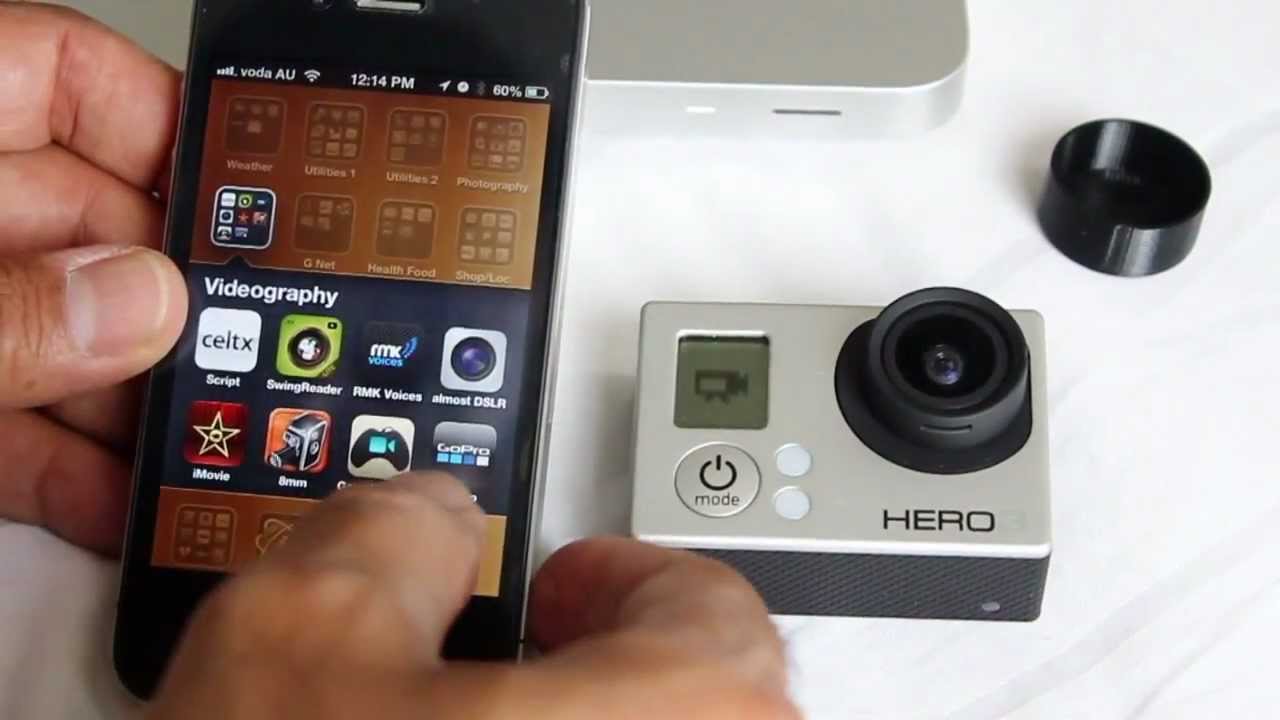
GoPro — популярная карманная камера с невероятными функциями. GoPro использует приложение GoPro для синхронизации видеороликов GoPro между камерой и внешними устройствами, такими как ноутбук, смартфоны и т.д. Чтобы поделиться своей историей, снятой камерой GoPro, в социальных сетях, вам нужно сначала подготовить кучу видеороликов GoPro. Видеозаписи GoPro должны быть отредактированы, а затем преобразованы в потрясающее видео или изображение, прежде чем они будут опубликованы в социальных сетях. Чтобы создать полную работу из ваших видеороликов, вам необходимо сначала передать файлы с камеры GoPro на внешние устройства, такие как смартфоны или настольный компьютер, через GoPro Wi-Fi на камерах GoPro с поддержкой Wi-Fi.
GoPro создает собственную точку доступа Wi-Fi, которую можно использовать для подключения камеры к внешним устройствам, таким как мобильные устройства и ноутбуки, для импорта файлов и предварительного просмотра потокового вещания через внешние устройства. При подключении ваших устройств из приложения GoPro к сети Wi-Fi GoPro вы можете проверять предварительный просмотр и передавать файлы непосредственно с камеры на мобильное устройство. Чтобы начать процесс, сначала необходимо подключить камеру GoPro к таким устройствам, как смартфоны или ноутбуки.
Сброс пароля GoPro Wi-Fi довольно прост. Инструкции различаются в зависимости от модели вашей камеры. В этой статье мы кратко излагаем процедуры сброса пароля GoPro Wi-Fi в зависимости от модели камеры.
- Сброс пароля Wi-Fi на GoPro HERO7 Black, Silver & White
- Сброс пароля Wi-Fi на GoPro HERO6 Black / HERO5 Black / HERO (2018)
- Сброс пароля Wi-Fi в сеансе GoPro HERO5
- Сброс пароля Wi-Fi на GoPro HERO4 Silver & Black
- Сброс пароля Wi-Fi в сеансе GoPro HERO / HERO4
Wi-Fi GoPro имеет пароль по умолчанию, и вы можете изменить пароль Wi-Fi в целях безопасности вскоре после регистрации. Однако могут быть случаи, когда вы не помните пароль Wi-Fi и это ухудшает ситуацию, когда ваш логин Wi-Fi на GoPro больше не сохраняется на устройствах. Система Wi-Fi, являющаяся важной частью камеры для сопряжения камеры с внешними устройствами для передачи файлов, единственный способ решить эту проблему — сбросить пароль Wi-Fi на камере GoPro.
1] Сброс пароля Wi-Fi на GoPro HERO7
Сброс пароля GoPro Wi-Fi довольно прост. Инструкции различаются в зависимости от модели вашей камеры. В этой статье мы кратко излагаем процедуры сброса пароля GoPro Wi-Fi в зависимости от модели камеры.
Сброс пароля Wi-Fi на GoPro HERO7 Black, Silver & White
Сброс пароля Wi-Fi на GoPro HERO6 Black / HERO5 Black / HERO (2018)
Сброс пароля Wi-Fi в сеансе GoPro HERO5
Сброс пароля Wi-Fi на GoPro HERO4 Silver & Black
Сброс пароля Wi-Fi в сеансе GoPro HERO / HERO4
Wi-Fi GoPro имеет пароль по умолчанию, и вы можете изменить пароль Wi-Fi в целях безопасности вскоре после регистрации. Однако могут быть случаи, когда вы не помните пароль Wi-Fi и это ухудшает ситуацию, когда ваш логин Wi-Fi на GoPro больше не сохраняется на устройствах. Система Wi-Fi, являющаяся важной частью камеры для сопряжения камеры с внешними устройствами для передачи файлов, единственный способ решить эту проблему — сбросить пароль Wi-Fi на камере GoPro.
1] Сброс пароля Wi-Fi на GoPro HERO7 Черный, Серебристый и Белый
- На вашей камере проведите пальцем вниз по главному экрану
- Перейдите в Предпочтения и выберите Соединения
- Теперь нажмите на Сбросить подключения.
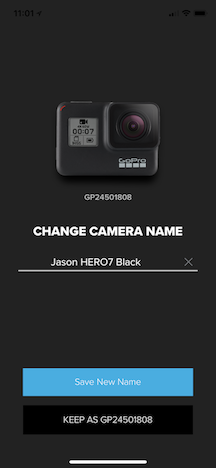
После этого камера GoPro создаст новый пароль. Вы также можете изменить имя камеры во время сопряжения с приложением GoPro после сброса.
2] Сброс пароля Wi-Fi на GoPro HERO6 Black / HERO5 Black / HERO (2018)
- На вашей камере проведите пальцем вниз по главному экрану
- Перейти к подключению и выберите Сбросить подключения
- Теперь нажмите на кнопку сброса
После этого камера GoPro создаст новый пароль. Вы также можете изменить имя камеры во время сопряжения с приложением GoPro после сброса.
3] Сброс пароля Wi-Fi на сеансе GoPro HERO5
- Выключите камеру и нажмите кнопку меню, чтобы включить экран состояния.
- Постоянно нажимайте кнопку «Меню», пока не появится опция «Настройки подключения».
- Нажмите кнопку затвора, чтобы выбрать настройки подключения
- Теперь постоянно нажимайте кнопку «Меню», пока не появится опция «Сбросить подключения».
- Нажмите кнопку спуска, чтобы выбрать Сброс подключений
- Нажмите на кнопку меню, чтобы выбрать Да
- Нажмите на кнопку затвора, чтобы выбрать Да
- После этого камера GoPro создаст новый пароль.
Стоит отметить, что описанные выше шаги вернут вашу камеру к заводским настройкам.
4] Сброс пароля Wi-Fi на GoPro HERO4 Silver & Black
- На вашей камере нажмите и удерживайте кнопку настроек, пока не увидите параметры WiFi Mode.
- Удерживайте кнопку настроек и одновременно нажмите кнопку питания / режима на передней панели камеры.
- Отпустите кнопку питания/режима.
- В параметре «Сброс настроек Wi-Fi» нажмите «Сброс».
После этого камера GoPro создаст новый пароль. Вы также можете изменить имя камеры во время сопряжения с приложением GoPro после сброса.
5] Сброс пароля Wi-Fi на сеансе GoPro HERO / HERO4
- Включите камеру и выполните сопряжение камеры с приложением GoPro на вашем устройстве.
- Запустите приложение GoPro на вашем устройстве и перейдите в Настройки.
- Выберите информацию о камере и нажмите на имя опции
Теперь введите новое имя камеры и пароль. При установке нового имени камеры и нового пароля убедитесь, что оно содержит не менее восьми символов. Новый пароль и имя не должны содержать никаких специальных символов или не английских символов. При создании нового имени или пароля ограничьте символы 0… 9, A… .Z, a… z, ”-”, “@” или “_” и не используйте заводской пароль повторно.
Насколько публикация полезна?
Нажмите на звезду, чтобы оценить!
Средняя оценка / 5. Количество оценок:
Оценок пока нет. Поставьте оценку первым.
Как сбросить пароль Wi-Fi на GoPro Hero 3 + инструкция для 4 версии

Однажды подключившись по Wi-Fi к GoPro со смартфона и забыв сохранить данные, вы можете попасть в неприятную ситуацию при повторном подключении. Особенно, если имя и пароль в настройках камеры были изменены. Как в таком случае сбросить пароль Wi-Fi на GoPro Hero 3? Есть несколько способов.
Быстрый способ
Если внести изменения в конфигурационные файлы на устройстве, то можно сбросить забытый пароль до установленного по умолчанию. Для этого скачайте архив на компьютер для вашей модели камеры:
- GoPro Hero 3 (все выпуски) .
- GoPro Hero 3 + Black .
- GoPro Hero 3+ Silver .
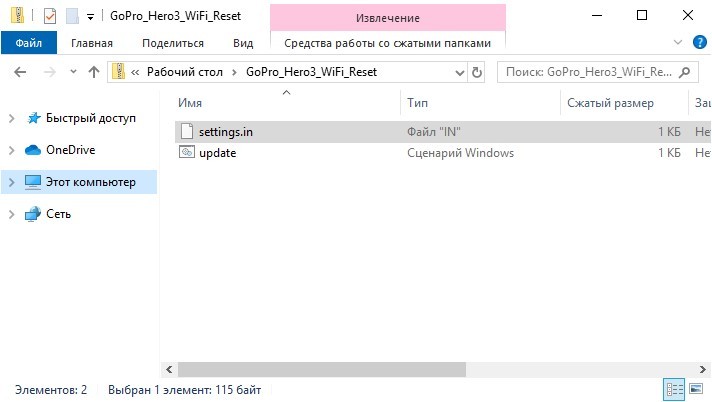
Далее подключите GoPro к ПК или SD-карту с него установите в карт-ридер:
- Распакуйте нужный вам zip-архив.
- Скопируйте содержимое архива в корневую папку SD-карты:
- Для Hero 3 вставьте только файлы в корневую папку.
- Для Hero 3+ папку UPDATE с содержимым вставьте в корневую папку SD-карты. Наличие папки UPDATE обязательно, иначе не сработает.
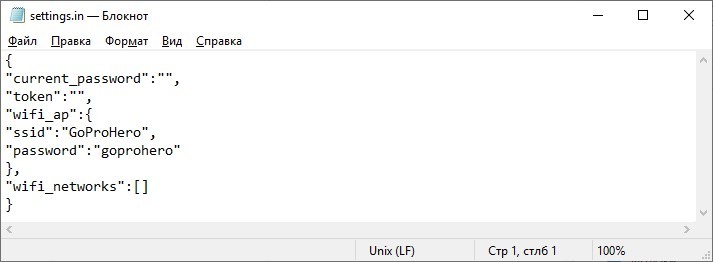
Данные точки доступа по умолчанию:
Если стандартные данные вам не подходят, можно прописать свои. Перед загрузкой файлов в память устройства откройте файл «settings.in» и отредактируйте такие строки: «ssid» – «GoProHero», «password» – «goprohero».
Самый простой способ описан в следующем видео:
Официальный способ
Если сопряжение камеры с приложением на смартфоне проводится не первый раз, необходимо обновить данные доступа по Wi-Fi для камеры:
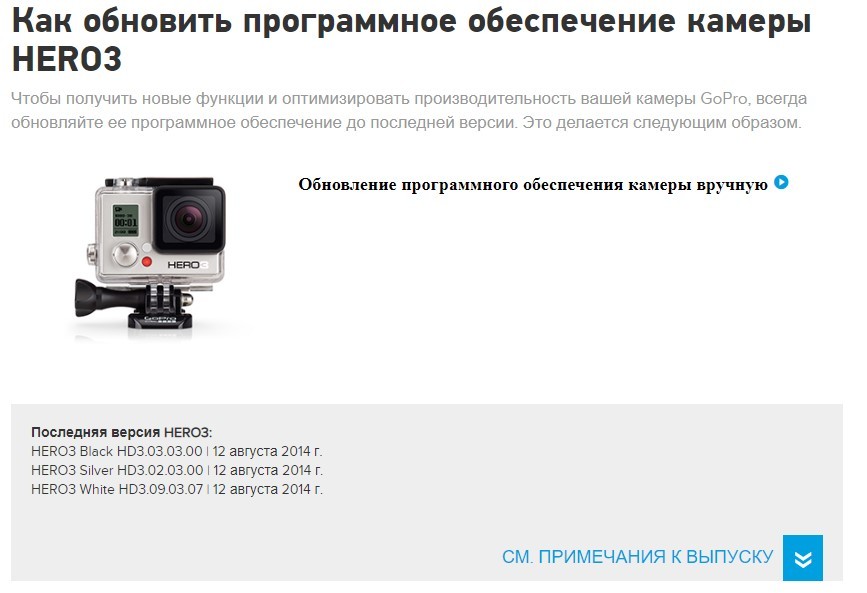
- Зайдите на страницы для Hero3 или Hero3+ , ориентируясь на собственную модель.
- Жмите «Обновить вручную».
- На странице введите серийник и электронную почту, а также согласитесь со всеми пунктами по сбору данных и лицензионным соглашением.
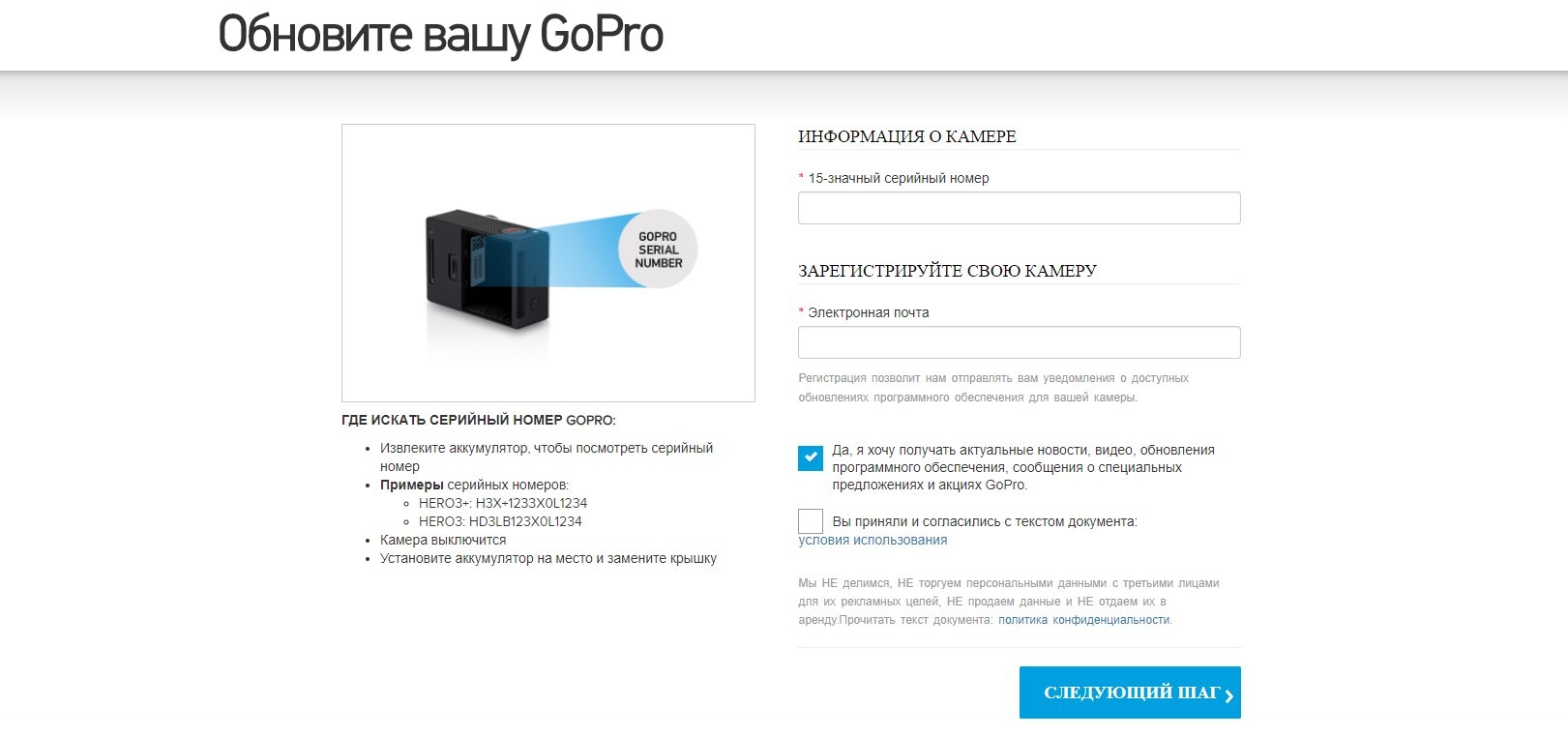
- Щелкните «Только обновление Wi-Fi», затем жмите на «Следующий шаг».
- В новом окне введите персонализированные данные для доступа к Wi-Fi модулю.
- Выполните дальнейшие действия, чтобы завершить процесс обновления данных беспроводной сети, следуя указаниям программы.
Через настройки камеры
К сожалению, этот способ работает только с версиями GoPro Hero 4 и выше. Третье поколение данную опцию не поддерживает, поэтому рекомендуется использовать для сброса данных Wi-Fi первые два способа статьи.
Для восстановления настроек Wi-Fi по умолчанию:
- Откройте настройки устройства.
- Перейдите в раздел «Reset CAM».
- Жмите «Reset Wi-Fi».
- Готово, можно использовать дефолтные параметры.
Сопряжение устройства со смартфоном
Управлять и смотреть записи с камеры дистанционно позволяет приложение GoPro App. Чтобы настроить взаимодействие камерой через смартфон или планшет:
- Установите на смартфон GoPro App.
- Нажмите кнопку «Mode» для активации камеры.
- Нажмите кнопку «Wi-Fi» дважды и «Затвор» один раз, для входа в меню.
- Снова нажмите кнопку «Mode», чтобы перейти к пункту GoPro App и еще раз «Затвор» для активации.
- Теперь со смартфона откройте поиск Wi-Fi, найдите сеть, что начинается с «GOPRO-BP-» и авторизуйтесь в ней, введя стандартный пароль «goprohero».
- Вводите другие данные для точки доступа, если их меняли ранее.
- Готово. Запустите GoPro App и управляйте камерой, превью, воспроизводите контент и подготавливайте его к публикации в сети.
Заключение
В GoPro Hero 3 не продумали момент со сбросом настроек Wi-Fi до заводских. Но в следующем поколении камеры этот изъян устранили. Для данной версии возможно только два варианта сброса настроек беспроводной сети: через сайт и с помощью конфигурационных файлов обновления с указанными сетевыми данными по умолчанию.
Как сбросить пароль GOPRO для Wi-Fi

Чтобы сопрянуть камеру действий GOPRO с помощью смартфона, вам нужно знать пароль Wi-Fi GoPro.К счастью, если вы забыли то, что есть, вы можете легко сбросить пароль Wi-Fi GoPro, хотя вы не можете создавать свои собственные;Камера автоматически генерирует ее.Вы также можете изменить имя камеры (только серии Hero7), чтобы можно было различить все ваши устройства с поддержкой Wi-Fi.Если у вас есть другие проблемы, вы также можете сбросить ваш GoPro на заводские настройки.
Сопряжение вашего GoPro со смартфоном позволяет просматривать и передавать отснятый материал, используя приложение GOPRO.Вы также можете использовать приложение для добавления музыки и эффектов на ваши видео, поделитесь их в социальных сетях и даже контролируйте вашу камеру.
Эти инструкции относятся к GoPro Hero7 Black, Silver и White, Hero6 Black, Hero 5 Black и GoPro Fusion.Если у вас есть старая модель, вы можете найти инструкции на веб-сайте GoPro.

Сбросить пароль GoPro Wi-Fi на Hero7 Black, Silver & White
В то время как модели Three Hero7 имеют разные функции, процесс сброса пароля Wi-Fi одинаково для каждого.
Как сбросить WiFi пароль GoPro за 2 минуты

Полагаю, Вы открыли эту статью не просто из любопытства. Скорее всего, вы отчаянно пытались подключиться к Wi-Fi сети Вашей GoPro, чтобы просмотреть отснятые кадры, или отобразить live view с камеры на смартфоне. Марк попал в такую же ситуацию, когда его друзья хотели посмотреть, как получилось видео, которое было только что отснято на GoPro Hero 3 Black Edition. “Конечно, нет проблем мы сейчас посмотрим его прямо на моем телефоне”. Проблема была в том, по какой-то причине WiFi-логин GoPro не был сохранен в телефоне, а пароль вспомнить не удалось. Таким образом, через 2 минуты друзья потеряли интерес, и затею бросили.
После изучения официального руководства по сбросу WiFi пароля на сайте GoPro, возникло чувство разочарованности, так как подразумевалось несколько существенных шагов и прогулки по ряду страницы. Погуглив, удалось найти более быстрый способ. Так эта процедура не является “официальным” способом, и о ней не так просто узнать, я хочу поделиться ею здесь, чтобы Вы могли быстрее получить обратно главное – возможность снимать крутые вещи с GoPro!
Как сбросить WiFi пароль GoPro HERO9/10 Black

- Смахните вниз по экрану экшн-камеры, а затем свайпните вправо;
- Нажмите «Подключения» >«Сбросить подключения» >«Сбросить»;
- GoPro автоматически присвоит имя и пароль для Wi-Fi сети.
Как сбросить WiFi пароль GoPro HERO8 Black/MAX
- Проведите вниз по экрану экшн-камеры для доступа к панели управления;
- Нажмите «Параметры» >«Подключения» >«Сбросить подключения»;
- Вы автоматически получите имя и пароль, которые GoPro присвоит сама.
 Как сбросить WiFi пароль GoPro HERO7 Black, Silver & White
1. Смахните вниз, чтобы открыть панель управления.
2. Коснитесь «Параметры» > «Подключения» > «Сбросить подключения».
Камера автоматически присвоит новое имя и пароль.
Как сбросить WiFi пароль GoPro HERO6 Black/HERO5 Black/HERO2018
1. Проведите пальцем вниз по главному экрану.
2. Коснитесь “Connections(Подключения)” > “Reset Connections(Сбросить подключения)”, а затем коснитесь “Reset (Сбросить)”.Имя камеры нельзя изменить на HERO6 Black, камера может сбросить только пароль.

Как сбросить WiFi пароль GoPro Fusion
1. Нажмите кнопку режим(сбоку) несколько раз, чтобы перейти к пункту «Настройки». Затем нажмите кнопку затвора для выбора.
2. Нажмите кнопку затвора(сверху) несколько раз, чтобы перейти к пункту «Подключения».
3. Нажмите кнопку режим несколько раз, чтобы перейти к пункту «Сброс». Затем нажмите спуск затвора для подтверждения.
4. Нажмите кнопку режим, чтобы выбрать «Сброс», затем нажмите кнопку затвора для подтверждения. Fusion автоматически сбрасывает подключения и отключается. Как сбросить WiFi пароль GoPro HERO4
Если у вас есть 4-е поколение GoPro, то вам повезло. Сброс WiFi пароля может быть произведен через меню камеры. Все, что вам нужно сделать – это зайти в настройки камеры, выбрать “RESET САМ”, а затем – “RESET Wi-Fi”. Это всё!
Теперь можно соединить смартфон через приложение GoPro с камеры точно так же, как Вы делали это в самый первый раз.
 Как сбросить WiFi пароль GoPro Hero 3/3+
 К сожалению, это не так просто сделать для 3-го поколения и моделей 3+. Тем не менее, сброс не займет больше минуты или двух. Все, что нужно – это GoPro с вставленной MicroSD-картой и кабель для подключения к компьютеру.
Хорошо, вот что нужно сделать:
1. Подключить GoPro к компьютеру (или можно просто вставить MicroSD карту в кардридер)
2. Скачать файл для нужной модели из списка ниже:
- GoPro Hero 3 (все выпуски)
- GoPro Hero 3 + Black
- GoPro Hero 3+ Silver
3. Распаковать zip-архив в папку
4. Скопировать содержимое папки в корневую папку карты MicroSD.
- Hero 3+: вставьте всю папку “UPDATE” в корень GoPro. Файлы должны быть в папке с именем “UPDATE”, иначе не сработает.
- Hero 3: вставьте только файлы, не папку, в корень GoPro.
5. Отсоединить GoPro. Она должно автоматически выключится.
6. Включить камеру снова. GoPro должна показать, что идёт обновление. После завершения она снова выключится.
7. Теперь можно снова включить GoPro и подключить её к WiFi сети Вашего смартфона, используя логин и пароль по умолчанию:
Имя сети (SSID) : GoProHero
Пароль сети : goproheroВ случае, если Вы хотите, чтобы имя сети и пароль не были стандартными, их можно очень просто изменить, предварительно отредактировав две строки в файле “settings.in”:
“ssid” : “GoProHero” ,
“password” : “goprohero“Отлично, я надеюсь, вам успешно удалось подключить к GoPro. Теперь вернемся к ней и снова начнем снимать клёвые вещи!
UPD. Нет прав доступа?
Если при попытке скопировать папку на карту памяти выдается сообщение “нет прав доступа” или что-то в этом роде, это значит, что у Вашей карты включена защита от записи. Инструкцию о том как её снять, можно найти, например, на wikiHow. Так как мы говорим о microSD, а не о SD, то сразу описанный там способ №1 пролистываем.
Помогло? Поставьте лайк или сделайте репост в соцсетях. Это лучший стимул проводить новые тесты и писать новые обзоры! Также предлагаем прочесть познавательную статью “Что делать если батарея садится даже когда GoPro выключена”.
Подписывайтесь чтобы не пропускать самые свежие новости + советы о GoPro и всём, что с ними связано!
Если вы нашли ошибку, пожалуйста, выделите фрагмент текста и нажмите Ctrl+Enter.