Google Формы
тест по английскому языку (6, 9 класс)
Google Форма с целью объяснения и проверки усвоения грамматического материала в 6 классе по теме «Простое настоящее и настоящее длительное время. Present Simple vs Present Continuous» Учебник Spotlight 6 класс


По теме: методические разработки, презентации и конспекты

Как создать тест на «Google ФОРМЫ»
Как научиться создавать собственные тесты на «GOOGLE формы» по любому предмету. Представлен пример по английскому языку «Возвратные местоимения». Google формы.
Тест в «GOOGLE формы» по английскому языку «Reflexive pronouns «Возвратные местоимения»
Тест в «GOOGLE формы» по английскому языку «Reflexive pronouns «Возвратные местоимения» составлен так, что вы можете проверить сразу же всех своих учеников, которые зарегистрированы у вас .

«Использование современных средств информатизации на уроках английского языка: Google-формы»
C помощью Google Форм можно легко и быстро планировать мероприятия, составлять опросы и анкеты, а также собирать различную информацию. Форму можно подключить к электронной таблице Google, и тогда отве.

Инструкция по созданию Google формы
С помощью Google формы Вы можете легко создавать анкеты, опросы, тесты и т. д.

«Тестирование с помощью Google форм как средство организации контроля знаний учащихся на уроках математики»
В наше время, благодаря развитию цифровых технологий, в учебной практике появляются новые инструменты и средства, с помощью которых педагоги могут решать более сложные задачи. Например, современный ре.
Использование Google Формы для проверки полученных знаний
Создание тестов для проверки знаний обучающихся.
Использование онлайн-сервиса Google Формы для создания обобщающего урока в формате, пригодном для очной и дистанционной форм обучения
Представленная статья посвящена актуальной в период пандемии и в угрожаемый период проблеме — созданию и организации урока, в равной мере пригодного как для проведения при очной форме обучения, так и .
Certify’em дополнение Google форм для создания сертификатов

Сертификат, очень хороший инструмент для поощрения пользователей. И сегодня мы добавим их к нашим тестам на Google формах. Для этого используем дополнение под названием Certify’em.
Установка дополнения
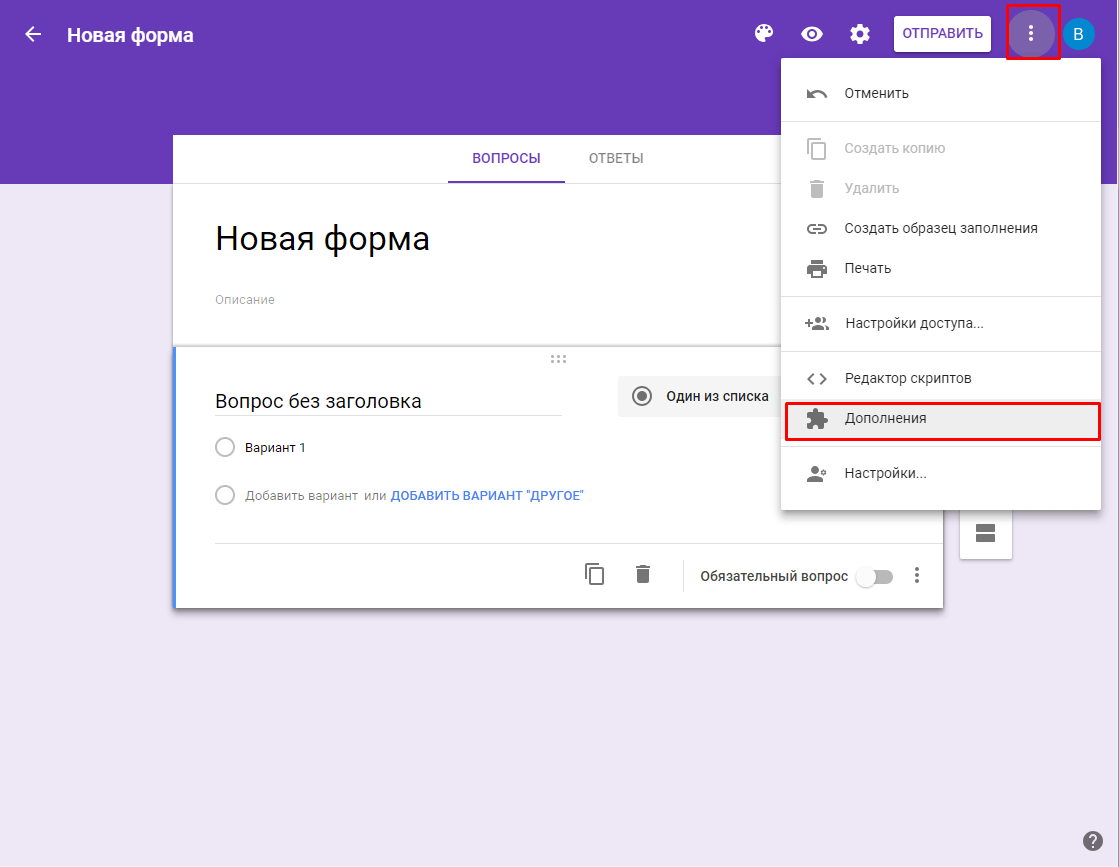
Открываем Google форму и в правом верхнем углу нажимаем на три точки и выбираем пункт “Дополнения”.
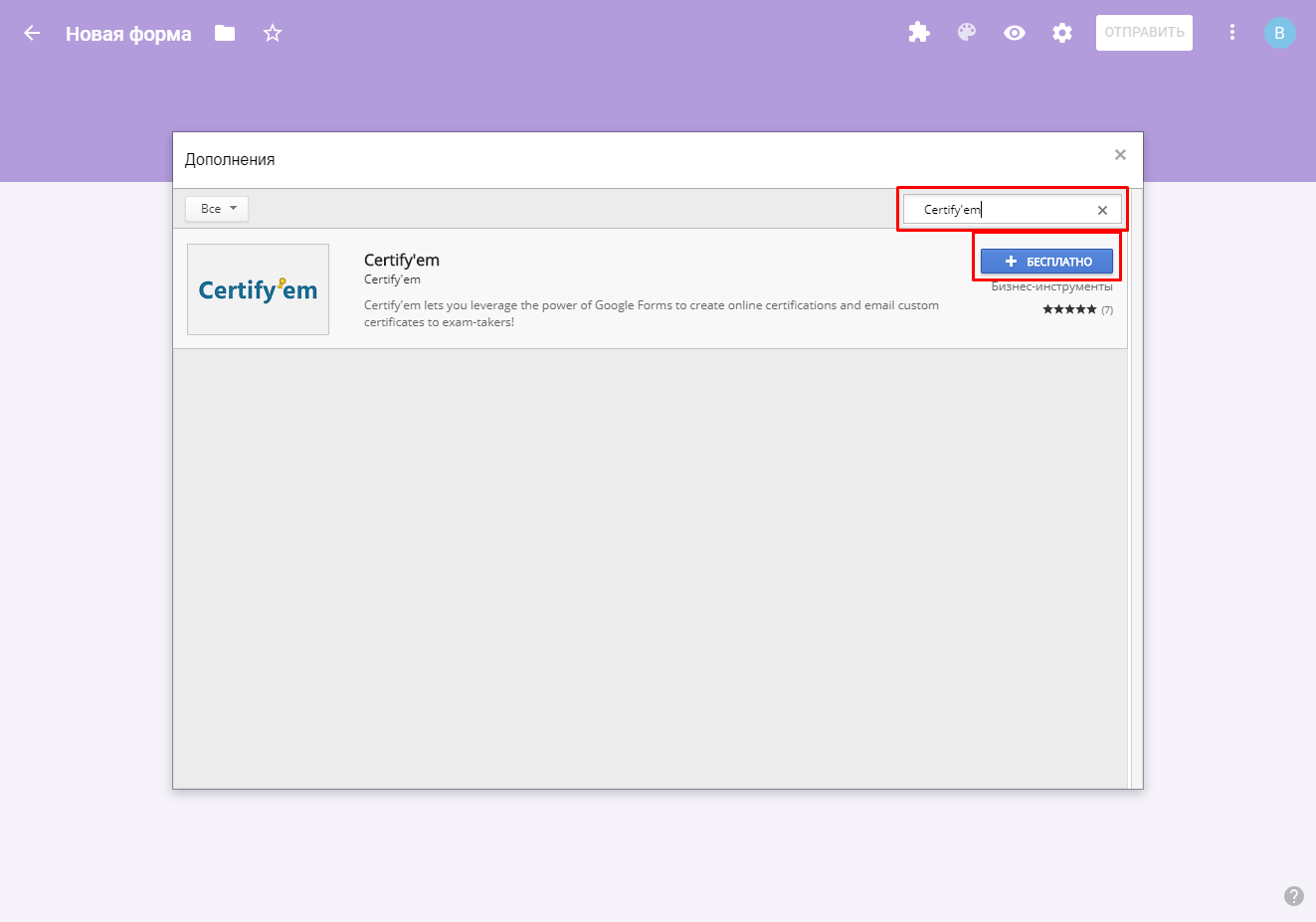
В открывшемся окне в строке поиска набираем Certify’em и нажимаем кнопку “Бесплатно”.
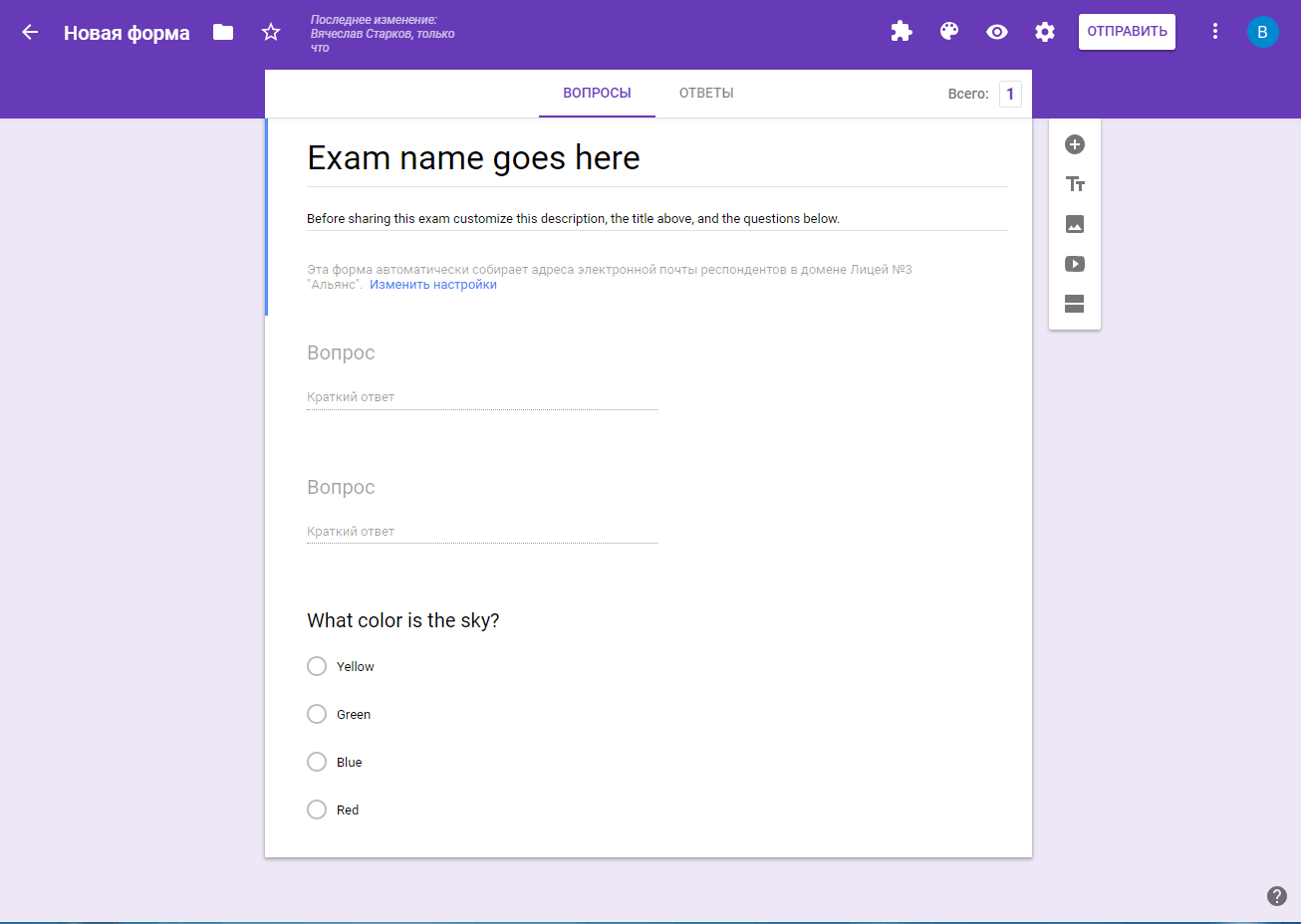
После этого дополнение заполнит вашу форму демо данными в качестве примера.
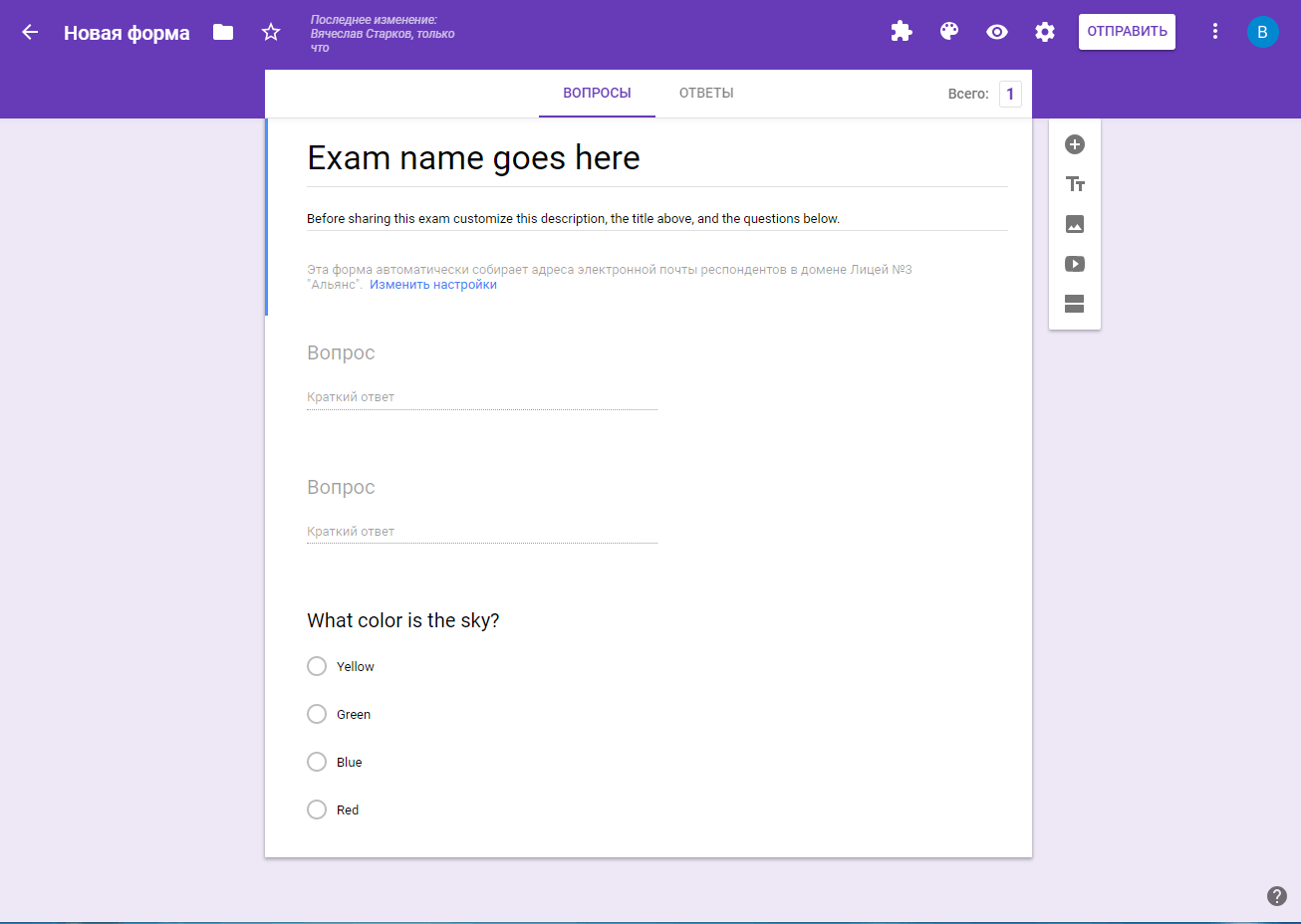
Обратите внимание, что форма автоматически начинает собирать адреса электронной почты. Это связано с тем, что сертификаты будут персонализированы с уникальным номером и будут рассылаться по электронной почте.
Настройка дополнения
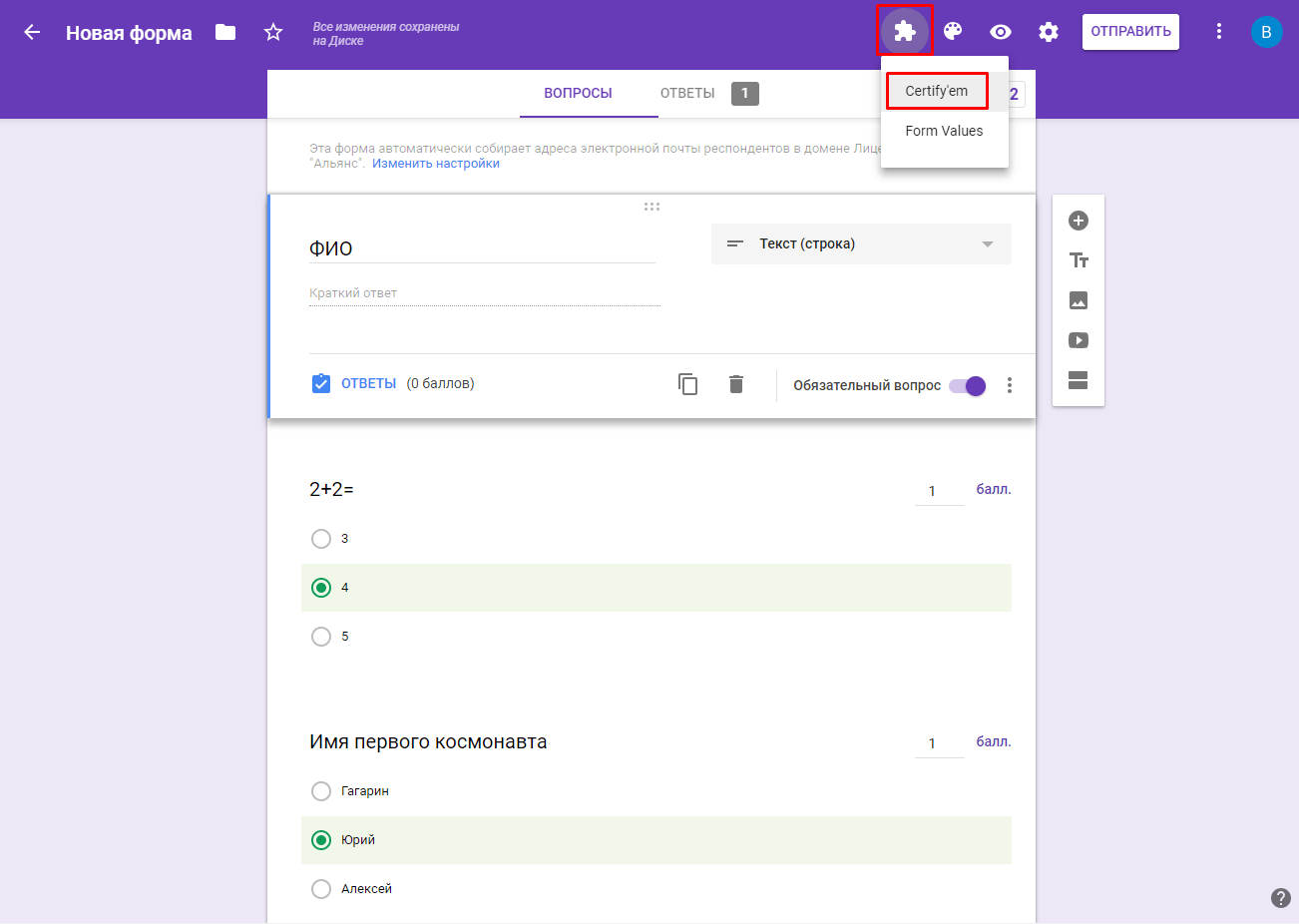
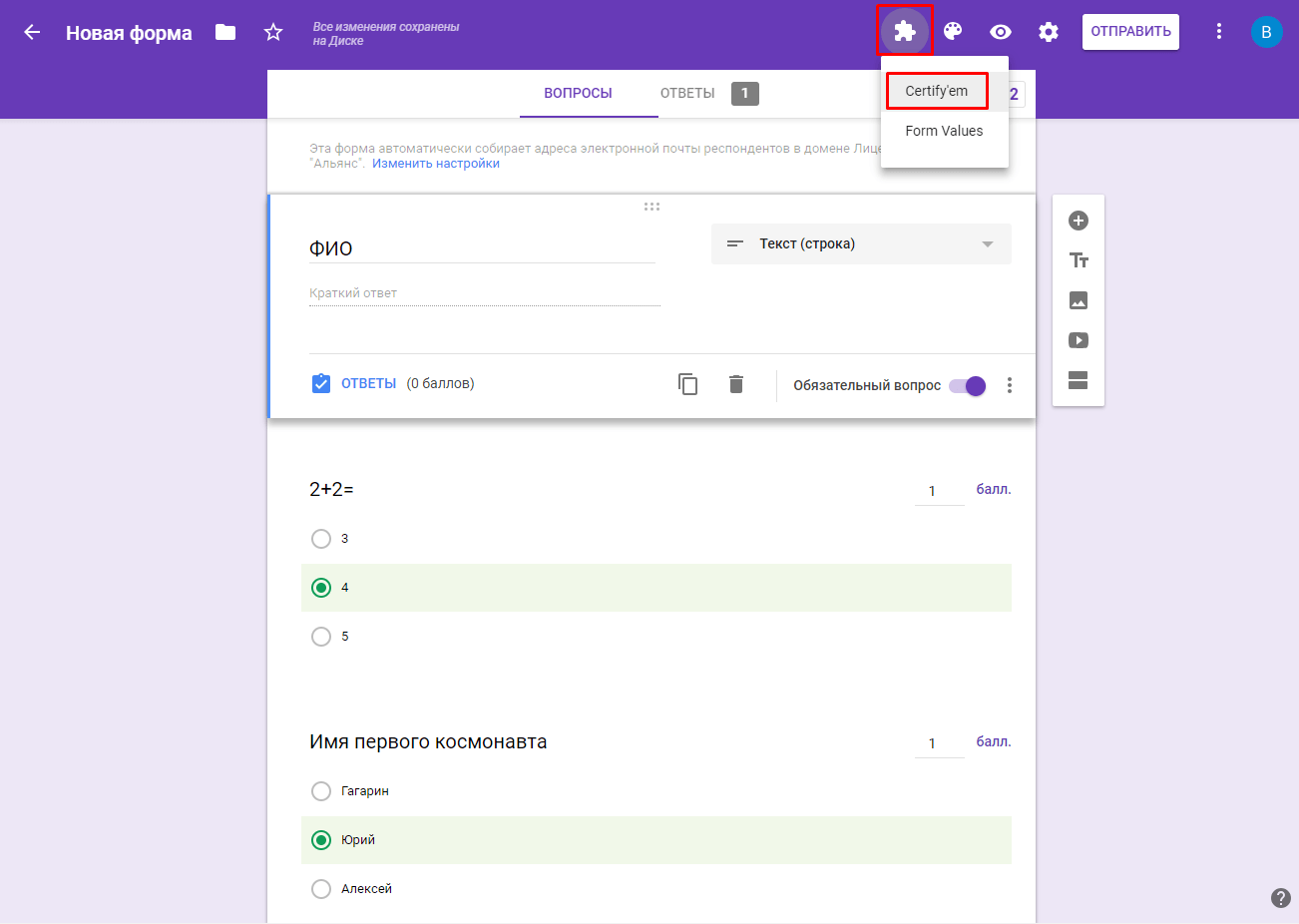
Давайте создадим небольшой тест и подключим к нему сертификаты. Обязательно первым вопросом сделайте ФИО, так как первый вопрос используется для заполнения ФИО в сертификате. Для этого в правом верхнем углу нажимаем на иконку в виде пазла и выбираем “Certify’em”.
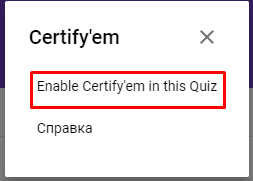
Во всплывающем окне выбираем “Enable Certify’em in this Quiz”.
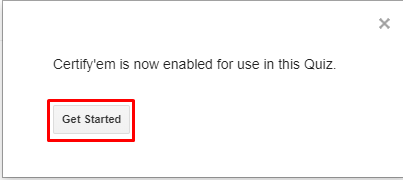
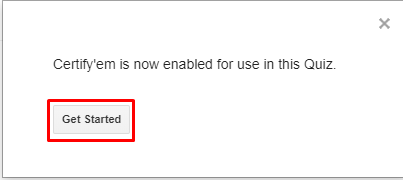
Появится еще одно окно, нажимаем “Get Started”.
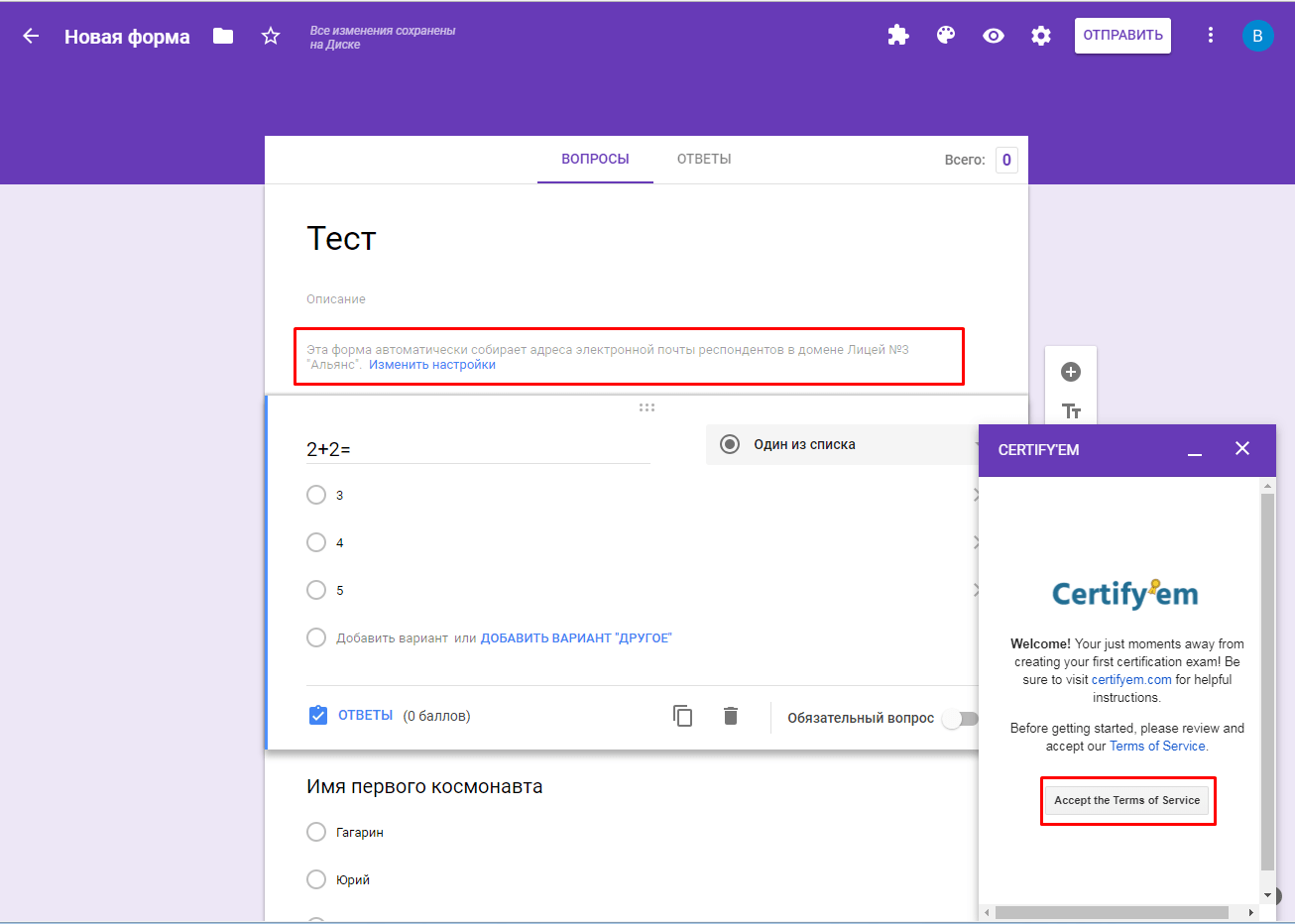
После этого настройки формы изменяться и она станет собирать адреса электронной почты о чем и предупредит. Соответственно чтобы пройти такой тест необходимо будет авторизоваться.
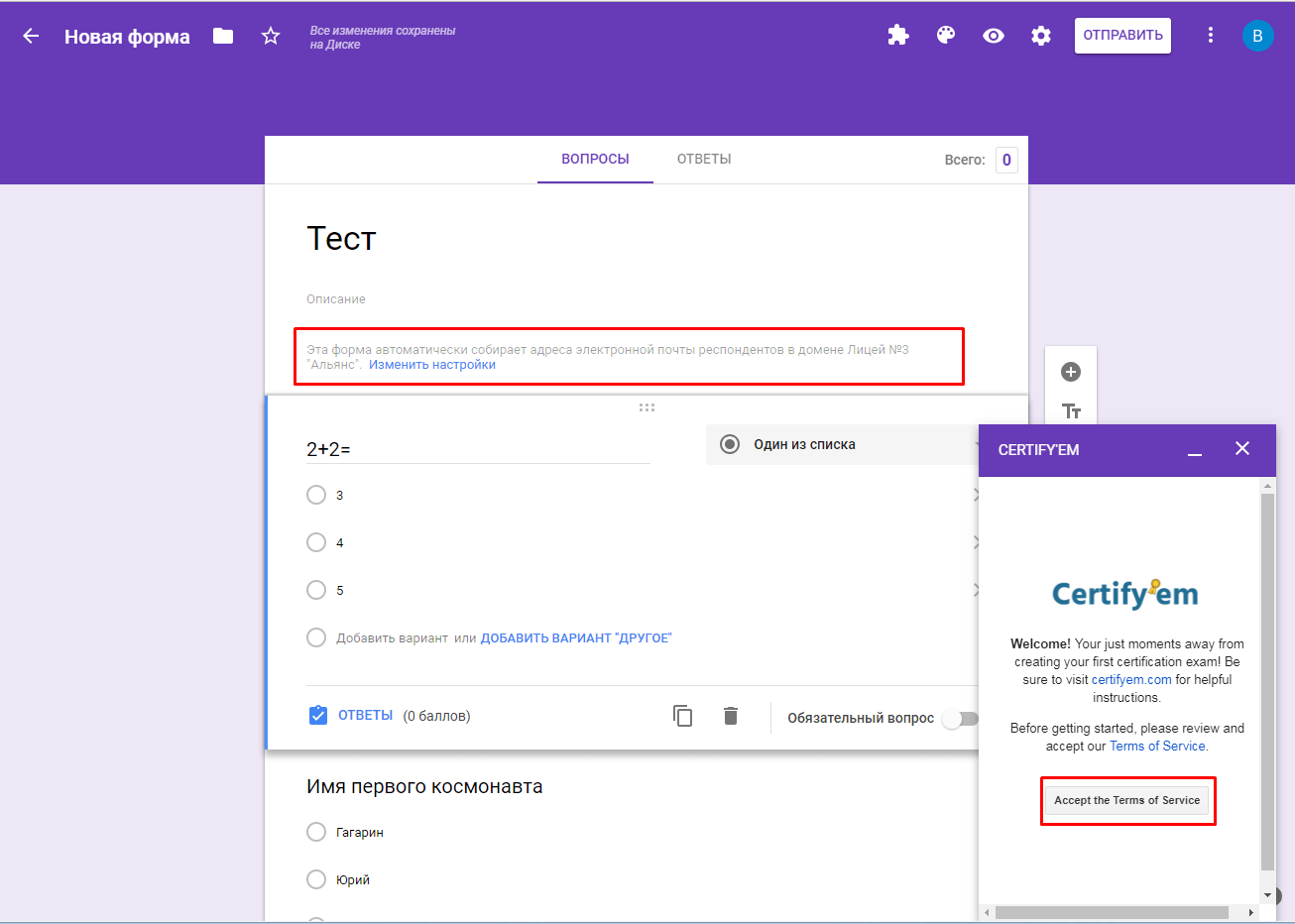
Во всплывающем окне будет отображено приветствие, а также правила использования. Если Вы с ними согласны то нажимаем кнопку “Accept the Terms of Service”.
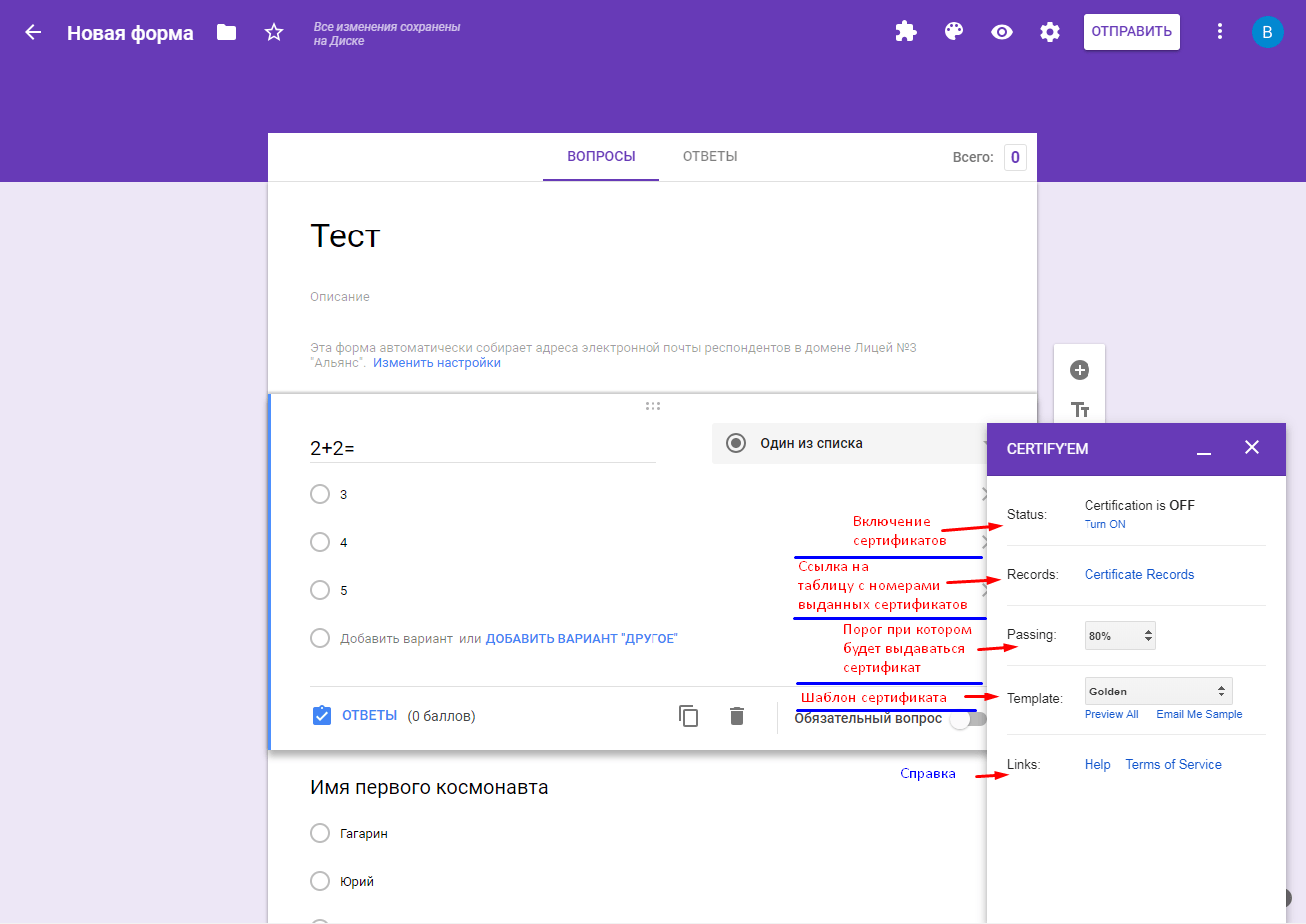
После принятия правил открывается окно с настройками дополнения. Здесь Вы можете настроить следующие параметры:
- включить или выключить выдачу сертификатов
- ссылка на таблицу где формируется информация о выданных сертификатах в том числе их уникальный номер
- порог выполнения при котором будет выдаваться сертификат
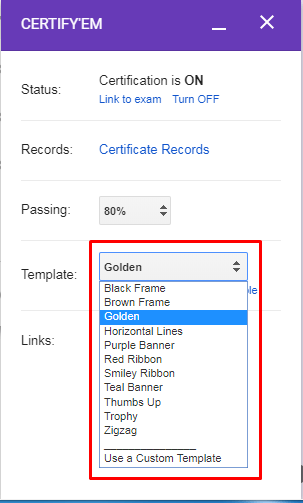
- шаблон сертификата, есть несколько готовых шаблонов, но можно разработать и свой
- ссылки на справочные материалы
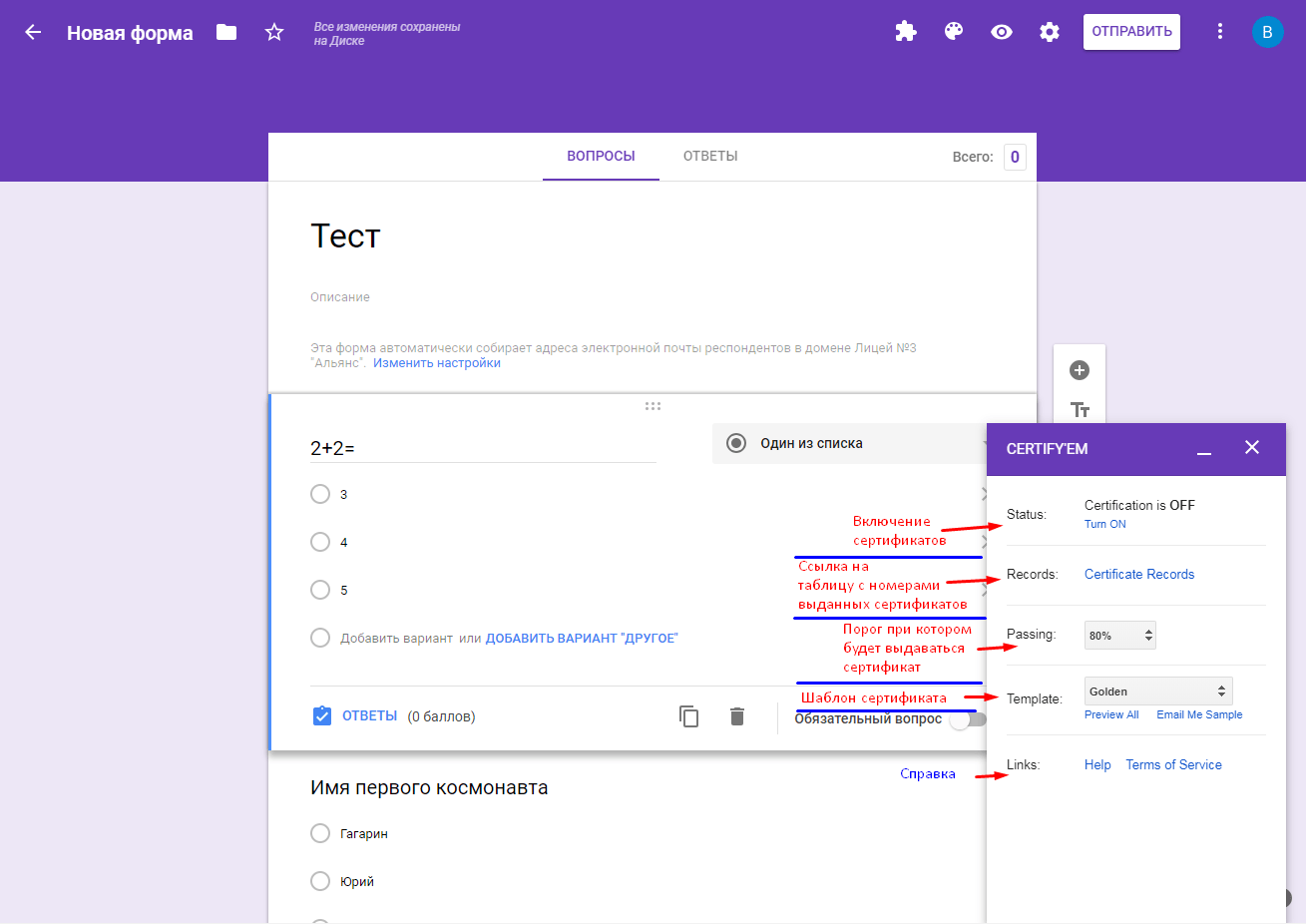
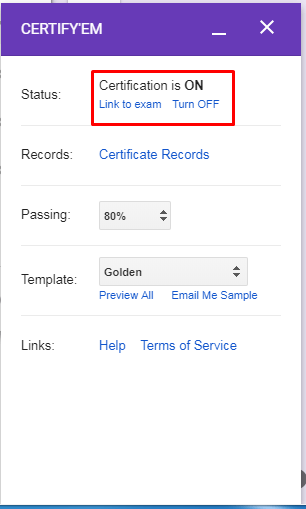
Для включения выдачи сертификатов нажимаем ссылку “Turn ON”. Через несколько секунд статус изменится и станут доступны еще две ссылки:
- “Link to exam” — ссылка на Ваш тест
- “Turn OFF” — выключить выдачу сертификатов
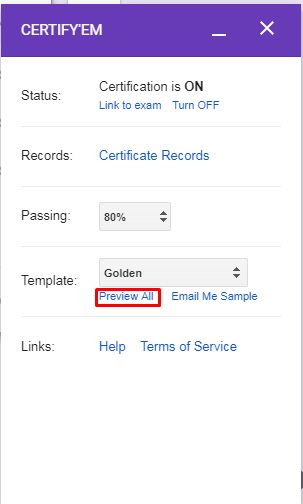
Давайте выберем шаблон сертификата. Нажав на ссылку “Preview All”
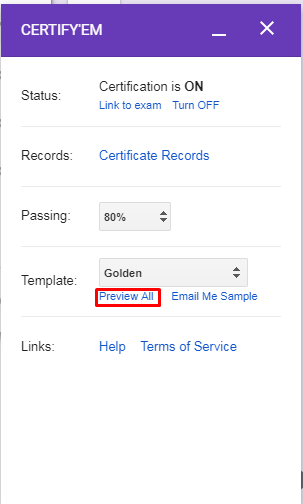
мы попадем на сайт где представлены шаблоны которые можно выбрать из выпадающего списка.
Если нажать на ссылку: “Email Me Sample”, то на почту придет демонстрационный вариант сертификата. Именно в таком виде он будет доставляться тем кто успешно справиться с тестом.
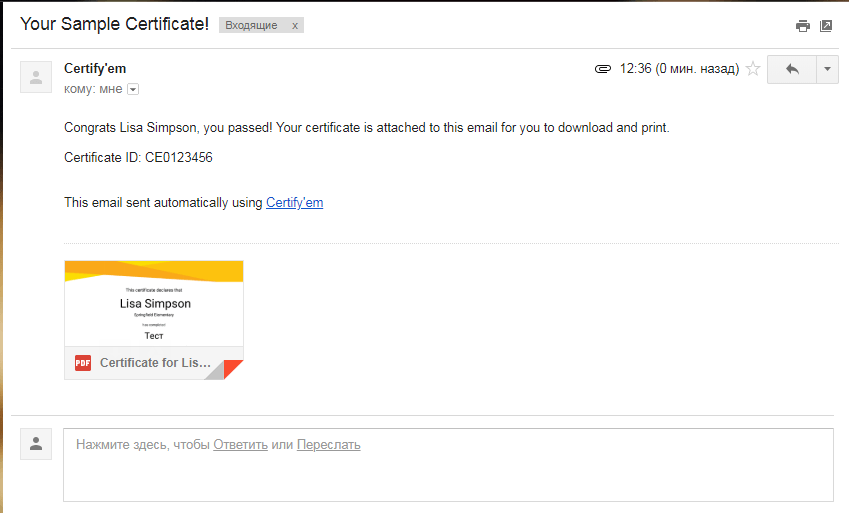
Так выглядит письмо с приложением.
Сам сертификат в формате PDF.
После того как выбрали шаблон можно настроить минимальный процент выполнения заданий для выдачи аттестата.Так как в примере у нас всего два вопроса, то и порог снизим до 50%.
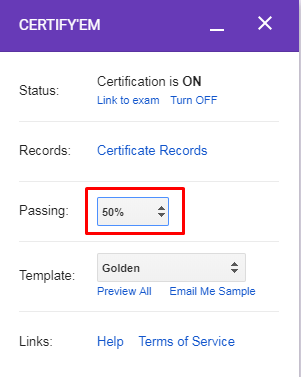
Это означает, что для получения сертификата необходимо ответить хотя бы на один вопрос. Конечно Вы можете изменить “вес” вопроса, но об этом в другой статье.
Итог работы
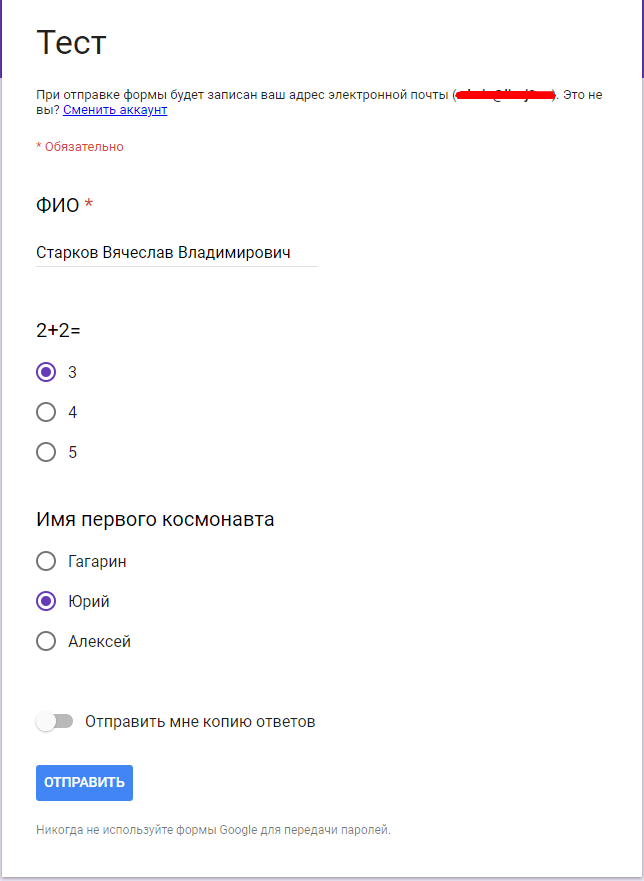
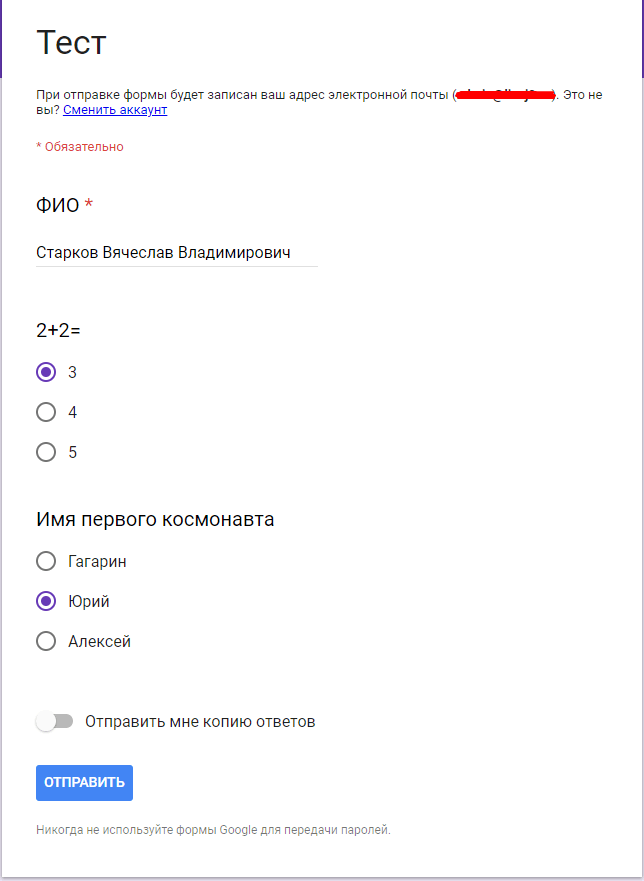
Теперь Вы можете отправить ссылку пользователем для того чтобы они прошли Ваш тест. После успешного прохождения ему придет на почту сертификат. А у Вас в таблице отобразится номер сертификата и кому он присвоен. Скриншоты ниже это показывают.
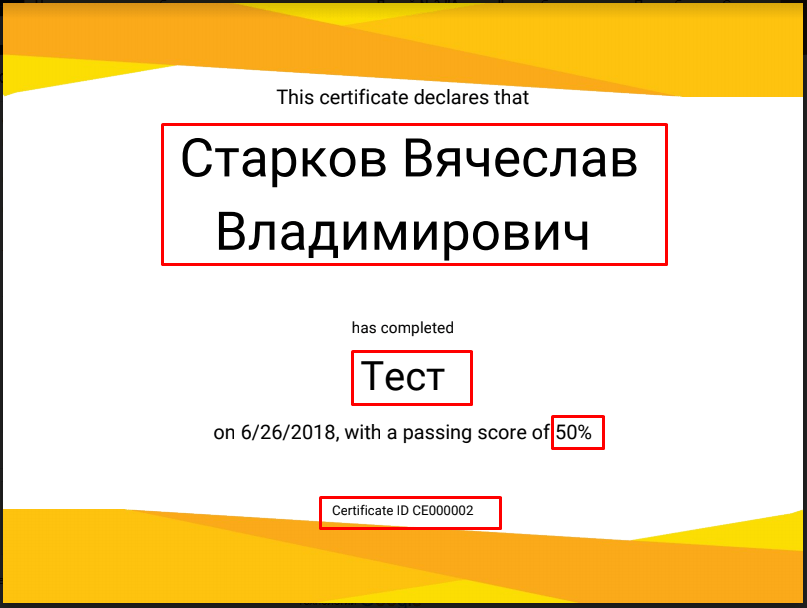
Получили сертификат. В нем будет указанны:
- ФИО
- Название теста
- Процент выполнения
- Номер сертификата
Составитель теста перейдя по ссылке “Certificate Records”
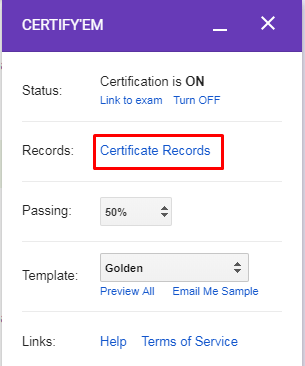

попадет в документ где находится информация о всех выданных сертификатах.
- время отправки сертификата
- адрес электронной почты на который отправлен сертификат
- ФИО получателя
- количество баллов
- процент выполнения
- номер сертификата

Поделиться ссылкой:
Понравилось это:
Нравится Загрузка.
Рубрики Google Формы Метки google для школы, google формы, сертификаты
Привет! Меня зовут Вячеслав Старков, и я учитель биологии в лицее №3 «Альянс». Кроме этого, у меня также есть образование психолога, что позволяет мне применять свои знания не только в преподавании, но и в работе с учениками.
Я всегда увлекался биологией и уделял особое внимание изучению различных аспектов природы. Мое основное желание — передать студентам ту же страсть к изучению биологии и показать им, насколько это увлекательно и важно для понимания окружающего мира.
Благодаря моему психологическому образованию, я стараюсь создать доверительную и поддерживающую атмосферу в классе. Мне интересно узнавать о личности каждого ученика, и я готов подстроиться под их индивидуальные потребности и способы обучения.
Моя цель — помочь ученикам не только усвоить факты и теории биологии, но и развить критическое мышление, логическое рассуждение и научный подход к решению проблем. Я стараюсь создавать увлекательные занятия, включающие интерактивные активности, эксперименты и обсуждение, чтобы стимулировать интерес и активное участие всех учеников.
Отправка формы на нескольких языках
Совет: Узнайте больше о Microsoft Forms или сразу приступите к работе и создайте опрос, квиз или тест. Хотите использовать более сложные элементы фирменной символики, типы вопросов и анализ данных? Попробуйте Dynamics 365 Customer Voice.
Поддержка нескольких языков в Microsoft Forms позволяет создавать формы и опросы на своем языке, а затем разрешая аудитории отвечать на них на предпочитаемом языке. Когда вы получаете ответы, они будут храниться в одной форме на вашем языке по умолчанию.
Добавление языков и перевод
- Щелкните «Дополнительные параметры
 « и выберите «Многоязычная».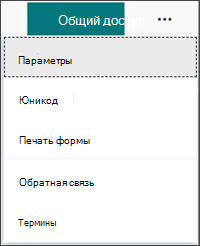
- В области «Дополнительный язык»
 «Добавить дополнительный язык».
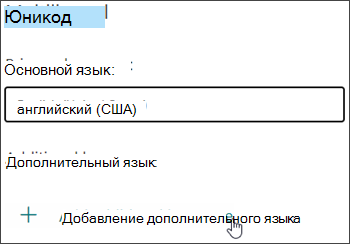 Вы можете найти нужный язык или прокрутить список, чтобы добавить нужный язык.
Примечание: Одна форма может поддерживать до 11 языков, включая основной.
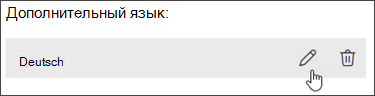
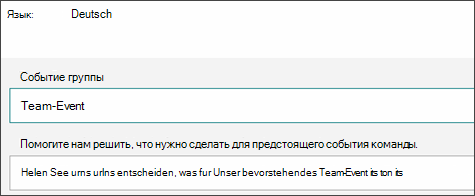
Какие ответы будут видеть
После отправки формы ее получают на языке по умолчанию (если вы добавили этот язык и пере перевести его в форме).
Получение нескольких ответов на различные языки в одной форме
При щелчке ссылки «Дополнительные сведения» под каждым вопросом вы увидите языковой столбец, чтобы увидеть, как ответила каждая языковая группа. При просмотре результатов в Excel этот языковой столбец также будет показываться в книге.
Отзыв о Microsoft Forms
Мы ждем ваших отзывов! Чтобы отправить отзыв о Microsoft Forms, перейдите в правый верхний угол формы и выберите Другие параметры формы > Отзыв.
Функция перевода текста в Google Таблицах

Google старается объединять свои сервисы, организуя работу функций одних в других. Так получилось и с Таблицами, где для использования доступны некоторые возможности фирменного переводчика. В рамках этой статьи я продемонстрирую их и покажу, как можно переводить содержимое ячеек на разные языки.
Получение двухбуквенного кода стран
Начну статью с разбора одной особенности. Для использования описанной ниже функции в Google Таблицах понадобится знать двухбуквенные коды стран (Россия – RU и так далее). Для этого вы можете открыть соответствующую страницу на Википедии и получить интересующую вас информацию.
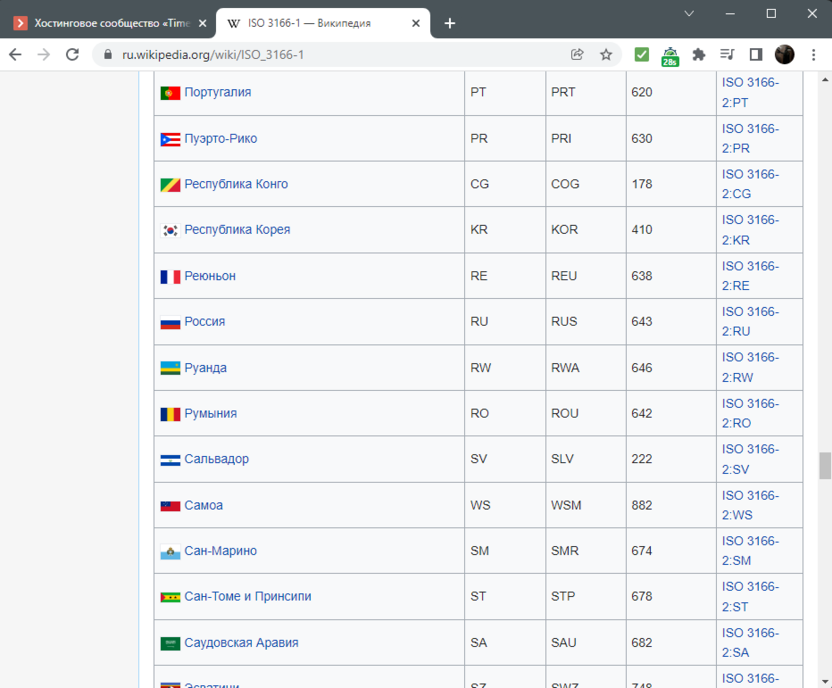
Однако важно отметить, что некоторые названия Гугл берет не по системе ISO 3166-1, которая отображается первой в выдаче поисковика, и на официальном сайте у меня не получилось найти информацию о замене кодов. Путем перебора удалось выяснить, что нужно применить ISO 639-1, поэтому при проблеме с переводом на конкретные языки отыщите их коды в этом формате на Википедии или любом другом сайте. Об этом я еще расскажу в инструкции, чтобы у вас не возникло вопросов по данной теме.
Комьюнити теперь в Телеграм
Подпишитесь и будьте в курсе последних IT-новостей
Использование функции перевода текста в Google Таблицах
В первую очередь рассмотрим, как же используется функция перевода текста на другие языки. Давайте разберем ее синтаксис и действие, после чего вы самостоятельно сможете проверить ее работу в своей таблице.
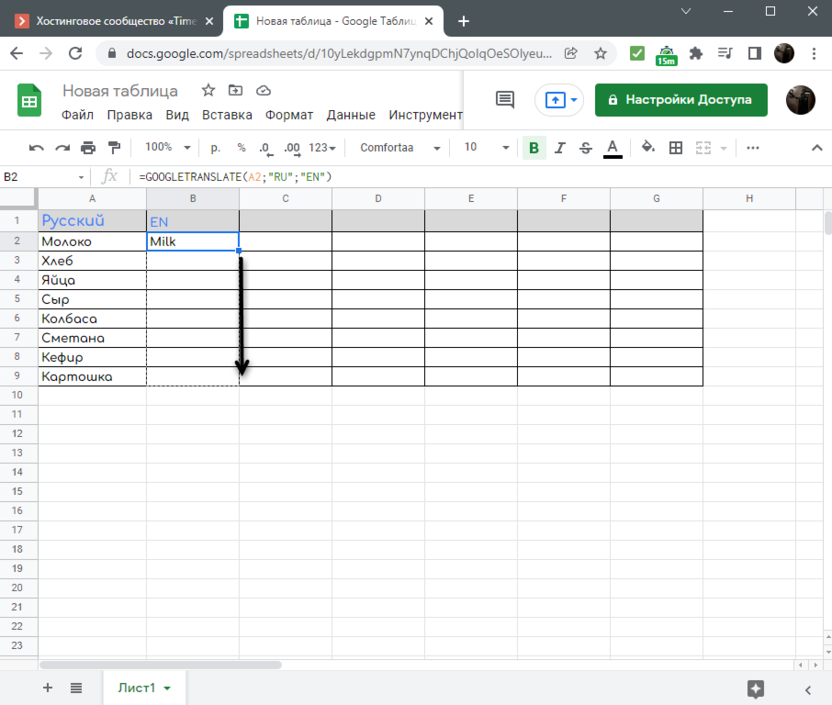
- Создайте диапазон с текстовыми данными, которые собираетесь переводить. Выделите для них пустой столбец справа, где будет отображаться переведенный вариант.
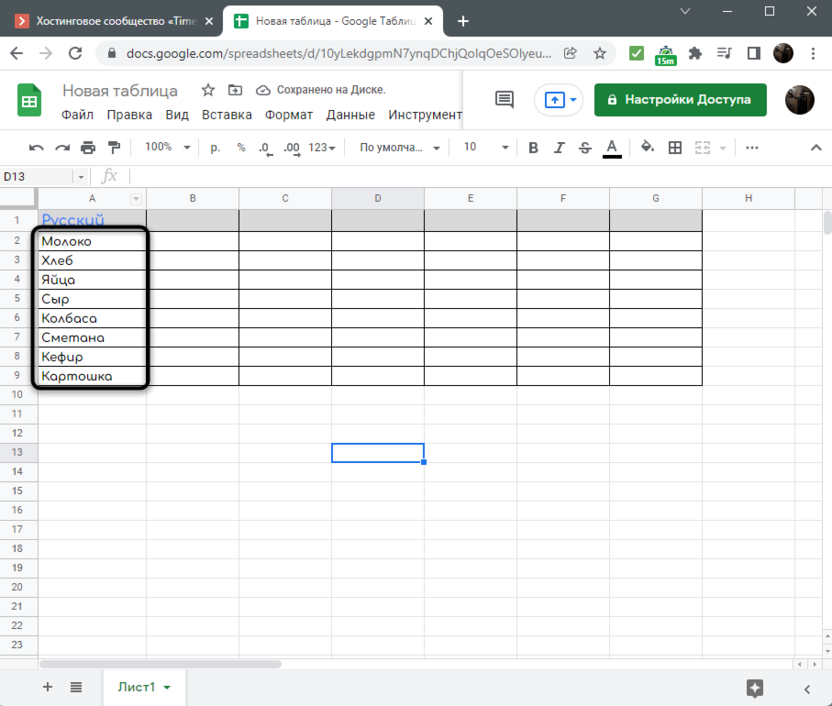
- После этого объявите формулу=GOOGLETRANSLATE(A1;»RU»;»EN»), где A1 – ячейка с текстом для перевода, RU – язык оригинала, а EN – для перевода.
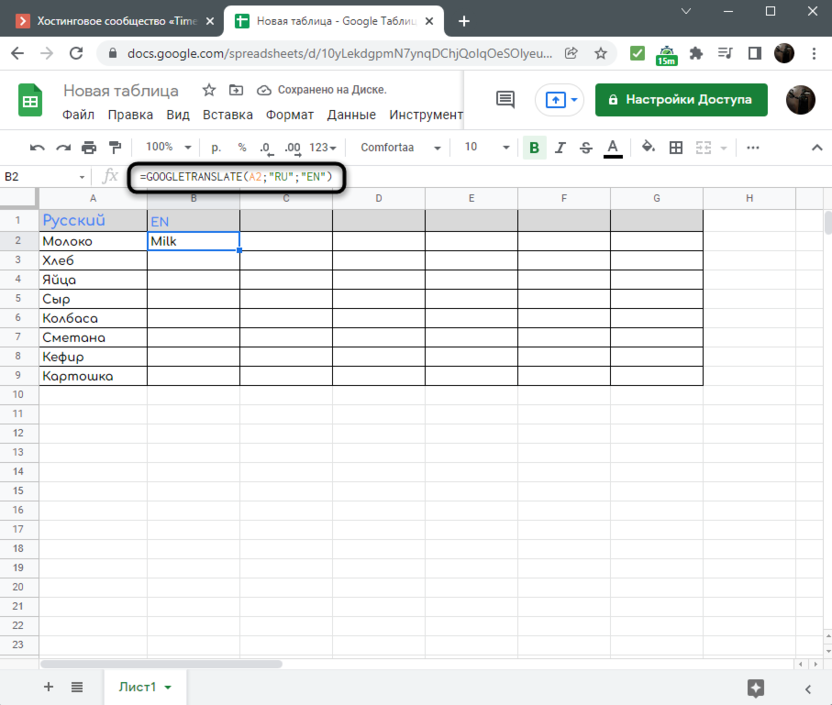
- Нажмите Enter и ознакомьтесь с результатом. Растяните формулу, чтобы перевести все остальные слова (номера ячеек будут заменены автоматически).
- Как видно, сайт успешно справился с переводом и показывает простые слова на другом языке.
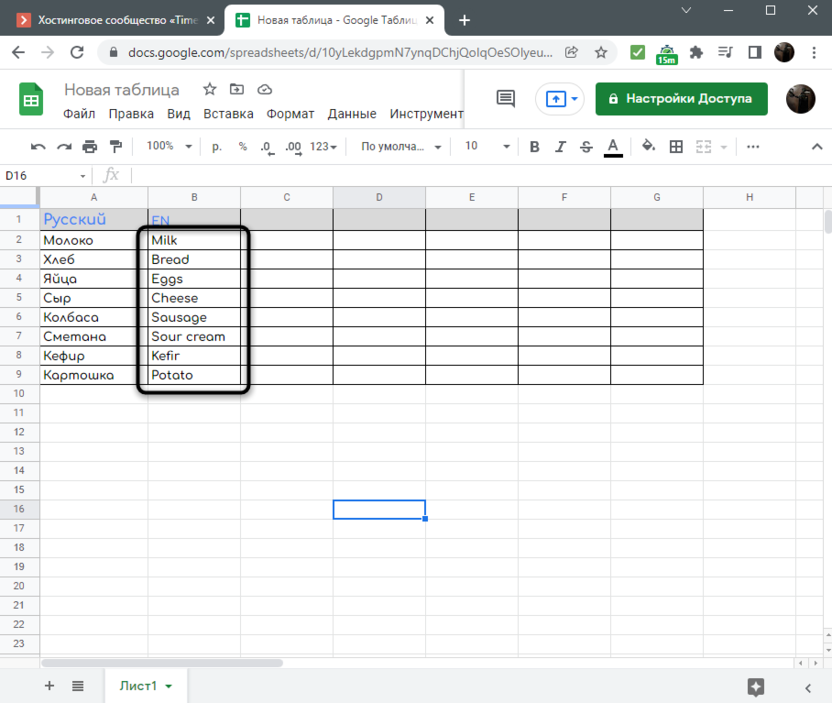
Однако знайте, что Google Переводчик не всегда справляется со сложными словосочетаниями и чувствителен к ошибкам в словах. Всегда проверяйте важные документы на правильность перевода.
Расширение функции перевода текста
Выше было показано, как можно быстро перевести содержимое на конкретный язык, но иногда нужно получить результат сразу на нескольких языках. Процесс перевода можно ускорить, оптимизировав написание функции. Для этого создайте вспомогательную строку с двухбуквенными названиями стран так, как это показано на следующем изображении.
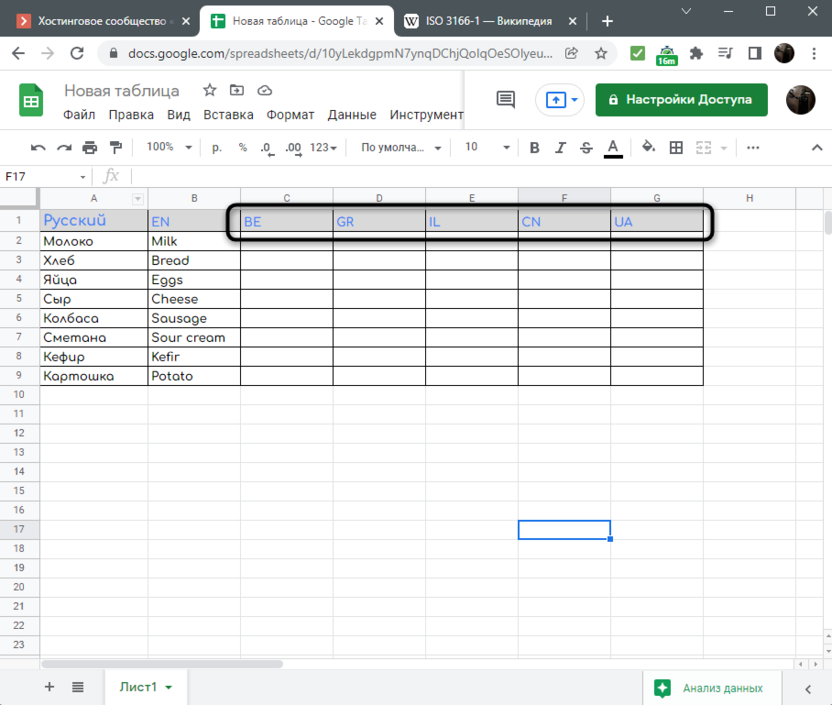
После этого выполните ряд простых действий:
- Объявите функцию =GOOGLETRANSLATE() и укажите первую ячейку с текстом. Обязательно закрепите столбец, чтобы при растягивании функции не произошел случайный сдвиг. Для этого перед буквой ячейки поставьте знак $.
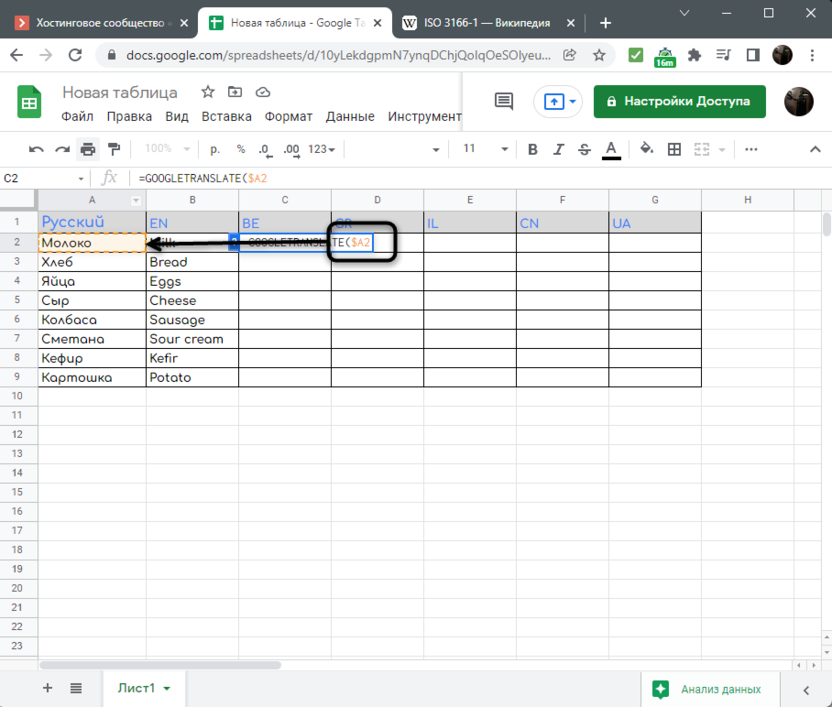
- После этого напишите язык оригинала в кавычках.
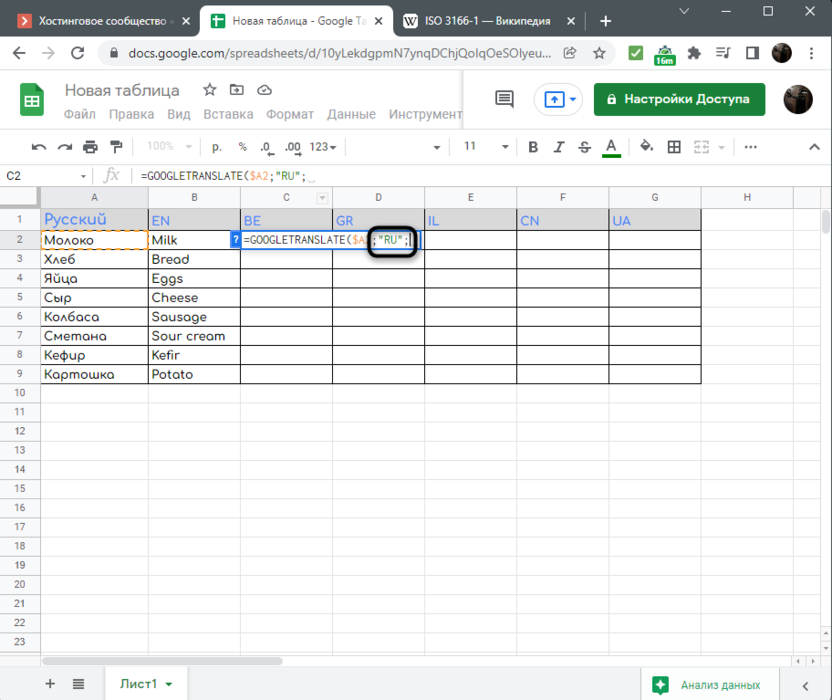
- В качестве языка для перевода укажите ячейку с уже готовым кодом и закрепите строку, поставив знак $ между буквой и цифрой.
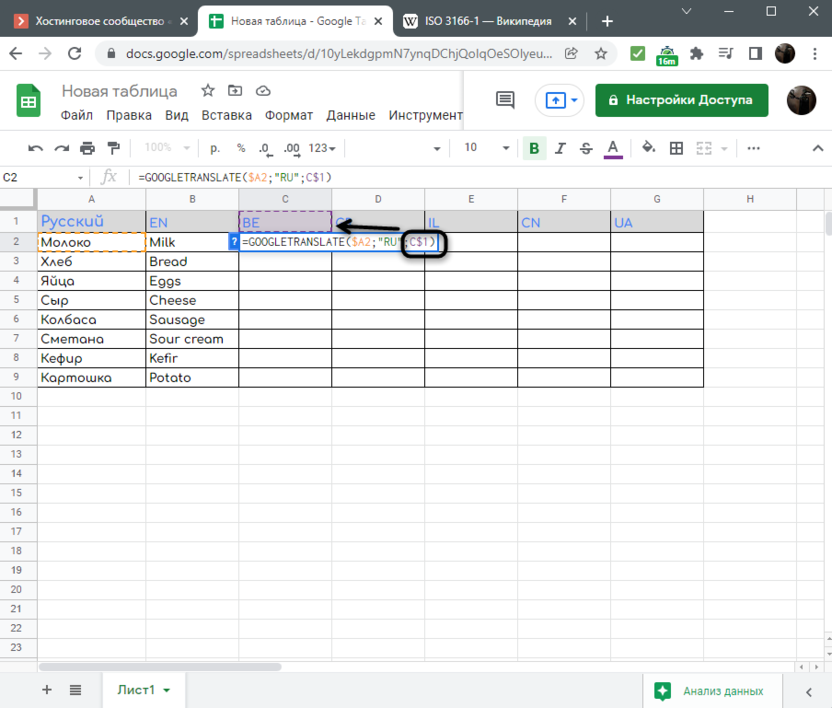
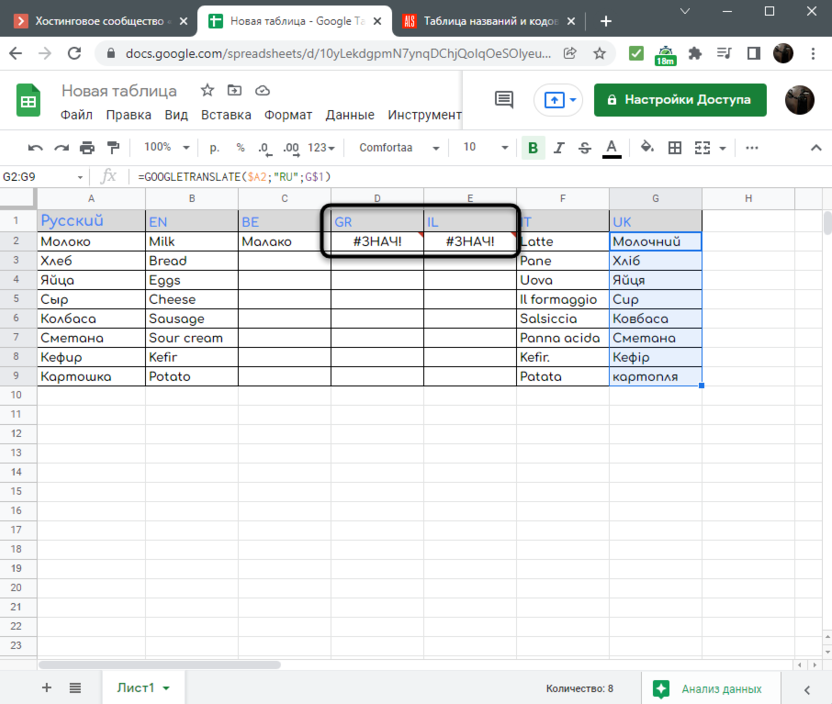
- Растяните формулу вправо и вниз. Дождитесь отображения результатов и убедитесь в том, что перевод выполнен правильно. Если вы задали не тот код, появится ошибка #ЗНАЧ!.
- В случае успешного перевода все слова отображаются корректно.
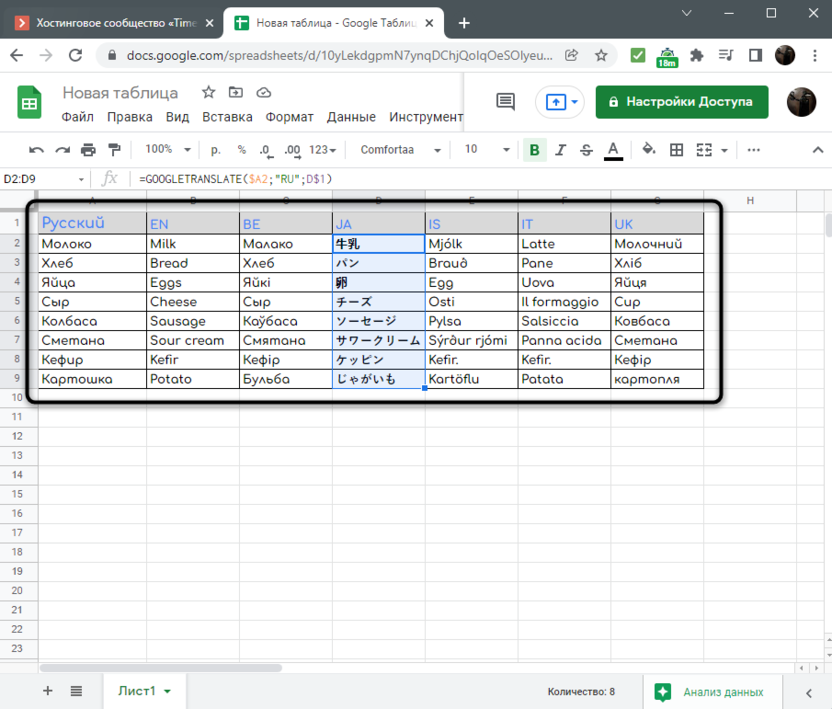
Вот полная формула с закрепленными ячейками для удобного растягивания на неограниченное количество столбцов и строк: =GOOGLETRANSLATE($A2;»RU»;C$1). Соответственно, поменяйте язык оригинала и номера ячеек на свои.
Как уже было сказано выше, для корректного распознавания кодов нужно использовать систему обозначений ISO 639-1, иначе можно получить ошибку #ЗНАЧ!, что вы и видели на одном из предыдущих скриншотов. В остальном же никаких трудностей с переводом в Google Таблицах нет, и вы можете всегда обратиться к этой удобной функции.