Как сделать крутой анимированный рабочий стол на iPhone. Такого нет даже на Андроиде
Многие пользователи iPhone любят смартфоны Apple за их стабильность. Вы можете приобретать новые модели и обновляться на свежие прошивки, но преемственность между ними всегда будет на особенном уровне. В частности, это касается интерфейса и расположения управляющих элементов. Нет такого, что в iPhone 12 какая-то кнопка располагается наверху, а в iPhone 13 она же внизу. Вы всегда четко знаете, что все будет в одном и том же месте. Однако такая стабильность очень легко может наскучить. Это, кстати, одна из причин, почему я перешел на Андроид. Просто захотелось чего-нибудь действительно нового.
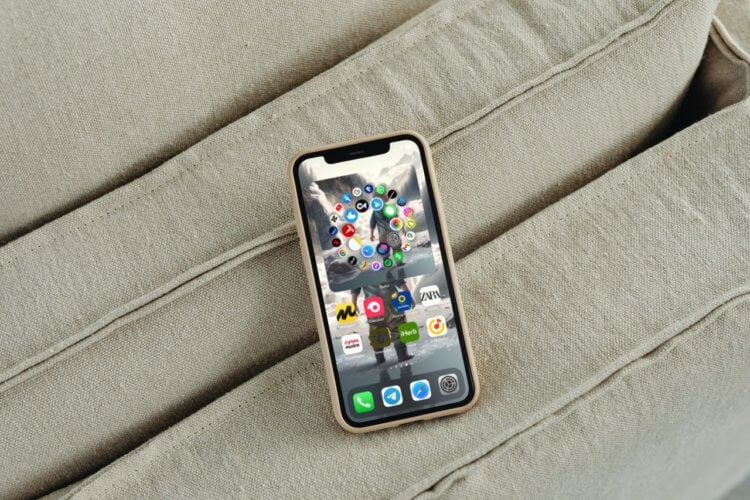
Виджет на рабочем столе полностью анимированный. Можно даже тонко настроить его фон
❗️ПЕРЕД ЧТЕНИЕМ СТАТЬИ РЕКОМЕНДУЕМ ПОДПИСАТЬСЯ НА НАШ ДЗЕН
Если вы, как и я, столкнулись с тем, что хочется привнести в iPhone чего-то нового, а менять систему — это не выход, то мы нашли крутой вариант, который вас заинтересует. В этом материале рассказываем, как сделать крутой анимированный рабочий стол на iPhone. Такого нет даже на Андроиде.
Как сделать анимацию на Айфоне
Вместе с выходом iOS 14 в 2020 году на iPhone появились виджеты. Но Apple была бы не Apple, если бы сделала все как у всех. Этот элемент интерфейса на iPhone совершенно неинтерактивный. Они отображают нужную информацию и обновляются по мере необходимости. Однако с помощью них нельзя ничем управлять. По сути, виджеты — это просто увеличенная иконка приложения, которая его и открывает. Ничего другого добиться от них нельзя.
Ожидается, что в iOS 17 Apple пересмотрит свое видение виджетов и сделает их интерактивными и даже анимированными. Но до презентации iOS 17 еще несколько недель, а до выхода первых публичных бета-версий, которые получится протестировать, и того больше. Но мы нашли крутое приложение, которое прямо сейчас может добавить анимации на рабочий стол iPhone и прокачать его без iOS 17. Для этого нам потребуется программа Quick Widget, немного свободного времени и терпение. Настраивается оно следующим образом:
- Загрузите Quick Widgets из App Store;
- Включите любой VPN, которым вы привыкли пользоваться;
- Откройте приложение Quick Widgets;
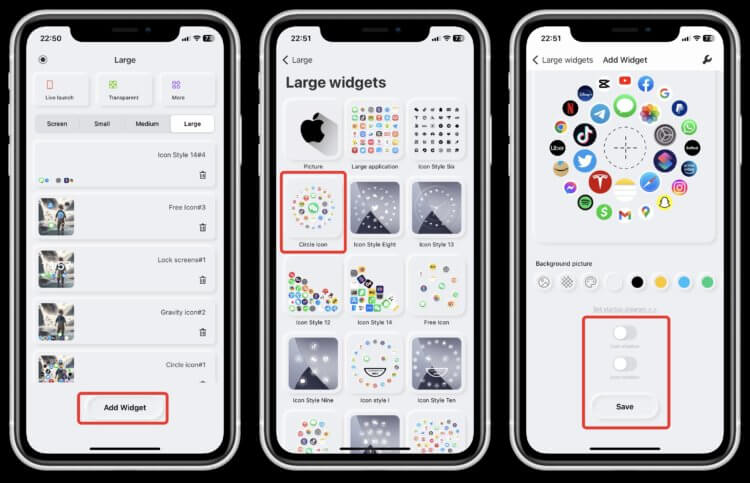
Обязательно активируйте переключатели для вращения иконок
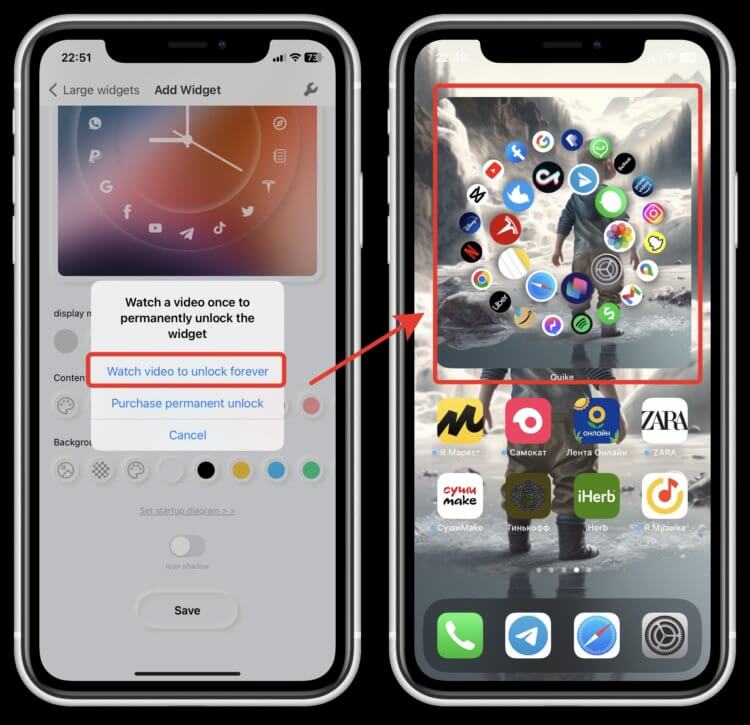
Фон виджета можно настроить очень тонко, в том числе и с помощью сторонних изображений
❗️ПОДПИСЫВАЙТЕСЬ НА НАШ ТЕЛЕГРАМ-КАНАЛ, ЧТОБЫ НЕ ПРОПУСТИТЬ САМЫЕ СВЕЖИЕ НОВОСТИ
Реальная проблема у этого приложения только одна — воспроизведение рекламного видео. В остальном все работает отлично и позволяет установить практически любые необходимые настройки. Теперь при каждой разблокировке смартфона вы будете видеть красивую анимацию вращающихся по кругу иконок приложений. Причем сами иконки интерактивные. Нажав, например, на Сафари, вы попадете в соответствующее приложение. В общем, все как и должно быть. Если вам хочется попробовать что-то действительно новое, то Quick Widget — это то, что надо.
Приложение для виджетов на Айфон
Но я предлагаю просто на летающих по кругу иконках не останавливаться. Это, конечно, круто и выглядит прикольно, но попадать в них налету не очень удобно. Поэтому я предлагаю создать какой-нибудь виджет среднего размера с полезной для вас информацией. Я решил вывести на экран прикольные часы с анимированной стрелкой и большим календарем:
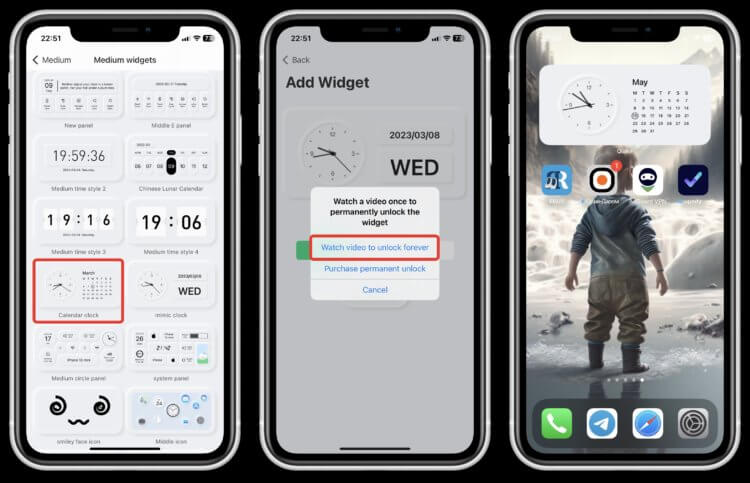
В приложении очень большой выбор виджетов с часами и календарями
- Откройте приложение Quick Widget;
- Перейдите на вкладку со средними виджетами и выберите тот, который нравится именно вам;
- Настройте нужные параметры и сохраните выбранный виджет в приложении, предварительно просмотрев рекламу;
- Установите выбранный виджет в нужное вам место и наслаждайтесь внешним видом вашего рабочего стола.
❗️ПОДПИСЫВАЙСЯ НА ТЕЛЕГРАМ-КАНАЛ СУНДУК АЛИБАБЫ. РЕБЯТА ЗНАЮТ ТОЛК В КРУТЫХ ТОВАРАХ С АЛИЭКСПРЕСC
Подобных приложений в App Store прямо сейчас огромное количество, но качественную анимацию практически никто не делает. По моим наблюдениям, подобный виджеты немного ускоряют разрядку аккумулятора. Но если вам хочется, чтобы на экране что-то двигалось и жило, то придется этим пожертвовать.
А вообще, не бойтесь экспериментировать с внешним видом iPhone теми средствами, которые есть в App Store. Это позволит сделать ваш смартфон действительно индивидуальным и продлить удовольствие от его использования. В некоторых ситуациях даже поможет банальная замена иконок или установка новых обоев, которые мы регулярно вам показываем. Благо, что на iOS все эти изменения очень легко откатить и исправить. Это не Андроид, где один неверно установленный виджет может снести все оформление рабочих столов.
5 топовых способов прокачать рабочий стол Айфона
iPhone часто ругают за ограниченную кастомизацию: система практически не поддается настройке в отличие от Android, где можно изменить на свой вкус что угодно. С одной стороны, это плохо, так как унифицировать интерфейс нельзя – экран Айфона выглядит так же как и у миллионов других пользователей. С другой стороны, таким образом, iOS не превращается в Android в худшем его понимании. Но если вы готовы рискнуть, то способы настроить рабочий стол Айфона все-таки есть. Выбрали для вас 5 лучших методов, которые явно стоит попробовать, если хочется чего-то новенького.

Вот 5 простых способов сделать экран Айфона оригинальнее
Как поменять ярлычки на Айфоне
С выходом iOS 12 пользователи начали массово менять иконки приложений на Айфонах и выкладывать результат в соцсети — наверняка каждый помнит этот кошмар, который не иначе как колхозом просто не назвать. Со временем об этом забыли как о страшном сне, а зря, ведь так можно поменять иконки на Айфоне, но без фанатизма.
- Зайдите в Быстрые команды.
- Создайте новую автоматизацию.
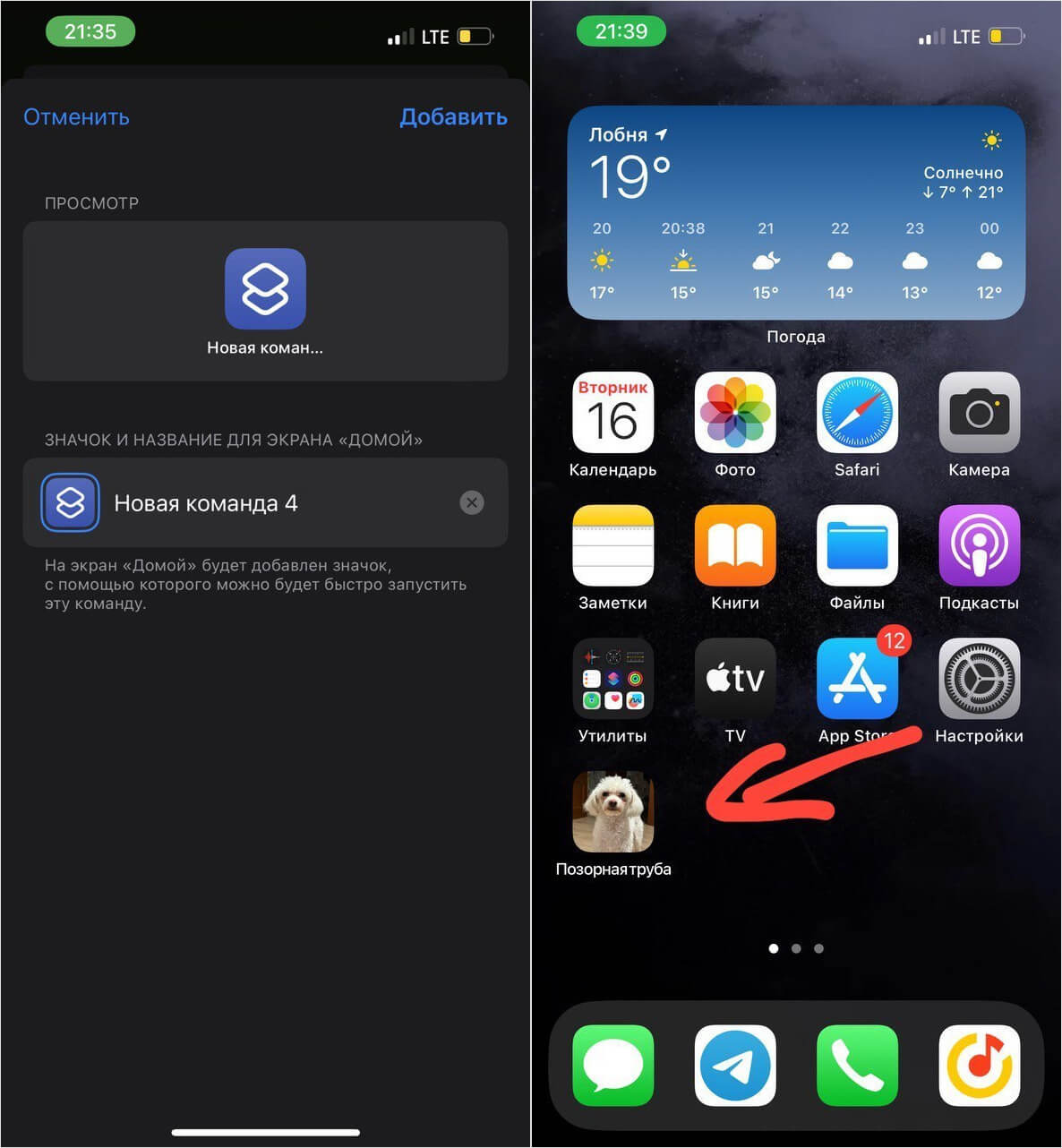
Вот так я спрятал приложение Камера — выглядит прикольно!
Затем поменяйте название ярлычка и установите собственное изображение. По желанию можете добавить еще пару условий, например, включение VPN или блокировку экрана — в зависимости от приложения. Таким образом, ваш экран «Домой» станет немного интереснее.
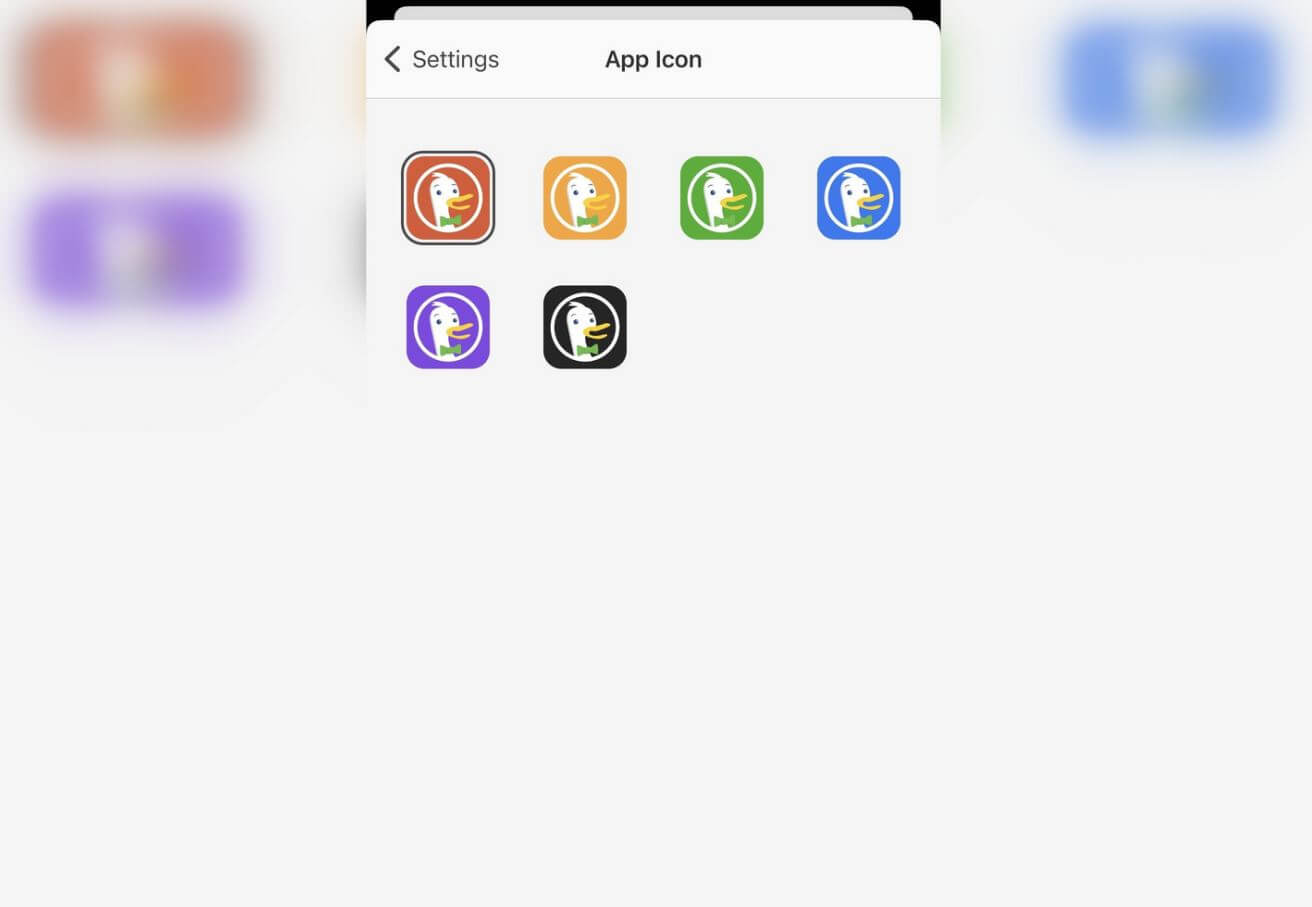
Многие приложения имеют кастомные иконки — проверьте их!
Вдобавок некоторые приложения имеют встроенные кастомные иконки. Например, ВКонтакте, Телеграм или браузер DuckDuckGo: найти их можно в настройках, в результате чего рабочий стол станет немного интереснее, но в пределах разумного.
Где найти иконку для приложений
Если решите заменить значок приложения на Айфоне, то, на первый взгляд, лучший способ — найти ее в интернете. На самом деле, все намного проще — скачать ее можно прямо из App Store!
-
Скачайте ее по этой ссылке и сохраните на Айфоне.
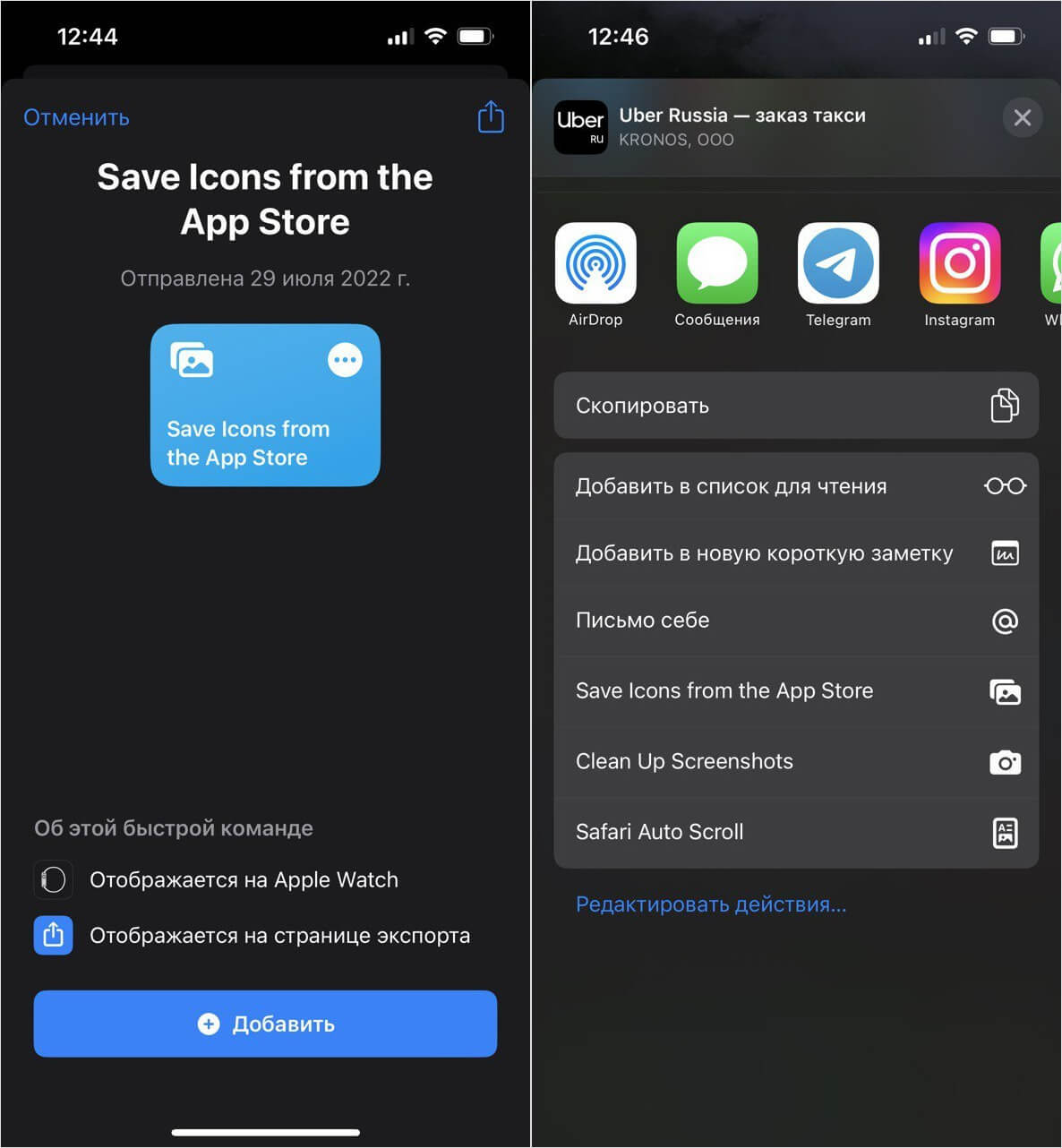
Сохранять иконки приложений можно прямо с экрана «Домой»
Теперь нажмите «Сохранить» и используйте иконку во время создания быстрых команд! Она загрузится в высоком качестве, а подвоха никто не заметит.
Как добавить контакт на экран Айфона
iOS 16 и iPadOS 16 не имеют встроенной возможности добавить контакт на экран Айфона — только при помощи виджетов. Но в каждом из них видно до 6 пользователей, тогда как вы можете сделать сразу 24! В этом нам помогут Быстрые команды.
- Скачиваем нужную команду по этой ссылке.
- Затем сохраните и нажмите «Изменить».
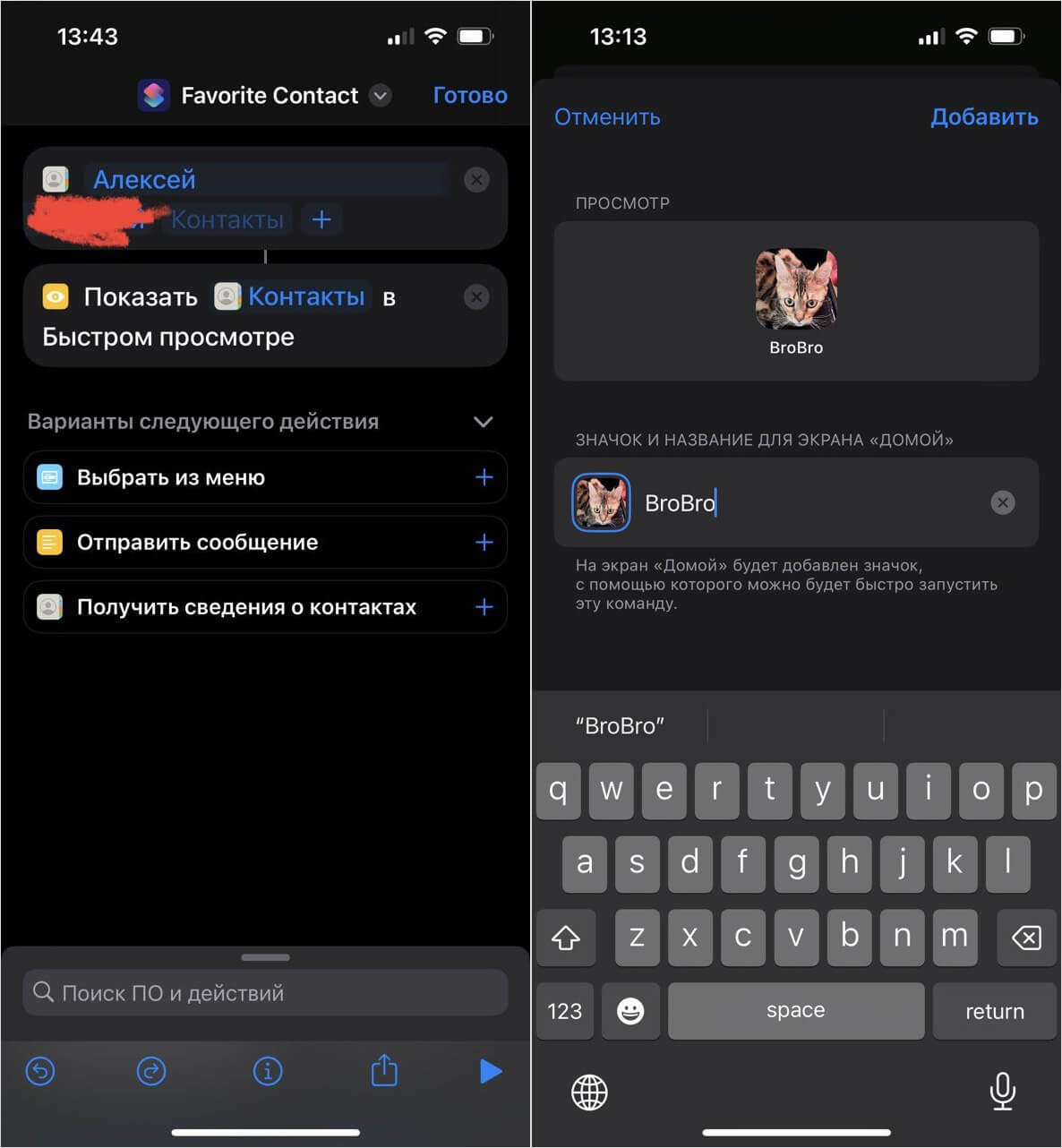
Доступ к важным контактам будет прямо на экране «Домой»
Так можно добавлять до 24 контактов на один рабочий экран и открывать предпросмотр карточки.
Убрать названия приложений на iOS
Ровно таким же способом вы можете убрать названия приложений на Айфоне. Так значки на экране будут выглядит лаконичнее, а еще вы сможете устанавливать светлые обои, не переживая за то, что подписи ярлычков не будет видно. Делается это очень просто.
- Зайдите в Быстрые команды и нажмите «Добавить».
- Затем выберите из списка «Открыть приложение» и добавьте нужное.
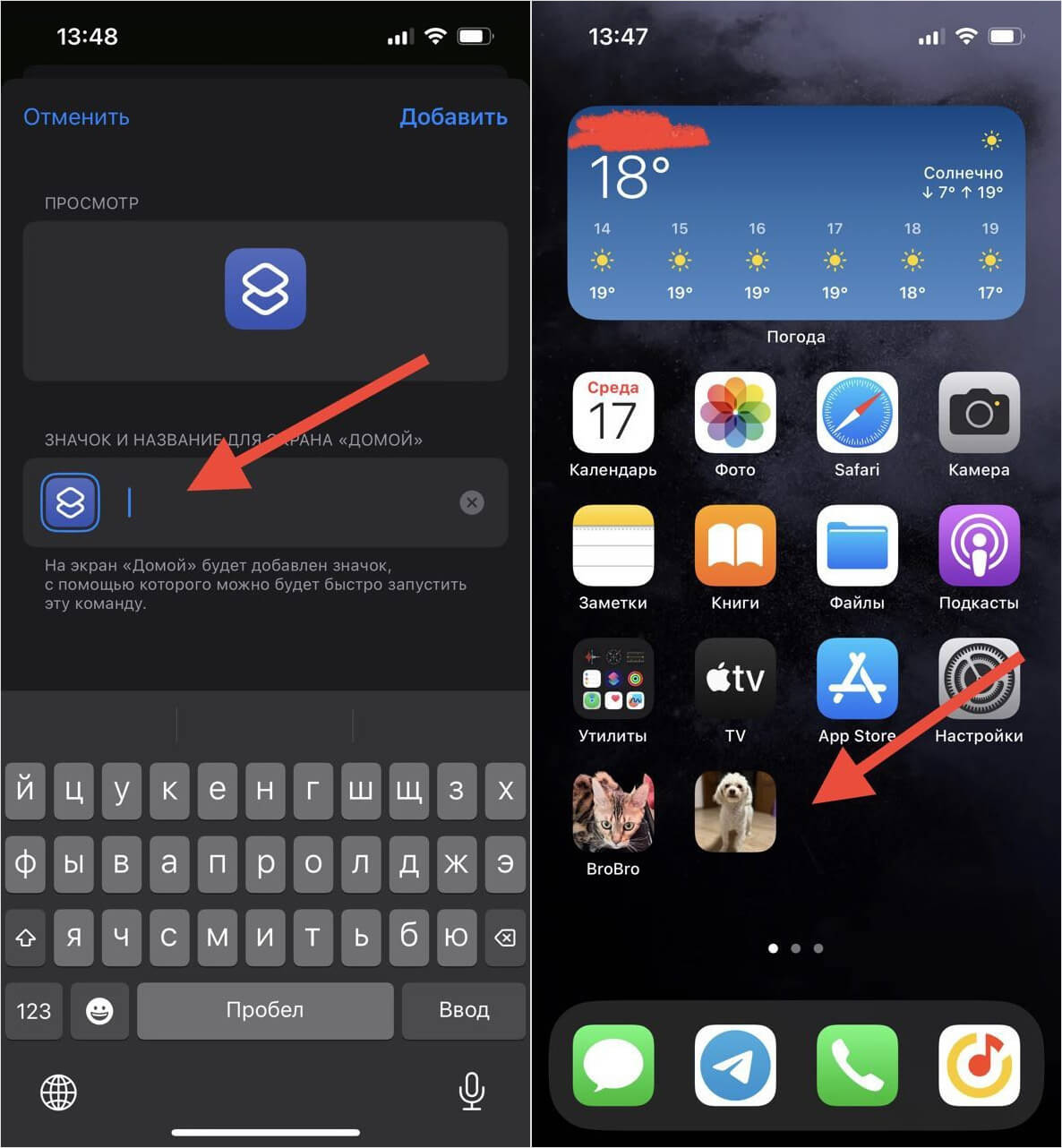
Убрать название можно с помощью невидимого символа
Таким же способом вы можете создавать папки без названий, просто вставив пробел Брайля в название. В этом действительно есть смысл, так как в миниатюрах все равно видны значки приложений и подписи попросту не нужны!
Как настроить экран Домой на Айфоне
В iOS 16 Apple добавила в самый низ экрана еще одну кнопку «Поиск» — о том, зачем она там нужна и как ее отключить, мы писали ранее. Так вот, если вы от нее избавились, то у вас будут круглешки, символизирующие разные экраны. Просто удерживайте их и отпустите, когда значки на экране начнут трястись и увидите все страницы рабочего стола.
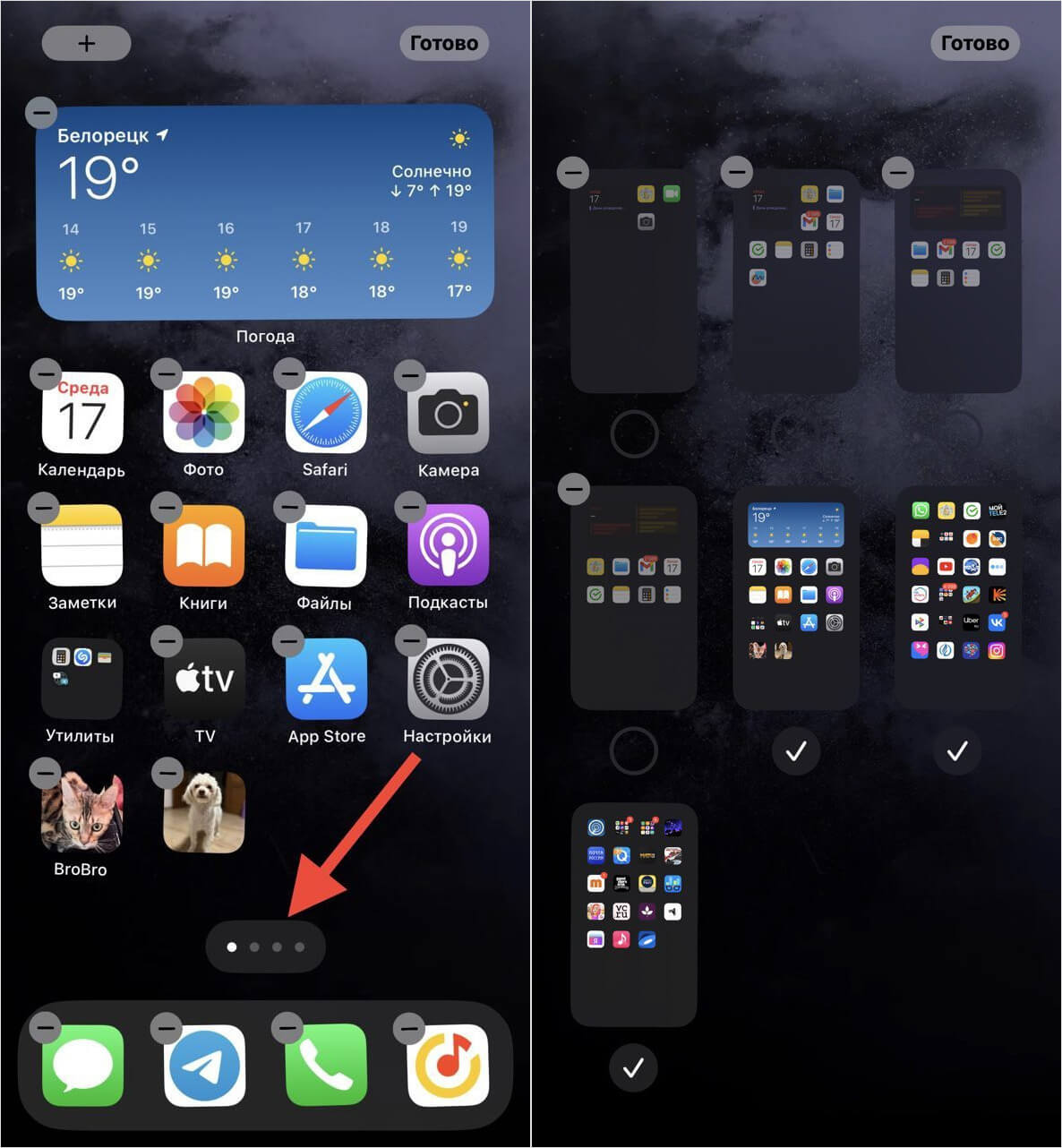
Спрятать рабочий стол можно вот таким способом
Нажмите на галочку возле каждого из экранов, чтобы включить или отключить — таким образом, вы можете прятать неиспользуемые приложения, не удаляя их с Айфона! Делать это можно и другими методами — о них мы писали в нашей статье.
Как оформить главный экран на iOS 14 — виджеты, темы и иконки приложений
После выхода iOS 14 многие пользователи заинтересовались персональным оформлением главного экрана: в социальных сетях даже начался челлендж #ios14homescreen, где любители покреативничать демонстрируют свои главные экраны. Мы решили подробно рассказать, как оформить главный экран в iOS 14, настроить виджеты и иконки приложений в единой тематике на ваше усмотрение.


Какие приложения вам понадобятся?

Для того, чтобы красиво оформить главный экран вашего iPhone на iOS 14, вам нужно будет либо стандартное приложение «Быстрые команды», либо «Widgetsmith». Также вы можете пользоваться любыми другими приложениями, которые дают доступ к виджетам. К примеру можете воспользоваться виджетом Apple Music, чтобы добавить подборку любимой музыки на главный экран. Все на ваше усмотрение. Главное правило оформления — ваши потребности и вкус. У и не забывайте, что главный экран лучше не перегружать множеством всего, иначе вам будет просто неудобно им пользоваться.
Как оформить главный экран iOS 14
Пункт первый — виджеты
- Жмем на плюсик слева вверху.
- Выбираем добавить виджет.
- Настраиваем размер.
- Размещаем на главном экране.
- Жмем готово.
Все очень просто, главное четко определить, что и где вы хотите разместить.

Как добавить смарт-стопку на главный экран iOS 14:
- Жмем на плюс слева.
- Выбираем добавить смарт-стопку.
- Размещаем на экране.
- Сохраняем.
На смарт-стопке будет отображаться актуальная информация на протяжении всего дня. По стандарту в смарт-стопку встроены слайды из ваших фото, заметки, календарь и погода.
Обратите внимание, что в работе с виджетами есть несколько нюансов:
- Если работать с Widgetsmith, виджеты нужно настраивать непосредственно в ней и сохранять.
- Также Widgetsmith не полностью бесплатная программа, многие из функций связанные с виджетами в ней недоступны.
- Встроенный виджет Фотографий не позволяет выбрать фото, какое можно разместить на рабочем столе.
- Widgetsmith не дает сформировать смарт-стопки. Это преимущество только родных виджетов Apple.
Пункт два — ярлыки приложений
Ярлыки приложений — это второе, на что нужно обратить внимание, если хотите красиво оформить ваш главный экран в iOS 14.
Существует много вариантов оформления:
- некоторые пользователи просто сортируют приложения по цветам стандартных иконок и формируют красивую внешнюю картинку из того что есть;
- другие — пользуются обходными путями и меняют иконки приложений, чтобы кастомизировать их под определенную тематику/фендом;
- кое-кто вообще удаляет все приложения с главного экрана и пользуется только библиотекой приложений.


Какой вариант выбрать — смотрите сами. Скажу только, что в той инструкции, что мы предоставим ниже есть несколько нюансов и вам лучше знать их до того, как вы потратите 2 часа на оформление.
Почему создание красивых ярлыков приложений на iOS 14 может быть неудобным:
- Не приходят уведомления. если вы будете настраивать красивые ярлыки, вы должны смириться с тем, что у вас не будут сверху отображаться уведомления (подсчет сообщений). Выход их этого есть: можно заменить на красивые иконки приложения, которые не присылают уведомлений — часы, калькулятор, локатор, настройки, кошелек. Если честно, такой себе минус. Мне например даже больше нравится, когда над красивой иконкой нет красного кружочка с цифрами. Спокойнее жить, пока не зайдешь в приложение.
- Задержка в открытии. Есть такая проблема, что когда вы жмете на ярлык, вас сначала перебрасывает в «Быстрые команды», а только потом в само приложение. Это всего на долю секунды, но много кого эта задержка выводит из себя.
Как красиво оформить ярлык приложения iOS 14
Ну если вы уже решились, поговорим о том, как красиво оформить главный экран в iOS 14.
- Зайти в приложение «Быстрые команды». Оно стандартное, поэтому скачивать ничего не нужно.
- Жмем на «Добавить новую команду».
- Далее открываем три точки сверху.
- Обязательно — «Добавить на главный экран».
- Называем команду как хотим, можно использовать даже Emoji.
- Далее тапаем на иконку, загружаем свое фото.
- Сохраняем быструю команду.
- Возвращаемся на рабочий экран, перемещаем иконку куда нам нужно.


Не забудьте отправить оригинальные приложения в библиотеку, чтобы они не путались с вашим оформлением.

Пункт три — фото на главном экране iOS 14
Как добавить выбранное фото через Widgetsmith на главный экран iOS 14
Для этого вам нужно:
- Скачать Widgetsmith.
- Открыть приложение, нажать « Добавить виджет».
- Тапаем на виджет, затем на центр открывшегося виджета.
- Пролистываем вниз, ищем «Добавить фото».
- Тапаем на фото, выбираем нужное. Обратите внимание, что нужно разрешить доступ к фотографиям.
- Сохраняем виджет.
- Переходим на главный экран, длинным нажатием на пустую область заставляем приложения дрожать.
- Жмем на плюс в левом верхнем углу.
- В списке выбираем приложение Widgetsmith.
- Добавляем нужный виджет.
- Сохраняем.


Может быть такое, что виджет не сразу отобразит фото. Для того, чтобы исправить это нужно просто отредактировать его нажатием на виджет и выбором вашего сохраненного виджета. Поэтому лучше давать оригинальные названия своим виджетам созданным в Widgetsmith.

Вывод
Программное обновление iOS 14 позволяет вам полностью настроить внешний вид вашего главного экрана: добавить фотографии, настроить виджеты, смарт-стоки, сделать красивые иконки для приложений и так далее. Для многих любителей креатива с большим запасом свободного времени это идеальный способ выразить себя и поучаствовать в челлендже #ios14homescreen.
Надеемся, что вам была полезной наша инструкция. Делитесь своими впечатлениями в комментариях и оставляйте фотографии своих оформленных главных экранов iOS 14!
20 интересных виджетов для iOS 14. Вы пропустили их, а зря

В закладки

Не знаю, как мы жили без полноценных виджетов для домашнего экрана iPhone. Все же отдельное меню с ними было не на виду, поэтому полезная информация чаще оставалась без должного внимания. Тем не менее, с выходом обновления системы все изменилось: виджеты для iOS 14 стали настоящим хитом.
Мы пробуем новые приложения с виджетами для iOS 14 и актуальные обновления чуть ли не каждый день. Самые интересные из них будут появляться в подобных подборках, пока вы будете проявлять интерес к теме. В App Store хватит полезных виджетов для iPhone не на один такой материал.
- 20 полезных приложений, которые уже получили поддержку виджетов в iOS 14
- 20 реально полезных виджетов для iOS 14. Обязательно попробуйте
1. Color Widgets — красивые часы для домашнего экрана iPhone
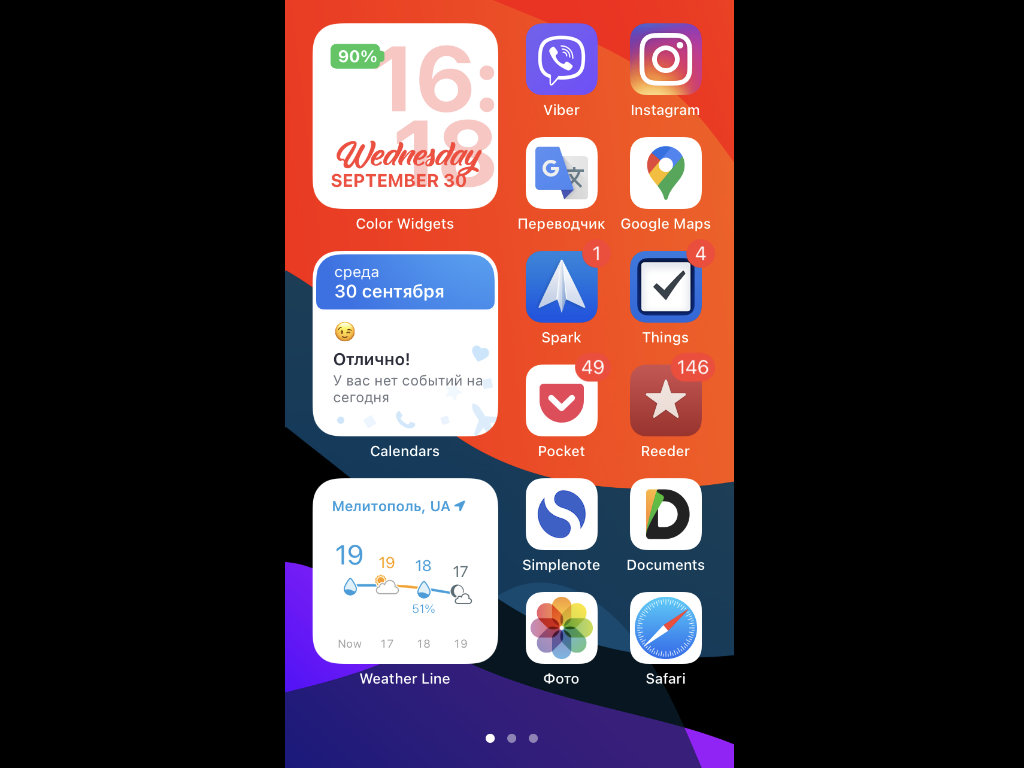
Один из самых любимых виджетов. Он дает возможность разместить на домашнем экране часы с указанием даты, дня недели, а также аккумулятора с процентами. Больше никакой практической пользы у него просто нет, но выглядит он, согласитесь, просто отлично.
? Скачать Color Widgets (бесплатно + покупки)
2. Timerange — калькулятор для расчета дней между датами
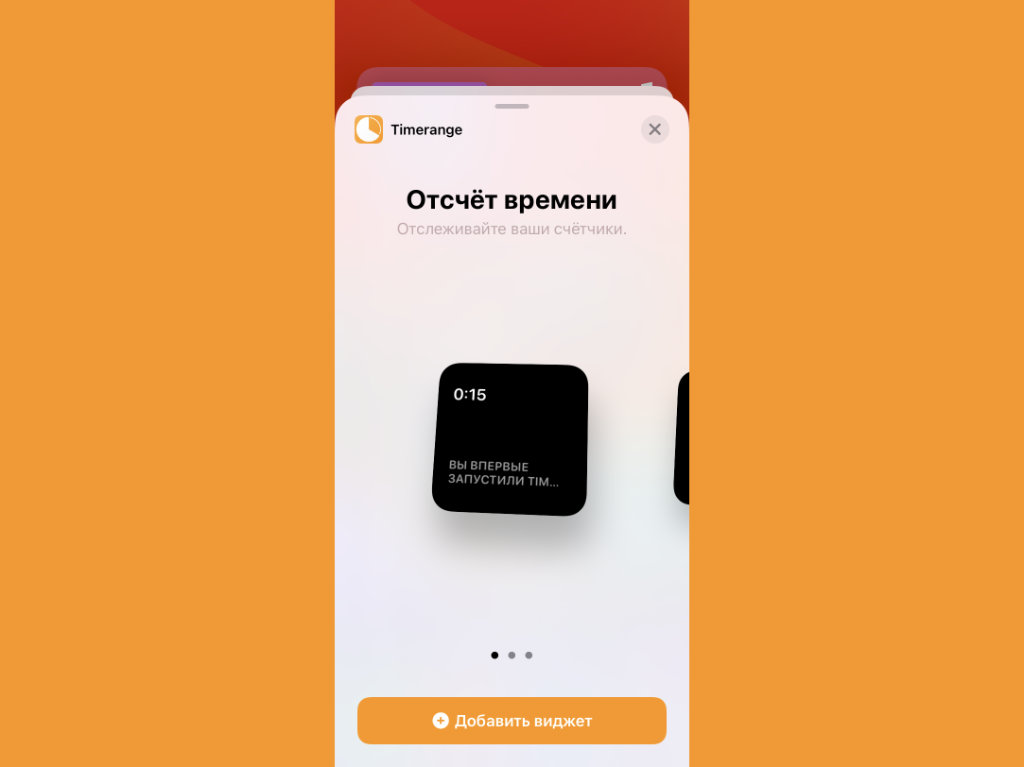
Приложение, которое дает возможность следить за ходом времени. По умолчанию оно показывает, сколько часов, минут и секунд прошло с его первого открытия. Тем не менее, вас куда больше заинтересует, сколько времени осталось до Нового года или сколько лет прошло с того момента, как вы завязали с любой из вредных привычек.
? Скачать Timerange (бесплатно + покупки)
3. Ambiient — минималистичный виджет с погодой в городах
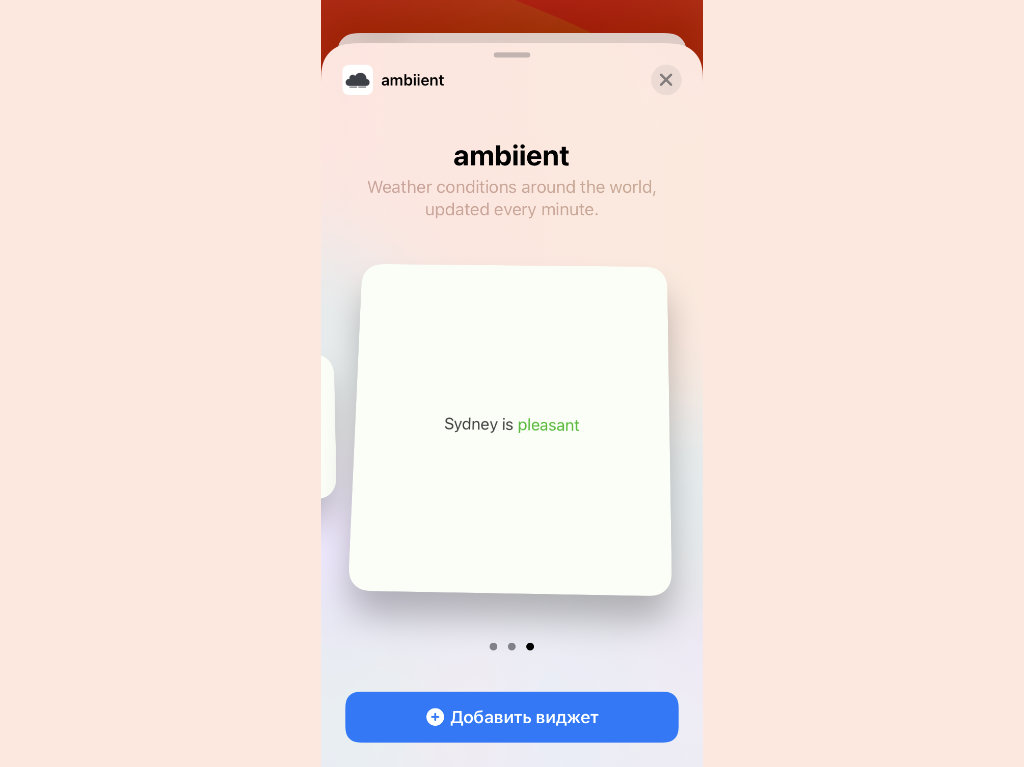
Виджет для заядлых путешественников, которые вынуждены сидеть дома в период пандемии. Он рассказывает, какая ситуация в случайных городах с точки зрения погодных условий: жарко, холодно или идеально.
? Скачать Ambiient (бесплатно + покупки)
4. Twitch — популярная социальная сеть для геймеров
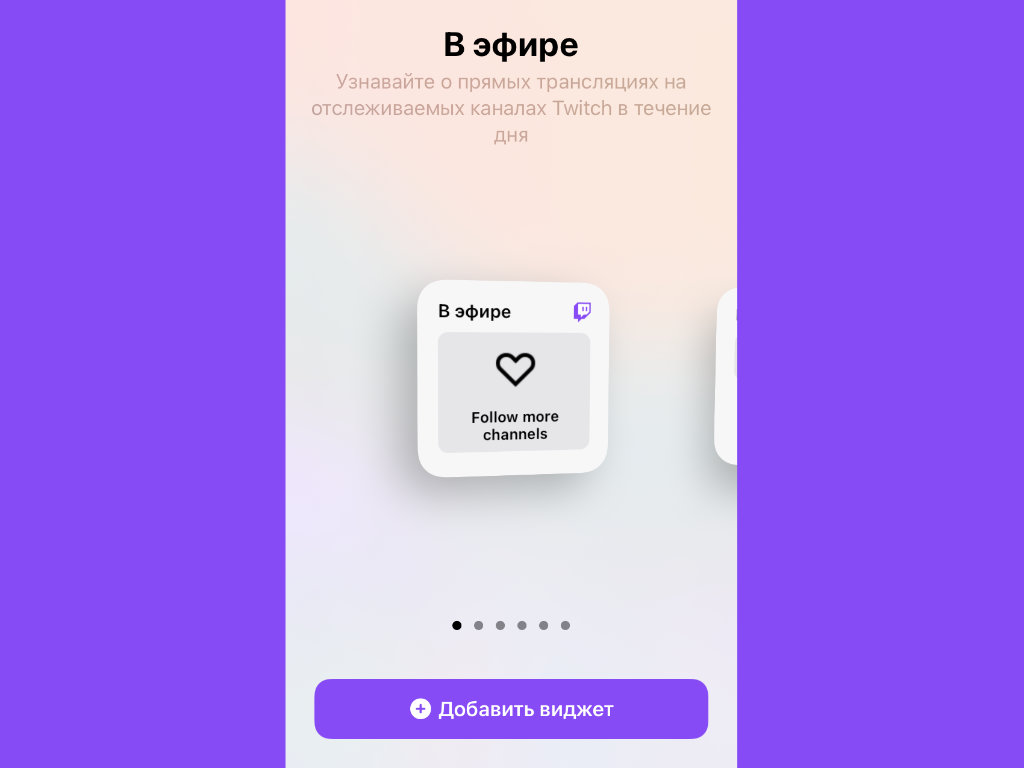
Хорошо знакомая геймерам социальная сеть обзавелась собственным набором виджетов для домашнего экрана iPhone. С помощью них получится проследить за активностью любимых стримеров, и многим эта информация действительно будет интересной.
? Скачать Twitch (бесплатно + покупки)
5. Health — виджеты с информацией из «Здоровья»
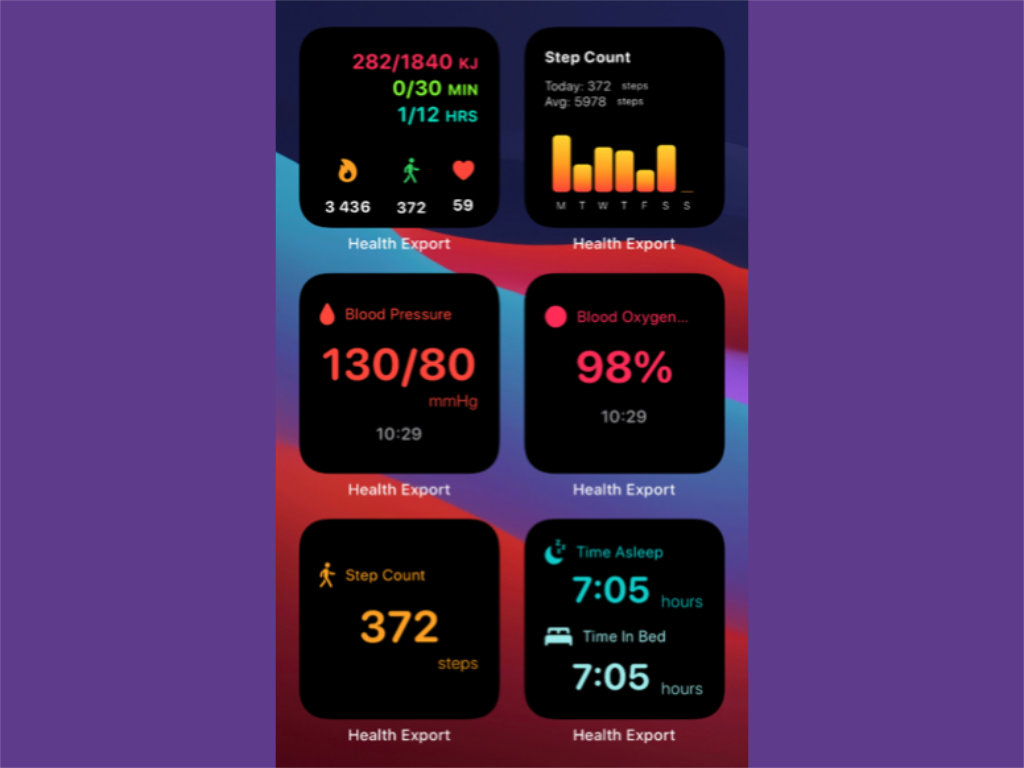
Вообще данный виджет предназначен для экспорта информации из приложения «Здоровье». Тем не менее, в рамках данной статьи он будет более интересен целым набором виджетов для домашнего экрана iPhone, которые расскажут все о вашей физической активности.
6. Tyme 3 — трекер профессиональной деятельности
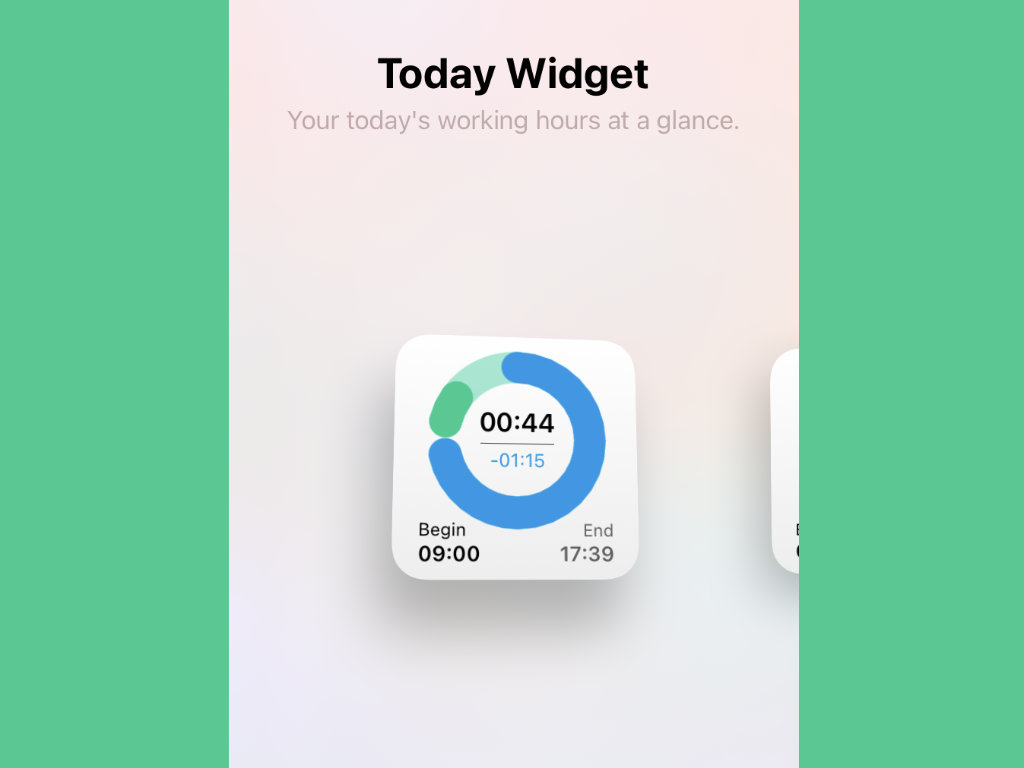
С помощью данного приложения, которое также обзавелось поддержкой виджетов, получится узнать, насколько эффективно работают ваши сотрудники с точки зрения затрат времени.
? Скачать Tyme 3 (бесплатно + покупки)
7. Fitbod — самый настоящий карманный тренер
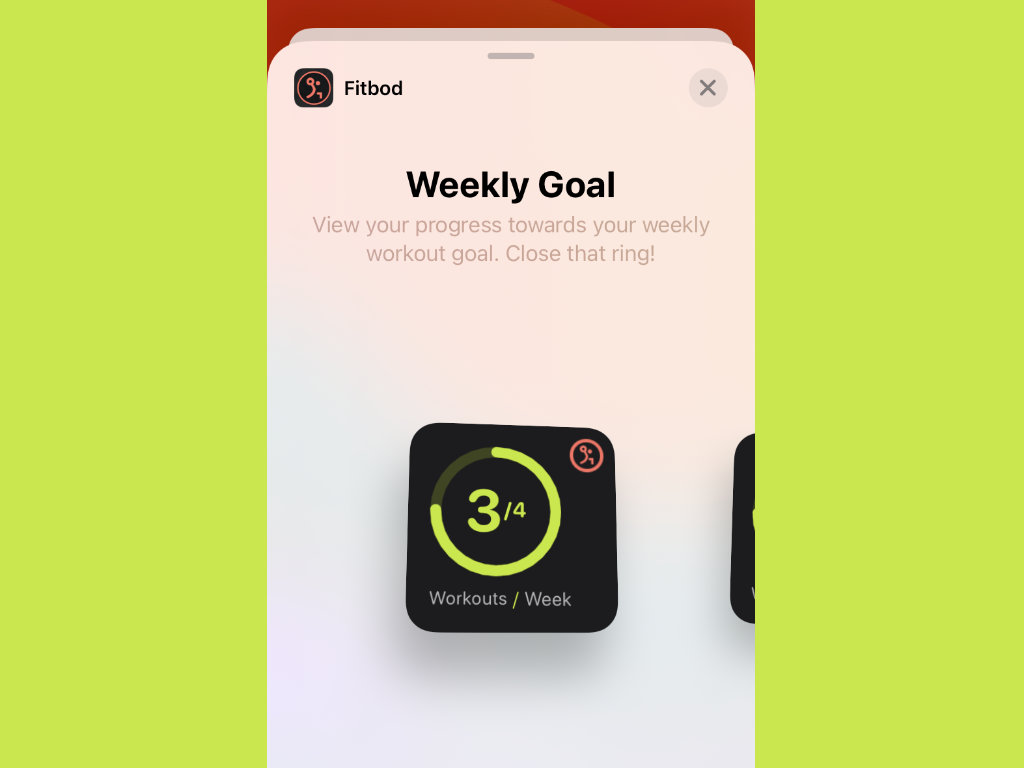
Еще одно приложение для контроля своей физической активности обзавелось удобным виджетом для домашнего экрана iPhone. Попробуйте, может, понравится.
? Скачать Fitbod (бесплатно + покупки)
8. Neon — чекер цветов для профессиональных дизайнеров
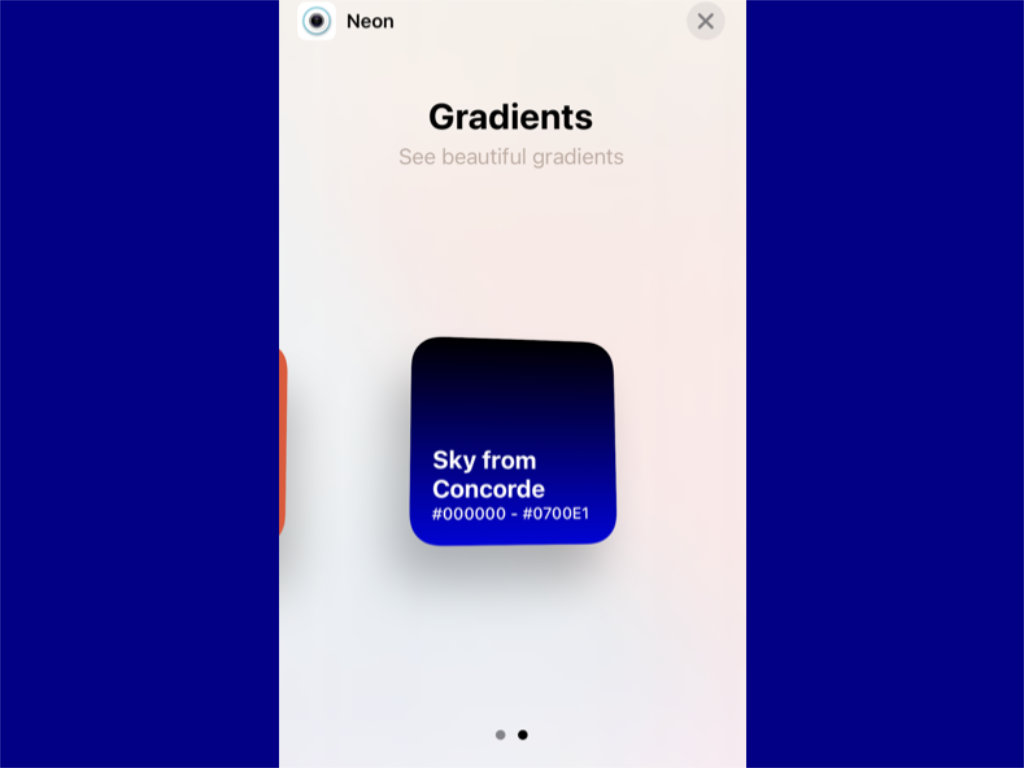
С помощью этого приложения можно сохранять коды цветов для дальнейшего использования в профессиональных дизайнерских проектах. Для этого можно использовать встроенную камеру смартфона, а также самые разнообразные другие инструменты.
? Скачать Neon (149 руб.)
9. My Meal Plan — приложение для контроля своего питания
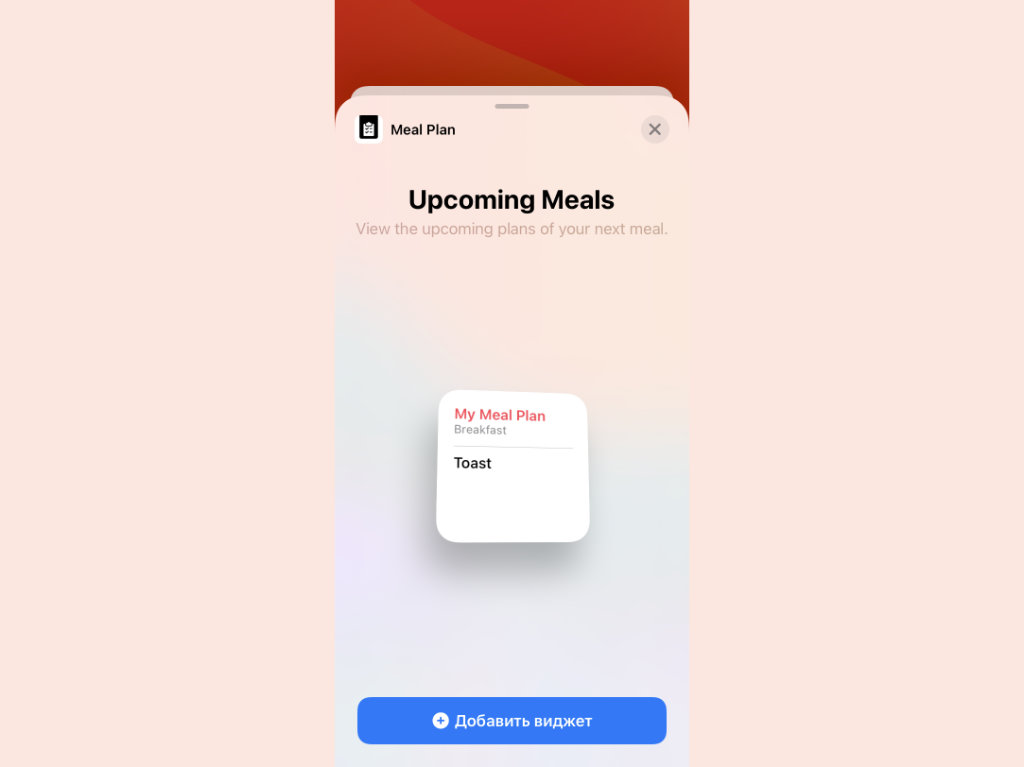
Продвинутая система контроля своего питания, которая доступна не только на iPhone, но и на Apple Watch, iPad и Mac. Она обзавелась виджетами для домашнего экрана iOS 14, которые обязательно нужно попробовать.
? Скачать My Meal Plan (бесплатно + покупки)
10. Flighty — трекер авиарейсов для реальных путешественников
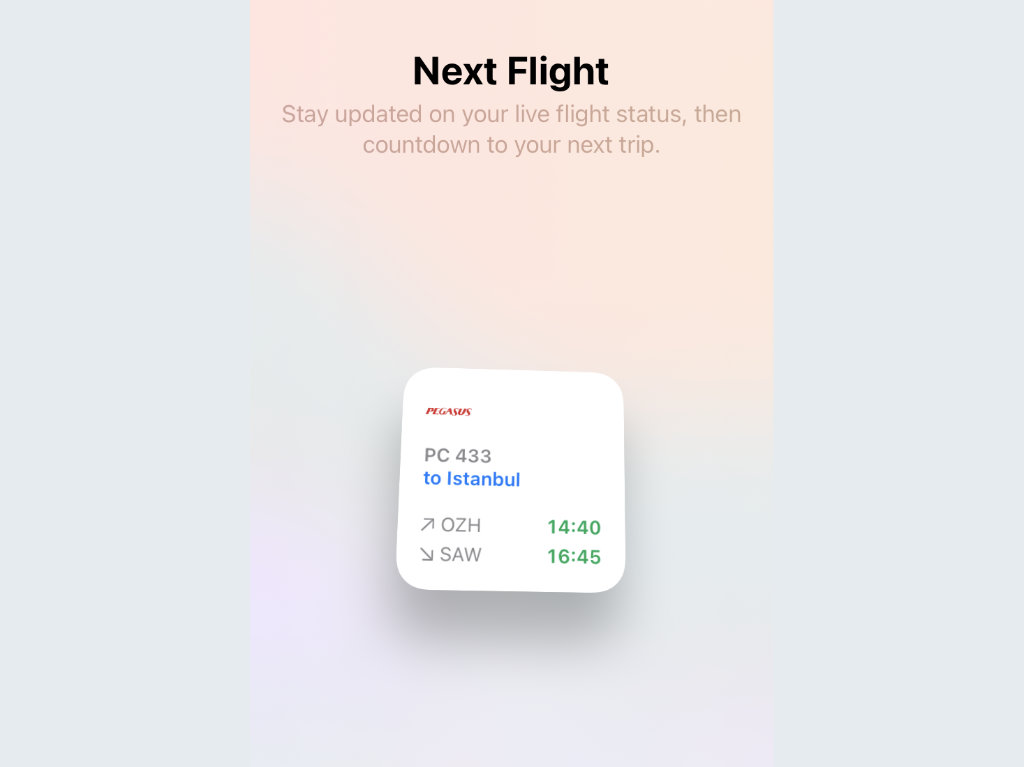
Случайно натолкнулся на это приложение, когда искал трекер для грядущих перелетов. Оно выдает всю информацию о следующем рейсе, включая самолет, который будет его обслуживать, а также возможные изменения в расписания. Последнее даже можно использовать через систему уведомлений. Ах да, виджет также имеется.
? Скачать Flighty (бесплатно + покупки)
11. Grocery — умный список покупок с виджетом для iPhone
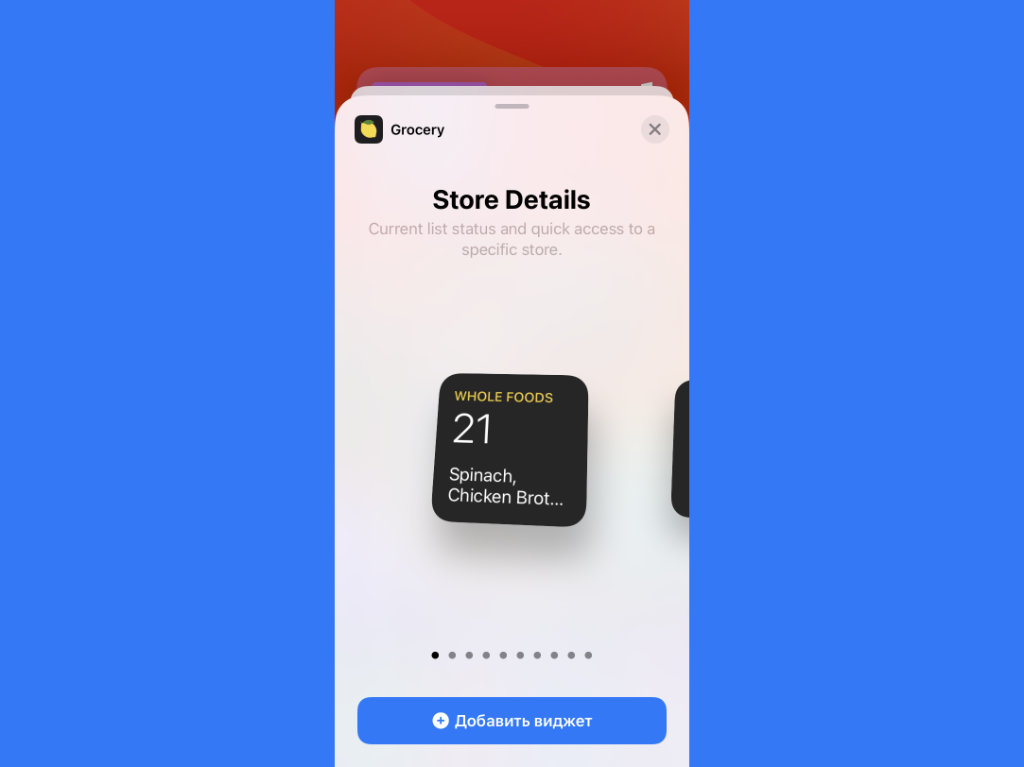
Еще один список покупок, который обзавелся виджетом. Простой и удобный, поэтому рекомендую попробовать. Он абсолютно бесплатный, и вы абсолютно ничего не теряете.
? Скачать Grocery (бесплатно + покупки)
12. Unread — многофункциональный ридер ленты RSS
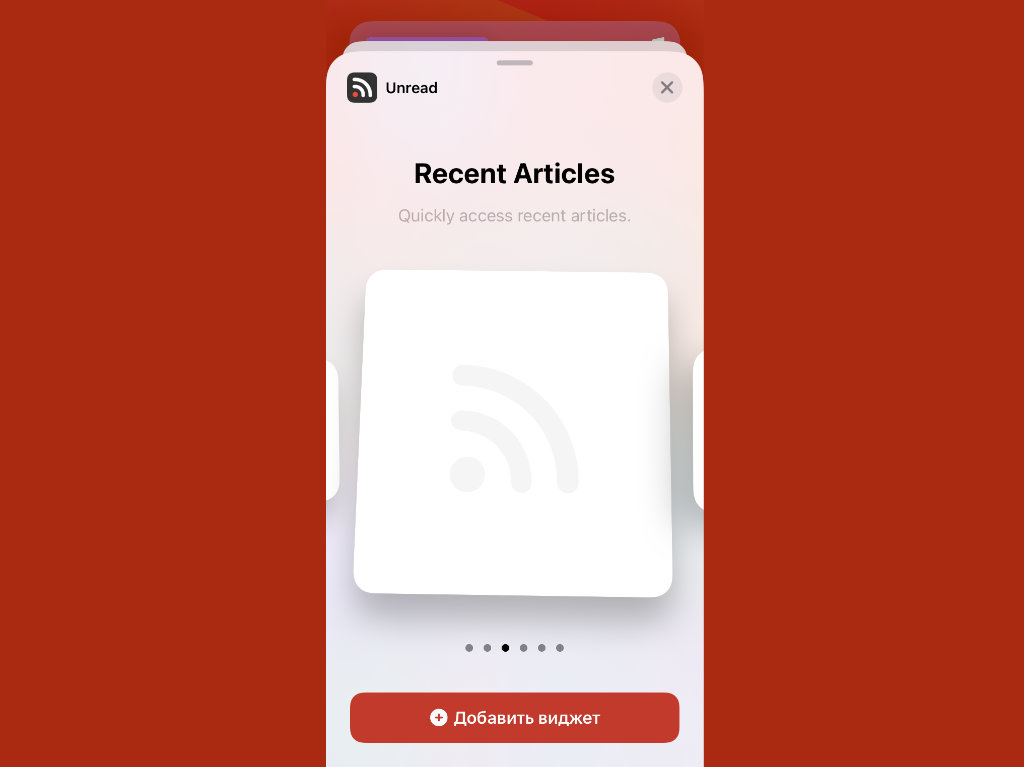
Честно говоря, лично мне хватает и отметки непрочитанных материалов в виде наклейки для значка на домашнем экране. Тем не менее, отпетые фанаты виджетов определено оценят данное решение, которое указывает эту же информацию в более наглядном виде.
? Скачать Unread (бесплатно + покупки)
13. Marvis Pro — переосмысление музыкальной библиотеки
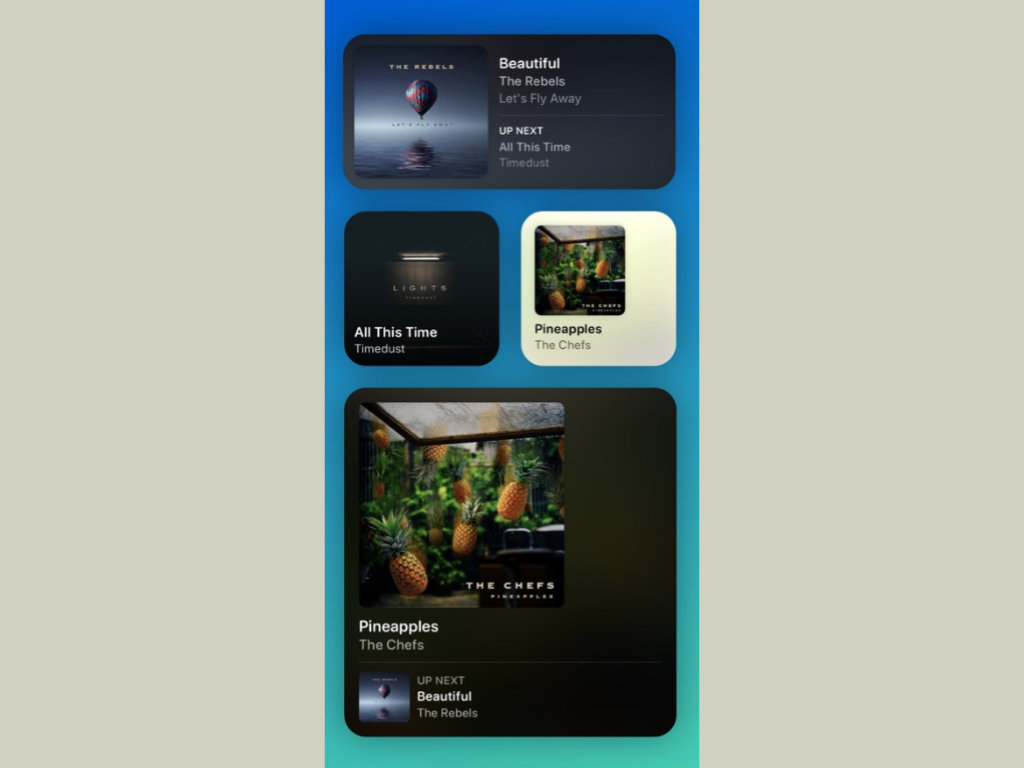
Приложение, которое дает возможность расширить функциональный набор для работы со своей медиатекой iTunes. Да, для пользователей стриминговых сервисов оно будет абсолютно бесполезным. Тем не менее, остальные его точно оценят.
? Скачать Marvis Pro (459 руб. + покупки)
14. Heart Analyzer — мониторинг сердечной активности

Приложение для тех, кто хочет получить подробную статистику своего сердцебиения на базе данных с Apple Watch. Эта информация может отображаться, в том числе, и в виде новомодного виджета.
? Скачать Heart Analyzer (бесплатно + покупки)
15. Aviary — продвинутый клиент для сервиса Twitter
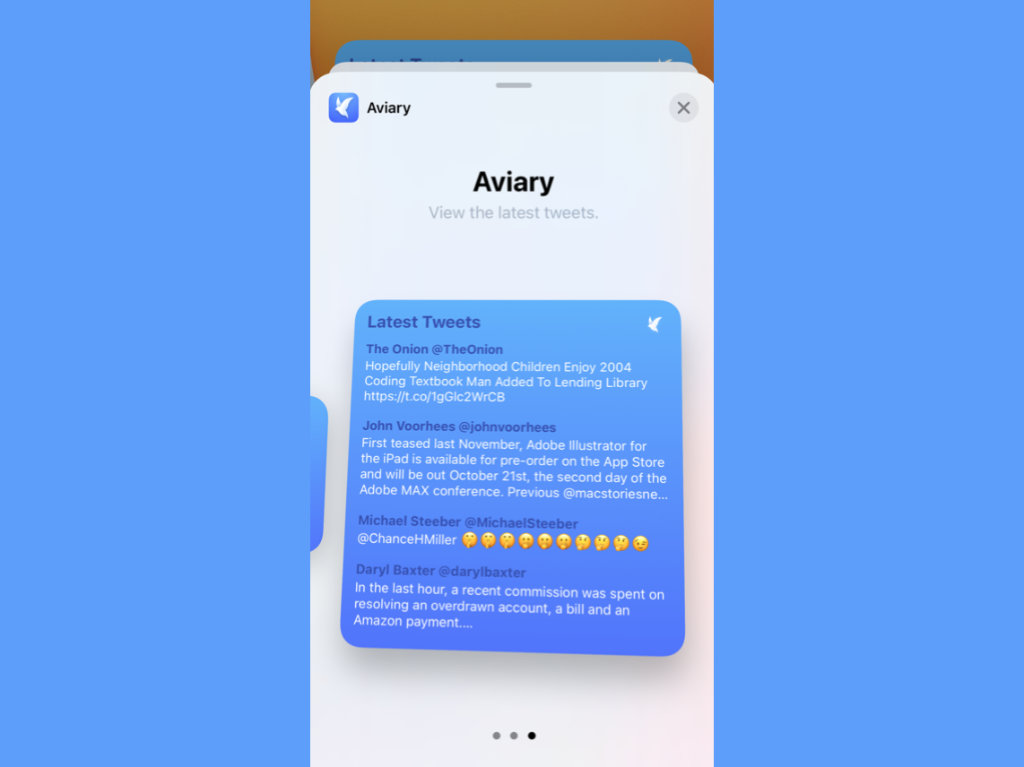
Активные пользователи Twitter точно знакомы с этим альтернативным клиентом для этой социальной сети. Он также предлагает виджет для iOS 14.
16. Streaks — эффективный тренер для полезных привычек
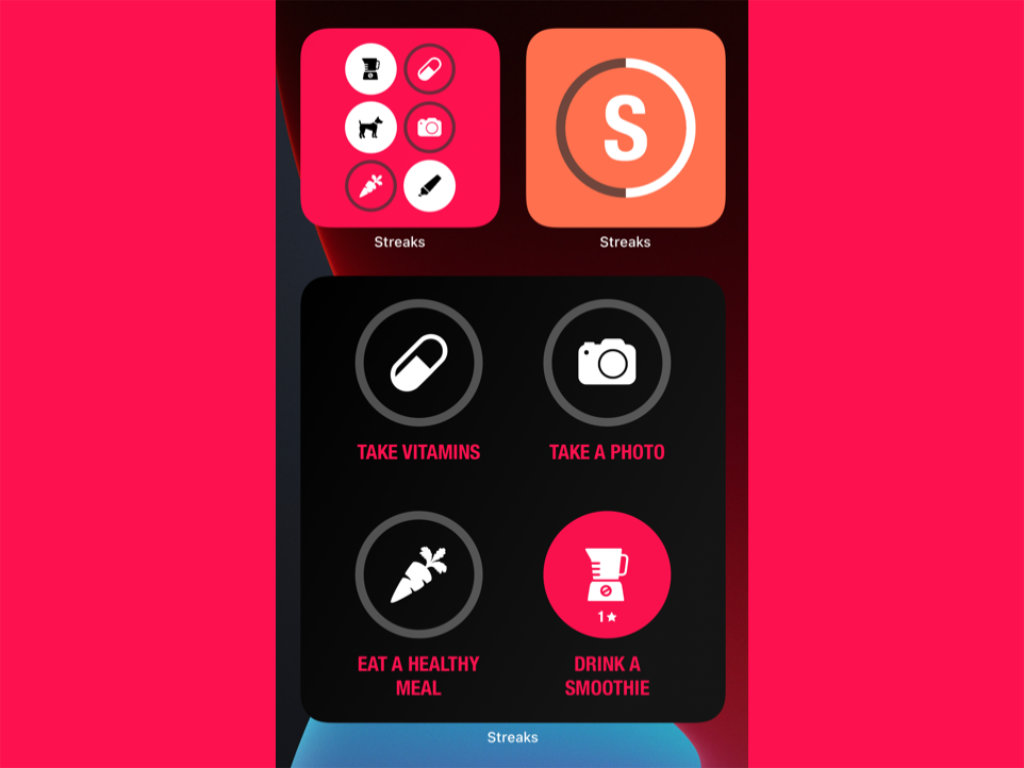
Приложение, которое поможет тренировать положительные привычки также обзавелось удобным виджетом для домашнего экрана. Оно дает возможность контролировать регулярное выполнение физических упражнений, прогулки, достаточное потребление жидкости и так далее.
17. FlipClock — знаменитые флип-часы для домашнего экрана
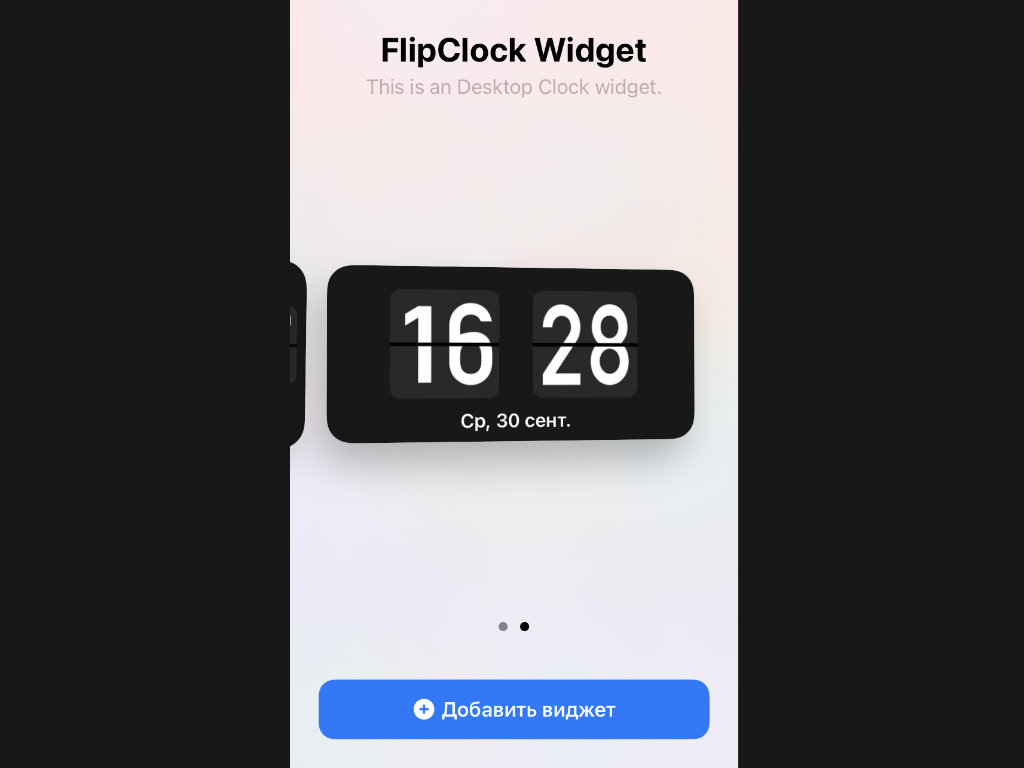
Да-да, мне даже удалось найти аналог все тех же флип-часов, которые до сих пор остаются невероятно популярными среди пользователей техники Apple. Да, в бесплатной версии приложения есть реклама, но она никак не влияет на работу виджета.
? Скачать FlipClock (бесплатно + покупки)
18. Battery+ — виджет состояния аккумулятора для iPhone
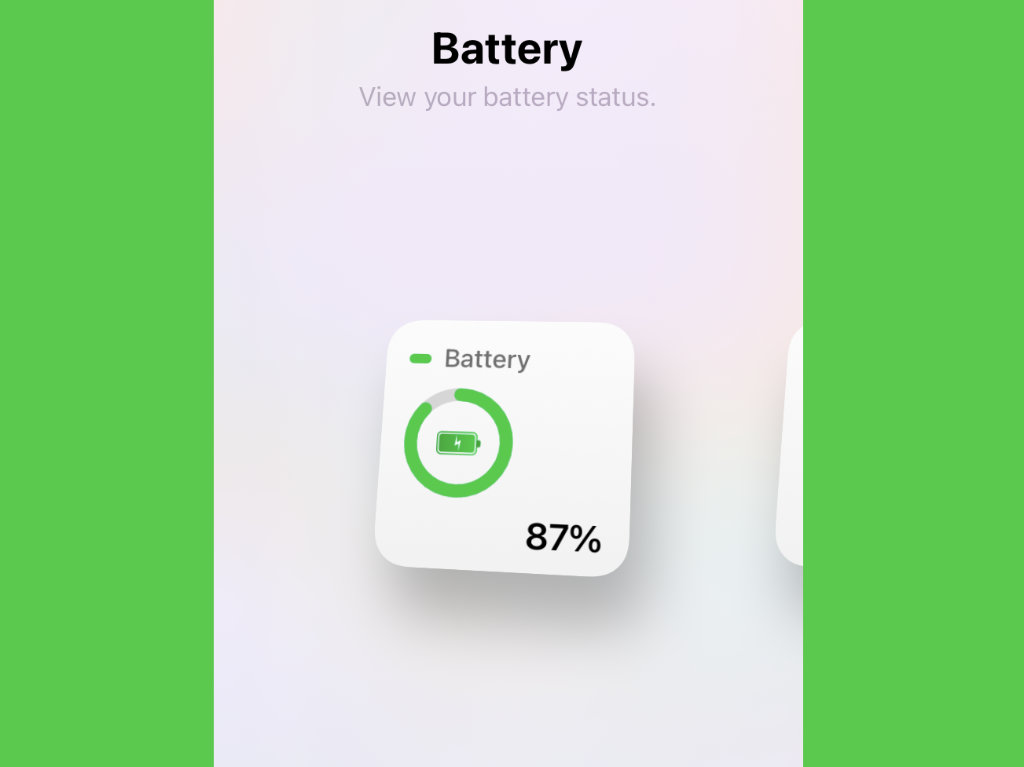
Классное приложение, которое поможет вывести на домашний экран информацию о заряде аккумулятора, яркости, свободном и занятом месте в хранилище, а также использовании оперативной памяти. Кому-то эта информация может быть действительно интересной.
? Скачать Battery++ (бесплатно + покупки)
19. Yidget — виджет для пустых мест на рабочем столе
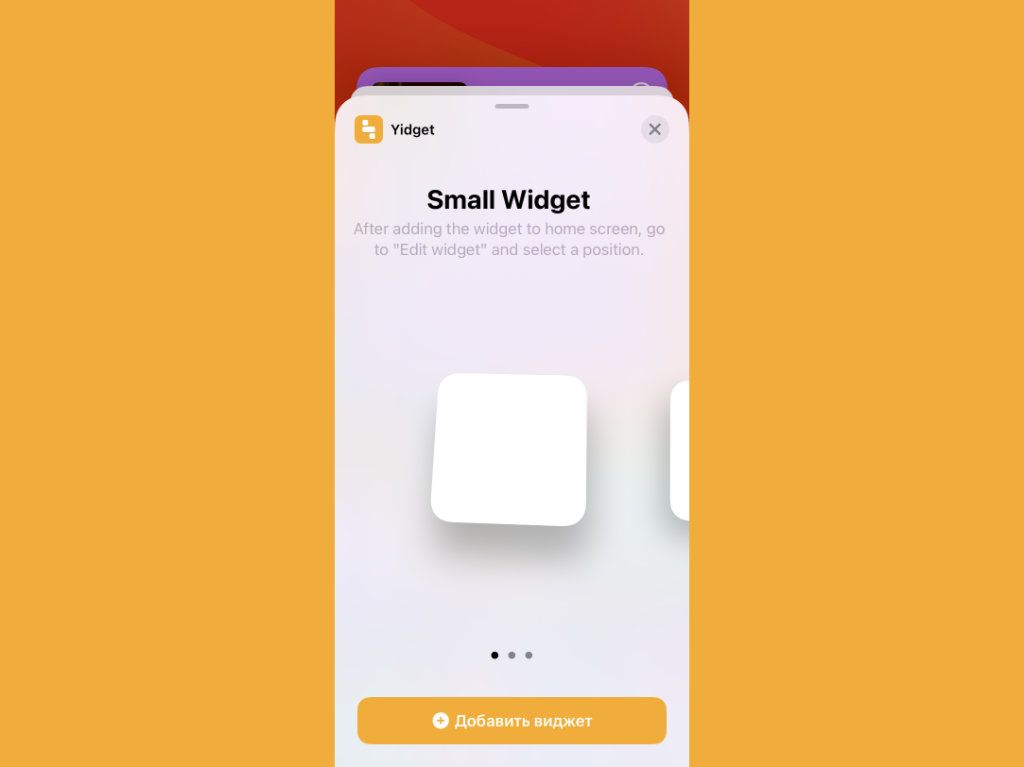
Этот виджет должен был появиться в App Store — иначе и быть не могло. Он дает возможность добавить на домашний экран пустое место, которое поможет разбавить расположение значков и других элементов. Фактически же он просто создает виджеты заданных размеров в виде фрагментов из изображения, которое используется в роли обоев.
? Скачать Yidget (бесплатно + покупки)
20. Бонус: Steve — популярная игра со старым виджетом
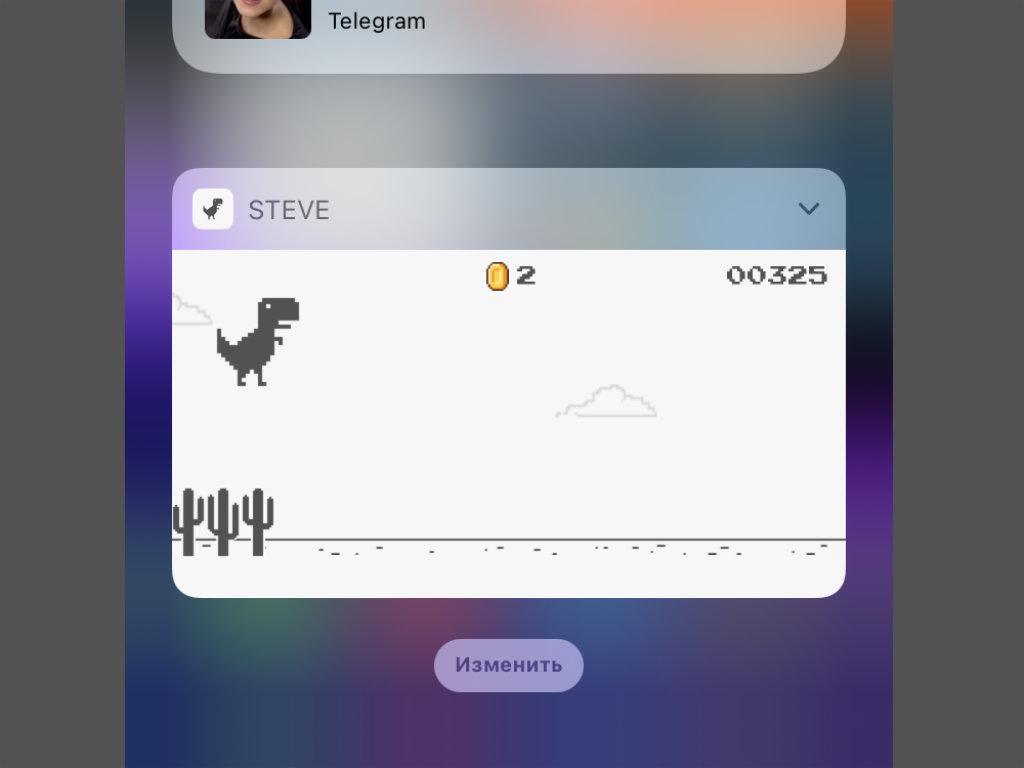
Игра далеко не самая новая, но ее можно использовать в виде виджета. Жаль, но для актуальных реалий iOS 14 адаптировать его получится вряд ли. Тем не менее, это не мешает попробовать чудную аркаду в боковом меню домашнего экрана iPhone.
? Скачать Steve (бесплатно + покупки)
? Держите крутые рюкзаки, в которых можно носить iPad, Apple Pencil и всё остальное:

▪️ UAG Urban Armor для ноутбука до 16″ — 19 990 руб.
▪️ XD Design Bobby Trolley на колёсах — 15 990 руб.
▪️ XD Design Bobby Hero, вечная классика — 8 490 руб.