Как сделать презентацию в иллюстраторе
Незарегестрированный пользователь
Технические требования > PDF из CorelDraw —> PDF из illustrator
Любые работы созданные в Illustrator вы можете сохранять как PDF без каких либо последствий, используя предустановку Illustrator Default .
Такие файлы полностью сохраняют структуру документа (слои, разметку, шрифты, эффекты, растровые картинки в архивном виде и т.д.), становятся компактнее. Их можно просматривать, без использования специальных программ, редактировать инструментами Acrobat и CorelDraw. Но для передачи в печать их необходимо оптимизировать.
В главном меню выбираем File > Save As > Adobe PDF > Save . Выбираем предустановку HighQualityPrint и редактируем её.
Обязательно выбираем совместимость с Acrobat 6.0 (4.0 испортит ваши файлы, если они содержат какие либо эффекты или прозрачности), создаем Acrobat Layers .
Обязательно устанавливаем JPEG сжатие с максимальным качеством (установка других алгоритмов приводит к неоправданному увеличению объема файла и никак не отражается на качестве изображения).
Уменьшаем разрешение огромных картинок, сжимаем текст и векторную графику.
Включаем обрезные метки, устанавливаем размер вылетов под обрез.
Не конвертируем цвета, включаем All RGB and Tagged source CMYK Profiles .
Если в верстке использовались прозрачные наложения картинок с разными цветовыми моделями, разнообразные тени и эффекты – конвертируйте цвета, используя профиль рабочего пространства, не включая его в PDF.
Нажимаем Save PDF и проверяем готовый файл в Acrobat Professional.
Проверяем файл в Acrobat Professional
Убеждаемся, что все элементы дизайна на месте, растровые картинки не изменили цвет, шрифты по-прежнему читаются. На печатном поле отсутствуют все служебные метки – линии биговки, перфорации, вырубки и тончайшие рамочки, совпадающие с обрезным форматом. Если в документе присутствуют элементы, печать которых не подразумевается, они должны быть удалены .
Проверяем наличие обрезных меток, и вылетов на подрезку (их размеры и другие геометрические параметры документа проверяем в главном меню Document > Crop Pages ). Вылеты должны быть на каждой странице, поэтому просматриваем ВЕСЬ документ .
В левой Navigation Panel выбираем закладку Pages и убеждаемся, что в файле присутствуют все страницы документа, а их последовательность правильная (1 – лицо, 2 – оборот, 3 – лицо, и т.д.).
Если лицо и оборот были созданы разными файлами – объединяем их, перетащив при помощи мыши страницу из Pages оборота в Pages файла публикации. Вся работа должна быть в одном PDF .
Если при создании брошюры обложка была выполнена разворотом – перемещаем страницы так, чтобы четвертая страница обложки была последней страницей в публикации. Если многостраничное издание содержит пустые страницы, они должны присутствовать в файле . Например: если обложка в брошюре печатается 4+0, то должна соблюдаться следующая последовательность: 1 – первая страница обложки, 2 – пустая полоса, 3 – первая страница блока, . предпоследняя – пустая полоса, последняя – четвертая страница обложки.
Страницы в файле, должны быть ориентированы так, что бы при переворачивании слева направо оставались читаемыми. Если мы готовим к печати изделие, подразумевающее иной способ перелистывания, например горизонтальную брошюру, скрепляемую по широкой стороне, или открытку-приглашение, открываемую вверх, то переворачиваем чётные страницы: в главном меню Document > Rotate Pages выбираем Direction: 180 deg.; All; Rotate: Even Pages Only > OK .
Руководством для печатника является ваш PDF, а взаимное совмещение сторон, по умолчанию, «голова к голове» , вне зависимости от расположения текстов и графики внутри страницы.
Проверяем PDF в Acrobat Professional
Проверяем правильность установленных параметров наложения.
В главном меню: Advanced > Print Production > Output Preview отмечаем Simulate Overprinting – именно таким увидит оператор ваш документ.
Просматриваем ВЕСЬ документ, обращая внимание на то, что.
. Все светлые тексты и объекты на темном фоне («выворотки») остались видимыми.
. Под 100% черными плашками и крупным текстом не появились скрытые фрагменты изображений (черный, по умолчанию, всегда прозрачный и не перекрывает изображения и графику расположенные под ним).
. Элементы, покрываемые прозрачным тонером, не исчезли.
Убеждаемся, что файл содержит весь набор цветов, используемых в публикации.
Если визуальная оценка вам не кажется достаточной, выбираем способ просмотра: Object Inspector , и проверяем параметры сомнительных объектов, шрифтов или графики.
Все хорошо – отправляем готовый PDF по электронной почте, и, если интересует результат, участвуем в подписании тиражного оттиска.
Как сделать презентацию в Adobe Illustrator СС?
Продемонстрировать концепцию проектируемой коллекции одежды можно прямо в Adobe illustrator CC. Это очень удобно, если все коллажи и эскизы Вы создаете в этом графическом редакторе, так как не нужно использовать какие-либо другие программы для подготовки слайдов.
Если Вам нужно подготовить презентацию в Adobe illustrator CC, проделайте следующие шаги:
- Создайте несколько монтажных областей. Количество монтажных областей должно соответствовать количеству слайдов.
- Заполните каждую монтажную область. Все объекты, которые Вы хотите показать, должны находиться в границах монтажной области.
- Кликните на монтажную область, с которой Вы хотите начать презентацию, чтобы ее выделить.
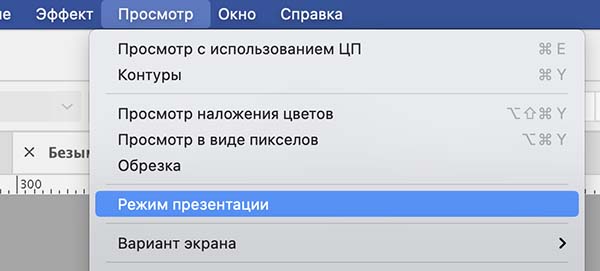
- Выберите команду Просмотр >Режим презентации.

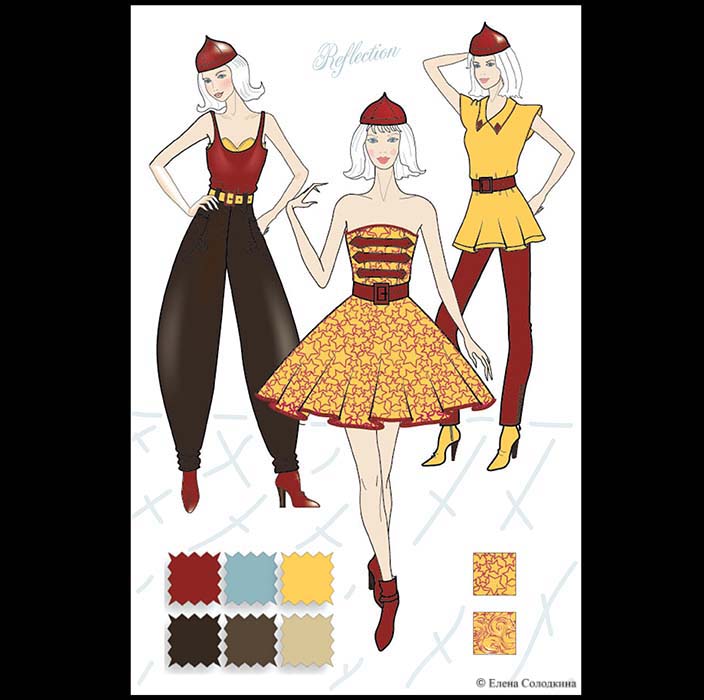
О том, как создавать различные коллажи (Mood board и т. д.), рисовать творческие и технические эскизы одежды, а также создавать рекламную графику в Adobe illustrator CC, Вы можете узнать из учебного пособия «Искусство дизайна одежды с Adobe Illustrator» .
Как сделать многостраничный документ в Adobe Illustrator
Поначалу я вообще на это внимания не обратил (просто не было необходимости делать в иллюстраторе больше одной страницы).
Но однажды ко мне попал многостраничный PDF, который был экспортирован из Adobe Illustrator. Вот и решил разобраться, как же в этом замечательном редакторе сделать несколько страниц (на всякий случай).
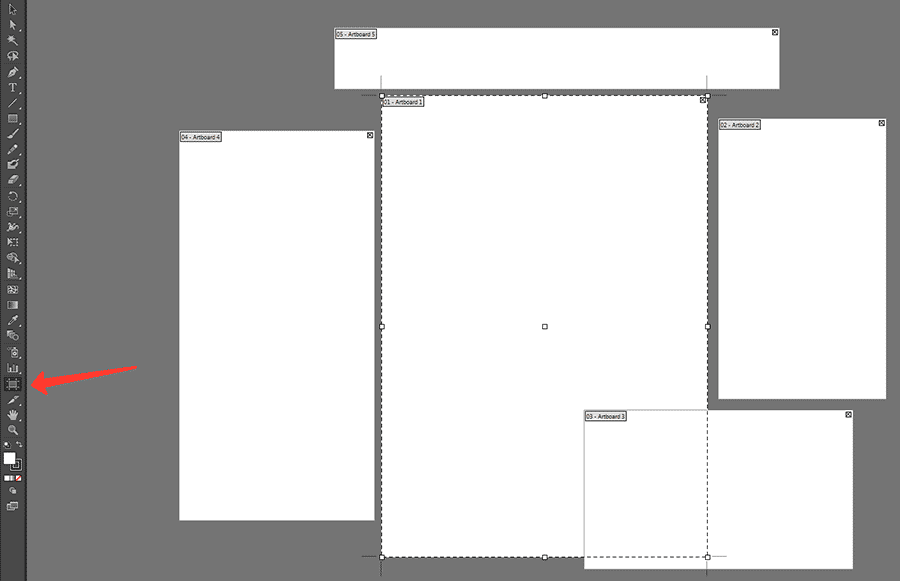
Значит, страницы пропали, но вместо них появился «Artboards» (в переводе – что-то вроде «Монтажный стол» или «Монтажная область»). В принципе, это и есть страницы «Page», но есть несколько серьезных отличий. Во-первых, артбоарды могут иметь разные размеры, то есть в одном и том же документе – первая область, например, А4, вторая А5, а третья А3. Во-вторых, эти области можно расположить как угодно относительно друг друга и даже внахлест (расположить страницы внахлест, по-моему, нигде раньше было нельзя).
Как создать Artboards (Illustrator CS6)
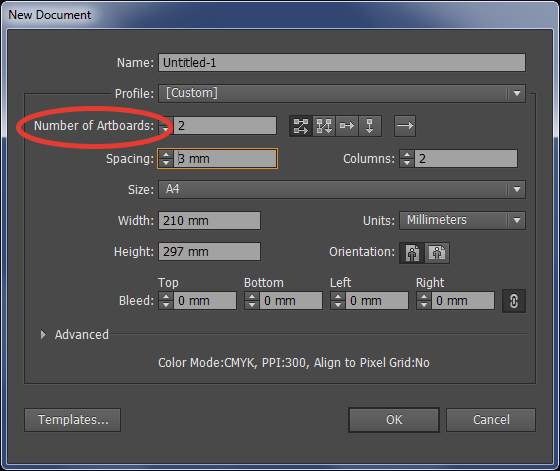
Можно при создании документа указать число, расположение и размер монтажных областей.
Можно в уже созданном документе с помощью инструмента «Artboard Tool» создать нужное количество «областей для монтажа» любого размера и с любым расположением.
Теперь для получения многостраничного PDF нужно сохранить файл (PDF), включив «Use Artboards».
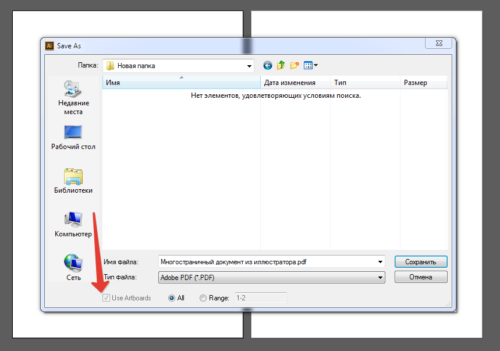
Зачем так сложно
Думаю, эти возможности будут востребованы для верстки каких-то необычных буклетов или другой рекламной продукции. Ну а что касается возможности располагать эти «расширенные страницы» с пересечением, то это можно использовать, например, для макетов на разворот в журнал, который скрепляется склейкой. Делаем два артбоарда (левая и правая полоса), немного (~4-5 мм) накладываем друг на друга и при экспорте получаем макет из двух половинок с готовой компенсацией склейки .
Как сделать презентацию в иллюстраторе
Искусство и творчество
Коммуникация и выступления
Онлайн при поддержке Точка кипения МГУТУ им. К.Г. Разумовского Москва
3 февраля 2021, с 12:00 до 13:00 по Московскому времени
Событие завершено
Трансляция пройдет на платформе:
Для подключения может потребоваться установить приложение на ваше устройство
Поделиться:
Уже участвуют:
Смотреть трансляцию
О мероприятии
В ходе
мастер-класса участники узнают для создания каких типов слайдов современных
презентаций лучше подойдет Microsoft PowerPoint, а для каких — Adobe Illustrator.
Узнать подробную
информацию о всех образовательных треках сетевого интенсива «Медиафор», а также
записаться на другие мастер-классы (по ссылкам на Leader-ID) можно на сайте проекта:
Данный
мастер-класс является одним из занятий образовательного трека «Школа презентации»,
в рамках которого Вы научитесь создавать современные минималистичные
презентации с учетом различных стилей и форматов (официальных и неофициальных,
с выступлением и без). В ходе занятий будут рассмотрены примеры типовых
современных слайдов, на основе которых вы сможете выстраивать презентацию
наподобие конструктора. В освоите все сильные и слабые стороны создания
презентаций в Microsoft Power Point и Adobe Illustrator, научитесь
векторизовать и преобразовывать в соответствии со стилистикой своей презентации
найденные в Интернете иконки и элементы инфографики.
Целью проекта
«Медиафор» является разработка качественного медиа-контента для поддержки
актуальной повестки участников сети Точек кипения, развития новых рынков НТИ,
создания виртуальных туров по объектам культурного наследия, брендинга
территорий (в том числе регионов традиционного проживания российского
казачества).
Ведущие и спикеры

Владимир Пономарев
Программный директор Университетской точки кипения ФГБОУ ВО «Московский государственный университет технологий и управления имени К.Г. Разумовского (Первый казачий университет)»