Отправить рассылку подписчикам
Рассылку можно отправить, только если вы предварительно хотя бы раз запустили чат-бота.
Как создать рассылку
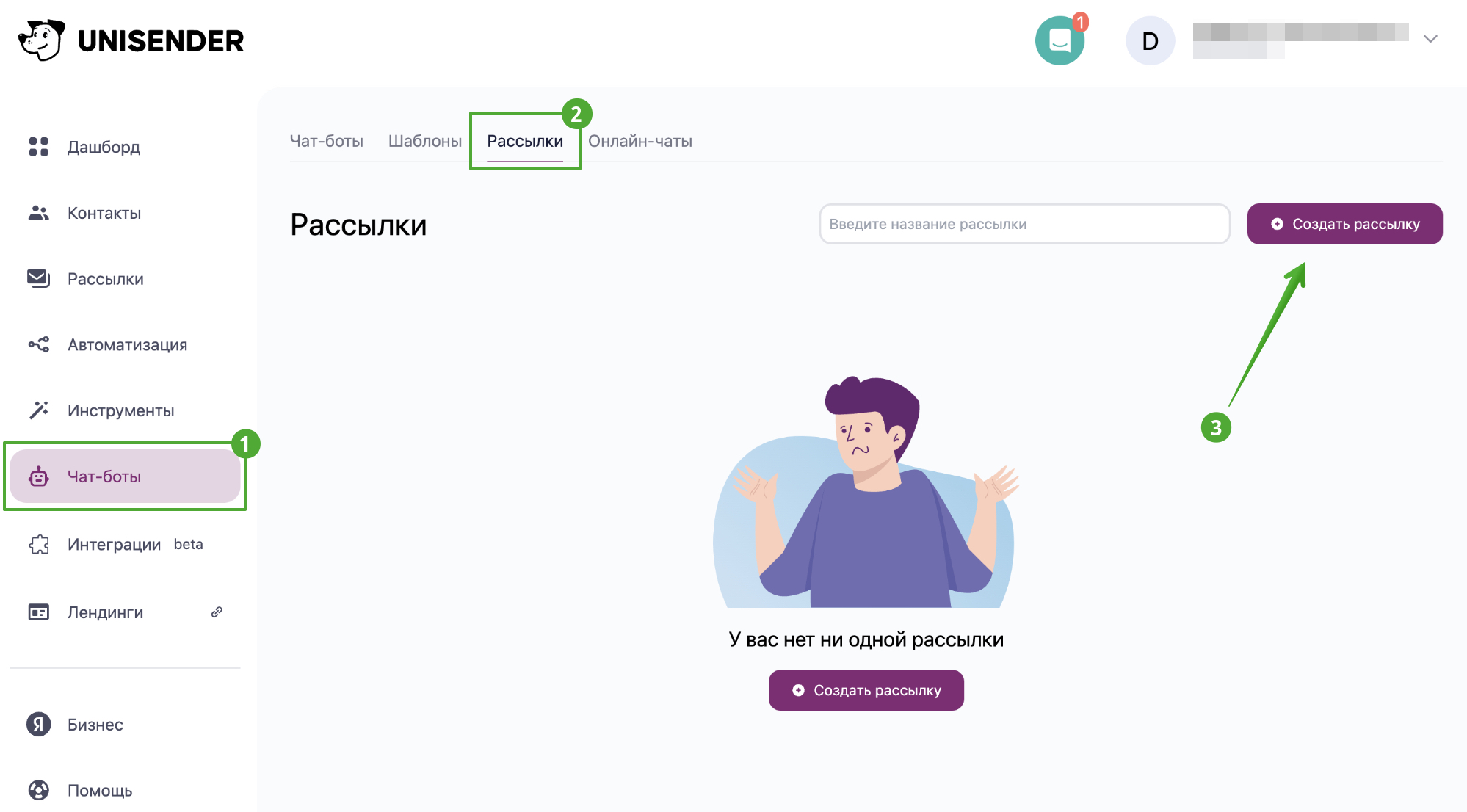
Чтобы сделать рассылку, войдите в разделе «Чат-боты» на вкладку «Рассылки» и нажмите кнопку «Создать рассылку».
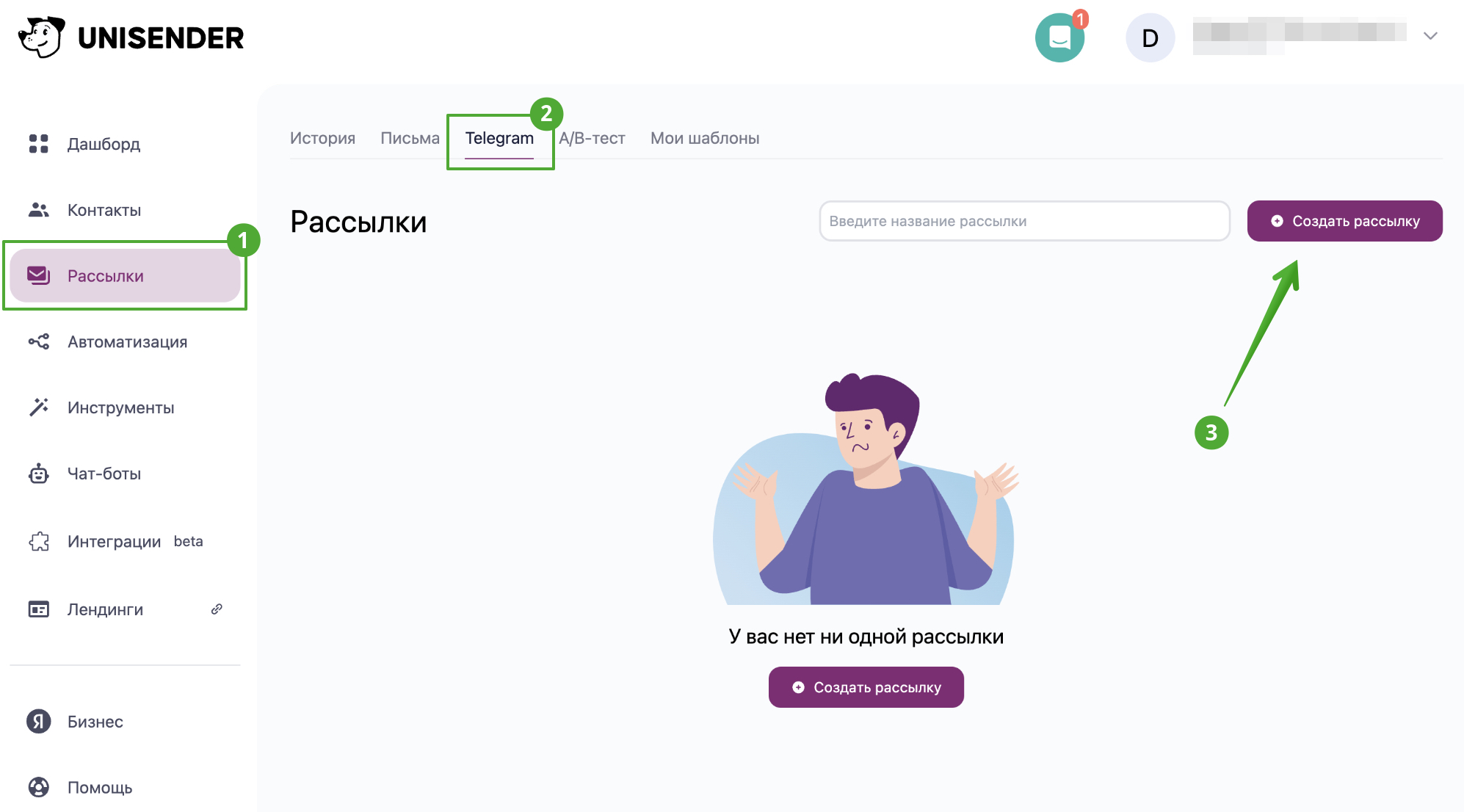
Также вы можете создать рассылку на странице «Рассылки» — «Telegram», нажав на кнопку «Создать рассылку».
Откроется окно с настройками, где вам нужно будет:
- Дать название рассылке.
- Выбрать чат-бота и время отправки.
- Выбрать сегмент подписчиков.
- Добавить контент рассылки.
Рассмотрим каждый пункт более детально.
Название рассылки
Кликните на значок карандаша и укажите название для вашей рассылки.
Назовите рассылку так, чтобы вам легко было ее найти. Название рассылки видите только вы.
Выбор чат-ботов и времени рассылки
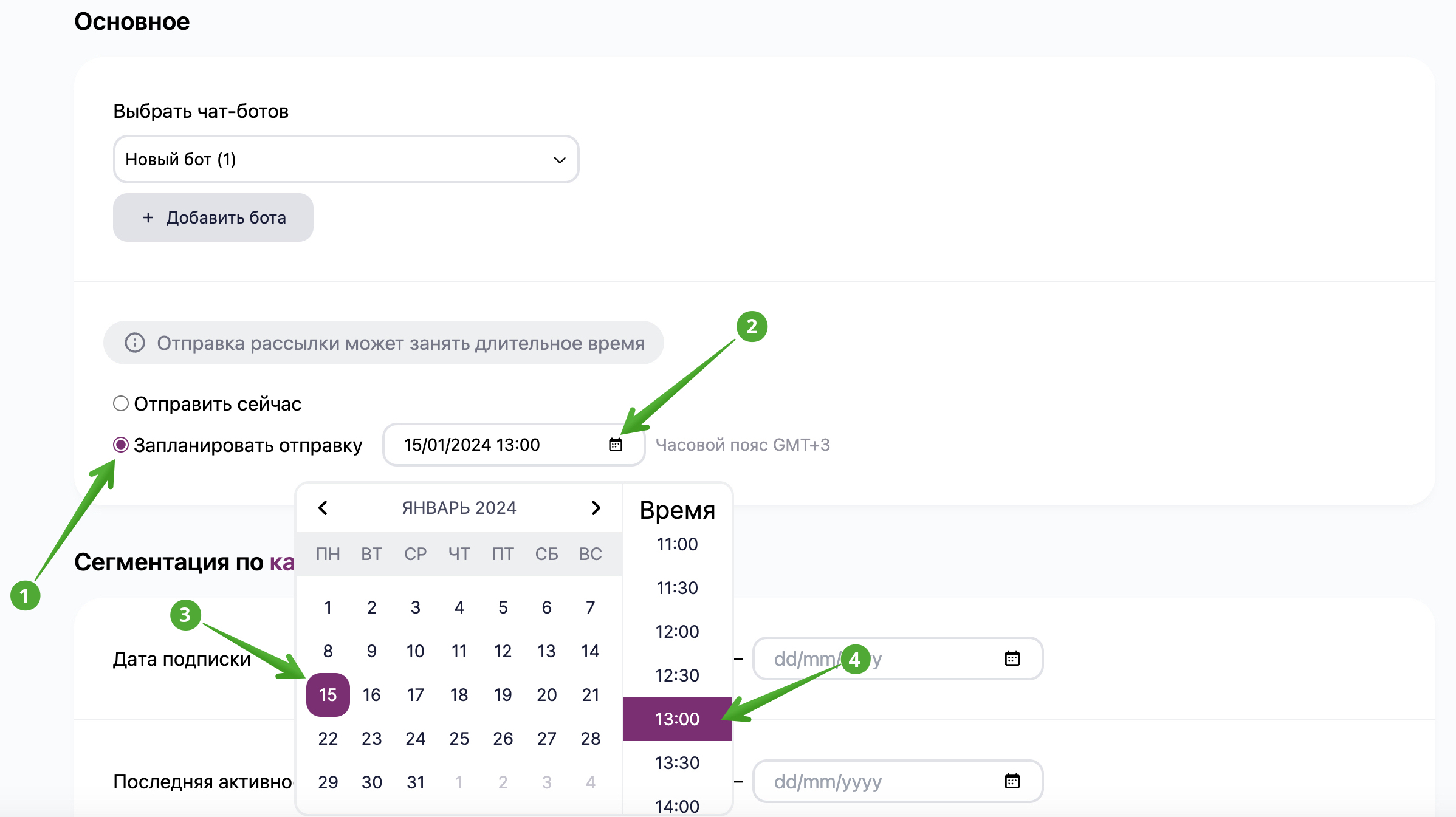
В разделе «Основное» вам нужно выбрать одного или несколько ботов, подписчикам которых будет отправлена рассылка.
Также вы можете добавить нового бота прямо на этапе создания рассылки, кликнув «Добавить чат-бот».
Далее укажите момент отправки. Можно отправить рассылку сразу («Отправить сейчас») или запланировать отправку на конкретные дату и время, которые выбирают из выпадающего списка.
Сегментация
Здесь можно выбрать, каким подписчикам хотите отправить рассылку. Контакты можно сегментировать по дате подписки, последней активности, наличию телефона или определенного тега. Можно добавить несколько условий и выбрать, хотите ли вы, чтобы выполнялись все условия сразу или любое из условий.
Вы можете настроить сегментацию по каждому из условий . В этом случае рассылка будет отправлена только тем подписчикам, которые одновременно соответствуют всем указанным условиям. Например, вы настроили следующие условия: «Дата подписки — с 01.01.2022», «Наличие телефона — Есть». Тогда рассылку получат только те подписчики, которые присоединились к вашему чат-боту после 1 января 2022 и оставили свой номер телефона.
Если вы выберете сегментацию по любому из условий, рассылку получат подписчики, которые соответствуют хотя бы одному условию.
Контент рассылки
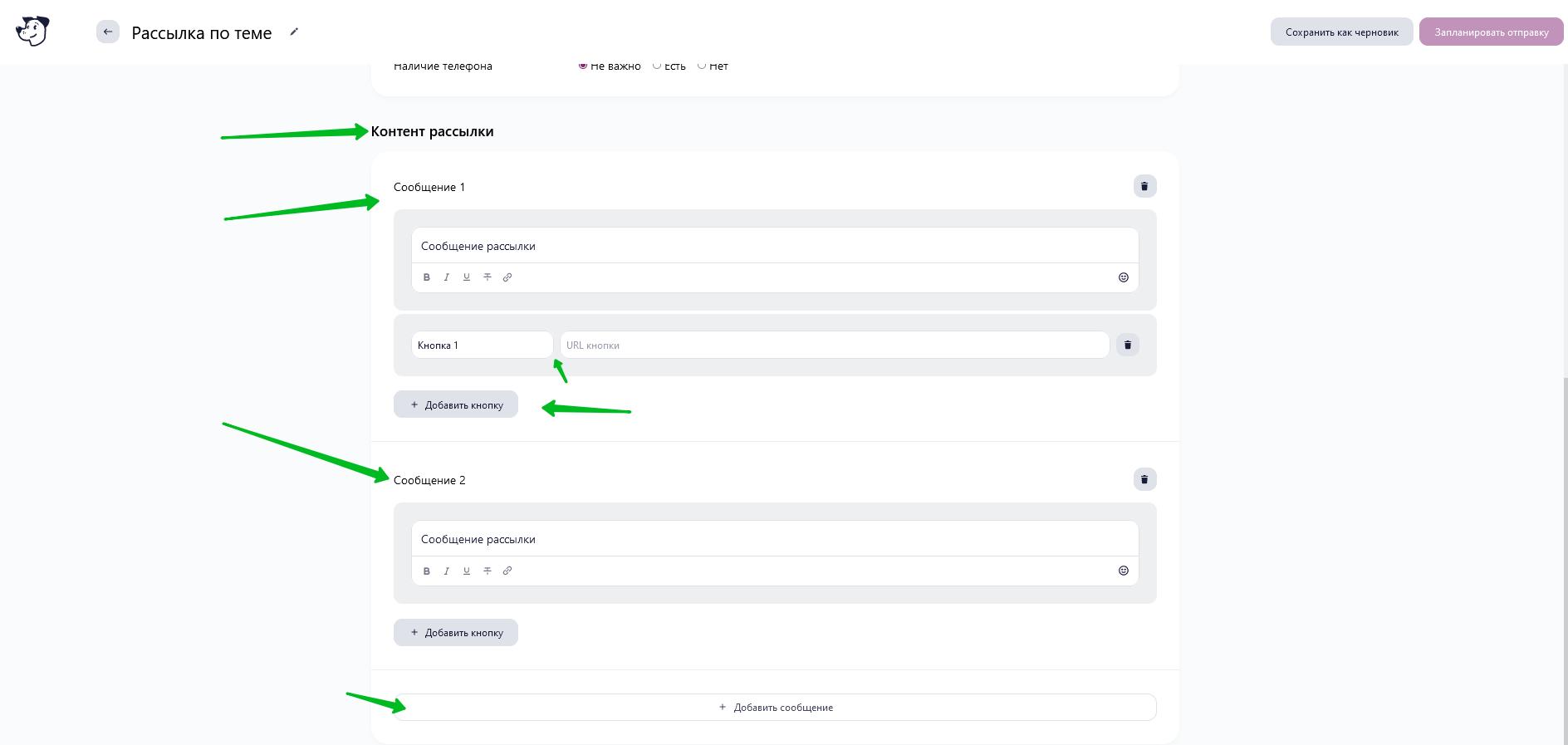
Напишите одно или несколько сообщений, которые хотите отправить подписчиками. Если нужно, добавьте кнопку со ссылкой.
- В одно сообщение вы можете добавить не более 10 изображений формата JPEG, PNG, GIF, WEBP до 5МБ.
- Длина сообщения не может превышать 4096 символов. Если вы добавите к тексту изображения, лимит сократиться до 1024 символов.
Как сохранить рассылку
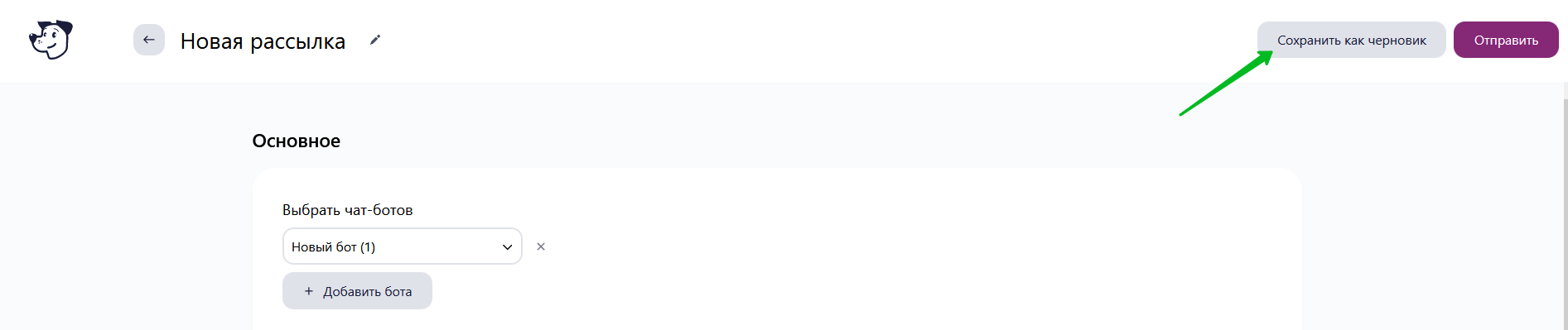
После заполнения всех полей вы можете сохранить рассылку как черновик, если хотите еще над ней поработать.
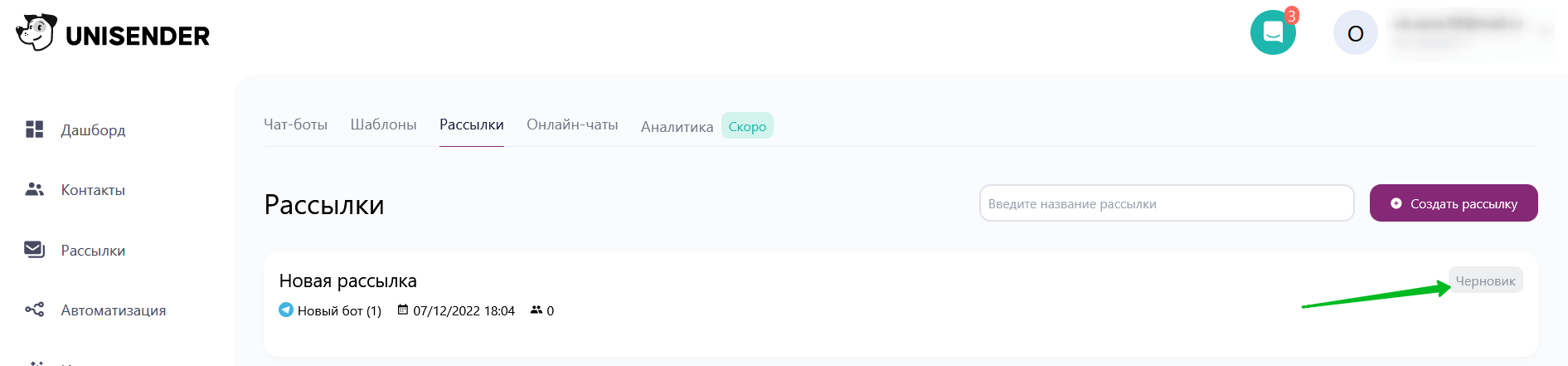
Найти сохраненную рассылку можно в разделе «Рассылки», у нее будет указан статус «Черновик».
Как отправить рассылку
Если все готово, кликните на «Запланировать отправку», если выбрали конкретные дату и время, или на кнопку «Отправить».
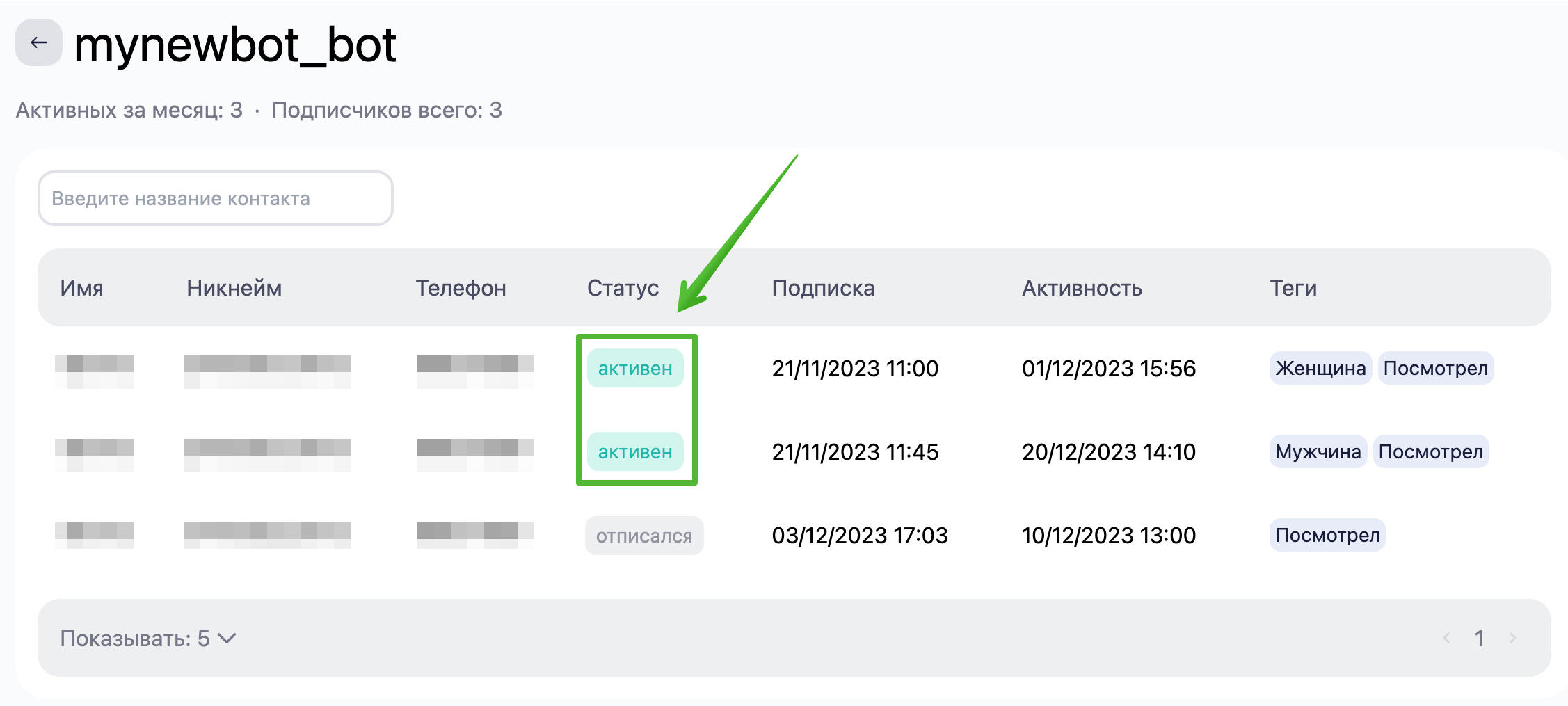
Обратите внимание, что рассылка будет отправлена только по подписчикам, которые имеют статус «Активен».
Если вы вдруг передумаете отправлять запланированную рассылку, то вам достаточно зайти в раздел «Рассылки», найти нужную по названию и нажать на серую кнопку «Остановить рассылку». Под названием рассылки будет указана дата и время, на которую эта рассылка запланирована.
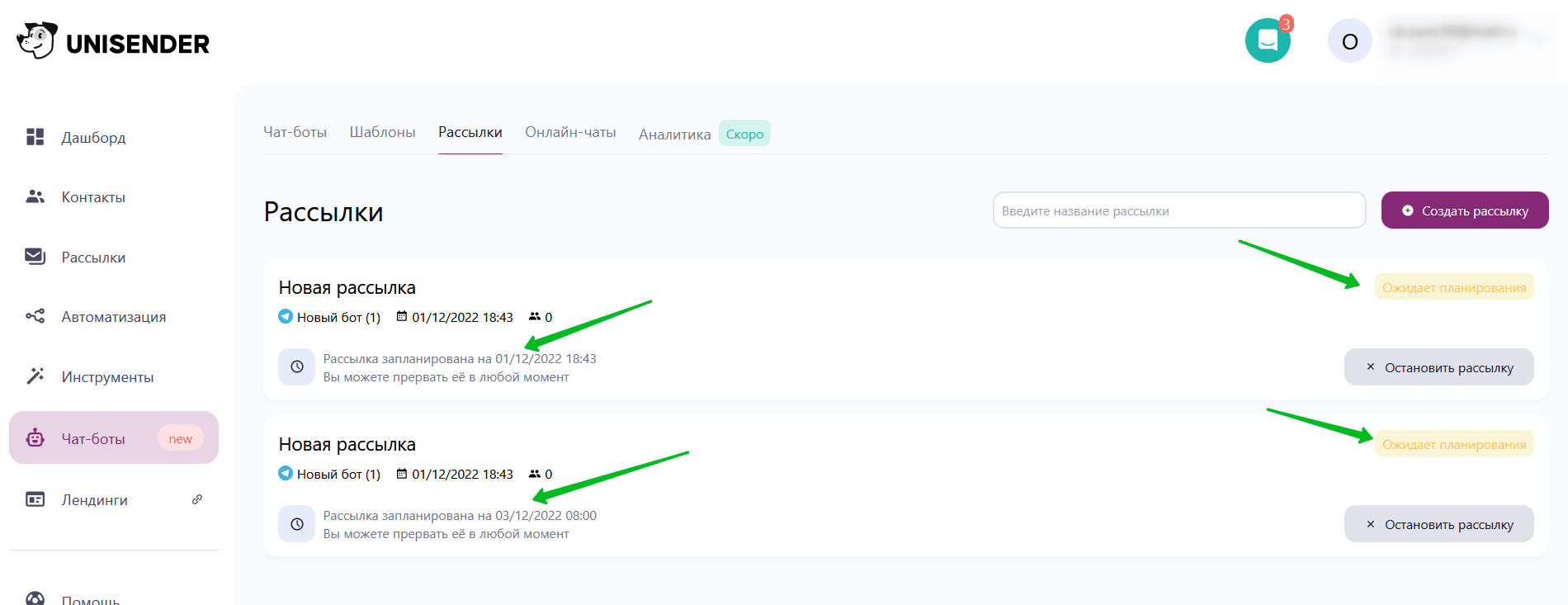
Чтобы отредактировать запланированную рассылку, зайдите в нее, кликнув по названию и нажмите «Редактировать рассылку».
Как создать рассылку в Telegram

Рассылки в Telegram используется бизнесом для рекламы товаров или услуг, информирования людей о любом событии, приглашении или приветствии. В SendPulse можно отправлять рассылки в Telegram с текстом, изображением, файлом и кнопкой перехода на свой ресурс или запуска цепочки для массового оповещения по всей базе или сегментированной группе подписчиков.
Подписчиками на Telegram чат-бот — это пользователи, которые перешли по ссылке на ваш бот и нажали «Запустить» или подписались через виджет, добавленный на сайте. А также подписчиком может быть канал или группа, где вы являетесь администратором и куда добавили своего бота (этот канал будет отображаться как отдельный контакт в «Аудитории» чат-бота).
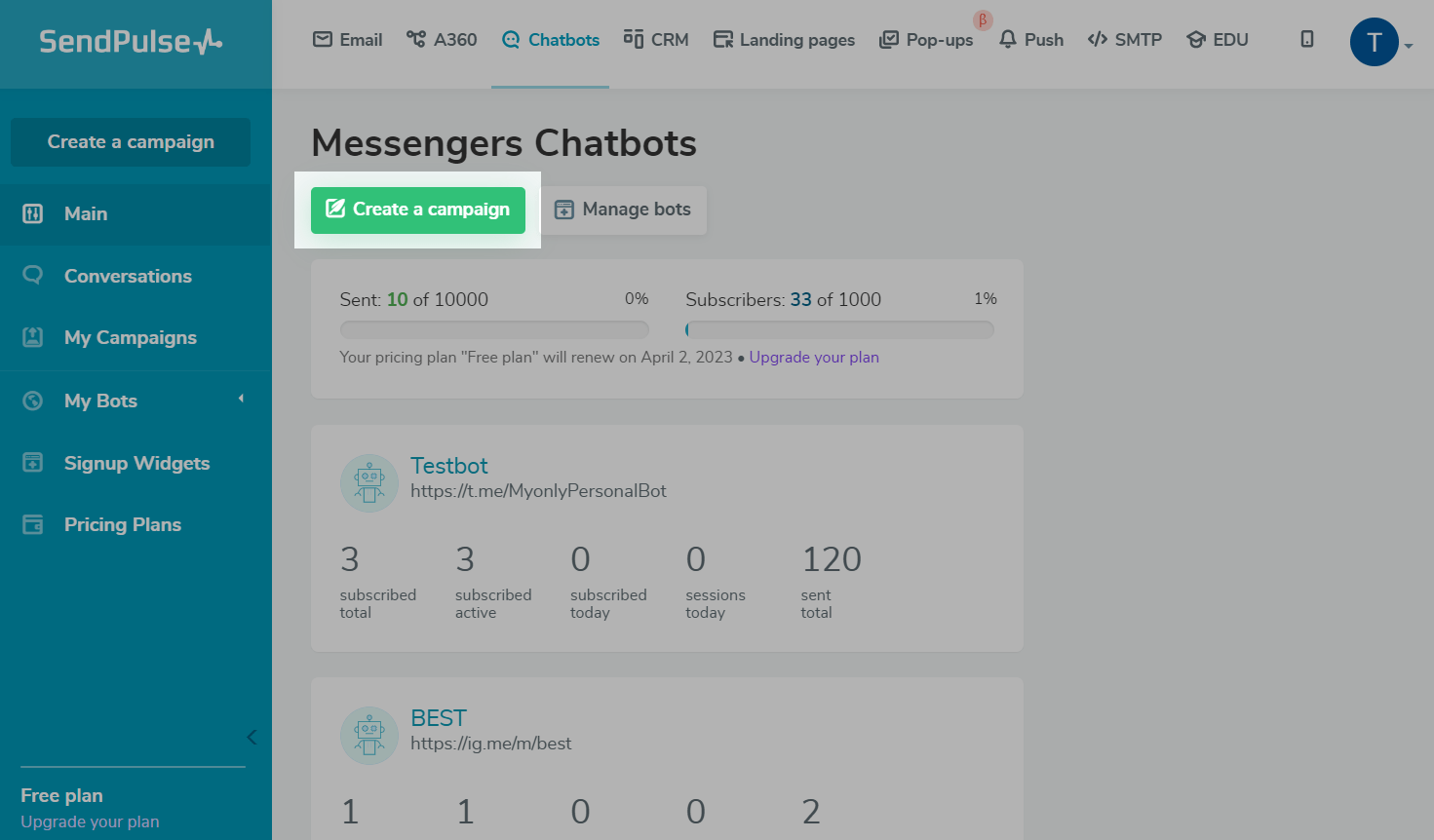
Чтобы создать рассылку, в разделе «Чат-боты» перейдите на вкладку «Главная» и нажмите «Создать рассылку» (Create campaign).
Содержание
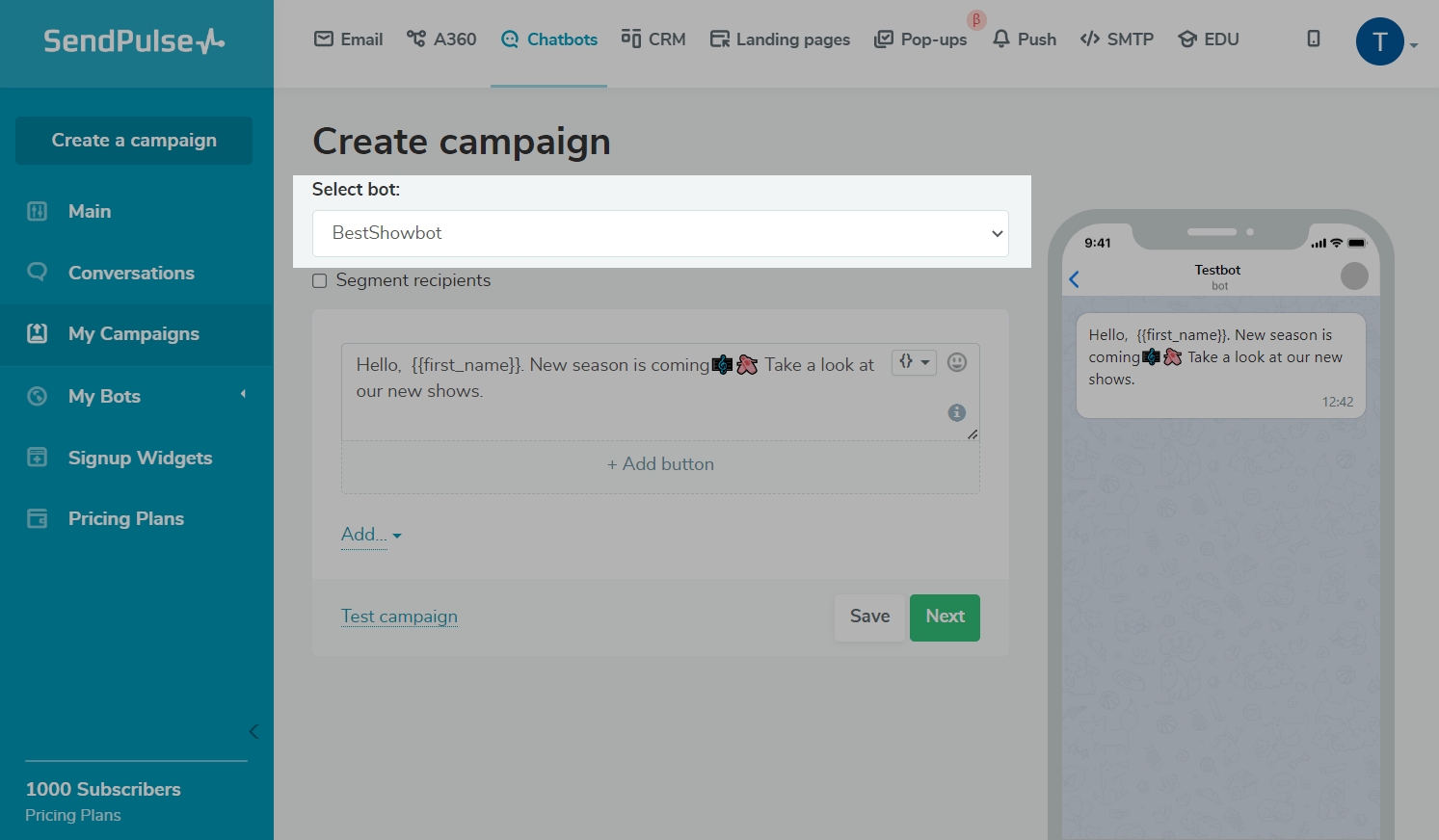
Выберите подключенный бот
Выберите бота, на аудиторию которого будет отправляться рассылка.
Сегментируйте аудиторию
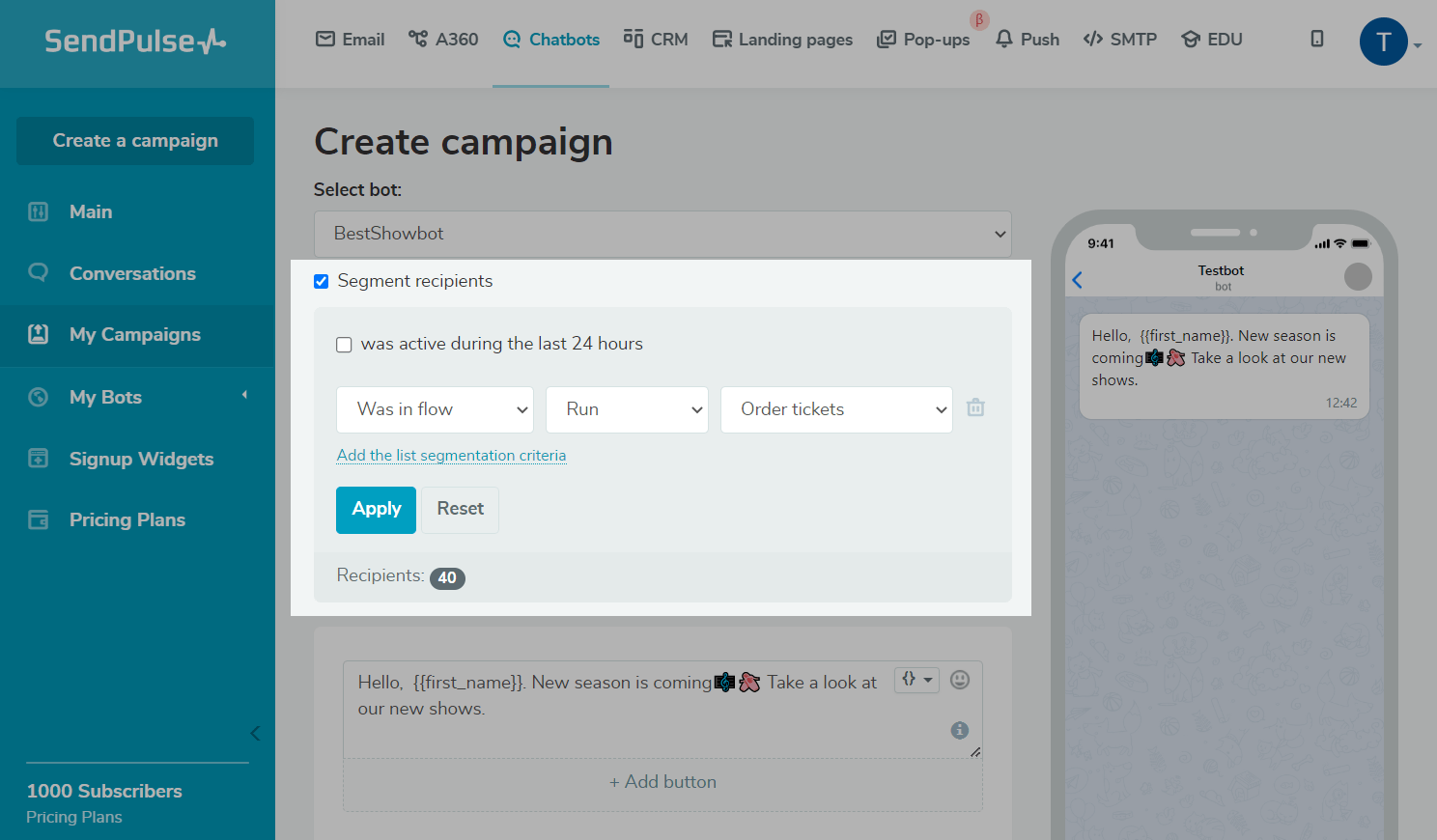
Чтобы фильтровать получателей, выберите чекбокс «Сегментировать получателей» (Segment recipients). Ваша рассылка будет отправлена только тем, кто отвечает заданному условию. Например, если вы собираете дополнительные переменные во время подписки, создаете глобальные переменные или устанавливаете тег, вы можете производить за ними сегментацию по условиям «Переменная» и «Теги».
Можно активировать опцию «Активен за последние сутки», чтобы сделать рассылку тех, кто взаимодействовал Telegram ботом за последние 24 часа.
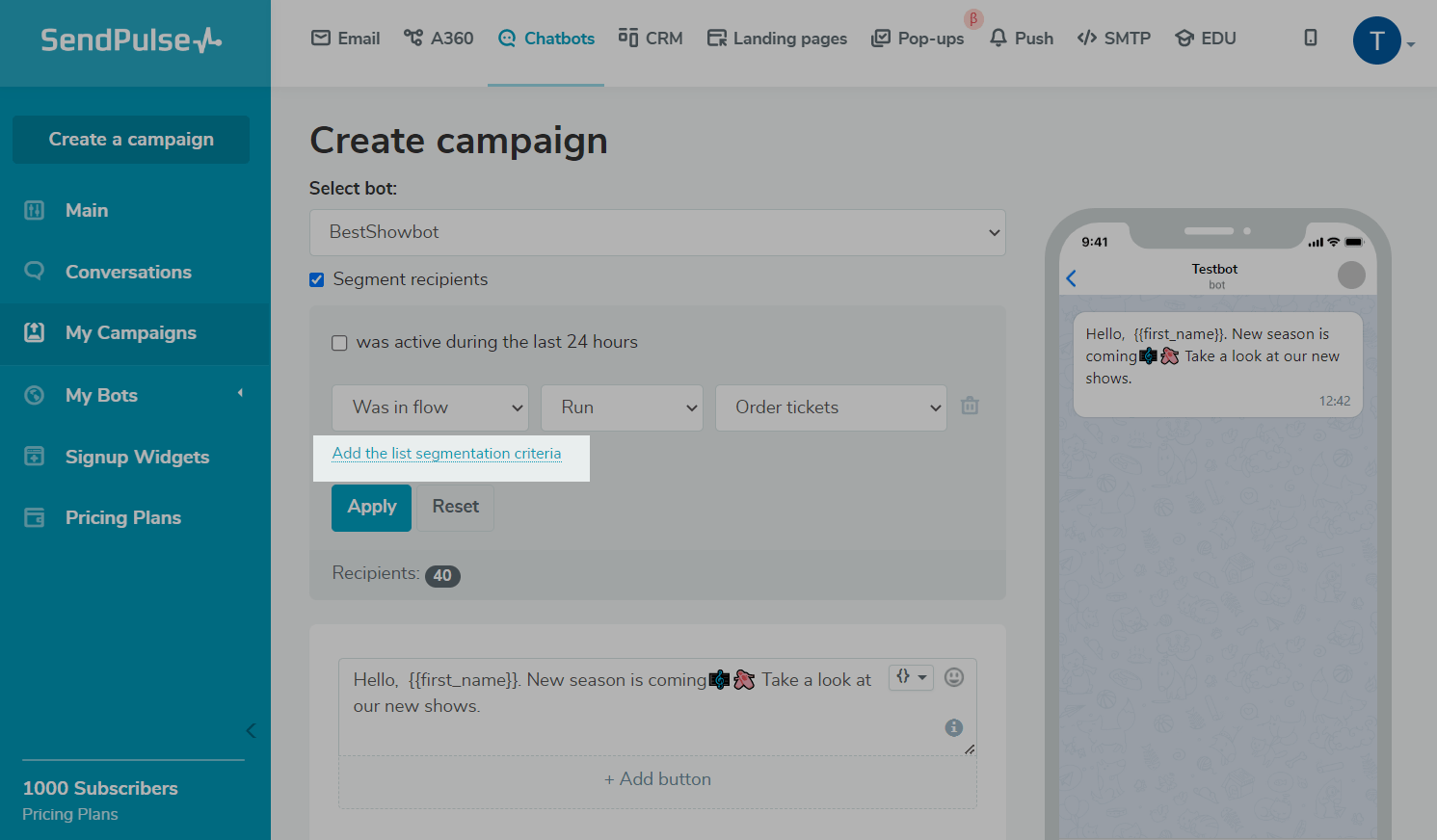
Чтобы добавить несколько условий для более персонализированного сообщения, нажмите кнопку «Добавить условие» (Add the list segmentation criteria). А когда определите ее, нажмите кнопку «Применить» (Apply).
Добавьте текст сообщения
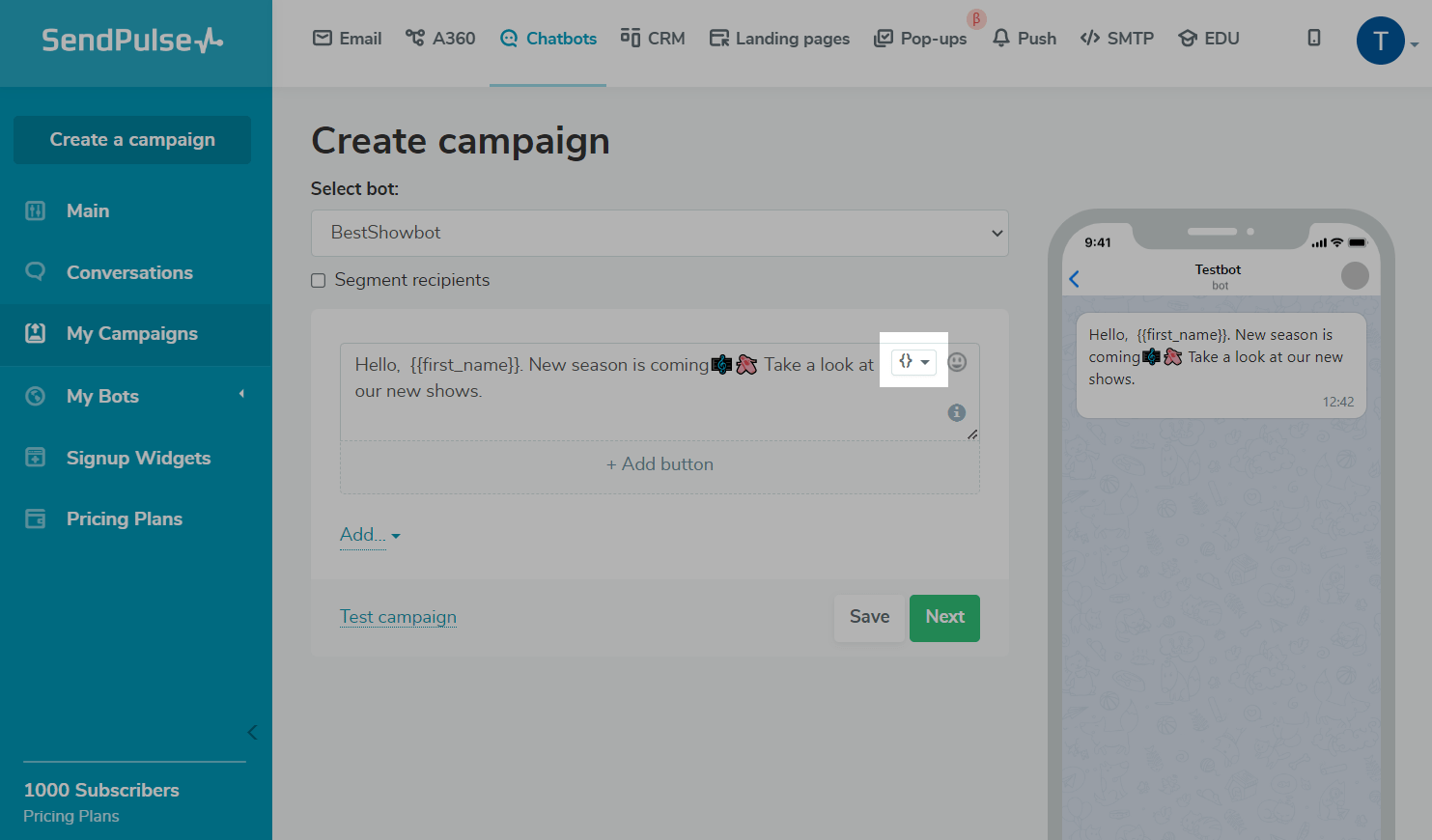
Введите сообщение. Ограничение по длине одного текстового блока – 2000 символов.
В него еще можно вставлять переменные и эмодзи. Для этого нажмите <> в правом верхнем углу текстового поля и выберите требуемую переменную из списка. Каждому пользователю пришлет сообщение со значением переменной из его контакта. Например, начать сообщение с обращением к имени и включить данные по регистрации или заказу.
Добавьте кнопку
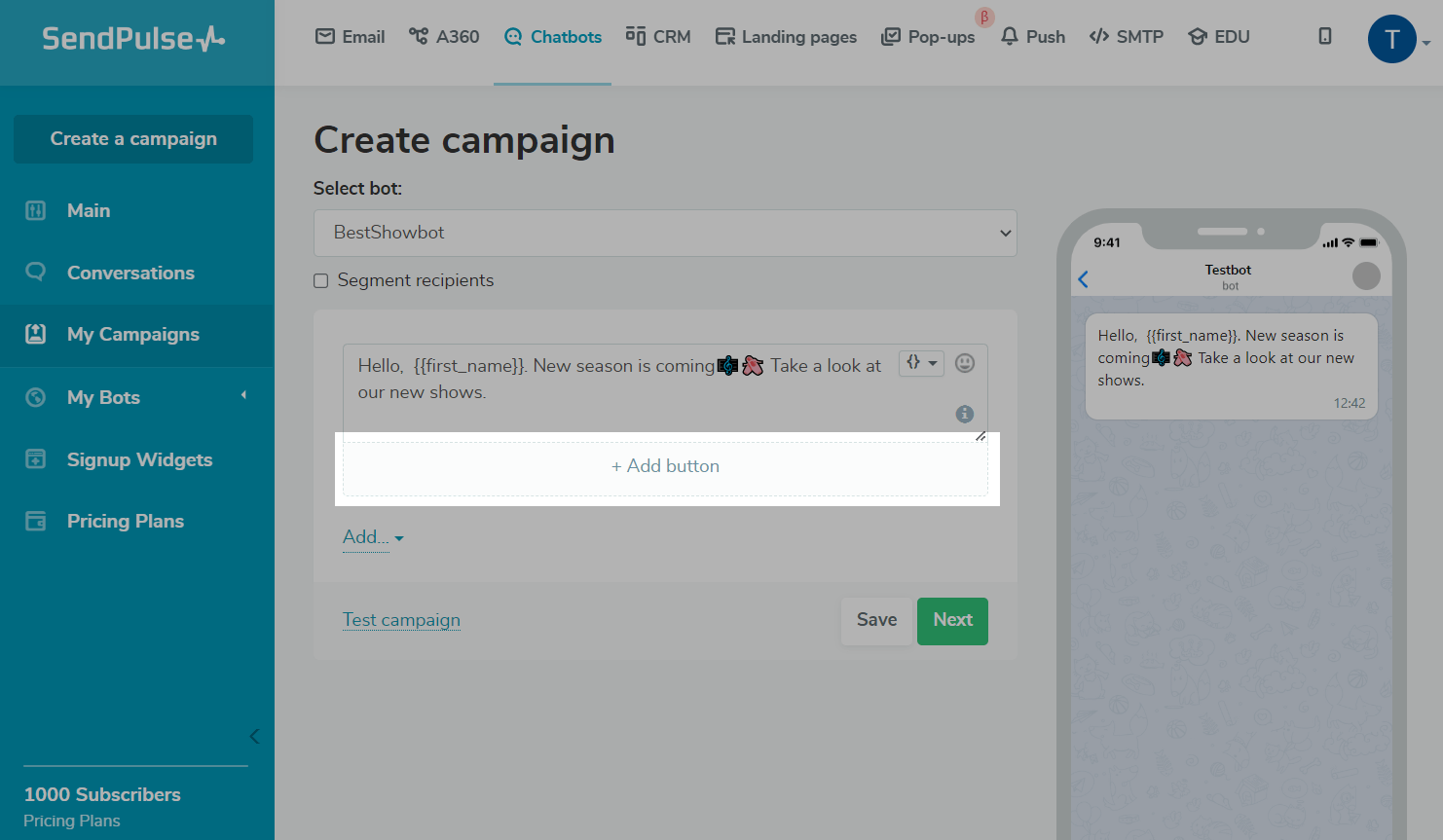
Вы можете добавить кнопку со ссылкой на ваш ресурс, с запуском цепочки или кнопкой оплаты. Разместить его можно под текстом или любым другим элементом.
Нажмите кнопку «Добавить кнопку» (Add button).
Продолжить цепочку
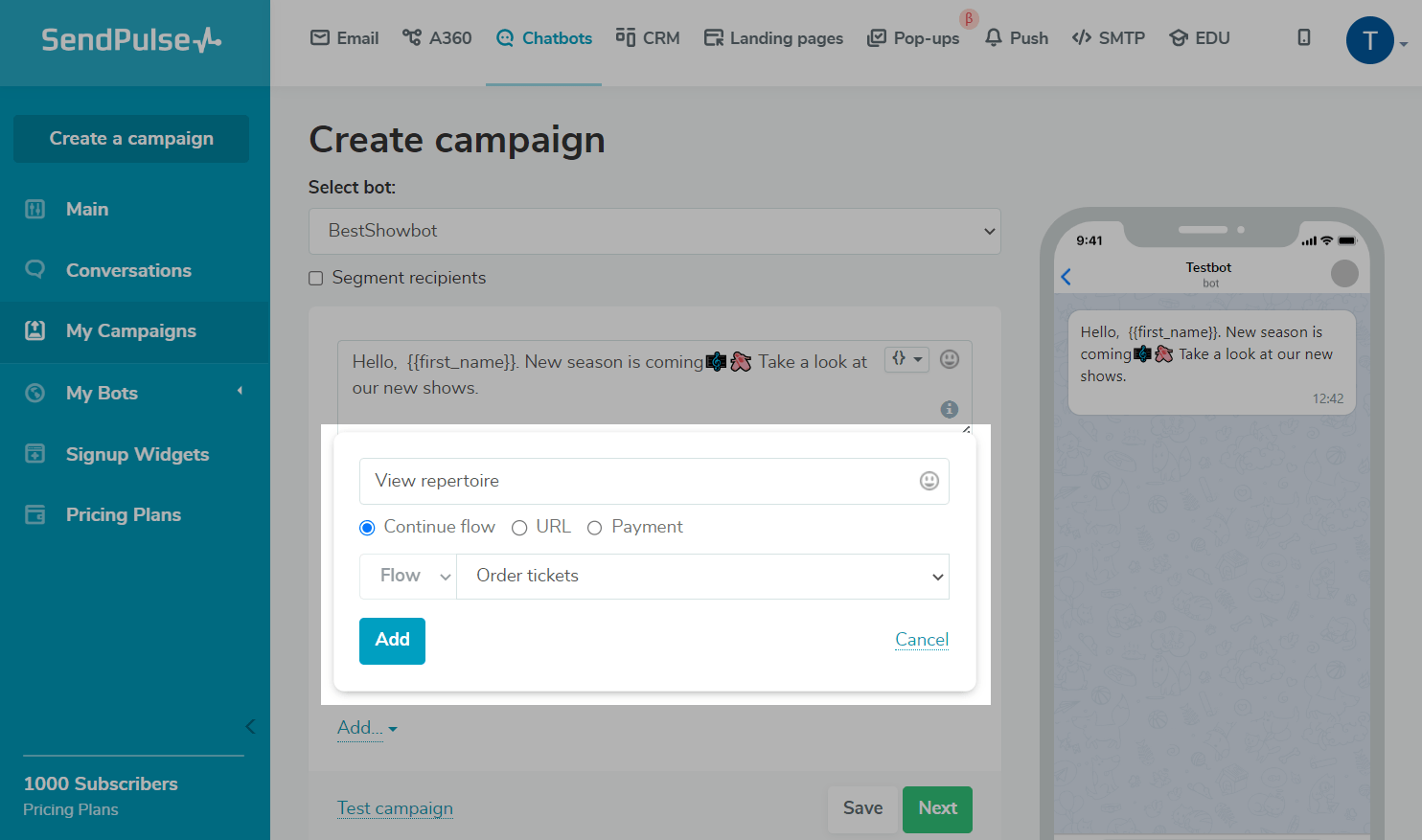
Выберите тип кнопки «Продолжить цепочку» (Continue flow) и цепочку, которая отправится по щелчку на кнопку.
Добавьте текст кнопки. Ограничение по длине – до 256 символов.
Ссылка
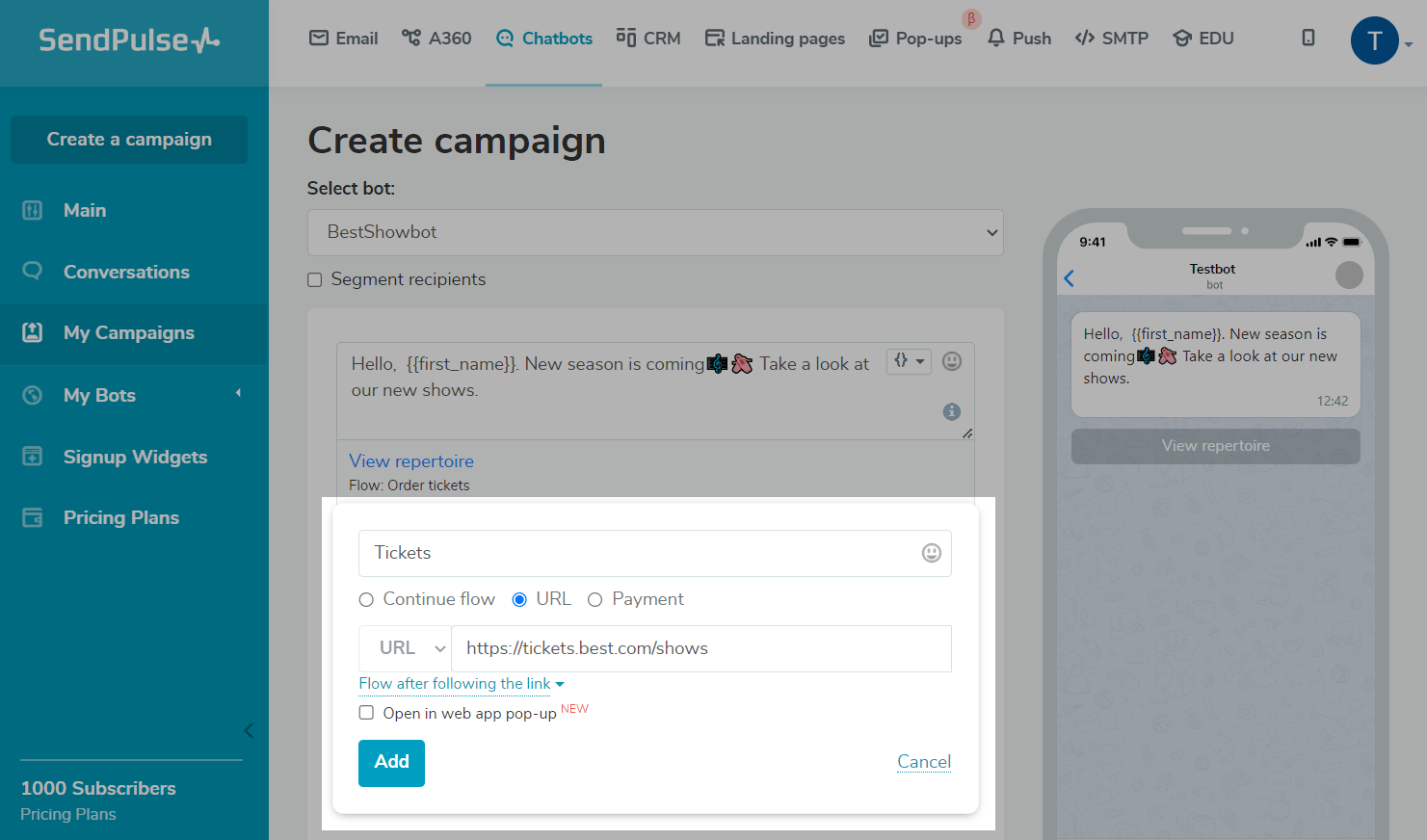
Вы можете добавить ссылку на внешний источник и запуск цепочки сообщений после перехода подписчика по ссылке. Выберите тип кнопки «Ссылки» (URL) и добавьте ссылку.
Поддерживается только протокол https:// . Если вы вставите ссылку в формате http:// , Telegram бот не отправит сообщение.
Также для кнопки типа «Ссылка» (URL) вы можете добавить ссылку на веб-приложение, например, на одностраничный интернет-магазин. Активируйте опцию «Открыть во всплывающем Web-App окне» (Open in web app pop-up), чтобы по ссылке открывался попап для перехода к приложению.
Вы можете создать интернет-магазин с товарами, корзиной, формой для сбора контактных данных и привязать ссылку к кнопке в Telegram. Пользователь может нажать кнопку, а затем оформить свою покупку в отдельном окне.
На самой странице можно добавить JS-код от Telegram, который работает с данными из мессенджера и передает информацию о подписчике.
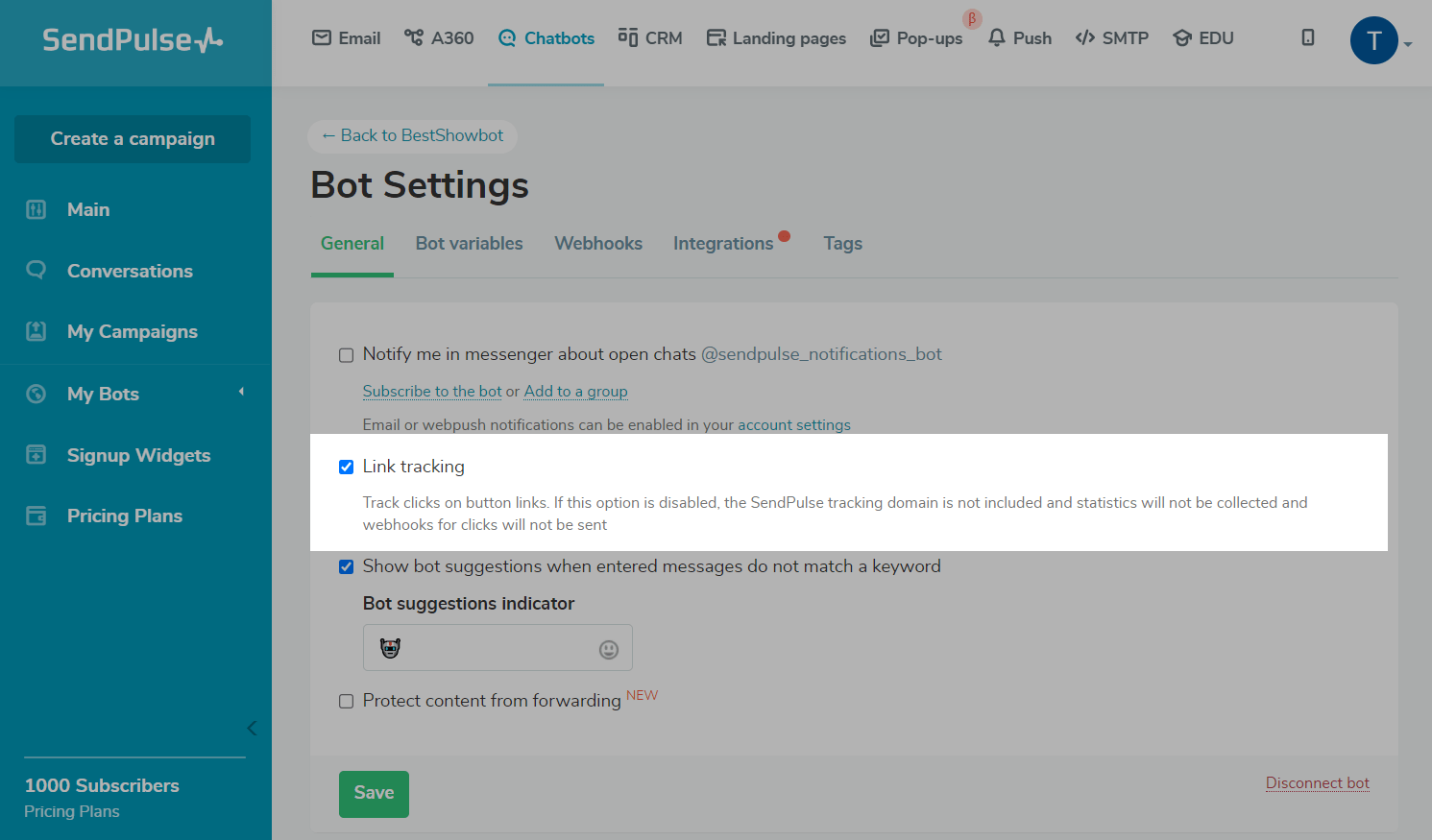
Чтобы включить отправку цепочки, активируйте трекинг в настройках бота.
Оплата
Доступно на тарифе Pro и выше, а также на время бесплатного семидневного пробного периода
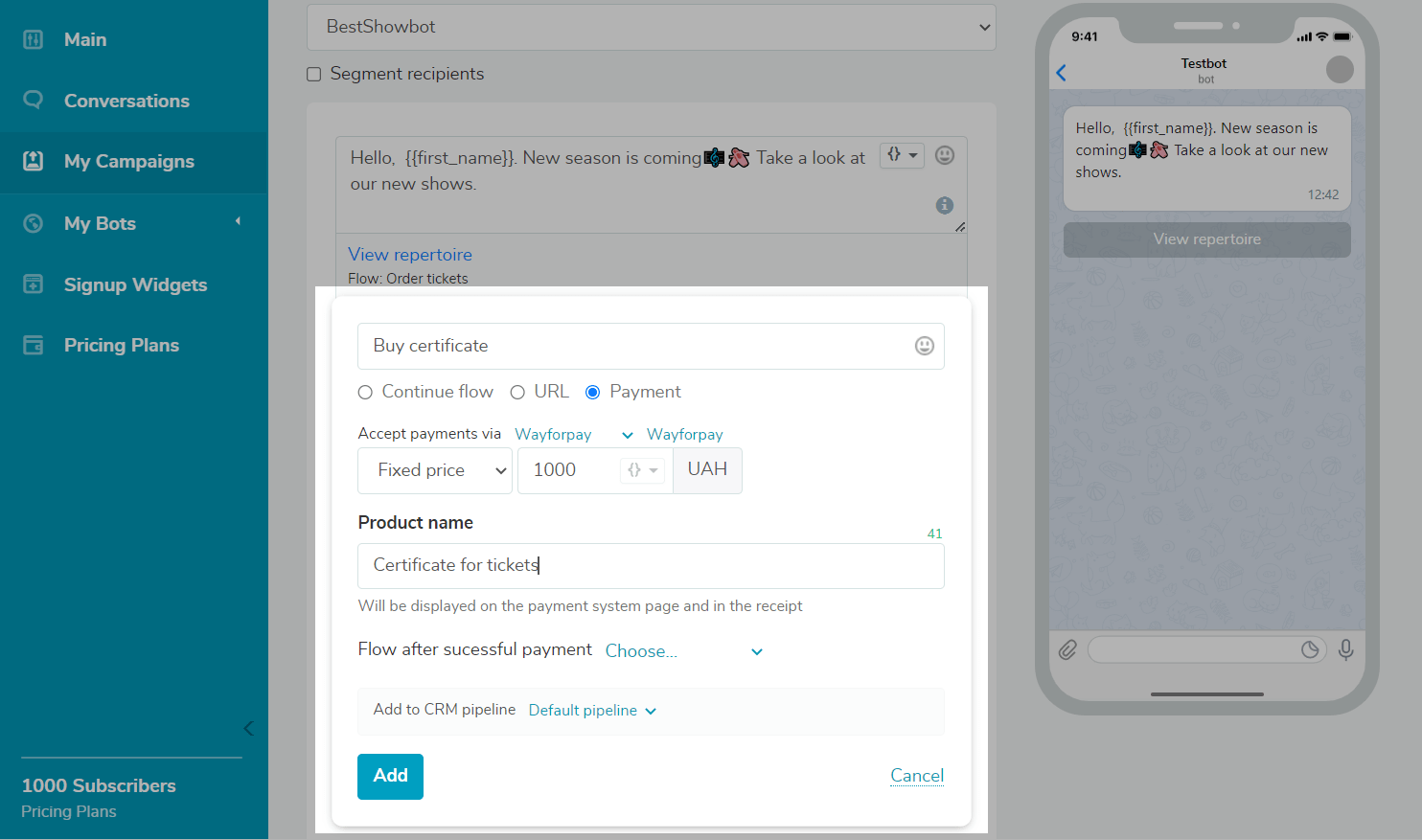
В рассылках SendPulse можно добавлять кнопки оплаты, по которым подписчики смогут оплачивать товары прямо в чате Telegram. Для этого подключите метод оплаты, а в настройках кнопки выберите платежную систему, сумму и введите название товара.
Вы также можете продумать и добавить сценарий цепочки чат-бота после успешной оплаты.
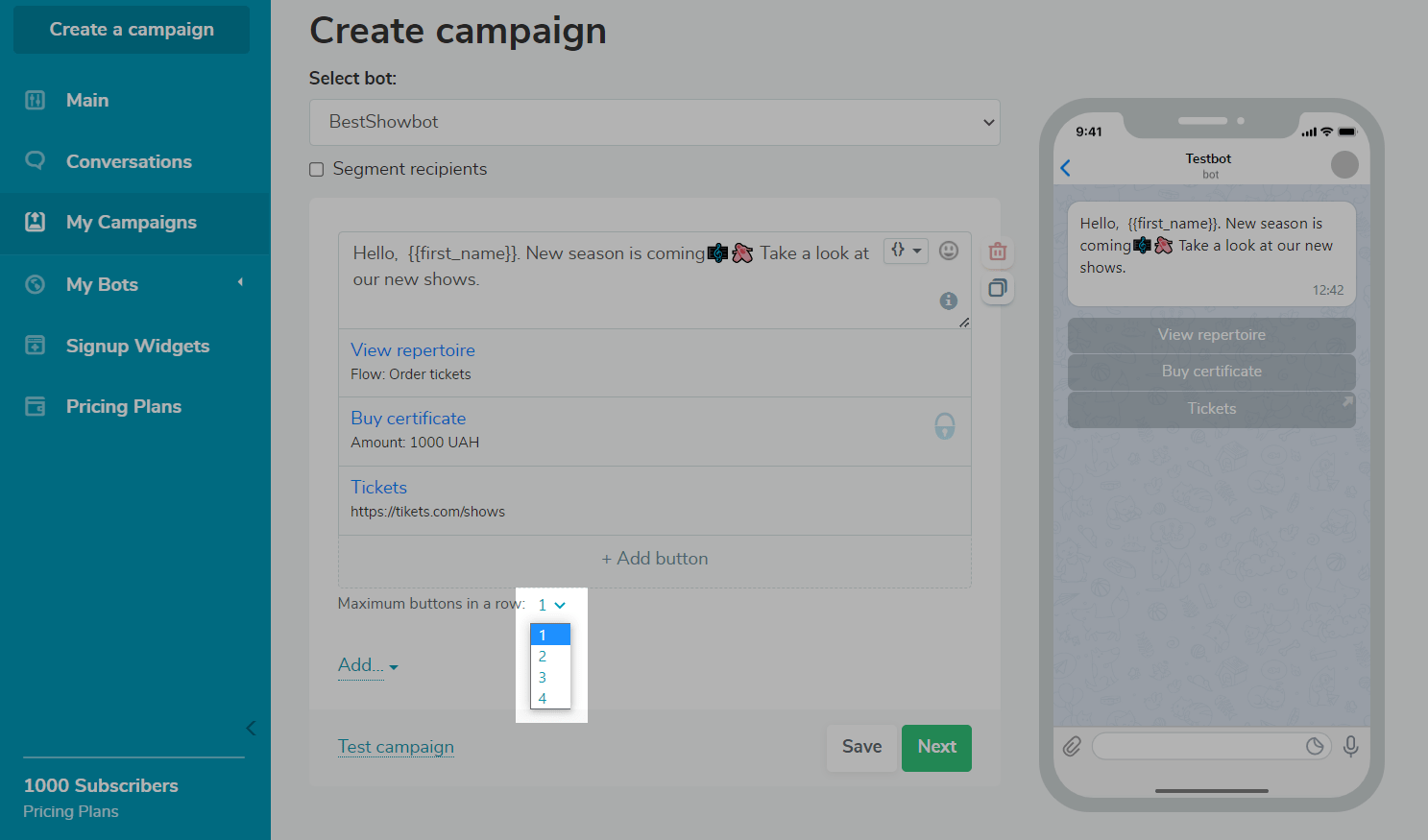
В одной рассылке можно добавить до 25 кнопок всего и до 4 кнопок в ряд.
Добавьте элементы
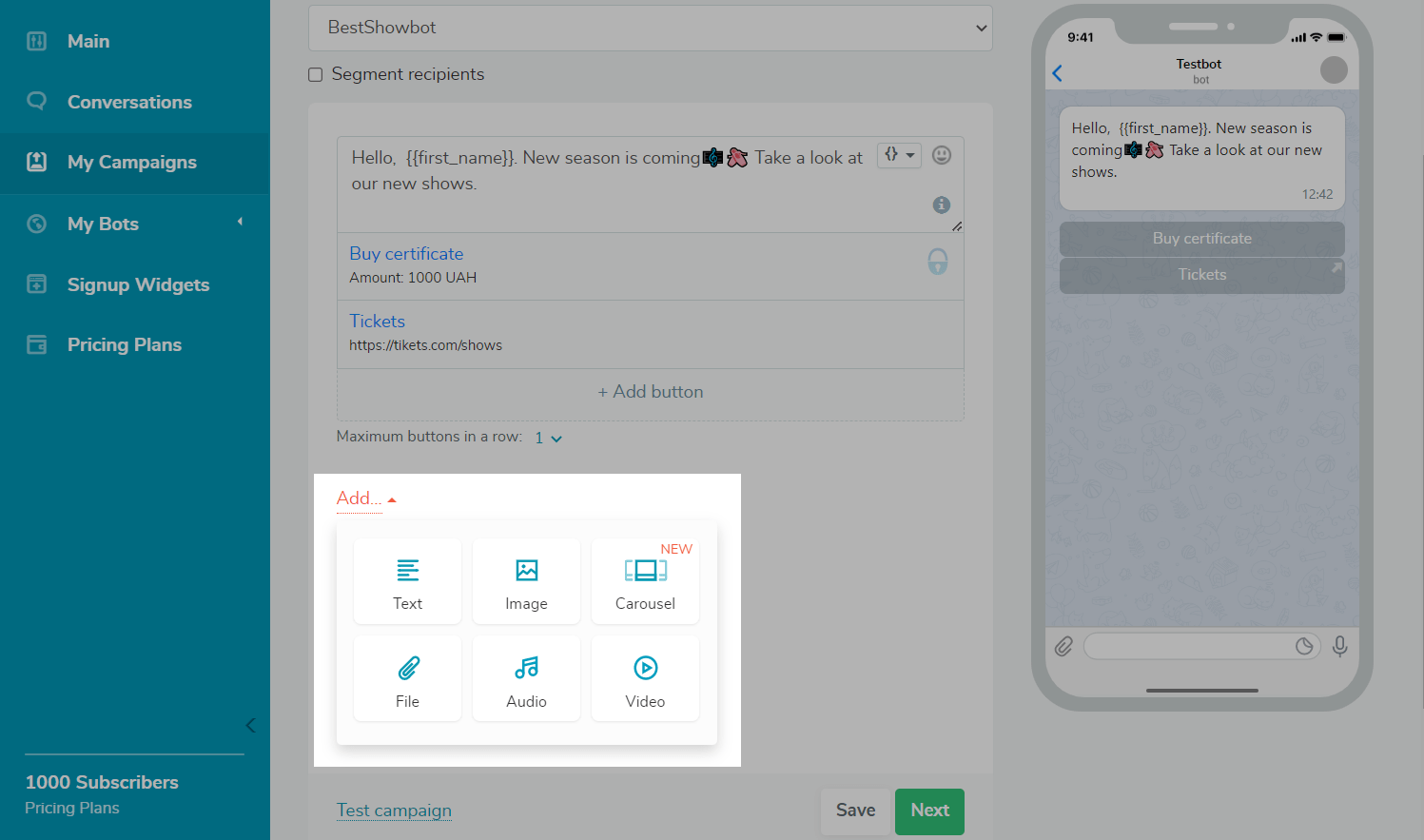
Также можно добавить дополнительные медийные элементы: картинку, карточку, файл, видео и дополнительно текст и кнопки.
Для этого нажмите кнопку «Добавить кнопку» (Add botton) и выберите нужный элемент.
Текст
Вы можете выбрать дополнительный текстовый блок, который будет визуально отделен от основного сообщения.
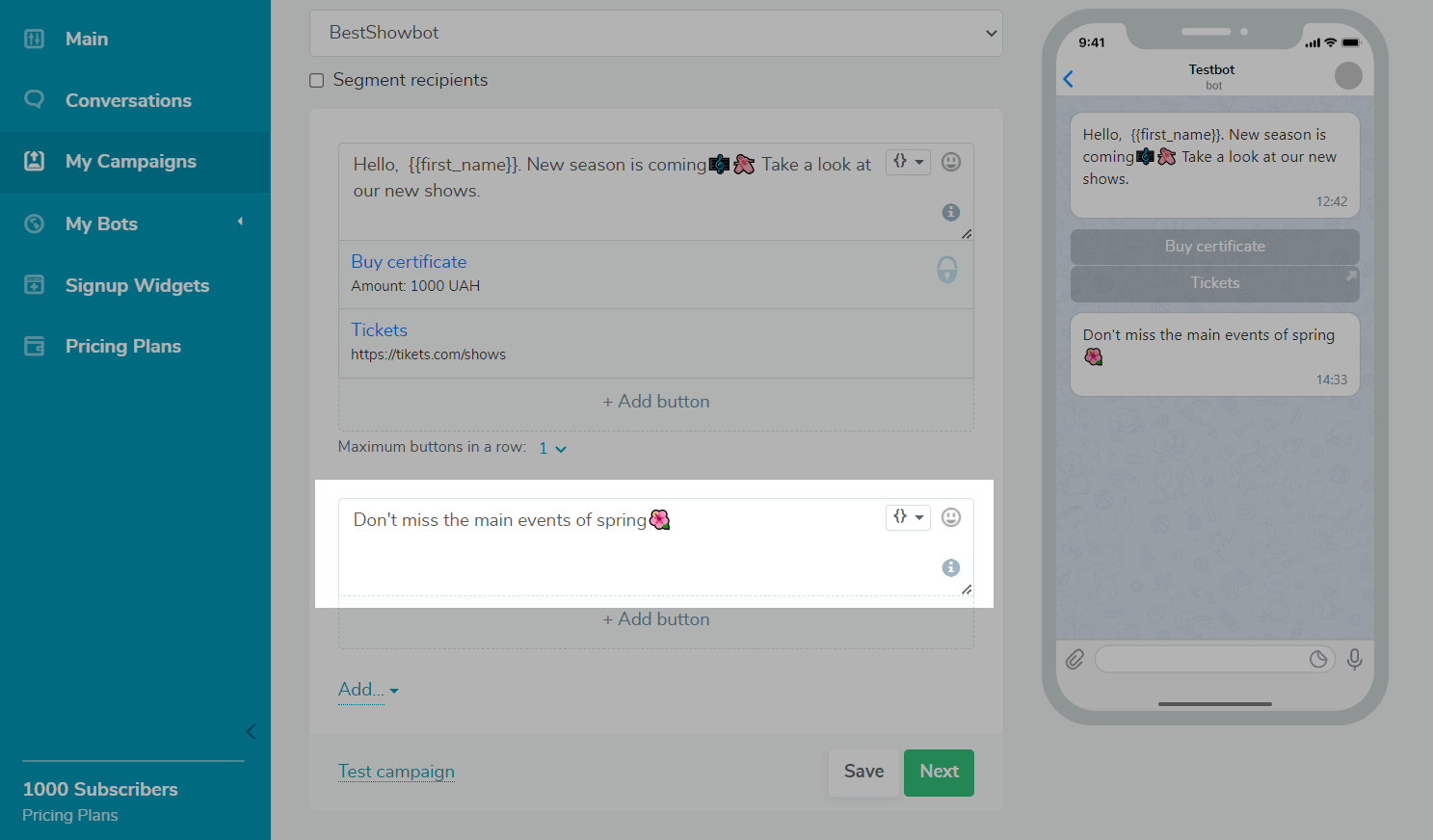
Картинка
Добавьте картинку в форматах JPG и PNG размером до 2 MB, а также краткое описание.
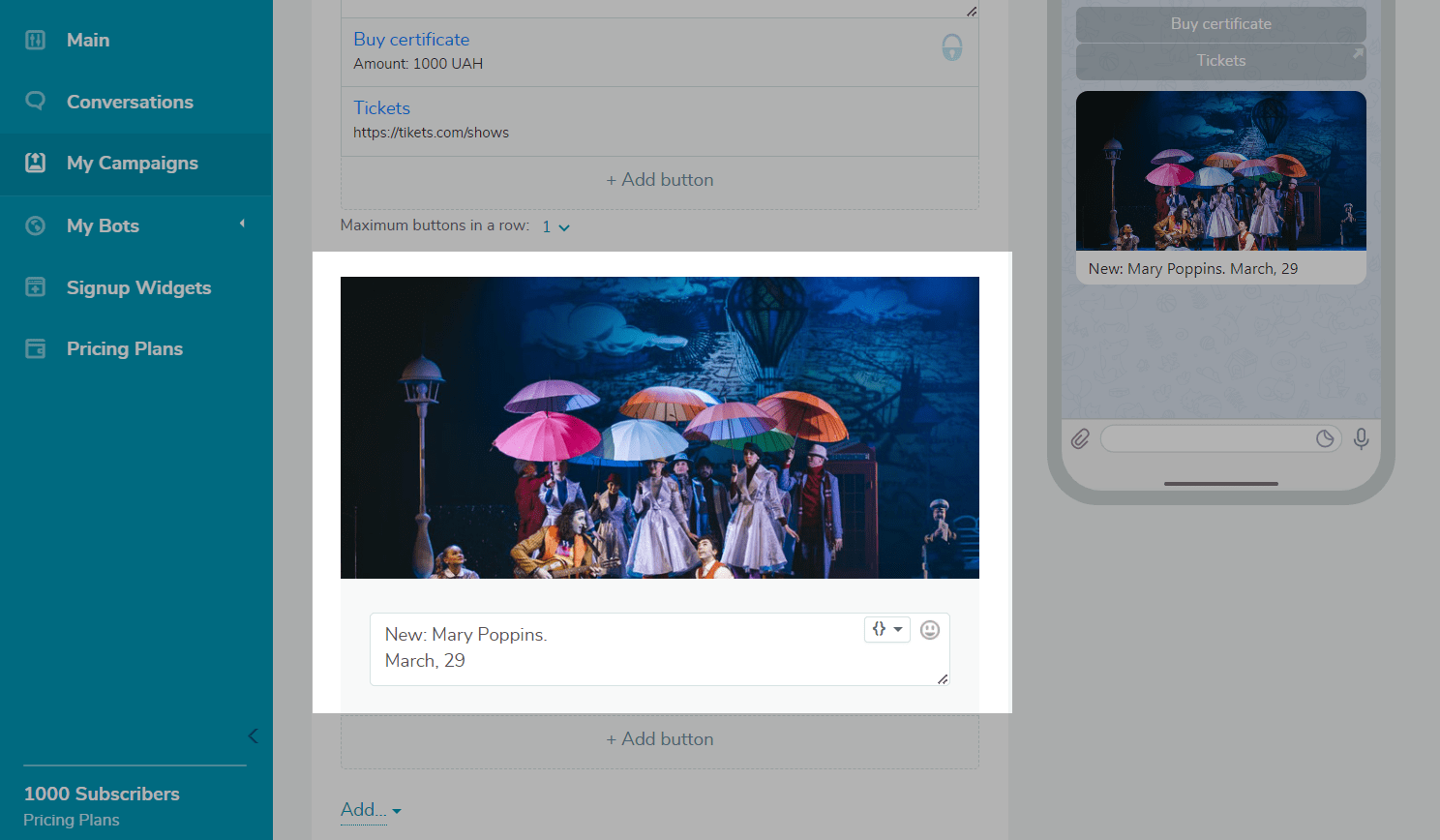
Карусель
Доступно на тарифе Pro и выше, а также на время бесплатного семидневного пробного периода
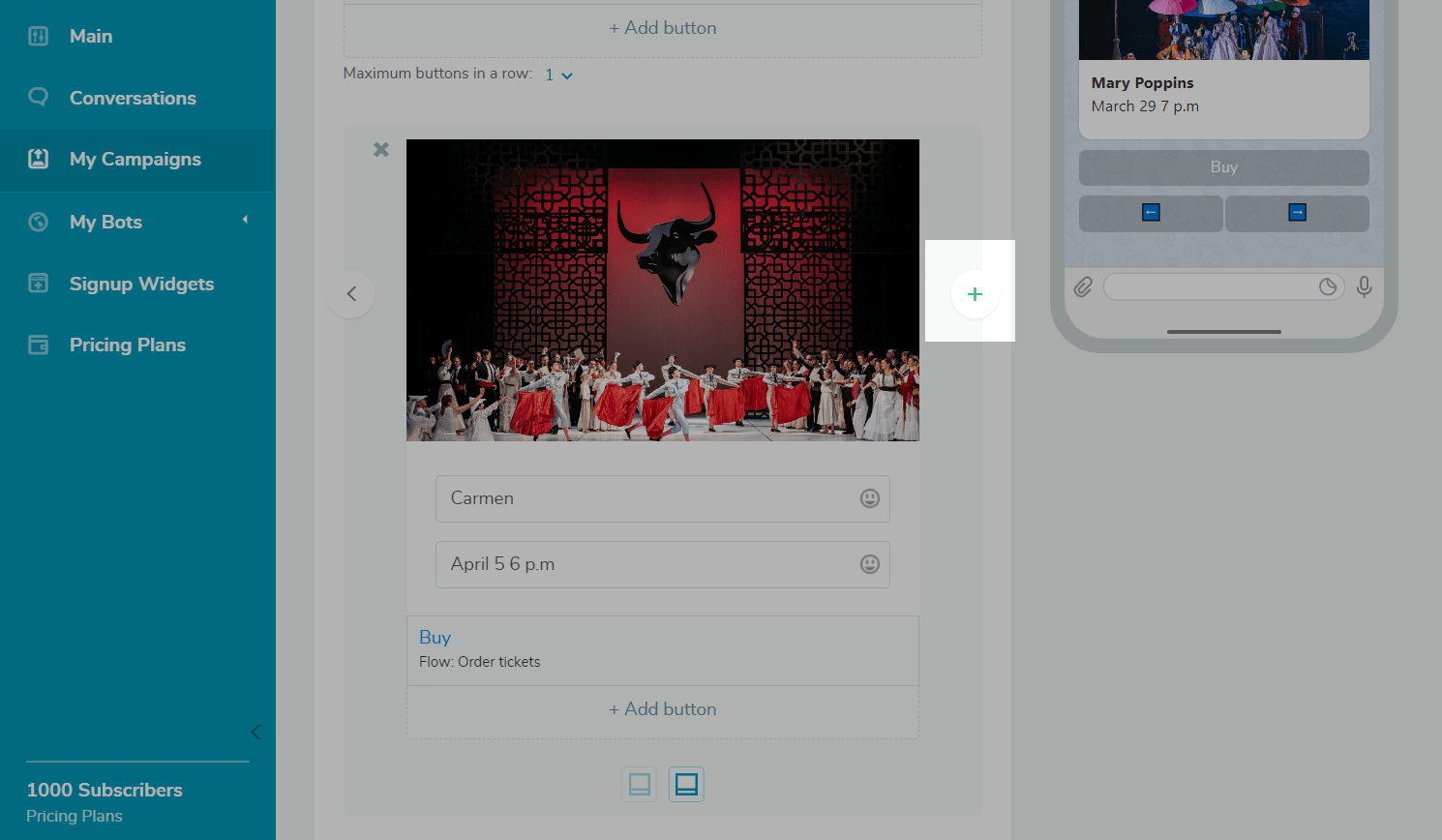
В одну карту можно добавить изображение, заголовок – до 32 символов, описание – до 80 символов и 3 кнопки со ссылкой на другую цепочку, внешний источник или форму оплаты. Карточек может быть не более 10 в карусели. Чтобы добавить новую, щелкните плюс справа.
Файл
Поддерживаемые форматы файла: zip, pdf и gif. Максимальный размер вложения – 20 MБ. Вы можете загрузить файл со своего устройства или добавить на него ссылку.
Видео и аудио
Доступно на тарифе Pro и выше, а также на время бесплатного семидневного пробного периода
Вы можете загружать медиаматериалы до 20 MB в формате mp4 для элементов «Аудио» и «Видео-заметка» и в формате MP3, MP4 и ogg для элемента «Видео».
Для отправки видеосообщений используйте элемент «Видео-заметка». Обычно такие видео записываются на фронтальную камеру. Загруженное видео будет обрезано, чтобы кадр был в форме круга, а продолжительность не превышала 1 минуту.
Предварительный просмотр
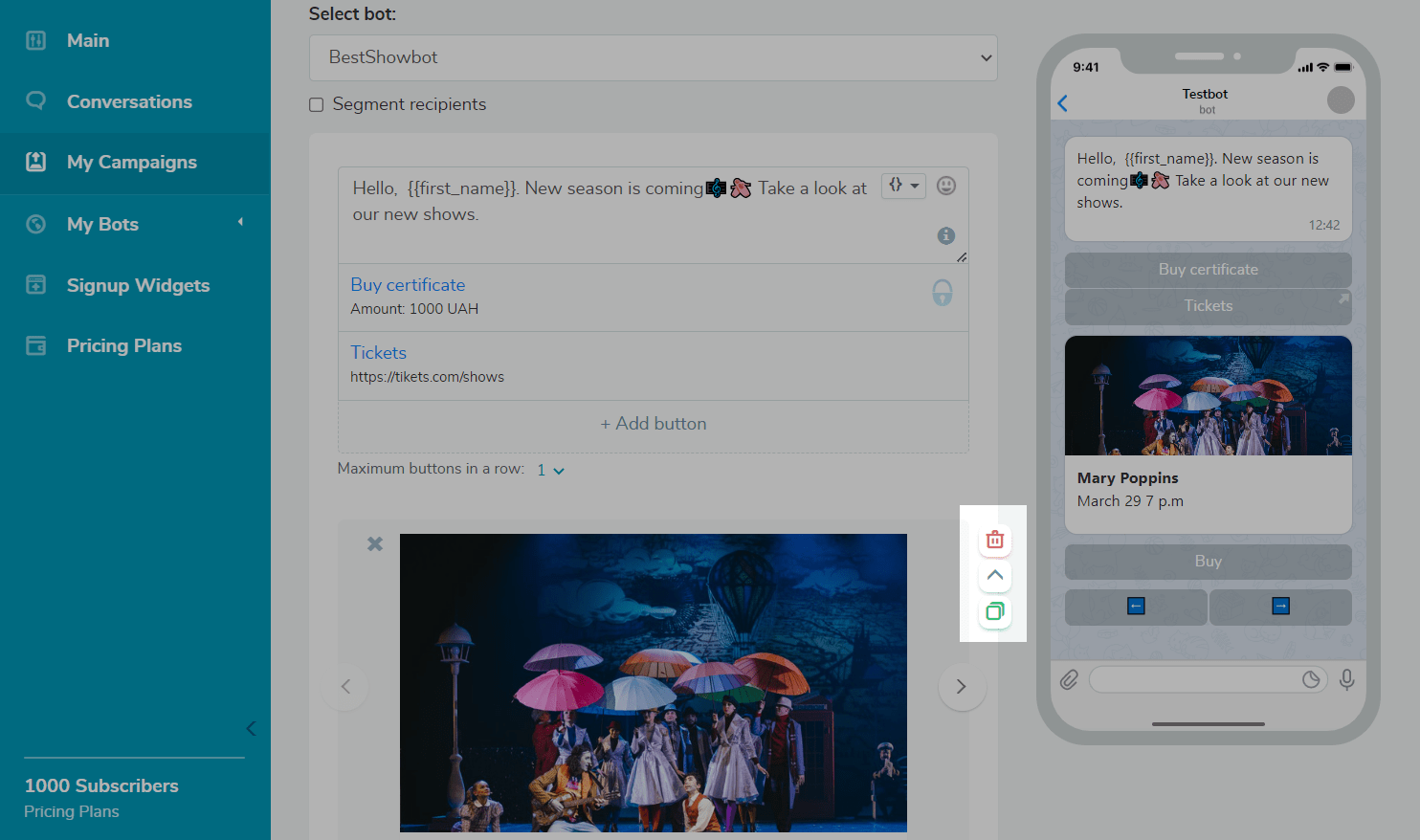
Элементы можно перемещать вниз и вверх, удалять и копировать. Для этого наведите на нужный блок и справа появятся кнопки.
После добавления всех элементов рассылки сделайте тестовую отправку и просмотрите, как будет выглядеть сообщение на устройстве.
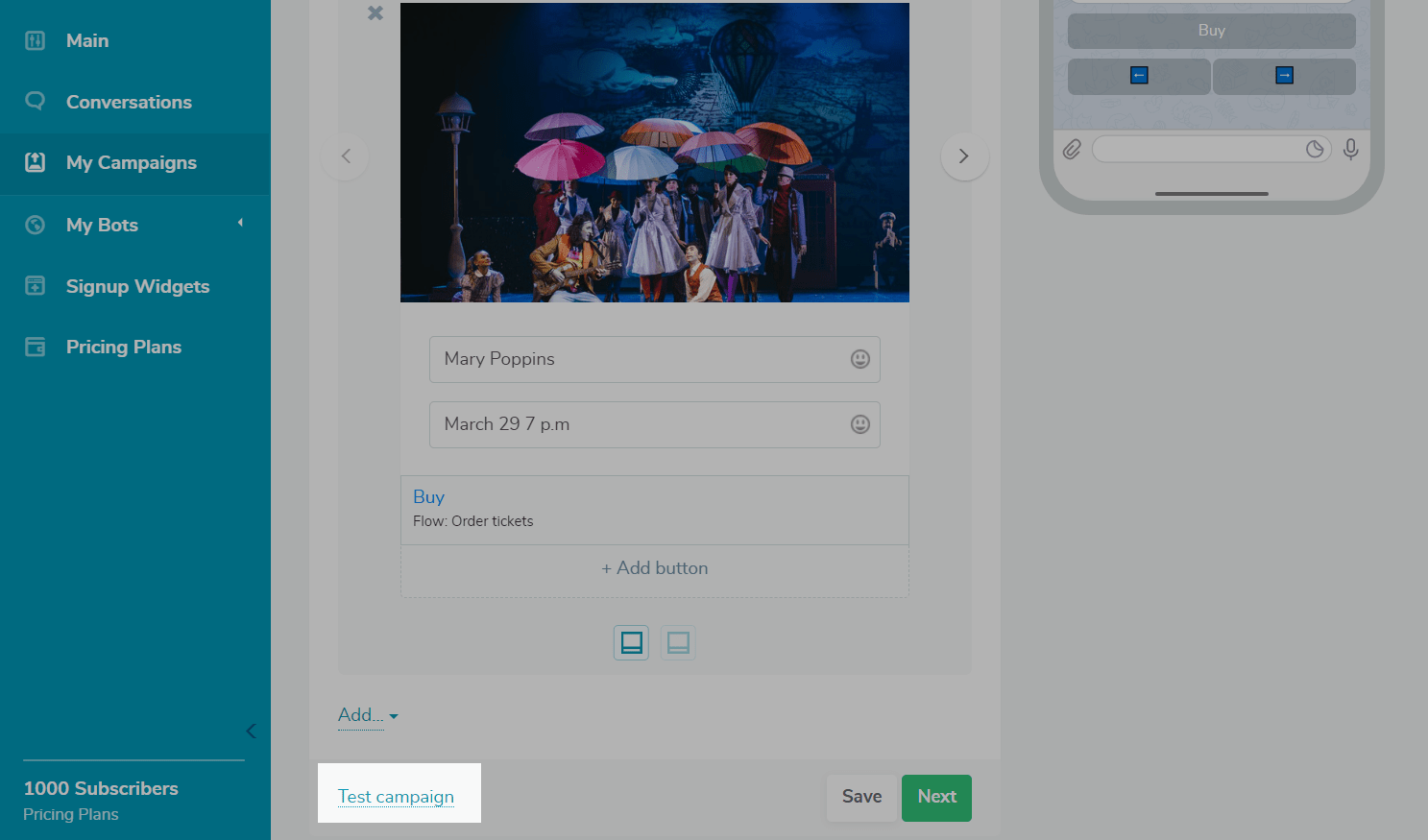
Если вы добавили весь необходимый контент, нажмите кнопку «Далее» (Next).
Выберите время отправки
В следующем окне можно выбрать название рассылки – его будете видеть только вы в списке «Мои рассылки».
А также время отправки(когда отправлять) — можно отправить сразу или запланировать на определенную дату и время.
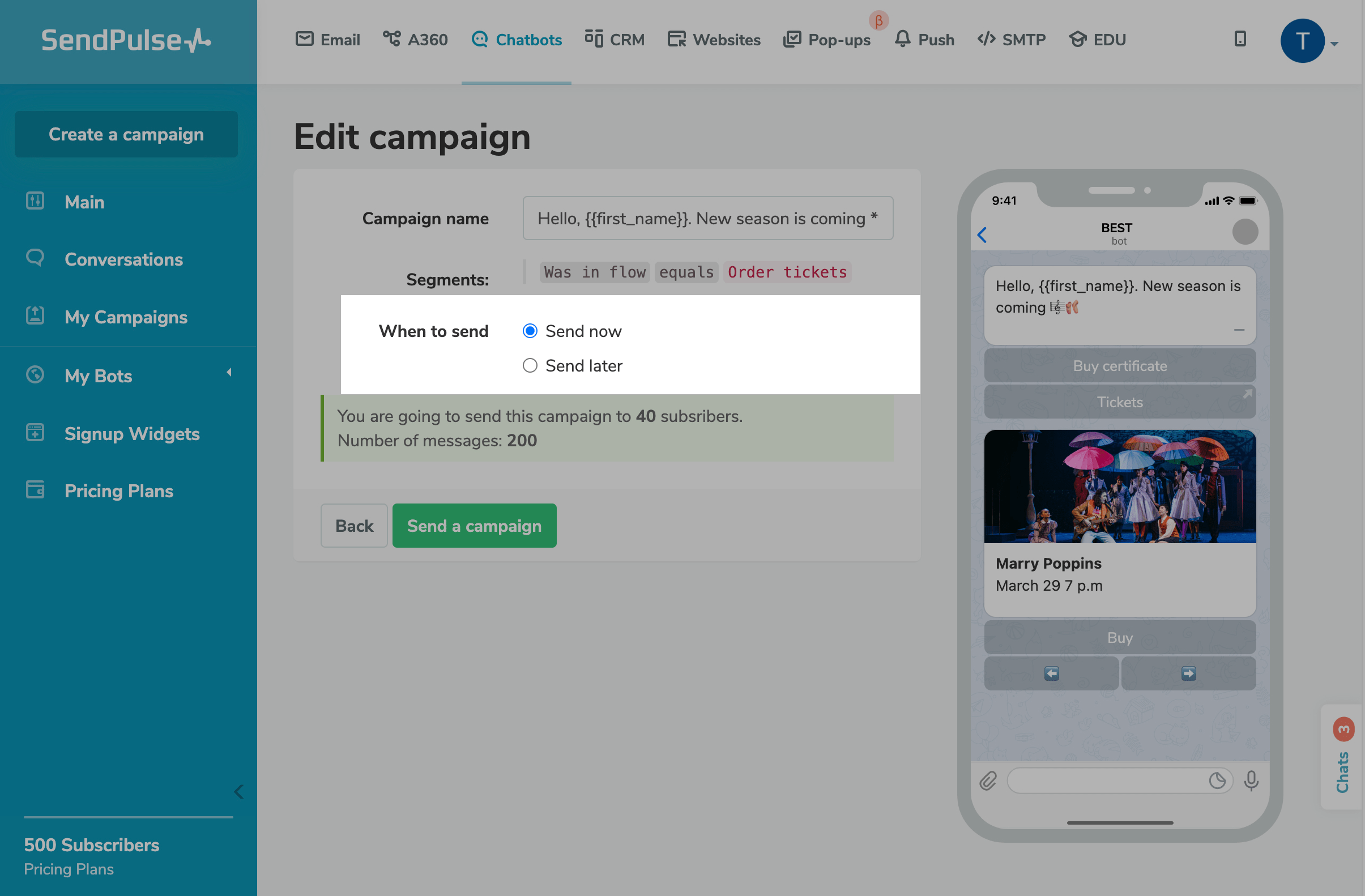
Нажмите «Отправить рассылку» (Send a campaign) – ваша рассылка отправится получателям.
Telegram имеет ограничение на отправку – 100 сообщений в секунду. Поэтому отправка на обширный список может происходить постепенно.
Также у Telegram нет ограничений на отправку сообщений пользователям в отличие от Facebook. Вы можете отправлять сообщения пользователям, которые не привлекались в последние 24 часа. Но используйте это разумно, не пытайтесь послать пользователю слишком много сообщений, иначе это может привести к жалобам и блокировкам бота.
Редактирование запланированной рассылки
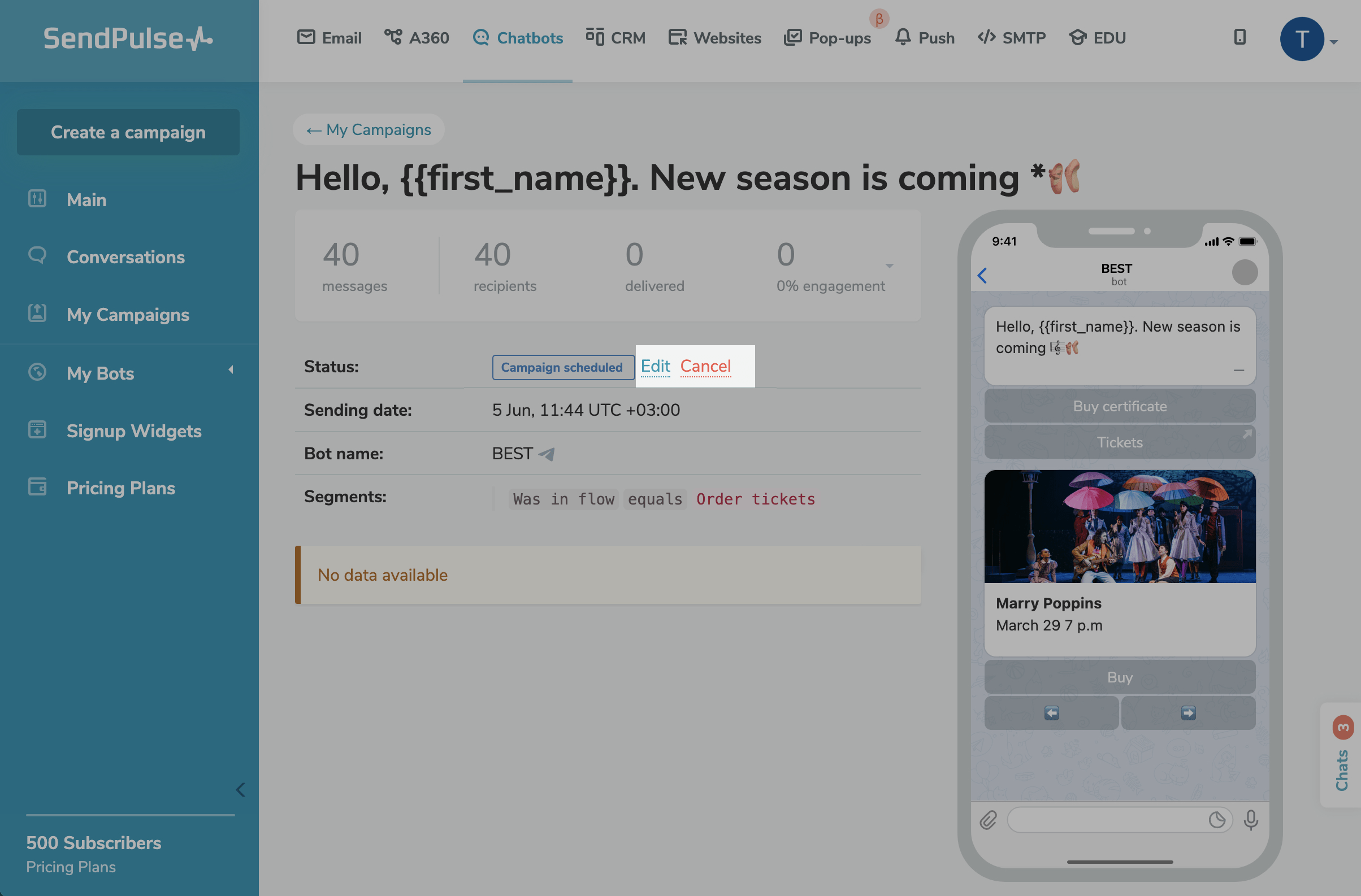
Если вы запланируете отправку на другое время, то после создания рассылки вы можете отредактировать ее еще раз до отправки. Перейдите в список рассылок, выберите рассылку и в поле «Статус» нажмите «Редактировать» (Edit). Чтобы отменить отправку рассылки, нажмите «Отменить».
Удаление рассылки
Доступно на тарифе Pro и выше, а также на время бесплатного семидневного пробного периода
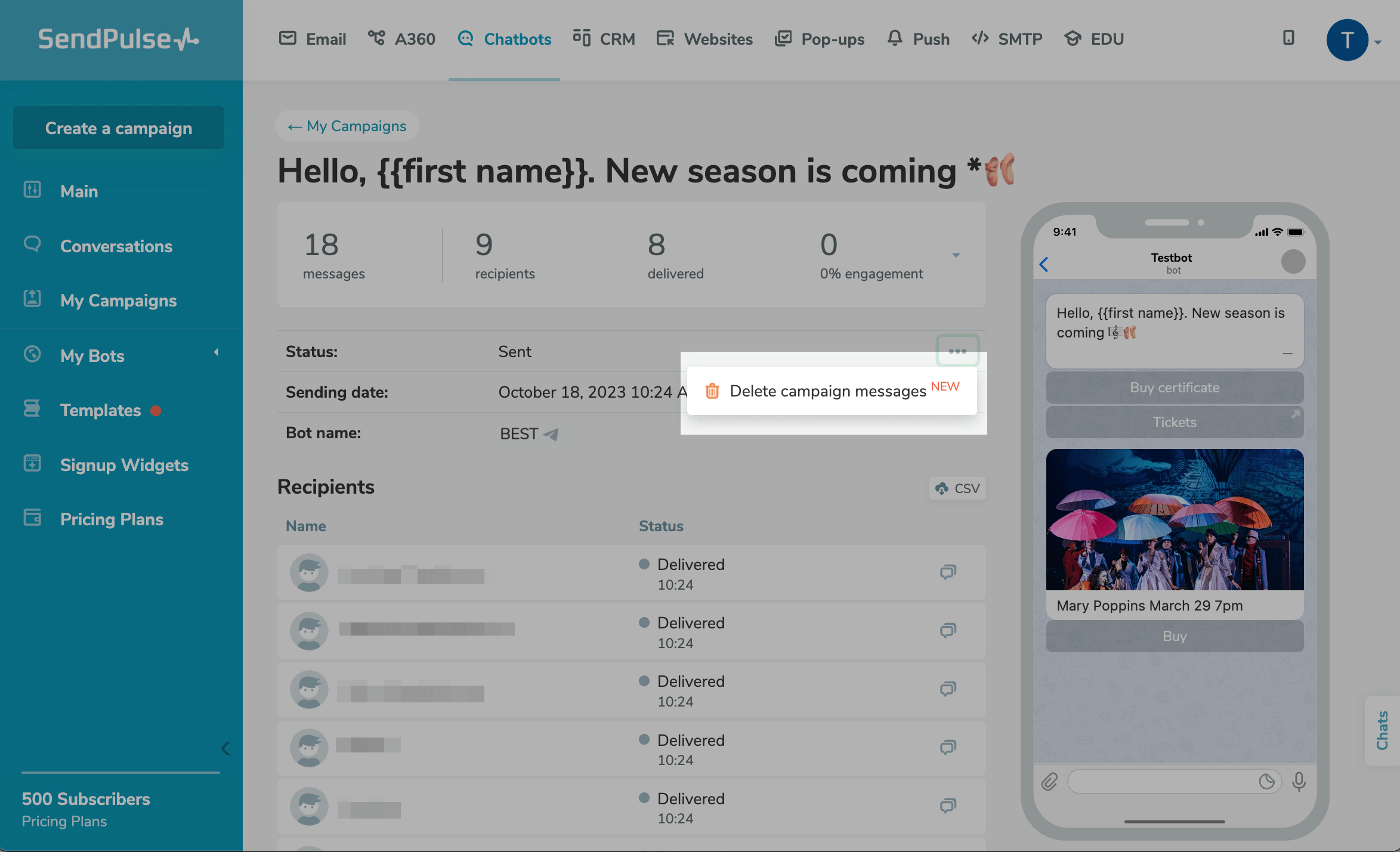
Если вы случайно отправили рассылку, вы можете удалить её у получателей. Для этого перейдите в список рассылок, нажмите на раскрывающееся меню для нужной рассылки и выберите «Удалить сообщения рассылки» (Delete campaign messages). После этого подтвердите удаление в окне, которое появится. Вы также можете удалить сообщение на странице самой рассылки в поле «Статус» (Status).
Анализ рассылки
По каждой рассылке можно просмотреть подробную информацию: сколько сообщений было доставлено и сколько подписчиков взаимодействовало с рассылкой.
Для этого перейдите на страницу «Мои рассылки» и щелкните нужную рассылку из списка. Перейдите на страницу выбранной рассылки, где вы увидите статус и статистику рассылки, а также список получателей.
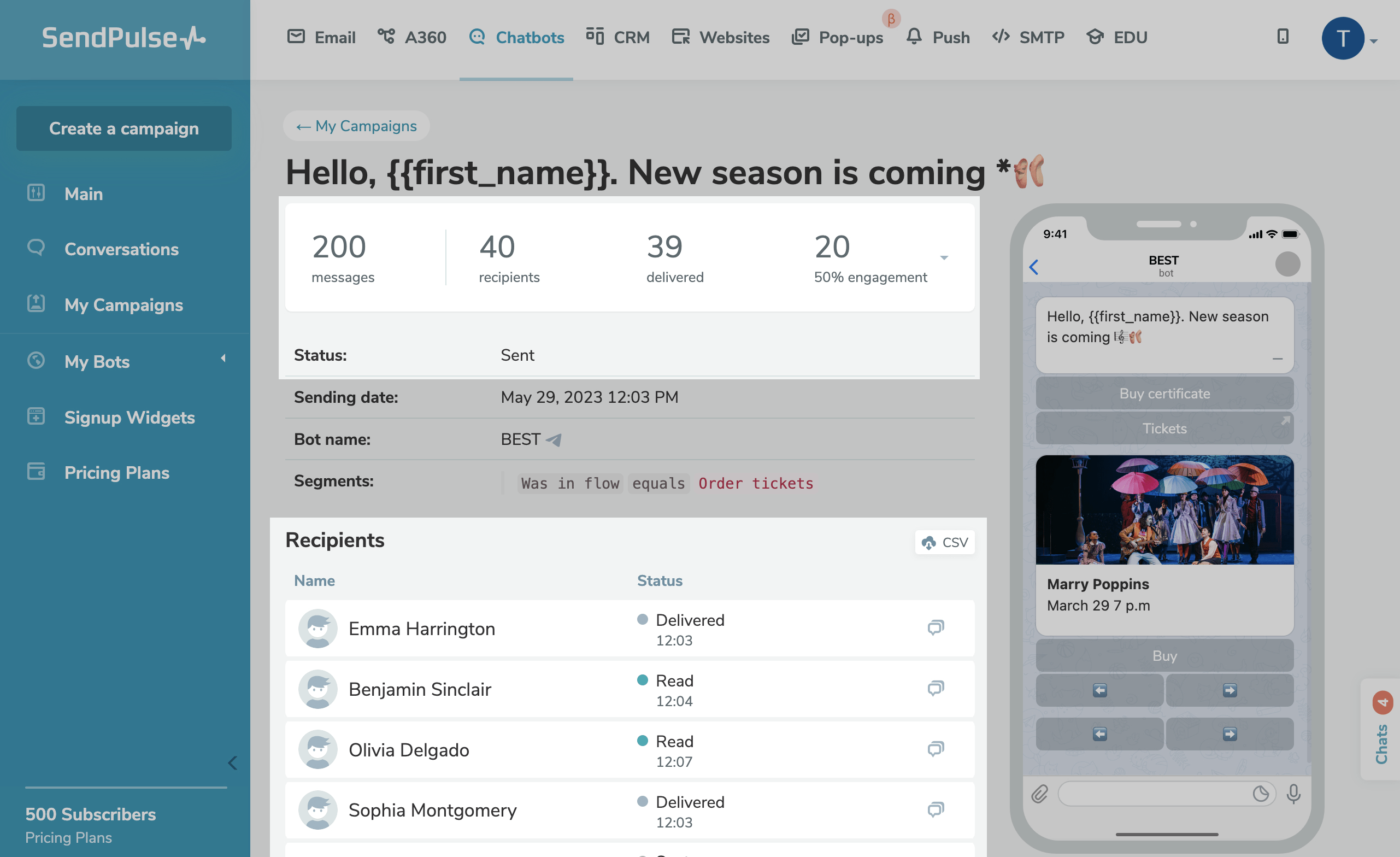
Вы также можете экспортировать файл CSV вместе со списком получателей кампании и статусом доставки в рамках платного тарифного плана.
Рассылка в Telegram: как настроить в чат-боте и для чего она нужна

Отличительная черта мессенджер-маркетинга: благодаря ему бизнес общается с потенциальными клиентами прямо среди чатов с друзьями и родственниками. Но с большой силой приходит большая ответственность. Чтобы подписчик не остановил бота из-за раздражающих уведомлений, важно не злоупотреблять его вниманием. Сегодня мы поговорим о настройке и логике Telegram-рассылок, чтобы вы легко нашли общий язык с подписчиками в боте.
Рассылка в Telegram — это инструмент коммуникации с аудиторией, которая уже знакома с вашим бизнесом. Подписчики — ваши потенциальные клиенты, в месенджере становятся ближе, потому что бот словно пишет им прямо в личные сообщения. Вы можете наладить общение и регулярно, но не слишком часто, напоминать о себе.

Зачем нужны Telegram-рассылки
Разберем на примерах, что можно отправить подписчикам через бота и какую пользу рассылка принесет бизнесу.
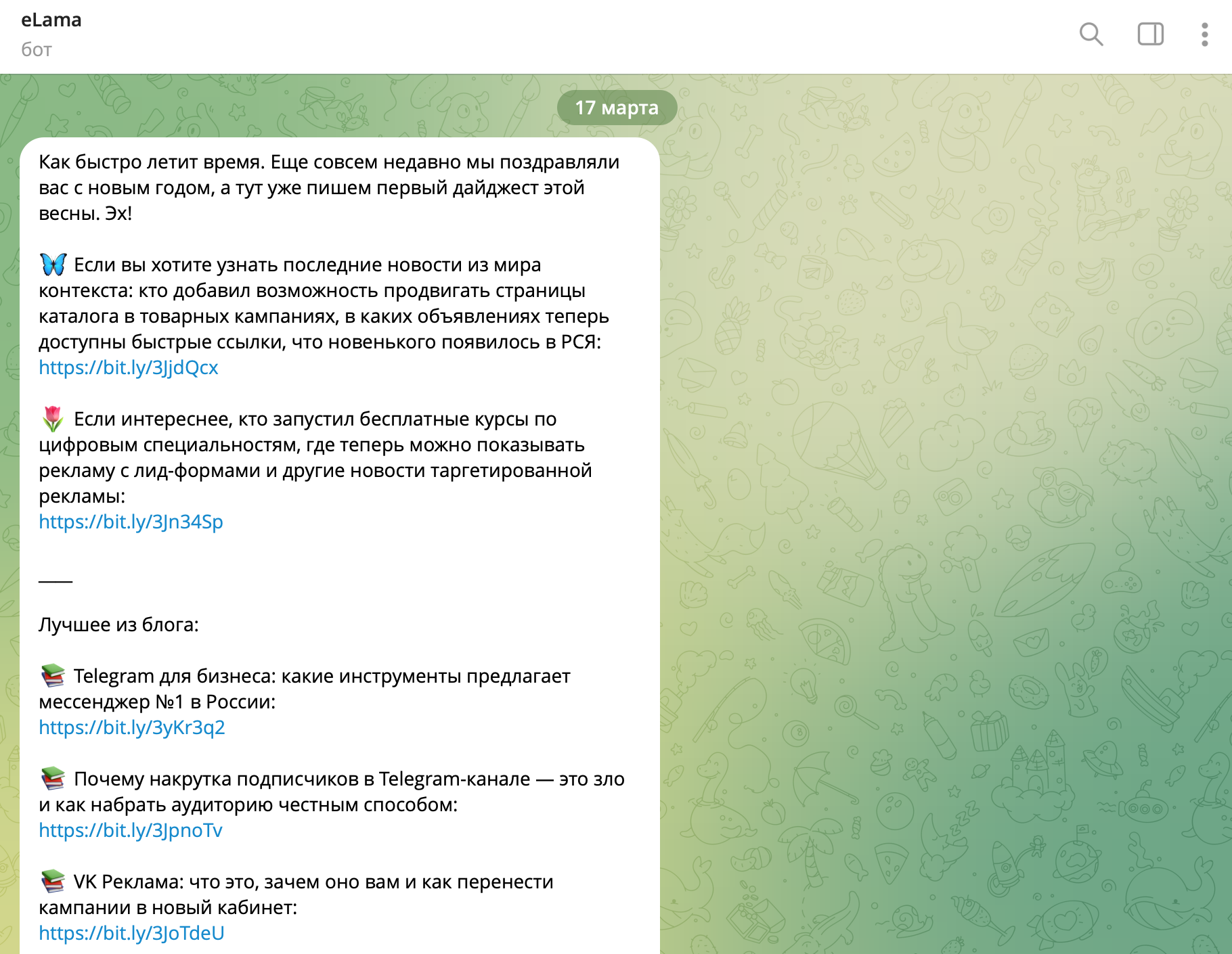
Информационный контент
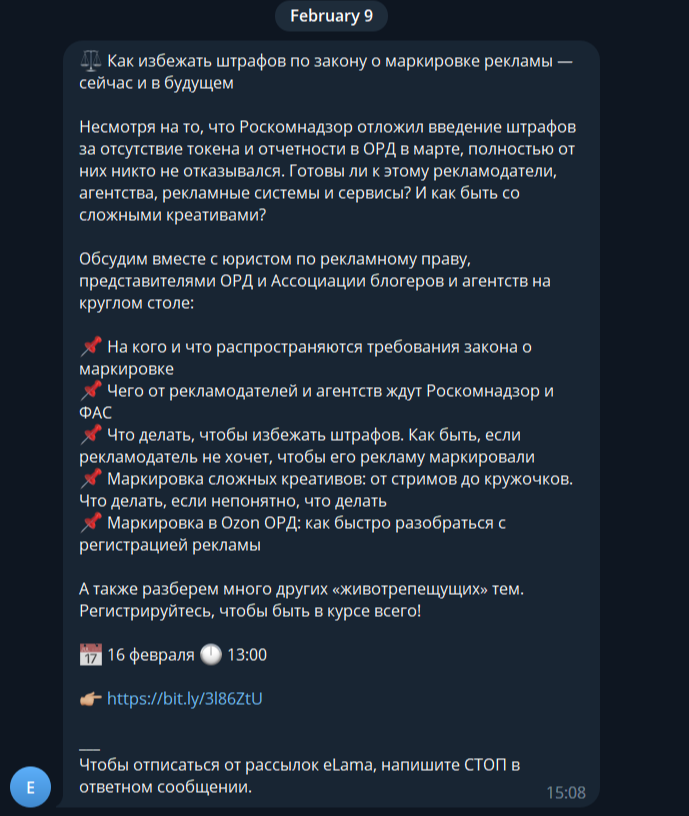
Подходит для того, чтобы рассказать о себе, поделиться новостями или полезными материалами. Например, мы в боте eLama иногда присылаем подборки статей, которые вышли в блоге в последнее время, чтобы подписчики их не пропустили. Так мы увеличиваем трафик на сайт.
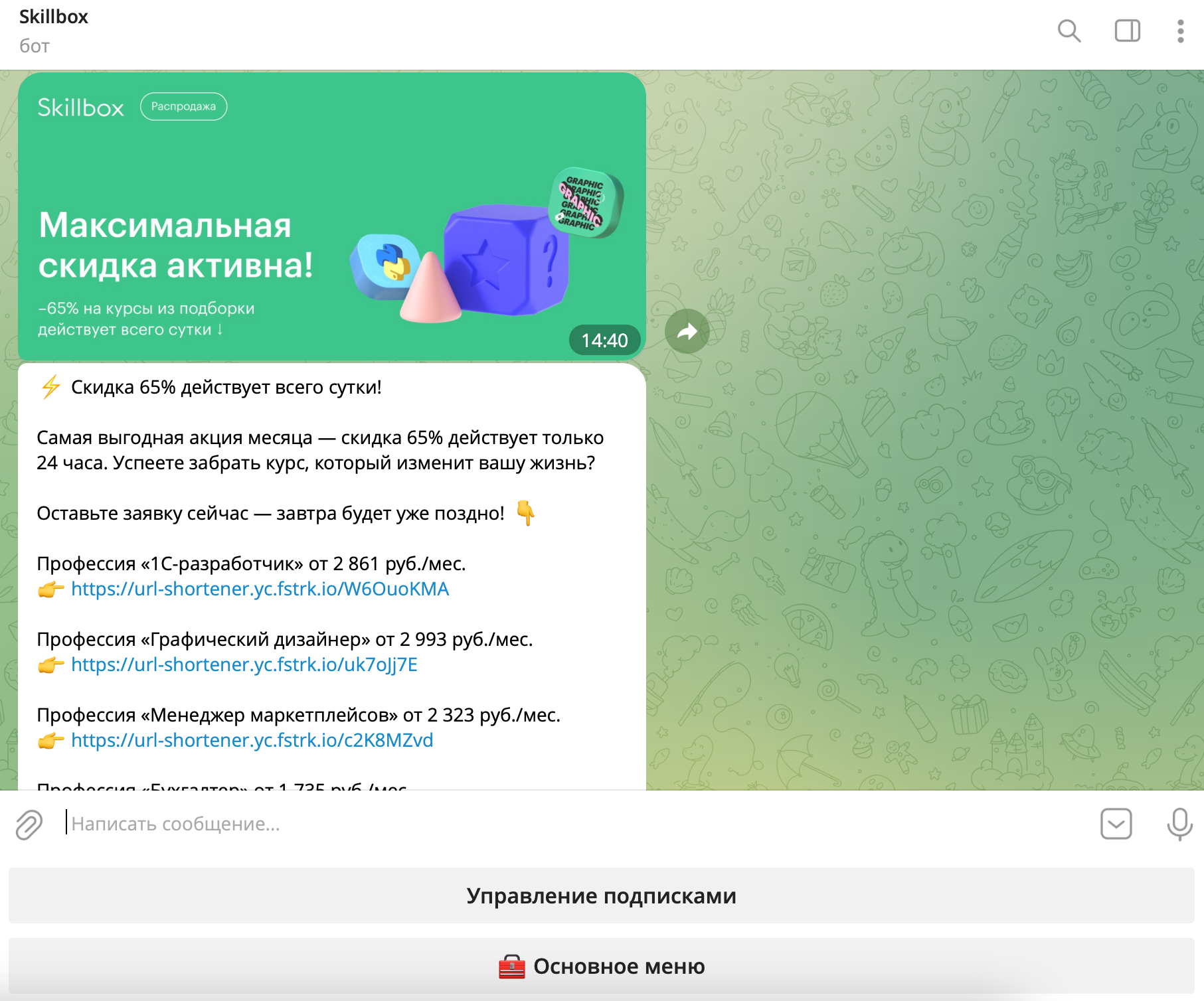
Скидки и акции
Бот образовательной онлайн-платформы Skillbox через несколько дней после подписки присылает аудитории сообщение о выгодной акции. Он сразу намекает пользователям, что может быть полезен и поэтому его не стоит останавливать или убирать в архив.
Прогрев к покупке
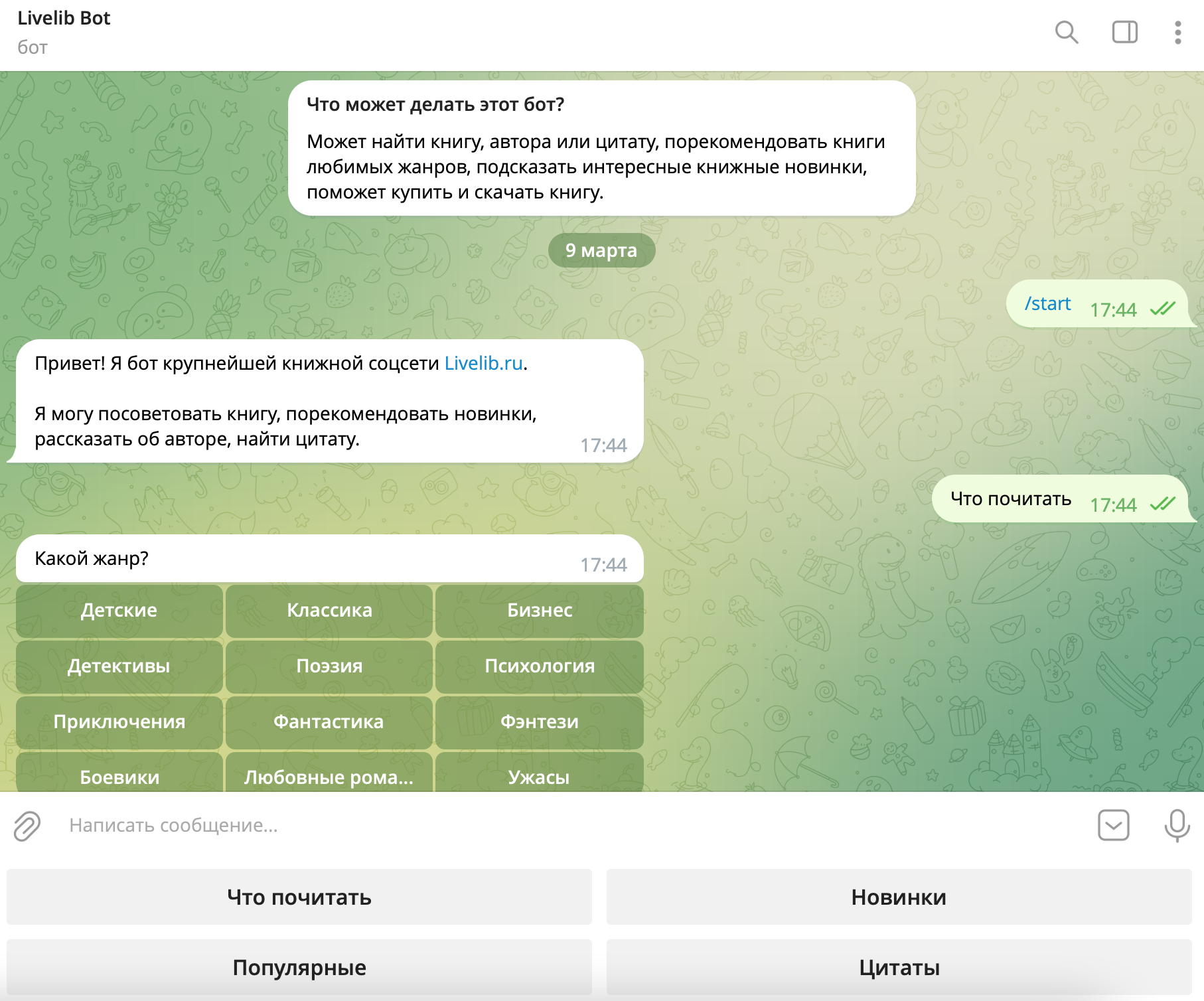
Вместо того, чтобы продавать одним сообщением, в боте можно выстроить мягкий и ненавязчивый прогрев. Это может быть цепочка нативно продающих сообщений или вовлекающий интерактив. Например, в боте крупного книжного онлайн-магазина LiveLib пользователь жмет кнопку «Что почитать» и выбирает жанр, а тот присылает подборку книг.
Так же по кнопкам можно получить списки новинок или популярных книги, прочитать цитату автора и узнать его биографию, а еще посмотреть, какие его книги сейчас в наличии. В карточке книги есть кнопка «Купить», по которой пользователь переходит в карточку товара на сайте. Эта игровая механика сокращает его путь до покупки.
Мы проиллюстрировали возможности рассылок тремя примерами, но вообще для них можно придумать любой сценарий — все зависит от фантазии.
Виды рассылок в Telegram
Разберем, какими бывают рассылки в Telegram.
Рассылка по подписчикам бота
На бот подписаны пользователи, которые уже знакомы с вашим бизнесом. Они попали в него с рекламы или из других каналов. В боте вы можете связаться с ними здесь и сейчас и оповестить о чем-то важном. Цепочки сообщений отправляются подписчикам и ведут их по различным сценариям для решения бизнес-задач.
Спам-рассылка
Это серый способ для отправки сообщений чужим подписчикам с помощью специального сервиса. Например, маркетолог продвигает онлайн-школу дизайна. У него нет собранной аудитории в боте, но клиенты нужны. Он запускает массовую рассылку по подписчикам популярного Telegram-канала о вакансиях для дизайнеров. В личные сообщения аудитории приходит рекламное предложение от непонятного аккаунта, на получение которого никто не давал согласия.
Непрошеная и навязчивая реклама раздражает, а кнопка «Сообщить о спаме», по которой пользователь может удалить переписку для обоих участников, находится прямо над окном диалога. А при большом количестве жалоб на спам Telegram может заблокировать аккаунт и пометить диалог плашкой «Это спам».
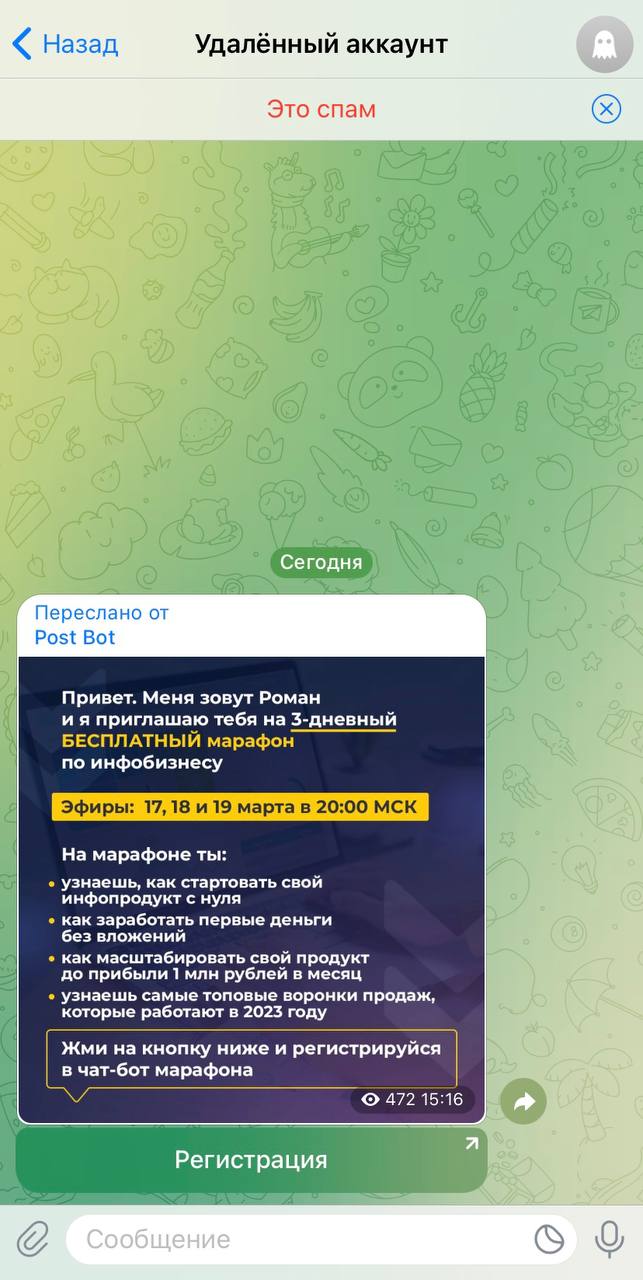
Возможно, два-три человека и заинтересуются сомнительным предложением. На наш взгляд, спам-рассылка неэтична и бьет по репутации бренда, поэтому мы ее не рекомендуем.

Что отправлять в рассылке
Помимо разницы смыслового наполнения, сообщения для рассылки делятся на приветственные и повседневные.
Приветственная welcome-рассылка
Придумайте серию сообщений для новых подписчиков и отправьте им ее с интервалом в Например:
- Сразу после подписки предложите вовлекающую активность на тему знакомства — например, тест «Кто вы из сериала „Кремниевая долина“». Продумайте такие вопросы, чтобы подписчику было интересно отвечать, а вы по ответам могли составить его портрет и понять потребности.
- В следующем сообщении расскажите о ваших услугах — чтобы пользователь представлял, что может от вас получить.
- В заключительном сообщении предложите что-нибудь приятное для закрепления хорошего впечатления о себе: например, специальный промокод только для подписчиков бота.
Приветственная рассылка должна закрепить в голове у пользователя мысль: в этом боте есть польза и интересно.
Повседневная коммуникация
Это регулярный, но нечастый контент для тех, кто давно подписан на бота. Им можно отправлять сообщения, ориентируясь на задачи бизнеса.
- Если вы запустили ограниченную акцию, можно прислать новость о ней, сам анонс и напоминание о завершении акции.
- В обычное время лучше не присылать сообщения каждый день — только когда есть, о чем рассказать. Не злоупотребляйте вниманием подписчиков и не делайте акции каждую неделю, чтобы они не жаловались и не останавливали бота)
В сообщениях не растекайтесь мыслью по древу и сразу ведите к сути, а также разнообразьте текст за счет оформления: делите на абзацы, выделяйте жирным заголовки и используйте эмодзи.
Что еще можно делать в чат-боте
Помимо обычной рассылки, в боте можно организовать активности:
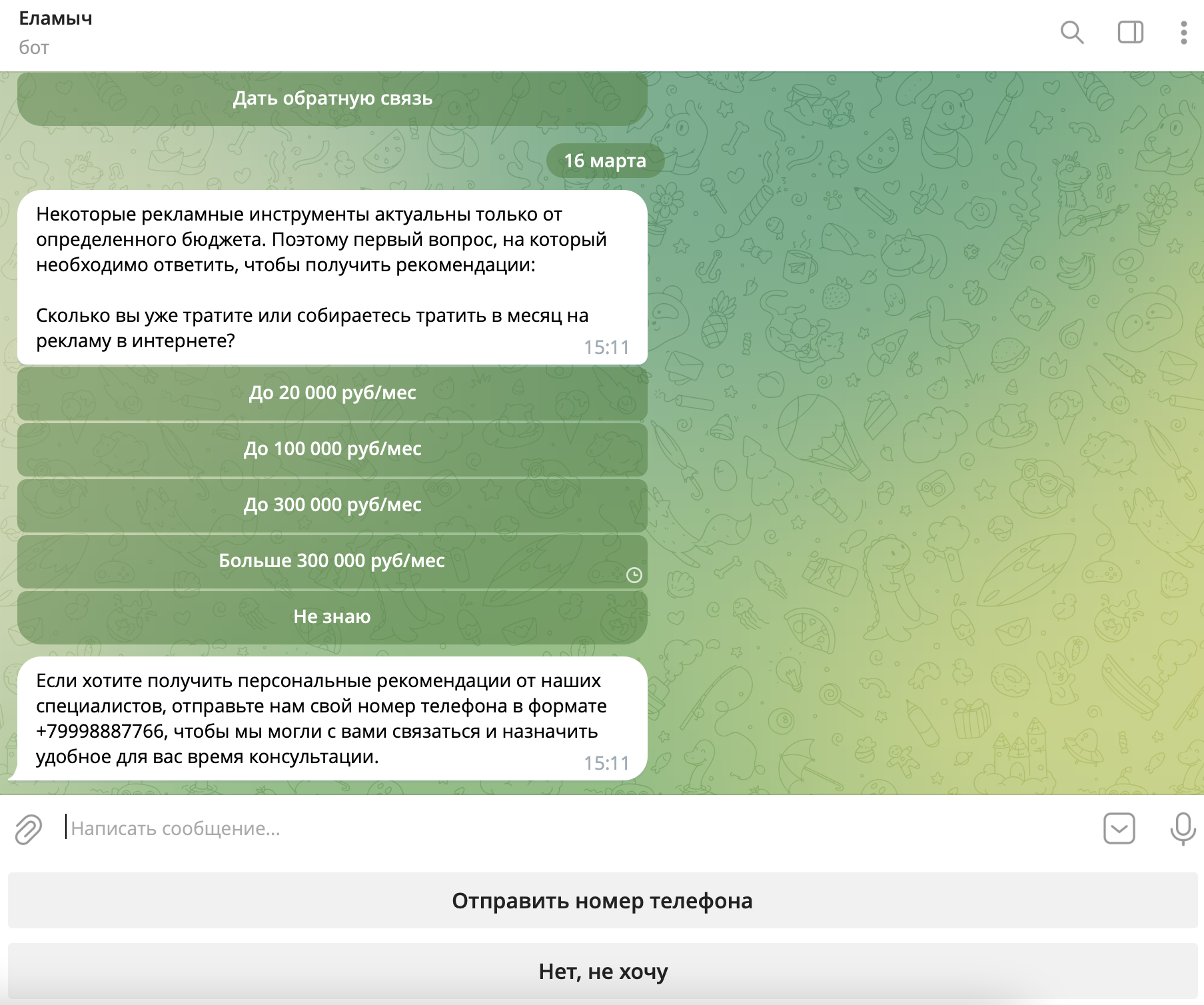
- Бриф потенциальных клиентов. Спросите у подписчика о задаче, специфике бизнеса и примерном размере бюджета, а затем передайте данные в отдел продаж. Чтобы дополнительно мотивировать аудиторию и получить больше ответов, предложите взамен что-то полезное — например, PDF с вашим внутренним исследованием.
- Обучение для клиентов. В боте можно сделать небольшой марафон с ежедневными уроками. Например, каждый день в 17:00 подписчики будут получать от вас мини-лекцию, а затем проходить короткий тест на знание материала. Несмотря на простоту формата, с помощью него можно развлечь аудиторию и ближе познакомить с вашими услугами.
- Регистрацию на мероприятия. Посетителю мероприятия можно прислать письмо на почту, а можно — прямо в мессенджер. Там же лучше напомнить о мероприятии, чтобы он про него не забыл, а затем получить обратную связь и прислать анонс следующих мероприятий.
- FAQ — часто задаваемые вопросы. Чтобы получить ответ на вопрос, клиенту нужно только нажать кнопку. Ответ придет мгновенно и автоматически и его не придется ждать. Это удобно для пользователя и повышает его лояльность, а еще снизит нагрузку на техподдержку.
- Лидогенерацию. В боте удобно собирать контакты: в интерфейсе можно настроить специальную кнопку, одним нажатием которой подписчик пришлет вам номер телефона. Некоторые пользователи боятся нажимать кнопку из-за ее необычного вида либо привязывают к Telegram номер телефона, по которому им неудобно общаться. Предусмотрите возможность отправить телефон обычным сообщением. Потом вы сможете передать его отделу продаж и использовать в других коммуникациях. Также в боте вы можете собрать почты пользователей в обмен на приятную мелочь — например, гайд, а затем запустить по ним email-рассылку.
Как настроить рассылку по подписчикам бота на примере Smartbot Pro
Smartbot Pro — один из инструментов на бесплатном маркетплейсе инструментов для маркетологов от eLama. Мы оплачиваем его для своих клиентов, благодаря чему они экономят 9000 руб. в год. На его примере расcмотрим, как создать рассылку в Telegram.
В Smartbot Pro можно настроить бот в конструкторе или прописать его логику кодом. Второй вариант сложнее, зато более вариативный и естественный. Большинство задач можно закрыть с помощью простого конструктора, настройку которого мы сейчас и разберем.
Зайдите в Smartbot Pro через eLama
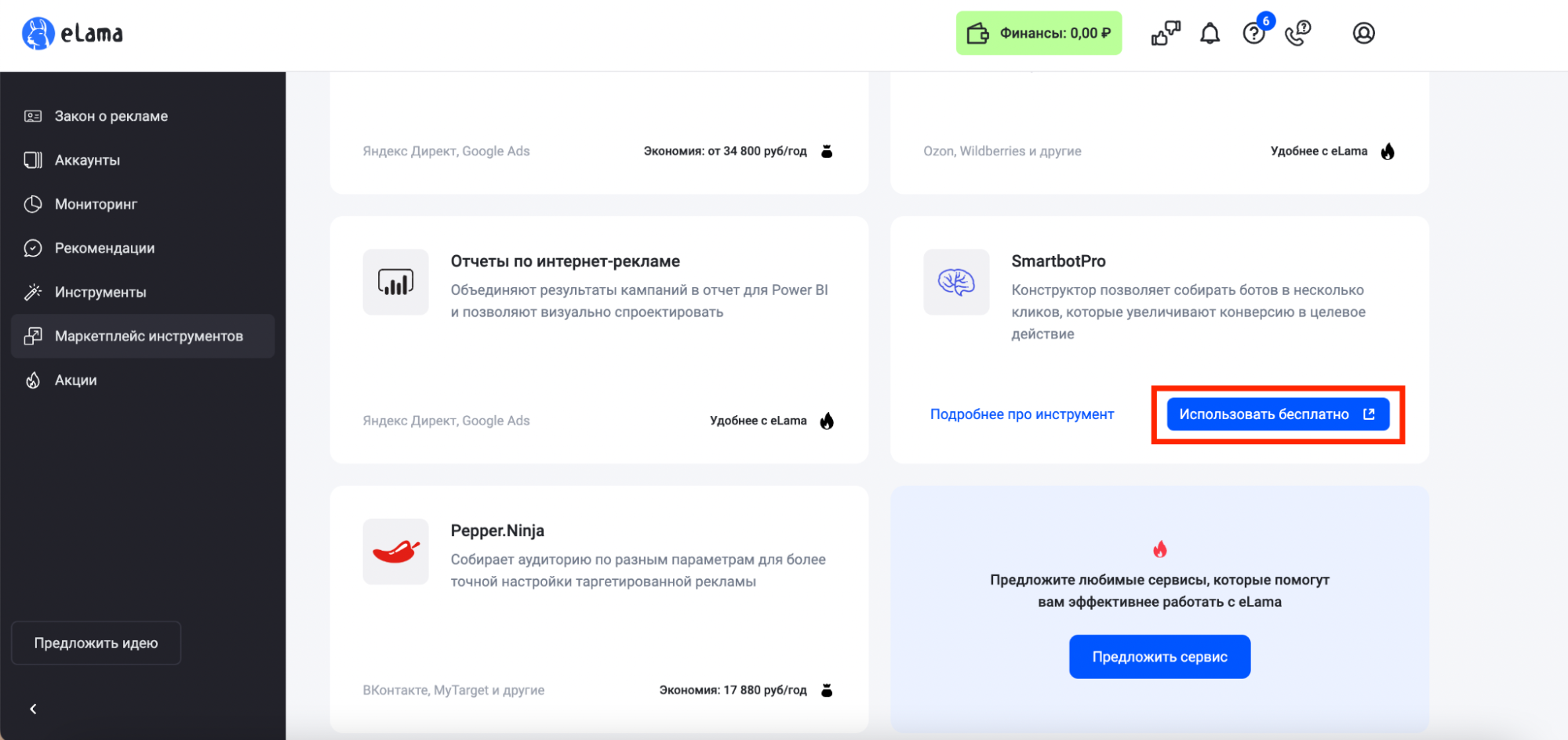
Авторизуйтесь в личном кабинете eLama и в меню слева выберите раздел «Маркетплейс инструментов». Найдите в списке Smartbot Pro и жмите «Использовать бесплатно».
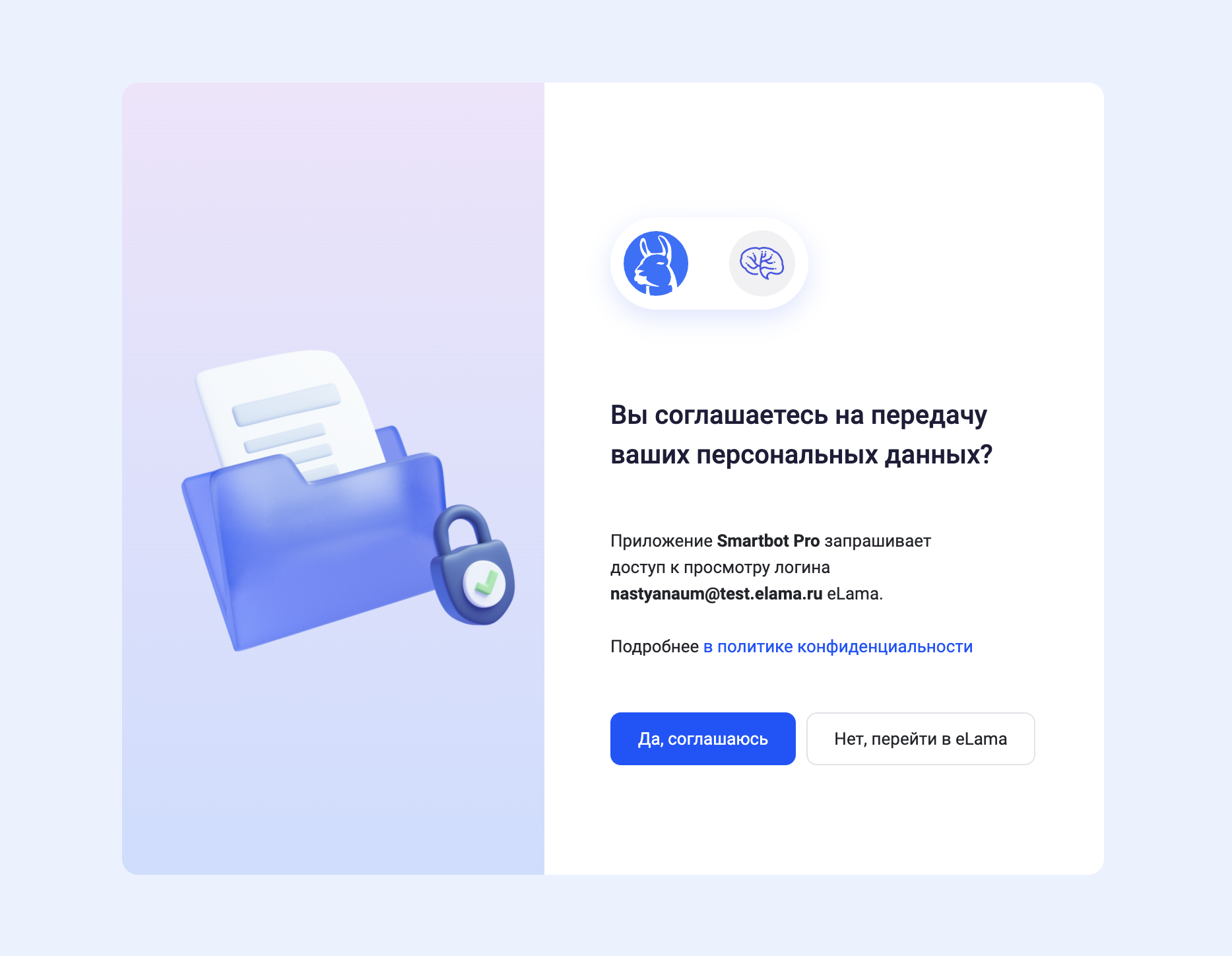
Согласитесь на передачу ваших данных для авторизации в Smartbot Pro.
Создайте личный кабинет
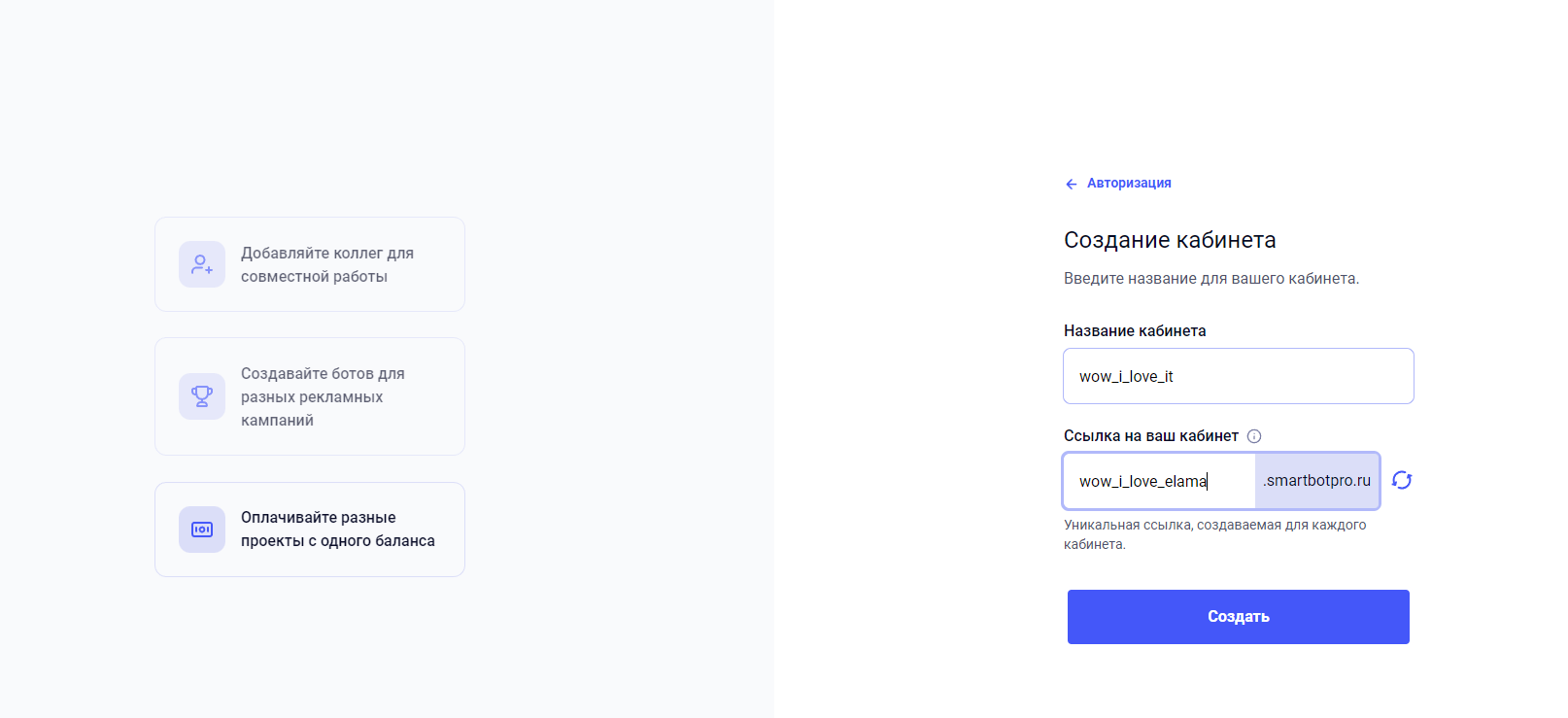
Итак, вы авторизовались в Smartbot Pro через eLama. Теперь создайте собственный кабинет — введите его название и адрес.
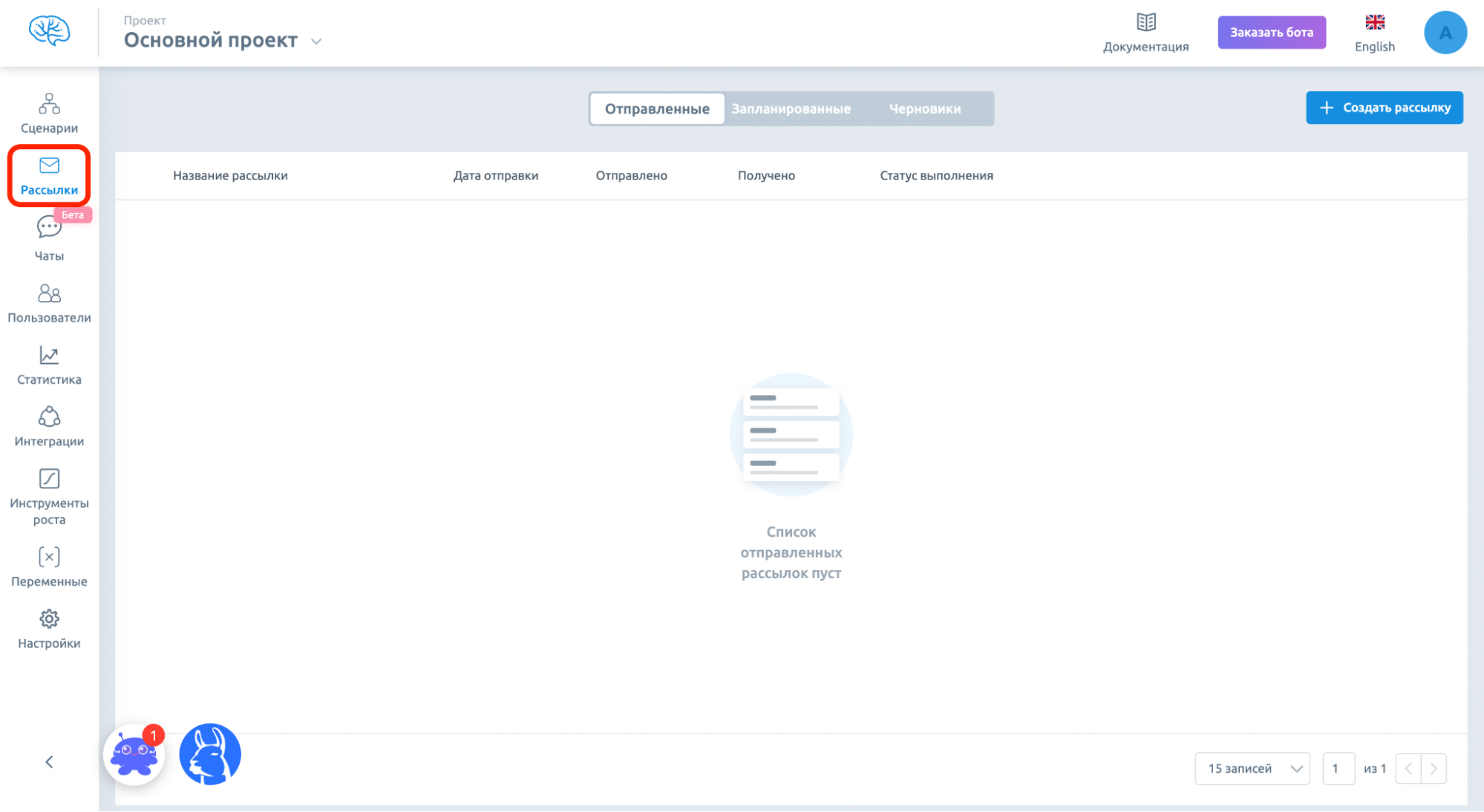
Вы попали на главную страницу инструмента. В меню слева выберите раздел «Рассылки».
Создайте рассылку
В правом верхнем углу нажмите «Создать рассылку» и введите ее название, например, укажите событие, к которому вы ее приурочили. В будущем это поможет вам ориентироваться в списке рассылок.
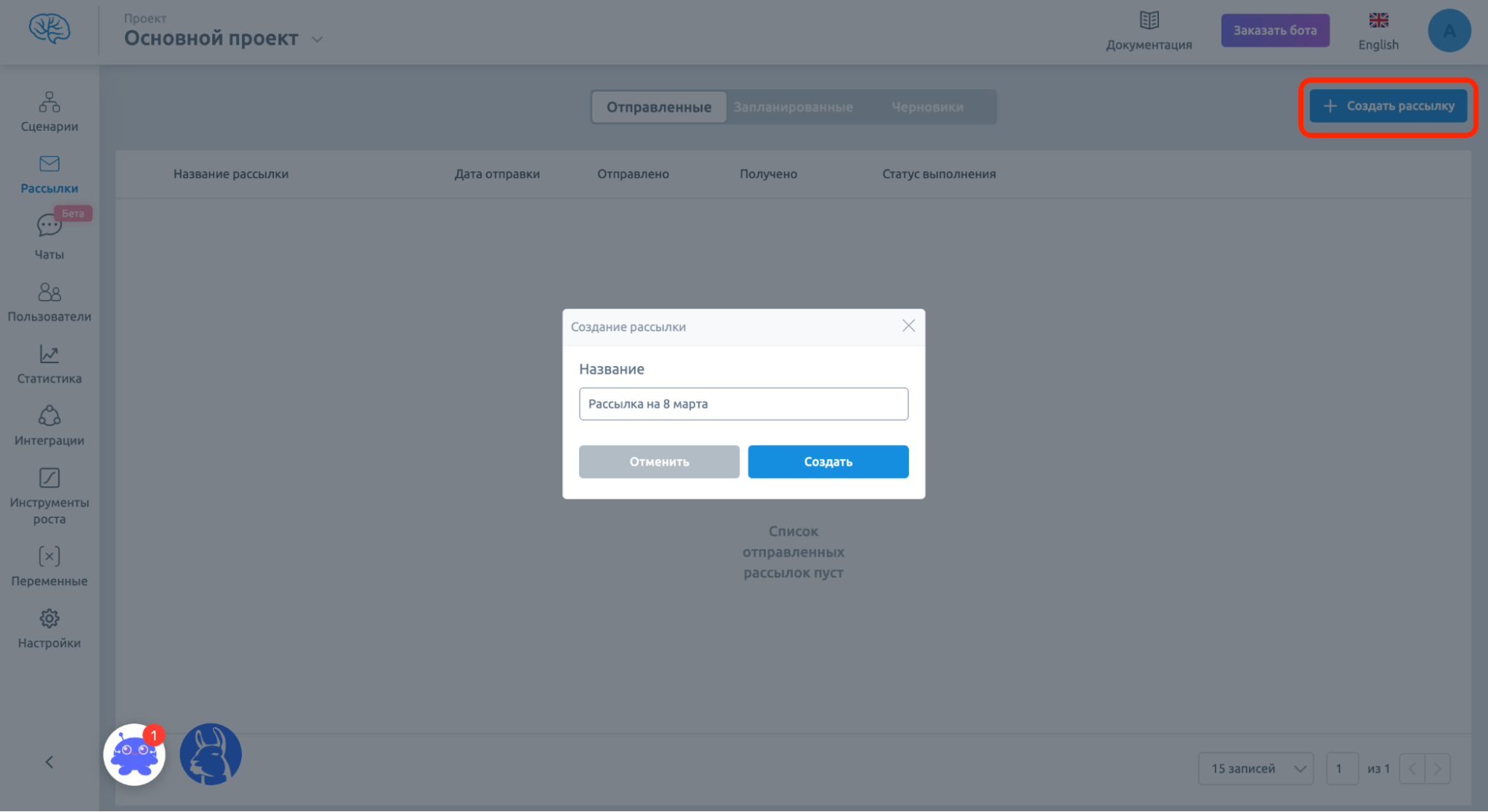
Затем нажмите «Создать» и попадете в поле для редактирования рассылки. Сейчас в нем всего один блок для сообщения.
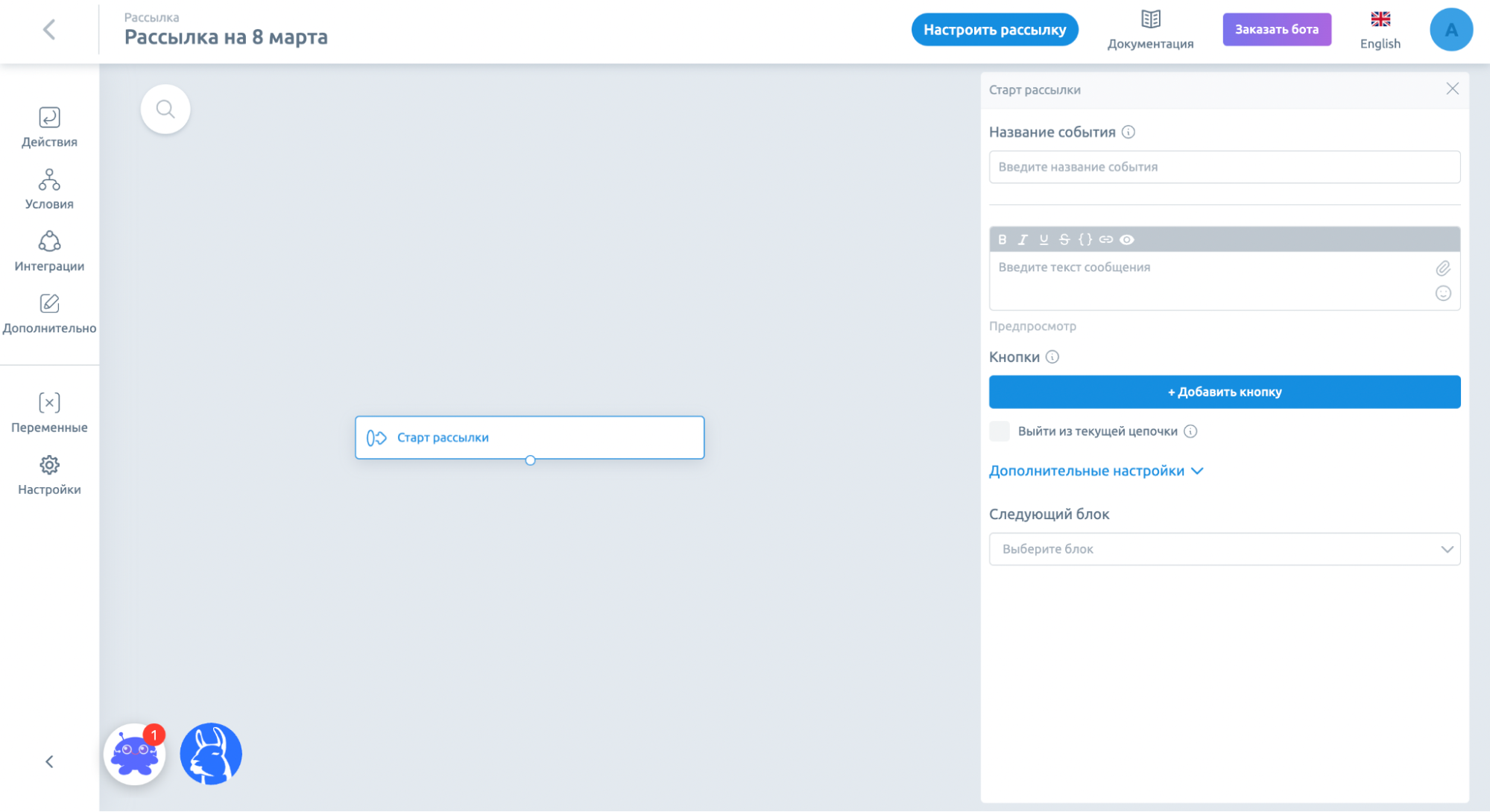
В поле «Введите текст сообщения» добавьте текст, который получат подписчики. К нему можно прикрепить фото или видео, подобрать кнопки или эмодзи.
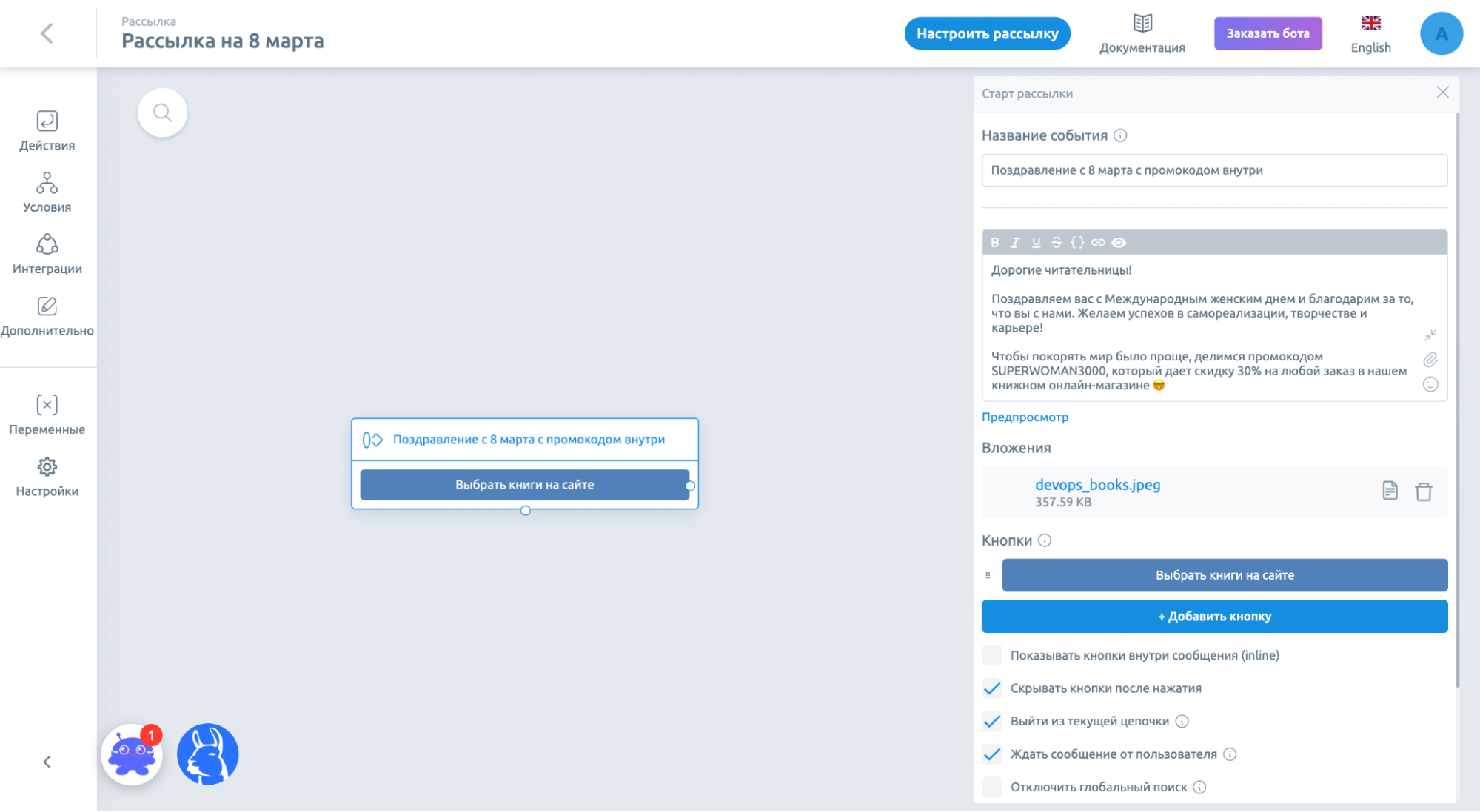
Настройте рассылку
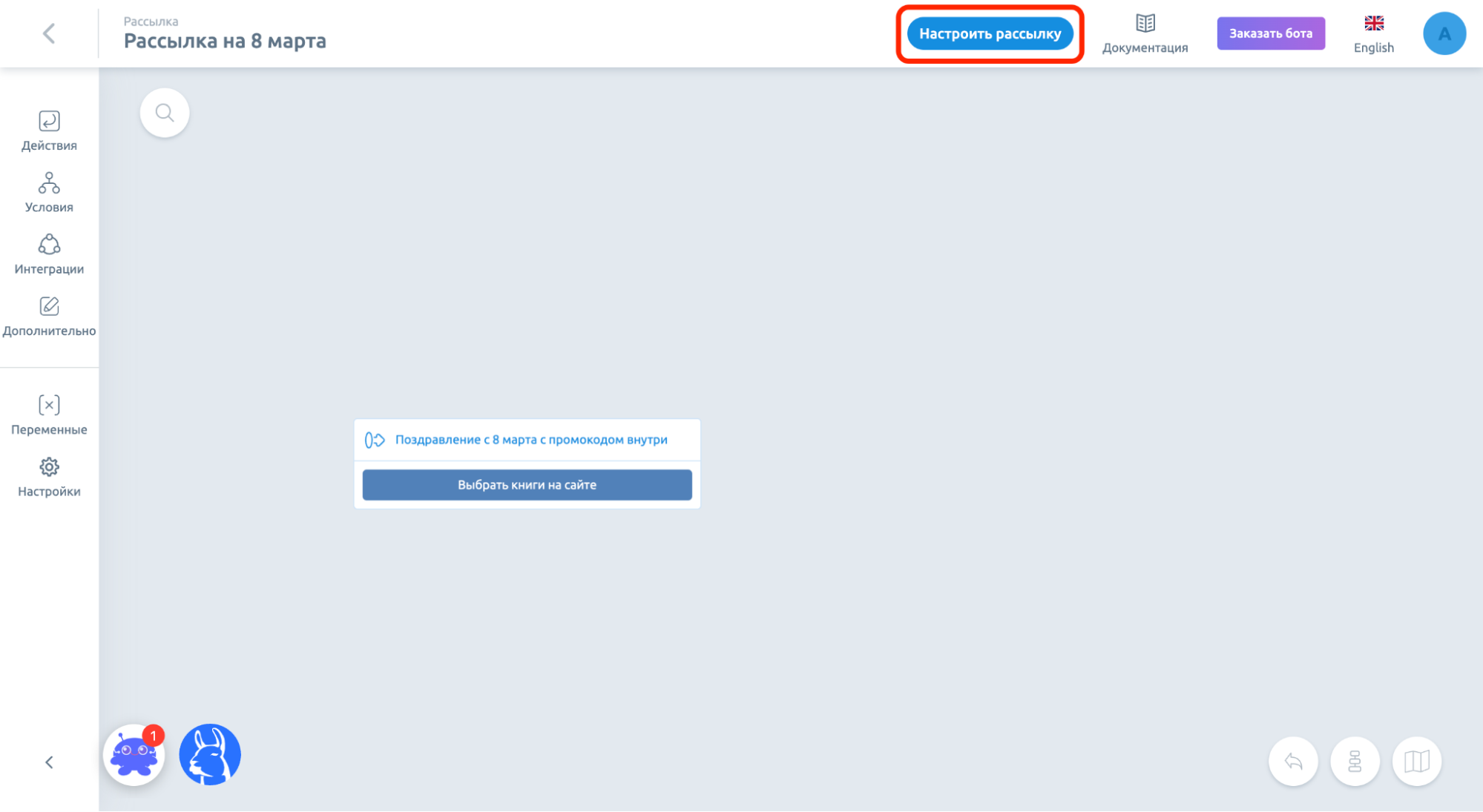
Когда сообщение будет готово, переходите к настройкам рассылки. Нажмите голубую кнопку «Настроить рассылку» вверху экрана.
В параметрах рассылки можно выбрать:
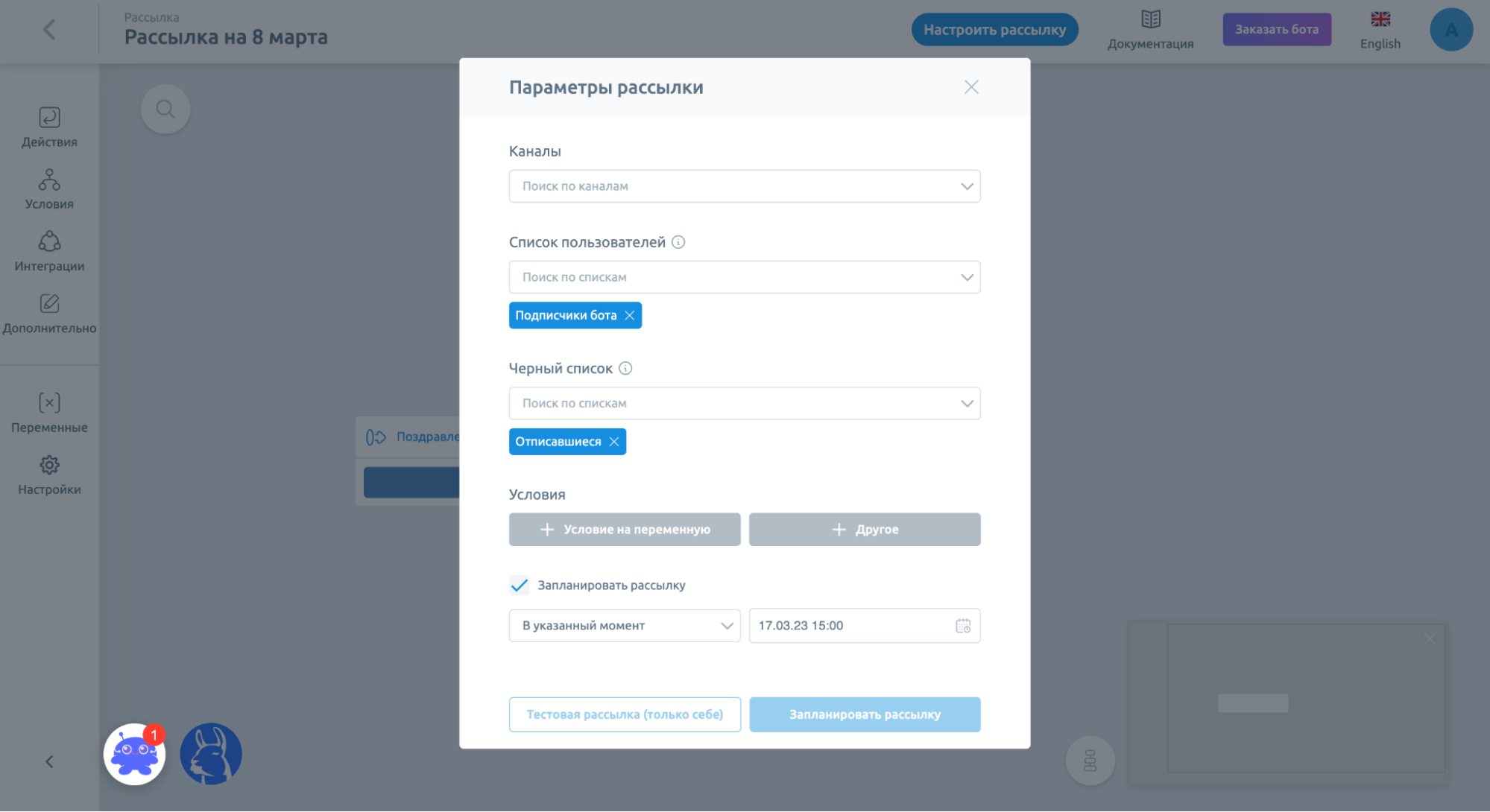
- Куда вы хотите отправить рассылку. Чтобы выбрать ваш чат-бот, нажмите в выпадающем списке «Создать новый канал» и привяжите бота к Smartbot Pro. Читайте подробную инструкцию, как это сделать, в блоге.
- Кто получит рассылку. Аудиторию получателей можно сегментировать. Это могут быть все подписчики в боте или люди, подходящие под определенные параметры: например, по полу, уровню активности или предпочтениям, которые они указали ранее в коммуникации с ботом.
- Кто в черном списке. Добавьте в него тех, кому не хотите присылать рассылку — например, пользователей, которые от нее отписались, — и они не получат сообщение.
Здесь же можно настроить условия, которые помогают таргетировать рассылку. Задайте собственную переменную или выберите из списка: суммы заказа, пола пользователя и других вариантов. Также вы можете прописать сложные условия таргетинга на языке SmartQuery.
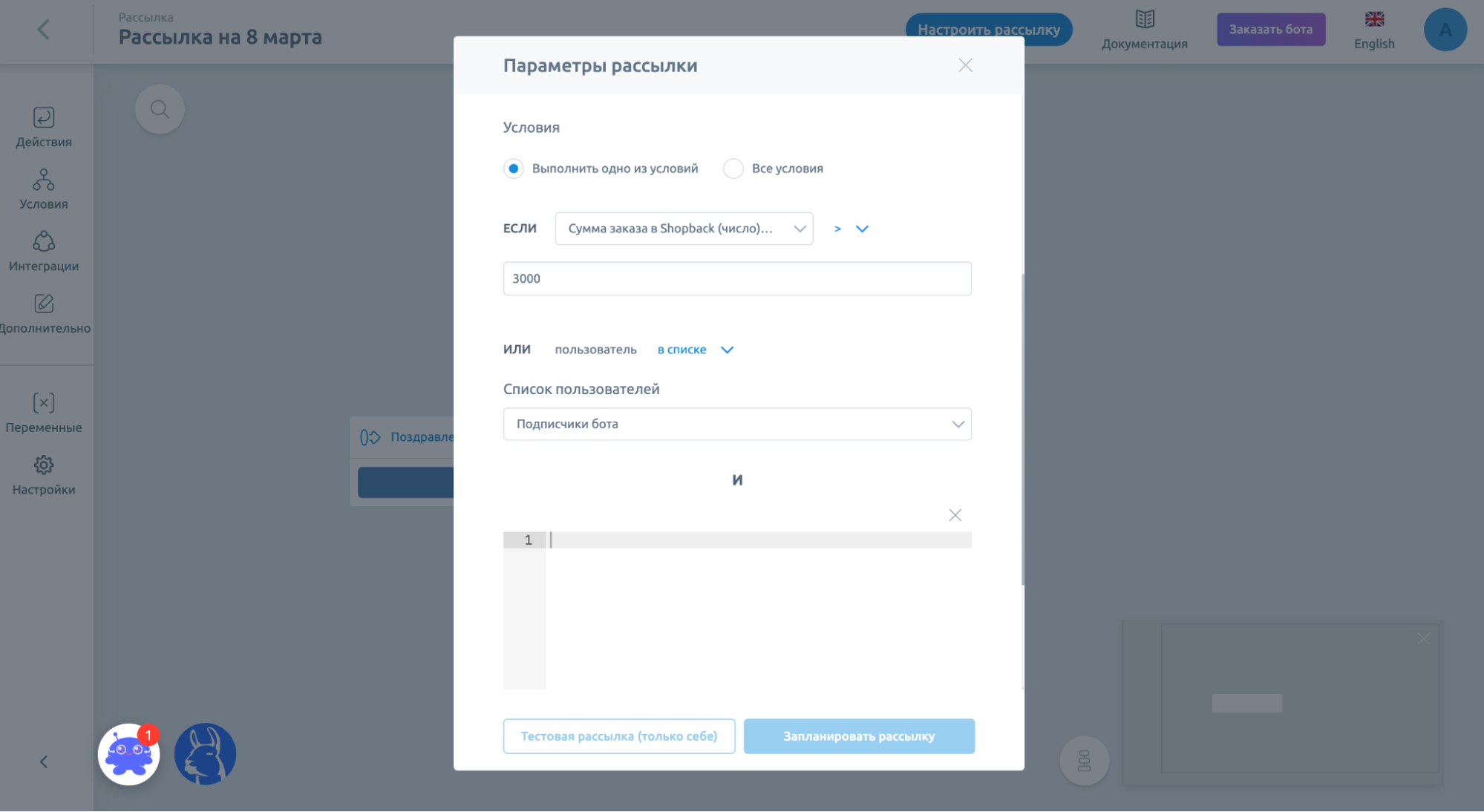
SmartQuery — это скриптовый язык программирования, который расширяет возможности цепочек сообщений в Smartbot Pro. С помощью него можно:
- Задавать сложные условия с комбинацией И и ИЛИ. Например, вы сможете показать предложение только пользователям, которые подходят одновременно под первый параметр — уже совершали у вас покупку, и под второй параметр — мужского пола. Или под один из этих параметров. Условия увеличивают варианты развития сценария и делают его более гибким.
- Работать с массивами и словарями. Например, бот выдает сообщение пользователю в зависимости от слова, которое он ввел. Это удобно для ботов с техподдержкой — подписчик вводит проблему, а бот распознает ее по ключевым словам и выдает решение. Также опцию можно использовать для промокодов и других механик.
- Подставлять вычисляемые значения в текст сообщений с использованием арифметики. Например — «Ваша скидка: >».
Оцените охват
В конце блока с настройками рассылки нажмите «Оценить охват». Вы увидите, сколько подписчиков попадает под условия, которые вы назначили. Если вы захотите изменить условия или списки пользователей, снова жмите на кнопку, чтобы обновить данные.
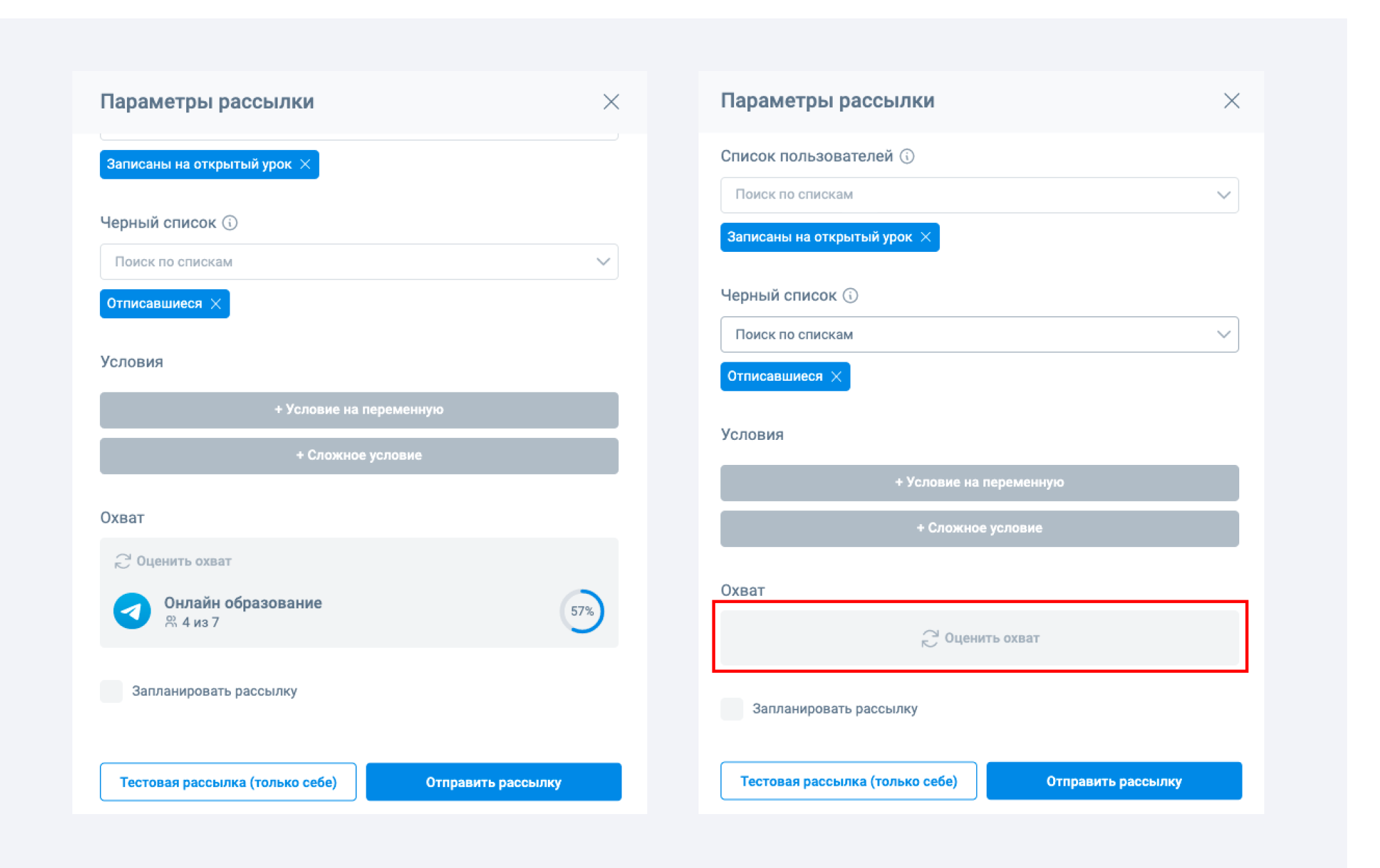
Отправьте или запланируйте отправку рассылки
Внизу блока с настройками можно отправить тестовую рассылку себе или прислать ее подписчикам прямо сейчас.
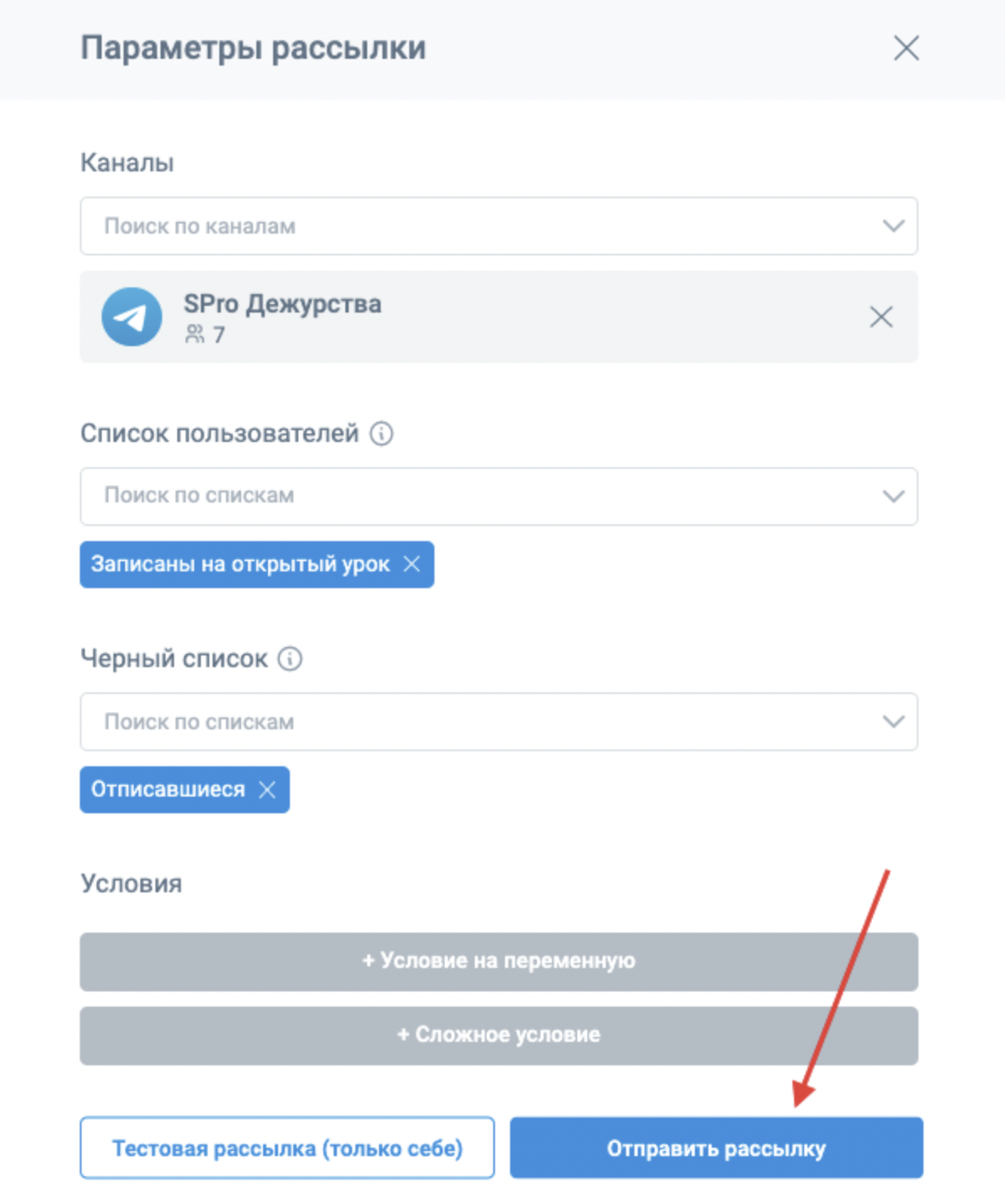
Также можно запланировать рассылку, и она будет отправлена автоматически в ту дату и время, которые вы укажете.
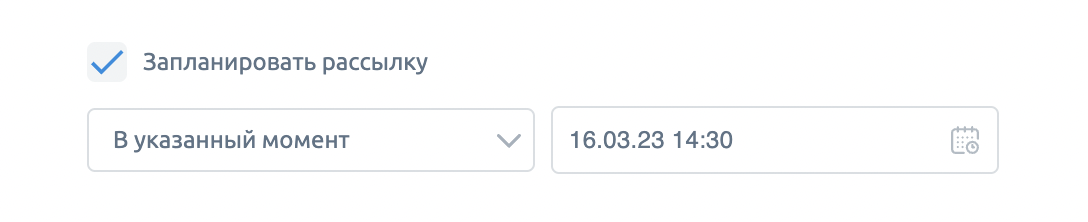
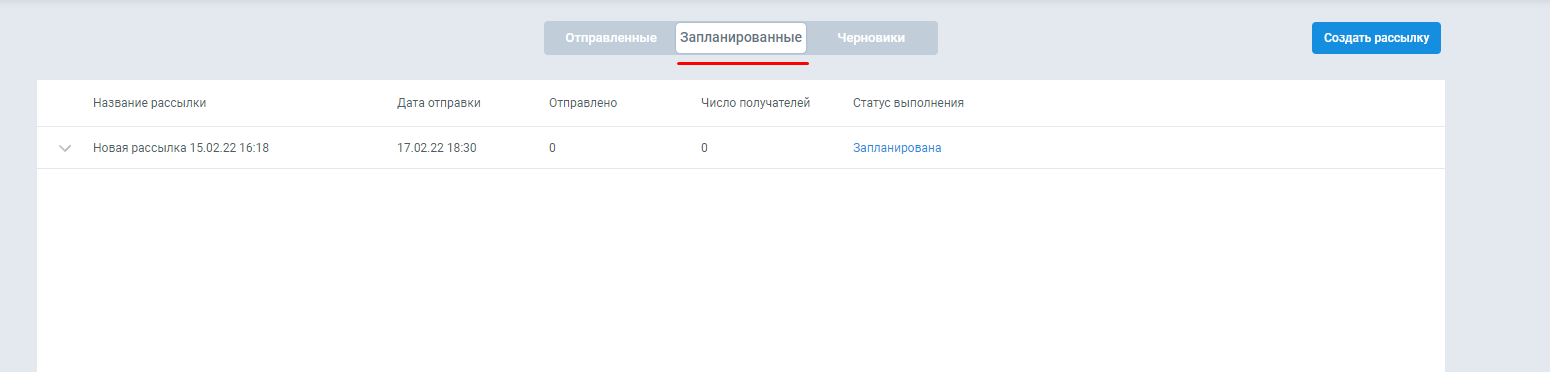
Запланированную рассылку вы сможете найти в одноименной вкладке раздела «Рассылки». В соседней вкладке будут храниться черновики рассылок.
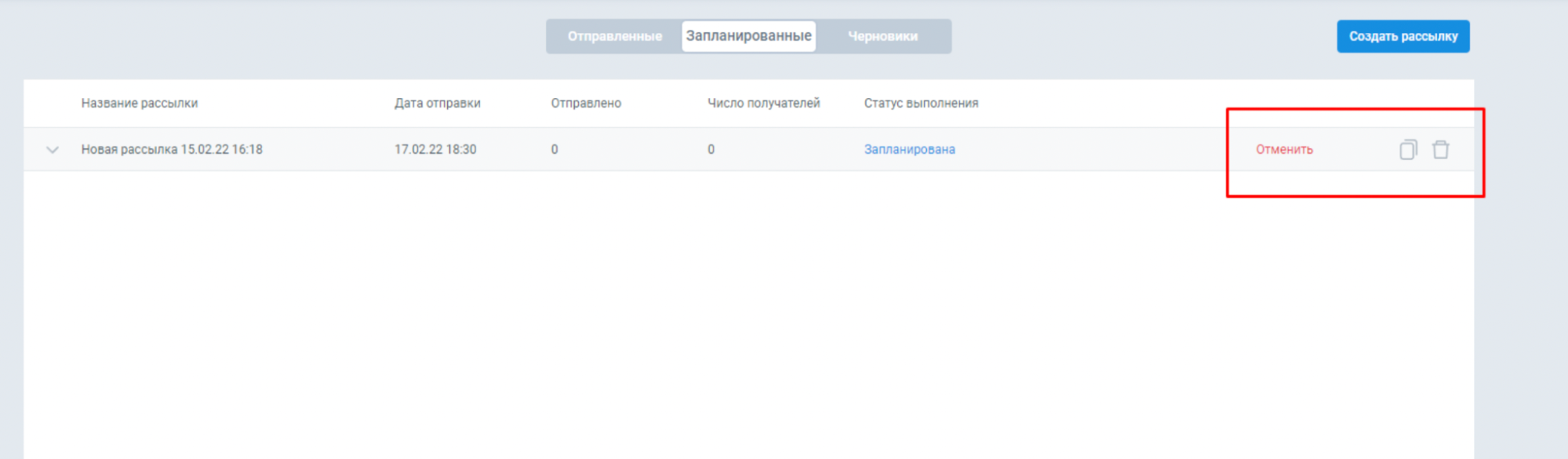
И в ней же в правой части списка можно отменить, удалить или скопировать любую рассылку.
Статистика
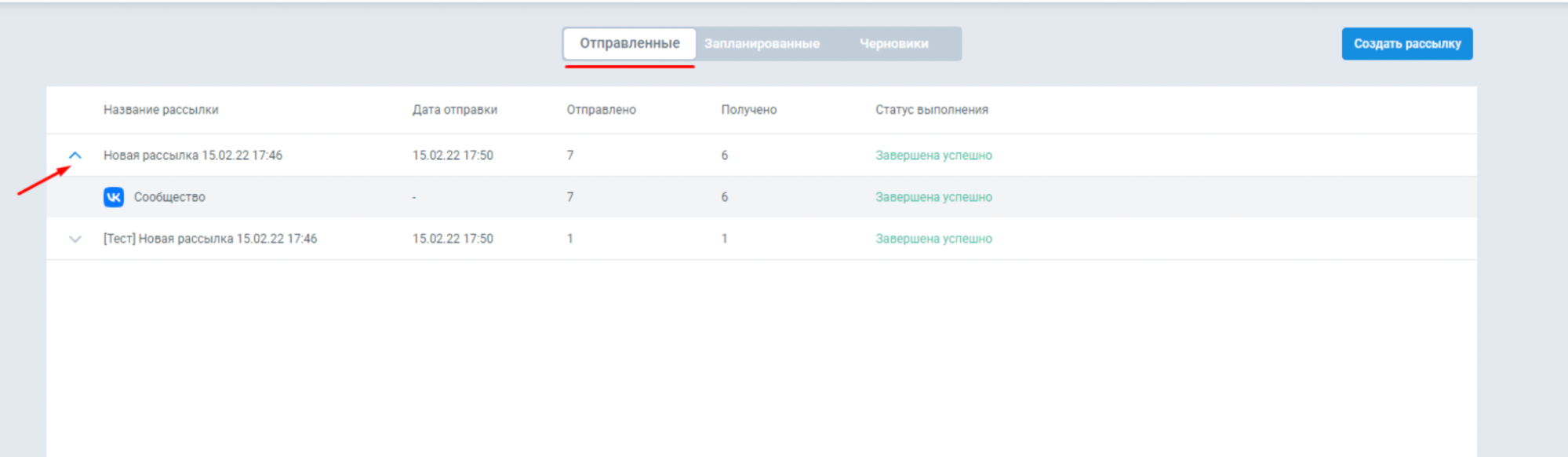
Чтобы посмотреть, сколько сообщений получили подписчики, зайдите на вкладку «Отправленные» и нажмите голубую стрелку перед названием рассылки.
Рассылка со сложным сценарием
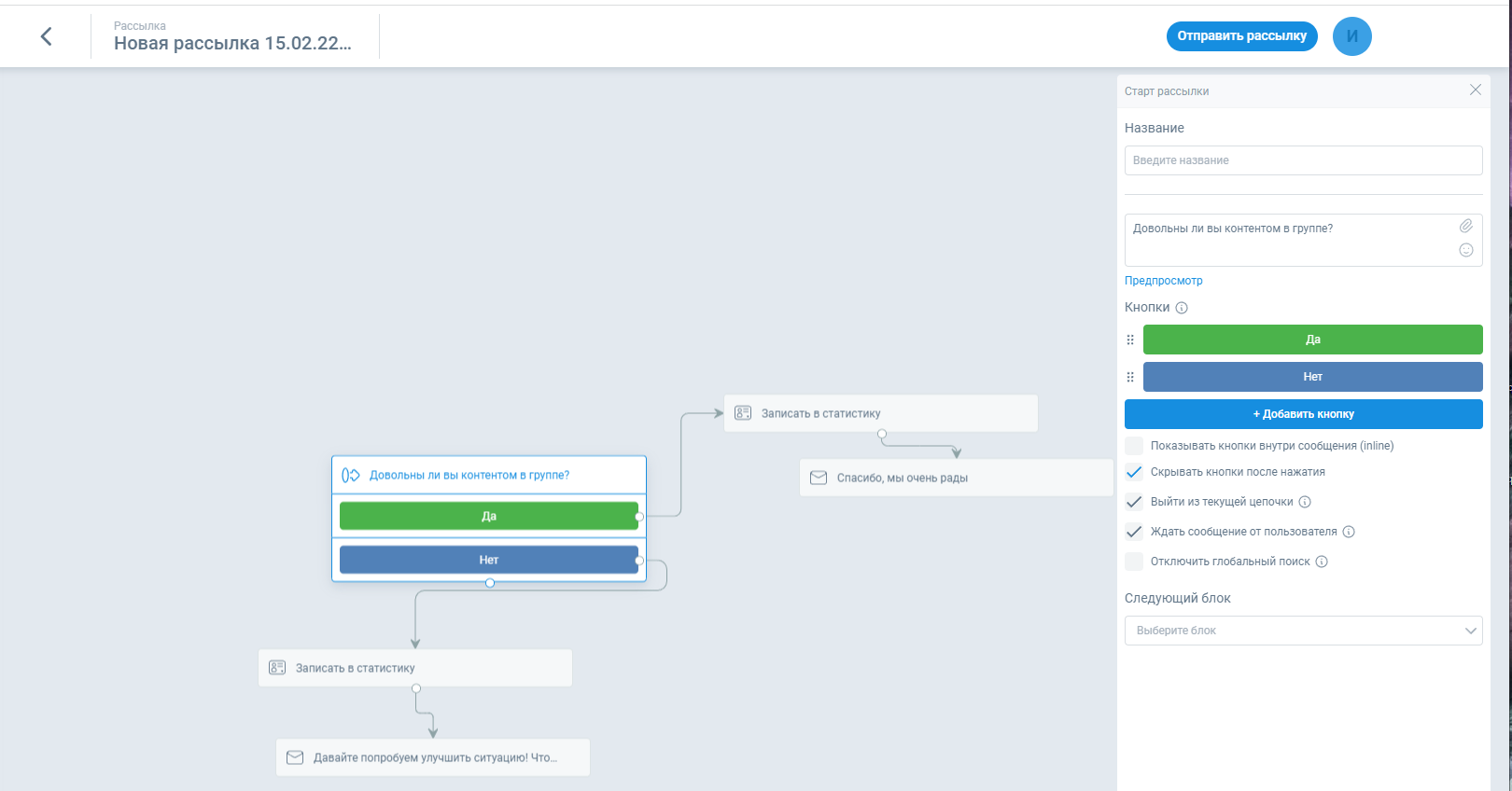
В Smartbot Pro вы можете отправлять не только отдельные сообщения, но и их цепочки. Для этого создайте в конструкторе сценарий из блоков. Он будет присылать следующее сообщение в зависимости от ответа подписчика на предыдущее, поможет лучше узнать потребности аудитории и предложить им то, что нужно прямо сейчас.
Однако Smartbot Pro — не единственный инструмент для создания рассылок в Telegram. Остальные вы можете самостоятельно найти в интернете)
Хороших вам конверсий!
eLama , контент-маркетолог
Как сделать рассылку в Телеграм: пошаговая инструкция

Рассылка в Телеграме – это эффективный канал для привлечения клиентов и продвижения бизнеса. Он поможет увеличить продажи и узнаваемость бренда, а также станет отличным источником получения информации и обратной связи для подписчиков.
В этом руководстве поговорим о том, что нужно сделать для запуска рассылки в Телеграме.
Шаг 1: Определяемся с видом рассылки
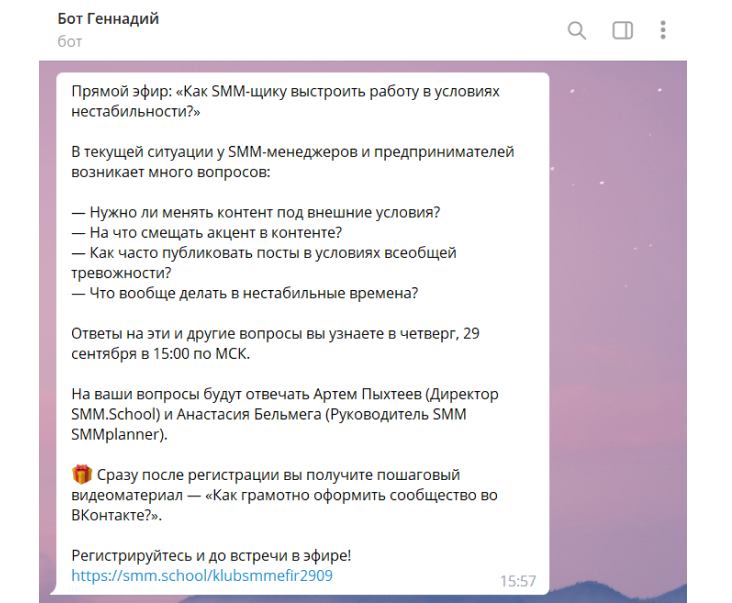
Содержание сообщений в мессенджере может быть таким же, как и в обычных электронных письмах. Это такие виды рассылок, как информационные, продающие и автоматические.
Информационная рассылка
Такой вид включает в себя полезную информацию, которая подогревает читателей на покупку товаров или услуг компании. Основная цель информационной рассылки – сделать аудиторию более лояльной и показать свою экспертность.
Например, в Телеграме вы можете отправлять статьи, дайджесты, подборки, обзоры, чек-листы или анонсы мероприятий.
Продающая рассылка
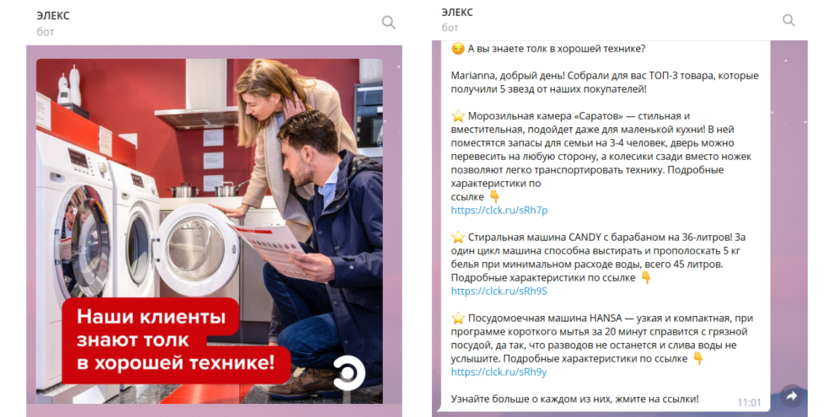
В подобных сообщениях компании рассказывают о своей продукции с лучшей стороны. Или же предоставляют читателям классные подборки товаров, сообщают о скидках и анонсируют спецпредложения. Во всех случаях обязательно должен быть призыв к действию, который будет побуждать читателя совершить определенное действие, например, перейти в каталог.
Автоматическая рассылка
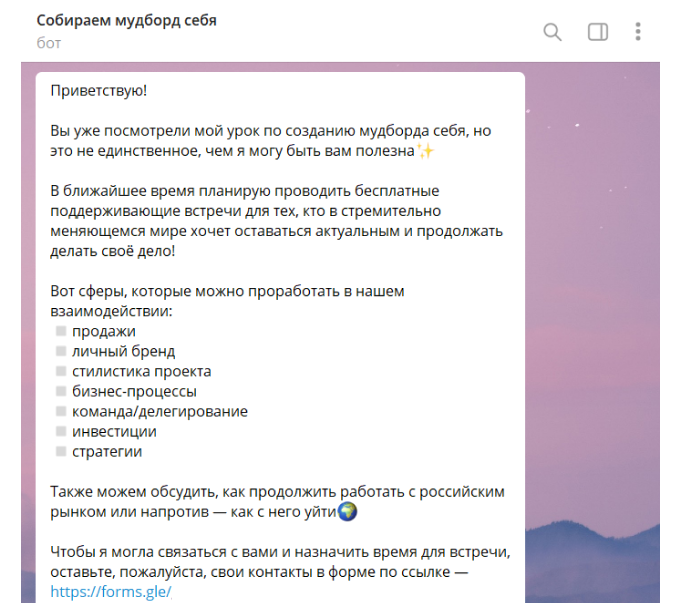
В Телеграме вы также можете создать рассылку, которая будет автоматически отправляться в зависимости от действий пользователя или событий. Например, у вашего подписчика день рождения – за три дня до этого автоматически отправляется рассылка с акционным предложением. В зависимости от ситуации, это также может быть приветствие, благодарность за покупку, изменение статуса заказа или просьба оставить отзыв.
Как правило, цель подобных рассылок – провести клиента по воронке продаж и оказать услуги клиентского сервиса. То есть активнее вовлечь в продукт, подтолкнуть к покупке, сделать работу с компанией более удобной и приятной.
Комьюнити теперь в Телеграм
Подпишитесь и будьте в курсе последних IT-новостей
Шаг 2: Выбираем сервис для отправки сообщений
Запустить рассылку в Телеграме вы можете с помощью специальных сервисов. Такие инструменты, как правило, бесплатные, но есть и платные варианты. Важно понимать, что отправлять сообщения лично пользователям нельзя. В мессенджере есть встроенная защита от спама, поэтому такая функция отсутствует. Вы можете делать рассылку только по группам и чатам или в Телеграм-каналах.
Если вы планируете отправку сообщений в группы и чаты, то перед рассылкой определитесь, какие именно это будут группы. Они должны подходить по тематике, а пользователи – быть активными. Кроме того, активности чаще всего недостаточно, еще необходимо, чтобы подписчики проявляли интерес к вашему бренду.
Также убедитесь, что вы не нарушаете правила Телеграма, иначе рассылка может привести к блокировке. Для этого рекомендуется:
- старайтесь избегать публикации прямых ссылок на товары, лучше использовать нативную рекламу;
- отправляйте сообщения не чаще, чем один раз в неделю;
- делайте рассылки только для целевой аудитории;
- направляйте рассылку только тем подписчикам, которые согласились их получать, иначе на вас могут пожаловаться;
- используйте только качественный и полезный контент, соответствующий вашей аудитории.
Итак, давайте теперь перейдем к обзору популярных сервисов.
3seller
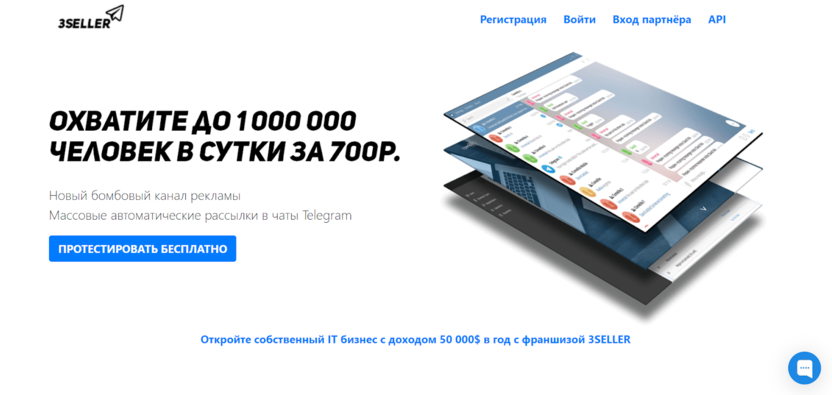
3seller – сервис массовой рассылки в Telegram. Он автоматизирует отправку сообщений и перенаправляет трафик на основной аккаунт или сайт. Также настраивает рекламную рассылку по целевым каналам и запускает автоответы по заготовленным шаблонам, учитывая интересы целевой аудитории.
Особенности:
- прикрепляет любые материалы к сообщению;
- настраивает отправку цепочки сообщений;
- указывает временные интервалы между сообщениями для дублирования отправки.
Стоимость: есть бесплатная пробная версия, после – каждое сообщение в чате стоит 1 рубль.
Официальная страница: 3seller
Client Hunter

Client Hunter – сервис, с помощью которого можно обеспечить хорошие продажи в Телеграме. Это конструктор автоматических воронок продаж и чат-ботов. В нем вы можете настроить полноценную систему продаж без навыков программирования и работы с дизайном. Автоворонки обеспечат высокие объемы продаж, а вы сможете освободить свое время.
Особенности:
- рассылки в чатах;
- общение по скриптам;
- оплата через Телеграм;
- фильтрация пользователей по степени интереса к продукту;
- интернет-магазин внутри бота;
- отслеживание статистики рекламы.
Стоимость: бесплатно с ограниченным функционалом, платная версия – 450 рублей в месяц.
Официальная страница: Client Hunter
Telesender
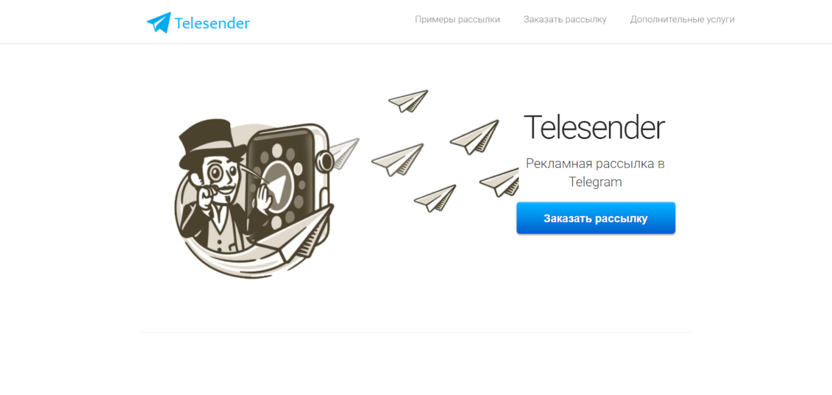
Telesender – еще один сервис для рекламной рассылки в Телеграме. В нем используется специальный алгоритм, который сделает сообщения заметными и выделит их на фоне конкурентов.
Особенности:
- увеличение просмотров записей в канале;
- сбор логинов из чатов;
- проверка базы номеров на наличие Телеграм.
Стоимость: определяется индивидуально.
Официальная страница: Telesender
Tvigi
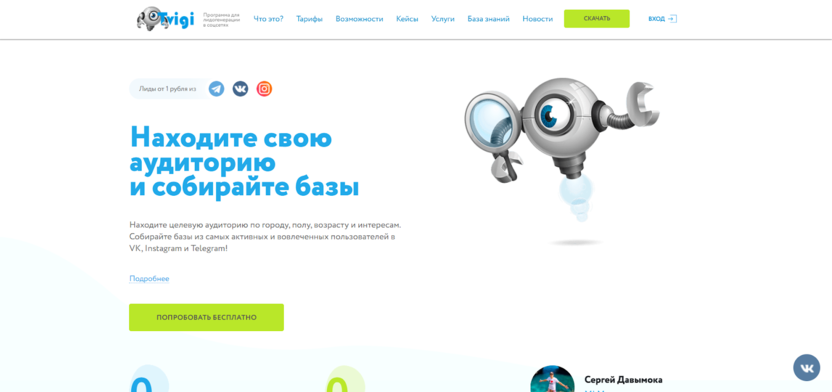
Tvigi – программа для лидогенерации в популярных мессенджерах и социальных сетях. В ней интуитивно понятный интерфейс, в котором разберется любой новичок. Чтобы работать с сервисом, достаточно подключить Телеграм-аккаунт, выбрать каналы для рассылки и запустить отправку сообщений.
Особенности:
- автоматический поиск лояльной аудитории;
- сбор активной аудитории: лайки, комментарии;
- фильтрация пользователей и групп;
- автоответчик и многое другое.
Стоимость: можно попробовать бесплатно, платный тариф стоит 3890 рублей.
Официальная страница: Tvigi
Шаг 3: Собираем аудиторию
Когда вы определитесь с сервисом, следует позаботиться об аудитории, которой будут приходить сообщения. Собрать ее вы можете следующим образом:
- отправляйте потенциальным подписчикам ссылку на ваш Телеграм;
- используйте QR-код, который можно сгенерировать в специальном сервисе – разместите его на сайте, в магазине или любых других разрешенных местах;
- установите на сайте виджет подписки или чата;
- размещайте на своем сайте призывы к подписке, например, «Подпишитесь на наш Телеграм и получите бонусом скидку в 10%».