Синхронизация WhatsApp с компьютером
Ватсап признан одним из самых удобных и надежных приложений для общения как в текстовом формате, таки и в аудиовидео, а также для обмена файлами. Еще совсем недавно WhatsApp можно было использовать только с мобильного гаджета. Для его использования на обычном компьютере необходимо было устанавливать дополнительное программное обеспечение, через которое и осуществлялась работа. Кстати, и сейчас этот вариант далеко не изжил себя.

В более выигрышном положении оказались пользователи операционных систем Виндовс и Мак. Дело в том, что была выпущена версия Ватсапа для этих систем.
В этой статье речь как раз и пойдет о порядке проведения синхронизации мессенджера, установленного на мобильном устройстве, с компьютерной версией программы.
Вариант 1: Скачивание приложения с официального сайта
Данный способ – наиболее быстрый и удобный. Скачав Ватсап с официальной интернет-площадки, можно быстро синхронизировать его с телефоном. Благодаря этому процессу, все контакты и диалоги будут видны и на компьютере. Однако, как уже говорилось выше, такой способ доступен лишь для операционных систем Мак и Виндовс. Нужно помнить, что для синхронизации необходим действующий аккаунт Ватсап в смартфоне.
Итак, алгоритм действий по синхронизации WhatsApp между телефоном и ПК:

- Скачать с официального сайта версию приложения для своей операционной системы.
- Запустить скачанную программу, в окне которой сразу отобразиться QR-код.
- Открыть Ватсап на смартфоне, найти в меню пункт «WhatsApp Web», нажать на него.
- Навести открывшееся окно со сканером кодов на QR-рисунок на мониторе ПК.
- Телефон вибрацией и звуковым сигналом сообщит о завершении процесса считывания информации.
Все, приложение установлено на компьютере. Теперь можно вести переписку в WhatsApp прямо с компьютера. Главное, не выключать смартфон, так как ПК работает только через него.
Вариант 2: синхронизация через Блюстакс
Следующий способ синхронизации контактов и переписки между ПК и смартфоном – использование эмулятора. Происходит это в следующей последовательности:
- На персональный компьютер скачивается программа Блюстакс, которая эмитирует среду Андроид. Проще говоря, улаживает конфликты между Виндовс и Андроид, позволяя приложениям работать на ПК так же спокойно, как и на телефоне.
- Производятся необходимые настройки в эмуляторе и осуществляется запуск WhatsApp так же, как и на телефоне.
- Для проведения синхронизации потребуется запуск мессенджера и его последующая активация кодом, который будет выслан на смартфон. Надо понимать, что при установке таким образом Ватсапа на ПК с мобильного гаджета он работать не будет, поэтому требуется включение функции для работы нескольких устройств одновременно.
- Для копирования контактов с телефона в WhatsApp на компьютере нежно только вбить в адресную книгу данные нескольких пользователей.
Как уже говорилось выше, Блюстакс позволяет устанавливать на компьютер любые приложения и игры из Play Маркета Андроида. Поэтому пользователь может смело играть полюбившиеся игры на экране ПК, что значительно комфортнее.
Одновременная установка WhatsApp на компьютере и различных смартфонах

WhatsApp — отличное приложение для обмена сообщениями. Сегодня оно насчитывает около миллиарда пользователей ежедневно. Но как иногда бывает неудобно слишком долго общаться с помощью исключительно смартфона.
Несмотря на большую популярность данного сервиса, далеко немногие до сих пор знают, что WhatsApp нисколько не привязан к вашему телефону. Вы свободно можете использовать его и на своем компьютере. На нем не только приятнее рассматривать присланные фотографии, но и читать длинные тексты, а также быстро прокручивать групповые сообщения в поисках нужного вам.
WhatsApp Web, можно настроить так, чтобы у вас был доступ к приложению сразу в двух местах вместо одного, при этом все ваши сообщения будут синхронизированы между двумя устройствами.
- Android
- IPhone (iOS 8.1 и выше)
- Windows (8.0 и 8.1)
- Nokia S60
- Nokia S40 EVO
- BlackBerry
- BlackBerry 10
Если ваш гаджет есть в списке, продолжаем.
Первое, что вам нужно сделать,- это перейти на сайт web.whatsapp.com со своего компьютера. Одновременно убедитесь, что ваш телефон по-прежнему присоединен к интернету через мобильное соединение или Wi-Fi. Это важно, ведь именно с его помощью вы сможете присоединить WhatsApp Web к вашей учетной записи.
После того, как вы перейдете по ссылке, вы увидите экран, похожий на этот:

Следующий шаг: открываем WhatsApp на вашем телефоне и настраиваем его на синхронизацию с WhatsApp Web.
Вот как это сделать на каждом из вышеуказанных смартфонов:
- На Android: в окне чатов > Меню > WhatsApp Web.
Chats screen > Menu > WhatsApp Web
- На Nokia S60 и Windows Phone: перейдите в меню > WhatsApp Web.
Menu > WhatsApp Web
- На iPhone: перейдите в Настройки > WhatsApp Web.
Settings > WhatsApp Web
- На BlackBerry: перейдите в раздел Чаты > Меню > WhatsApp Web.
Chats > Menu > WhatsApp Web
- На BlackBerry 10: Проведите свайпом вниз по экрану > WhatsApp Web.
- На Nokia S40: Проведите вверх снизу экрана > WhatsApp Web.
Swipe up from bottom of screen > WhatsApp Web

Вот как это выглядит на iPhone. Как только вы нажмете «WhatsApp Web / Desktop», приложение получит доступ к камере вашего телефона, чтобы вы могли сканировать QR-код на экране своего компьютера.

После сканирования QR-кода, откроется WhatsApp Web, где вы сможете начать общаться. при этом все ваши настройки и беседы, которые были сохранены в мобильном приложении, появятся и здесь.
Если хотите, вы также можете скачать WhatsApp Web для своего Mac или Windows PC. Пользователям Mac потребуется Mac OS X 10.9 и выше, а пользователям Windows потребуется Windows 8 и выше.
Заходите на наш сайт ITквариат в Беларуси за новой порцией интересных новостей!
А также подписывайтесь и читайте новости от ITквариат раньше остальных в нашем Telegram-канале !
Whatsapp Web не синхронизируется, 9 решений

WhatsApp Web — это клиент для пользователей ПК, позволяющий отправлять и получать сообщения. Однако с помощью WhatsApp Web вы можете отправлять и получать сообщения через Интернет через компьютер или планшет. Но, к сожалению, у некоторых пользователей WhatsApp Web не синхронизируется после недавнего обновления браузера Chrome. Вот почему в этом руководстве мы попытались исправить ошибку WhatsApp Web, связанную с проблемами синхронизации. Итак, дочитайте эту статью до конца.
WhatsApp Web позволяет использовать одну и ту же учетную запись на обоих устройствах. Через WhatsApp Web вы можете мгновенно отправлять и получать сообщения так же легко, как и со своим смартфоном. Кроме того, вы можете видеть все свои сообщения WhatsApp на обоих устройствах, поскольку все сообщения синхронизированы. Кроме того, на вашем мобильном телефоне вы можете получить доступ ко всем сообщениям, отправленным через WhatsApp Web.
Что делать, если WhatsApp Web не синхронизируется
Вы можете столкнуться с этой проблемой по разным причинам, в этой статье вы найдете все, что вам нужно знать для решения проблемы.
Программы для Windows, мобильные приложения, игры — ВСЁ БЕСПЛАТНО, в нашем закрытом телеграмм канале — Подписывайтесь:)
Читайте также: WhatsApp Web не загружает файлы, 7 способов исправить
1. Перезапустите браузер
Перезапуск браузера удалит текущее состояние программного обеспечения и все заблокированные программные коды. Однако если сразу после перезапуска браузера проблема не решилась, необходимо перезагрузить и устройство. Итак, сначала перезапустите браузер и проверьте, решена ли проблема. Если WhatsApp Web по-прежнему не синхронизируется, перезагрузите устройство.
2. Проверьте, работает ли WhatsApp на вашем телефоне.
В настоящее время у WhatsApp есть бета-программа для нескольких устройств, которая позволяет пользователям получать ранний доступ к новым версиям WhatsApp. Это также позволяет пользователям WhatsApp использовать подключенные устройства без необходимости постоянно держать свои телефоны подключенными. WhatsApp Web позволяет вам получить доступ к WhatsApp с вашего ПК. Однако для аутентификации требуется мобильный телефон для сканирования QR-кода, и, как правило, он работает только тогда, когда мобильный телефон подключен к сети. Таким образом, вам необходимо убедиться, что ваш телефон подключен к Интернету, прежде чем пытаться получить доступ к WhatsApp Web.Однако, если ваш смартфон подключен к Интернету, вам нужно дождаться завершения процесса подключения, и вы увидите, что WhatsApp Web правильно синхронизировать.
3. Проверьте совместимость браузера
Вам необходимо проверить, совместим ли ваш браузер с WhatsApp Web или нет. Хотя почти все браузеры поддерживают WhatsApp Web, такие как Microsoft Edge, Chrome, Firefox, Opera или Safari, если вы используете Internet Explorer, к сожалению, Facebook прекратил веб-поддержку WhatsApp по соображениям безопасности. Это связано с тем, что в Internet Explorer нет исправлений или обновлений безопасности, что делает ваш компьютер уязвимым для вирусов и вредоносных программ. Итак, вам нужно проверить, поддерживает ли используемая вами версия браузера WhatsApp Web.
Читайте также: 4 способа сканирования на вирусы без покупки антивирусного программного обеспечения
4. Перезагрузите страницу
Возможно, у браузера Chrome возникают проблемы с загрузкой, если он отображает ошибку «Whatsapp web не синхронизируется» или другой код ошибки вместо открытия WhatsApp. Однако возможно, что страница загружается медленно или вообще не открывается. Поэтому в этом случае нужно нажать кнопку зарядки, расположенную в левом верхнем углу экрана.
5. Используйте просмотр в режиме инкогнито
Если вы все еще решаете проблему, мы рекомендуем вам использовать режим инкогнито или приватный режим просмотра для защиты ваших данных просмотра. Однако при этом никто не узнает, что вы сделали в Интернете. Кроме того, даже ваш оператор, который всегда знает, что вы делаете в сети, не сможет получить доступ к вашим данным, если вы используете режим инкогнито. Однако многие пользователи сообщают, что WhatsApp возобновляет синхронизацию, как только они открывают WhatsApp Web в режиме инкогнито. Поэтому вы также должны попробовать это решение и проверить, помогает ли приватный просмотр решить веб-проблемы WhatsApp.
6. Удалить кеш и куки
Возможно, некоторые данные кэша, хранящиеся в браузере, были повреждены или повреждены. Поэтому удаление их будет правильным выбором для вас. Итак, давайте посмотрим, как удалить кеш и куки из вашего браузера Chrome:
- Прежде всего, нажмите кнопку «Три точки» и нажмите «Настройки».
- Затем выберите Конфиденциальность и безопасность в левой части экрана.
- Затем нажмите кнопку «Очистить данные просмотра».
- Теперь установите флажок рядом с файлами cookie и другими данными сайта. Затем нажмите кнопку «Очистить данные».
7. Отключить VPN
Итак, вы используете VPN на своем ПК? В этом случае мы рекомендуем отключать VPN при открытии WhatsApp Web, однако многие пользователи сообщают, что после отключения VPN на своем ПК и открытия WhatsApp Web синхронизация снова начиналась. Поэтому вам следует попробовать отключить его и сообщить нам, помогло ли это вам решить проблему.
8. Проверьте подключение к Интернету
Хорошее интернет-соединение очень важно для доступа к WhatsApp Web на вашем ПК. Поэтому вам просто нужно убедиться, что у вас хорошее и стабильное интернет-соединение. Итак, если Whatsapp Web не синхронизируется в вашем браузере Chrome, мы рекомендуем вам навести курсор на веб-сайт Измеритель скорости Ookla и проверьте скорость соединения. Если скорость соединения неудовлетворительна, выключите и снова включите модем и снова проверьте скорость. Затем снова откройте WhatsApp Web и посмотрите, решена ли проблема.
9. Правильно отсканируйте QR-код
Вы правильно отсканировали свой QR-код? Дождитесь завершения процесса синхронизации. На этот раз вы увидите, что можете успешно войти в WhatsApp Web в своем браузере.
Программы для Windows, мобильные приложения, игры — ВСЁ БЕСПЛАТНО, в нашем закрытом телеграмм канале — Подписывайтесь:)
Как синхронизировать ватсап на другой телефон
WhatsApp сегодня — это одно из самых популярных приложений для обмена сообщениями. Но если вы приобретаете новый телефон и переносите на него свою учетную запись WhatsApp, ваши старые чаты не синхронизируются автоматически. Одно дело, если вы покупаете устройство на той же платформе (Android на Android, iOS на iOS), но что если смартфоны работают под управлением разных ОС? Давайте разбираться в том, как синхронизировать ватсап на двух телефонах.
Есть несколько способов перенести чаты WhatsApp между телефонами
Как синхронизировать ватсап с другим телефоном
Если речь про Android, здесь все гораздо проще. Да, чаты WhatsApp не появятся сразу же, как только вы введете номер своего телефона (как в том же Telegram). Но зато можно воспользоваться резервным копированием.
Нажмите на три точки в левом верхнем углу экрана, где выберите «Настройки» — «Чаты» — «Резервное копирование чатов». Создайте бэкап. Когда WhatsApp будет переустановлен или активирован на ваш номер на другом устройстве, программа предложит вам восстановить чаты, мультимедиа и данные с Google Диска.
Как синхронизировать whatsapp между Android и iPhone
Есть приложения, которые умеют переносить чаты WhatsApp даже между разными платформами. Например, iCareFone For WhatsApp Transfer, настоящий комбайн для переноса данных. Приложение поддерживает как личный WhatsApp, так и WhatsApp Business, Viber, LINE, Kik и даже WeChat. Достаточно выбрать интересующий вас мессенджер, чтобы начать перенос чатов.
Нас интересует WhatsApp. Подключаем еще один телефон и нажимаем на кнопку «Передача». Телефоны на Android должны быть переведены в режим USB-отладки.
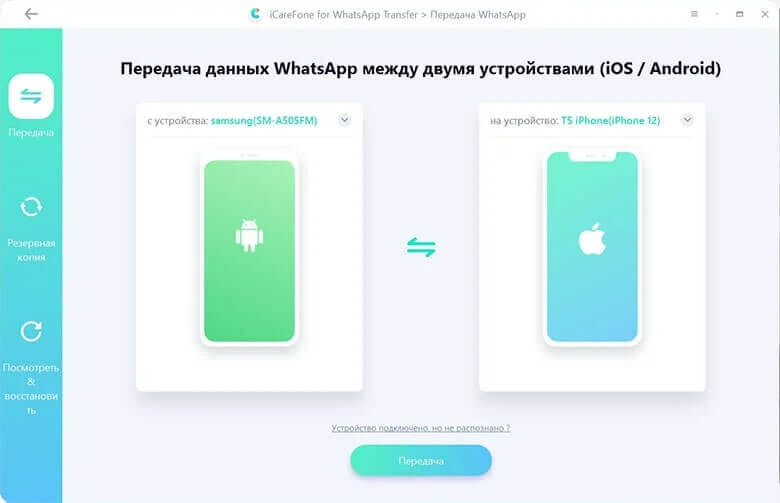
Перенос чатов начнется автоматически
Телефон, с которого выполняется перенос сообщения WhatsApp, должен быть указан слева (в нашем случае это Samsung), а ваш новый телефон — тот, на который вы пересылаете сообщения (iPhone), — должен быть показан справа. Когда вы начнете процесс переноса, приложение автоматически создаст резервную копию ваших данных WhatsApp.
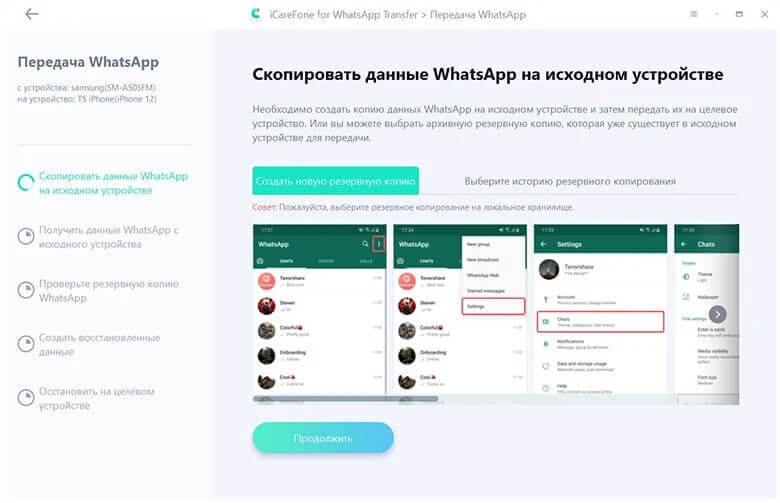
Создание резервной копии
Затем нужно ввести свой номер телефона, чтобы проверить создание резервной копии WhatsApp. После подтверждения в течение нескольких минут все чаты, фотографии, видео и контакты — уже на новеньком iPhone.
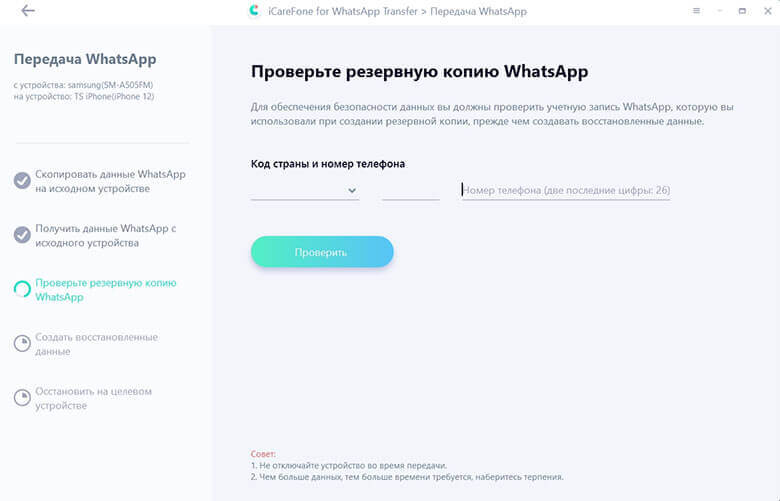
Подтверждаем свой номер
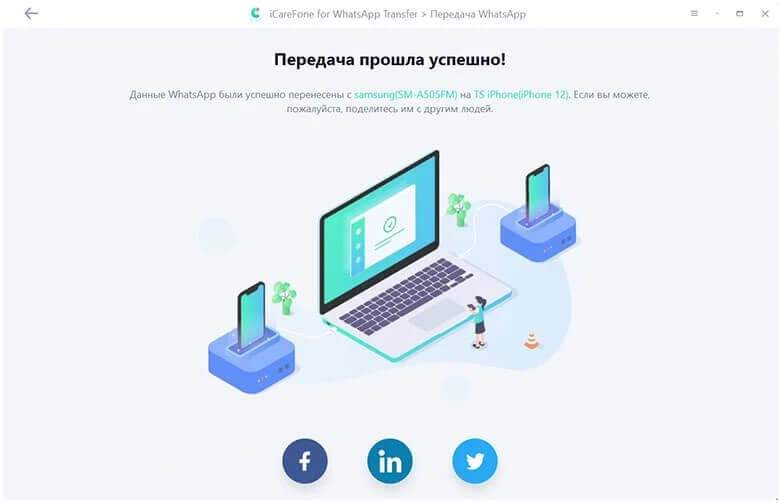
Если останутся вопросы, можно воспользоваться этой видеоинструкцией:

Новые версии WhatsApp имеют функцию автоматического резервного копирования данных на Google Диск, что делает процесс передачи истории чатов WhatsApp между телефонами очень простым. Но если речь идет об устройствах на разных платформах, решения вроде iCareFone For WhatsApp Transfer действительно выручают.

Теги
- Android 11
- Приложения для Андроид
Наши соцсети
Новости, статьи и анонсы публикаций
Свободное общение и обсуждение материалов
Лонгриды для вас

Разговоры о пользе и вреде смартфонов идут постоянно. С одной стороны, мобильные устройства являются незаменимыми спутниками нашей жизни, помогая экономить время и решать огромное количество задач. С другой — смартфоны нередко становятся причиной возникновения разных заболеваний. Как бы то ни было, современный человек не может полностью отказаться от умного устройства, насколько бы пагубным ни было его влияние. Поэтому лучший способ снизить вред от смартфона — воспользоваться рекомендациями врачей, а также специальными функциями и приложениями Android.

Видеоигры — это возможность окунуться в другой мир. Например, посмотреть, как там было во времена динозавров или почувствовать себя профессиональным гонщиком. Но есть и другие типы игры. Например, те, в основе которых лежит постапокалиптическая реальность. В этой подборке мы рассмотрим несколько игр в дополнение к тому, о чем писали ранее, — игры про конец света и отражение атак зомби. Эта тема всегда была близка большому количеству геймеров. Поэтому давайте зарядим наши телефоны, пока читаем эту статью, а как дочитаем,сразу скачаем приведенные в ней примеры и сразимся с нежитью.
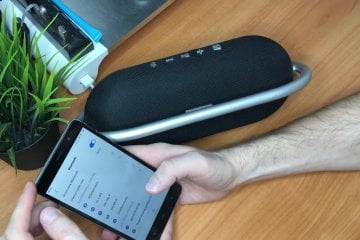
Я скептически отношусь к умным колонкам. И главная моя претензия не столько в самой концепцией общения с воображаемым другом, сколько в цене подобных устройств. Самая дешевая Яндекс Станция Лайт с 5-ваттным динамиком стоит 4 990 ₽, в то время как за эти же деньги можно купить 10 китайских Bluetooth-колонок с аналогичным качеством звука. Спрашивается, зачем платить больше, если можно сделать умную колонку, подключив дешевый спикер к своему смартфону?