Как объединять видео на iPhone
- Откройте iMovie на iPhone. Если у вас нет iMovie, вы можете бесплатно скачать приложение из App Store.
- Нажмите «Начать новый проект». Если кнопка «Начать новый проект» не отображается, нажмите «Проекты», чтобы вернуться в браузер проектов.
- Выберите «Фильм».

- Чтобы просмотреть видео в медиатеке приложения «Фото», нажмите «Медиа», выберите «Видео» и нажмите «Все».
- Нажмите на видео, которое хотите объединить, затем поставьте флажок во всплывающем меню, чтобы выбрать его. Выбранные видео выделяются оранжевым.
- Выберите другие видео, которые хотите объединить.

- Выберите «Создать фильм». Видео объединяются в порядке их выбора, но этот порядок также можно изменить после создания фильма.
- Для предварительного просмотра нажмите кнопку воспроизведения:
- Если вы довольны результатами, нажмите «Готово».
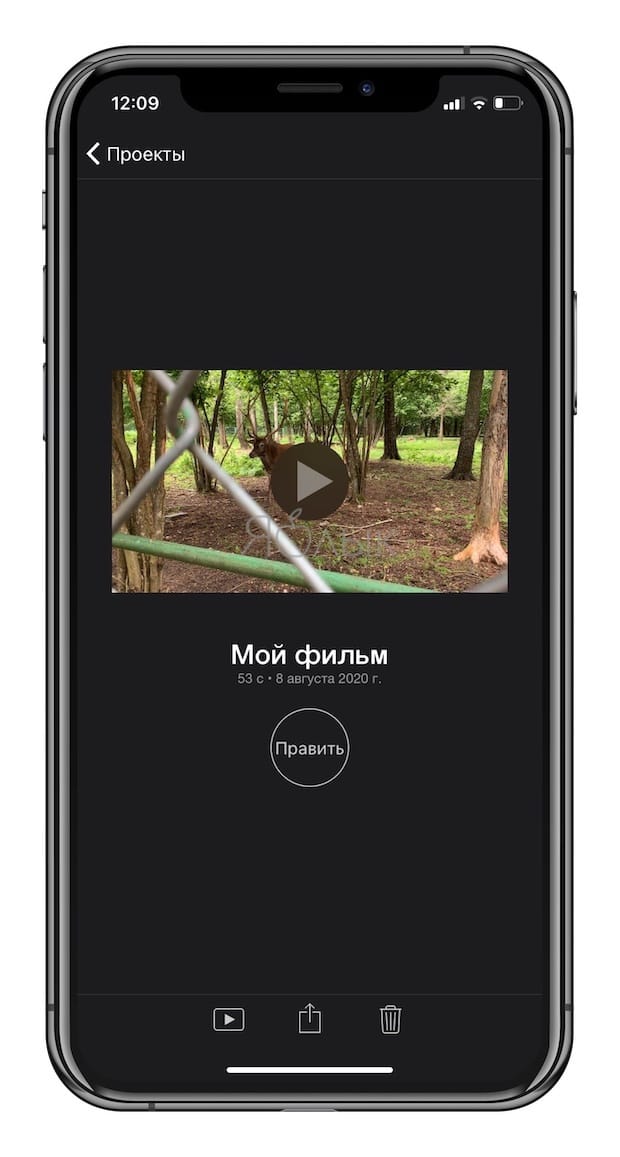
- Нажмите «Правка», чтобы изменить порядок видео или внести другие изменения.
- Для сохранения нового видео в медиатеке нажмите кнопку «Поделиться», а затем нажмите «Сохранить видео».
Изменение порядка видео
После добавления видео можно изменить порядок их воспроизведения. На шкале времени проекта iMovie (под окном предварительного просмотра) нажмите и удерживайте видео, которое хотите переместить, а затем перетащите его на новое место.
Если вы не видите все видео на шкале времени, сожмите ее для уменьшения масштаба.
Редактирование видео
После объединения видео на шкале времени iMovie можно изменить длительность каждого из них, добавить эффекты и многое другое.

- Для изменения длительности одного из видео на шкале времени нажмите на видео, чтобы выбрать его (после чего оно будет выделено желтой рамкой), а затем перетащите левую или правую сторону клипа. Если не удается перетащить край клипа, чтобы сделать его длиннее, значит, уже была достигнута максимальная длительность.
- Чтобы изменить переход одного видео к другому, нажмите на значок между двумя клипами для перехода, который вы хотите изменить, затем выберите такой вариант, как «Нет» или «Стирание» . Переход по умолчанию — «Наплыв».
- Для добавления видео нажмите кнопку «Добавить медиафайл» выберите «Видео», нажмите «Все» для просмотра медиатеки, а затем выберите видео для добавления.
- По завершении нажмите «Готово».
Публикация видео

- Если вы все еще находитесь в режиме правки, нажмите «Готово».
- Нажмите кнопку «Поделиться» .
- Выберите «Сохранить видео» для его сохранения в медиатеке. Также можно выбрать способ отправки видео другим пользователям, например, с помощью AirDrop, приложений «Почта» или «Сообщения».
Дополнительная информация
- Добавление видеоклипов и фотографий в приложении iMovie на iPhone
- Введение в создание проектов в приложении iMovie на iPhone
- Предоставление доступа другим устройствам через приложение iMovie на iPhone
Подробное руководство по объединению видео на iPhone
Попробуйте лучшее онлайн-объединение видео, чтобы объединить видео в любом популярном формате, выполнив всего три простых шага: добавьте файлы, выберите нужный формат и начните объединение.
Декабрь 08, 2023 11: 40 Обновлено Бретань Гарсия в Редактировать видео
Хотите, чтобы объединить несколько видео в одно прямо на iPhone, но не знаете как?
Сняв несколько видеоклипов на iPhone, вы можете объединить их для совместного использования. Однако базовая функция редактирования в приложении «Фотографии» не позволяет вам это сделать. Вы знаете как объединить видео на iPhone?

Чтобы объединить видео на iPhone, вам нужно полагаться на какой-нибудь сторонний видеоредактор или приложение для слияния. В этом посте мы хотели бы поделиться 3 бесплатными способами объединить два или несколько видео в одно на вашем iPhone и iPad.
- Часть 1. Объединение видео на iPhone с iMovie
- Часть 2. Присоединяйтесь к видео на iPhone через приложение Video Merger.
- Часть 3. Слияние двух или нескольких видео онлайн бесплатно
- Часть 4. Часто задаваемые вопросы о том, как объединить видео на iPhone
Часть 1. Объединение видео на iPhone с помощью iMovie
Если вы снимаете много видео с помощью приложения «Камера» на iPhone и хотите объединить некоторые из них вместе, вы можете положиться на IMOVIE . Вы должны знать, что iMovie — это бесплатный и официальный видеоредактор для продуктов Apple, включая iPhone, iPad и Mac. Это приложение для редактирования видео не установлено предварительно на вашем устройстве iOS. Но вы можете бесплатно установить его из App Store, а затем использовать для объединения видео на iPhone.
Шаг 1. Откройте приложение App Store на своем iPhone, найдите iMovie и нажмите «Получить», чтобы бесплатно установить его.
Шаг 2. Запустите приложение iMovie и коснитесь Создать проект , а затем выберите Кино на экране «Новый проект». Теперь вы попадете в Моменты интерфейс. Здесь вы можете выбрать несколько недавних фотографий и видео из своего фотопотока. Вы можете нажать Медиа в левом верхнем углу, а затем нажмите Видео чтобы быстро найти все видеофайлы на этом iPhone.
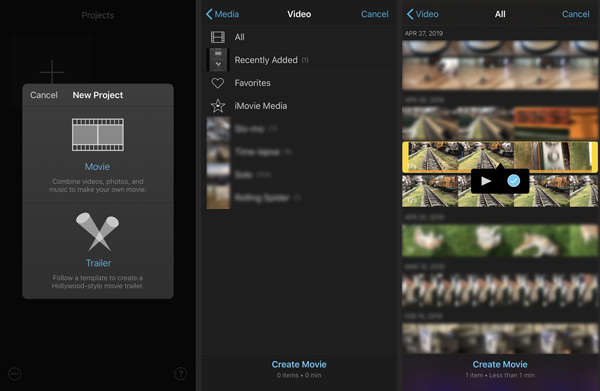
Шаг 3. Коснитесь и выберите одно видео, которое хотите объединить, и коснитесь значка флажок под шкалой времени видео. Таким же образом вы можете выбирать и добавлять другие видеоклипы.
После добавления всех видеоклипов, которые хотите объединить, коснитесь Создать фильм в нижней части экрана, чтобы легко объединить видео на iPhone.
Шаг 4. На Мой фильм интерфейс, вы можете предварительно просмотреть новое объединенное видео, включая переходы между видеоклипами. Вы можете прокрутить видео влево или вправо, чтобы найти точку вырезания. Нажмите на значок перехода, и вы можете выбрать новый стиль перехода. Нажмите Готово для сохранения изменений.
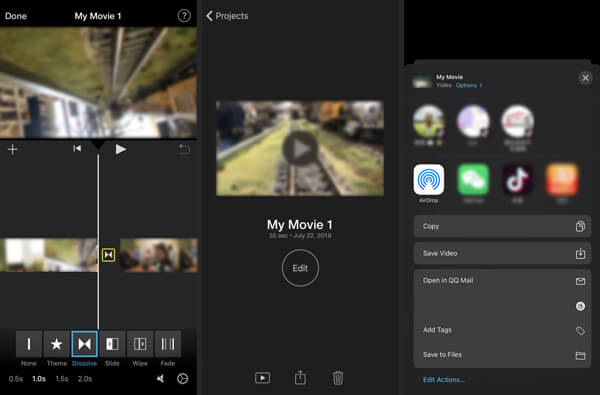
После этого вы можете нажать Поделиться на нижнем экране и выберите желаемый способ сохранить / обрезать / поделиться.
Часть 2. Присоединяйтесь к видео на iPhone через приложение Video Merger
Помимо iMovie, в App Store предлагается множество приложений для слияния видео. Вы можете искать объединение видео или объединитель, чтобы легко его получить. Возьмем популярные Видеомикшер и слияние в качестве примера, чтобы показать вам, как объединить видео на iPhone со сторонним приложением.
Шаг 1. Бесплатно установите приложение Video Mixer and Merger из App Store на свой iPhone, а затем откройте его. Это бесплатное слияние видео позволяет снимать новые видеоклипы с помощью камеры или выбирать видео из галереи.
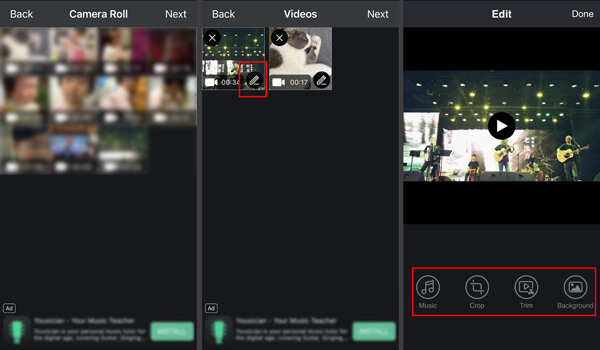
Шаг 2. После получения разрешения вы можете напрямую проверять все видео в Camera Roll. Выберите видеоклипы, которые хотите объединить, и нажмите «Далее». На этом шаге вы можете нажать на Редактировать значок для обрезки / кадрирования видео, добавления фона или добавления фоновой музыки к видео в зависимости от ваших потребностей. Нажмите Готово двигаться дальше.
Шаг 3. Нажмите Следующая в правом верхнем углу, чтобы продолжить объединение видео. Завершение процесса объединения займет несколько секунд или минут. Это бесплатное приложение для микширования и объединения видео позволяет применять новые фильтры для оптимизации объединенного видео. После этого коснитесь Save. и выберите подходящее качество экспорта, чтобы сохранить его на iPhone.
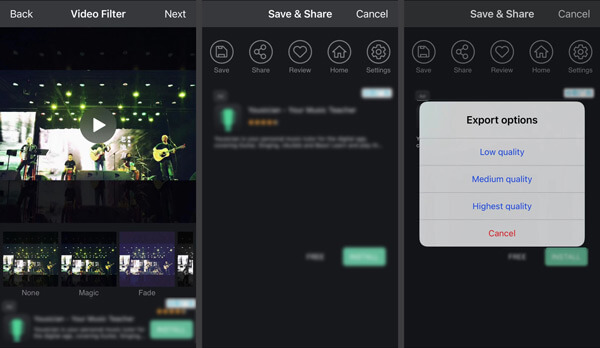
При использовании этого бесплатного приложения для объединения видео вы можете видеть рекламу. Вы можете игнорировать их и использовать это приложение для бесплатного объединения двух или нескольких видео на iPhone.
После слияния вы можете сжать видео файлы если размер слишком большой.
Часть 3. Объедините два или несколько видео онлайн бесплатно
Чтобы объединить видео в одно, вы также можете положиться на какой-нибудь бесплатный онлайн-инструмент для объединения видео. Здесь мы познакомим вас с популярными Бесплатное видео слияние для объединения двух или более видеоклипов. Он поддерживает все часто используемые форматы видео, такие как MP4, MOV, AVI, MKV, FLV и другие. Вы можете использовать его для объединения видео, а затем передать / поделиться объединенным видео на свой iPhone.
Шаг 1. Откройте свой веб-браузер и перейдите на этот бесплатный сайт слияния видео. Нажмите Добавить видео для слияния и следуйте инструкциям по установке программы запуска для объединения видео. Затем появится всплывающее окно, в котором вы сможете выбрать видеоклипы, которые хотите объединить.

Шаг 2. Откройте свой веб-браузер и перейдите на этот бесплатный сайт слияния видео. Нажмите Добавить видео для слияния и следуйте инструкциям по установке программы запуска для объединения видео. Затем появится всплывающее окно, в котором вы сможете выбрать видеоклипы, которые хотите объединить.
Когда вы вводите Объединение видео В окне вы можете выбрать правильное разрешение для объединенного видео. Также вы можете выбрать новый формат вывода. Щелкните значок Объединить сейчас кнопку, чтобы начать присоединяться к видео.
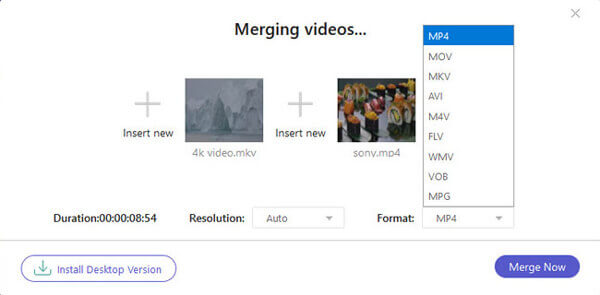
С помощью этого бесплатного объединения видео вы можете легко объединить любые два или несколько видео в один новый файл. После этого вы можете перенести его на свой iPhone, загрузить на социальную платформу или напрямую поделиться им с другими.
Часть 4. Часто задаваемые вопросы о том, как объединить видео на iPhone
- Как вы объединяете фотографии и видео? Если вы хотите объединить фото и видео вместе, вы можете использовать мощный Видео конвертер Ultimate. В нем есть функция коллажа, позволяющая легко объединять изображения и видео.
- Как мне сделать видео из моей фотопленки? Вот множество видеоредакторов, которые позволяют вам создавать видео из фотопленки. Кроме того, некоторые социальные приложения, такие как TikTok, также предлагают простой способ создавать забавные видеоролики на основе видеоклипов на вашем телефоне.
- Как объединить видео на телефоне Android? Вы можете легко найти множество полезных приложений для объединения видео в магазине Google Play для объединения видео на устройстве Android. Просто выполните поиск слияния видео в магазине Google Play, и вы быстро получите множество рекомендаций.
Подведение итогов
Как объединить видео на iPhone? Прочитав этот пост, вы получите 3 простых способа объединить 2 или более видео в одно. Вы можете выбрать предпочтительное приложение для объединения видео, которое поможет вам объединить видеоклипы.
Выберите рейтинг статьи:
Рейтинг: 4.9 / 5 (на основе голосов 384)
- Слияние видеофайлов AVI онлайн бесплатно за 1 минуту
- 15 приложений для создания видеоколлажей, которые стоит использовать на компьютере и мобильном телефоне
- Как сохранить видеопроект iMovie в формате MP4 на рабочем столе или в Интернете
- 3 простых способа извлечения звука из видео MP4
Как объединить 2/3/4/5 и больше видео вместе на iPhone
Если на вашем iPhone есть несколько видео, которые вы хотите объединить, их объединение может стать отличным способом сэкономить место на диске или создать бесшовный короткометражный фильм. Создаете ли вы переходное видео или просто хотите объединить два видео вместе, объединение видео на айфоне может показаться сложной задачей для многих пользователей. К счастью, есть несколько простых способов объединить видео на вашем iPhone, и эта статья шаг за шагом проведет вас по ним. В этом посте вы узнаете, как использовать iMovie и другие альтернативы для простого объединения ваших видео. К концу этого руководства вы сможете создавать потрясающие объединенные видео прямо с вашего iPhone без необходимости в каком-либо дополнительном программном обеспечении.
Часть 1. Объединение видео в iMovie с iPhone
По умолчанию вы можете использовать iMovie для объединения видео. Это бесплатное приложение для пользователей iOS, которое состоит из профессиональных функций редактирования, включая переключатель скорости, фильтры, текстовые заголовки и т. д. Приложение предлагает лучшее и простое решение для пользователей iPhone. Узнайте, как объединить видео на iPhone с демонстрацией ниже.
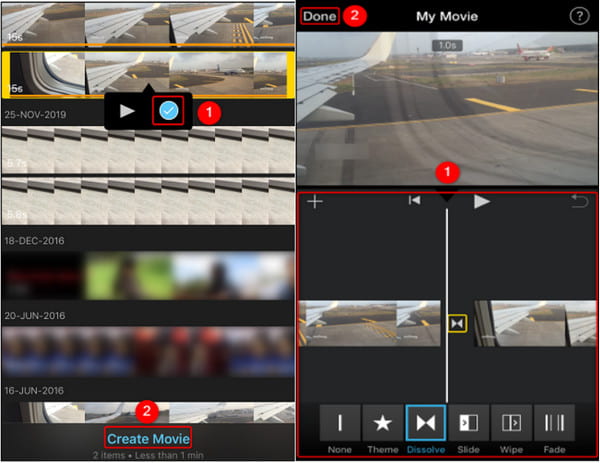
Шаг 1. Запустите приложение iMovie и коснитесь Фильм с нижнего экрана. Перейдите в меню «Все», чтобы коснуться первого видео, которое вы хотите использовать. Когда значки откроются, коснитесь второго клипа. Продолжить, нажав Создать iMovie кнопка внизу.
Шаг 2. Когда видео загрузятся на временную шкалу iMovie, приступайте к их редактированию. Нажмите одно видео и перетащите на рекордер, добавьте эффект перехода из меню «Переход». Кран Играть чтобы увидеть готовый проект. Нажмите Готово чтобы сохранить объединенный файл.
Часть 2. Объединение видео в приложении Filmr для iPhone
Приложение Filmr — еще один видеоредактор для iOS с мощными функциями. Он предлагает огромную библиотеку фильтров и переходов, эффектов и других элементов при объединении видео на iPhone. Он также позволяет добавлять фоновую музыку, выбирая из своей бесплатной коллекции песен. Это приложение также имеет множество других инструментов для редактирования видео, таких как создание замедленного видео на iPhone, добавление стикеров и так далее. Редактор без рекламы — отличная альтернатива iMovie, поскольку гарантируется высокое качество вывода. Выполните следующие действия, чтобы объединить видео на iPhone с приложением Filmr.
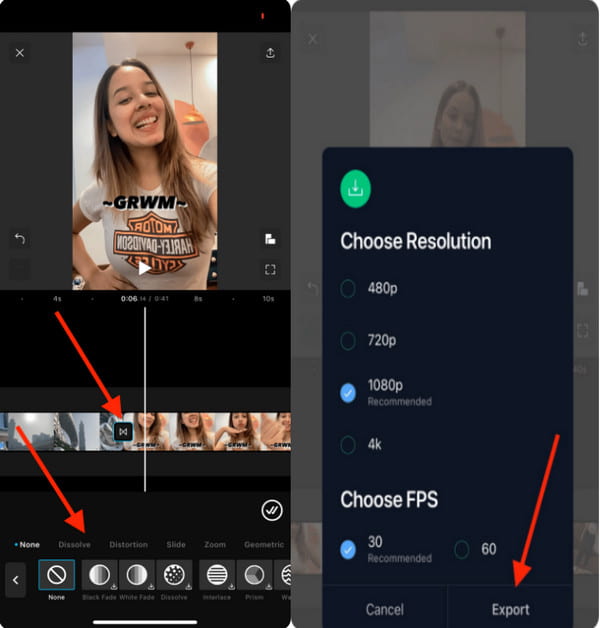
Шаг 1. Затем вы можете нажать Новый проект начать. Как только вы окажетесь в фотопленке, выберите видеоклипы, которые вы хотите объединить.

Шаг 2. После импорта файлов вы увидите их объединенными на временной шкале. Отрегулируйте или переместите клипы и добавьте эффект перехода. Кран Экспорт когда сделано.
Часть 3. Объединение видео с iPhone с AnyRec
Чтобы получить более профессиональный способ объединения видео в Windows и macOS, AnyRec Video Converter Рекомендовано. Он поддерживает любой формат файлов для объединения, включая MKV, AVI, WMV, MP4, H.264 и другие. Его Video Merger позволяет без ограничений загружать большие видеоклипы и экспортировать их в наилучшем качестве. В программе вы можете объединить столько видеоклипов, сколько сможете. Кроме того, здесь вы можете изучить более интересные функции редактирования видео.

Позволяет пользователям редактировать видео с фильтрами и эффектами при объединении.
Переместите носитель сзади, вперед, вперед и назад.
Поддержка различных форматов видео для объединения на iPhone.
Сожмите или увеличьте объединенные видео до подходящего размера.
Шаг 1. Бесплатно скачайте и установите AnyRec Video Converter. Перейти к Ящик для инструментов и щелкните Видео слияние кнопка. Нажмите кнопку «Добавить», чтобы импортировать первый видеоклип.
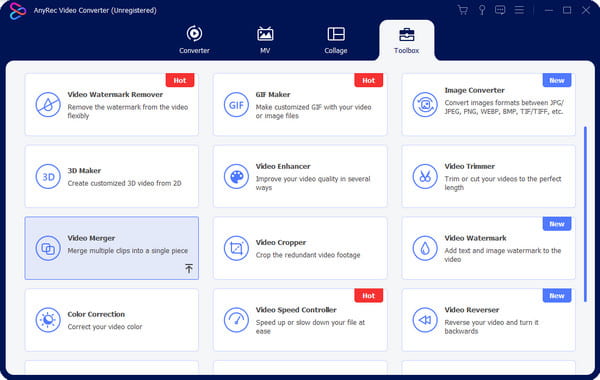
Шаг 2. Щелкните значок Добавлять кнопку на временной шкале, чтобы добавить другие видео. Переместите клипы, перетащив их в нужное положение.
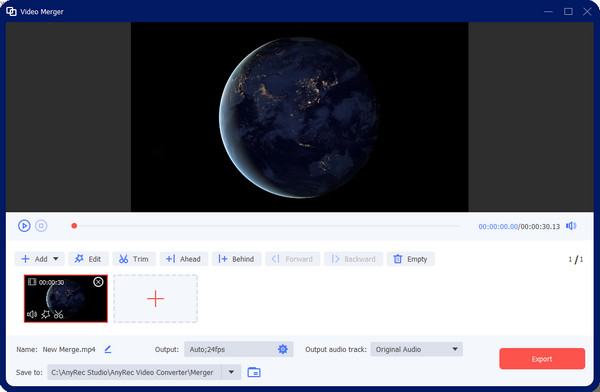
Шаг 3. Перейдите в меню «Вывод» в нижней части интерфейса, чтобы изменить настройки вывода. Нажмите на Ok кнопку, чтобы сохранить изменения.
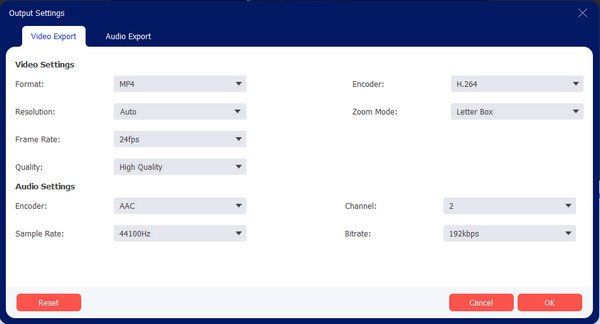
Шаг 4. Наконец, выберите папку назначения из параметра «Сохранить в», где вы хотите сохранить объединенный файл. Затем нажмите кнопку Экспорт кнопку, чтобы обернуть его.
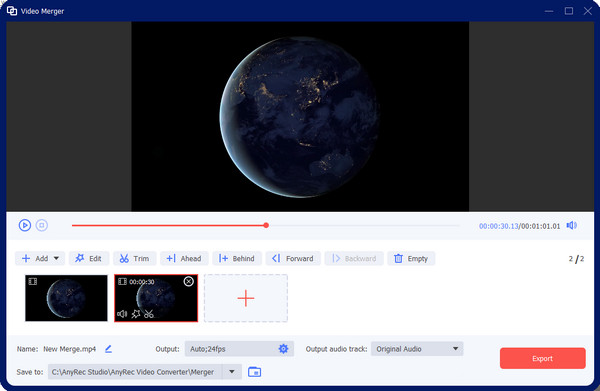
Часть 4. Часто задаваемые вопросы об объединении видео на iPhone
- Как эффективно объединить видео с разным соотношением сторон? Если вы хотите объединить два клипа, но они имеют соотношение сторон 6:19 и 1:1, есть один эффективный способ их объединения. Вы можете поместить черные рамки вокруг меньшего видео, которое должно быть того же размера, что и большое. Хитрость заключается в том, чтобы изменить размер обоих видео, чтобы сделать их более привлекательными.
- Как объединить видео вместе на Android? Используйте приложение Video Merge для объединения клипов на Android. Нажмите Объединить видео кнопку из главного меню. После того, как вы выбрали два клипа, которые хотите объединить, выберите следующий шаблон. Продолжайте редактирование, например, изменение положения фильмов.
- Как объединить видео в TikTok? Благодаря встроенному видеоредактору вы можете комбинировать видео для публикации в своей учетной записи. Начните с нажатия «Плюс» в нижней части экрана. Кран Загрузить за Записывать кнопка. Нажмите Выберите несколько в левом нижнем углу и выберите видео из своей галереи. Затем отредактируйте клипы с помощью фильтра, эффектов и других функций.
Заключение
Вы научились объединить видео вместе на iPhone со стандартными и альтернативными инструментами. Таким образом, вы можете объединить несколько видео в одно, чтобы сэкономить место, или объединить их для одновременного просмотра. С iMovie вам не нужно беспокоиться об оплате премиум-версии или всплывающей рекламе при редактировании видео. И если вы не хотите, чтобы это сложное приложение объединить видео на iPhone, вы можете использовать Filmr. Но для более профессионального редактирования видео возьмите AnyRec Video Converter и бесплатно загрузите его на Windows или Mac!
Как редактировать видео на iPhone или iPad: обрезать, наложить текст, музыку, перевернуть, склеить и т.д.
Многие пользователи сразу же после съемки видео на iPhone сталкиваются с необходимостью отредактировать свой ролик. В этом материале мы расскажем как обрезать, накладывать текст, музыку, переворачивать, склеивать видео при помощи стандартных функций, а также специальных приложений.
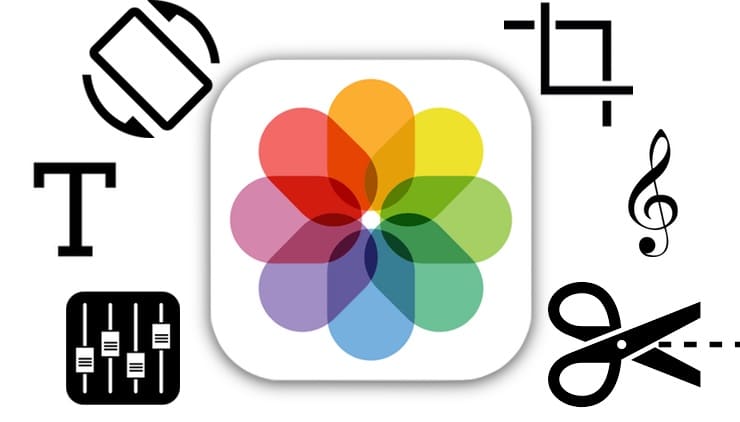
Как обрезать видео (изменить длину) на iPhone или iPad
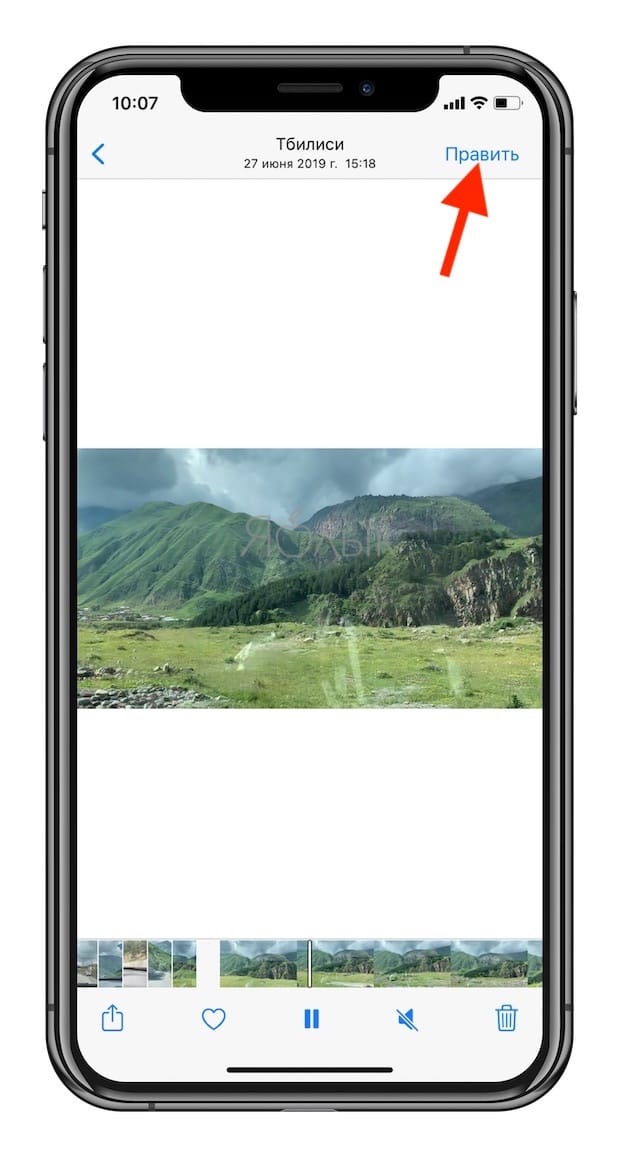
1. Откройте видео в приложении Фото и нажмите кнопку Править в правом верхнем углу.
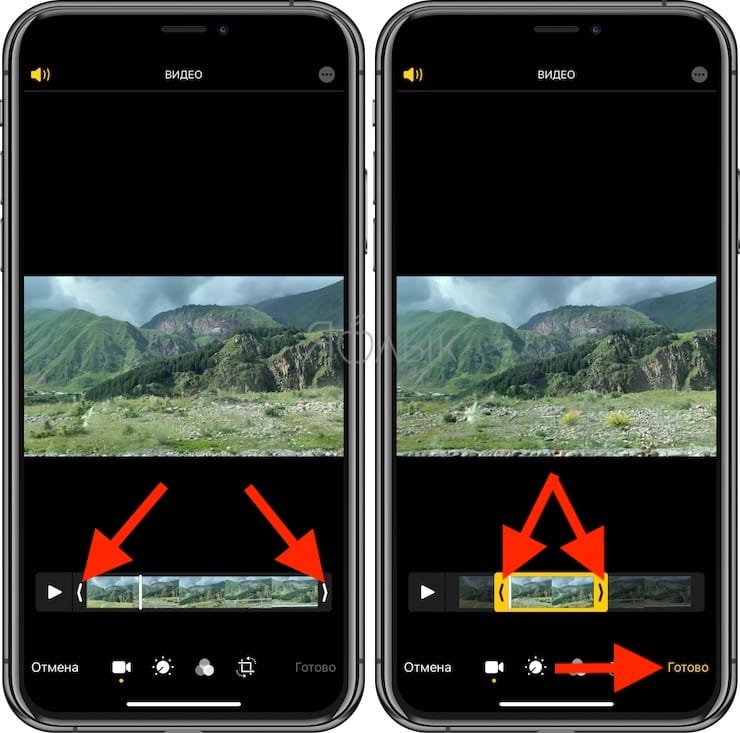
2. В нижней части экрана нажмите на значок с изображением камеры (этот инструмент называется Видео). Перетяните ползунки слева и справа для настройки длительности видео. Нажмите Готово.
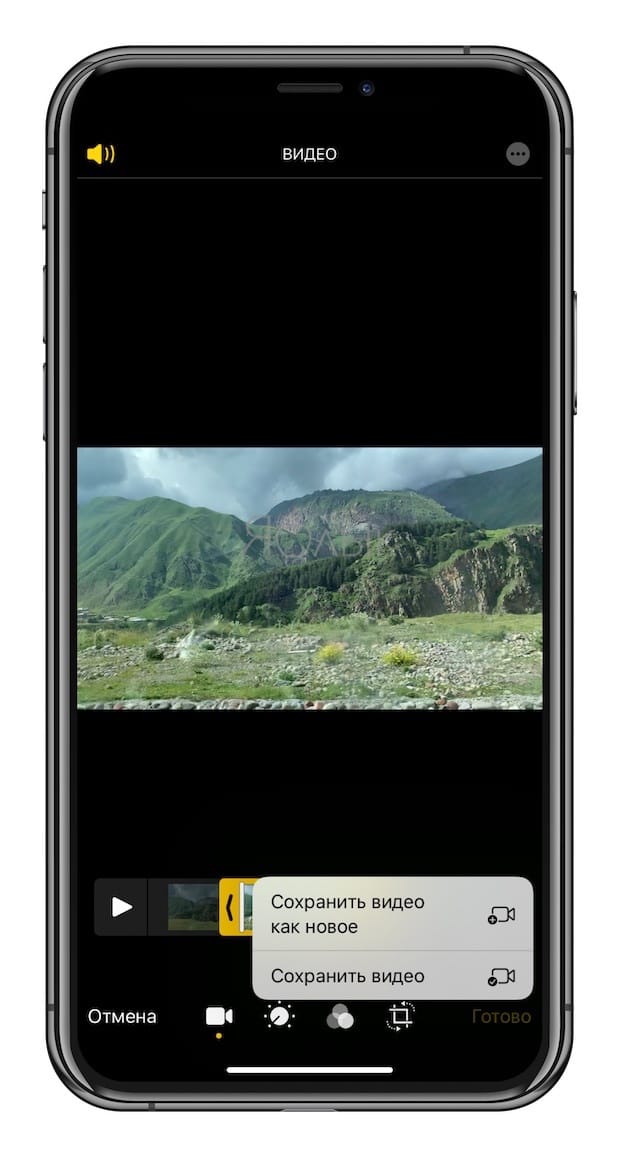
3. Выберите вариант Сохранить как новое видео, если необходимо сохранить оригинальную версию файла и отредактированное новое видео или Сохранить видео, если необходимо внести изменения в исходном ролике.
Более подробно об этом мы рассказывали в этом материале.
Как откорректировать яркость, контраст, экспозицию и другие настройки на видео в iPhone или iPad
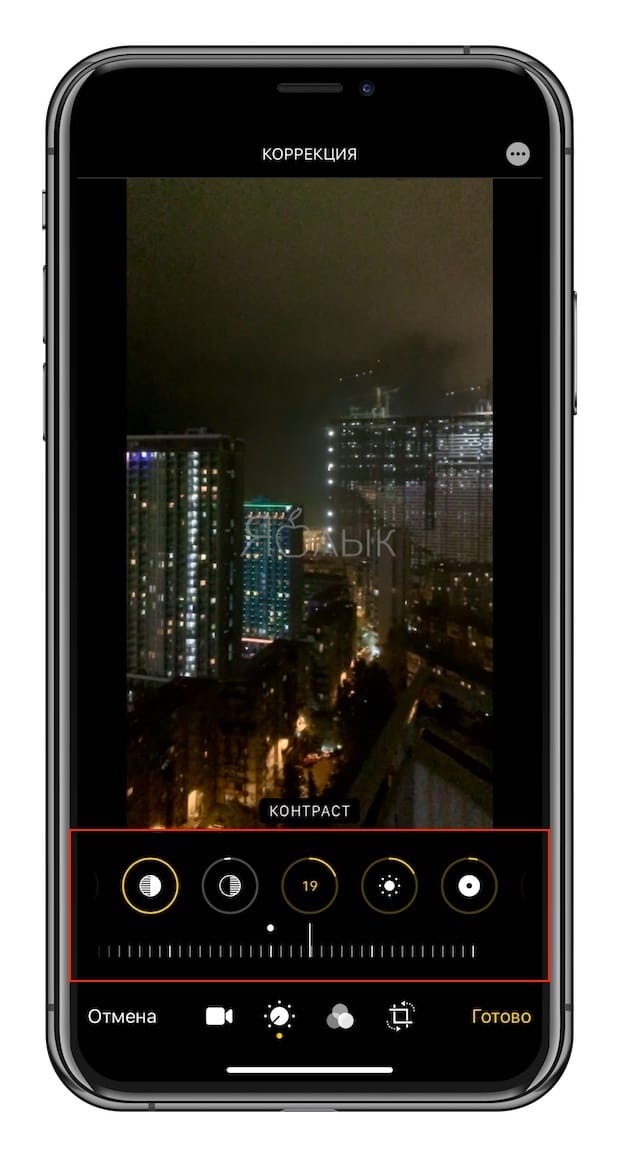
Инструмент Коррекция позволяет подстроить основные параметры видео: освещение, контраст, экспозицию, оттенки и другие. Тут все очень похоже на обработку фотографии. С помощью такого инструмента можно, например, превратить яркий солнечный день в пасмурный или наоборот. Эта обработка позволит задать ролику то или иное настроение.
1. Откройте видео в приложении Фото и нажмите кнопку Править в правом верхнем углу.
2. В нижней части экрана нажмите на значок с изображением регулятора.
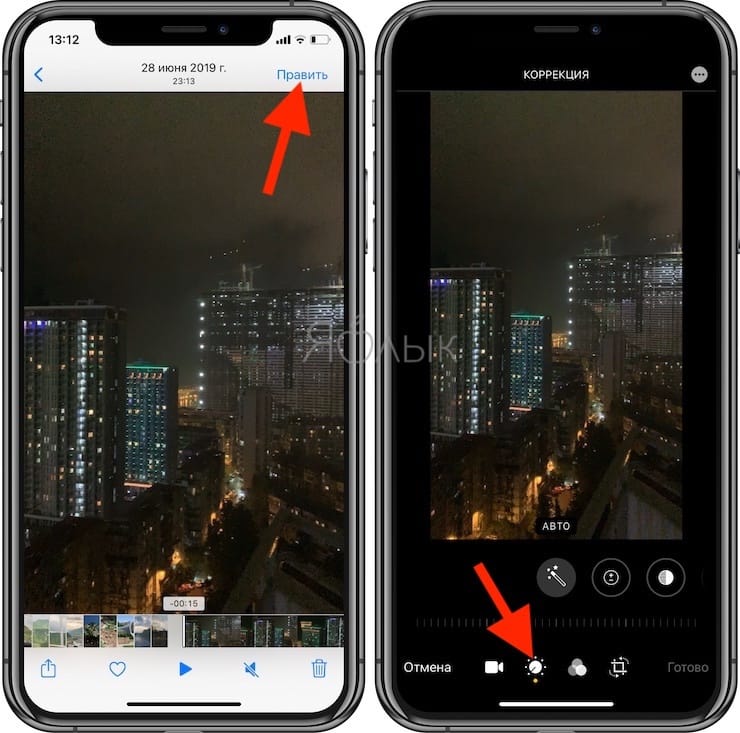
3. Выберите необходимый параметр (их там 15 штук) и передвигайте шкалу влево или вправо для изменения редактирования видео. По окончании нажмите кнопку Готово для сохранения результатов.
Как применить фильтры к видео в iPhone или iPad
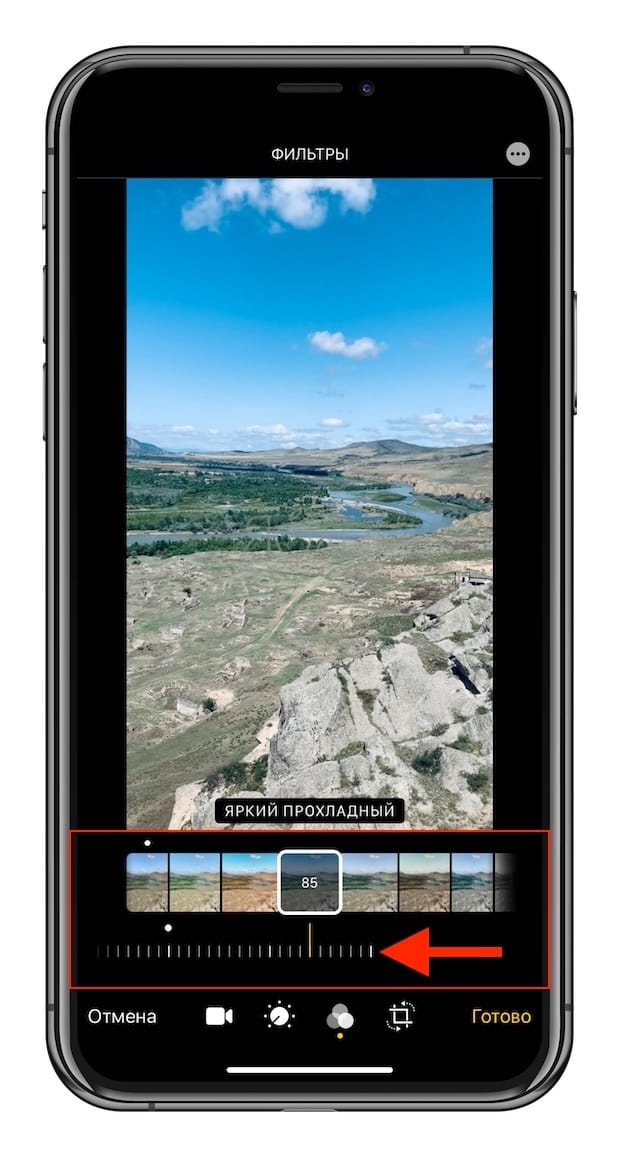
Третья кнопка отвечает за фильтры. Они применяются сразу на все видео. Есть возможность использования 9 фильтров, в том числе самых известных: сепии, нуар, черно-белого, усилить холодные или теплые оттенки и т.д. При этом инструмент позволяет еще и регулировать интенсивность каждой маски по шкале от 0 до 100 единиц. Фильтры могут значительно поменять стиль всего видео.
1. Откройте видео в приложении Фото и нажмите кнопку Править в правом верхнем углу.
2. В нижней части экрана нажмите на значок Фильтры.
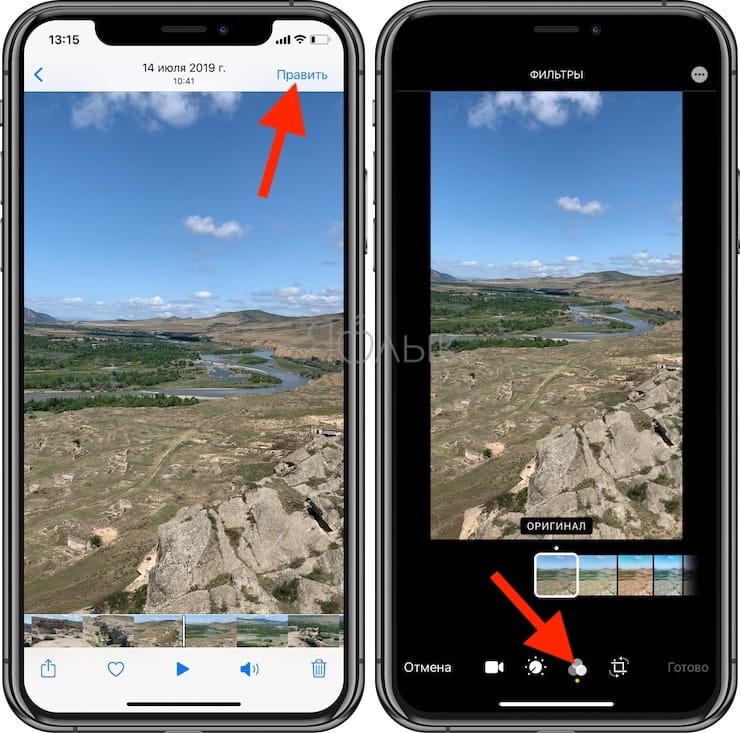
3. Выберите необходимый фильтр и перемещайте шкалу влево или вправо для изменения интенсивности применяемого эффекта. По окончании нажмите кнопку Готово для сохранения результатов.
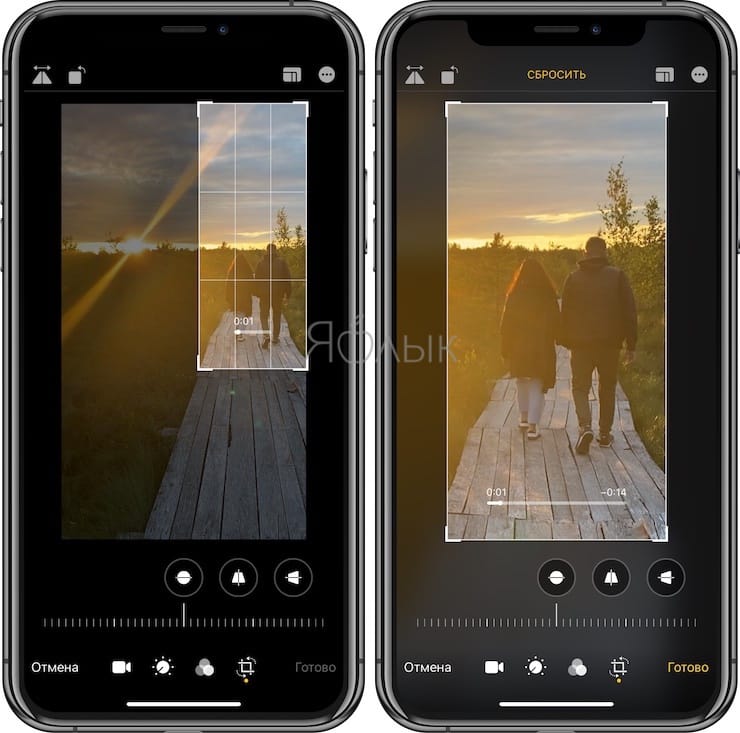
Как вырезать (кадрировать, crop) видео на iPhone
Четвертый параметр является инструментом обрезки. Это довольно полезная возможность, с помощью которой можно обрезать видео в необходимом соотношении сторон. Снятый прямоугольным клип может стать квадратным, а из большой картинки можно оставить только интересный элемент и наблюдать исключительно за ним. Эта функция может оказаться востребованной, ведь часто так бывает, что в кадре оказывается нечто явно лишнее.
1. Откройте видео в приложении Фото и нажмите кнопку Править в правом верхнем углу.
2. В нижней части экрана нажмите на значок Обрезка.
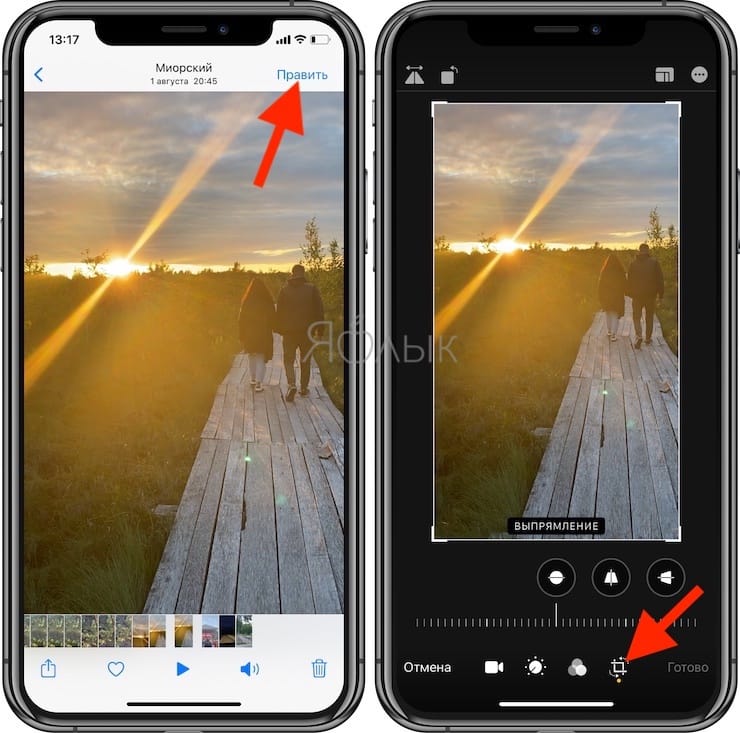
3. Для того чтобы кадрировать видео (вырезать фрагмент из кадра), потяните за стороны или углы появившейся рамки. При необходимости нажмите кнопку Сбросить вверху экрана, чтобы отменить изменения. Нажмите Готово для применения изменений.
Как убрать звук на видео в iPhone или iPad
Имеется в iOS и iPadOS встроенный инструмент, позволяющий убрать звук из видео. Иногда это оказывается востребованным, если требуется только лишь картинка, а в момент съемки фоновые звуки сильно уж выделяются. Мало кому захочется слушать жевание оператора или разговоры посторонних людей.
1. Откройте видео в приложении Фото и нажмите кнопку Править в правом верхнем углу.
2. В нижней части экрана нажмите на значок с изображением камеры (этот инструмент называется Видео).
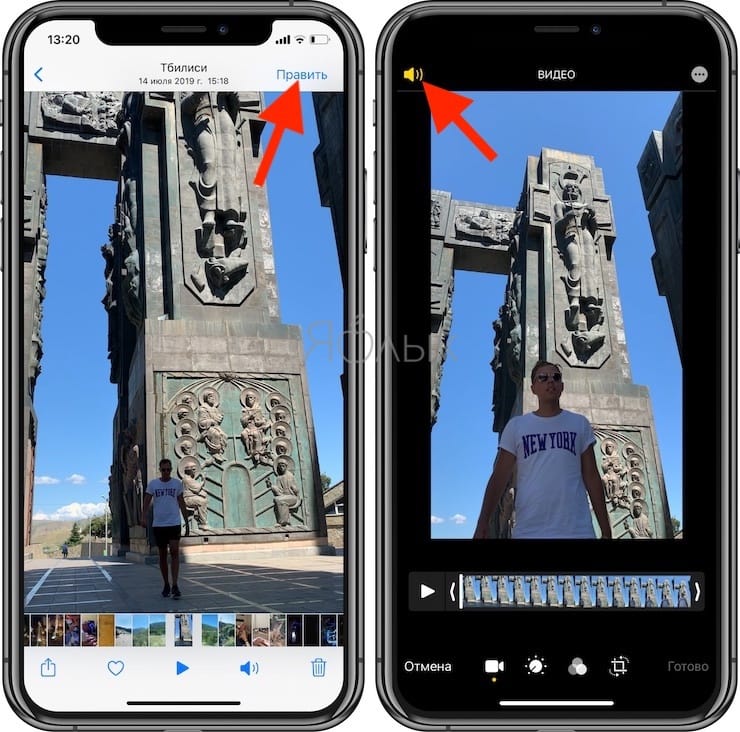
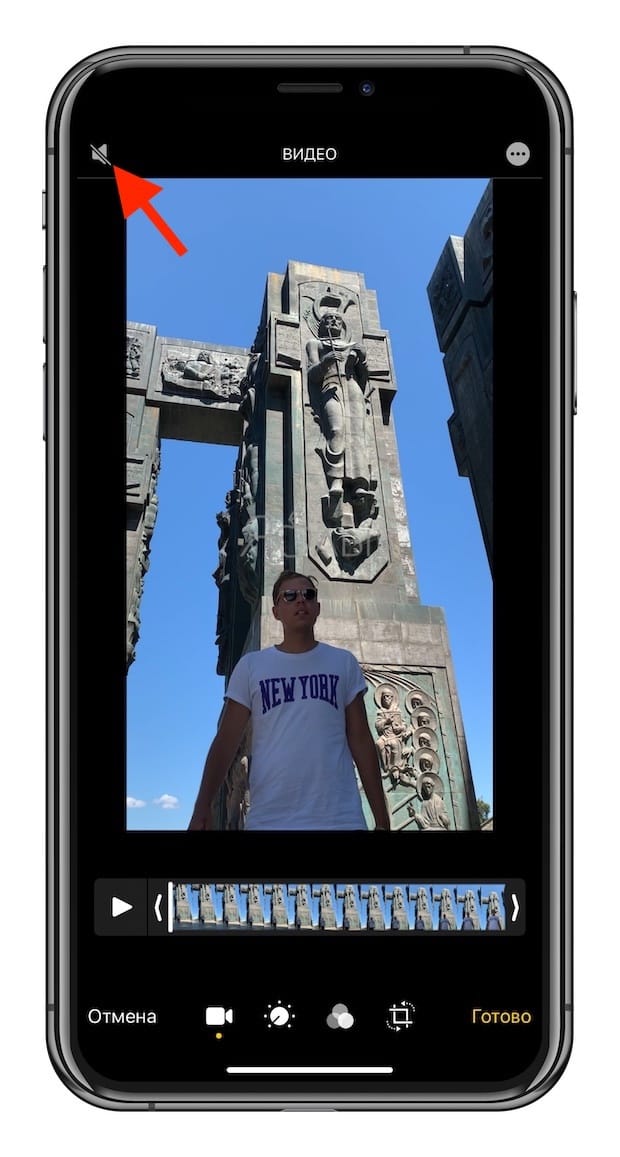
3. В левом верхнем углу нажмите на значок с изображением динамика. Нажмите Готово для применения изменений.
Как перевернуть, сделать зеркальным или откорректировать перспективу и формат на видео в iPhone
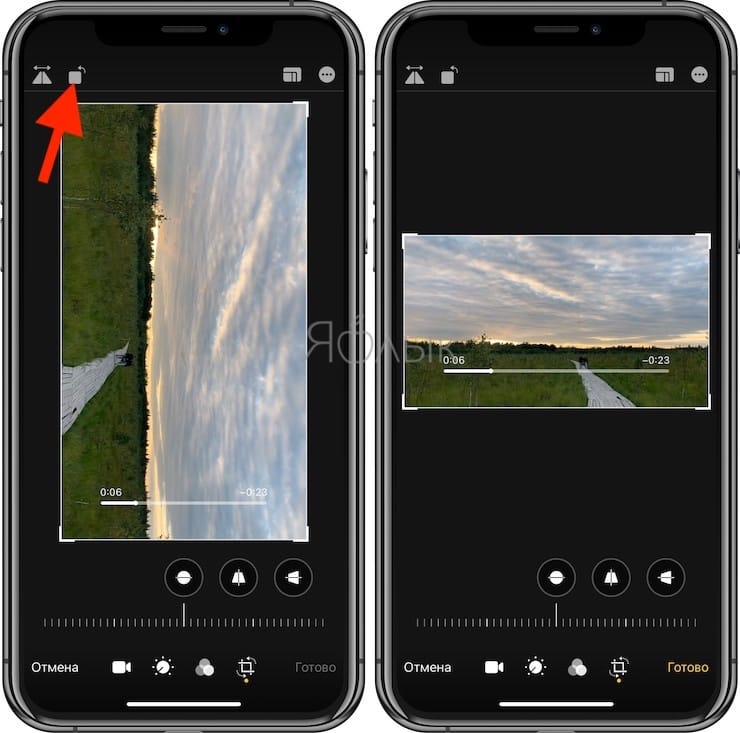
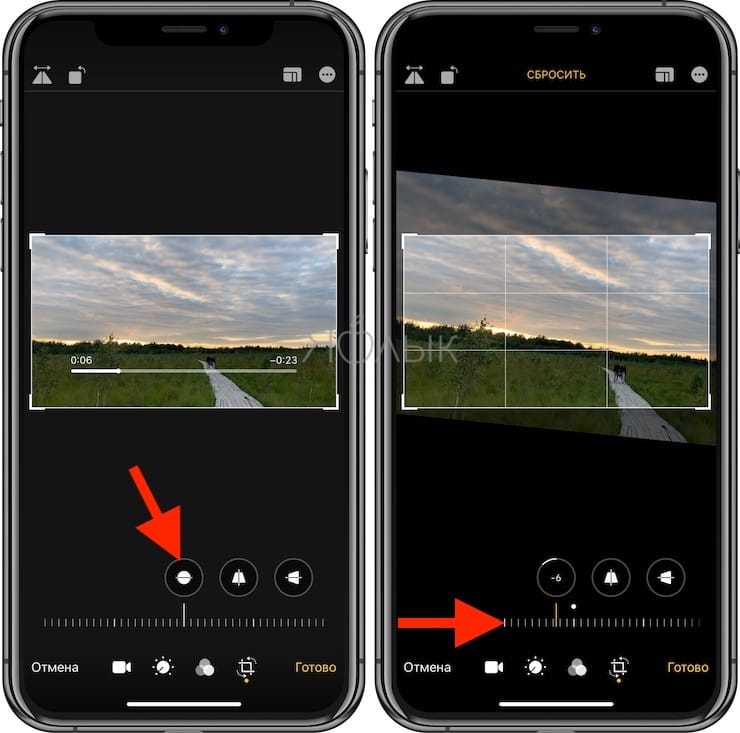
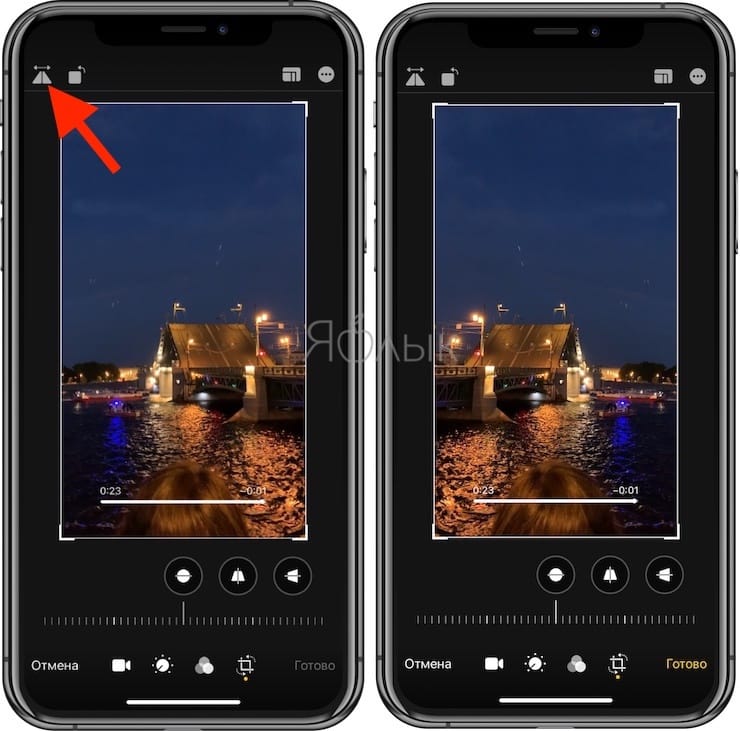
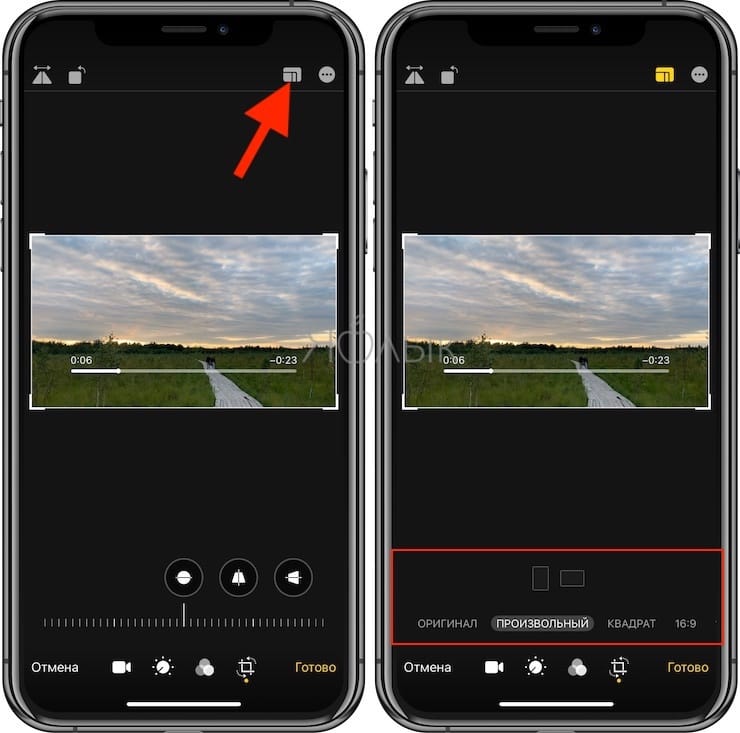
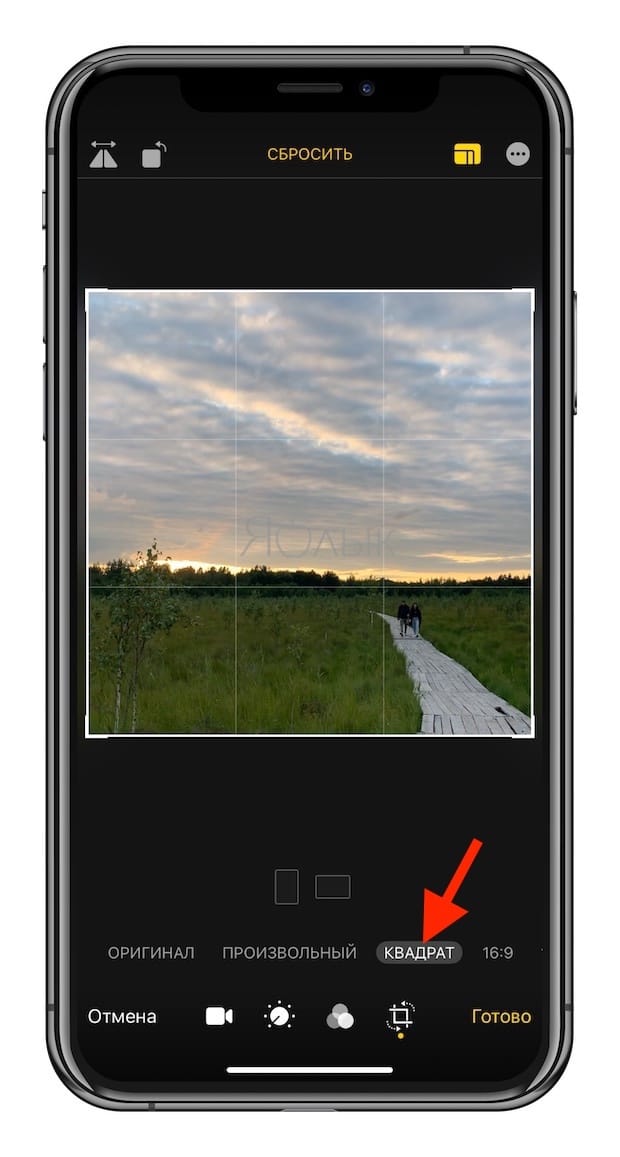
Инструменты, позволяющие перевернуть видео, а также изменить перспективу, находятся в разделе Обрезка (кадрирование). Здесь же можно поменять повернуть видео на 90 или 180 градусов (изменить ориентацию ролика с вертикальной на горизонтальную и наоборот), выровнять картинку относительно плоскостей: вертикали, горизонтали или диагонали, осуществить зеркальное отображение видео, а также изменить формат изображения.
1. Откройте видео в приложении Фото и нажмите кнопку Править в правом верхнем углу.
2. В нижней части экрана нажмите на значок Обрезка.
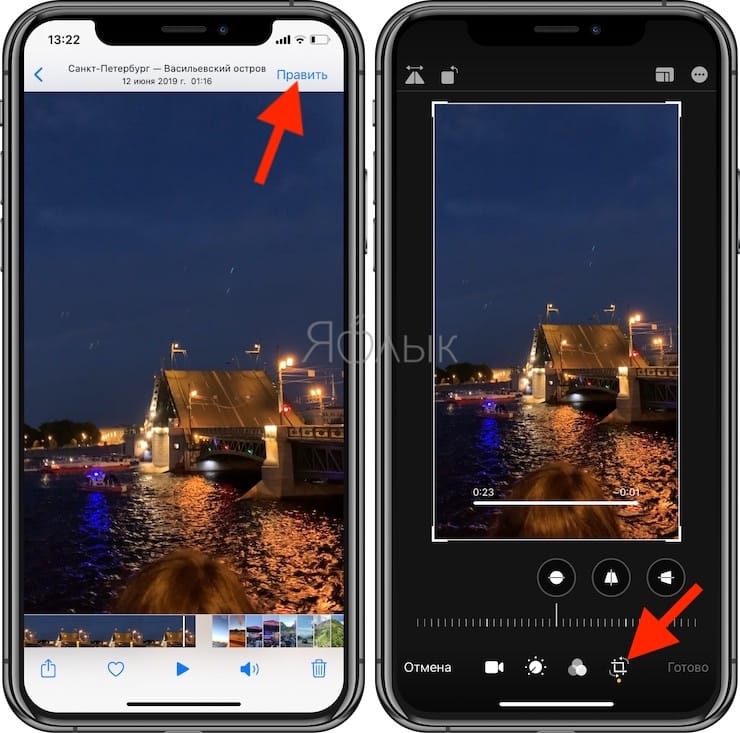
– Для того чтобы перевернуть видео на 90 (180) градусов, используйте кнопку с изображением квадрата со стрелкой, она находится слева в верхней части экрана.
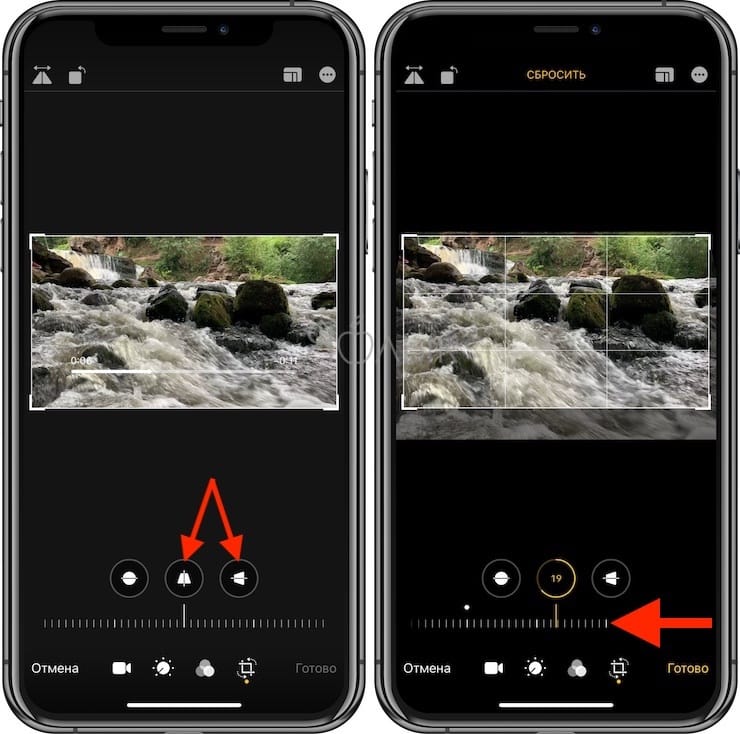
– Для того чтобы перевернуть видео на более точное значение угла, используйте ползунок Выпрямление, который находится под видео.
– Для того чтобы отобразить видео зеркально, используйте кнопку с изображением двух треугольников со стрелками, она размещена в левом верхнем углу экрана.
– Для того чтобы изменить формат видео (соотношение сторон), например, на 16:9, 9:16, квадрат или произвольный, выберите соответствующий значок в правом верхнем углу экрана.
– Для того чтобы исправить перспективу на видео, воспользуйтесь ползунками Горизонтально или Вертикально, которые размещены под видео.
Как наложить музыку на видео на iPhone
Простейший способ добавить звуковое сопровождение в видеоролик — использовать приложение iMovie. Единственный нюанс, потребуется сохранить треки на устройстве, так как в данном случае Apple Music и аудиофайлы с DRM-защитой работать не будут.
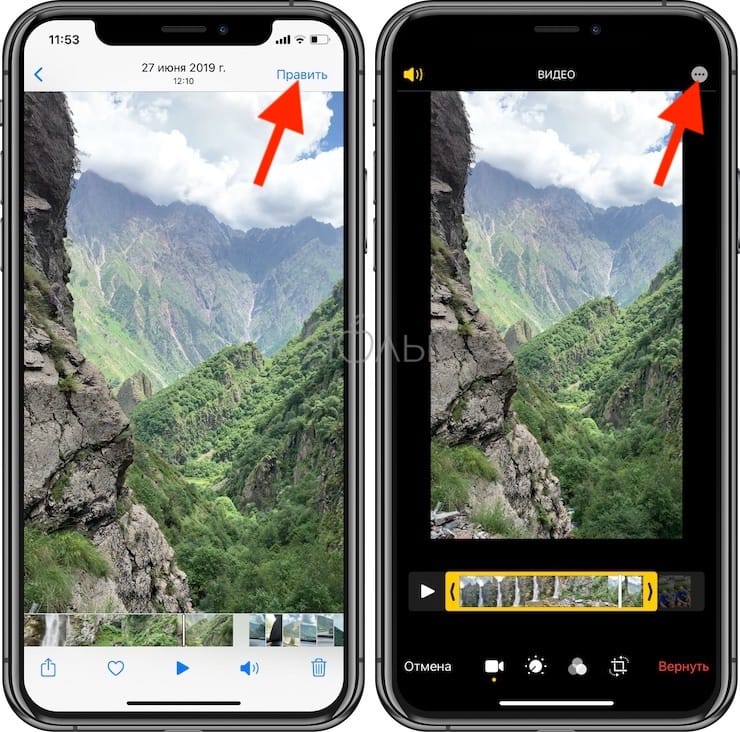
1. Откройте приложение «Фото» и найдите ролик, в который нужно добавить музыку.
2. Нажмите кнопку «Править» в верхнем правом углу, а затем нажмите значок многоточия в верхней части экрана.
3. Выберите приложение iMovie (если оно не установлено, то скачать бесплатно можно по этой ссылке) и подождите, пока оно загрузится. Если iMovie не отображается, нажмите «Еще» и убедитесь, что редактор активирован.
4. Нажмите иконку с изображением ноты и выберите песню, которую хотите использовать. Треки из раздела «Саундтреки» можно использовать бесплатно.
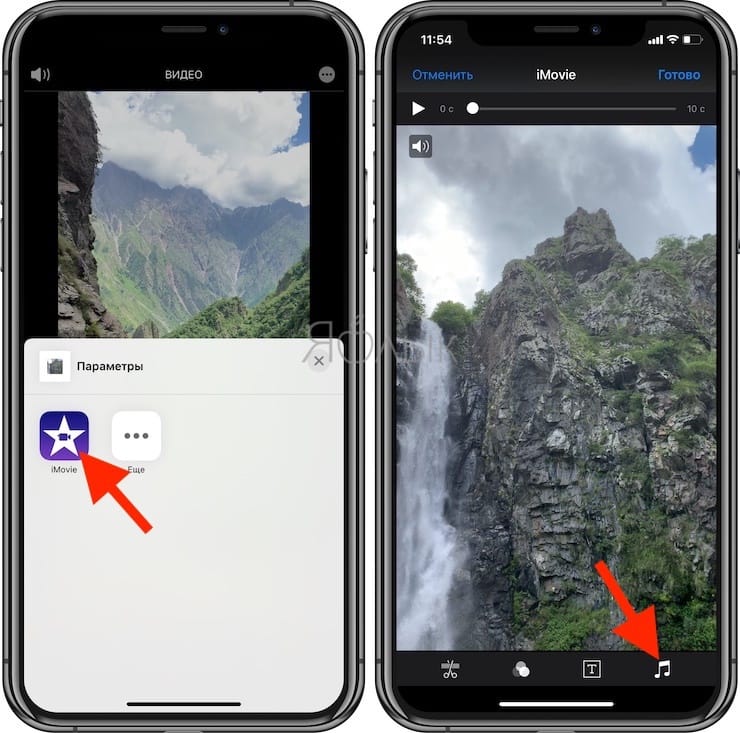

5. Чтобы отключить звук на оригинальной дорожке видео, нажмите на кнопку с изображением динамика.
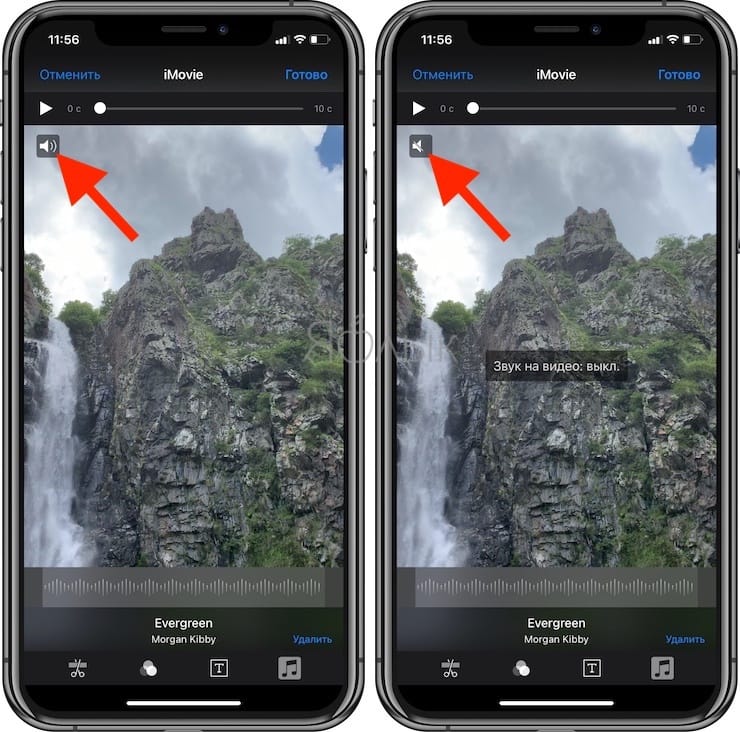
6. Нажмите «Готово», чтобы сохранить видео.
Оригинал видео будет заменен новой версией. Если вы хотите отменить изменения, откройте «Фото» → «Править» → «Вернуть».
Как добавить текст в видео на iPhone
iMovie как нельзя лучше подходит для данной задачи. С его помощью вы можете добавлять анимированный текст в видео.
1. Откройте приложение «Фото» и выберите ролик, в который хотите добавить текст.
2. Нажмите кнопку «Править» в верхнем правом углу, затем нажмите многоточие в верхней части экрана.
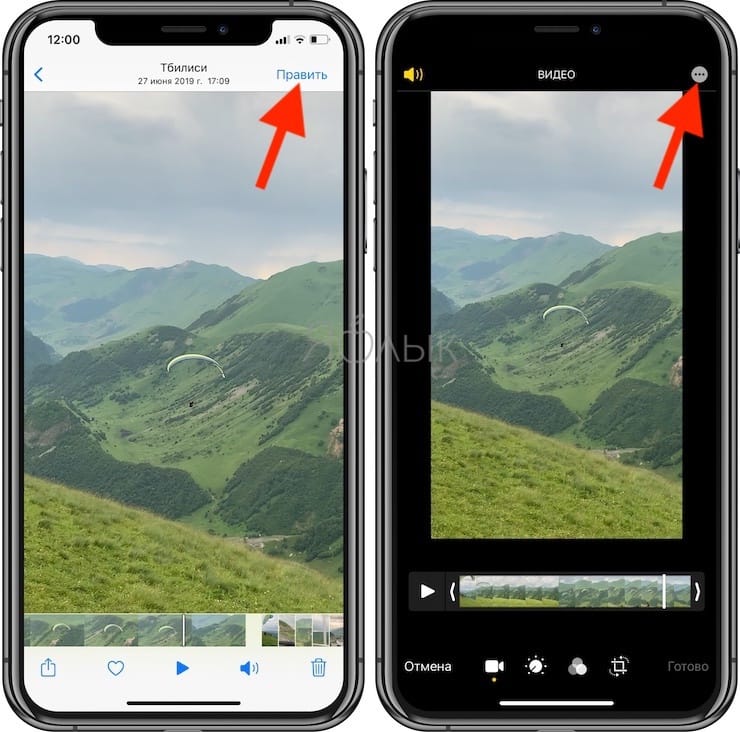
3. Выберите приложение iMovie (если оно не установлено, то скачать бесплатно можно по этой ссылке) и подождите, пока оно загрузится. Если iMovie не отображается, нажмите «Еще» и убедитесь, что редактор активирован.
4. Нажмите значок в виде буквы Т и в меню выберите нужный эффект.
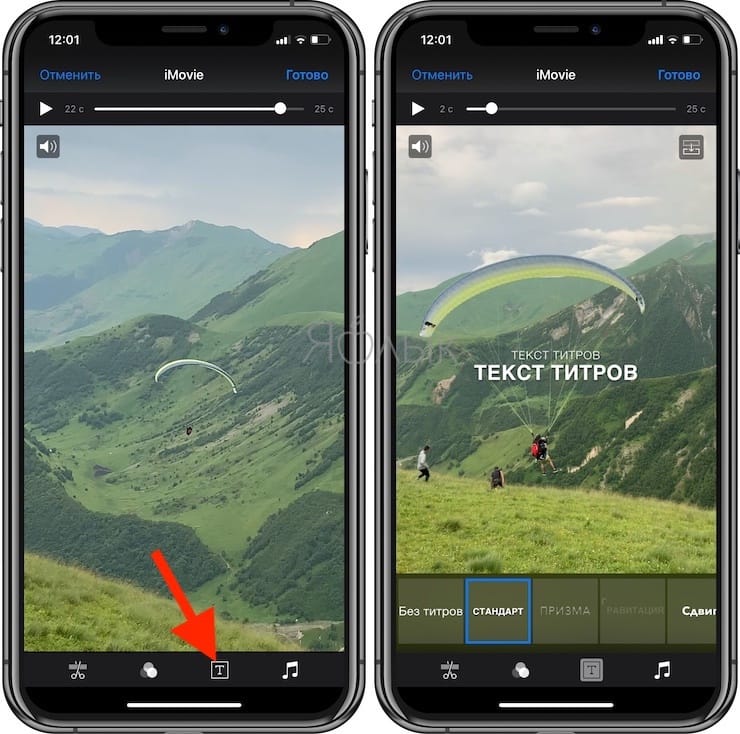
5. Нажмите на текст, чтобы редактировать его, и добавьте любой текст. Нажмите «Готово», чтобы сохранить видео.
6. Нажмите на значок в правом верхнем углу экрана, чтобы изменить размещение титров.
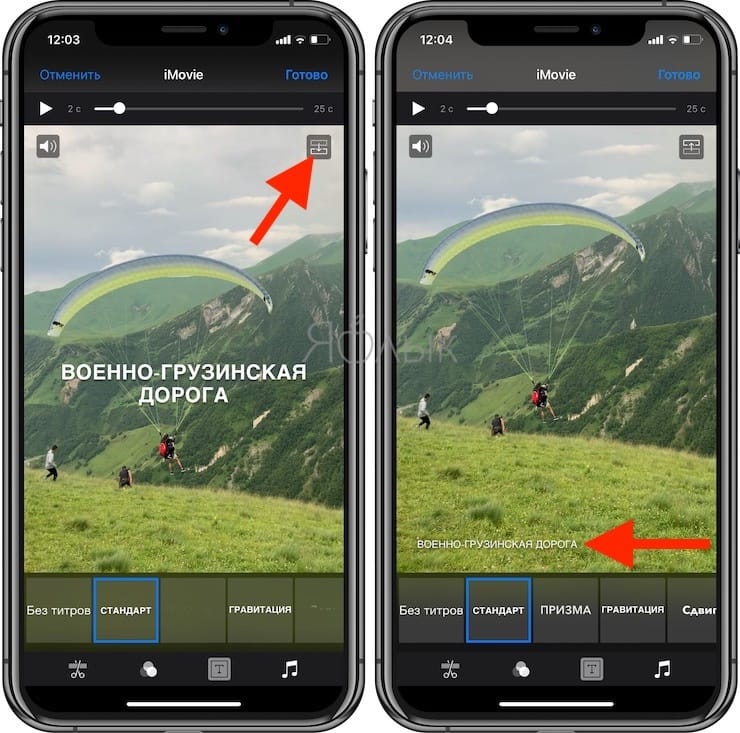
Как и в предыдущих случаях, оригинальное видео заменится новой версией с текстом. Для отмены изменений откройте «Фото» → «Правка» → «Вернуть».
Как склеить (объединить, совместить) несколько видео на iPhone
iMovie предоставляет возможность совместить несколько роликов в одно видео. Для подобных задач можно использовать и другие редакторы, но iMovie прост в применении, к тому же это «родной» инструмент Apple.
1. Откройте iMovie → «Проекты» → «Создать проект +».
2. На следующем экране нажмите раздел «Фильм».
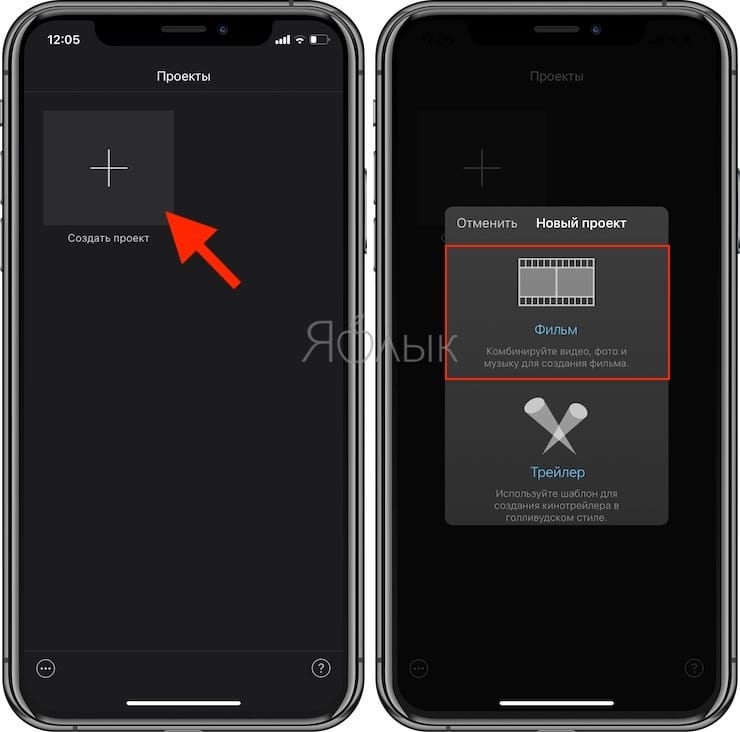
3. Выберите необходимые ролики и нажмите «Создать фильм».
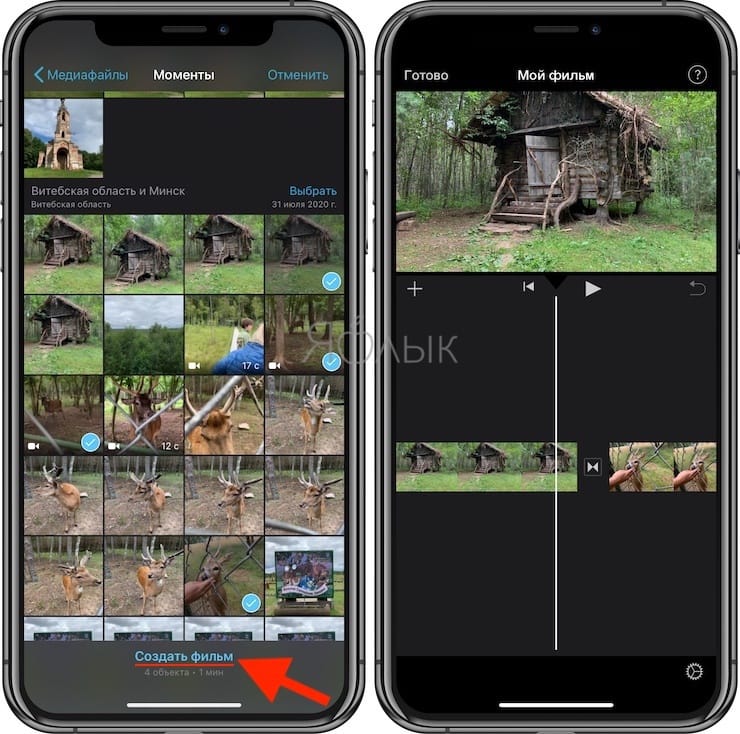
4. Для добавления последующих видео, нажмите «+».
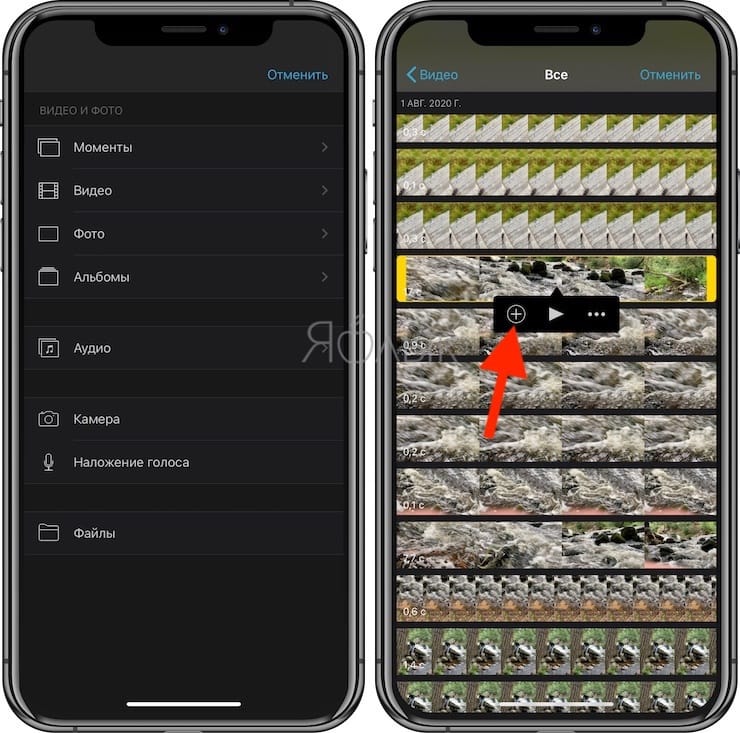
6. При необходимости редактируйте видео.
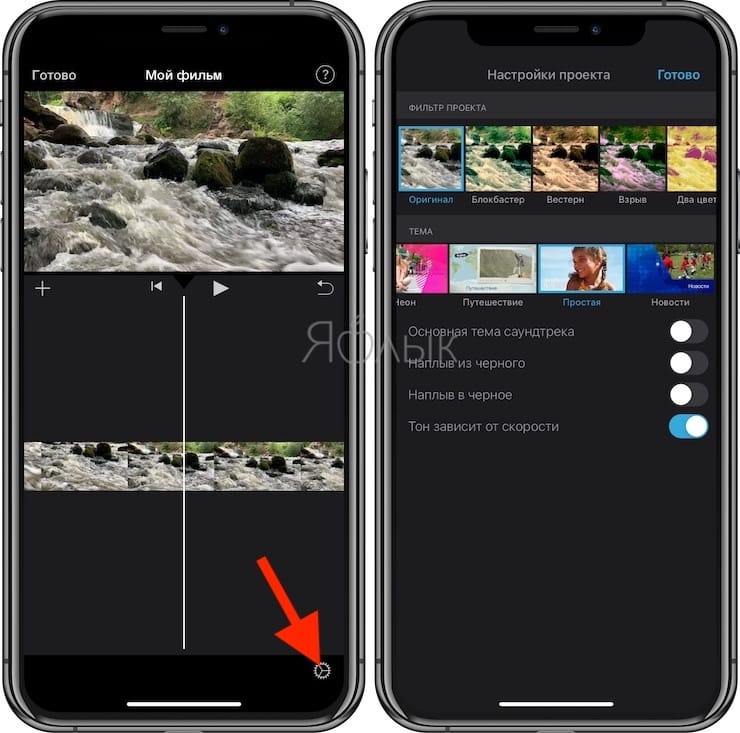
6. Нажмите «Готово», чтобы сохранить проект, затем экспортируйте видео, нажав на кнопку «Поделиться» в нижней части экрана.
�� Смотрите также:
- Как создать Gif-картинку из любого видео на YouTube без использования специальных программ.
- Как создать совместный плейлист на YouTube.
- Закладки на iPhone и iPad: как добавлять, создавать папки, Избранное, настройка.
�� Мы в Telegram и YouTube, подписывайтесь!