Как скрыть переписку в Вайбере

«Вайбер» – один популярных в настоящее время мессенджеров, которым пользуется большое количество людей. Во многом это связано с большим списком возможностей, которые предоставляет приложение своим пользователям. Одна из них позволяет спрятать переписку от посторонних глаз. Это значит, что можно легко скрыть чат в «Вайбере».
Преимущества скрытого диалога
Сделав переписку скрытой, не нужно переживать, что ее прочтет кто-то посторонний. Все сообщения данного чата полностью невидимы. Даже если кто-то возьмет телефон и откроет мессенджер, скрытый чат останется незаметным. Он не отображается в общем списке всех переписок.
Кроме того, скрытый диалог защищен паролем. Чтобы открыть и прочитать сообщения, нужно ввести пин-код.
Невозможно посмотреть послание даже в тот момент, когда оно приходит. На экране телефона не будет виден отправитель. Сигнал уведомления прозвучит. В чатах будет отображаться непрочитанное сообщение. Но от кого оно, видно не будет. Придется открывать список скрытых бесед и проверять.
Еще один приятный момент – собеседник, диалог с которым скрыт, не узнает об этом. Никакие автоматические уведомления ему не будут отправлены.
Как спрятать чат
Скрыть переписку в «Вайбере» можно на любом смартфоне, будь то устройство iOS или телефон на «Андроид». Для этого нужно выполнить следующие шаги:
- на мобильном телефоне открыть «Вайбер»;
- найти чат, который нужно спрятать;
- вызвать контекстное меню, нажав и удерживая на диалоге (на Айфоне нужно потянуть пальцем влево);
- в открывшемся окне выберите «Скрыть чат»;
- далее система предложит установить пароль, который должен состоять из 4 знаков;
- нажимаем «Установить пин-код»;
- введите пин-код и подтвердите его повторным набором.
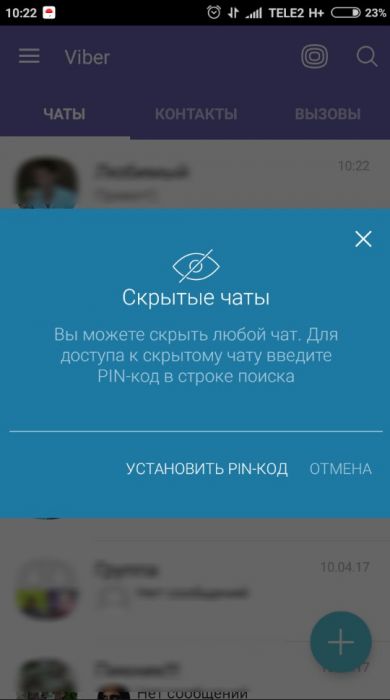
Существует еще один способ скрывать беседы. Для этого открываем переписку с нужным контактом. Открываем дополнительное меню (иконка в виде шестеренки или трех точек в верхнем правом углу). Находим и выбираем «Скрыть чат». Далее устанавливаем пин-код.
Важно запомнить установленный пин-код. Лучше его где-нибудь записать. Восстановить его будет нельзя. Даже служба технической поддержки не поможет. А без пароля вся информация будет утеряна.
Пользование скрытым чатом
Для начала разберемся, как открыть спрятанную переписку. Для этого в «Вибере» находим строку поиска в верхней части экрана. На айфоне нужно потянуть пальцем сверху вниз, чтобы строка для поиска появился. В ней вводим пин-код, установленный на секретный чат. После этого на экране появится нужная беседа (или список всех скрытых чатов).

Открыть чат не получится, если забыли пароль. В этом случае придется сбросить пин-код. Это приведет к потере всех скрытых бесед. Но можно будет установить новый пароль.
Существует возможность просмотреть, есть ли на телефоне скрытые чаты. Для этого открываем «Вайбер» и проходим по пути «Настройки» – «Конфиденциальность» – «Скрытые чаты». Далее рассматриваем открывшееся окно. Если система показывает только «Установить пин-код», значит, никаких спрятанных бесед нет. Если же в открывшемся списке можно выбрать «Изменить пин-код» или «Сбросить пин-код», значит, чаты существуют. Или они были, но уже удалены либо восстановлены.
Восстановление беседы
Скрытая беседа не всегда должна оставаться такой. Ее можно открыть для просмотра в любой момент. И сделать это довольно просто. Для этого нужно открыть переписку так, как описано в предыдущем пункте.
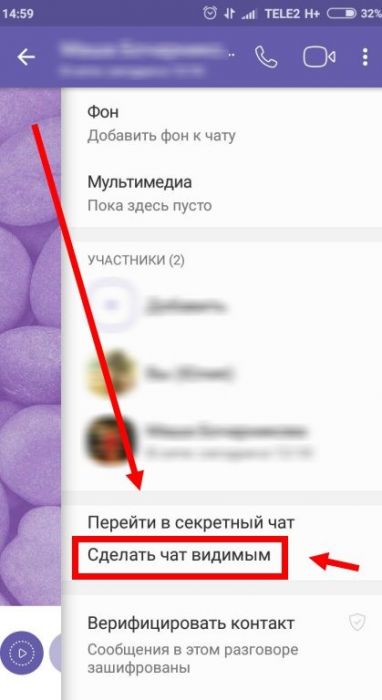
Далее пальцем проводим по экрану справа налево. Откроется меню информации о данной беседе. Пролистываем вниз. Находим «Сделать чат видимым». Готово. Найти переписку с данным контактом можно будет в общем списке чатов.
Удаление
Существует два способа для удаления спрятанных диалогов.
Первый вариант подходит в том случае, если нужно удалиться лишь выборочные беседы. Для этого их сначала нужно восстановить в общий список. Как это сделать, описано в предыдущем пункте. После того как чат отобразится в общем списке, можно приступать к его непосредственному удалению. Для этого открываем переписку, вызываем меню (три точки либо шестеренка в правом верхнем углу). В списке ищем «Удалить чат». Подобную функцию можно найти в поле информации, которая появляется после проведения пальцем справа налево.
Второй вариант удаления работает только в том случае, когда нужно удалить все скрытые диалоги. Делается это с помощью пин-кода. Точнее, нужно просто сбросить пароль. Для этого проходим «Настройки» – «Конфиденциальность» – «Скрытые чаты» – «Сбросить пин-код». Пароль удалится. А вместе с ним и все данные, которые он защищал.
Скрытые беседы на ПК
Возможности «Вайбера», к сожалению, не безграничны. Приложение позволяет спрятать переписку на устройствах iOS, а также с операционной системой «Андроид». Но данная функция не работает на компьютере. Даже в том случае, если мессенджер синхронизируется между телефоном и компом.
Рассмотрим случай, когда на один и тот же номер зарегистрирован «Вайбер» и на смартфоне, и на персональном компьютере. В обычном режиме все переписки синхронизируются. Если на телефоне один из чатов сделать скрытым, он исчезнет из списка на компьютере. На телефоне данную беседу можно просмотреть (как описывалось ранее). А вот на компе ее найти не удастся. И даже если на телефоне чат восстановить и открыть видимость, на ПК он уже не появится. Увидеть переписку с данным контактом можно будет только в том случае, если старую беседу удалить полностью и начать новую.
Пытаясь обойти систему, некоторые создают видимый «дубликат» переписки на компьютере. Получается, что на телефоне беседа скрыта, а на компе – нет. Но и данная уловка не принесет ожидаемых результатов. Таким образом можно видеть на ПК только свои сообщения. Все ответы, которые будут приходить от данного контакта, по-прежнему будут спрятаны.
Просмотр на ПК
Не стоит отчаиваться и опускать руки заранее. Если есть необходимость просмотреть информацию из скрытого чата, а телефона по каким-либо причинам под рукой нет, можно воспользоваться компьютером. Но данным способом можно увидеть только уже существующие сообщения. Создавать новые и получать на них ответы не получится.
Итак, чтобы просмотреть спрятанную беседу на компьютере, нужно создать резервную копию. Делается это так:
- открыть «Вайбер» на ПК;
- войти в «Настройки»;
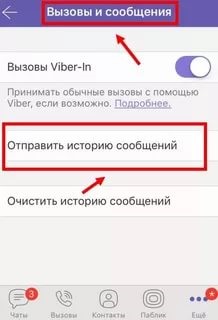
- пройти во вкладку «Вызовы и сообщения»;
- в открывшемся списке выбрать «Отправить историю сообщений»;
- ввести адрес своей электронной почты.
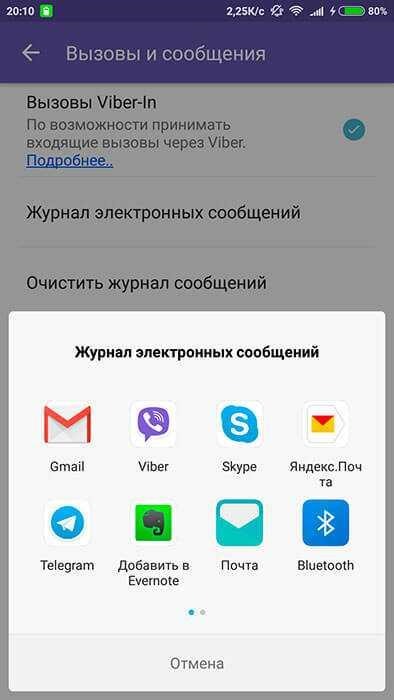
Указанные шаги позволят получить данные обо всех сообщениях, сохраненных в приложении на данный момент. Открыв свой электронный ящик, можно будет найти письмо с вложением. В данном вложении и находится архив всех сообщений. Там будут все чаты с телефона, а не только скрытые. Поэтому далее нужно загрузить архив на компьютер и открыть его. Имена скрытых диалогов будут отличаться от видимых. У них в названии будет добавлена цифра «1».
Скрыть чат в «Вайбере» несложно. Выполнив это, можно не переживать о том, что переписку причитает кто-то посторонний. Пароль надежно защитит личную информацию от посторонних глаз.
Вам интересно как увидеть скрытые чаты в Viber? (2024)

Если вас беспокоит, что кто-то другой читает ваши сообщения Viber без вашего разрешения, вы можете скрыть чаты. Это функция безопасности в Viber, которая выходит за рамки обычных разрешений, которые вы могли установить на своем устройстве, таких как PIN-код, пароль, Face ID и Touch ID. Посмотрим правде в глаза, есть некоторые сообщения Viber, которые должны быть только для ваших глаз, и их скрытие — один из лучших способов сохранить конфиденциальность чатов.
Скрытие и отображение чатов в Viber — отличный способ гарантировать, что сообщения, которые должны оставаться конфиденциальными, останутся конфиденциальными, если вам не нравится вариант входить в приложение каждый раз, когда вы хотите его использовать. В этом руководстве мы рассмотрим, как скрыть и показать чаты Viber, а также как увидеть скрытые чаты.

Часть 1. Как скрыть & показать чаты в Viber?
Процесс скрытия и отображения чата в Viber очень прост. Начнем с процесса скрытия чата:
Шаг 1: Откройте Viber на своем устройстве и перейдите на экран чата.
Шаг 2: Перейдите к чату, который вы хотите скрыть, а затем выполните следующие действия в зависимости от вашего устройства:
Для устройств iOS: Проведите по чату влево и выберите «Скрыть» из появившихся опций.
Для устройств Android: Нажмите и удерживайте чат, который хотите скрыть, а затем выберите «Скрыть чат».
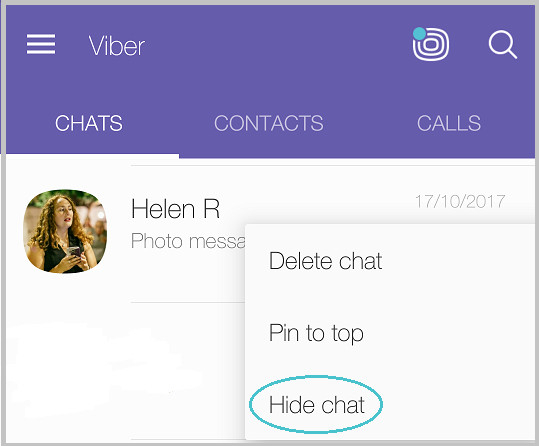
Шаг 3: Введите 4-значный секретный PIN-код, и выбранное сообщение будет скрыто.
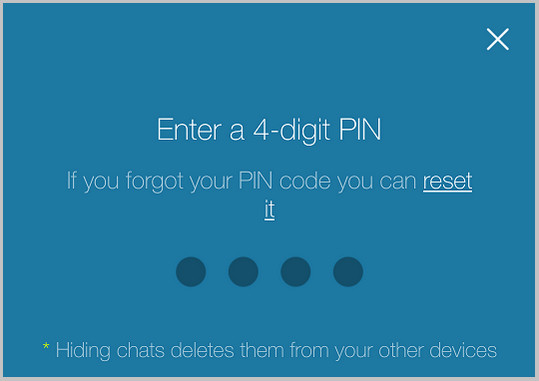
Чтобы отобразить сообщения, выполните следующие простые шаги:
Шаг 1: Откройте чат.
Шаг 2: Проведите пальцем влево или коснитесь значка шестеренки в правом верхнем углу экрана чата.
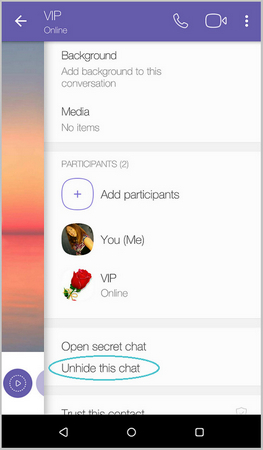
Шаг 3: Прокрутите вниз, чтобы найти опцию «Показать этот чат», а затем введите 4-значный PIN-код или свой Touch ID, и чат снова станет видимым на экране чатов.
Часть 2. Как увидеть скрытые чаты в Viber?
Если вы хотите увидеть скрытый чат в Viber, процесс такой же простой. Для этого выполните следующие шаги:
Шаг 1: Начните с открытия приложения Viber на вашем устройстве.
Шаг 2: Прокрутите приложение вниз, нажмите значок поиска, а затем введите имя контакта, чьи чаты скрыты.
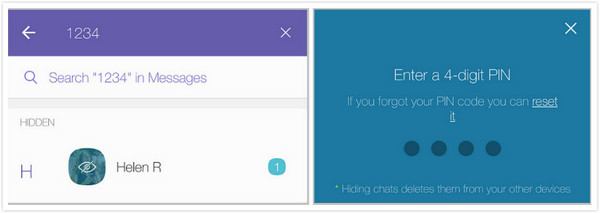
Шаг 3: Нажмите на имя или изображение профиля контакта, а затем введите 4-значный PIN-код, чтобы просмотреть скрытый чат.
Теперь вы сможете увидеть сообщения и продолжить общение с этим контактом.
Часть 3. Резервное копирование & восстановление чатов Viber
Резервное копирование чатов Viber — один из лучших способов защитить свои данные. Очень легко потерять чаты Viber и их вложения в результате повреждения устройства, случайного удаления или даже атаки вредоносного ПО и вирусов. Но когда у вас есть резервная копия всех ваших данных, вы можете очень легко вернуть сообщения Viber.
Но хотя есть очень много вариантов, которые помогут вам сделать резервную копию и восстановить ваши сообщения Viber, большинство из них могут быть ненадежными и недоступными. Только один инструмент позволяет легко создавать резервную копию всех данных в чате Viber и так же легко ее восстанавливать. Это MobileTrans — WhatsApp Transfer , профессиональный инструмент, предназначенный для управления данными ваших социальных сетей, включая Viber. Некоторые из функций, которые делают MobileTrans лучшим инструментом, включают следующее:
- • Вы можете использовать его для передачи чатов Viber и их вложений между устройствами, что делает его идеальным инструментом при переключении устройств
- • Создать полную резервную копию всех ваших чатов Viber очень просто, и ту же резервную копию можно восстановить на то же или другое устройство одним щелчком мыши
- • Он совместим со всеми устройствами iOS и тысячами устройств Android
- • Он очень прост в использовании, с простым для понимания пользовательским интерфейсом, который понятен даже новичкам
Чтобы использовать MobileTrans для резервного копирования и восстановления чатов Viber, следуйте этим простым шагам:
Шаг 1: Загрузите и установите MobileTrans на свой компьютер, а затем запустите программу.
Шаг 2: Следующим шагом является подключение устройства к компьютеру. Вы можете сделать это с помощью USB-кабеля. Когда программа обнаружит устройство, нажмите «WhatsApp Transfer», чтобы начать процесс. Поскольку мы хотим делать резервную копию сообщений Viber, выберите «Viber» из вариантов слева. В этом окне вы увидите параметры «Резервное копирование» и «Восстановление».

Шаг 3: Чтобы создать резервную копию всех чатов Viber на вашем устройстве, нажмите «Резервное копирование», и процесс тут же начнется. Все, что вам нужно сделать, это оставить устройство подключенным к компьютеру до завершения процесса.

MobileTrans уведомит вас, когда процесс резервного копирования будет завершен, и файл резервной копии со всеми вашими сообщениями окажется на вашем компьютере.
Чтобы восстановить эту резервную копию на то же или любое другое устройство, выполните следующие простые шаги:
Шаг 1: Нажмите «Восстановить» в Viber, а затем выберите резервную копию, которую вы только что создали, или любую другую соответствующую резервную копию, которую вы создали ранее. (Устройства должны быть подключены).

Шаг 2: Нажмите «Пуск», и процесс передачи тут же начнется. Держите устройство подключенным к компьютеру до завершения процесса.

После завершения процесса все чаты Viber из резервной копии снова будут доступны на вашем устройстве. Mobile Trans представляет собой наиболее идеальный способ резервного копирования и восстановления чатов Viber, а также данных из других приложений для обмена сообщениями в социальных сетях, таких как WhatsApp, Line и WeChat. Как вы можете понять из приведенной выше инструкции, он очень прост в использовании, позволяет создавать безопасные резервные копии для вашего устройства на вашем компьютере и легко восстанавливать резервные копии, когда вам это нужно.
Сообщите нам в разделе комментариев ниже, можете ли вы сделать резервную копию и восстановить Viber с помощью MobileTrans, или о любых других проблемах, с которыми вы можете столкнуться.
Пароль на Viber, или как создать скрытый чат для приватной беседы
Не каждый знает, что в Viber имеется возможность скрытия переписок из списка чатов для ведения приватной беседы. В этом материале мы расскажем как это сделать в клиенте для iPhone.
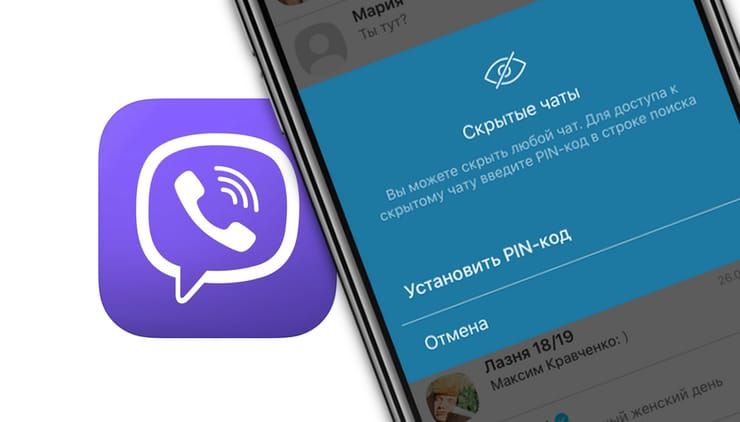
Вся прелесть этой функции заключается в том, что доступ к личным или групповым перепискам, скрытым с вкладки чатов, возможен только при вводе секретного PIN-кода.
Внимание! Скрытие чатов повлияет на Viber в компьютере или планшете следующим образом:
- на компьютере или планшете нельзя скрывать чаты. Эта опция доступна только с приложения для iPhone;
- скрыв чат на iPhone, сам чат или переписка и их история будут удалены из Viber на компьютере или планшете и вы больше не сможете их просматривать;
- сделав чат на iPhone снова видимым, он всё равно не отобразится в приложении Viber на компьютере или планшете;
- при отправке сообщения из Viber на компьютере или планшете контакту, чат с которым у вас скрыт, вы не будете видеть его ответы. Ответы будут отображаться только в Viber на iPhone.
ПО ТЕМЕ:
- Как создавать и отправлять исчезающие сообщения в Viber на iPhone и iPad.
- Сотни советов и секретов для пользователей iPhone, iPad и Mac.
Как скрыть переписку (защитить паролем) или групповой чат в Viber на iPhone?
1. Запустите Viber и перейдите на вкладку «Чаты».
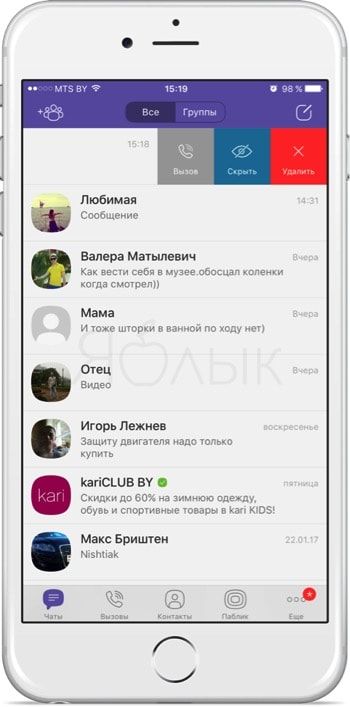
2. Сделайте свайп влево по интересующей переписке или чату и нажмите кнопку «Скрыть».
3. Установите четырёхзначный PIN-код и при необходимости активируйте опцию Touch ID (Face ID) для получения доступа к скрытым чатам по отпечатку пальца (сканированию лица), а не через пароль.
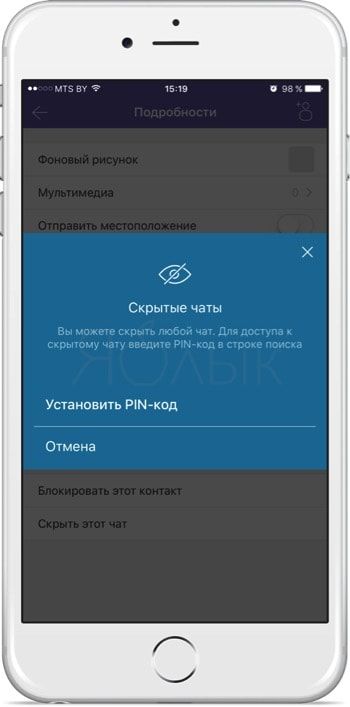
Готово! Чат скрыт!
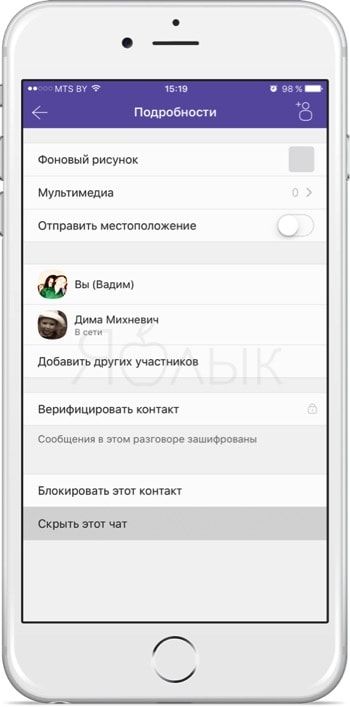
Аналогично можно скрыть переписку или чат с экрана сведений о разговоре, для этого:
1. Откройте чат или переписку в Viber.
2. Нажмите на имя контакта или название чата и выберите пункт «Информация и настройки».
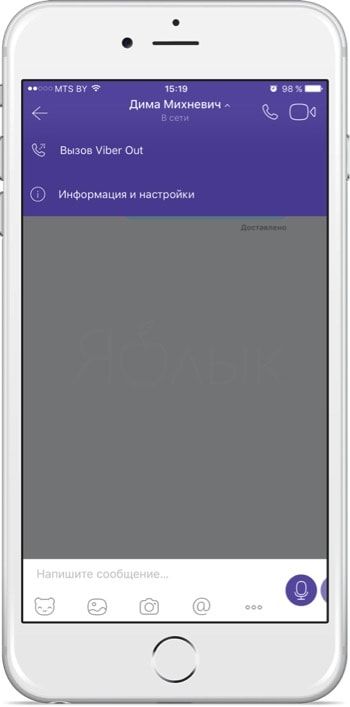
3. Тапните по «Скрыть этот чат».
Как найти скрытый чат в Viber на iPhone?
1. Запустите Viber и перейдите на вкладку «Чаты».
2. Потяните экран вниз, чтобы получить доступ к окну с поиском.
3. В строке поиска введите четырёхзначный PIN-код или имя контакта.
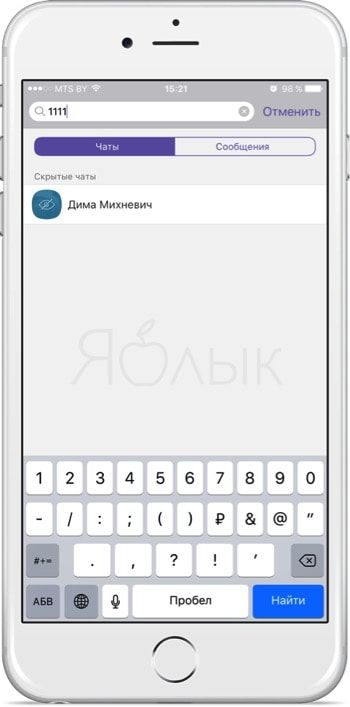
4. Тапните по скрытому чату после чего приложение откроет вам переписку. Если вы осуществляли поиск не через PIN-код, а через имя контакта, то Viber предложит пройти проверку Touch ID, Face ID или ввести PIN-код.
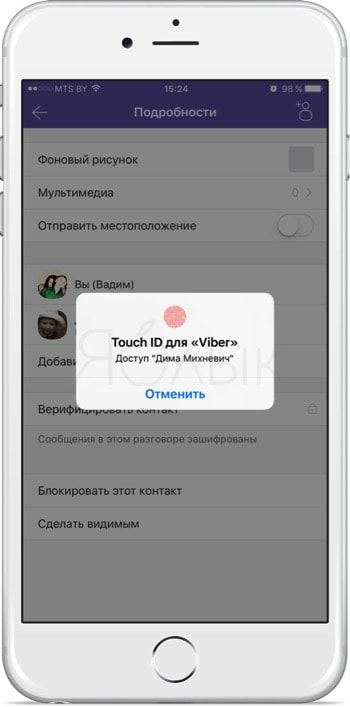
Как отобразить скрытый чат в Viber на iPhone?
1. Повторите действия 1-4 предыдущего абзаца чтобы открыть скрытый чат.
2. Тапните по имени контакта или названию чата и откройте «Информация и настройки».
3. Нажмите на «Сделать видимым».
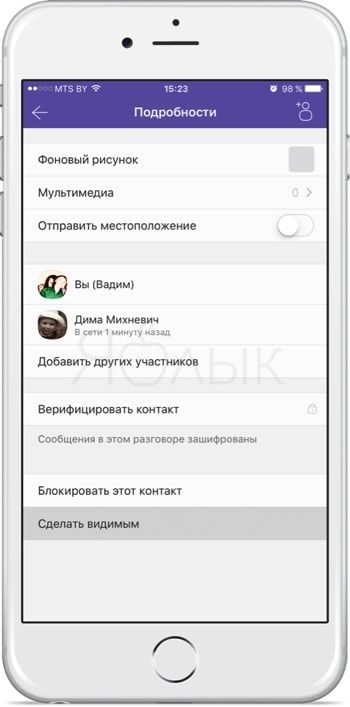
4. Введите PIN-код или пройдите проверку Touch ID.
Как будут приходить уведомления со скрытого чата в Viber на iOS?
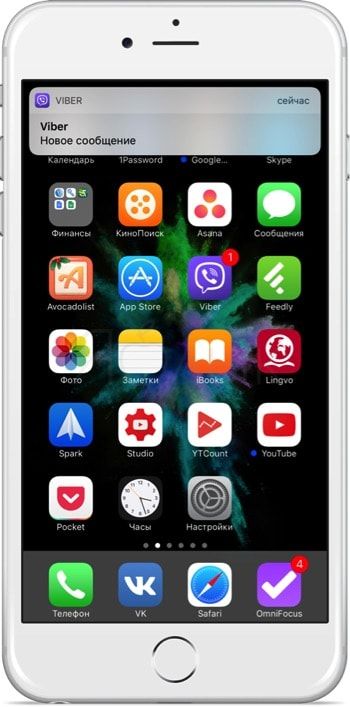
Если на iPhone приходит уведомление со скрытого чата, то в окошке сообщения не указывается ни имя контакта (название чата), ни начало текста сообщения.
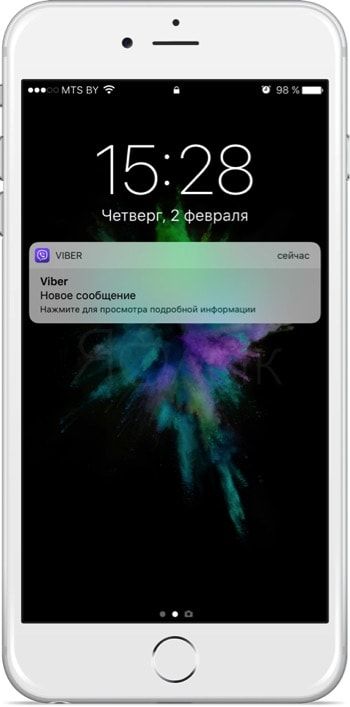
Нажав на сообщение, вы перейдёте на вкладку «Чаты» Viber и вам снова понадобится отыскать скрытый чат чтобы прочитать сообщение. Единственное, что будет говорить о том, что пришло сообщение — красный бейджик на иконке вкладки «Чаты».
Как изменить или сбросить PIN-код, а также отключить доступ через Touch ID (Face ID)?
Внимание! Сброс PIN-кода удаляет все ваши скрытые чаты и переписки, включая сообщения и мультимедийные файлы. Поле сброса пароля не существует способов восстановить потерянную историю.
1. Запустите Viber и перейдите на вкладку «Ещё».
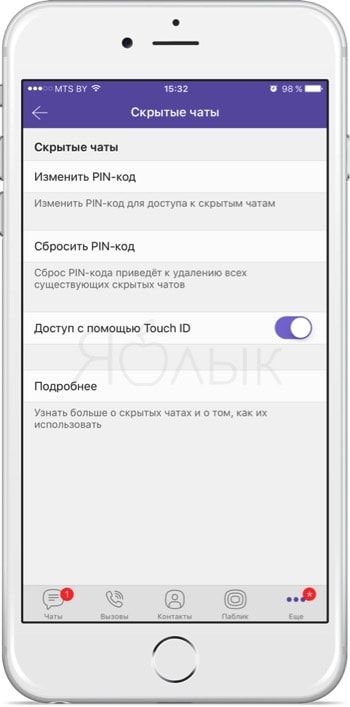
2. Перейдите в раздел Настройки → Конфиденциальность → Скрытые чаты.
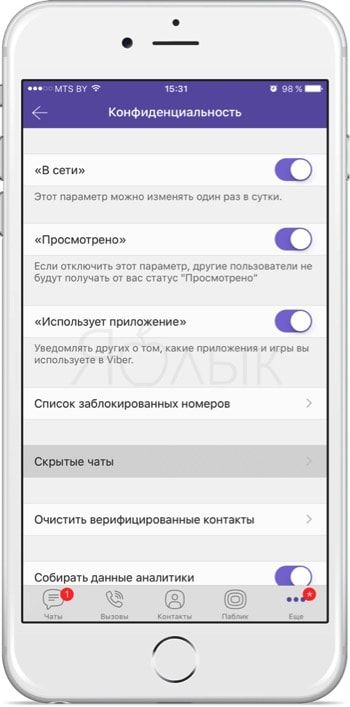
3. Нажмите «Изменить PIN-код», «Сбросить PIN-код» или переведите переключатель напротив пункта «Доступ с помощью Touch ID (Face ID)» в неактивное положение.
- Как на iPhone звонить из приложения Телефон на Viber, Skype, WhatsApp и другие мессенджеры.
- Как отключить автосохранение Фото и Видео в Viber и WhatsApp на iPhone.
- Как звонить и отправлять сообщения при помощи Siri в Viber и WhatsApp.
Как скрыть, найти и открыть скрытый чат в Вайбере на телефоне?
В Viber вы можете скрывать некоторые чаты. Это очень удобная функция, которая позволяет видеть только вам, с кем вы общаетесь. Конечно, при определенных знаниях легко найти скрытые чаты, но прочитать их все равно не выйдет — на них устанавливается пароль (пин-код). Сегодня мы расскажем вам, как скрыть чат, затем найти его и, наконец, открыть вновь (сделать видимым).
Как скрыть чат в Вайбере на телефоне?
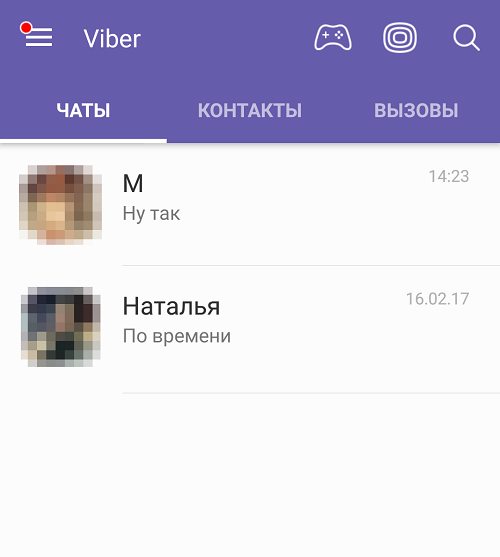
Открываем вкладку «Чаты» и находим чат с интересующим нас пользователем.
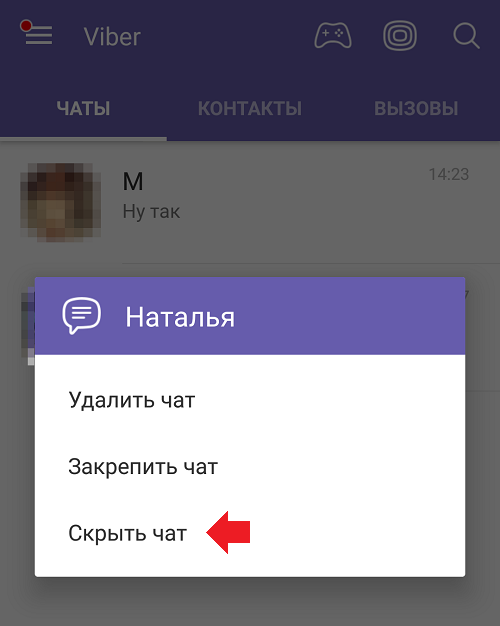
Тапаем на чат и удерживаем, пока не появится меню. В меню нужно выбрать «Скрыть чат».
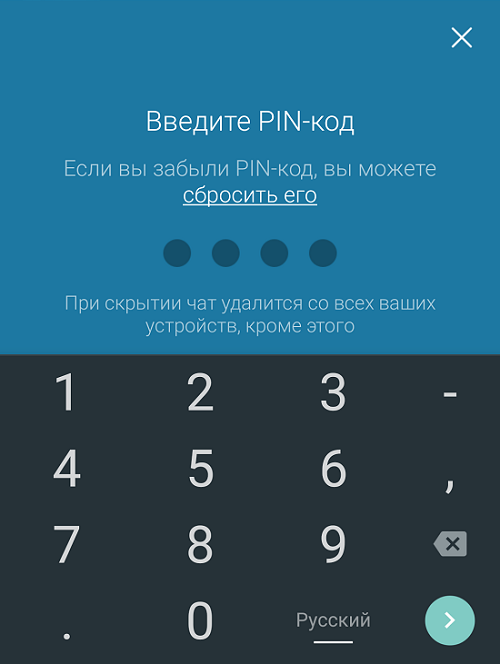
Далее в обязательном порядке указываете пин-код. Главное — запомните его.
Как найти скрытый чат в Viber?
Занятие, на первый взгляд, непростое, но на самом деле ничего сложного тут нет.
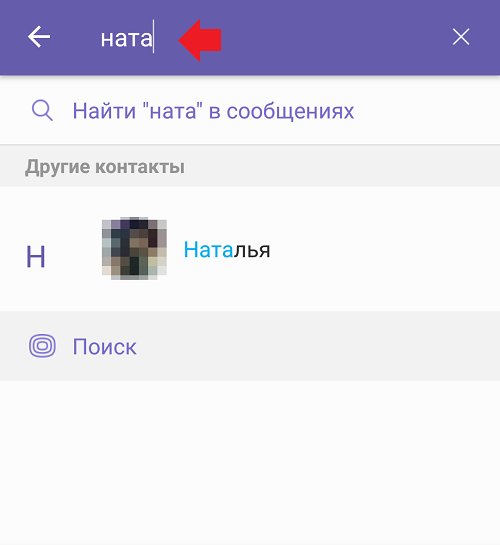
Нажмите на значок поиска (лупа).

Введите имя абонента, чат с которым вы скрыли. Не обязательно вводить все имя, часто достаточно лишь первых нескольких букв. А вот и наш скрытый чат.
Как сделать скрытый чат видимым в Viber?
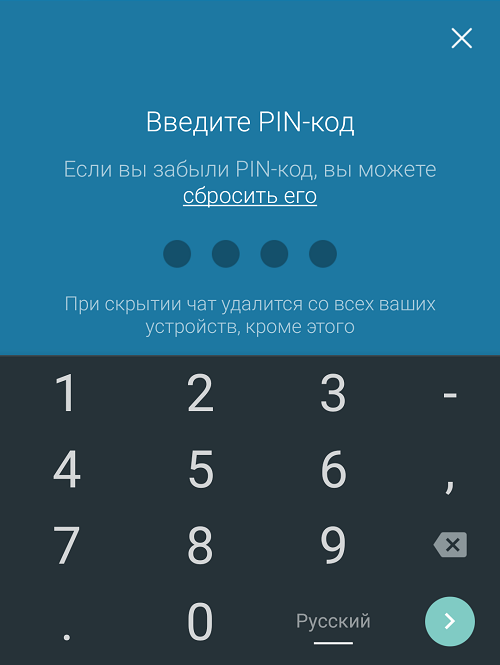
Когда вы увидите скрытый чат, вам необходимо зайти в него. При этом система попросит ввести вас пин-код.

Если пин-код введен верно, вы увидите чат.
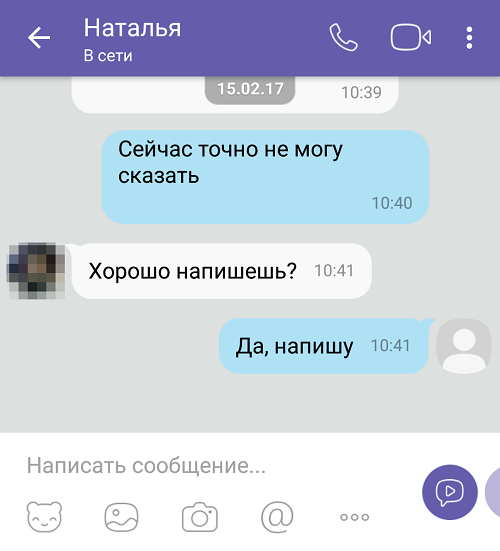
Что делать дальше? Делаете свайп от правой части экрана к левой и видите меню. В меню выбираете пункт «Сделать чат видимым».

Вновь вводите пин-код.
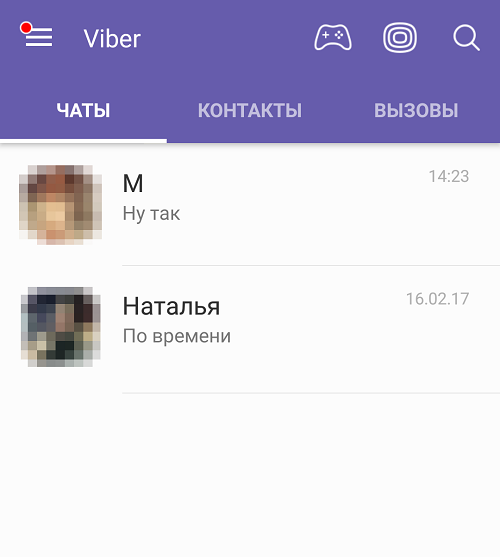
Возвращаетесь в раздел «Чаты» и… И видите скрытый ранее чат.
Вам будет интересно:
- Viber: секреты и хитрости
- Как поставить пароль на WhatsApp на телефоне?
- Как поставить пароль на Telegram на телефоне?
- Как поставить пароль на Viber на телефоне?
- Что такое мессенджер?
- WhatsApp: секреты и хитрости
- WhatsApp Web онлайн для компьютера или как просканировать QR-код
- Как удалить сообщения и чаты в Вайбере у себя и у собеседника?