Как создать конференцию в Zoom


Zoom — одна из популярных современных площадок для общения в интернете. С помощью платформы можно создать видеоконференцию, устроить совещание, провести вебинар. Участники общаются с видео или только голосом — на свое усмотрение. Расскажем по шагам, как создать конференцию в Zoom. Разберемся, какие есть нюансы в использовании сервиса с компьютера и телефона.
Видеовстречи с возможностью записи без ограничений по времени
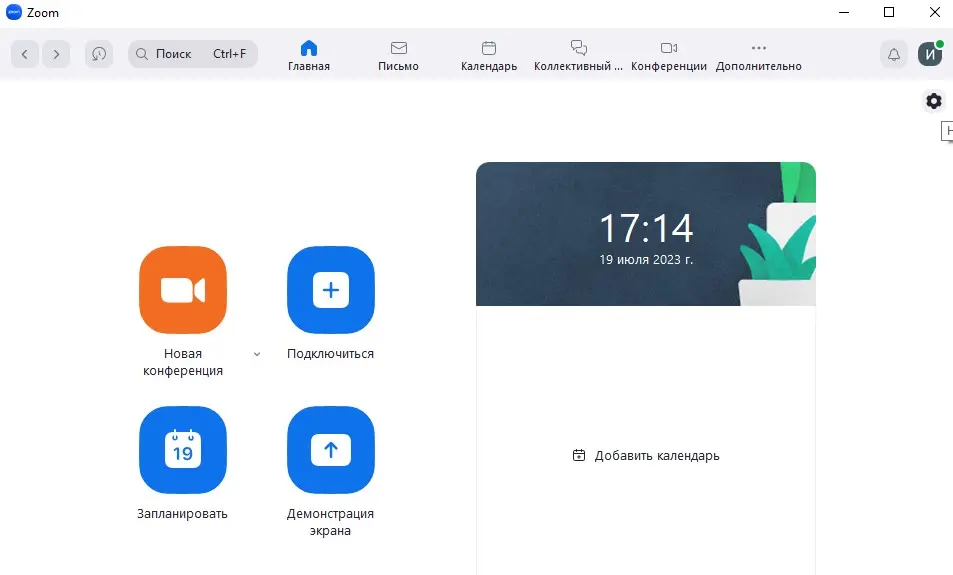
Как создать конференцию в Zoom на компьютере
Приложение Zoom работает в двух версиях: бесплатной и платной. В бесплатной версии пользователям доступны следующие функции:
- максимальное число участников видеоконференции — 100 человек;
- продолжительность группового звонка — 40 минут;
- общение с одним собеседником без ограничений по длительности конференции;
- демонстрация экрана.
Клиентам, оплатившим подписку, открываются более широкие возможности:
- проведение видеоконференций на 500 человек (в корпоративном тарифе — до 1000 участников);
- управление действиями пользователей;
- брендирование.
Все возможности платной версии Zoom перечислены на официальном сайте сервиса.
Сейчас мы рассказываем, как создать Zoom конференцию бесплатно, так как большинство людей пользуются именно бесплатным сервисом, доступным всем без исключения. Предлагаем пошаговую инструкцию:
- Прежде всего вам нужно скачать приложение на персональный компьютер.
- Запустите приложение на компьютере. Выберите одно из действий: запланировать встречу или начать конференцию прямо сейчас.
Если вы не хотите ничего скачивать на компьютер, то воспользуйтесь браузерной версией программы на официальном сайте Zoom. Как это сделать:
- Зарегистрируйте бесплатную учетную запись на сайте. Укажите имя, дату рождения, адрес электронной почты. Вам придет письмо с одноразовым паролем для активации аккаунта. Останется ввести идентификатор, и регистрация пройдет успешно.
- После завершения регистрации вы сразу сможете использовать функционал сервиса Zoom: создать конференцию или запланировать трансляцию.
Пользуйтесь сервисом zoom через любой браузер.
Как запланировать конференцию на определенную дату и время
Если вы уже являетесь клиентом Zoom, то можете через компьютер запланировать видеоконференцию на любое время. Следуйте инструкции:
- Запустите программу.
- На главной странице приложения нажмите кнопку «Запланировать».
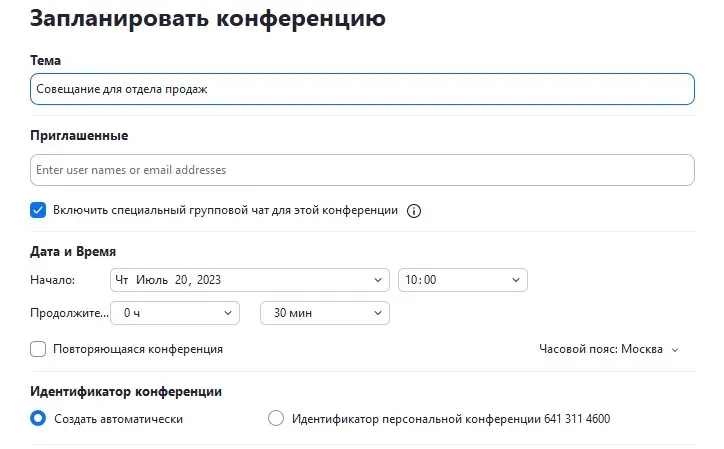
- В открывшемся меню измените настройки сервиса так, как вам нужно.
- Укажите дату и время. Определитесь с продолжительностью встречи (15, 30 или 45 минут).
- Включите или отключите групповой чат.
- Настройте идентификатор конференции. Это уникальная комбинация цифр, которая автоматически создается платформой при запуске конференции или в тестовом режиме. Идентификаторы используются гостями для подключения к трансляции (номер нужно ввести в специальное окно). В платной версии программы идентификатор персональной конференции можно редактировать по своему усмотрению.
- Перейдите к настройкам видео. Как сделать конференцию в Zoom, чтобы общаться без видео? В сервисе есть такая функция. Вы можете включить видео у организатора и участников или отключить камеры у всех сторон. Трансляцию видео отключают в тех случаях, когда у одного из пользователей слабое соединение с интернетом. Тогда все общаются только голосом: для передачи аудиопотока не требуется высокая скорость передачи данных.
- Нажмите кнопку «Готово».
Кроме стандартных настроек, организатору доступны расширенные параметры во всех версиях Zoom. Разрешите или запретите участникам подключаться в любой момент, ограничьте доступ пользователям из определенных стран, включите режим автоматической записи эфира, выключьте звук участников при входе.
Чтобы в Zoom создать онлайн конференцию на компьютере, потребуется несколько минут. Это одна из причин, почему сервис пользуется такой популярностью. Организовать трансляцию может каждый владелец аккаунта Zoom.
Как пригласить новых участников
Чтобы по максимуму пользоваться возможностями Zoom, создать конференцию онлайн недостаточно. Необходимо еще собрать участников на встречу. Как это сделать:
- Кликните на кнопку «Запустить конференцию».
- Отрегулируйте настройки звука, микрофона и камеры. Обратите внимание: в разделе настроек звука есть возможность отрегулировать громкость и шумоподавление.
- Откройте вкладку «Дополнительно» в нижней части экрана компьютера.
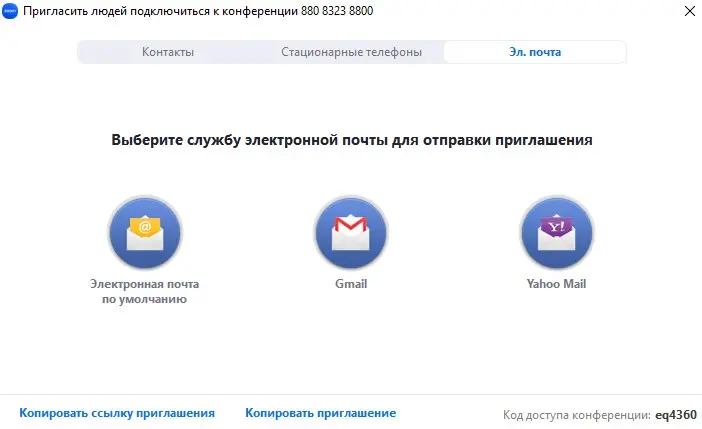
- Нажмите кнопку «Пригласить». Выберите способ: найти нужных людей из списка контактов или отправить приглашение по электронной почте.
- Второй вариант — скопировать ссылку приглашения и отправить ее через мессенджер, по смс или любым другим способом. Гостям достаточно будет перейти по персональной ссылке, чтобы присоединиться к встрече.
- Для дополнительной безопасности можно включить опцию кода доступа. Тогда система попросит участников ввести уникальную комбинацию символов (не забудьте отправить ее заранее, чтобы все смогли вовремя подключиться к трансляции).
С помощью сервиса Zoom организовать конференцию онлайн сможет любой пользователь, у которого устройство, подключенное к интернету. Используйте программу Zoom для проведения вебинаров, мгновенных конференций, мастер-классов, тренингов, совещаний с коллегами. Показывайте монитор в режиме демонстрации, общайтесь с собеседниками в групповом чате. Только не забывайте об ограничении: в бесплатной версии продолжительность встречи не может быть больше 40 минут.
Как создать конференцию в мобильном приложении Zoom
В Zoom организовать конференцию можно не только с компьютера, но и со смартфона или планшета. Для этого нужно установить приложение на гаджет. Скачайте программу через Google Play или App Store. Теперь вы можете проводить видеоконференции и создавать любые мероприятия за несколько кликов.
Как запланировать конференцию
Рассказываем, как запланировать конференцию в мобильной версии приложения:
- Откройте Zoom. Если давно не пользовались программой, может потребоваться восстановление доступа к учетной записи. Нужно ввести адрес электронной почты и пароль.
- Когда приложение запустится, кликните на кнопку «Запланировать».
- Настройте будущую встречу: включите или отключите видео, укажите дату и время, разрешите участникам входить в вебинарную комнату раньше вас.
- После завершения настроек кликните на вкладку «Готово».
И в мобильной, и в браузерной версии программы есть опция зала ожидания. Она означает, что в мероприятии смогут принять участие только те мобильные клиенты, которых допустил организатор, выбрав вручную соответствующую галочку. Зал ожидания активируется в разделе настроек.
Как пригласить участников
После того, как вы нажмете кнопку «Готово» в планировании встречи, автоматически откроется вкладка с предложением пригласить участников. Воспользуйтесь ей, если знаете адреса электронной почты своих гостей. Вот как будет выглядеть приглашение, которое получит каждый участник.
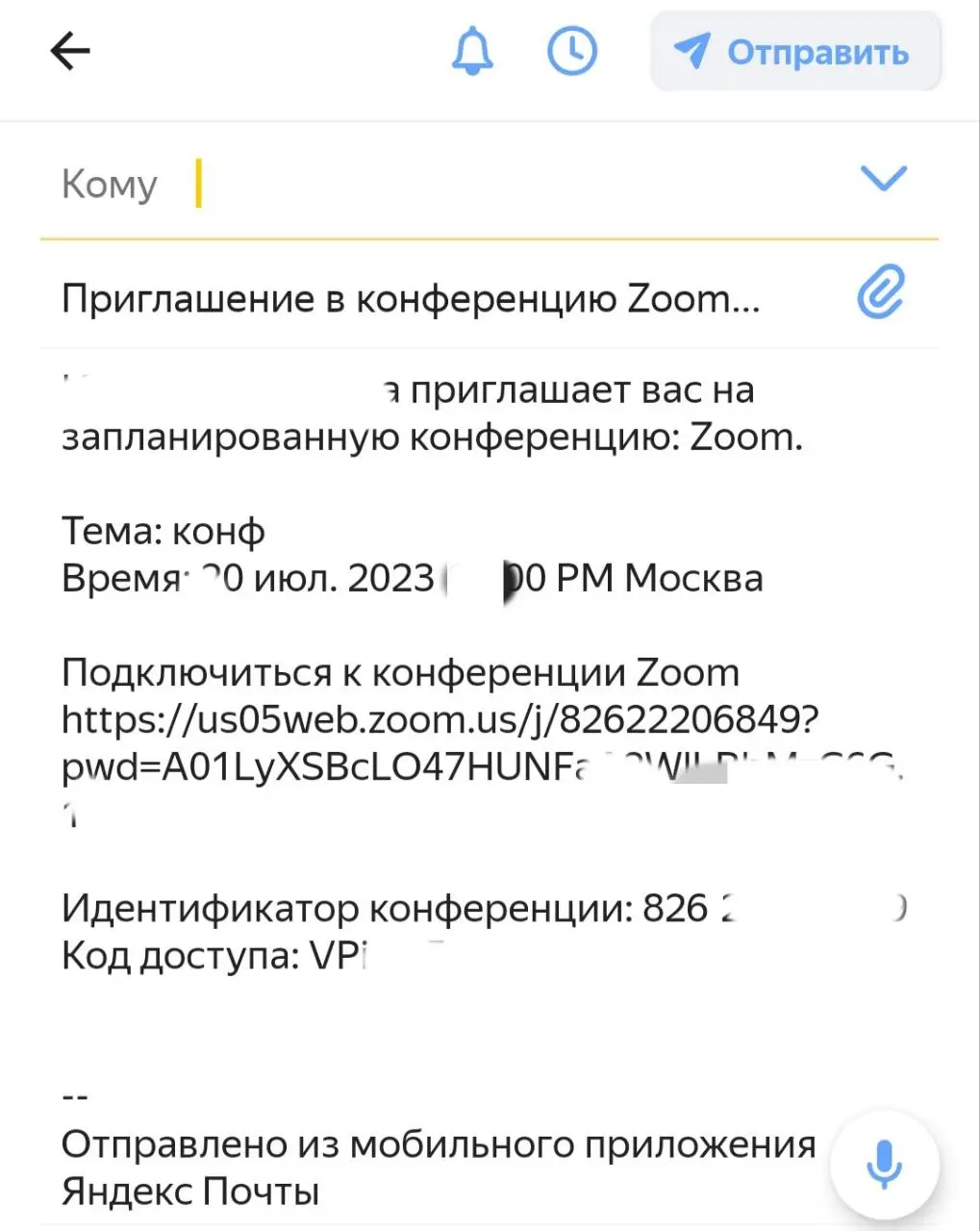
В приглашении указаны тема встречи, дата и время. Также здесь есть все данные, чтобы подключиться к трансляции: пригласительная ссылка, идентификатор, код доступа. Запуск трансляции начнется автоматически в запланированное время.
Во время эфира вы также можете пригласить новых участников:
- Откройте вкладку «Участники».
- Кликните на кнопку «Пригласить» в левом нижнем углу экрана.
- Выберите способ приглашения: через смс, через мессенджер или с помощью электронной почты.
Есть еще один вариант — скопировать пригласительную ссылку и разослать ее друзьям или коллегам любым удобным способом.
Пока идет трансляция, можно пользоваться различными опциями: выключать и включать микрофон, ставить реакции, писать сообщения в чате, включать демонстрацию экрана (все функции расположены на панели инструментов в нижней части экрана). Чтобы завершить конференцию, кликните на красную кнопку «Завершить». Выберите, что именно вы хотите сделать: завершить встречу для всех или просто выйти из конференции.
Заключение
Мы разобрались, что позволяет сделать Zoom: организовать конференцию онлайн, запланировать встречу на определенное время, собрать в прямом эфире до 100 человек. Используйте браузерную версию на официальном сайте, установите программу на компьютер или скачайте мобильное приложение на смартфон. Сервис доступен на всех устройствах.
FAQ
- Как создать постоянную ссылку на конференцию в Zoom? Откройте приложение и зайдите в настройки профиля. Нажмите кнопку «Редактировать профиль». В профиле найдите раздел «Идентификатор персональной конференции» («Personal Meeting ID») и кликните на «Редактировать» («Edit»). Поставьте галочку напротив строчки «Использовать персональный ID». Сохраните изменения. Теперь для всех новых встреч у вас будет действовать одна и та же ссылка — та, которая указана в профиле.
- Как создать конференцию в Zoom и пригласить участников? Откройте приложение на компьютере или смартфоне. Кликните на вкладку «Новая конференция» (кнопка с изображением видеокамеры в левом верхнем углу). Скопируйте пригласительную ссылку и отправьте участникам в мессенджере или по электронной почте.
Поделиться в соцсетях:
Подпишитесь на блог МТС Линк
Читайте кейсы и инструкции по работе в онлайне на почте
Как создать видеоконференцию в Zoom
С помощью платформы Зум любой пользователь может организовать конференцию (онлайн-встречу) с большим количеством участников. Сама по себе функция бесплатная, но требует наличия учетной записи. У сервиса не для всех удобный интерфейс, так что у людей возникают вопросы по его использованию. Один из них: «Как создать конференцию в Zoom?» Ответ на него узнаете из данного материала.
Организация онлайн-встреч
Как и было указано в первом абзаце, для начала вам необходимо зарегистрировать учетную запись. Выполните требуемую процедуру по этой инструкции и вернитесь к нашей статье.
Запуск собственной видеоконференции возможен в программе для компьютера и в мобильном приложении. Мы разберем каждый из двух случаев по отдельности.
Случай №1: Программа для ПК
Для начала стоит выполнить небольшую настройку:
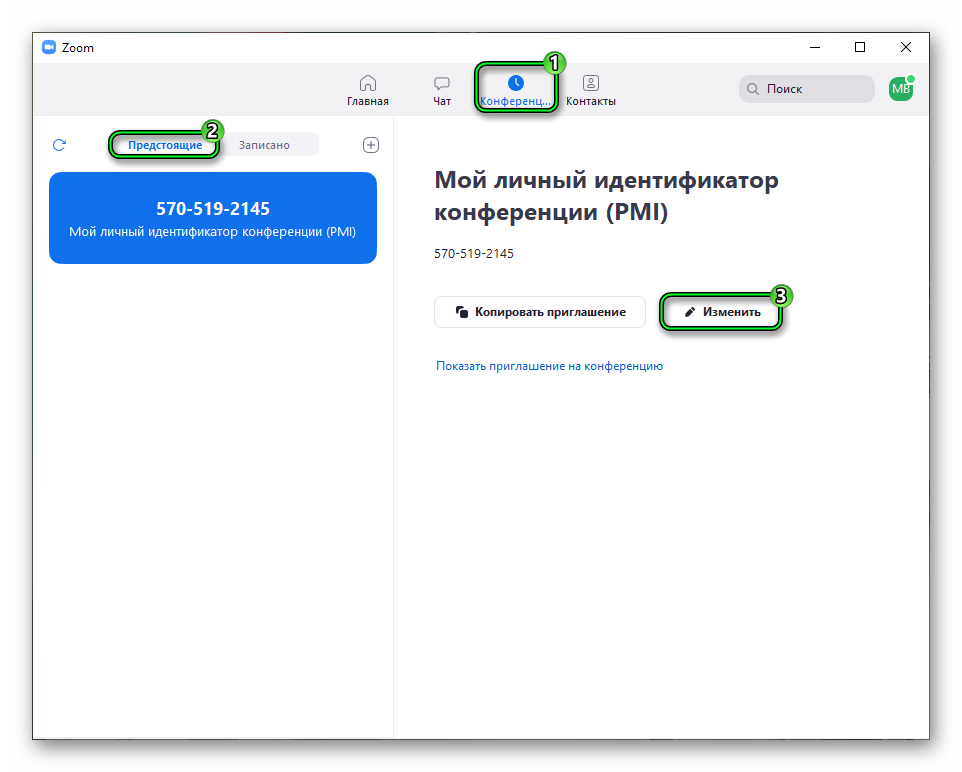
- В главном окошке Зума перейдите ко вкладке «Конференции».
- Откройте раздел «Предстоящие».
- Нажмите на кнопку «Изменить».
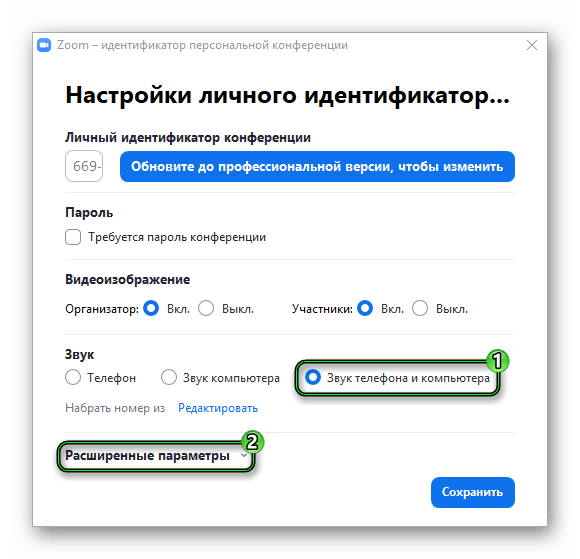
- Идентификатор можно редактировать только на платном аккаунте.
- По желанию отключите пароль для входа или же установите собственный.
- В графе «Видеоизображение» настройте видимость камеры организатора и других участников. В ходе общения ее все равно можно в любой момент включить или убрать.
- В графе «Звук» лучше всего выбрать режим «Звук телефона и компьютера», чтобы пользователи сразу же друг друга слышали.
- Теперь нажмите на пункт «Расширенные параметры».
- Опция «Вкл. зал ожидания» нужна для того, чтобы человек не мог войти в конференцию без разрешения организатора (даже по ссылке). То есть сначала он помещается в зал ожидания.
Остается три опции:
- «Включить вход раньше…» – полезно, когда встреча планируется заранее.
- «Выключать звук участников…» – при подключении пользователь должен сам активировать свой микрофон, иначе его не будет слышно.
- «Автоматически записывать…» – разговор будет записываться на компьютере. По умолчанию он сохраняется в каталог «Документы», папку Zoom.
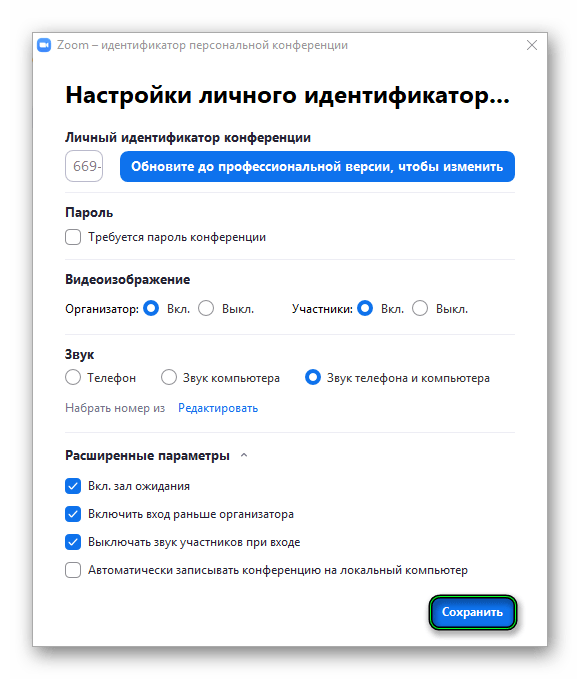
Для применения параметров нажмите «Сохранить».
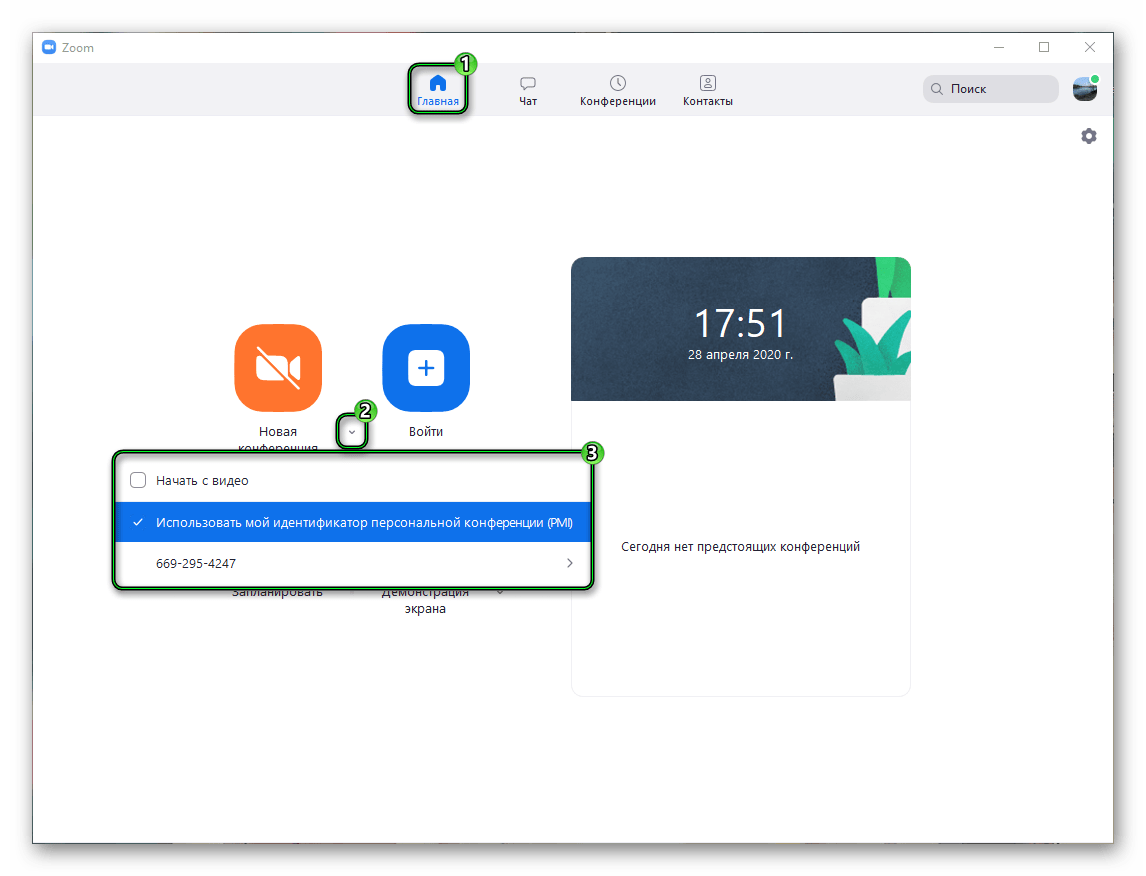
Теперь посетите вкладку «Главная». Кликните по «стрелочке» рядом с кнопкой «Новая…». Здесь по желанию активируйте PMI (собственный идентификатор встречи). При включенном пункте «Начать видео» камеры участников будут видны при входе. Его имеет смысл убрать.А для запуска нажмите на саму кнопку «Новая конференция».
Случай №2: Приложение для смартфонов и планшетов
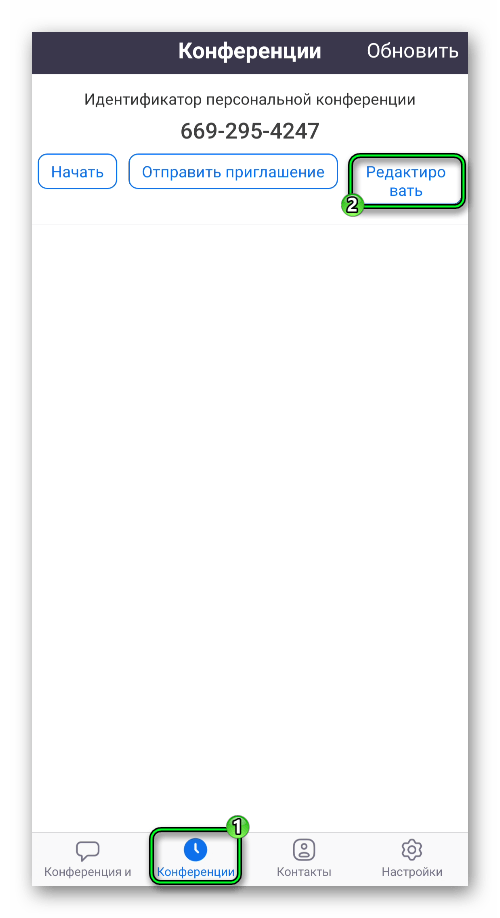
В мобильной версии Zoom запуск конференций доступен сразу же после входа в учетную запись. Но чтобы организатору и участникам было удобнее в ней общаться, для начала стоит выполнить небольшую настройку:
- Перейдите на соответствующую вкладку с верхней панели приложения.
- Тапните по пункту «Редактировать».
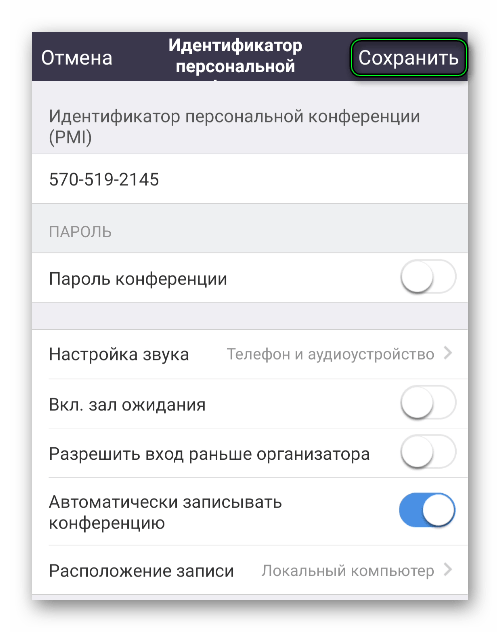
- По желанию измените пароль или уберите его совсем.
- В «Настройка звука» выберите режим «Телефон и аудиоустройство».
- Опции «Вкл. зал ожидания», «Разрешить вход…» и «Автоматически записывать…» мы разбирали ранее, так что включите или оставьте их по ситуации.
- Нажмите на «Сохранить».
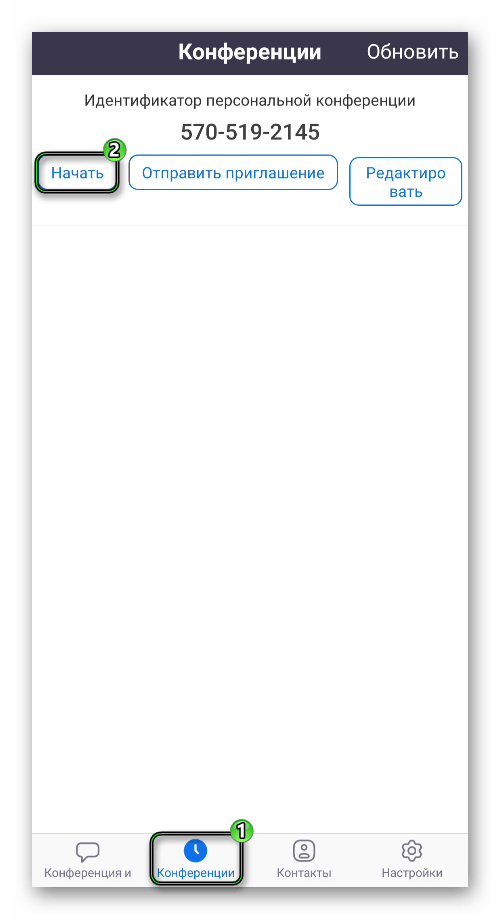
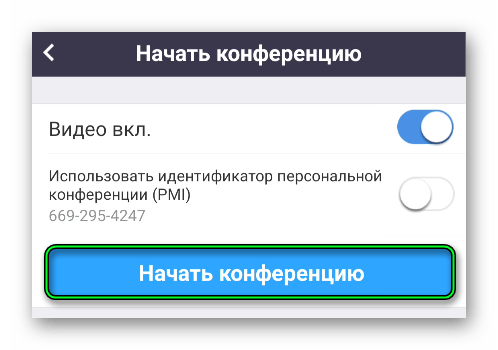
Чтобы запустить видеоконференцию, тапните на кнопку «Начать» на той же вкладке.
Дополнение
Когда видеоконференция будет создана, вам остается добавить в нее новых участников. Удобнее всего это сделать, если отправить каждому человеку ссылку с приглашением. Но он может и сам присоединиться, если будет знать идентификатор встречи и пароль. Подробная информация по приглашению людей в ПК-клиенте и мобильном приложении изложена в нашей статье.
Как создать конференцию в Zoom (пошаговая инструкция)
В этой статье разберем как создать конференцию в Zoom. Популярная онлайн-платформа Zoom в 2020 году буквально ворвалась в онлайн-мир.
Как создать конференцию в Zoom на компьютере

Первое, что необходимо сделать – установить клиент «Зум» на свой компьютер. Для этого скачиваем дистрибутив программы с официального сайта и запускаем программу установки.
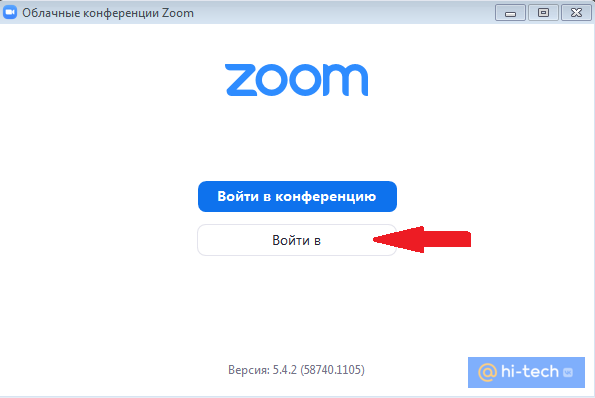
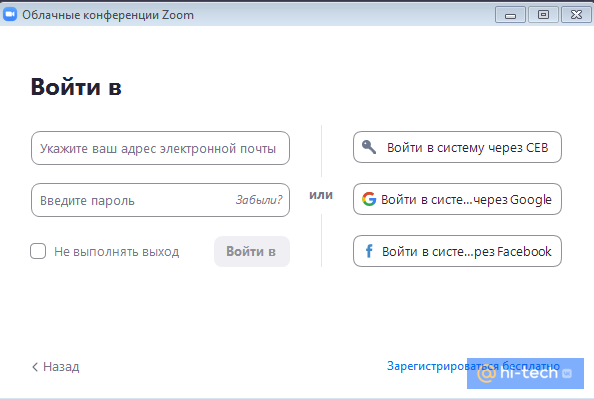
Дождавшись завершения установки, открываем приложение, щелкнув по ярлыку на рабочем столе, и авторизуемся в нем, нажав на кнопку «Войти в».
Если аккаунта в Zoom у вас еще нет, то регистрируемся в сервисе. Самый быстрый способ войти в систему впервые – аккаунт Google или Facebook.
После перехода на главный экран жмем на пиктограмму «Новая конференция».
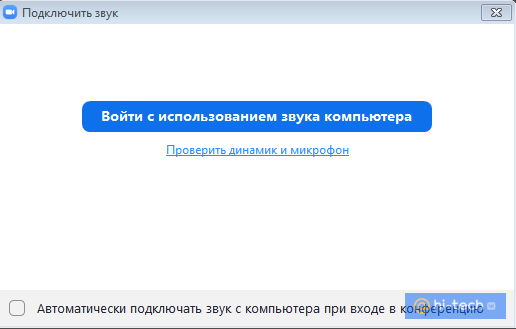
Появляется всплывающее окно с предложением «Проверить динамик и микрофон» или сразу «Войти в конференцию с использованием звука компьютера».
После входа в конференцию первым делом можно настроить различные параметры видео. Для этого нужно перейти в настройки видео.

Например, для того чтобы поменять фон или применить маску, переходим во вкладку «Фон и фильтры».
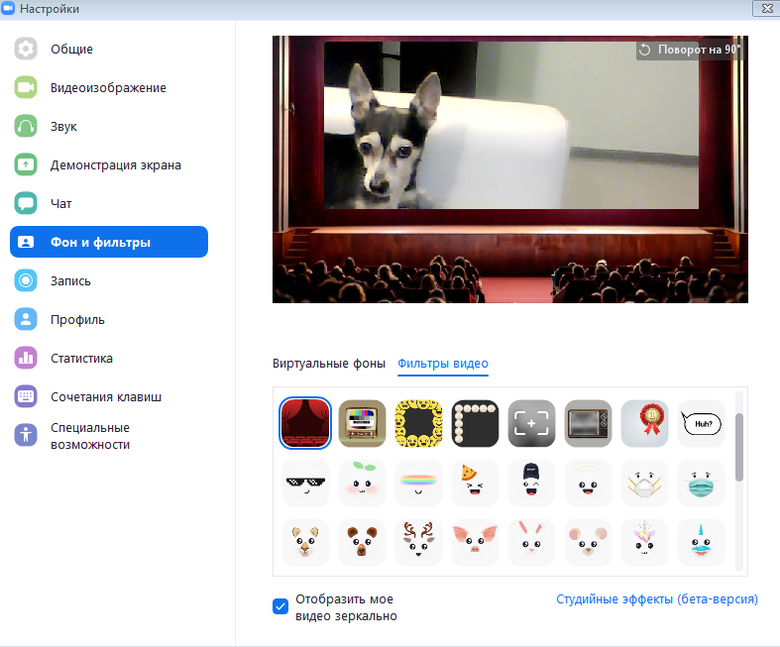
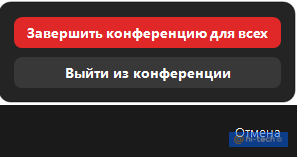
Здесь можно выбрать различные эффекты, а также изменить фон. Чтобы завершить конференцию нужно нажать на кнопку «Завершение» или набрать комбинацию ALT +Q на клавиатуре и выбрать нужное действие. Завершить конференцию можно как для одного человека, так и сразу для всех участников.
Как организовать конференцию в Zoom
В меню «Зум» предусмотрено несколько вариантов для приглашения участников на онлайн встречу. Рассмотрим, как пригласить участников и организовать конференцию в Zoom.

- Переходим во вкладку «Участники» и жмем кнопку «Пригласить» либо воспользуемся быстрым вызовом с помощью сочетания кнопок alt + I.
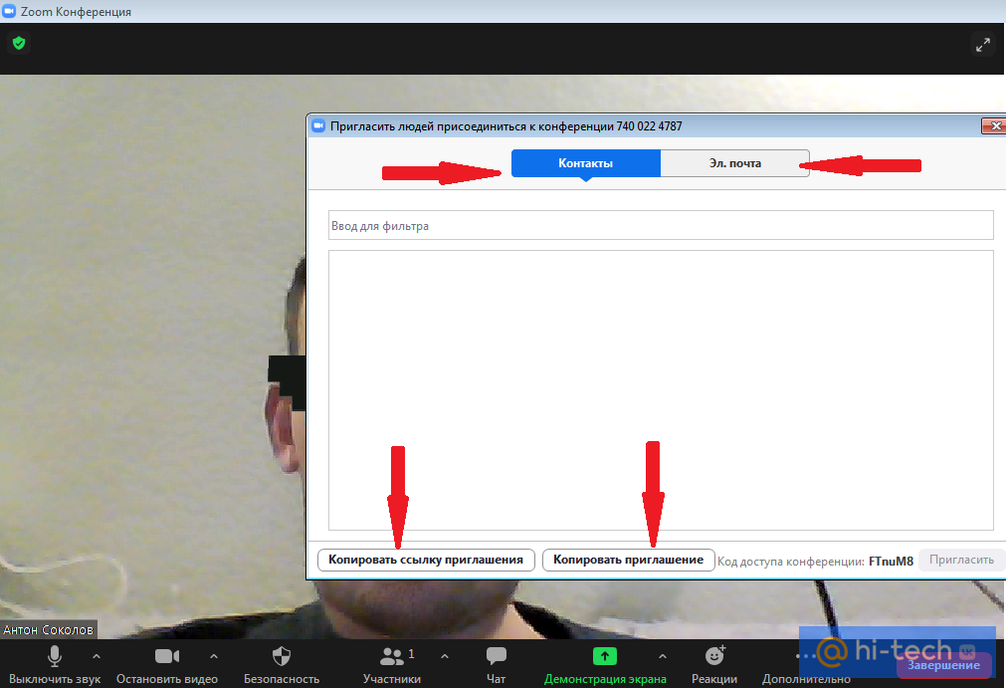
- Можно выбрать участников конференции из списка контактов, либо скопировать ссылку на конференцию и отправить ее через социальные сети.
- Еще один вариант – отправить приглашение по электронной почте, для этого перейдем по соответствующей кнопке и откроем интересующий нас почтовый клиент. Это либо предустановленный клиент по умолчанию на вашем ПК, либо Gmail или Yahoo на выбор.
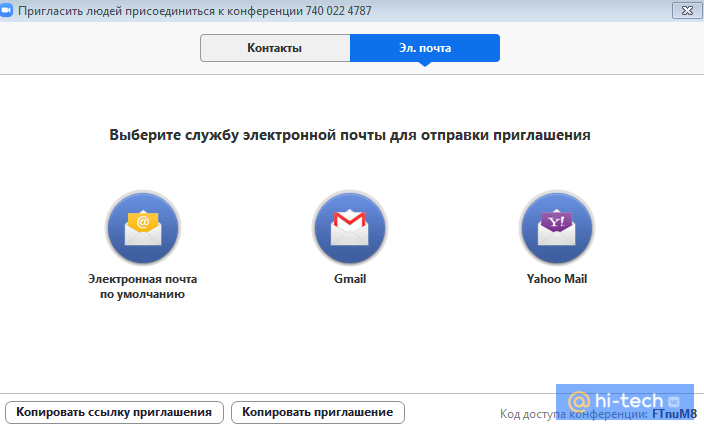
- Также в «Зуме» предусмотрена возможность автоматического копирования ссылки на конференцию сразу после её запуска. Для этого в настройках клиента во вкладке «Общие» ставим галочку напротив кнопки «Автоматически копировать ссылку приглашения после начала конференции».

Если вы пригласите участника из списка контактов в клиенте, то при условии нахождения участника в сети, на его устройстве раздастся звонок. Для подключения участника к онлайн-встрече нажмите на кнопку «Принять».
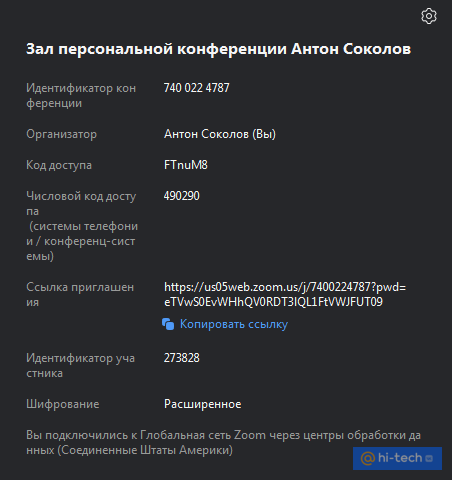
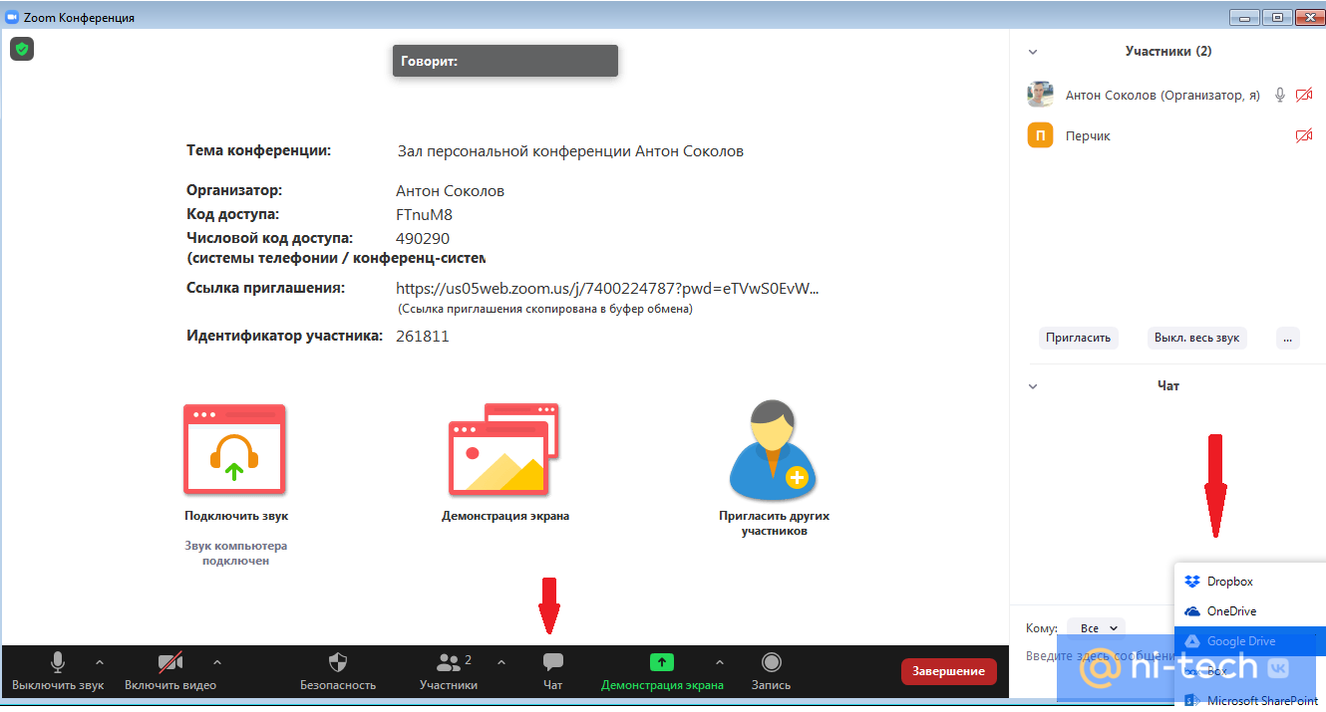
- Еще одна возможность пригласить нового участника – нажать на галочку «Данные конференции» в небольшом зеленом щите, в левом верхнем углу главного экрана.

После этого скопировать ссылку-приглашение и отправить ее новому участнику.
Откроется окно с информацией о текущей конференции.
- Кроме этого, для участия во встрече можно пригласить через кнопку на главном экране «Пригласить новых участников». Во время конференции для обращения к этому меню необходимо нажать «Остановить видео», кликом по пиктограмме «Пригласить других участников» отправить приглашения, после чего можно возобновить конференцию.

Как управлять участниками в Zoom
Новый участник после получения ссылки и перехода в приложение, попадает в зал ожидания.
Чтобы подтвердить его участие и перевести из зала ожидания в активного участника, нажмите на кнопку «Принять».

Также через меню участников можно отключать звук конкретного человека, обмениваться с ним текстовыми сообщениями, назначить любого участника организатором конференции, переименовать его или перевести обратно в зал ожидания.

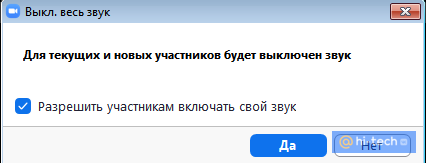
Чтобы отключить звук разом у всех участников конференции, щелкайте по кнопке «Выкл. весь звук». Во всплывающем окне жмите «Да».
Как включить демонстрацию экрана ПК в Zoom
После создания онлайн-конференции в «Зуме», вы можете позволить остальным участникам конференции наблюдать за происходящим на вашем экране, нажав на соответствующую кнопку «Демонстрация экрана», расположенную на главном экране.

Откроется окно выбора режима демонстрации.

Здесь можно выбрать режим использования для совместной демонстрации: режим «экран» (дублируется экран организатора), отдельную программу, открытую на его устройстве (позволяет показывать выбранную программу всем участникам; удобно в режиме показа слайдов) или режим «Доска», позволяющий всем участникам совместно писать и делать графические заметки на виртуальной доске.

Для начала использования любого режима, выберите его и нажмите на синюю кнопку «Совместное использование» в нижнем правом углу.
Для прекращения режима демонстрации экрана нажмите «Остановить демонстрацию».
Для того чтобы написать в чат, нажмите на соответствующую иконку и выберете с кем хотите начать беседу. В беседе можно настраивать, кто может отправлять сообщения, а также прикреплять изображения и другие файлы с компьютера.
Как записать конференцию в Zoom
В «Зуме» предусмотрена запись конференции. Для того чтобы начать запись, нажмите на соответствующую кнопку. Кроме этого, можно включить запись с помощью сочетания клавиш Alt + R.
Zoom начнет записывать конференцию во временный файл. В любой момент запись можно приостановить или завершить полностью. После завершения онлайн-встречи временный файл начнет преобразование в формат .mp4, который вы сможете найти в папке с программой.
Как создать онлайн-конференцию в Zoom на смартфоне
- Запускаем приложение
- Проходим авторизацию и попадаем на главный экран программы.
- Создаем конференцию с помощью оранжевой пиктограммы с изображением камеры.

- Жмём на кнопку «Начать конференцию».

- Для окончания встречи нажимаем кнопку «Завершить» в верхнем правом углу. Она появится, если тапнуть в любом месте по экрану. И подтверждаем кнопкой «Завершить конференцию для всех», либо «Выйти из конференции», если хотим покинуть встречу в одностороннем порядке.

Как пригласить на конференцию со смартфона
- Жмём на вкладку «Участники» в нижнем правом углу.
- Затем во всплывающем окне выбираем способ отправки.

- И отправляем приглашение.

По аналогии с полной версией, участник примет приглашение, после чего попадет в зал ожидания.
Управление участниками конференции со смартфона
Для того чтобы управлять участниками встречи, переходим во вкладку «участники» и выбираем участника из списка.
Появляется всплывающий список с возможными опциями.

Как настроить конференцию с телефона
В главном меню конференции можно управлять звуком, камерой, а также совместным использованием.

Если требуются расширенные настройки, то жмём 3 точки и переходим в «Настройки конференции».

Список опций в настройках конференции
Напомним, что «Зум» позволяет бесплатно подключать одновременно до 100 устройств, а при пользовании платными тарифами – до 500 человек одновременно без ограничений по времени. Надеемся, что наша инструкция поможет вам досконально разобраться в вопросе, как создать конференцию в Zoom.
Это интересно:
- 5 самых «микробных» станций Московского метрополитена
- Почему на некоторых наручных часах секундная стрелка всегда стоит на месте
- Как сделать из метрополитена гигантский подземный кондиционер
Как организовать конференцию в Зуме с телефона
Платформа Zoom стремительно набирает популярность: всего за два с небольшим года сервис выбился на лидирующие позиции, и теперь его используют миллионы людей по всему миру. Обусловлено это в первую очередь удобством, доступностью и кроссплатформенностью приложения, благодаря чему все желающие могут создавать видеоконференции даже со смартфона, или планшета. Дополнительный толчок к популярности Zoom дала и пандемия COVID-19, — у людей не остаётся другого выбора, кроме как решать актуальные вопросы через рабочие видеоконференции.
Интерфейс мобильного приложения
Для мобильных устройств предусмотрено приложение Zoom Cloud Meeting, причём оно имеет идентичный набор функций как для IOS, так и для Android. В целом интерфейс Zoom на мобильных гаджетах не сильно отличается от десктопной версии и предлагает схожий набор функций:
Позволяет открывать доступ к камере одного, или нескольких участников в момент разговора, то есть функция, позволяющая сконцентрировать внимание на человеке, который в непосредственный момент ведёт беседу. Переключать камеру можно свайпом влево-вправо.
Здесь всё стандартно: позволяет отсылать сообщения, или оставлять вопросы в момент активной видеоконференции.
Инструмент, позволяющий оратору обратить внимание на конкретно выраженный вопрос одного из участников конференции. Дословно иллюстрирует поднятую вверх руку.
Позволяет включать, или отключать микрофон при необходимости.
Позволяет активировать, или остановить видеопоток в удобное время.
Базовая функция: позволяет войти в систему и перейти к пункту создания конференции.
Функция инициализации конференции с последующей настройкой данных (идентификатор, URL, пароль).
Позволяет запланировать одну, или несколько конференций на конкретное время с последующим редактированием каждой из них.
При желании можно воспользоваться инструментом настройки конференции, где доступны широкие возможности: например, проверить качество аудио-видеосвязи, работу камеры, микрофона, динамиков. Дополнительно можно исключать и блокировать определенных участников (функция модерации).
Организация конференции через мобильное приложение
С нуля организовать конференцию в Zoom с телефона несколько сложнее: придётся выполнить ряд определённых пошаговых действий.
Создание аккаунта
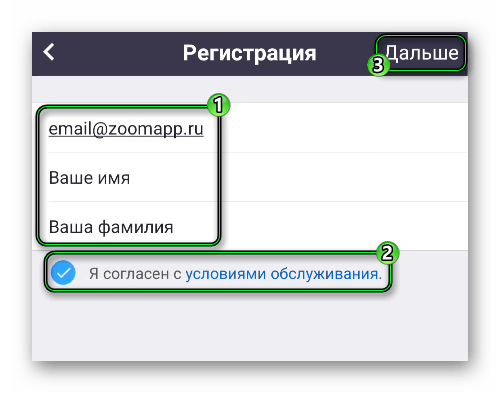
Регистрация, или создание активного аккаунта необходимо для того, чтобы разблокировать основные функции сервиса. Ниже детальная пошаговая инструкция.
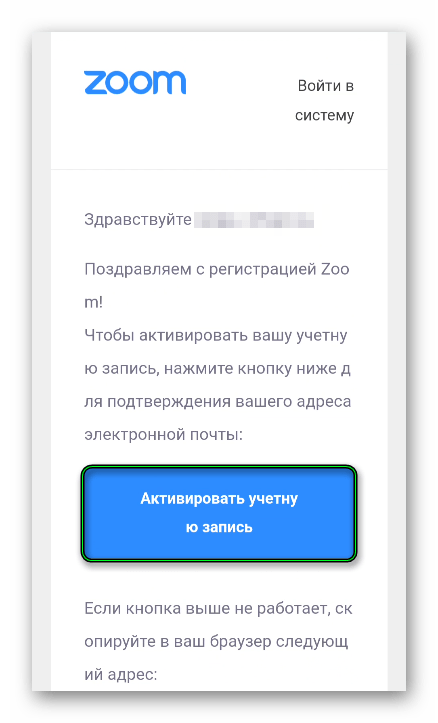
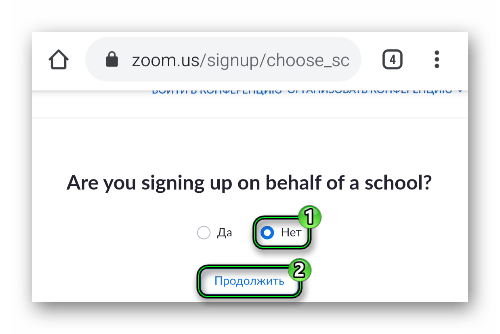
- После запуска установленного приложения выберите пункт «Регистрация».
- Укажите достоверную дату рождения и адрес электронной почты в выпавшем окошке.
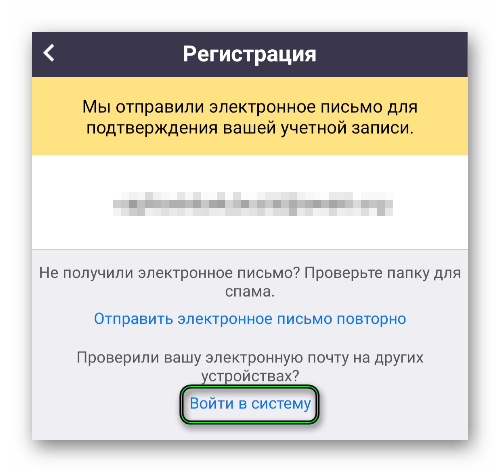
- Дождитесь официального письма на указанную почту и активируйте аккаунт через соответствующую кнопку.
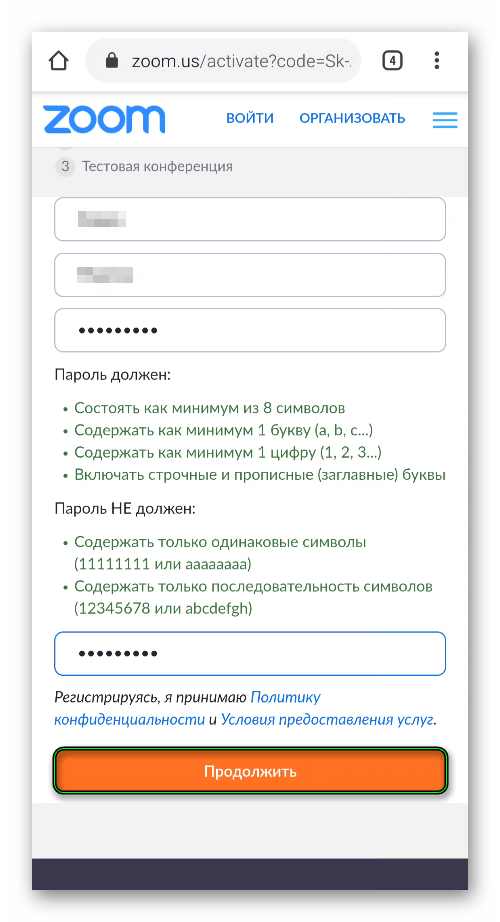
- Далее произойдёт переход на страницу официального сайта в браузере.
- Теперь необходимо придумать надежный пароль (соблюдая регистр, числовые и буквенные символы).
- Регистрация завершена. Осталось войти в систему через соответствующий пункт приложения.
В некоторых случаях можно не создавать аккаунт. Например, если вам пришло гостевое приглашение на видеоконференцию с привязанным URL адресом и паролем для входа. Однако, создать конференцию в Zoom в телефоне и ПК без активного аккаунта не получится.
Запуск видеоконференции
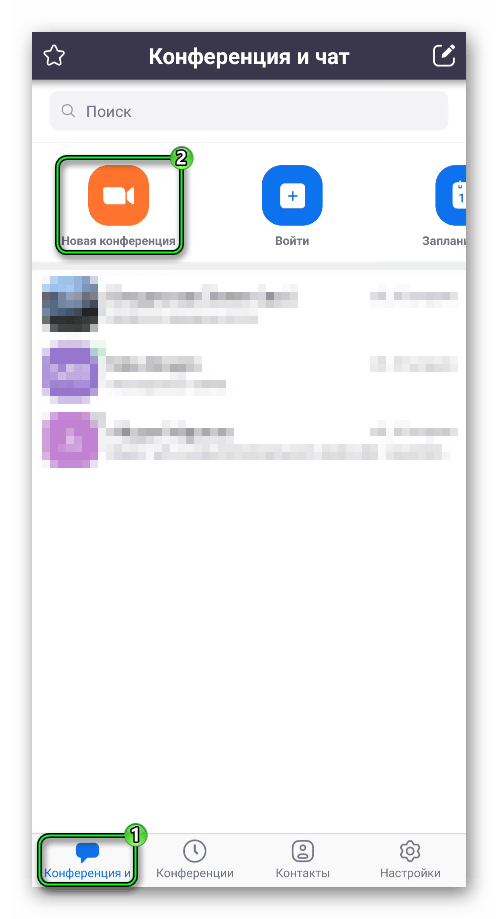
Порядок действий следующий:
- Нажмите на вкладку «Новая конференция».
- Вы попадете на конфигурационное меню, где необходимо обозначить пароль для входа в конференц-зал, URL адрес для доступа к беседе, уникальный идентификатор и некоторые другие параметры.
- После настройки всех необходимых параметров видеоконференция будет запущена.
Добавление новых пользователей
Существует несколько способов:
Вариант №1:
- Сообщить идентификатор и пароль конкретным участникам любым удобным способом (рассылка через почту, на номер мобильного телефона, или в приватной беседе через общение в другом мессенджере).
- Дождаться подключения и сбора необходимой группы людей, чтобы начать беседу.
Вариант №2:
- Щёлкните на вкладку «Участники».
- Выберите пункт «Пригласить».
- Выберите пункт «Копировать URL».
- Ссылка на приглашение будет скопирована в буфер обмена. Осталось передать её нужным участникам (рассылка через другие мессенджеры, через смс на номер телефона, адрес почты) и многие другие способы по желанию.
- Теперь дожидайтесь подключения всех приглашенных участников конференции.
Базовый тариф имеет ограничения. Например, время конференции в бесплатном Zoom не превышает 40 минут, а количество участников ограничивается до предела в 100 человек.
Ограничения будут сняты сразу после приобретения платного пакета.