Как создать шаблон договора в 1С:Документооборот?
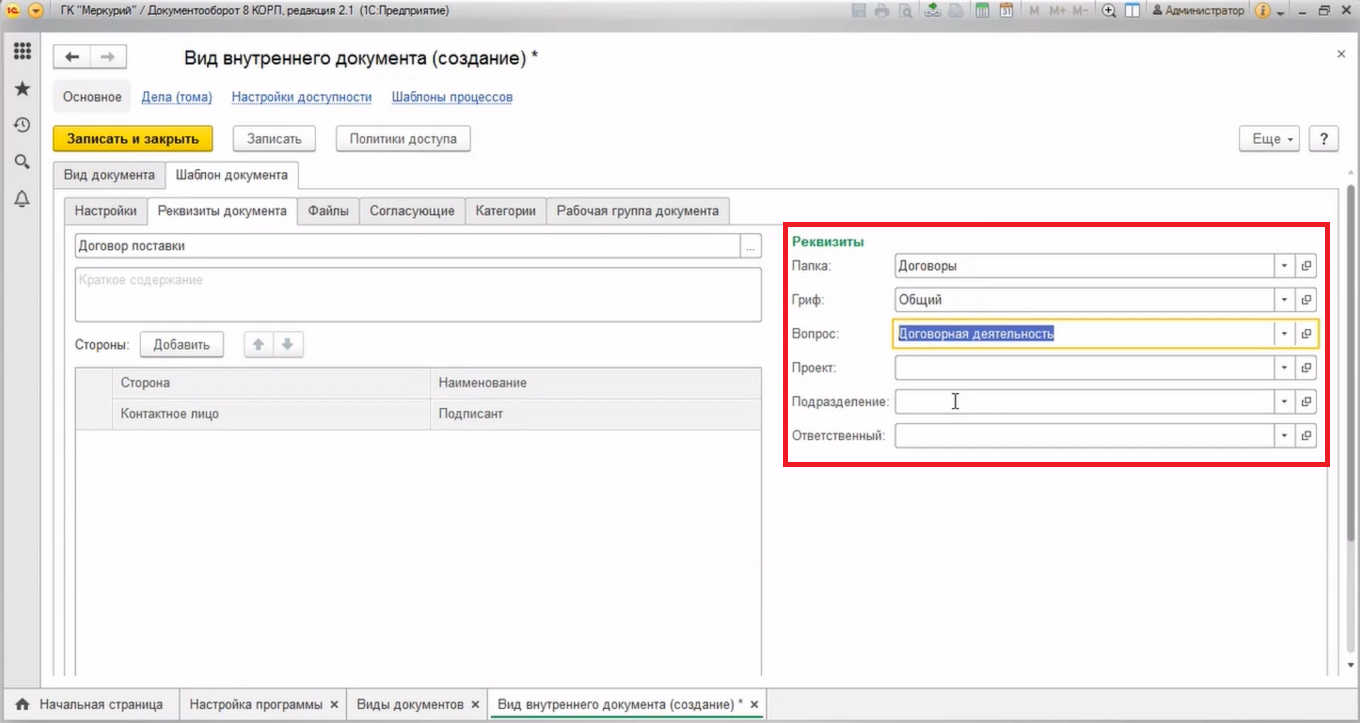
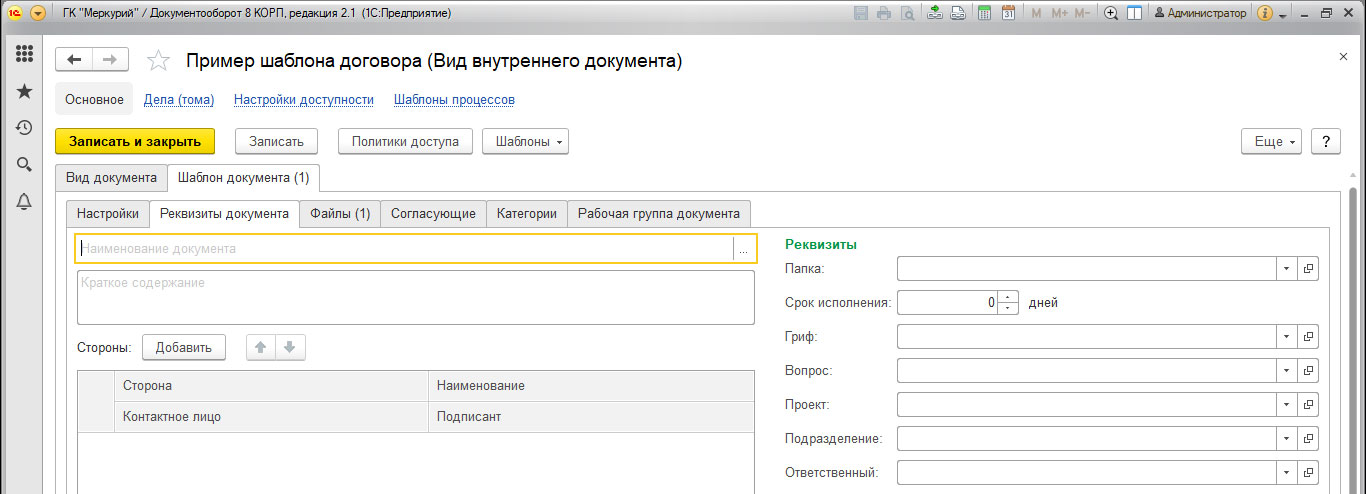
Во вкладке «Шаблон документа» можно указать реквизиты документа, перейдя в соответствующую вкладку. Можно указать гриф доступа, папку, проект, подразделение и ответственного при необходимости.
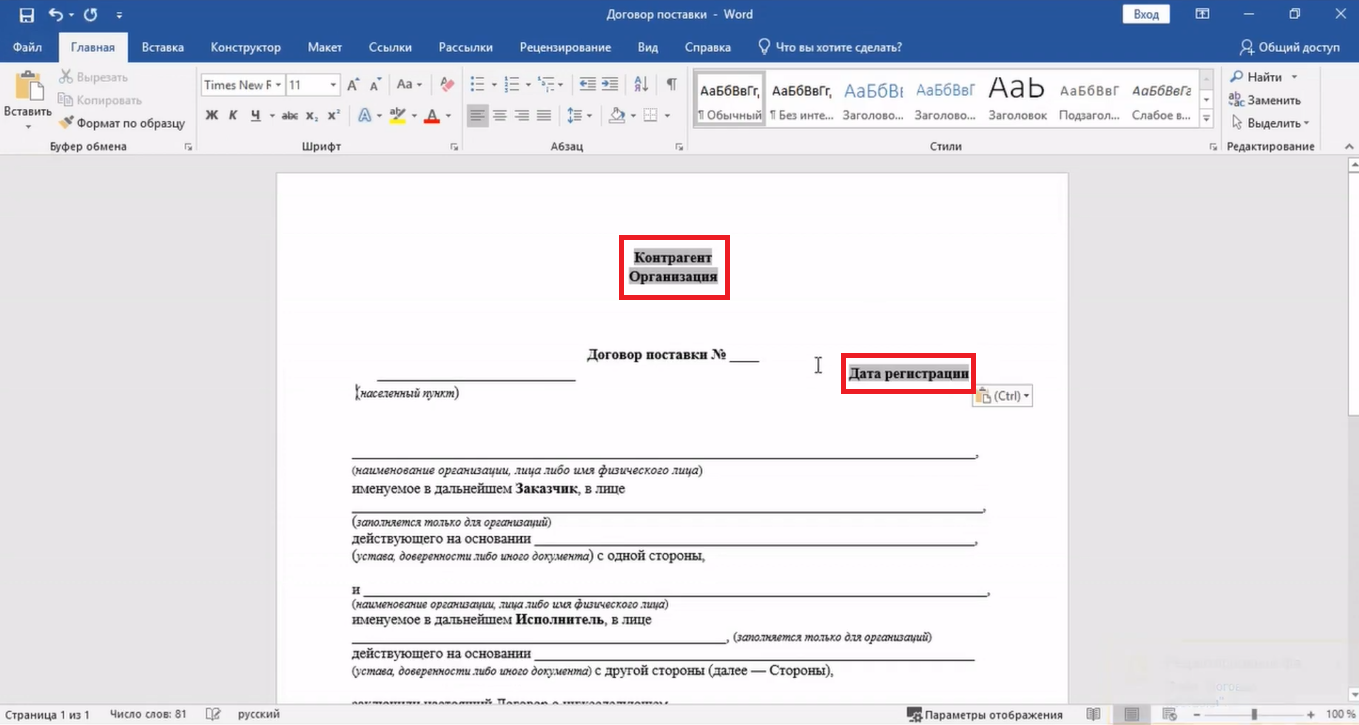
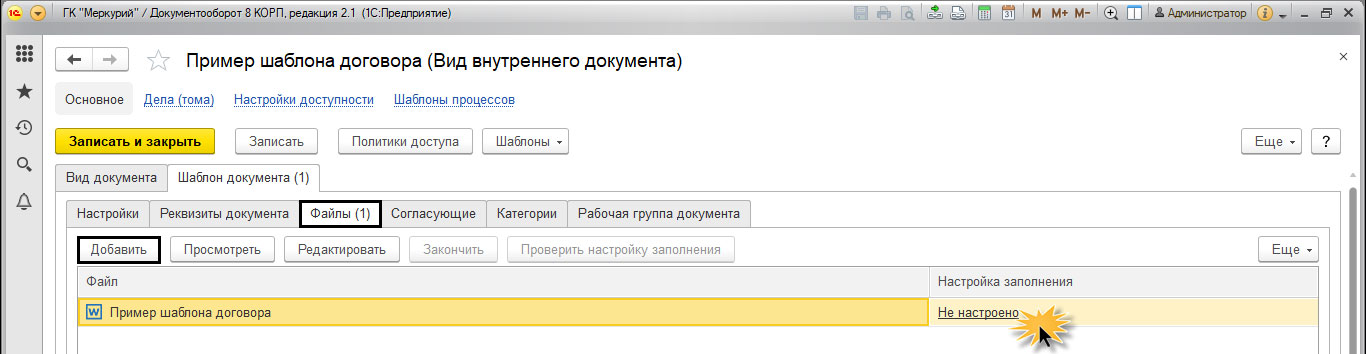
Во вкладке «Файл» можно прикрепить файл, который будет автоматически добавляться при создании документа. К примеру, это может быть шаблон договора. Кроме того, для файла можно указать настройку автозаполнения, чтобы реквизиты из карточки документа в системе автоматически переносились в файл при его создании. В текстовом файле появятся наименования выбранных реквизитов, выделенные серым цветом. Их нужно перенести в необходимые места в шаблоне Договора. Вместо них система будет подставлять подходящие данные.
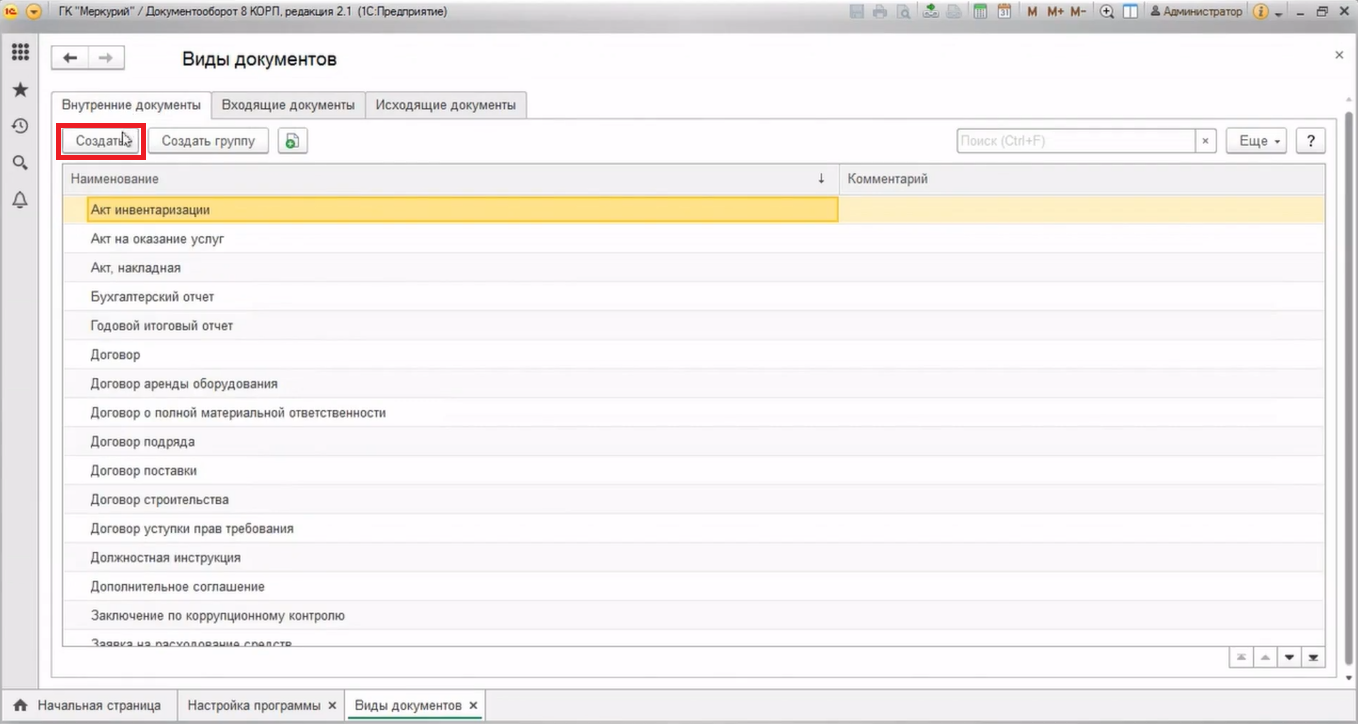
Создание договора
Для создания договора, нужно во вкладке «Внутренние документы» нажать кнопку создать и выбрать созданный ранее вид документа.
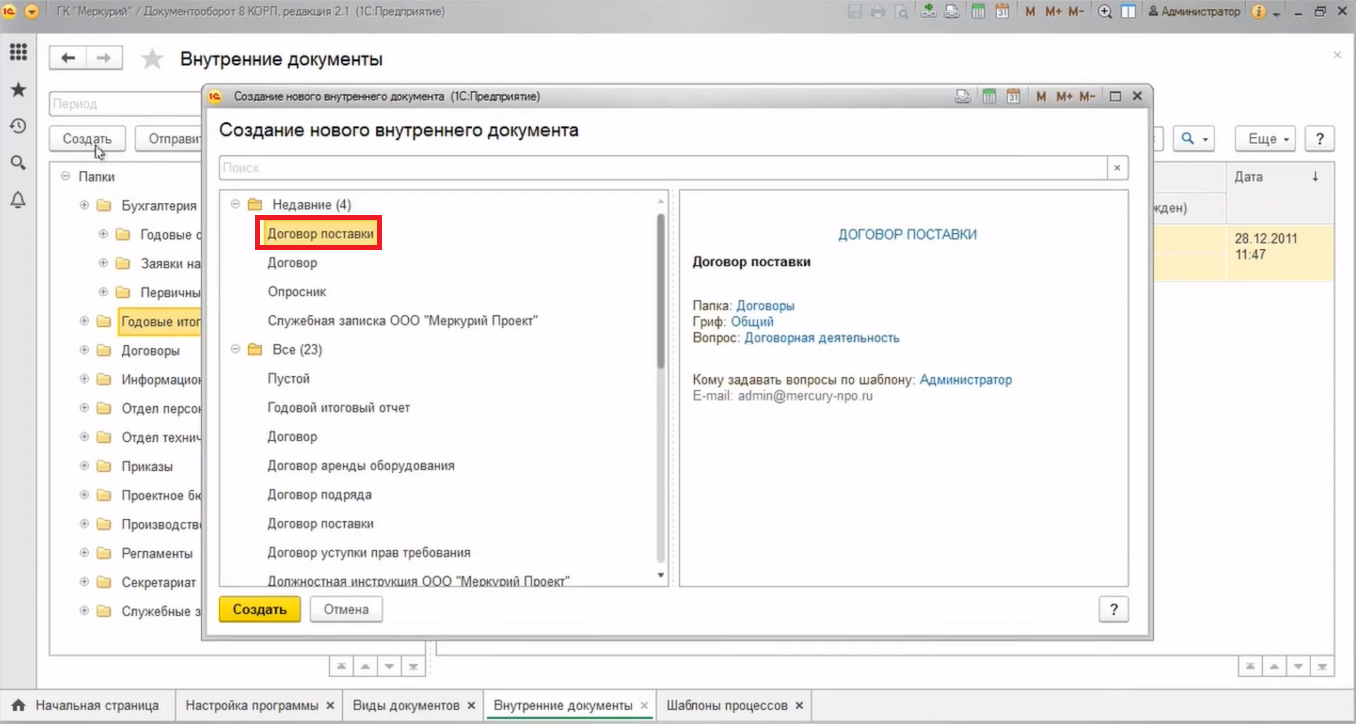
В открывшемся окне вы увидите, что большинство настроек подтянулись автоматически из шаблона документа. Таким образом, нужно заполнить оставшиеся поля. Остаётся только заполнить список сторон.
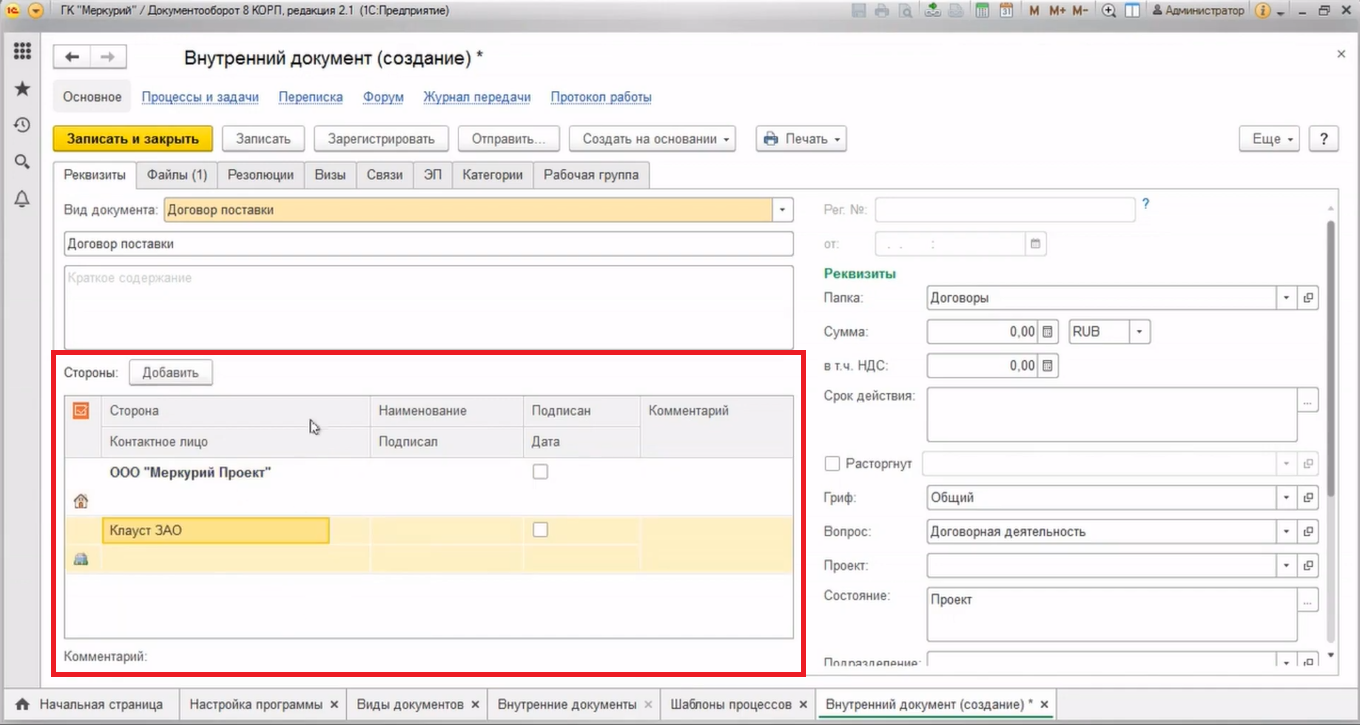
После нажатия на кнопку «Записать и закрыть», система либо просто сохранит договор, либо предложит его запустить по процессу (в случае, если вы заранее создали автоматический старт процесса. О том, как создать процесс, вы можете узнать в нашей базе знаний).
Таким образом, один раз правильно настроив шаблон, вы можете значительно сократить время, затрачиваемое на создание договора. Можете убедиться в этом сами, записавшись на бесплатную демонстрацию «1С:Документооборота» или попробовав демоверсию.
Создание и настройка шаблона документа в 1С:Документооборот

Лицензия на сервер + 100 рабочих мест. Электронная поставка.
10 000 руб.

Настройка 1С:Документооборот
Настройка и доработка 1С:Документооборот для борьбы с ошибками. Гарантия на все результаты работ.
от 2 600 руб.
Консультации по 1С:Документооборот
Оперативные консультации по 1С:Документообороту. Первая консультация бесплатно.
от 700 руб.

Внедрение 1С ЭДО
Типовой функционал, встроенный в прикладные решения 1С

1С:Документооборот версии КОРП
Идеально подходит для средних, крупных компаний и холдингов со сложным документооборотом
В офисной рутине сотрудники часто имеют дело с формированием каких-либо однотипных, повторяющихся документов, которые они зачастую просто копируют и чуть-чуть редактируют по своему усмотрению. Создание шаблона в 1С Документооборот позволяет существенно сократить время, регулярно затрачиваемое пользователем на создание и подготовку печатных форм типовых документов, при этом установив корпоративные форматы документов, не позволяя обычному пользователю вносить изменения в основной текст.
В формируемый пользователем файл документа данные подставляются автоматически из настроенной карточки документа. Помимо этого, работа с шаблонами позволяет ускорить согласование таких документов по сокращенной схеме обработки.
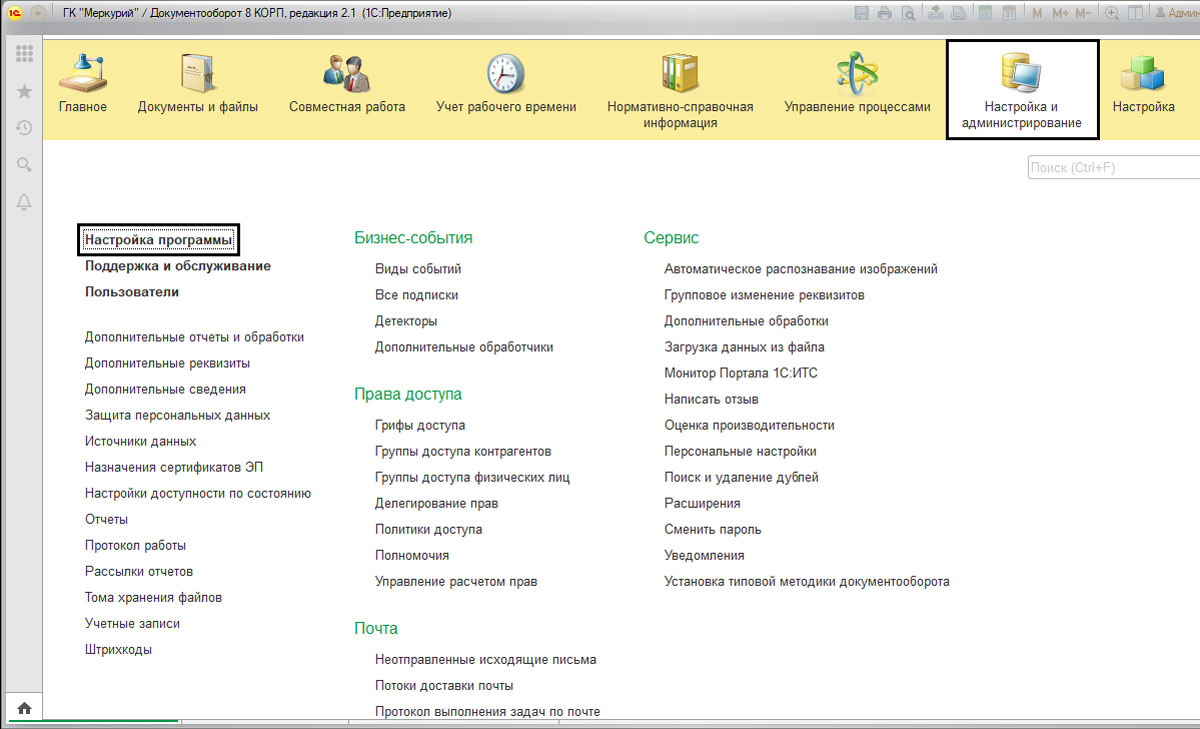
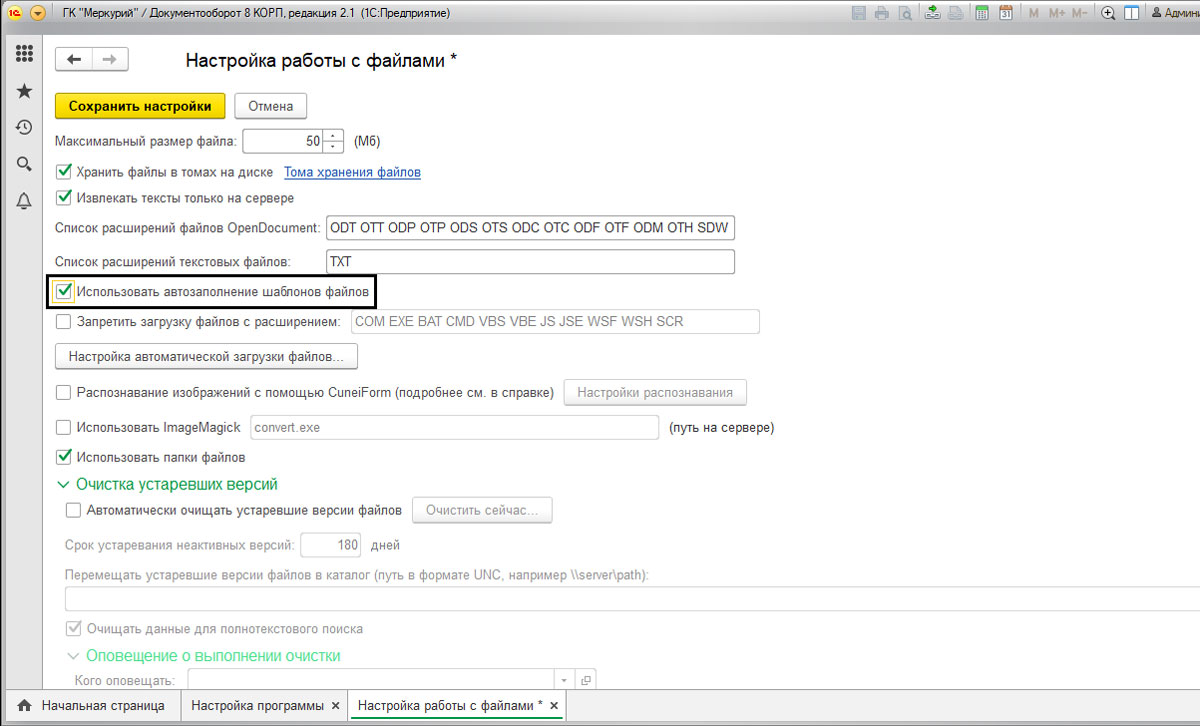
Чтобы программа имела возможность работать с автозаполняемыми шаблонами, нужна соответствующая настройка шаблонов. Перейдем по пути «Настройка и администрирование-Настройка программы-Работа с файлами».
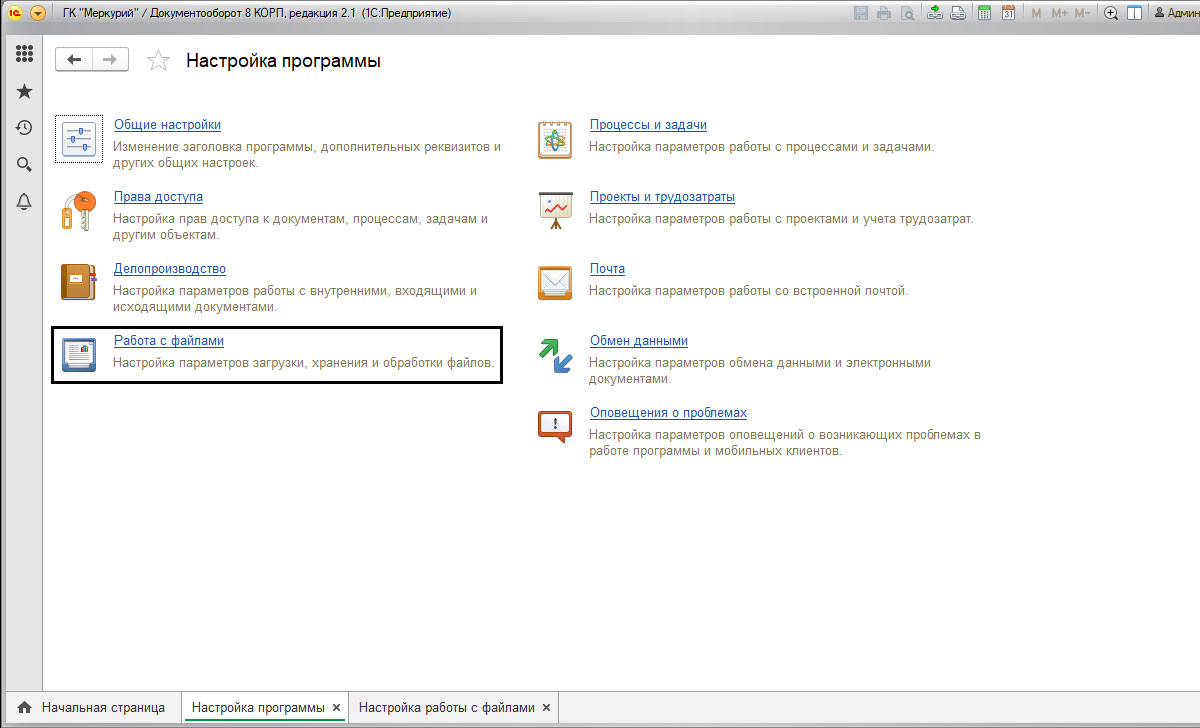
Для возможности работы с автозаполнением шаблонов документов должна быть включена функция «Использовать автозаполнение шаблонов файлов».
Подготовить шаблон документов в 1С
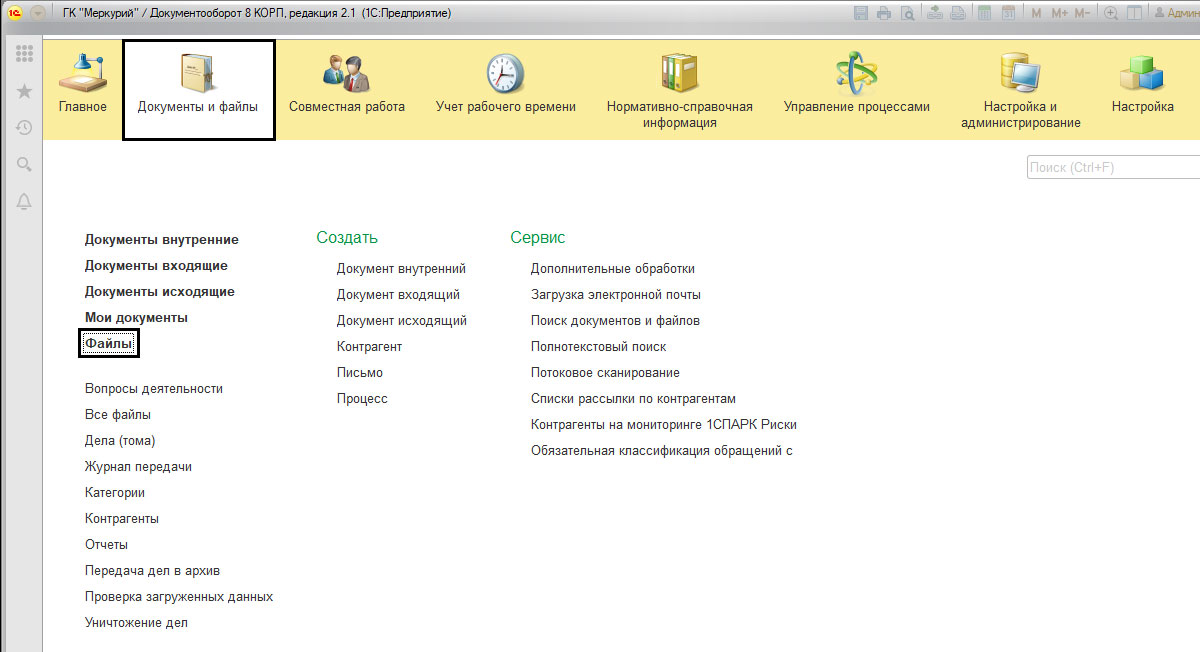
Далее перейдем к созданию файла шаблона. Для этого нам нужен пустой файл документа MS Word, который в дальнейшем мы закрепим в настройках. Перейдем в раздел «Документы и файлы-Файлы».
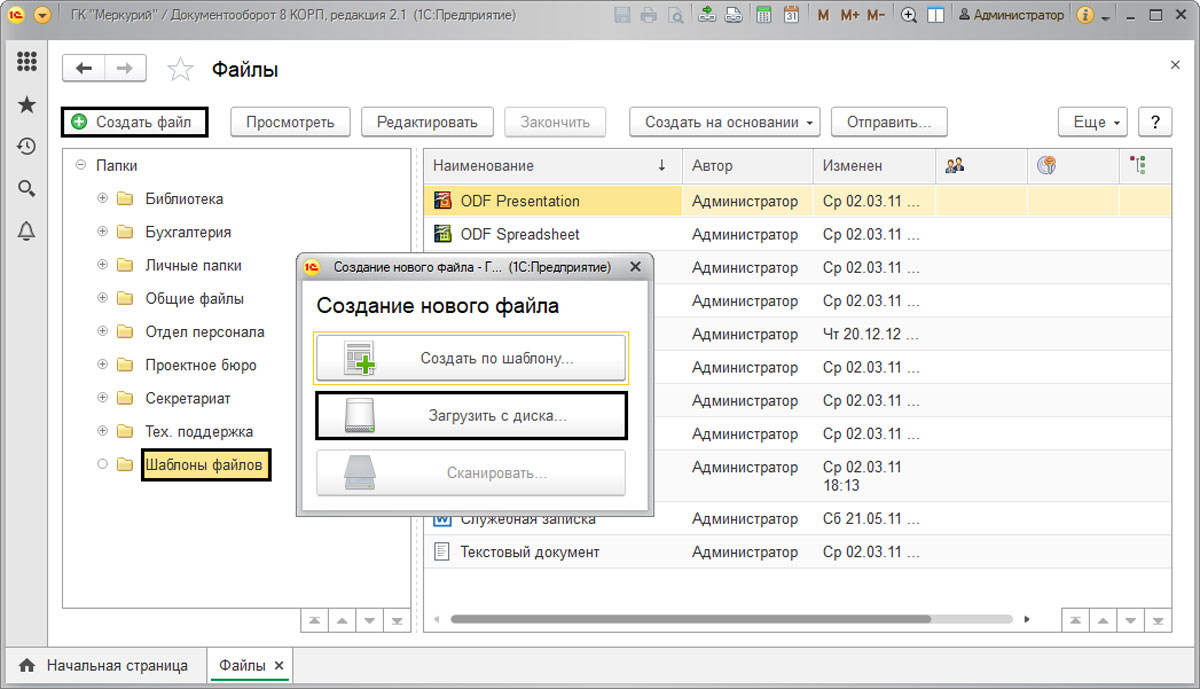
В открывшемся окне, выделив папку «Шаблоны файлов», загрузим нашу новую заготовку для шаблона по кнопке «Создать файл». В диалоговом окне выберем команду «Загрузить с диска».
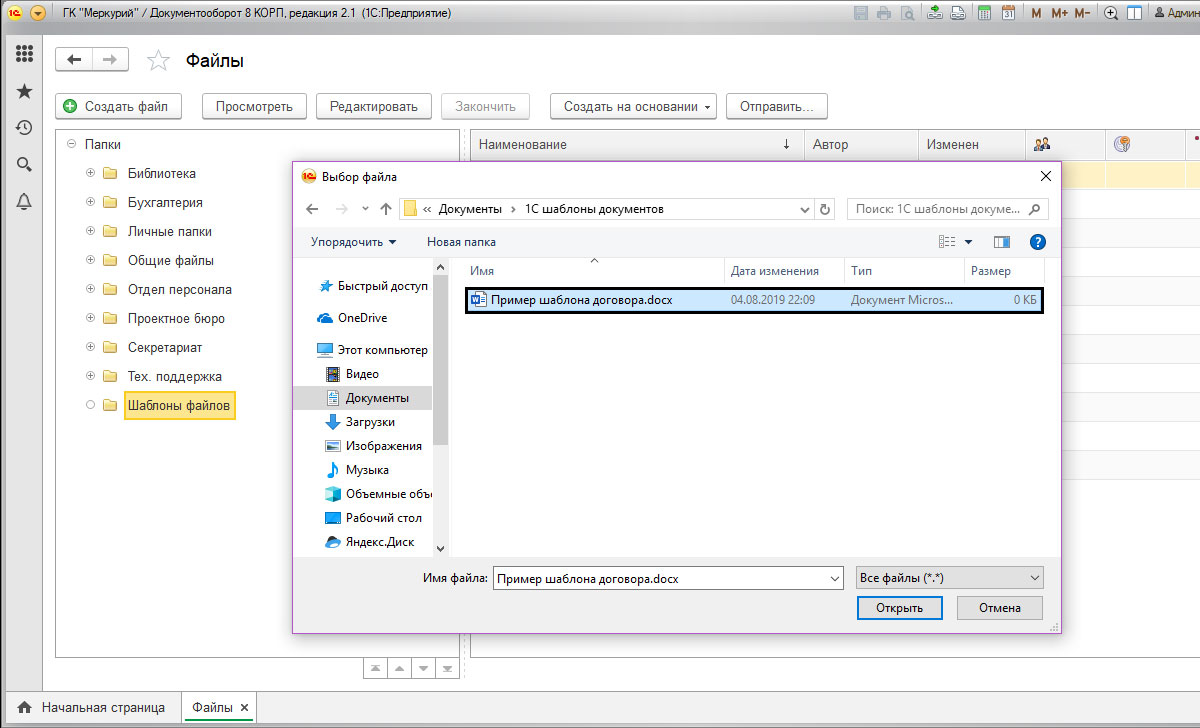
В открывшемся окне выберем заранее подготовленный пустой файл документа MS Word. Для примера назовем его «Пример шаблона договора». В дальнейшем в нем будет разработан шаблон документа для заполнения.
Сохраняем по нажатию «Записать и закрыть».
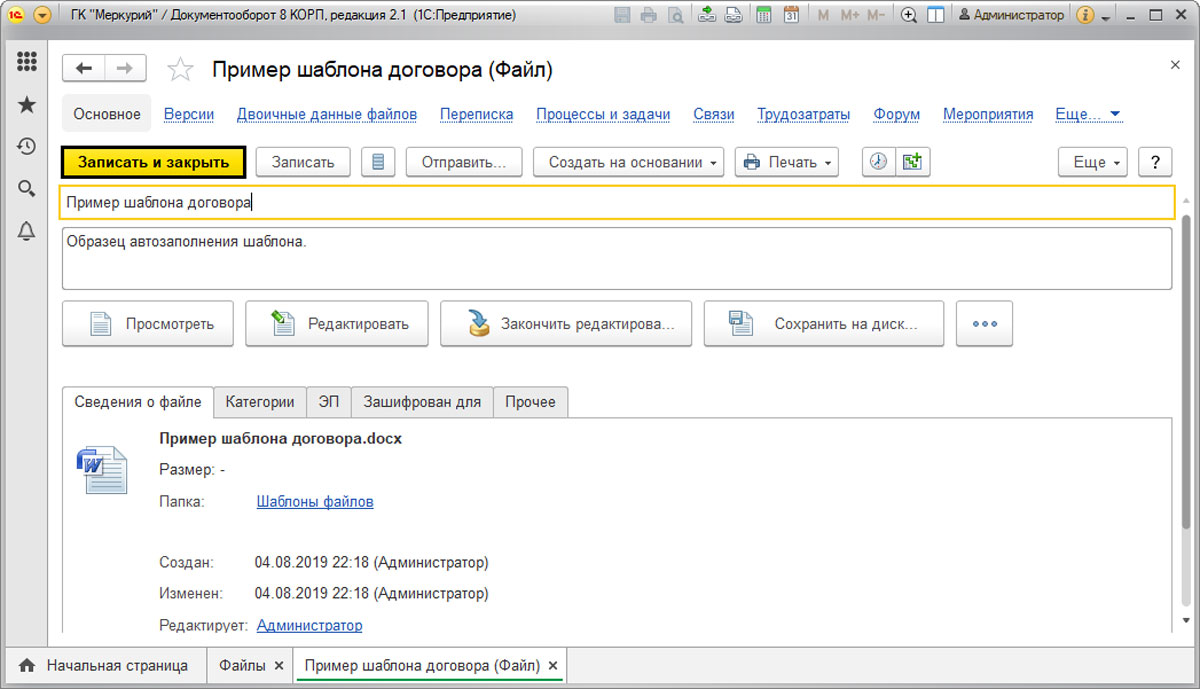
Мы видим наш шаблон файла в списке.
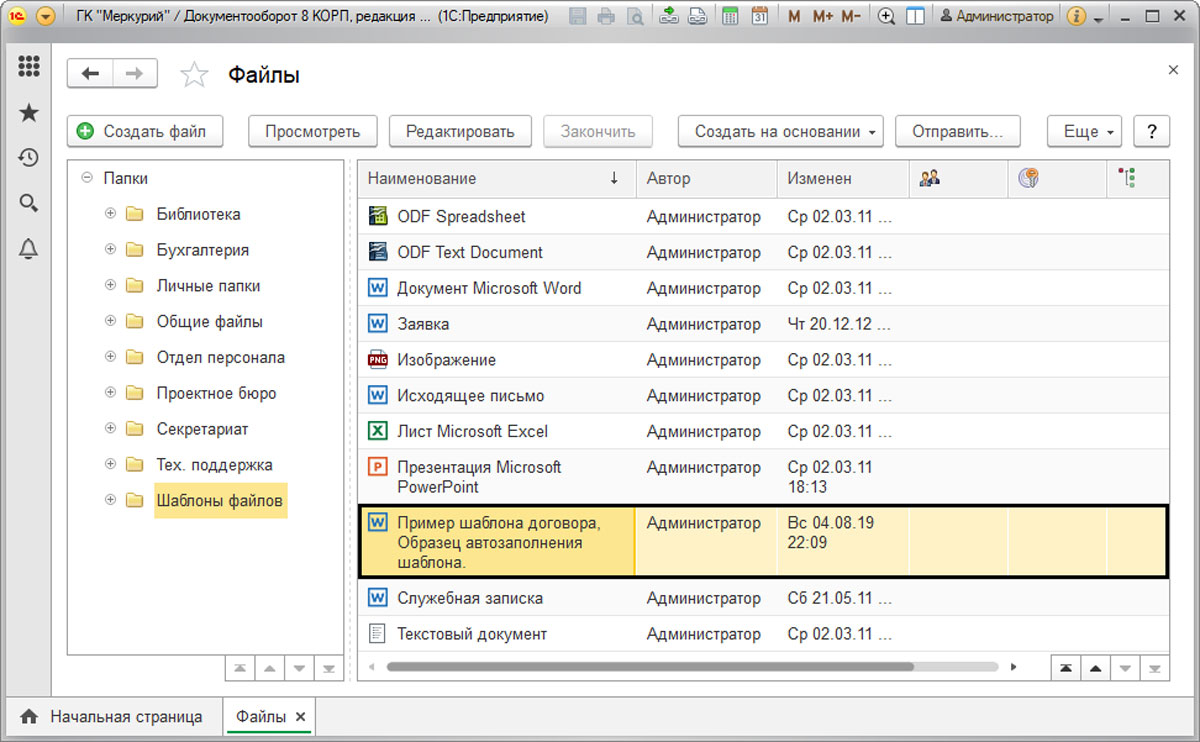
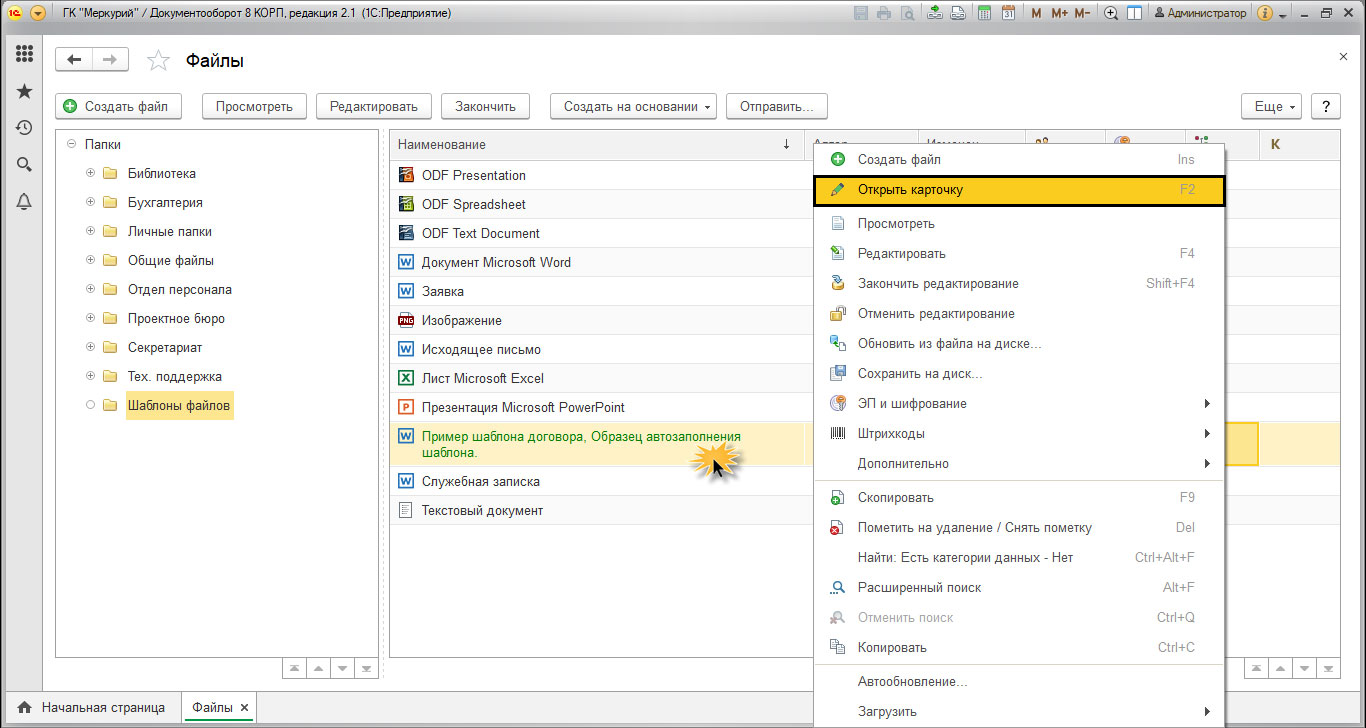
Чтобы открыть карточку нашего шаблона, нужно щелкнуть на нем правой кнопкой мышки и выбрать команду «Открыть карточку».
Создаем шаблоны в 1С Документооборот
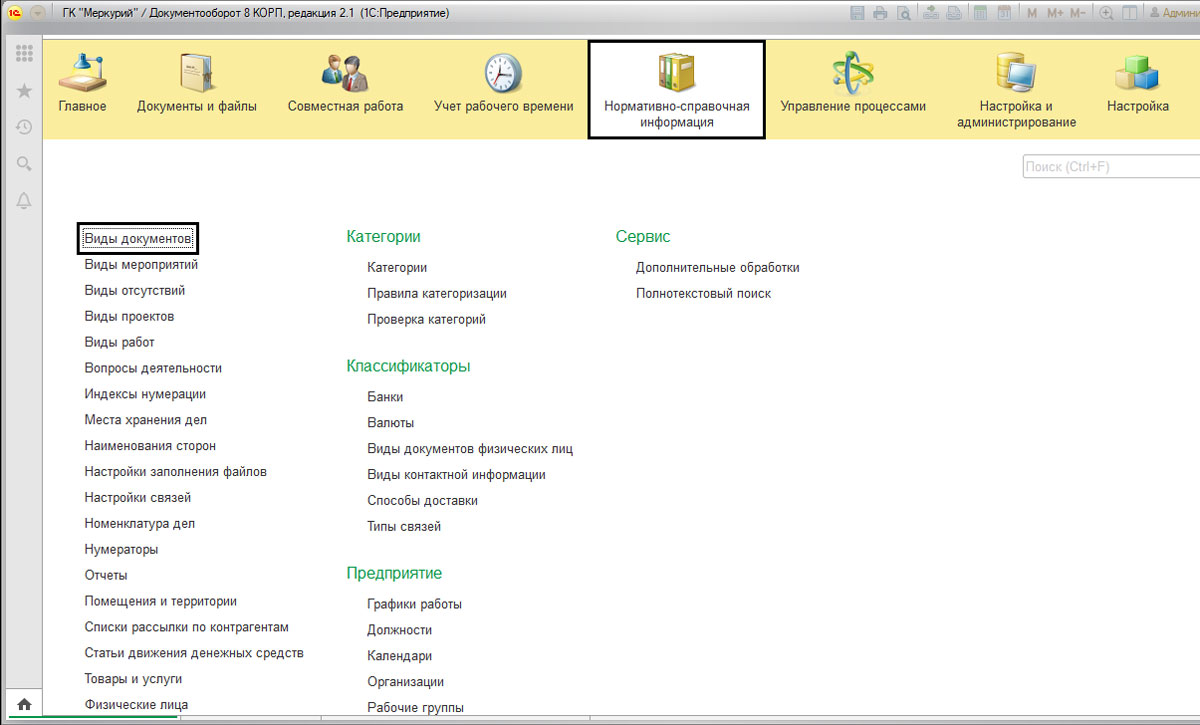
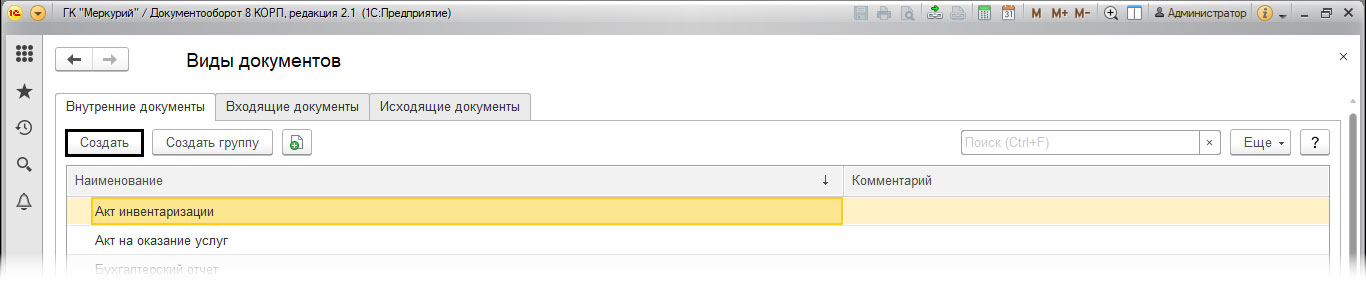
Далее, для примера, создадим новый вид документа, который будет заполняться из шаблона. Откроем раздел «Нормативно-справочная информация» — «Виды документов».
С помощью кнопки «Создать» создадим новый вид документа.
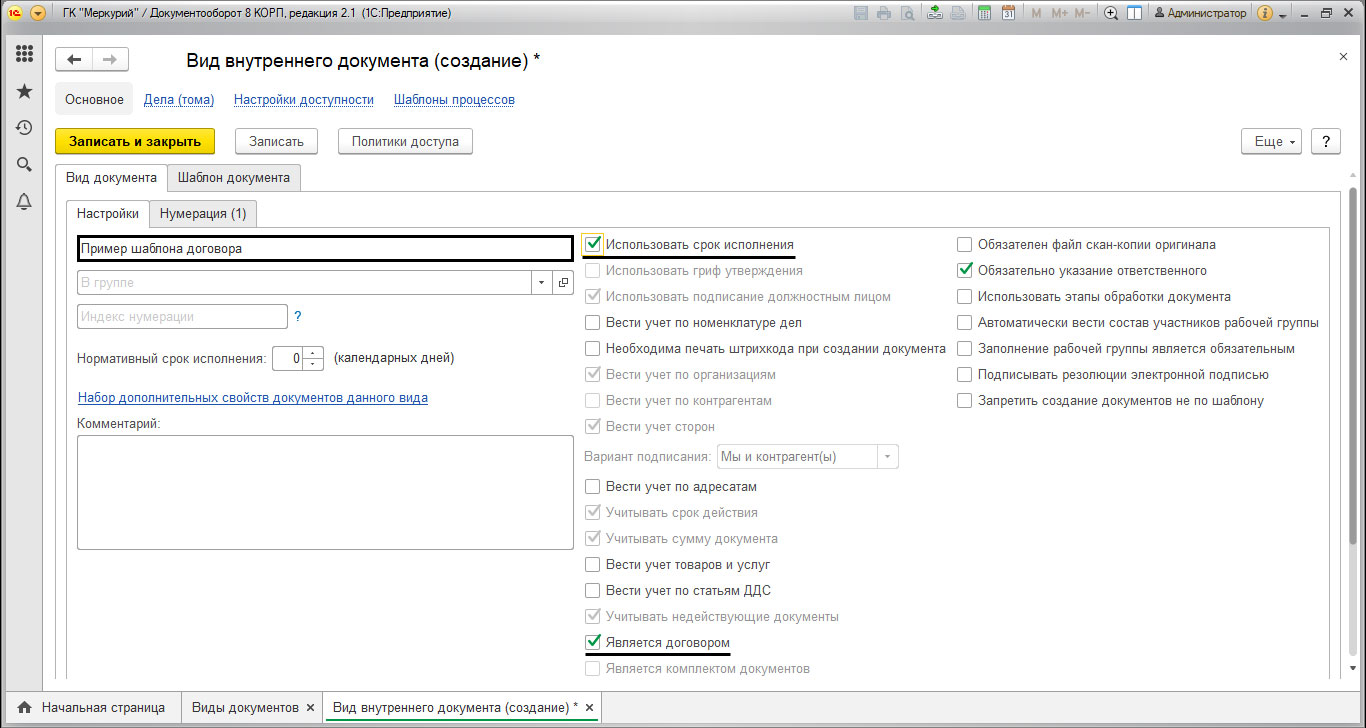
Назовем его «Пример шаблона договора» и в настройках установим галочки «Использовать срок исполнения», «Является договором». При необходимости документ можно включить в какую-либо группу, задать индекс нумератора (префикс или суффикс документа) и установить другие настройки. Если каких-либо реквизитов не хватает, их можно задать, перейдя по гиперссылке «Набор дополнительных свойств документов данного вида».
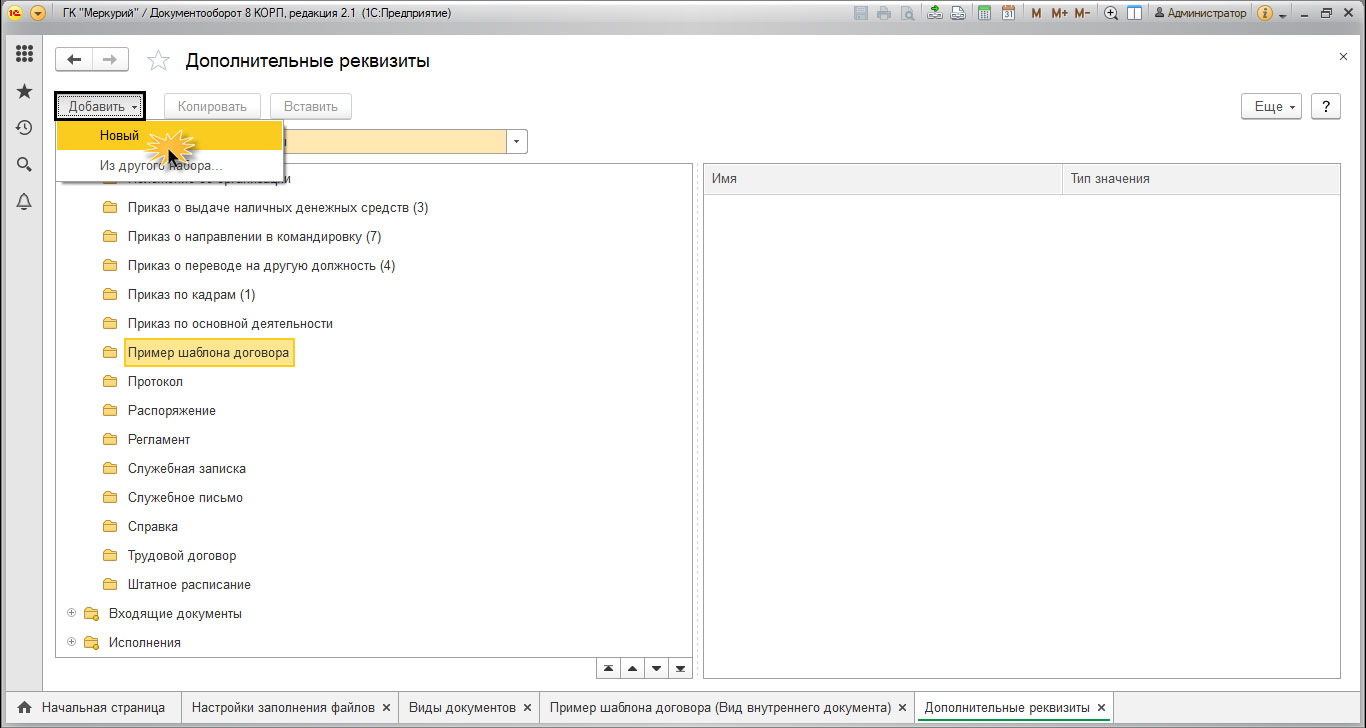
В открывшемся окне мы можем задать дополнительные реквизиты по кнопке «Добавить».
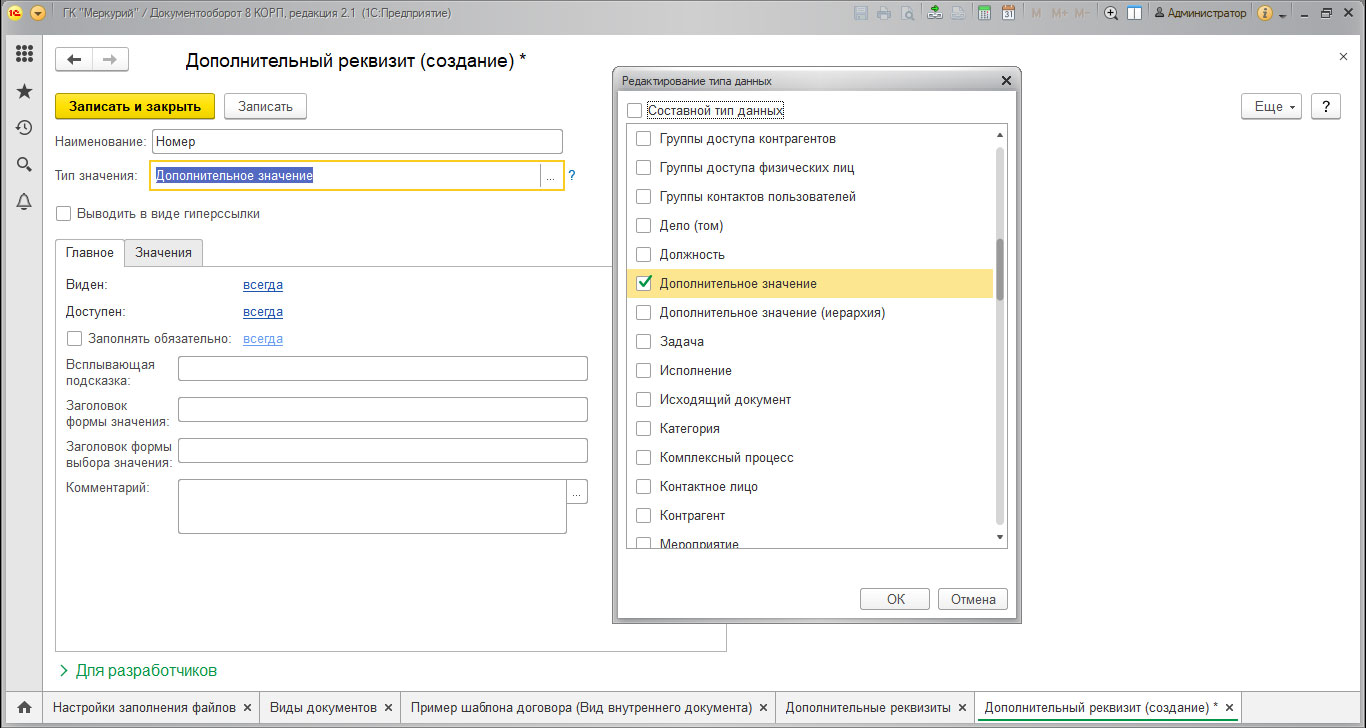
При создании нового реквизита указывается его наименование и задается тип значения из предложенного списка. Если тип значения задан как «Дополнительное значение», то их список можно задать на закладке «Значения».
На закладке «Нумерация» задается порядок нумерации документа.

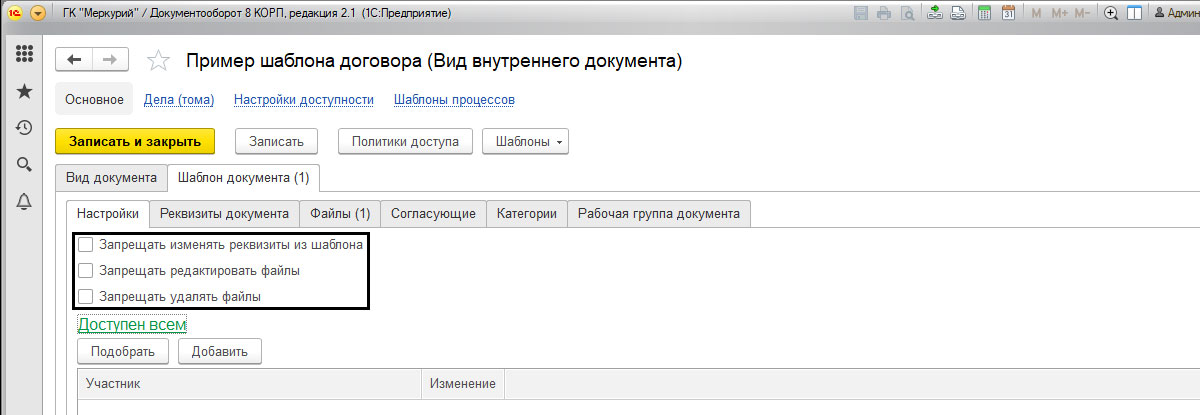
Перейдем на закладку «Шаблон документа», дополнительная закладка «Настройка». Здесь можно:
- Запретить редактировать реквизиты;
- Запретить редактировать файлы;
- Запретить удалять присоединенные файлы.
Здесь же можно ограничить круг пользователей, для которых будет доступен шаблон.
На закладке «Реквизиты документа» можно заполнить значения по умолчанию, которые будут заполнены при сохранении документа.
На закладке «Файл» мы добавляем файл шаблона. Нажав гиперссылку, можно выполнить настройку заполнения шаблона, выбрав реквизиты для заполнения текстовых полей в документе.
В открывшемся окне отметим галочками реквизиты и их количество. В шаблоне мы можем эти реквизиты вставлять в нужные места текста (используя команды «Копировать», «Вставить»).

Все указанные реквизиты будут перенесены в наш пустой документ. Далее подготовим текст документа и вставим их в текст в нужные места.
Унификация документов с помощью настройки шаблонов в 1С:Документооборот 8

Зачастую сотрудники не имеют быстрого доступа к актуальным шаблонам типовых форм документов, разработанных в организации. Или просто идут по более короткому пути и копируют любой предыдущий документ с рабочего стола и корректируют содержимое, что часто приводит к ошибкам.
1С: Документооборот помогает повысить качество документации и решить проблему унификации документов с помощью настройки шаблонов документов. В системе есть возможность настройки шаблонов для исходящих и внутренних документов.
Для понимания следует ознакомиться с терминологией системы:
Документ – любой документ в системе (входящий, исходящий, внутренний), имеющий карточку с определенным набором реквизитов и вложенный файл или несколько файлов.
Карточка документа – набор реквизитов, отражающих содержимое документа, вложенные файлы, историю работы с документов и связь с другими функциональными блоками системы.
Вид документа – аналитический признак в карточке документа, в зависимости от которого определяется набор реквизитов, который содержит карточка документа. Вид документа используется в отборах, отчетах, условиях маршрутизации и является одним из разрезов прав доступа в политиках.
Шаблон документа – частично заполненная карточка документа. Шаблон может содержать один или несколько вложенных файлов. Для файлов текстовых форматов есть возможность настроить автоматическое заполнение. Также шаблон может быть без вложенных файлов.
Один вид документа может иметь несколько шаблонов документов.
Рассмотрим пример настройки шаблона «Договор аренды оборудования» с автоматически заполняемой типовой формой.
Виды и шаблоны документов настраиваются в разделе «Нормативно-справочная информация».
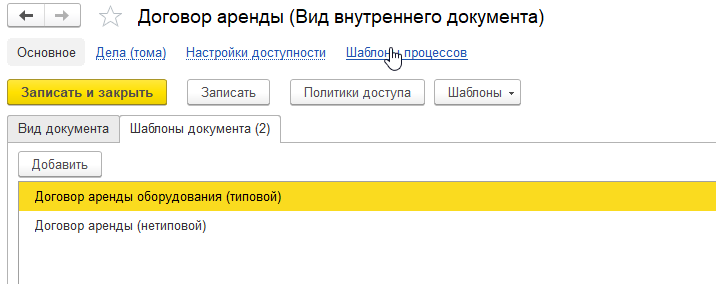
Рисунок 1 «Шаблоны вида документа Договор аренды»
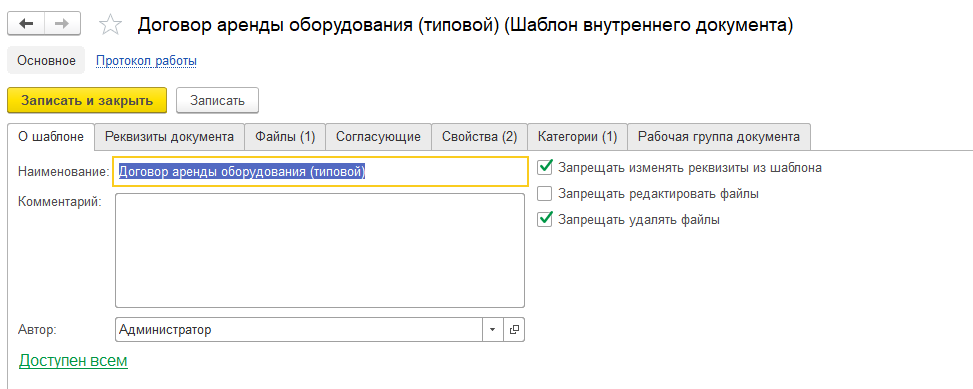
При создании шаблона необходимо заполнить Наименование – то, как будут его видеть пользователи системы при создании нового документа по шаблону.
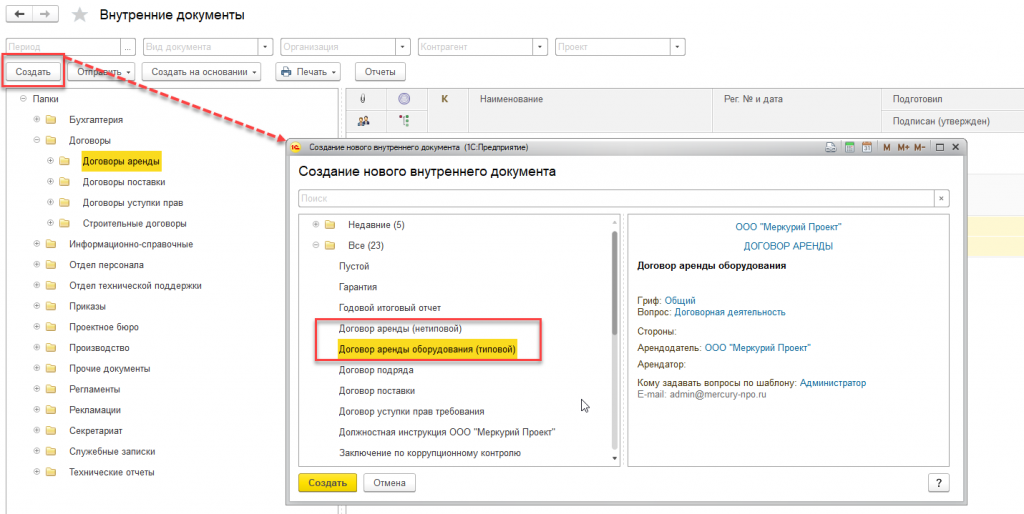
Рисунок 2 «Создание документа по шаблону»
Настройка позволяет ограничить доступ к шаблону, а также запретить:
- изменение реквизитов, заполненных в шаблоне;
- редактирование вложенных файлов;
- удаление вложенных файлов.
На вкладке «Реквизиты» можно заполнить реквизиты значениями по умолчанию. При создании нового документа по шаблону, эти реквизиты будут заполнены. Если вид документа имеет дополнительные реквизиты, их также можно заполнить значениями на вкладке «Свойства».
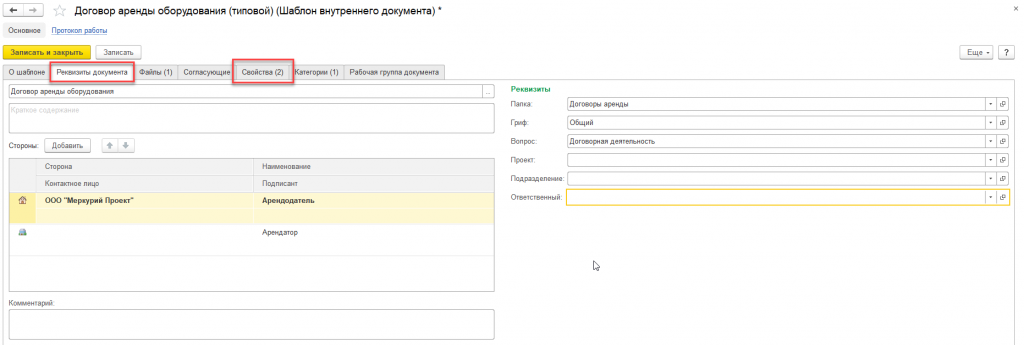
Рисунок 3 «Реквизиты шаблона документа»
Для реквизита «Наименование» можно настроить правила, по которым наименование документа будет формироваться автоматически. Это позволит унифицировать наименования создаваемых в системе документов.
! При настройке шаблона наименования оно становится недоступным для редактирования пользователем при создании документа.
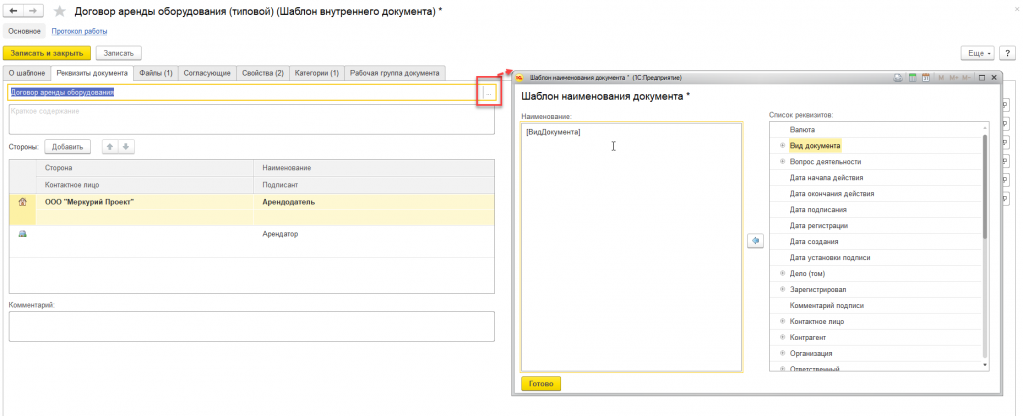
Рисунок 4 «Создание шаблона наименования документа»
На вкладке «Файлы» необходимо добавить типовую форму файла договора аренды оборудования.

Рисунок 5 «Добавление файла в шаблон документа»
Для настройки правил автоматического заполнения файла можно использовать текстовые поля или строки в содержимом файла.
Система позволяет настроить параметры автоматического заполнения файлов только для текстовых форматов (полноценно для .doc, .docx, с некоторыми ограничениями для (.txt, .html, .htm).
Текстовые поля можно создать в файле двумя способами:
1. Автоматическое создание текстовых полей из системы 1С:Документооборот.
Для этого необходимо в карточке шаблона документа на вкладке «Файлы» перейти по гиперссылке «Открыть». В открывшейся форме выбрать реквизиты для создания автозаполняемых текстовых полей, напротив указать необходимое количество.
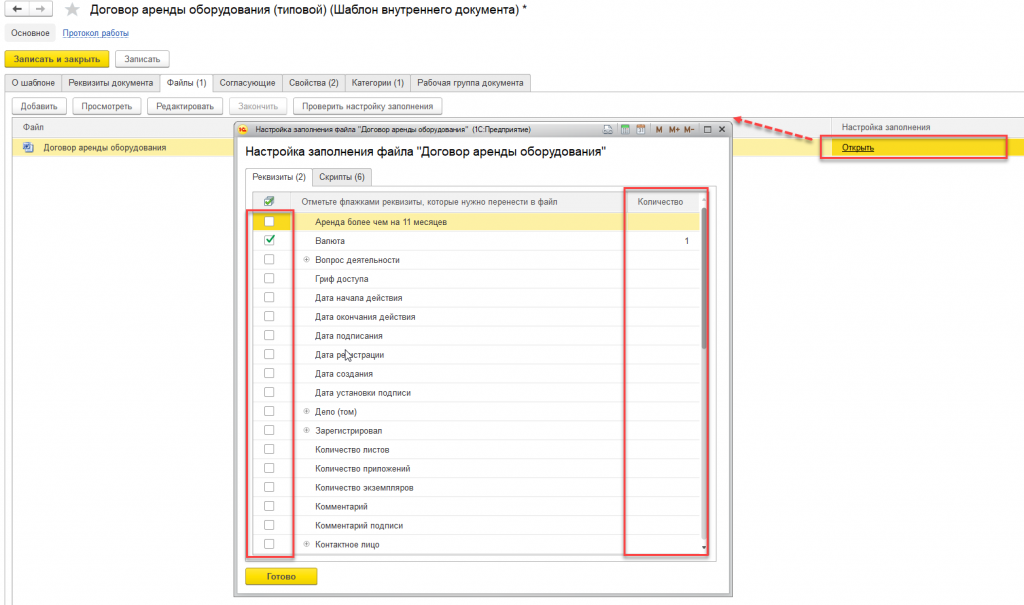
Рисунок 6 «Автоматическое создание текстовых полей в файле»
После выбора нужных реквизитов, необходимо нажать кнопку «Готово». Файл автоматически откроется на редактирование. Отмеченные реквизиты будут созданы автоматически общим списком, файл откроется на редактирование. Необходимо вручную настроить их местоположение в файле, выделив текстовое поле полностью -> «Вырезать» и «Вставить» в нужном месте.
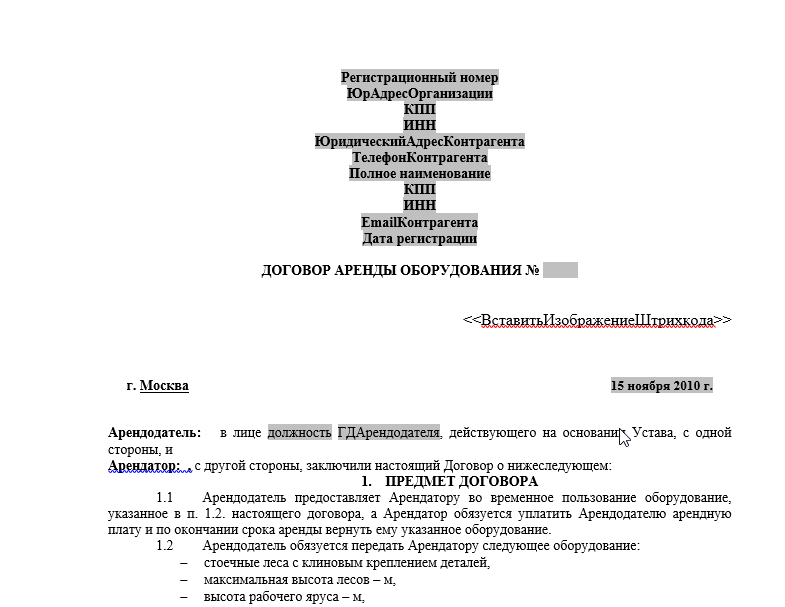
Рисунок 7 «Автоматическая вставка текстовых полей в файл»
2. Ручное создание текстовых полей в файле.
Для добавления текстовых полей в файле вручную, необходимо открыть файл на редактирование (если он уже приложен к шаблону), либо до загрузки просто открыть вордовский документ.
! Для вставки параметров в настройках Word документа должен быть включен раздел «Разработчик».
Включить раздел можно в настройках Word документа «Файл» -> «Параметры» (в версии Word 10, в более ранних версиях может быть другое наименование меню «Настроить ленту»). Включаем вкладку «Разработчик».
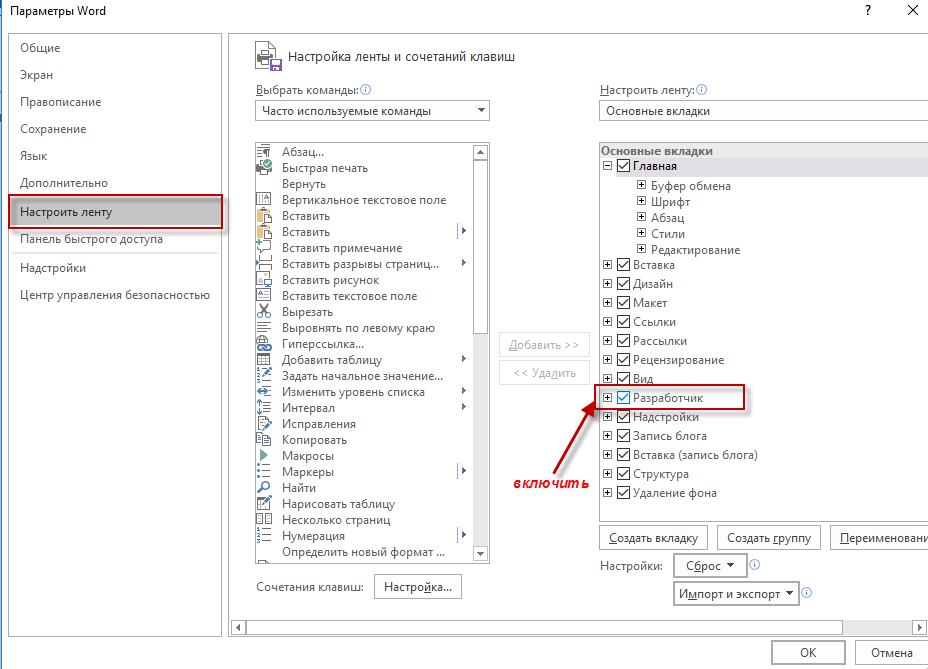
Рисунок 8 «Добавление вкладки Разработчик»
Далее переходим в документе на вкладку «Разработчик» и вставляем текстовое поле.
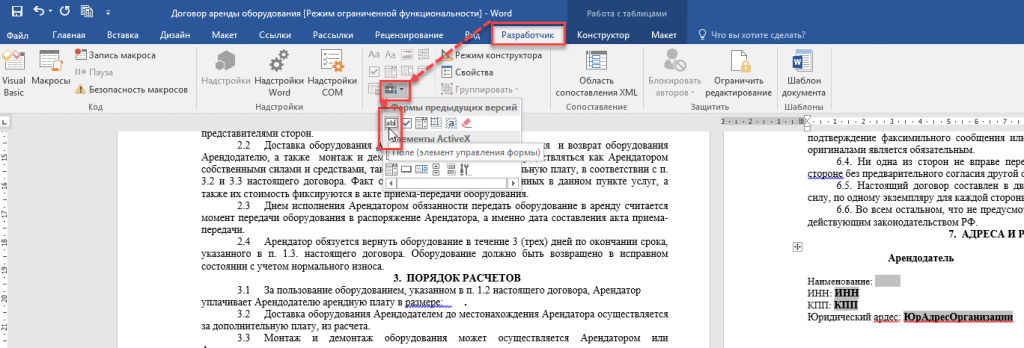
Рисунок 9 «Вставка текстового поля в Word»
Двойным щелчком мыши открывает параметры текстового поля (текстовое поле, выделенное серым цветом). Указываем наименование параметра (поле закладка), который будет использоваться при настройке автозаполнения, он должен отражать суть автозаполняемого реквизита, например, Регистрационный номер – «РегНомер».
Наименование должно быть без пробелов и прочих знаков, если наименование состоит из нескольких слов, каждое слово начинать с заглавной буквы. Строка ограничена. В поле «Текст по умолчанию» можно написать наименование, которое будет отображаться на фоне серого цвета в файле.
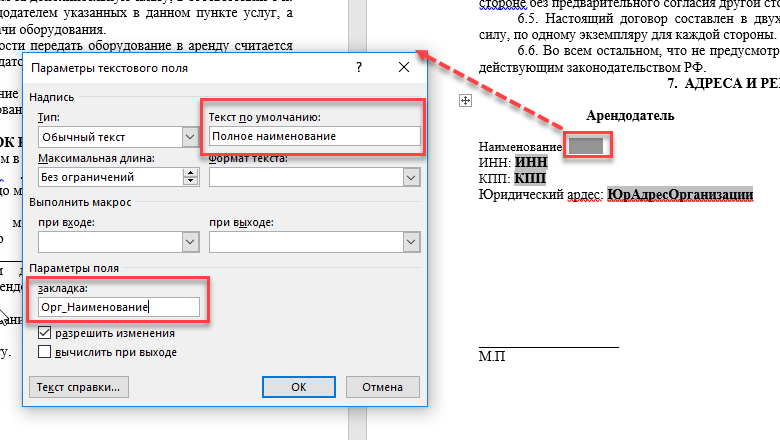
Рисунок 10 «Параметры текстового поля»
После создания всех текстовых полей, необходимо сохранить файл и закончить редактирование файла в системе. В описании к созданной версии, написать произвольный комментарий, например, «Вставка автозаполняемых полей».
Настройка правил автоматического заполнения файлов
Если текстовые поля были созданы автоматически из системы 1С: Документооборот, правила настраивать не требуется, они создаются автоматически.
Если текстовые поля были созданы вручную в файле, необходимо в разделе «Нормативно-справочная информация» настроить заполнение файлов.
В списке доступных файлов типовых форм необходимо выбрать нужный. Для того, чтобы настроить новое правило, необходимо нажать кнопку «Добавить», в открывшейся форме выбрать поле, которое необходимо заменить «Поле в файле», а также реквизит на который нужно его заменить «На значение реквизита» (или скрипт – выражение на встроенном языке – используется, в случае, когда настройка на значение реквизита не решает поставленную задачу).
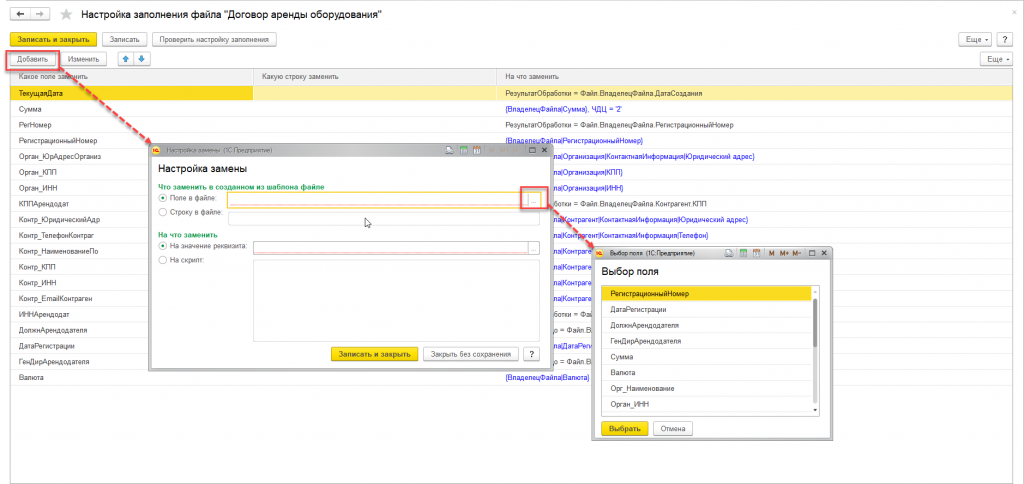
Рисунок 11 «Настройка правил автоматического заполнения»
Проверить корректность настройки автозаполнения можно, нажав кнопку «Проверить настройку автозаполнения». В открывшемся списке документов, необходимо выбрать аналогичный настраиваемого виду документ, открыть его двойным щелчком мыши.
Проверка будет корректна, если ранее был создан документ по настраиваемому шаблону.
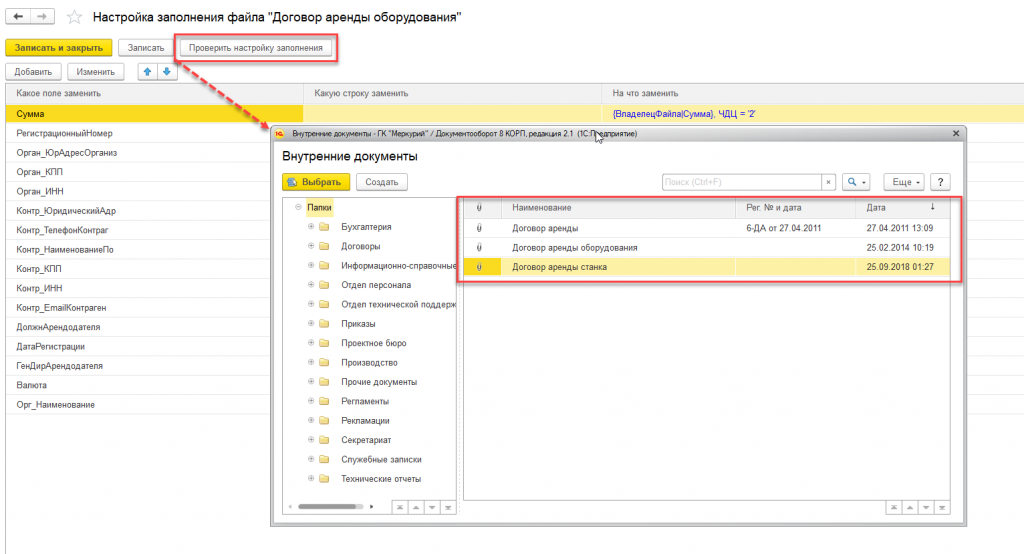
Рисунок 12 «Проверка корректности настройки правил автозаполнения»
В результате корректной настройки ваш документ будет заполняться автоматически, что позволит избежать ошибок, вызванных человеческим фактором. Для более сильной защиты, можно установить пароль на текст, не подлежащий редактированию. Это настраивается типовыми средствами Word.
! На момент настройки текстовых полей, необходимо снять защиту. После настройки включить.
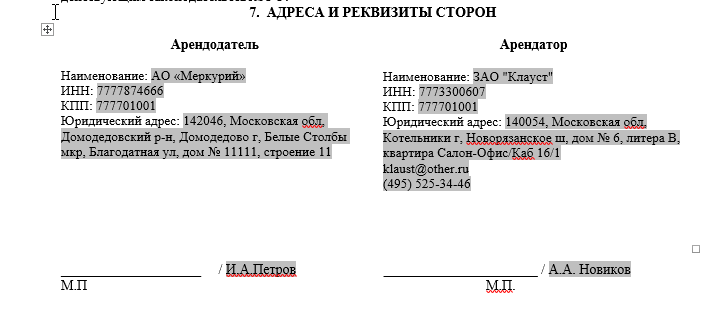
Рисунок 13 «Автоматически заполненные реквизиты»
Внедрение 1С: Документооборот позволяет создать единое хранилище документов с разграниченными правами доступа. Настройка шаблонов документов поможет сократить время на создание нового документа в системе, а также решить такие проблемы, как:
- несоблюдение требований нормативно-методической документации в части документирования;
- бесконечное стилевое разнообразие бланков структурных подразделений;
- разнообразие формулировок текстов служебных (докладных) записок;
- отсутствие единого подхода к оформлению документированной информации.
Вы можете заказать расчет Бесплатно
Мы предоставляем консультационные услуги.
В своей сфере — мы лучшие, благодаря богатому опыту. Заказать консультацию
Настройка 1C:Документооборота
Создать шаблон комплексного процесса в «1С:Документообороте» очень просто. Для начала нужно перейти в меню «Управление процессами» и нажать на «Шаблоны процессов».
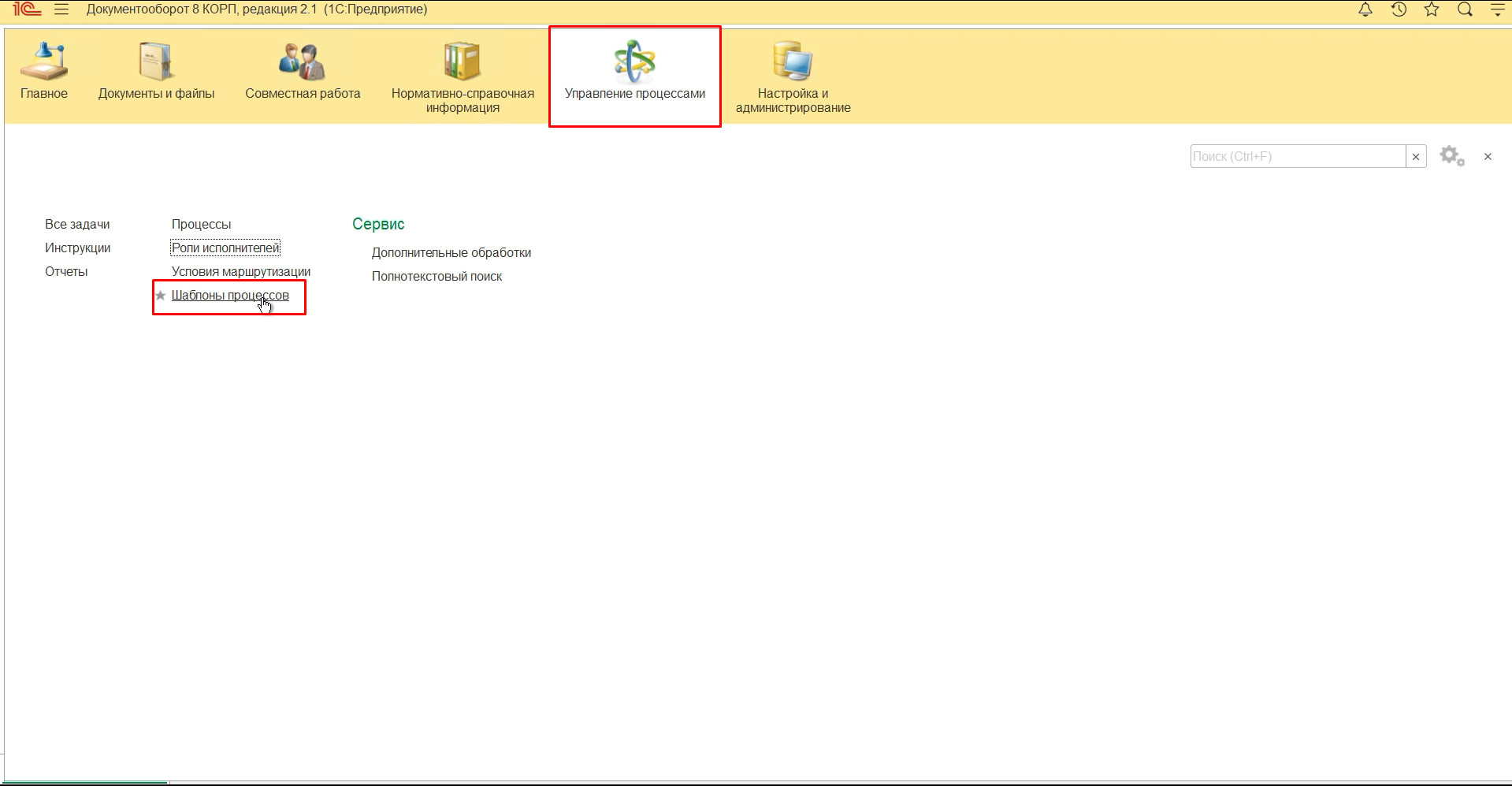
Рис. 1 Управление процессами
В открывшемся окне будет представлен список различных процессов. Для создания комплексного процесса нужно выбрать пункт «Комплексный процесс» из списка и нажать на кнопку «Создать».
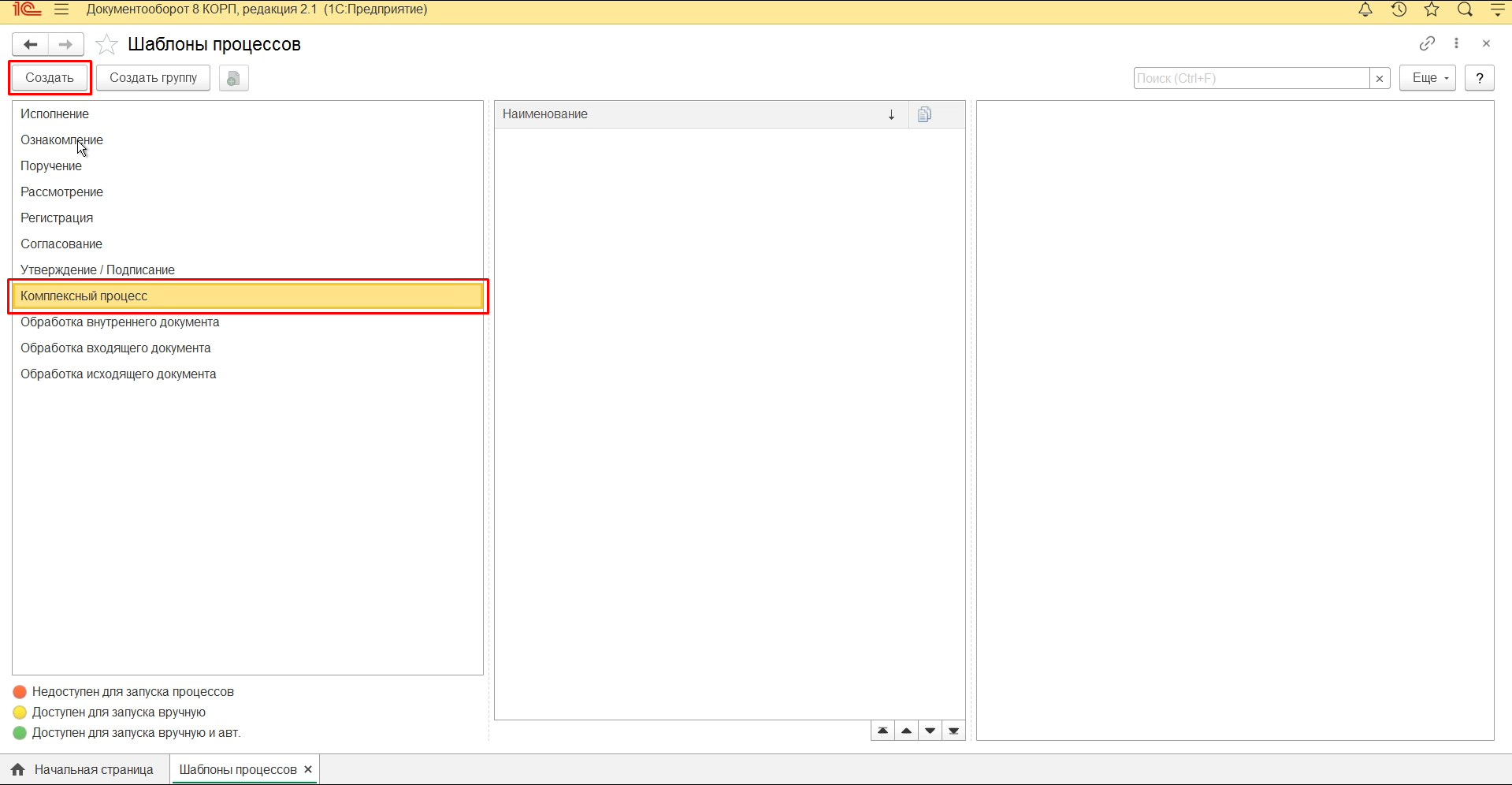
Рис.2 Создание комплексного процесса
При создании комплексного процесса система спросит о том, какой нужно использовать способ настройки маршрута: схема или таблица. Здесь нужно выбрать подходящий вам способ и нажать «Готово». Окно настройки шаблона состоит из трёх вкладок: «О шаблоне», «Настройки процесса» и «Предметы процесса».
Вкладка «О шаблоне»
Во вкладке «О шаблоне» нужно ввести название комплексного процесса, указать ответственного, т.е. автора шаблона комплексного процесса. Затем в поле «Рабочая группа шаблона» нужно добавить пользователей, которым будет доступен данный шаблон. Если никого в этом поле не указать, то шаблон комплексного процесса будет доступен всем сотрудникам.
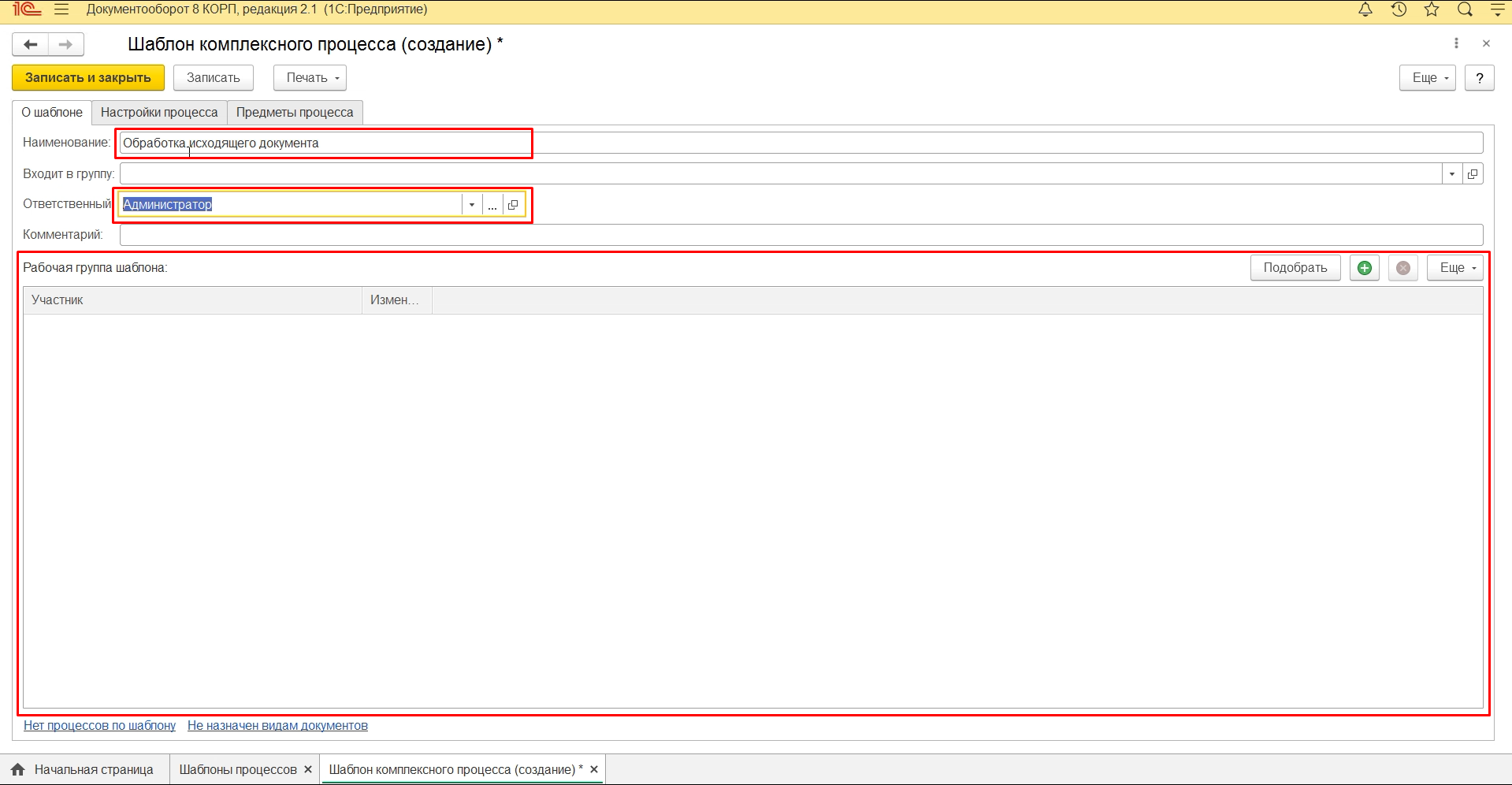
Рис.3 Создание шаблона комплексного процесса
Вкладка «Настройки процесса»
Во вкладке «Настройки процесса» нужно в верхнюю строку ввести наименование, которое будет отображаться у пользователей, когда им будет поступать какая-либо задача по процессу. Галочка «Добавлять предметы в наименование» позволяет указать будет ли отображаться у пользователей название документа после наименования задачи по процессу. Далее нужно заполнить общее описание процесса.
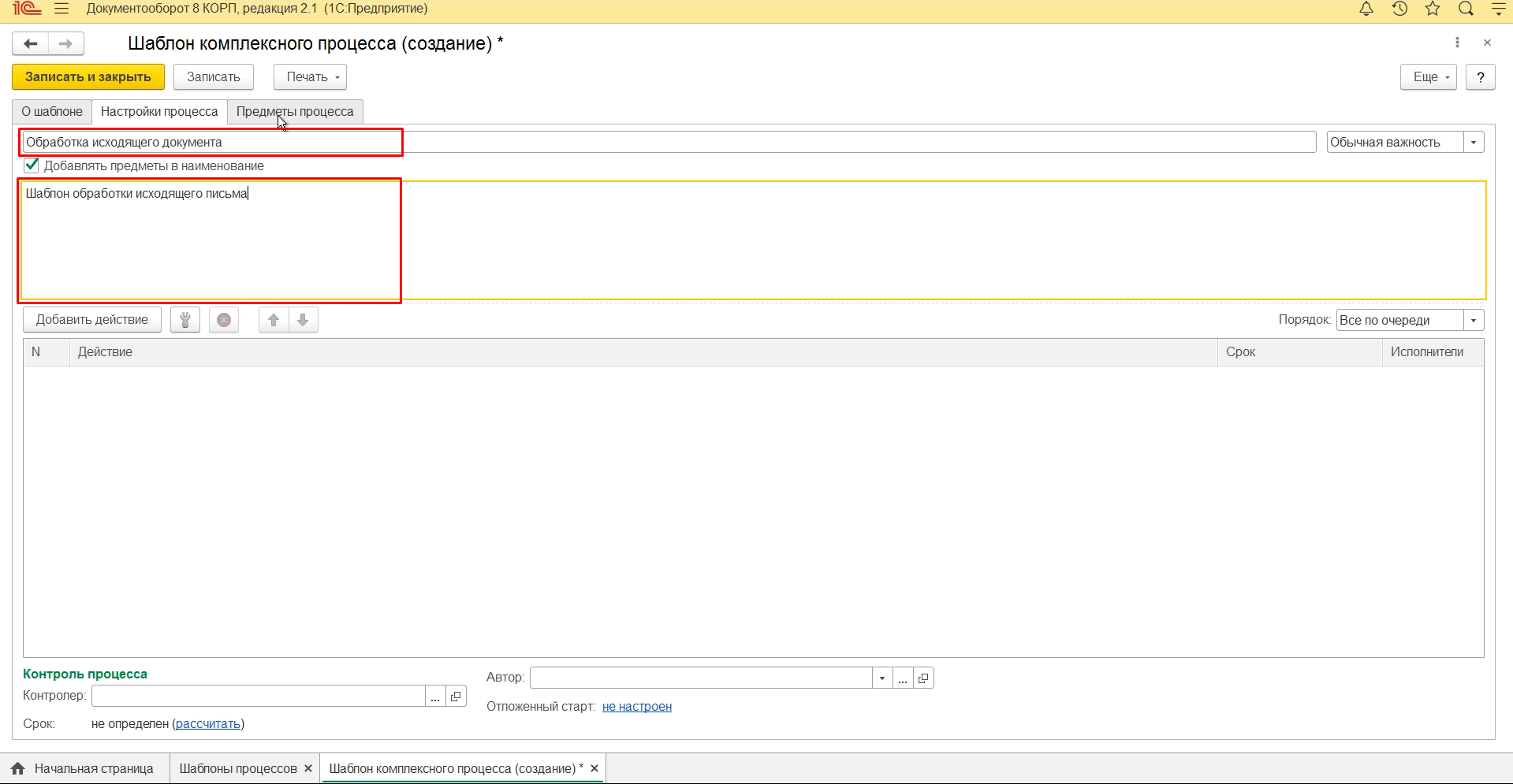
Рис.4 Обработка исходящего документа
Вкладка «Предметы процесса»
В этой вкладке нужно создать предметы процесса. Для этого нужно нажать на кнопку «Добавить». Система предложит выбор из трёх вариантов: «Основной» (предмет, чей статус будет меняться в ходе процесса, к примеру, «Согласован», «На доработке» и т.д.), «Вспомогательный» (предмет, чей статус меняться не будет) и «Заполняемый» (предмет, при обработке которого, нужно будет заполнить дополнительные реквизиты). Для примера выберем основной предмет. Откроется окно, в котором нужно вписать имя предмета и указать тип предмета, который будет обрабатываться (например, исходящий документ).
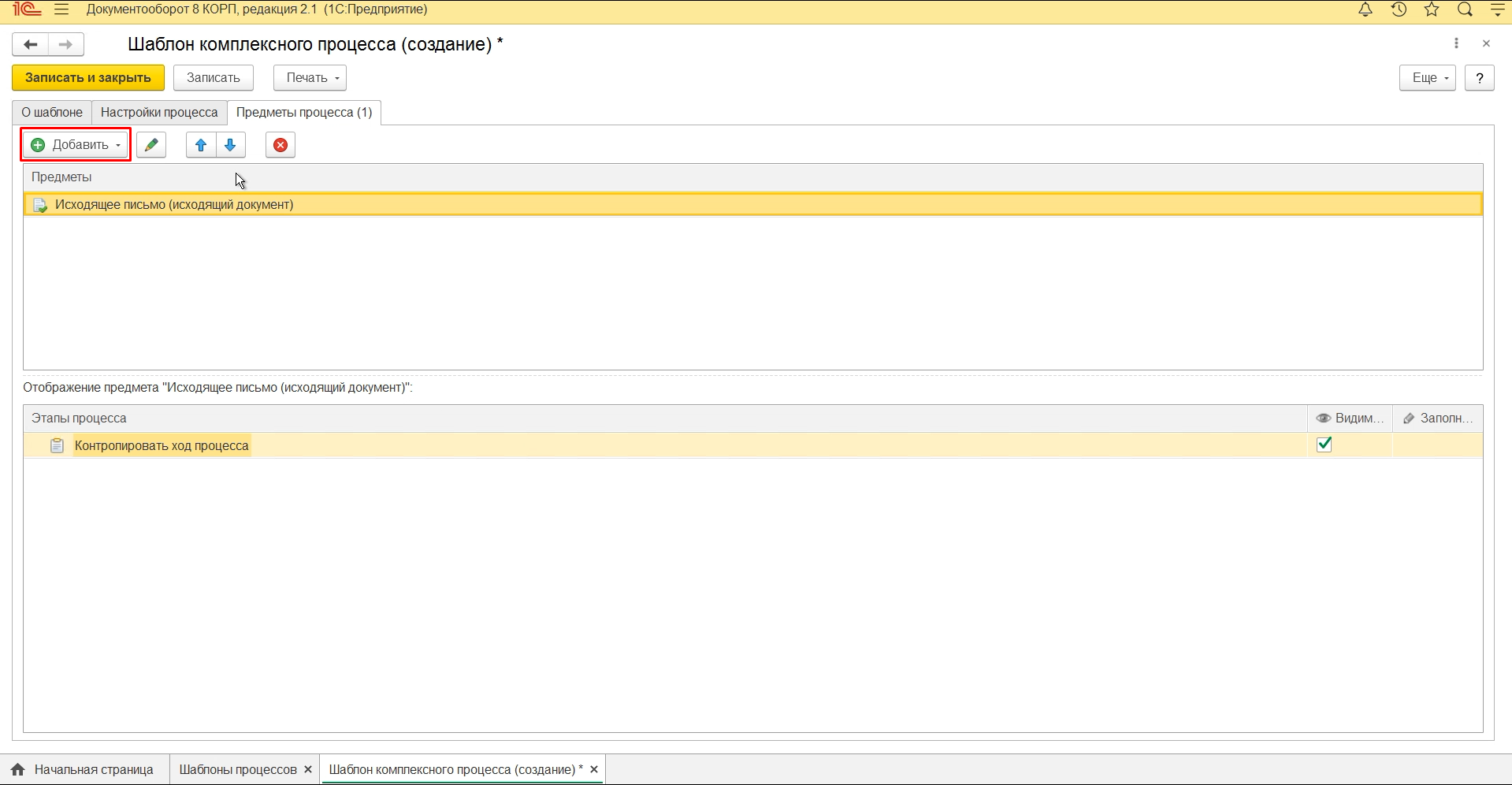
Рис.4 Добавление файла
После этого нужно снова вернуться в раздел «Настройки процесса» и добавляем действия, которые будут выполняться в рамках данного процесса. Например, для исходящего документа это будут «Согласование», «Утверждение», «Регистрация» и «Исполнение». После выбора действия появится окно, в котором нужно указать наименование действия, ввести описание задачи, указать с кем и в какой срок будет проходить согласование.
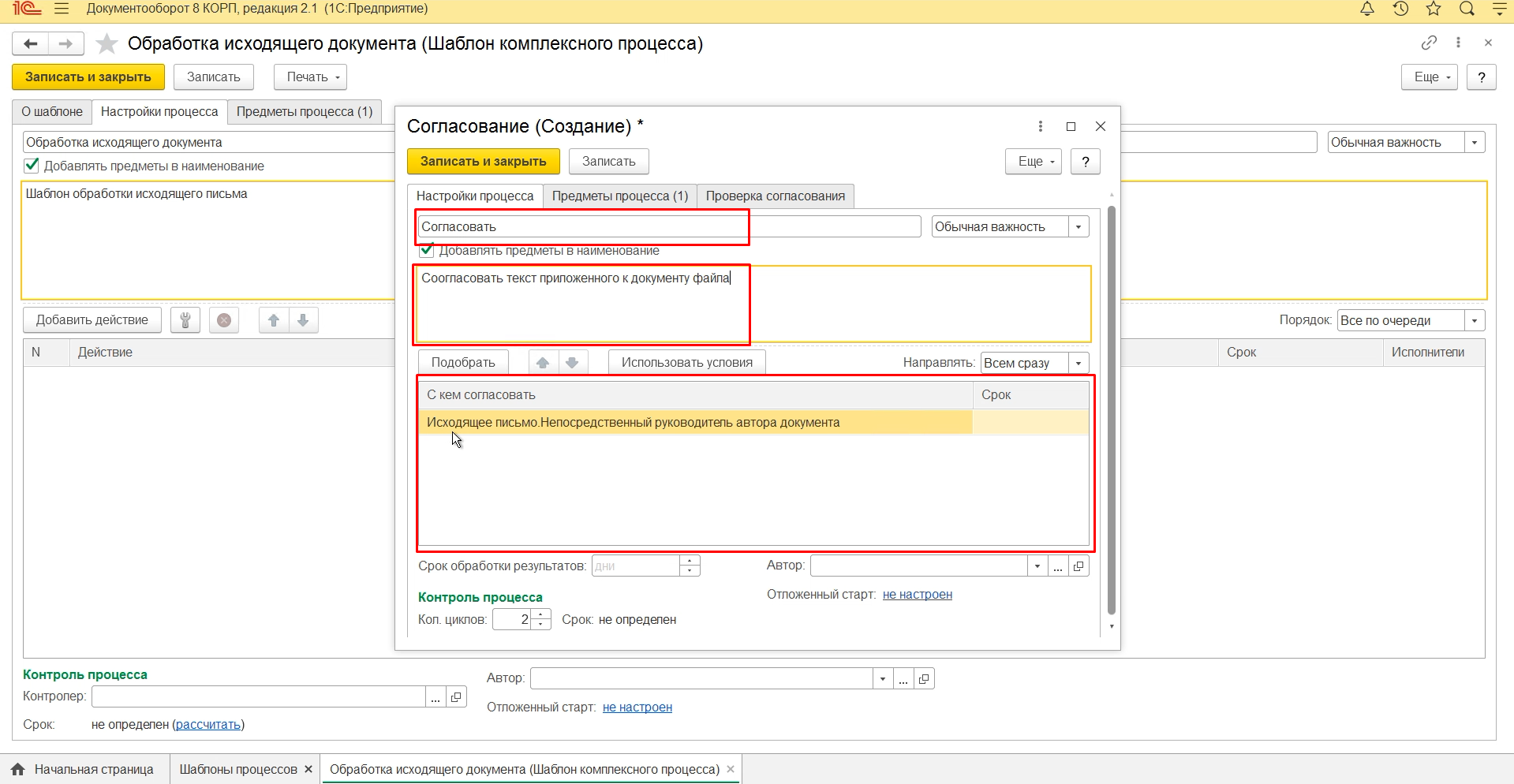
Рис.5 Создать согласование
На этом всё. Таким образом можно создать очень полезные для компании процессы, ускоряя и упрощая работу сотрудникам. Убедитесь сами, записавшись на демонстрацию или попробовав демоверсию на нашем сайте.