Как отключить на Xiaomi Т9 и другие нюансы клавиатуры


Смартфоны Xiaomi являются одними из самых мощных устройств на рынке. Но при всех своих преимуществах могут иметь некоторые проблемы. Многие из них касаются стандартной оболочки MIUI, где расположение элементов интерфейса не совсем привычно для пользователей. И порой отключить Т9 на Xiaomi бывает очень непросто, так как потребуется искать нужный пункт в непривычном месте.
Зачем нужен Т9
По умолчанию на Xiaomi используется приложение от компании Google и называется Gboard. В нем предусмотрены варианты исправления текста, подсказок, автоматической постановки знаков препинания и т. д. Все это и принято называть функциями Т9. Однако нужны они не всегда.

Данная программа является виртуальной клавиатурой для смартфонов под управлением Андроид. Во всех смартфонах на этой операционной системе она устанавливается по умолчанию. Клавиатура отличается гибкими настройками и множеством возможностей. В ней можно менять фон, размер букв, вводить текст свайпом (управление жестами), а также набирать предложения при помощи Т9. Для набора свайпом понадобится, не отрывая пальца от дисплея, последовательно вести от одной буквы к другой.
Как отключить Т9 на Xiaomi
Эти функции нужны не всегда. Зачастую они только мешают. Чтобы выключить опцию, потребуется перейти в настройки устройства. Здесь отключить T9 на Xiaomi можно стандартными методами.
Шаг 1. Перейдите в пункт «Настройки» — «Расширенные настройки».

Шаг 2. Коснитесь строки «Язык и ввод».

Шаг 3. Выберите то приложение виртуальной клавиатуры, с которого производится печать. По умолчанию это Gboard и войдите в пункт «Исправление текста».

Шаг 4. Сдвиньте ползунки влево в тех пунктах, которые могут мешать комфортному набору текста. К ним относятся предложения с вариантами исправления, подсказки слов, а также отображение имен из адресной книги в случае их набора.

На этом проблему можно считать решенной, теперь ввод текста будет комфортный, не имея раздражающих факторов в виде подсказок.
Нюансы работы с клавиатурой
Если нет желания полностью отключать программируемый ввод, то можно настроить его под свои желания.
Проверка правописания
Чтобы включить проверку правописания без автоисправления, в меню «Язык и ввод» перейдите во вкладку «Проверка правописания» и активируйте в ней соответствующую функцию сдвигом ползунка в правую сторону.

Следует отметить, что если опция не заработает после проведения процедуры, то искать в настройках, где она активируется дополнительно, будет бессмысленно. Дело в том, что корпорация Google недавно убрала возможность подчеркивания некорректно введенных слов. В связи, с чем это произошло, пока непонятно. Возможно, это всего лишь какой-то технический сбой. Остается лишь оставить функцию включенной и ждать, когда она вновь заработает.
Внимание! Обновлять приложение бесполезно. Проверено, что на работоспособность функции это никак не повлияет, а вот рамки, обрамляющие каждую букву, могут изменить стиль. Это потребует привыкания либо удаления обновлений клавиатуры. Однако в последнем случае придется настраивать размер клавиатуры, положения Т9, темы и другие данные заново.
Ввод свайпом на английском
Многие владельцы заметили некую странность. Вводить свайпом на русском языке можно, а на английском — нельзя. Безусловно, не каждому такая функция нужна, однако довольно часто пользователи задаются этим вопросом.
Решение проблемы довольно простое. Причина отсутствия свайпа в английском языке заключается в том, что изначально в клавиатуре Gboard установлен не английский язык, а латиница. Буквы те же — а вот словари разные. Вернее их в латинице нет.

Для того чтобы ввод мог быть осуществлен без отрыва пальца от дисплея, необходимо зайти в Настройки — Расширенные настройки — Язык и ввод — Gboard – Языки. Последовательно перейдя в последний раздел, снимите галочку с пункта «Языки системы» и затем выберите английский.
Здесь есть особенность. На английском языке разговаривают и в США, и в Англии, а также в Австралии, Канаде и других странах. Но, исходя из специфики некоторых слов, которые могут отличаться как произношением, так и написанием было принято решение разработать отдельные словари.

В данном случае нужно выбрать Английский (США). Далее, чтобы система не путалась, в этом списке найдите латиницу и снимите с нее галочку. После этого свайп на английском языке будет активирован.
�� Приложение «Заметки» в смартфонах Xiaomi
Вокруг нас очень много информации, которую необходимо запомнить или хотя бы знать, где ее найти. Благодаря гаджетам, не забыть список продуктов или пароль к аккаунту в социальной сети возможно без ежедневника или клочка бумаги. В смартфонах Xiaomi вас спасет стандартное приложение «Заметки», которое надежно сохранит всю необходимую информацию.

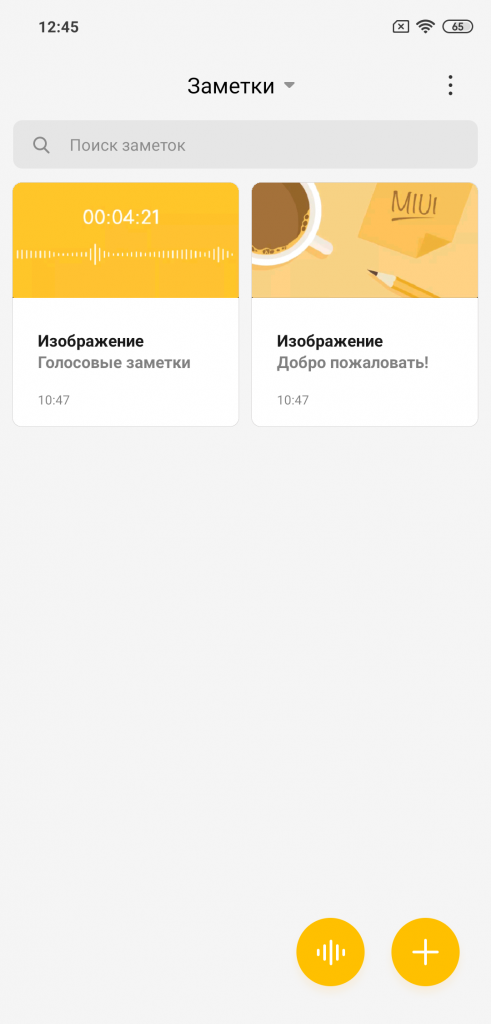
- Открываем приложение «Заметки»
В правом верхнем углу находится кнопка для переключения видов отображения заметок: плитка или список.
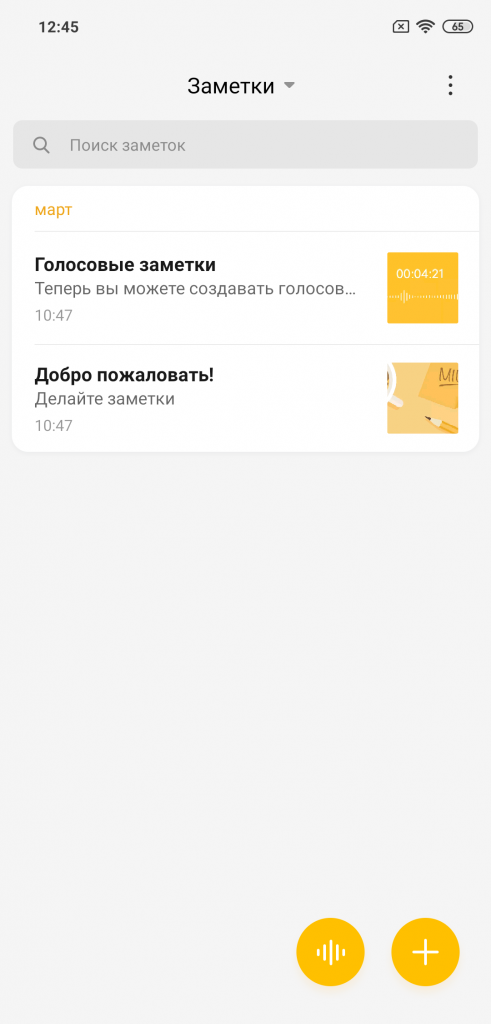
С помощью кнопки «+» в правом нижнем углу вы можете создать новую заметку. Помимо текста можно вставить фото и оформить запись для своего удобства.
С помощью кнопки «Звуковой волны» в правом нижнем углу вы можете создать аудиозаметку.
Функция автоматического списка идеально подойдет тем, у кого на день запланировано очень много дел. После того как вы справились с тем или иным заданием, внесенным в ваш список, вычеркните его и начинайте выполнять следующий пункт.

После создания заметки нажмите кнопку «Готово», тем самым сохранив записанную информацию.
Для того чтобы изменить цвет фона, скрыть заметку или создать напоминание/виджет на рабочем столе, нажмите на три точки в правом нижнем углу приложения.

Для тонких настроек «Заметок» необходимо удержать кнопку «Меню».
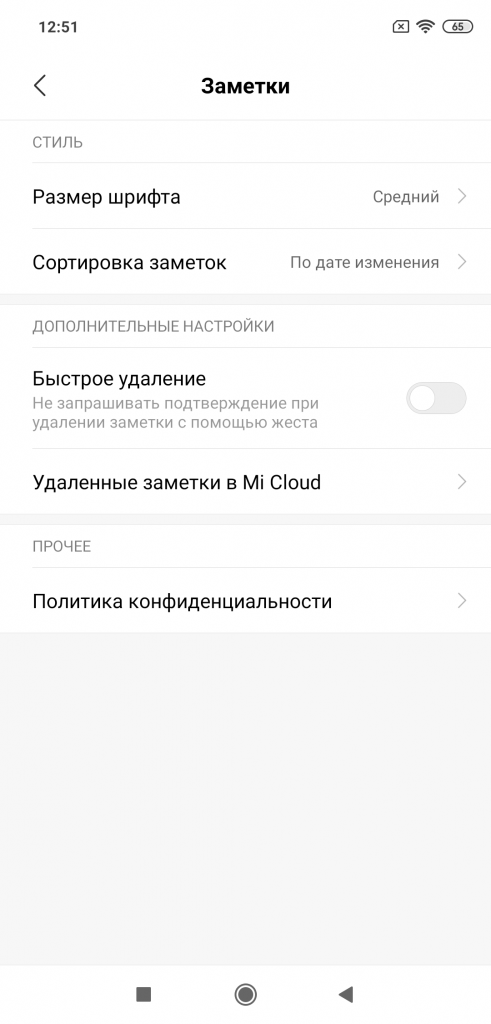
Не забывайте, что все заметки синхронизируются с Mi-облаком (если вы авторизированы в Mi-аккаунте). Это позволит вам с легкостью отслеживать свои записи на других устройствах Xiaomi. Поэтому настоятельно рекомендуем воспользоваться этим приложением и облегчить ежедневные бытовые задачи.
Делайте жизнь проще вместе с Xistore!
Как отключить исправление ошибок и автозамену слов в тексте на Android
Большинство современных Android смартфонов и виртуальных клавиатур, которые на них используются, поддерживают автоматическое исправление ошибок в тексте и автозамену слов. В большинстве случаев это очень удобная функция, которая позволяет набирать текст более быстро и с меньшим количеством ошибок. Но, для некоторых пользователей подобные автоисправления создают больше проблем чем пользы, и они стремятся ее отключить. К счастью, эта проблема решается достаточно просто. В настройках виртуальной клавиатуры всегда присутствуют опции, которые позволяют отключить исправление ошибок, автозамену слов и другие функции, которые изменяют набранный пользователем текст.
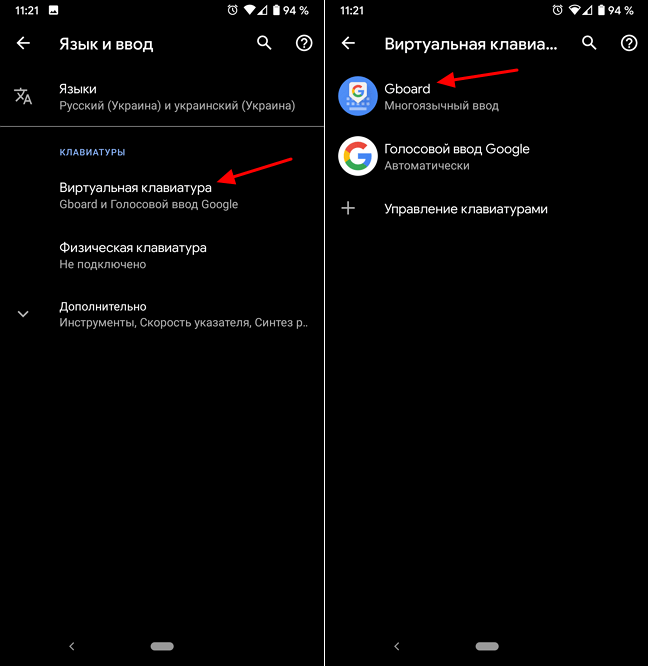
Шаг № 1. Открываем «Настройки – Система – Язык и ввод».
Для того чтобы отключить исправление ошибок и автозамену слов в тексте на Android телефоне вам нужно зайти в приложение «Настройки» и перейти в раздел «Система – Язык и ввод».
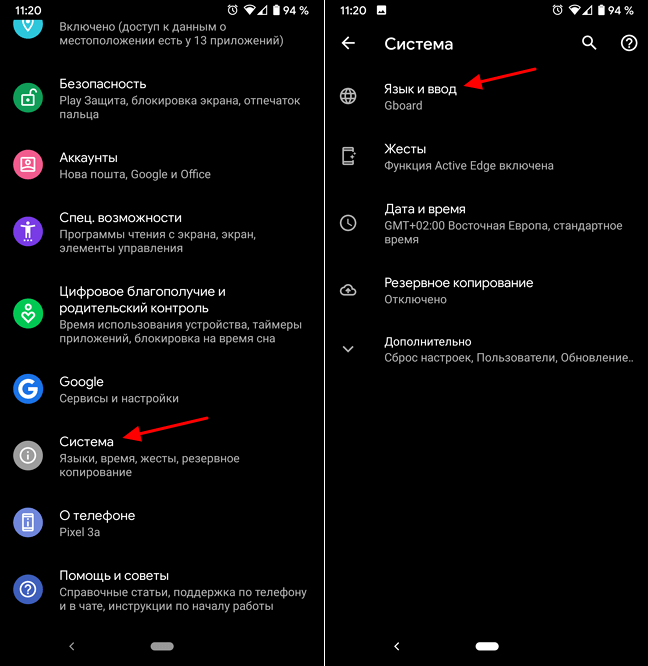
Шаг № 2. Переходим в подраздел «Виртуальная клавиатура».
После этого перед вами появятся настройки языков и клавиатур. Здесь нужно перейти в подраздел «Виртуальная клавиатура» и выбрать ту клавиатуру, которой вы пользуетесь. Обратите внимание, исправление ошибок и замену слов нужно отключать отдельно для каждой клавиатуры. Поэтому, если вы переключитесь на использование другой клавиатуры, настройку нужно будет повторить. В нашем случае мы выбираем «Gboard» — стандартную клавиатуру от Google. У вас же название клавиатуры может отличаться.
Шаг № 3. Отключаем исправление ошибок и автозамену слов.
В результате должно появиться меню с настройками выбранной виртуальной клавиатуры. Данное меню может выглядеть по-разному, в зависимости от того, какую клавиатуру вы используете. На скриншоте внизу показаны настройки «Gboard». В данном случае нужно открыть раздел «Исправление текста» и отключить те опции, которые вам не нужны. У вас же раздел с настройками исправления текста может называться по-другому.
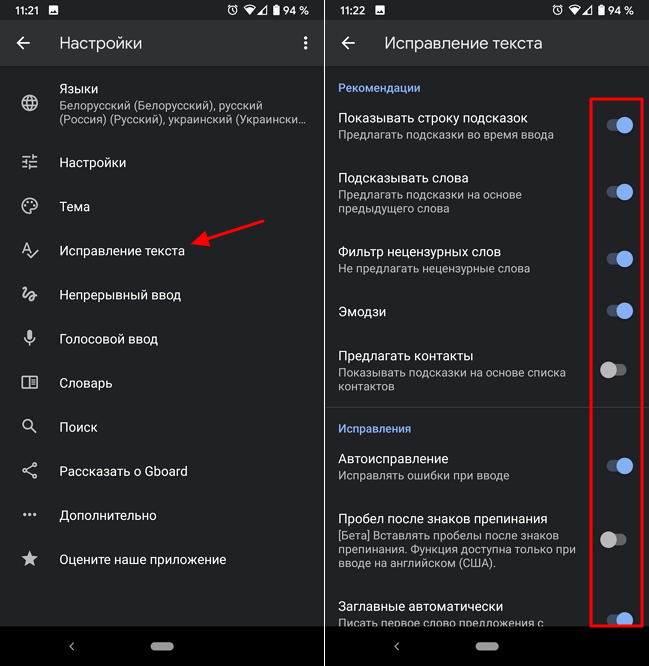
В случае «Gboard» доступно достаточно много опций по исправлению текста:
- Показывать строку подсказок. Строка подсказок над клавиатурой, в которой появляются возможные варианты написания слов.
- Подсказывать слова. Подсказки на основе предыдущего набранного слова.
- Фильтр нецензурных слов. Подсказки с учетом нецензурных слов.
- Эмодзи. Быстрая вставка эмодзи в текст.
- Предлагать контакты. Подсказки с контактами из вашей телефонной книги.
- Автоисправления. Автоматическое исправление ошибок при наборе текста.
- Пробел после знаков препинания. Автоматическая вставка пробелов после знаков препинания.
- Заглавные автоматически. Автоматическая замена первой буквы предложения на заглавную.
- Точки автоматически. Автоматическая установка точек с помощью двойного нажатия на пробел.
- Проверка правописания. Подчеркивание слов с ошибками.
Для примера также покажем настройки стандартной клавиатуры Samsung.
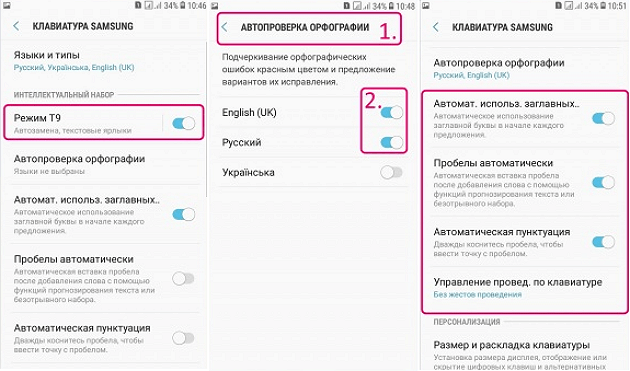
В настройках клавиатуры Samsung список доступных опций совершенно другой:
- Режим Т9. Автозамена при наборе текста, текстовые ярлыки.
- Автопроверка орфографии. Подчеркивание слов с орфографическими ошибками и варианты исправления.
- Автоматическое использование заглавных букв. Автоматическая вставка заглавных букв в начале предложения.
- Пробелы автоматически. Автоматическая вставка пробелов после завершения набора слова.
- Автоматическая пунктуация. Вставка точки при помощи двойного нажатия на пробел.
- Как отключить Т9 на Android
- Как убрать экран блокировки на Android
- Спам в Google Диск: как отключить уведомления
Как подчеркнуть текст в Telegram на Xiaomi (Redmi)
В отличие от WhatsApp, в котором разработчики не создали никакой панели управления для форматирования текста, Telegram предоставляет пользователям удобное меню, которое, в том числе, позволяет подчеркнуть любой кусочек текста, который вы хотите послать в чат.
Я покажу, как это сделать на смартфоне Xiaomi (Redmi).
Подчёркнутый текст можно использовать для выделения мысли, или придания акцента внутри сообщения, не прибегая к смайликам и анимированными гифкам, которые являются значительным упрощением для восприятия информации на эмоциональном уровне. Но если вы хотите передать не эмоции, а смысл, тогда вам потребуется давно изобретённый метод изменения начертания букв текста, в том числе подчёркивание.
Запустите приложение Telegram на Xiaomi, войдите в любой чат, где вы хотите набрать буквы и слова, сложенные в предложения.
Наберите сообщение, теперь выделите те слова , которые хотите подчеркнуть в Telegram. 
Как только вы их выделили, в верхнем правом углу вы увидите иконку «Три точки» , нажмите на неё. Появится список с множеством типов модификации слов, выберите «Подчеркнуть» . 
Вот и всё, текст имеет нижнюю черту , теперь вы можете посылать осмысленные сообщения без всяких глупых смайликов, не несущих смысловой нагрузки. 
Релевантная информация:
- Наушники Type-C для телефона Xiaomi: как выбрать лучшие наушники для вашего устройства?
- Всё о версиях USB на телефонах Xiaomi (Redmi): как узнать, как проверить и какая актуальная версия
- Как сделать зачеркнутый текст в Telegram на Xiaomi (Redmi)
- Как зачеркнуть текст в Viber на Xiaomi (Redmi)
- Как распознать и скопировать текст с фото с помощью Chrome на смартфоне Xiaomi (Redmi)
Поделиться новостью в соцсетях
Об авторе: MiMaster
Привет, меня зовут Тимур. Я с детства увлекался компьютерами и IT-Индустрией, мне это нравится, это моя страсть. Последние несколько лет глубоко увлёкся компанией Xiaomi: идеологией, техникой и уникальным подходом к взрывному росту бизнеса. Владею многими гаджетами Xiaomi и делюсь опытом их использования, но главное — решением проблем и казусов, возникающих при неожиданных обстоятельствах, на страницах сайта mi-check.ru