Поиск в адресной строке гугл хром как отключить подсказки
Захожу в хром и при вводе чего либо именно в строку сверху вылазят сайты на которые я уже как бы заходил и они совпадают с тем буквами которые я вписываю в этот поиск
мне это не нрав и я бы хотел отключить погуглив я не нашел ответа или нашел но они старые
есть ли возможность сделать так чтобы в строкое сверху не всплывали сайты при поиске
Голосование за лучший ответ
В настройках браузера
Папашка СинькаУченик (208) 2 года назад
я не могу понять где такое убрать конкрутно сейчас в новом хроме помогите по действия пожалуйса
Раньше было можно через chrome://flags,сейчас вроде убрали эту возможность.
не хочешь чтобы мама спалила за ph? понимаю
Нажми на 3 вертикальные точки в правом верхнем углу браузера и выберите настройки
Прокрути до низа и нажми на раскрывающееся меню дополнительно
Зайди в меню синхронизация сервисов гугл
Отключи поисковые подсказки Хром
Переведи ползунок заполнять поисковые запросы и URL автоматически
Папашка СинькаУченик (208) 2 года назад
нажал на три точки потом дополнительнно тыкнул и не могу найти там меню синхронизация сервисов гугл
Папашка СинькаУченик (208) 2 года назад

я хочу убрать не из обычной строки а их этой
Vashh Mrakk Мастер (1039) Папашка Синька, а, друг тогда не знаю извини за убитое время
Шаг 1: Нажми на три вертикальные точки в правом верхнем углу браузера и выбери «Настройки».
Шаг 2: Прокрути весь путь вниз и нажми на раскрывающееся меню «Дополнительно».
Шаг 3: Зайди в меню «Синхронизация сервисов Google».
Шаг 4: Переведи ползунок «Заполнять поисковые запросы и URL автоматически».
Папашка СинькаУченик (208) 2 года назад
а как убрать подсказки из этой чтобы они так не повлялись ?
Влад Сергеев Искусственный Интеллект (145265) Папашка Синька, какие подсказки? на скрине ничего не видyо.
Подсказки поиска в адресной строке браузера Google Chrome
При вводе запроса в адресной строке Google Chrome может использовать службу поисковых подсказок, которая будет помогать Вам с завершением поисковых запросов и веб-адресов, которые Вы вводите.
Например, если ввести в адресную строку слово Москва, может отображаться http://www.moskva.fm/ как предусмотренный сайт или [Москва город] как предусмотренный запрос.
Чтобы отличать ссылки и поисковые запросы, рядом с поисковыми запросами в меню адресной строки появляется значок .
Отображаемые предсказания запросов идентичны предложениям, которые отразились бы при поиске в Google (если ваша поисковая система по умолчанию не использует другую службу поисковых подсказок).
Удаление конкретных поисковых подсказок
Если вы не хотите, чтобы в адресной строке появлялась конкретная подсказка из истории, вы можете удалить её с компьютера:
- Откройте Chrome на вашем компьютере.
- Начните писать подсказку, которую вы хотите удалить.
- Используйте стрелку вниз на клавиатуре, чтобы выделить URL.
- Чтобы удалить подсказку:
- Windows: нажмите Shift + Delete
- Mac OS X: нажмите Shift + fn + Delete
- Chromebook: нажмите Alt + Shift + Backspace
Отключение службы поисковых подсказок
Служба поисковых предсказаний обычно включена по умолчанию.
Чтобы её выключить, выполните следующие действия:
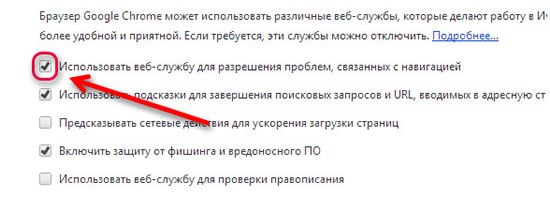
- Нажмите меню Chrome на панели инструментов браузера.
- Выберите Настройки.
- Нажмите Показать расширенные настройки .
- В разделе Личные данные снимите флажок команды Использовать службу подсказок для завершения запросов и URL, вводимых в адресную строку .
Помните, что, кроме подсказок в адресной строке, также отображаются совпадения с вашей историей в браузере. Если вы не хотите просматривать совпадения из истории браузера, очистите свою историю просмотренных страниц.
Информация о конфиденциальности
Если включена служба поисковых подсказок в адресной строке, Google Chrome представляет текст, который вы вводите в адресную строку, файлы cookie и IP-адрес вашей поисковой системе по умолчанию, чтобы получить список предлагаемых запросов и сайтов. После этого предсказания отображаются в меню адресной строки.
Ознакомьтесь с условиями конфиденциальности своей поисковой системы, чтобы узнать, как используются данные. Если Google установлен поисковой системой по умолчанию, она регистрирует полученную информацию, чтобы улучшить службу предсказаний. В течение двух недель эта информация удаляется. Однако, если используется Мгновенный поиск Chrome, данные могут храниться до двух недель.
Подсказки в адресной строке Chrome
Как удалить ненужные подсказки
Если вы не хотите, чтобы какая-либо подсказка из истории просмотров появлялась в адресной строке, вы можете ее удалить.
1. Запустите браузер Chrome.
2. Начните вводить подсказку, которую хотите удалить.
3. Нажмите клавишу СТРЕЛКА ВНИЗ, чтобы выделить URL.
4. Удалите подсказку:
a. Windows: нажмите Shift + Delete;
b. Mac OS: Нажмите Shift + fn + Delete;
c. Chromebook: нажмите Alt + Shift + Backspace.
Как отключить подсказки
Если вы не хотите, чтобы подсказки от поисковой системы появлялись в адресной строке браузера, то можете отключить эту функцию.
По умолчанию подсказки в браузере включены. Чтобы отключить их, выполните следующие действия:
Запустите браузер Chrome.
1. Откройте меню Chrome Chrome menu в правом верхнем углу.
2. Выберите Настройки > Показать дополнительные настройки.
3. В разделе «Личные данные» снимите флажок Показывать подсказки при вводе поисковых запросов и URL.
Как удалить совпадения из истории просмотров и закладки
Даже если вы отключите подсказки, в адресной строке браузера по-прежнему будут появляться закладки и совпадения из истории просмотров.
Чтобы этого не происходило, необходимо очистить историю просмотров и удалить закладки.
Как убрать подсказки в Проводнике и окне «Выполнить» Windows
Как вы знаете, когда начинаешь вводить путь к какому-нибудь файлу в адресной строке Проводника, то Windows моментом выводит тут же рядом список подсказок. Такие же подсказки выскакивают и в строке «Выполнить», когда начинаешь вводить команду.
В ряде случаев данная фича действительно полезна — можно кликнуть по готовому варианту в списке и сэкономить секунду-другую времени.
Но, чаще всего подсказки эти либо совсем «не в тему», либо попросту мешают. В Проводнике, к примеру, список подсказок вообще часть окна закрывает.
Однако, если на компе у вас есть доступ к учетной записи Администратора Windows, то отключить такие подсказки системы можно в любой момент.
И как минимум двумя способами: через штатный Редактор реестра или в разделе «Свойства: Интернет» настроек ОС. А теперь об этом подробнее.
как отключить подсказки в Проводнике Windows через Редактор реестра
Значит, повторимся, данный метод требует прав Администратора систем. Если у вас они есть, то далее:
- жмем «Пуск» и в строке поиска системы пишем regedit;
- в результатах поиска кликаем по строке regedit правой кнопкой мыши и в меню выбираем «Запуск от имени Администратора«;
- при необходимости подтверждаем свои права на учетку;
- в окне Редактора реестра (слева) кликаем Компьютер\HKEY_CURRENT_USER\Software\Microsoft\Windows\CurrentVersion\Explorer\AutoComplete (если раздел «AutoComplete» вы не нашли, то кликаем правой кнопкой мыши по папке «Explorer» в левой части окна, в меню выбираем «Создать» -> «Раздел» и называем его «AutoComplete«);
- в левой части окна кликаем правой кнопкой мыши по папке «AutoComplete«, в появившемся меню выбираем «Создать» и затем — «Строковый параметр«;
- появившийся в в правой части окна новый параметр называем AutoSuggest
- теперь кликаем по нему дважды, в появившемся окошке в строке «Значение» прописываем No и жмем ОК;
- перезагружаем компьютер.
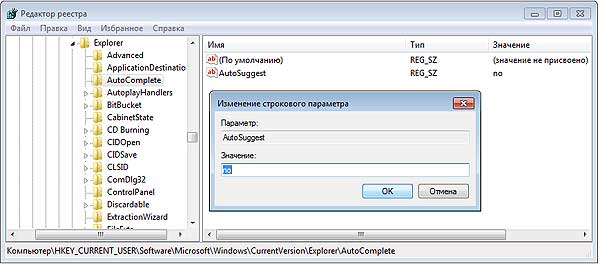
К слову, если в Проводнике мешает и функция автозаполнения, то в точно такой же способ в папке AutoComplete надо создать отдельный параметр Append Completion (с пробелом) и для него тоже задать значение No.
- Чтобы «Загрузки» Проводник Windows открывал сразу: как это делается
- Где найти и как установить старый Проводник на современный Windows-комп?
- Подсказки Chrome в адресной строке: как удалять лишние просто мышкой
как отключить подсказки в Проводнике Windows через «Свойства: Интернет»
Это на случай, если в Редактор реестра залезать не хочется:
- жмем «Windows + R«, в строке «Выполнить» пишем inetcpl.cpl, жмем Enter и далее:
- в Windows 10 : открываем вкладку «Дополнительно«, в списке параметров находим и отключаем «Использовать встроенное автозаполнение в Проводнике» и жмем ОК;
- в Windows 7: открываем вкладку «Содержимое«, в разделе «Автозаполнение» жмем кнопку «Параметры«, в следующем окне снимаем флажок в чек-боксе «Адресной строки» и жмем ОК;
- закрываем окно «Свойства: Интернет«.