Помощь с плагинами Better Discord.
Вы используете устаревший браузер. Этот и другие сайты могут отображаться в нём некорректно.
Вам необходимо обновить браузер или попробовать использовать другой.
Romchik2207
Новичок
Автор темы
Доров. Появиласть значит у меня проблема с плагинами в Better Discord. Я без понятия с чем это связано. Я пытался переустанавливать и сам дискорд и разширение ( не помогло). Прошу если кто знает в чем проблема и знает как её решить напишите здесь. У меня раньше было все норм и было много очень полезных плагинов а сейчас они все ушли коту под хвост. Буду рад любой помощи с вашей стороны 🙂
anklain
Участник
у меня тоже самое произошло, незнаю с чем связано, но наверное у разрабов будет написано
Romchik2207
Новичок
Автор темы
Чел чел чел я фиксанул! Ты должен запустить установшик беттер дискорда ( до этого нечего удалять не надо прост запусти) и выбери Repair Better Discord тоесть починить Беттер Дискорд и оно пошаманит маленько и починит и потом установи с сайта скрипты. Попробуй если не будет скрипт работать прост вылезет ошибка и ты удаляй это скрипт. Вот с этого видоса узнал поставь русские суптитры что б было понятней. И друзьям расскажи. Видос
Короче ошибка пропала а плагины не работают. Ждем фикс от разработчиков че делать.
Установка и удаление Better, топ-5 плагинов для Discord и почему не работает

Discord – один из самых популярных мессенджеров, так как он позволяет общаться с мобильного устройства или с компьютера. Благодаря специальному протоколу звук и картинка во время разговора имеют более высокое качество, чем в других сервисах. Также эта программа имеет полную техническую документацию, что позволяет энтузиастам создавать специальные модификации и плагины для того, чтобы настроить Дискорд под себя. Один из таких модов – это Better для Discord.
Что такое Better Discord

Это специальная программа, которая создана для более точной настройки мессенджера. Преимуществ у этой утилиты несколько:
- управление темами приложения через файлы CSS;
- возможность добавления пользовательских смайлов из других сервисов;
- поддержка загрузчика JavaScript – позволяет устанавливать пользовательские скрипты, например, Image Viewer Plugin;
- минимальное потребление ресурсов компьютера.
Основная особенность модификации — возможность применения пользовательских тем. Стандартные настройки Дискорда ограничиваются лишь светлой и темной темами, а также несколькими вариантами отображения текста в чате. С помощью этого плагина можно полностью поменять внешний вид сервиса, сделать его более красивым и удобным.

Где скачать, как установить?
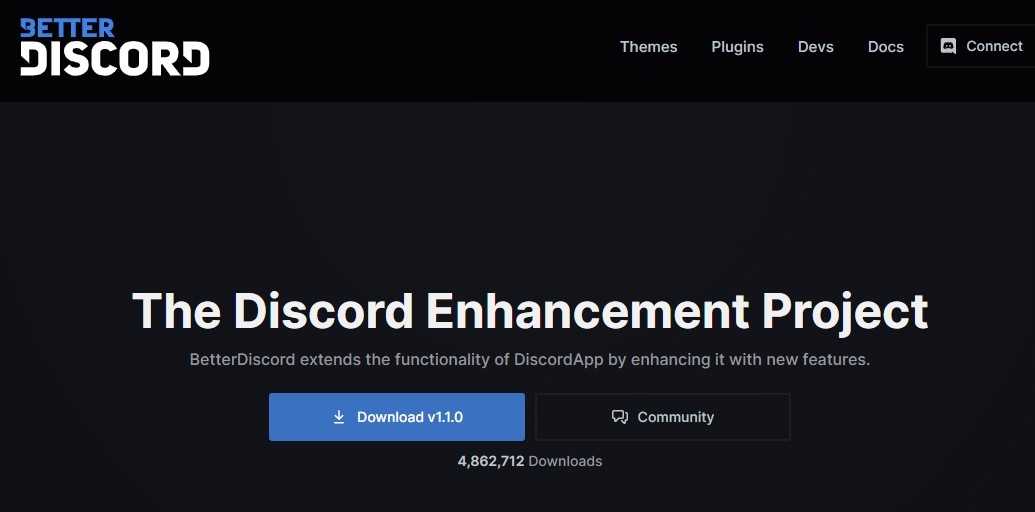
Утилита распространяется бесплатно на официальной странице betterdiscord.app. Устанавливается программа, как обычный .exe-файл:
- Нажать на кнопку «Download».
- Выбрать версию для ОС Windows (инсталлятор для MacOS и Linux можно найти в репозитории Github).
- Открыть скачанный установщик с именем «Bandaged_BD.exe».
- Следовать инструкциям на экране.
Во избежание ошибок необходимо закрыть Discord на время установки. Если установка все равно проходит с ошибкой, нужно временно отключить антивирус.
Как пользоваться?
При запуске мессенджера после установки дополнения программа покажет окно с номером версии и предложит присоединиться к официальному серверу. Это свидетельствует о том, что модификация начала работать.
В настройках Discords появляется новый раздел. Он разделен на подпункты, каждый из которых имеет собственные параметры:
- «Settings» – настройки интерфейса утилиты, включение автозагрузки и режима разработчика.
- «Emotes» – настройки меню смайликов и добавление эмоций из сервисов Twitch, BTTV и FFZ.
- «Plugins» – установка пользовательских скриптов.
- «Themes» — поиск и установка готовых тем.
- «Custom CSS» – установка файлов стилей.
Несмотря на то, что подпункты не имеют перевода на русский язык, все настройки расположены интуитивно: найти необходимую опцию не составит труда.
На ПК
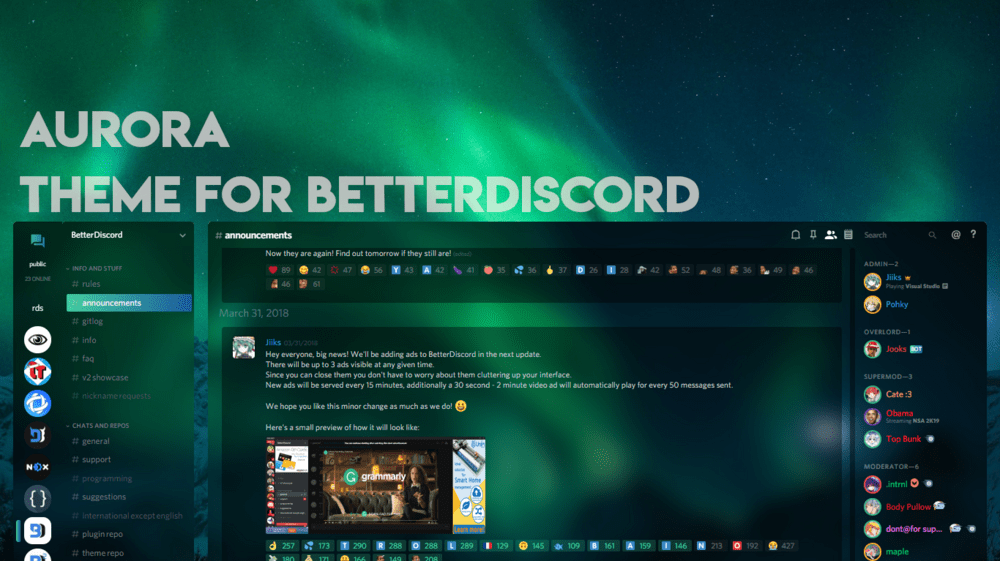
С помощью Better Discord можно поменять внешний вид Дискорда, установить на фон картинку или анимацию и изменить расположение элементов интерфейса. Найти интересно выглядящие темы можно во вкладке Themes.
При минимальных знаниях CSS можно написать файл стиля. Устанавливаются подобные файлы через раздел «CustomCSS». Кроме того, делать собственные файлы тем можно без знания языка разметки стилей: можно просто воспользоваться онлайн-конструктором (например, limeshark.dev/editor).
Все изменения стоит применять осторожно! Модификация не имеет деинсталлятора, поэтому, если будет необходимо вернуть все параметры к первоначальному состоянию, придется удалять файлы вручную из корневой папки Discord.
Официальной поддержки модификация не имеет. Однако о решении любой проблемы можно спросить в чате Better Discord server. Там же можно найти список самых частых неполадок.

На телефоне
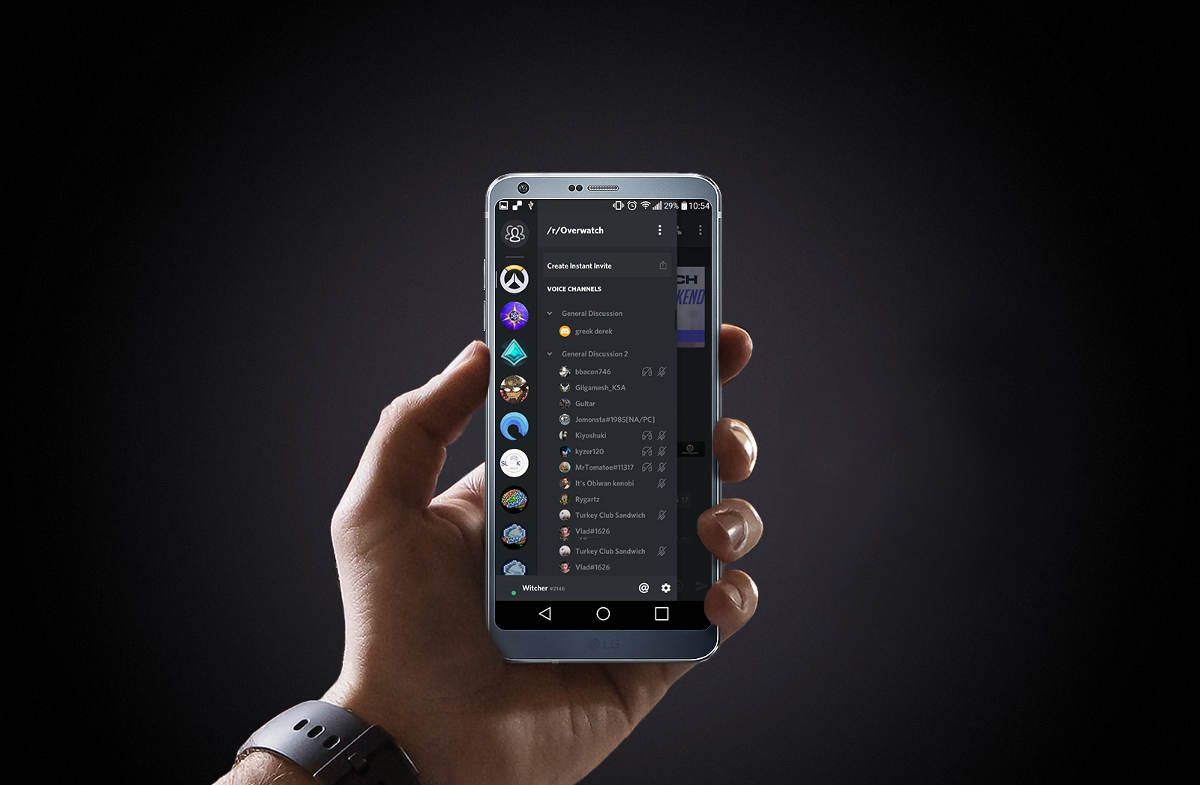
К сожалению, утилита BetterDiscor не работает на мобильных устройствах под управлением Android. Однако существует функциональный аналог плагина — модификация Bluecord. С ее помощью можно:
- поставить на фон пользовательскую картинку;
- отключать анимации для аватаров;
- убирать элементы интерфейса (например, значок «Nitro+» в поле ввода сообщения);
- автоматически группировать сообщения от одного участника в чате;
- изменять шрифты для каждого элемента.
На телефоне отсутствует возможность установки CSS-тем и плагинов. Однако даже такая урезанная версия плагина позволяет комфортно настроить приложение Discord в соответствии с предпочтениями пользователя.
Топ-5 лучших плагинов для Дискорда
Скрипты позволяют сделать общение через этот мессенджер разнообразнее. Энтузиасты постоянно выпускают новые дополнения, которые добавляют различные возможности текстовых и голосовых чатов.
Устанавливаются модификации во вкладке Plugins в настройках. Там же можно выбрать необходимые параметры или отключить ненужные в данный момент дополнения.
Carl Bot
Этот плагин является самым продвинутым инструментом для модерации серверов. В нем поддерживаются такие опции, как:
- создание опросников в чате;
- автоматический фильтр нецензурных слов и спама;
- логирование всех действий пользователей (смена ника или роли, восстановление удаленных или отредактированных сообщений);
- приветствие сервера;
- перманентные роли (остаются после перезахода);
Кроме того, Carl Bot поддерживает сторонние скрипты. Таким образом, для чата создаются специальные команды. В интернете можно найти примеры, как сделать отправку сообщения при выходе пользователя с сервера или установить счетчик активных участников в описание сервера. Добавить такой код можно во вкладке «Plugins».

Groovy
Бот, который позволяет добавлять в голосовой чат музыку из различных сервисов. Работает на платформе Java Library и имеет платную версию, которая отличается расширенным функционалом: изменение громкости и скорости воспроизведения, тональности, сохранение плейлиста в файл. Поддерживаются такие онлайн-каталоги музыки, как Spotify и SoundCloud, а также умеет проигрывать звук из видео на YouTube.

MEE6
Плагин для управления каналом. С его помощью можно мьютить и блокировать пользователей, а также создавать команды для чата. Плагин будет полезен для ролерплея: присутствует возможность выдавать игрокам уровни и опыт. Также скрипт умеет проигрывать песни, однако в бесплатной версии в день можно воспроизвести до 3-х композиций.
RED
Бот для модерирования канала. Присутствует автоматическое создание логов и назначение модераторских полномочий в соответствии с ролью пользователя на сервере.

Dyno
Простой модераторский плагин. Имеет все необходимые функции для управления каналом. Однако, в отличие от схожих решений, управляется через веб-панель. Умеет присылать уведомления о стримах на Twitch и YouTube, а также автоматически назначать роли.

Удаление
Программа не имеет деинсталлятора, поэтому для того, чтобы перестать использовать эту модификацию, необходимо переустановить Дискорд с помощью официального установщика.
Кроме того, если переустановкой мессенджера заниматься не хочется, удалить Better Discord можно вручную:
- Открыть утилиту «Выполнить», перейти к папке «%localappdata%».
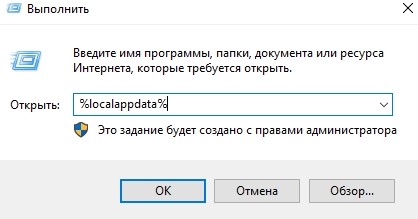
- Перейти к каталогу «Discord\ app-0.1.306 \ resources».
- Переместить все файлы в корзину.

Распространенные проблемы и их решение
Мод Better Discord может работать нестабильно на некоторых компьютерах. Решить эту проблему стандартными средствами Windows несложно.
Не устанавливается
Если не плагин не удалось установить, следует запустить установщик от имени Администратора (соответствующий пункт находится в свойствах файла). Также поможет временное отключение антивируса и закрытие всех программ, находящихся в фоновом режиме.

Невозможно соединиться с удаленным сервером
Если возникли проблемы с сетью, вначале следует проверить свойства адаптера и наличие подключения в других программах. Если, например, в браузере интернет есть, следует изменить настройки брандмауэра в Панели управления. Также можно переустановить и сам клиент мессенджера и модификацию, предварительно удалив все файлы из корневой папки программы.
Перестал работать
Better Discord – это пользовательская модификация, поэтому в ее работе могут возникать сбои и ошибки. Если установленная тема перестала отображаться или не работают другие функции плагина, следует удалить мод из папки «Discord» и установить его заново.
Как сделать Discord better
Если вы пользуетесь Discord, наверняка вам хотелось улучшить его в некоторых аспектах. Обидно, что далеко не всегда разработчики дают возможность это сделать официально. Так, например, без использования подписки Nitro очень большое количество возможностей остается простым смертным заблокировано, хоть и не представляет собой ничего сверхъестественного (та же отправка эмодзи, даже не стикеров, в не связанные с ними чаты или использование .gif в качестве аватарки).
Исправить эти и многие другие несправедливости, а также расширить возможности оригинала создан BetterDiscord и его разделы с плагинами и темами.
Обзор сервиса Better Discord
Better Discord – специальный сервис, который давно ценится фанатами мессенджера. Легкий, простой в использовании, дающий доступ к новым функциям. Мечта! Если вы хотите поэкспериментировать и готовы поставить новое ПО – самое время начать сейчас!
Установка
Беттер Дискорд – это не полноценная замена мессенджера. Это дополнительное программное обеспечение для улучшения работы основного приложения, которое активно используется тысячами пользователей. За безопасность можете не переживать: если загрузите дополнение с официального сайта, работоспособность мессенджера нарушена не будет!
По традиции предостерегаем от загрузки сомнительного ПО, которое может таить в себе вирусы и вредоносные коды. Скачать Better Discord можно здесь.
Сейчас дополнение работает на операционных системах Windows, Linux и macOS. Напомним, что мобильных версий нет – бесполезно искать Better Discord Android или iOS. Просто включите компьютер!
Давайте более подробно остановимся на процессе установки Better Discord.
- Заходим на официальный сайт и жмем на кнопку «Download Better Discord» в верхней части экрана (не пропустите точно);

- Вы будете перенаправлены на GitHub;
- Переходим по ссылке «..installer from here» ;

- Выбираем подходящую версию ОС и нажимаем мышкой.

Установочный файл будет перенесен на ваше устройство – теперь распаковываем архив! Внутри лежит иконка приложения: дважды кликаем и ждем автоматическую инсталляцию расширения. Процесс завершится через несколько минут, вся нужная информация появится на экране.
- Примите условия использования, нажав на кнопку «Accept» ;

- Выберите кнопку «Install BD» , которая появится на экране;

- Выберите папку для хранения;
- Нажмите на кнопку «Install» . Подождите несколько секунд.

Несколько слов о Bandaged Better Discord. Считается, что это улучшенный аналог оригинального приложения от другого разработчика (оригинал принадлежит Jiiks, вторая сборка – rauenzi). Форк отличается высокой производительностью, стабильностью работы, большей надежностью. На каком варианте остановиться – решать только вам.
Смогли разобраться, как установить Better Discord. Теперь поучимся азам использования дополнения – не зря мы скачивали программу для расширения функционала мессенджера!
Обзор функционала
Чтобы запустить Better Дискорд, необходимо открыть мессенджер и еще раз нажать на значок установленного приложения. Произойдет интеграция – вы сможете пользоваться функциями помощника!
Открываем мессенджер – нажмите на шестеренку настроек пользователя.

Теперь в меню на левой панели появились вкладки Better Discord!
- Themes – пользовательские темы оформления;
- Plugins – дополнительные плагины;
- Custom CSS – возможность самостоятельно создать тему оформления (для тех, кто владеет языком CSS);
- Settings – настройки дополнения;
- Emotes – здесь лежат смайлики, просто откройте и посмотрите!

Что делаем дальше? Вы уже знаете, что Better Discord используется в двух целях – для установки разнообразных плагинов, облегчающих работу мессенджера и для загрузки пользовательских тем оформления.
Начнем с тем? После установки дополнения у вас появится иконка «Themes Download».
- Кликните дважды, чтобы открыть полный каталог доступных тем оформления;
- Можете листать страницы или воспользуйтесь поиском по категориям на панели слева;
- Когда найдете подходящий вариант, жмите на превью;
- Откроется новое окно – наверху слева есть кнопка «Download» ;
- Возвращаемся к мессенджеру – открываем настройки пользователя и переходим на вкладку «Themes» ;
- Жмем на значок «Open Theme Folder» и находим загруженный файл через Проводник;
- Перетаскиваем его в папку C:Users%username%AppDataRoamingBetterDiscordThemes ;
- Теперь на странице настроек появится название темы – просто включите тумблер напротив!
Теперь поговорим о плагинах для Better Discord! Жмем по значку «Plugins Download» , появившемуся после установки дополнения – мы оказались в каталоге доступных решений. Как и в предыдущем случае, приступаем к изучению. Смотрим, читаем, выбираем!
- Когда выбор сделан, кликаем по превьюшке и переходим к кнопке «Download» ;
- Вновь заходим в пользовательские настройки Дискорда, открываем вкладку «Plugins» ;
- Ищем наверху кнопку «Open Plugin Folder» ;
- Находим загруженный файл и через Проводник перетаскиваем его в директорию C:Users%username%AppDataRoamingBetterDiscordPlugins ;
- Возвращаемся к окну настроек – на экране появится скачанный плагин. Вам остается активировать тумблер напротив названия! Готово!
Несколько слов о том, как удалить Better Discord! Самый простой способ – найдите установочный файл (он лежит здесь C:Users%username%AppDataRoamingBetterDiscord по умолчанию) и запустите его. В появившемся окне найдите иконку Uninstall Bandaged BD и выполняйте инструкции, появляющиеся на экране.
Вместе мы попробовали скачать Беттер Дискорд и установить дополнение. Запустили его, рассмотрели основные доступные функции и остались в восторге от возможностей программы! Если вы хотите расширить базовые опции мессенджера, не сомневайтесь – скачивайте и начинайте пользоваться!