Как полностью удалить файлы с флешки
Если вы попадали на эту страницу, то, скорее всего, обеспокоены потерей своей (или может чужой) информации хранящейся на флешке.
Самый простой метод защитить информацию на флеш-накопителе — её удалить. Давайте поговорим о том, как удалить файлы с флешки, чтобы их никто не мог в дальнейшем восстановить и прочитать.
Да! да! да! — удаленные с флешки файлы можно восстановить и прочитать. А вы не знали об этом? Кстати и делается это очень просто, о чем можно прочитать в нашей статье «Как восстановить удаленные файлы».
Немного теории об удалении файлов
Файловая система на флешке и на наших домашних компьютерах устроена так, что полностью удалить файл не так уж и просто. И я совсем не имею в виду «Корзину» куда падают удаленные файлы, даже без нее файлы безвозвратно не удаляются.
Дело в том, что при удалении стирается не сам файл, а лишь запись о нем. Это можно сравнить с книгой в библиотеке, на которую потерялась карточка. Вроде и книга есть, а прочитать ее нельзя. Единственный способ ее найти провести инвентаризацию. То же самое и с удаленным файлом, достаточно лишь провести с помощью специальных программ инвентаризацию и, казалось бы, пропавшая информация может быть восстановлена. Но в отличие от книг поверх удаленного файла может быть записан другой файл и тогда восстановление информации становится практически невозможной.
Способы полного удаления файлов флешки
Я вас, наверное, сейчас сильно удивлю, но за полное удаление информации с носителей, в том числе и с флешки, некоторые предприимчивые товарищи берут деньги и немалые.
Напугал? Не расстраивайтесь. Существует масса способов надежного удаления файлов, которые смогут максимально оградить вашу информацию от взлома. Давайте поговорим о таких способах.
- 1 . Простое удаление файла с флешки. Достоинство: Простота. Недостатки: Любой пользователь, способный набрать в поисковике фразу «Восстановить удаленный файл» сможет запросто получить доступ к стертой информации.
- 2 . Удаление файла с помощью «Shift+Delete». Это волшебное сочетание клавиш поможет удалить файл без помещения его в корзину. А так как при удалении файла с флешки в корзину он в любом случае не помещается, то этот способ становится полностью идентичным первому.
- 3 . Форматирование флешки. В интернете есть ошибочное мнение, что при полном форматировании (в отличие от быстрого форматирования) удаляются все данные с носителя. К сожалению это не так, в том и другом случае удаляются только записи о файле, сами файлы все так же остаются на флешке. Поэтому форматирование по эффективности удаления полностью идентично первым двум способам.
Как видно первые три способа удаления файла совсем не гарантируют сохранность нашей информации. Но не расстраивайтесь, если вы внимательно читали статью, то, наверное, уже догадались, что если поверх удаленного файла записать новый, то его восстановление будет практически невозможным. Давайте рассмотрим способы удаления исходя из этого обстоятельства.
- 4.Форматирование с последующей записью на флешку файлов. Что мы получаем: при форматировании мы удаляем записи о существовании файлов, а при записи на флешку других файлов мы перезаписываем информацию. Здесь, казалось бы, все надежно, но множество экспериментов проводимых пользователями указывают, что такую перезапись для надежности нужно проводить несколько раз. К сожалению, я не проверял эту информацию, но думаю, многократная перезапись будет не лишней.
- 5.Файл-шредер. У предыдущего метода есть один недостаток – с флешки удаляются сразу все файлы. Этот недостаток можно устранить с помощью специальных программ Файл-шредеров. Такое программное обеспечение как раз и служит для полного удаления файлов с носителей информации. Некоторые из таких программ платные, помните, я говорил, что за удаление берут деньги, это как раз этот случай.
Если обобщить всю ту информацию, которую я прочитал перед написанием этой статьи, можно сказать, что данные на носитель записывается по средствам электромагнитных явлений, которые даже после перезаписи оставляют след о предыдущих записях. И этот след становится все менее и менее заметен при многократных циклах перезаписи. Я не рискну утверждать истинность этого высказывания, но иметь это обстоятельство в виду, думаю, стоит. Поэтому для сомневающихся представляю шестой способ удаления информации.
6. Физическое уничтожение флешки. При правильном подходе этот метод может стать самым эффективным инструментом для удаления файлов. Но все же и здесь существует вероятность восстановления информации. Поэтому не стесняйтесь, возьмите молоток побольше.
Мы рассмотрели несколько способов полного удаления файлов с цифрового носителя — флешки. Надеюсь, мои советы помогут вам сохранить свою информацию в неприкосновенности.
- Как увеличить скорость копирования USB на компьютере?
- Как правильно вытаскивать флешку?
- Как проверить жесткий диск на ошибки в Windows 7?
- Восстанавливаем удалённые данные с жесткого диска, флешки и карты памяти самостоятельно
- Восстанавливаем удаленные файлы и папки с помощью Free File Recovery
Удаление файлов с флэш-накопителя или карты памяти с помощью ПК
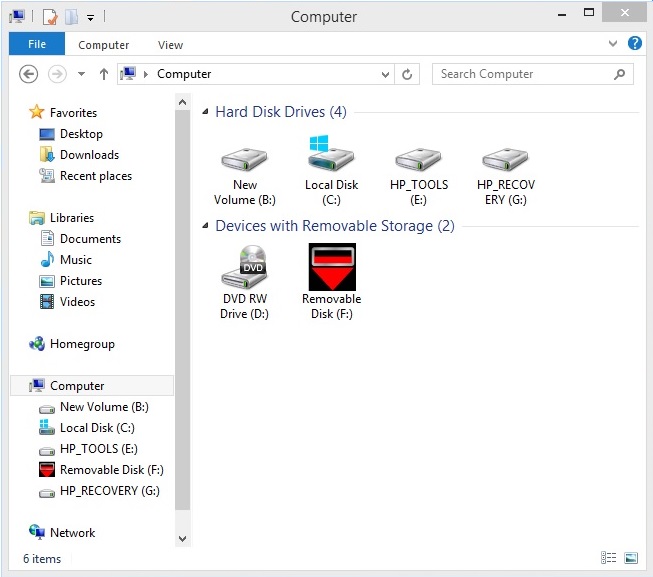
1. Вставьте флешку в USB порт компьютера. Для карт памяти, вставить ее в поддерживающий кард-ридер подключенный к ПК.
2. Откройте Windows Explorer
а) На рабочем столе вашего компьютера, дважды щелкните по значку Мой компьютер (XP) ,
б) На рабочем столе вашего компьютера, дважды щелкните по значку Компьютер (Vista либо Win 7) ,
в) Доступ в Windows Проводник на ОС Windows 8
3. Дважды щелкните значок съемного диска с буквой, связанной с флэш-накопителем или картой памяти.
(в образце ниже мы дважды нажали на F 🙂
4. Щелкните правой кнопкой мыши на файл, который вы хотите удалить, и выберите Удалить
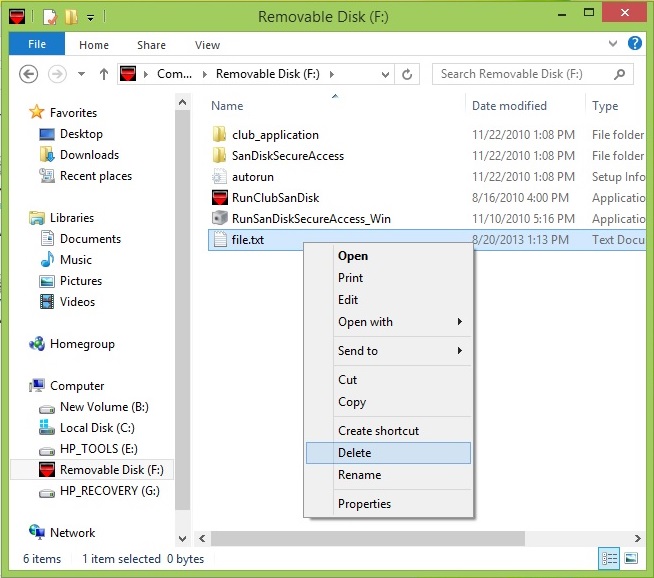
ПРИМЕЧАНИЕ: Чтобы выбрать несколько файлов для удаления, нажмите и удерживайте клавишу CTRL на клавиатуре и обозначьте кликом необходимое количество файлов.
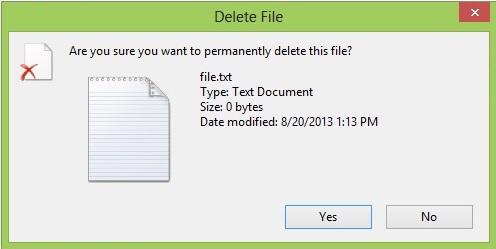
5. Подтвердите удаление выбрав опцию Yes (Да), чтобы подтвердить удаление.
| ID ответа | 40296 |
| Опубликовано | 14.09.2022 01:21 |
| Обновлено | 22.09.2022 05:28 |
Флешки и диски с функцией уничтожением данных
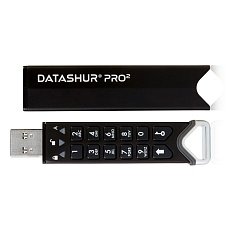

Самоуничтожающиеся флешки или SSD-диски — это миниатюрные накопители, при необходимости способные самостоятельно удалять имеющуюся на нем информацию. Эта функция очень полезна для тех, кому необходимо не допустить попадание важной информации в чужие руки.
Для чего это нужно и как работает
Иногда утечка данных приносит больше вреда, чем их утрата. Флешка / диск с функцией уничтожения информации предназначена именно для обеспечения безопасности — конфиденциальная информация содержащаяся на носителе будет удалена без возможности восстановления. Подобная особенность будет полезна в самых различных сферах, включая бизнес.
Удаление данных производится по команде пользователя при помощи специальной кнопки и кодовой комбинации или в автоматическом режиме, при неправильном наборе пин-кода. Информация уничтожается без возможности дальнейшего восстановления любыми способами и средствами. При этом накопитель даже не нужно подключать к компьютеру.
Особенности и достоинства
Помимо того, что накопители для уничтожения данных быстро и качественно выполняют свою главную задачу, они обладают рядом дополнительных достоинств:
• Доступ по PIN-коду с 256-битным шифрованием;
• Шифрование данных во время передачи;
• Нет привязки к операционной системе, не нужен драйвер;
• Работа с любыми USB-устройствами;
• Корпус защищен от пыли и влаги.
Флешка и диски, уничтожающие данные, делают это практически мгновенно. Всем известно, что существует ряд программ, которые тоже умеют удалять информацию без возможности восстановления, но на это им необходимо определенное время и подключение к пк. В некоторых ситуациях это неприемлемо — файлы нужно удалить очень быстро, а справиться с этим может именно такой накопитель.
Накопители с уничтожителем информации оснащена аккумулятором, то есть устройство полностью автономно и удаление данных доступно в любой момент, без необходимости подключения к источнику питания. Разумеется, аккумулятор необходимо держать в заряженном состоянии — зарядка производится в то время, пока накопитель подключен к другому устройство, например, к ноутбуку.
Качественный и надежный накопитель
Купить флешки, диски, карты памяти с аппаратным шифрованием данных и функцией уничтожения информации можно в магазине ООО «Детектор Системс». На выбор предоставлены варианты с различной емкостью и набором дополнительных функций. Если у вас появились вопросы по поводу отдельных характеристик продукции, наши консультанты готовы рассказать о всех важных деталях и нюансах.
Работа с файлами и папками
После того как вы загрузите файл в Облако, он будет доступен там, даже если вы удалите или измените исходный файл на телефоне.
Обратите внимание, что файлы, добавленные вручную в загрузку, будут закачиваться по любому доступному в данный момент каналу — Edge, 3G, LTE, WiFi.
Максимальный размер файла, загружаемого через мобильное приложение — 2 ГБ.
Получить ссылку на файл или папку
Чтобы получить ссылку на файл (папку):
- Нажмите на значок «Меню» напротив файла (папки), ссылку на который вы хотите отправить.
- Нажмите «Получить ссылку» в появившемся списке.
- Нажмите «Копировать».
Вы также можете сразу выбрать программу, в которую необходимо скопировать ссылку. Для этого вместо «Копировать» нажмите «Отправить».
Отправить файл
С помощью приложения вы можете отправить не только ссылку на файл в Облаке, но и сам файл из Облака. Для этого:
- Нажмите на значок «Меню» напротив файла, который вы хотите отправить.
- Нажмите «Отправить» в появившемся списке.
- В возможном списке программ выберите ту, в которой вы хотите открыть файл.
Если вы выберите приложение Почта Mail.ru, то перед вами откроется страница написания письма, выбранный вами файл уже будет прикреплен к письму.
Удалить файл или папку
- Нажмите на значок «Меню» напротив файла или папки.
- Нажмите «Удалить» в появившемся списке.
Переместить файл (папку)
- Нажмите на значок «Меню» напротив файла или папки.
- Нажмите «Переместить» в появившемся списке.
- Коснитесь названия папки, в которую вы хотите переместить файл или папку и нажмите «Переместить».
Переименовать файл или папку
- Нажмите на значок «Меню» напротив файла (папки).
- Нажмите «Переименовать» в появившемся списке.
- Введите новое имя и нажмите ОК.
Массовые действия с файлами или папками
Чтобы выделить несколько файлов или папок для дальнейших действий с ними, нажимайте на иконку рядом с именем файла или папки.
После того как файлы выбраны, вы можете:
- Скачать— для этого нажмите на иконку «Загрузить», расположенную справа сверху экрана;
- Выделить все / переместить в другую папку / копировать/ сохранить в галерею (доступно для изображений) / отправить(не доступно для папок) / удалить — для этого нажмите на значок «Меню» и выберите необходимую опцию в появившемся списке.
Сохранить файл или папку из Облака на телефон (стандартная папка, выбранная папка или SD-карта)
Вы можете сохранять файлы или папки из Облака как в стандартной папке на телефоне, в выбранной вами папке, так и на SD-карту.
Чтобы сохранить файл или папку из Облака на телефон:
- Нажмите на значок «Меню» напротив файла (папки);
- В появившемся меню выберите «Сохранить в галерею» (доступно для изображений), чтобы сохранить в стандартной папке, или «Сохранить файл в…», если хотите выбрать папку для сохранения в памяти телефона или на SD-карте;
- Выберите папку для сохранения.
Если вы сохраняете на телефон папку из Облака, то структура данной папки остается неизменной.
Например, если в сохраняемой папке находятся 4 вложенные папки, то при сохранении на телефон все вложенные папки и файлы будут также перенесены.
Создать папку
- Коснитесь значка «Добавить», который расположен в правом нижнем углу экрана.
- Нажмите «Создать папку».
- Введите имя новой папки и нажмите «Создать».