Как управлять презентацией в powerpoint

Управление презентацией с помощью клавиатуры
Для управления слайд-шоу без настроек автоматического воспроизведения можно использовать клавиатуру: приостановить, возобновить и остановить презентацию, переходить к следующему слайду или анимации, возвращаться к предыдущему слайду или анимации и переходить к определенному слайду.
Способы временной остановки и возобновления презентации
- Чтобы сделать паузу в презентации и отобразить текущий слайд (заморозить), нажмите F. Для возобновления презентации нажмите любую клавишу.
- Чтобы сделать паузу в презентации и отобразить черный экран, нажмите B. Для возобновления презентации нажмите любую клавишу.
- Чтобы сделать паузу в презентации и отобразить белый экран, нажмите W. Для возобновления презентации нажмите любую клавишу.
- Чтобы сделать паузу в презентации и показать последнюю использованную программу, нажмите H. Для возобновления презентации нажмите значок Keynote в Dock.
- Нажмите гиперссылку, которая открывает веб-страницу, сообщение электронной почты или файл. Для возобновления презентации нажмите значок Keynote в Dock.
Для перехода к следующему слайду нажмите любую из следующих клавиш:
Shift–«стрелка вниз», Shift–Page Down или ] (закрывающая скобка).
Для перехода к следующей анимации нажмите любую из следующих клавиш:
N, клавишу пробела, Return, «стрелка вправо», «стрелка вниз», Shift–«стрелка вправо» или Page Down.
Для возврата к предыдущему слайду нажмите любую из следующих клавиш:
«стрелка влево», «стрелка вверх», P, Delete, Page Up или Shift–«стрелка вверх».
Для возврата к предыдущей сборке нажмите любую из следующих клавиш:
Shift–«стрелка влево», Shift–Page Up или [ (открывающая скобка).
Способы перехода к определенному слайду во время презентации
- Если Вы знаете номер слайда, к которому хотите перейти, введите этот номер и затем нажмите Return или Enter.
- Для поиска определенного слайда используется переключатель слайдов. Чтобы открыть переключатель слайдов, нажмите знак «плюс» (+), знак равенства (=), или дефис (-) или же введите номер. Для перемещения по миниатюрам вперед и назад нажимайте «стрелку вправо» или «стрелку влево» или перетаскивайте полосу прокрутки под изображениями миниатюр слайдов. Чтобы увидеть миниатюру первого слайда, нажмите стрелку вверх; чтобы увидеть миниатюру последнего слайда, нажмите стрелку вниз. Чтобы показать определенный слайд, нажмите его миниатюру или введите номер слайда и нажмите Return. Чтобы закрыть переключатель слайдов без изменения текущего слайда, нажмите Escape.
Примечание: Вы не сможете перейти к пропущенному слайду (см. Пропуск слайдов).
Способы просмотра сочетаний клавиш
- Во время презентации можно посмотреть клавиши, управляющие слайд-шоу в окне «Монитор докладчика», нажав кнопку «Справка», знак вопроса (?) или клавишу косой черты (/).
- Чтобы просмотреть полный список сочетаний клавиш Keynote, выберите «Справка» >Сочетания клавиш быстрого доступа>
Начало презентации и просмотр заметок в режиме докладчика
Режим докладчика — удобное средство проведения презентаций. Вы можете одновременно просматривать презентацию с заметками на одном экране (например, на ноутбуке) и проецировать слайды без заметок на другой, более крупный экран, который видит ваша аудитория.
Если вы используете PowerPoint 2013 или более новую версию, просто подключите мониторы и PowerPoint автоматически настроит режим докладчика.
- Если режим докладчика отображается не на том экране, можно быстро переключить его на другой экран.
- Если вы не хотите использовать режим докладчика, отключите его.

Начало показа
На вкладке Слайд-шоу в группе Начать слайд-шоу нажмите кнопку С начала.


Если вы работаете с PowerPoint на одном мониторе и хотите перейти в режим докладчика, в режиме Слайд-шоу в левом нижнем углу на панели элементов управления щелкните значок , а затем выберите пункт Показать режим докладчика.
Использование элементов управления в режиме докладчика
- для перехода к предыдущему или следующему слайду нажмите Назад или Далее;

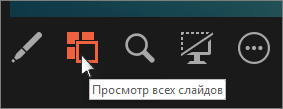
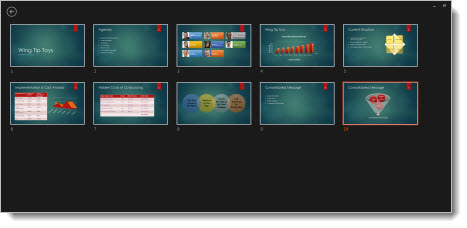
- Чтобы просмотреть все слайды презентации, выберите команду Просмотр всех слайдов.
Совет: Вы увидите эскизы всех слайдов презентации (как показано ниже), что упрощает переход к конкретному слайду.
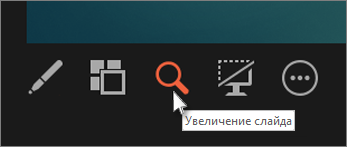
- Чтобы лучше рассмотреть детали слайда, нажмите Увеличение масштаба слайда, а затем наведите указатель на ту часть, которую нужно увеличить.
 Дополнительные сведения об увеличении масштаба см. в статье Увеличение масштаба части слайда.
 - Чтобы указать на определенный элемент или сделать рукописную надпись на слайде, воспользуйтесь инструментами «Перо» и «Лазерная указка».
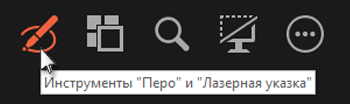 Чтобы отключить инструмент «Перо», «Лазерная указка» или «Маркер», нажмите клавишу ESC.
 - Чтобы скрыть или отобразить текущий слайд в презентации, выберите команду Черный или нормальный экран во время слайд-шоу.

Вы можете использовать PowerPoint на смартфоне как пульт дистанционного управления для показа слайдов и просмотра заметок докладчика. Дополнительные сведения (и видеоролик) можно найти в статье Использование лазерной указки на смартфоне во время демонстрации презентации в PowerPoint.
Переключение мониторов, предназначенных для режима докладчика и режима слайдов
Чтобы вручную выбрать, на каком экране отображаются ваши заметки в режиме докладчика, а на каком — только сами слайды, на панели задач в верхней части окна режима докладчика щелкните элемент Параметры отображения и выберите команду Переключиться между режимом докладчика и слайд-шоу.

Как выглядят заметки в режиме докладчика
Совет: Вы можете добавлять заметки либо во время презентации (непосредственно в режиме докладчика), либо во время редактирования презентации. Информацию о том, как добавить заметки докладчика к презентации, см. В разделе Добавление заметок докладчика к слайдам.

Если компьютер подключен к проектору, то при показе слайд-шоу на вашем экране используется режим докладчика, а на экране проектора отображаются только слайды. В этом режиме вы можете просматривать свои заметки во время показа, а зрителям будут видны только слайды.
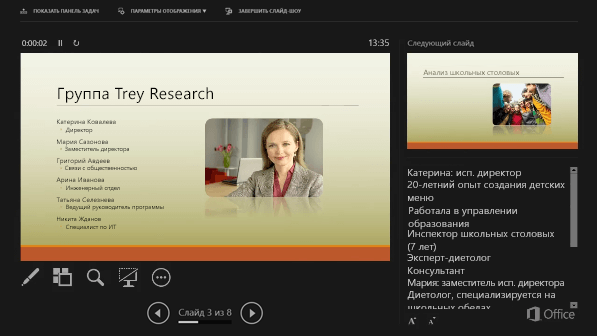
Заметки отображаются в области справа. Если вам нужно добавить или удалить что-либо, просто щелкните текстовое поле для его изменения. Текст переносится автоматически, а вертикальная полоса прокрутки появляется при необходимости. Вы можете менять размер текста в области заметок с помощью следующих двух кнопок в левом нижнем углу этой области:

Чтобы изменить размер областей в режиме докладчика, наведите указатель мыши на вертикальную линию, которая отделяет их, а затем щелкните и перетащите.
Совет: Если вам вообще не нужно видеть текущий слайд в режиме презентации, и вы хотите, чтобы ваши заметки были больше, перетащите эту вертикальную разделительную линию полностью влево.
Отключение режима докладчика
Чтобы отключить режим докладчика во время показа презентации, выполните указанные ниже действия.
На вкладке Слайд-шоу ленты снимите флажок Режим докладчика.

Продолжайте обновлять ваши слайды
Если вы работаете с группой людей над созданием вашей колоды слайдов, возможно, изменения вносятся в слайды вплоть до последней минуты. Традиционно, как только вы начали свою презентацию, ваши слайды не будут обновляться. Если вы используете PowerPoint для Microsoft 365, у вас есть возможность позволить вашим слайдам обновлять ваши слайды, даже если вы представляете их, чтобы у вас всегда были самые последние изменения.
Вы можете включить это, перейдя на вкладку Показ слайдов на ленте, выбрав Настроить показ слайдов и установив флажок Сохранить слайды обновленными.
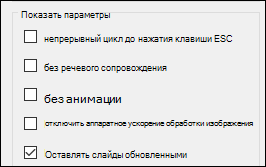
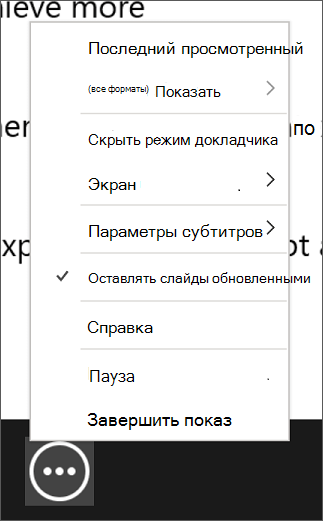
Если вы уже начали свою презентацию и хотите убедиться, что настройка включена, вы можете сделать это в представлении Presenter. Нажмите кнопку Больше параметров слайд-шоу (которая выглядит как три точки) и в меню убедитесь, что установлен флажок Сохранить слайды обновленными.
См. также
Начало показа
Чтобы начать использование режима докладчика, выберите Слайд-шоу > Режим докладчика.

Использование элементов управления в режиме докладчика
- Для перехода к предыдущему или следующему слайду нажмите стрелку «Назад» или «Далее».

- Чтобы указать на слайд лазерной указкой или сделать в нем запись, наведите указатель мыши на экран и выберите инструмент «Перо» и «Лазерная указка»
 во всплывающей панели инструментов в левом нижнем углу. Чтобы отключить инструмент «Перо», «Лазерная указка» или «Маркер», нажмите клавишу ESC.
 - Чтобы сделать экран черным или нормальным, нажмите на клавиатуре клавишу b .
- Чтобы включить или отключить субтитры, нажмите кнопку Показ или отключение субтитров
 .
.
Вы можете использовать PowerPoint на смартфоне как пульт дистанционного управления для показа слайдов и просмотра заметок докладчика. Дополнительные сведения (и видеоролик) можно найти в статье Использование лазерной указки на смартфоне во время демонстрации презентации в PowerPoint.
Показ рабочего стола Mac на другом мониторе
- В меню Apple выберите пункт Системные настройки.
- Откройте приложение Мониторы.
- В диалоговом окне щелкните вкладку Расположение.
- Снимите флажок Включить видеоповтор мониторов.
С помощью этих действий можно настроить показ презентации на двух мониторах. На одном из них вы можете демонстрировать презентацию PowerPoint, а на другом, который не будет виден вашей аудитории, — работать с другими приложениями.
Переключение мониторов, предназначенных для режима докладчика и режима слайдов
Чтобы вручную выбрать, на каком экране отображаются ваши заметки в режиме докладчика, а на каком — только сами слайды, на панели задач в верхнем левом углу окна режима докладчика нажмите Переключить экраны.
Как выглядят заметки в режиме докладчика
Если компьютер подключен к проектору и запускается режим докладчика, он отображается на экране компьютера, а на экране проектора отображаются только слайды.
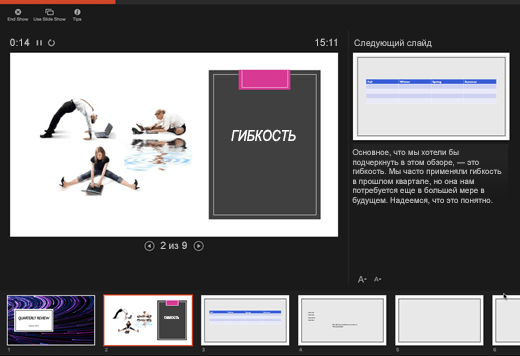
Заметки отображаются в области справа:

- Текст переносится автоматически, а вертикальная полоса прокрутки появляется при необходимости.
- Текст можно изменить в области Заметок.
- Вы можете менять размер текста в области заметок с помощью следующих двух кнопок в левом нижнем углу этой области:
Вы можете настроить размер текущего слайда, а также заметок и панелей следующего слайда, используя мышь для перетаскивания вертикальной линии, разделяющей две панели.
Совет: Если вам вообще не нужно видеть текущий слайд в режиме презентации, и вы хотите, чтобы ваши заметки были больше, перетащите эту вертикальную разделительную линию полностью влево.
Отключение режима докладчика перед началом презентации
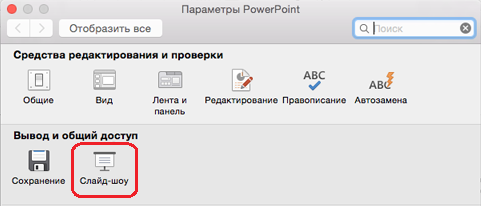
- В меню PowerPoint выберите пункт Параметры.
- В диалоговом окне Параметры PowerPoint в разделе Вывод и общий доступ щелкните Слайд-шоу.
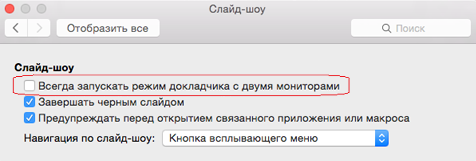
- В диалоговом окне Слайд-шоу снимите флажок Всегда запускать режим докладчика с двумя мониторами.
- Закройте диалоговое окно.
Отключение режима докладчика во время презентации

- В верхней части окна презентации щелкните Использовать слайд-шоу. Эта кнопка закрывает режим докладчика. После ее нажатия слайд-шоу будет одновременно транслироваться на экране вашего компьютера и проецироваться на другой экран.
Продолжайте обновлять ваши слайды
Если вы работаете с группой людей над созданием вашей колоды слайдов, возможно, изменения вносятся в слайды вплоть до последней минуты. Традиционно, как только вы начали свою презентацию, ваши слайды не будут обновляться. Если вы используете PowerPoint для Microsoft 365 для Mac, у вас есть возможность позволить вашим слайдам обновлять ваши слайды, даже если вы представляете их, чтобы у вас всегда были самые последние изменения.
Это можно включить, перейдя на вкладку Показ слайдов на ленте и установив флажок Сохранить слайды обновленными.
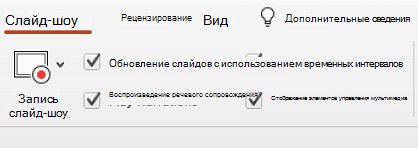
Если вы уже начали свою презентацию и хотите убедиться, что настройка включена, вы можете сделать это в представлении Presenter. Нажмите кнопку Больше параметров слайд-шоу (которая выглядит как три точки) и в меню убедитесь, что установлен флажок Сохранить слайды обновленными.
Удалённое управление презентацией с мобильного устройства
Для того чтобы презентации PowerPoint были доступны для просмотра и на компьютере, и на мобильных устройствах, их необходимо сохранить в веб-формате. Это можно сделать с помощью программных продуктов iSpring.
Если вам понравилась статья, дайте нам знать — нажмите кнопку Поделиться .
А если у вас есть идеи для полезных статей на тему электронного обучения — напишите нам в комментариях, и мы будем рады поработать над новым материалом.
Разрабатывайте профессиональные электронные курсы прямо в PowerPoint. Интерактивные курсы, видеолекции, тренажеры, скринкасты, тесты, опросы – все в одной программе.

Подробнее о редакторе курсов → 14-дневная пробная версия
Поставит на автопилот развитие сотрудников.
Быстрый старт онлайн‑обучения за 1 день.
Представление презентации PowerPoint
При представлении презентации группе выступающему необходимо управлять содержимым, скоростью его изменения и отображаемым содержимым. Представление презентации Microsoft PowerPoint является профессиональным способом демонстрации презентации в сети. Слушатели не могут изменять представленное содержимое, но могут оставлять свои пометки для выделения определенных аспектов.
Требуемое действие
- Передача файла PowerPoint перед запланированным собранием
- Управление списком пользователей, которым разрешена загрузка презентации
- Показ презентации PowerPoint
- Представление файла PowerPoint, уже загруженного в собрание
- Представление файла PowerPoint, который еще не загружен
- Подготовка к участию нескольких выступающих
- Изменение выступающих
Передача файла PowerPoint перед запланированным собранием
Если собрание назначено, то перед его началом следует загрузить в него презентацию.
- Откройте собрание из Microsoft Outlook, щелкнув в приглашении ссылкуПрисоединиться по сети или Присоединиться к собранию по сети.
- В окне встречи нажмите кнопку Совместный доступ, а затем щелкните элемент Презентация PowerPoint.
- Дважды щелкните добавляемый файл PowerPoint, а затем нажмите кнопку Открыть. После загрузки и преобразования файла для презентации слайды будут отображены в области сцены собрания справа от окна собрания.
Управление списком пользователей, которым разрешена загрузка презентации
Чтобы сконцентрироваться на теме презентации и предотвратить отвлечение внимания, можно ограничить круг пользователей, которым разрешено загружать презентацию или раздаточные материалы.
- После передачи презентации перейдите в область сцены собрания и щелкните стрелку рядом с элементом Содержимое собранияили имя файла, затем щелкните стрелку рядом с файлом, наведите указатель мыши на команду Сделать доступным для, а затем выберите один из следующих вариантов:
- Организатор собрания Позволяет загружать файл только пользователю, запланировавшему собрание. Выберите этот вариант, если вы представляете презентацию и не хотите, чтобы участники видели ее содержимое заранее.
- Выступающие Позволяет загружать файл только выступающим.
- Все Позволяет загружать файл организатору, выступающим и участникам.
Показ презентации PowerPoint
Пользователь может представлять презентацию PowerPoint, которая уже загружена в собрание, или перейти к файлу PowerPoint и начать презентацию.
Представление файла PowerPoint, уже загруженного в собрание
- В окне собрания нажмите кнопку Совместный доступ, щелкните элемент Недавнее содержимое, а затем щелкните имя файла.
Представление файла PowerPoint, который еще не загружен
- В окне встречи нажмите кнопку Совместный доступ, а затем щелкните элемент Презентация PowerPoint.
- В диалоговом окне Совместное использование PowerPoint перейдите к требуемой презентации PowerPoint и дважды щелкните ее. Для загрузки и преобразования файла может потребоваться некоторое время.
Примечание: В ходе презентации после вашего имени в списке участников на левой панели окна собрания отображается пометка Выступающий.
Видеодемонстрацию, посвященную совместному доступу к презентации PowerPoint, см. в разделе Видео. Совместный доступ к презентации PowerPoint.
Остановка презентации
Чтобы остановить показ презентации, выполните следующие действия:
- Щелкните команду Остановить презентацию в верхнем углу сцены собрания.
Управление тем, что видят другие в ходе вашей презентации
Если необходимо запретить участникам переходить вперед по презентации, то их представление можно заблокировать. При этом другие выступающие смогут просматривать дальнейшие слайды презентации.
1. В окне беседы нажмите кнопку Параметры для участников беседы, а затем щелкните элемент Параметры собрания.
2. В диалоговом окне Параметры собрания по сети перейдите к области Полномочия и в разделе Отдельные полномочия на просмотр щелкните элемент Только выступающий.
Предоставление всем участникам прав выступающего
Чтобы предоставить всем участникам права выступающих, выполните следующие действия:
- В окне беседы нажмите кнопку Параметры для участников беседы, а затем щелкните элемент Параметры собрания.
- В диалоговом окне Параметры собрания по сети перейдите к разделу Выступающие и щелкните элемент Все, включая людей извне организации (без ограничений).
Смена ведущих во время презентации
В ходе собрания слайды PowerPoint могут демонстрироваться различными выступающими. Пока один из пользователей выступает, другой может перейти вперед к определенному месту презентации или даже открыть отдельный файл и начать презентацию.
Подготовка к участию нескольких выступающих
1. В окне беседы нажмите кнопку Параметры для участников беседы, а затем щелкните элемент Параметры собрания.
2. В диалоговом окне Параметры собрания по сети перейдите к области Полномочия, и в разделе Отдельные полномочия на просмотр убедитесь в том, что выбран параметр Только выступающийили параметр Все.
Изменение выступающих
- В представляемом файле PowerPoint нажмите кнопку Показать эскизы, щелкните отображаемый слайд и выберите команду Представить мое представление.
- В окне встречи нажмите кнопку Совместный доступ, щелкните элемент Презентация PowerPoint, а затем в диалоговом окне Совместное использование PowerPoint перейдите к представляемому файлу PowerPoint и дважды щелкните его.
Добавление примечаний для презентаций
При создании комментариев они записываются только на верхнем уровне или в общей версии презентации, а исходный файл не изменяется.
- Чтобы начать писать или рисовать в презентации PowerPoint, используйте средства создания комментариев в нижней части сцены собрания.
Предоставление другим участникам возможности создания комментариев
Чтобы разрешить участника собрания писать или рисовать на слайдах PowerPoint, выполните следующие действия:
1. В окне беседы нажмите кнопку Параметры для участников беседы, а затем щелкните элемент Параметры собрания.
2. В диалоговом окне Параметры собрания по сети перейдите к области Полномочия и в разделе Отдельные полномочия на просмотр щелкните элемент Все или Только выступающие.
Вставка изображения в презентацию PowerPoint
В ходе презентации можно вставить изображение в файл PowerPoint, выполнив следующие действия:
- Откройте окно собрания, перейдите к средствам создания комментариев в нижней части сцены собрания, щелкните значок Вставить изображение, а затем перейдите к вставляемому изображению и дважды щелкните его.
Сохранение копии файла с примечаниями
- Откройте окно собрания, перейдите к средствам создания комментариев в нижней части сцены собрания, щелкните значок Сохранить, а затем перейдите в выбранное расположение и щелкните команду Сохранить. В начало страницы