Как пользоваться Android без сервисов Google

Хотите остаться на Android, но больше не пользоваться набором приложений и сервисов от Google? В этом руководстве вы найдете все необходимое.
Попытки обходиться без служб Google предпринимались многими пользователями. На этот раз своим опытом поделился блогер сайта MakeUseOf Бертель Кинг. У него получилось объемное и подробное руководство, которое мы посчитали полезным для наших читателей.
За последние несколько лет мои отношения с телефоном сильно изменились, и я пришел к решению использовать Android без Google Mobile Services.
И вы наверняка хотите спросить: а как же учетная запись Google, которая требуется при запуске Android? Можно ли пользоваться смартфоном без нее? Да, можно, причем ваш пользовательский опыт от этого почти не пострадает.
В этой статье я хочу рассказать о том, что я могу делать на своем Android, не полагаясь на какие-либо службы Google, включая Play Market, а также о том, чего мне пришлось лишиться.
Содержание Показать
Зачем отказываться от GMS?
Далеко не каждый человек задумается о том, чтобы отказаться от Play Store и привычных приложений от разработчика операционной системы Android. Еще меньше людей дойдет в своей цели до конца. Тем не менее, у вас есть шансы стать одним из них. Но для начала давайте поговорим о причинах, которые побуждают людей удалять с Android то, что является его существенной частью.
1. Google выходит за из-под контроля

Когда я впервые столкнулся с Google, он представлял собой поисковую систему. Затем в нем появился почтовый сервис, который позже вырос в систему обмена мгновенными сообщениями. Потом добавились карты с навигацией, а потом еще и облачное хранилище с функцией создания документов.
На этом дело не остановилось.
Google стал запоминать посещаемые мной веб-страницы и синхронизировать их друг с другом. Затем он превратился в платформу для скачивания приложений и управления ими, поиска устройств Android и удаленной очистки хранилища. Поисковая система на Android трансформировалась в Google Now, которая позднее стала Google Assistant – цифровым помощником, которому известно все, что Google успел собрать о вас.
Я понимаю, что каждому из этих сервисов нужны мои персональные данные, и я не против делиться ими, но сообщать все о себе одной компании – это как-то слишком. Отсюда вытекает следующая причина.
2. Вопрос приватности
Сервисы Google Play работают в фоновом режиме на всех устройствах Android, где установлен магазин Play Store. Они необходимы для выполнения задач от удаленной установки приложений до получения геолокационных данных. В некоторых случаях Play Store делится этой информацией со сторонними приложениями, не относящимися к Google.
Если вы начнете использовать Android без входа в учетную запись, вы сильно сократите объем информации, передаваемый в Google. Тем не менее, в призрака ваше устройство не превратится: подключение к вышкам сотовой связи в любом случае раскроет местоположение вашего телефона.
3. Приложения с открытым исходным кодом

Операционная система Android имеет открытый исходный код, чего нельзя сказать о большей части программного обеспечения, которое под нее разрабатывается. Если вы когда-либо задумывались перейти исключительно на опенсорсные продукты, начать следует вот с этого – сменить прошивку телефона с официального Android на один из его форков.
Вы гарантированно оставите при себе инструменты и функции, которые Google вносит в проект Android с открытым исходным кодом. За бортом останутся лишь некоторые проприетарные компоненты системы, связанные с работой радиомодулей и датчиков вашего смартфона, но это компромисс из той же оперы, что и переход с Windows на Linux.
На самом деле, довольно сложно узнать, какие приложения в Play Store имеют открытый исходный код, а какие нет. Только отказавшись от Play Store, можно наверняка исключить вероятность установки какого-либо неопенсорсного софта (кстати, сам мобильный софт тоже придется откуда-то скачивать, но об этом чуть позднее).
Почему не стоит отказываться от служб Google?
К этому моменту вас наверняка заинтересовала возможность настроить свой телефон так, чтобы ничего в нем не напоминало о Google. Не спешите. Вот несколько фактов, с которыми эта идея выглядит уже не так заманчиво.
1. Скорее всего вам придется отказаться от многих удобных приложений

Многое из того, чем вы привыкли пользоваться, придется оставить в прошлом. Расставание с Google сулит невозможность установки многих полезных программ, которые сама же Google и выпускает.
Если же вы решите зайти еще дальше и жестко придерживаться только ПО с открытым исходным кодом, как это сделал я, изменения в вашей жизни будут радикальными. Попрощайтесь с социальными сетями, сервисами потокового контента, популярными играми, большинством навигационных инструментов, облачными хранилищами и многими приложениями для повышения продуктивности.
В ряде случаев альтернативы можно подобрать, но все-таки с переходом на опенсорсную сторону потери будут ощутимыми.
2. Более медленные обновления
В альтернативных магазинах приложений дублируется большая часть софта из Google Play, однако обновления доходят до них не так быстро: некоторые источники отстают на несколько недель или даже месяцев.
И дело тут не только в том, что установленные на вашем устройстве программы будут медленнее получать новые функции.
3. Риски безопасности

Несвоевременное обновление программ делает ваше устройство открытым для известных мобильных угроз. Но основная проблема кроется в другом. Наиболее распространенный способ взлома смартфона – это установка на него вредоносного программного обеспечения. А чтобы пользоваться альтернативными магазинами приложений, вам придется дать системе разрешение устанавливать ПО из сторонних источников. Таким образом вам придется на свой страх и риск нарушить главную меру безопасности Android.
К сожалению, без этого никак, и тут каждый решает сам за себя. Хотите ли вы сохранить дополнительную защиту в виде антивирусных проверок Play Store? Или же вы готовы скачивать контент из сторонних источников, рискуя получить не совсем то, на что рассчитывали?
Какими приложениями можно пользоваться на смартфоне из коробки?
Без всяких дополнительных приложений наши смартфоны способны на многое: совершать звонки, отправлять смс, фотографировать, заполнять календарь, воспроизводить музыку, делать математические вычисления, создавать заметки и выходить в интернет. Вам не надо что-либо скачивать, чтобы пользоваться перечисленными функциями сразу после приобретения телефона.
Разумеется, это в разы больше того, на что способны кнопочные телефоны. Но давайте взглянем правде в глаза: миллионы людей все еще пользуются телефонами старого образца и не чувствуют себя ущемленными. Можно сказать, что Android без Google – это очень продвинутый сотовый телефон. Вы можете оставить его таким, как есть, и больше ничего не делать.
Насколько функциональным будет ваш смартфон из коробки, зависит от его производителя. У Samsung есть ряд предустановленных приложений, которые доступны только на устройствах этой компании. Синхронизация с аккаунтом Google им не требуется.
С Pixel ситуация особая: эти смартфоны буквально нашпигованы программным обеспечением Google. Даже если поудалять все программы, для работы которых требуется учетная запись, вы все равно потеряете некоторые функции в оставшихся приложениях.
К примеру, приложение «Телефон» само по себе будет функционировать корректно, но потеряет возможность автоматически подтягивать контакты. Иными словами, номера телефонов придется набирать всегда вручную и сохранять в памяти. Камера будет фотографировать, но создавать резервные копии в Google Фото появляться не будут. YouTube Music будет воспроизводить только файлы из локального хранилища.
Меня лично такая ситуация не особенно волнует. Несмотря на доступность потоковых музыкальных сервисов, я по-прежнему продолжаю покупать альбомы и храню музыку локально. Даже с облачными хранилищами я большую часть своих данных записываю на жесткие диски. Когда мне предлагают синхронизировать историю посещений и вкладки, я отказываюсь.
Мне пришлось выработать эти привычки из-за ограничений тарифного плана, неравномерного покрытия сети, нерегулярного доступа к стабильному интернету и дискомфорта при мысли о том, что придется доверять личную информацию каким-то посторонним компаниям. Наверняка есть и другие важные вещи, которых вы лишитесь, отказавшись от сервисов Google, но мне они просто не приходят в голову из-за особенностей моего образа жизни.
Тем не менее, минимальный объем софта в моем телефоне меня не устраивал. Чтобы продолжать выполнять привычные задачи, мне пришлось искать способ установить больше приложений.
Как устанавливать приложения на Android без Google?
Альтернативных магазинов приложений для Android много, я расскажу лишь о нескольких. На каком их них остановиться, зависит от причин отказа от учетной записи Google.
F-Droid
Я не просто принял решение использовать смартфон без Google. Моей целью был также переход на софт с открытым исходным кодом. Поэтому я решил установить F-Droid – магазин, где содержатся только бесплатные опенсорсные программы. Пользователям Linux его интерфейс напомнит репозиторий программного обеспечения. Сервис ведет журнал обновлений и позволяет при необходимости откатиться до старых версий программ.
F-Droid содержит более тысячи приложений. Мне этого достаточно. Я не играю в игры и не выхожу с телефона в социальные сети. Если две эти вещи – важная часть вашей жизни и вы не готовы от них отказаться – забудьте об F-Droid.
Amazon Appstore
Amazon Appstore существует с 2011 года и на данный момент предлагает более 300 000 приложений. Если вы не доверяете Google, но хотите получать ПО от надежного бренда, Amazon – это то, что нужно. Этот магазин контента по умолчанию присутствует на планшетах Amazon Fire. Его коллекция достаточно велика, чтобы покупатели этих устройств оставались довольны.
В Amazon Appstore нет программ, разработанных непосредственно Google, но у вас не возникнет проблем с поиском альтернатив. Также вы найдете там приложения известных социальных сетей. Но по мне так для людей, ставящих в приоритет конфиденциальность, переходить с Google на Amazon – все равно что менять шило на мыло.
Другие альтернативы Google Play
Помимо F-Droid и Amazon Appstore существует еще несколько хороших аналогов Google Play. Можете попробовать Aurora Store – анонимный клиент Play Store с открытым исходным кодом, или же магазин приложений Samsung, если у вас на руках смартфон от этого бренда.
Загрузка приложений непосредственно из браузера
В целях безопасности рекомендуется приобретать программы для Android только в надежных магазинах. Однако есть и другой путь – скачивать мобильный софт с веб-сайтов. Это рискованный шаг, он грозит заражением устройства вирусами, поэтому внимательно проверяйте сайты и изучайте отзывы о них.
Другой недостаток такого подхода заключается в том, что вы не сможете получать автоматические обновления, что опять же ставит под угрозу безопасность системы. Советую оставить этот способ как последний вариант для установки крайне нужных приложений, которых вы не смогли найти ни в одном их магазинов.
Замена важных функций Android
Смартфоны и правда достаточно умны, но есть некоторые функции, от которых многие из нас отказываться не захотят. У каждого человека тут будут свои предпочтения, но лично мне пришлось подыскивать хорошие аналоги для следующих служб.
Интернет-поиск и просмотр веб-страниц

Я не часто использую телефон для веб-серфинга. Если я и открываю браузер, то как правило для поиска какой-либо информации. И мне было очень приятно обнаружить, что у поисковой системы DuckDuckGo есть приложение, которые объединяет нужные мне функции.
DuckDuckGo не занимается сбором данных о пользователях.
Вы можете выполнять поиск и открывать нужную страницу в одной и той же вкладке. Также у DuckDuckGo есть виджет, которым вы можете заменить поисковую строку от Google в верхней части домашнего экрана.
Если половина ваших поисковых запросов приходится на Википедию, вам стоит установить отдельное приложение. Так поиск будет идти быстрее и удобнее, чем через браузер.
Навигация

Карты Google работают и без учетной записи, но я сократил свое обращение к ним еще до отказа от Play Store. В качестве замены я установил Sygic и Nokia Here. Они хороши тем, что их можно скачать и за пределами Play Store.
Но поскольку я решил придерживаться приложений с открытым исходным кодом, в итоге я остановился на OsmAnd. У этих карт не такой привлекательный интерфейс, но определенные преимущества имеются: например, возможность скачать карты практически всех областей мира. Рекомендую дополнить OsmAnd приложением для определения адресов, таким как Acastus, поскольку OsmAnd плоховато распознает номера домов.
Подкасты

Подкасты – одно из моих любимых развлечений. Раньше из всех приложений для подкастов моим фаворитом было BeyondPod, но теперь я переключился на AntennaPod.
В F-Droid найдется еще пара аналогов, но не больше. Если вы не собираетесь ограничивать себя только этим магазином, то наверняка отыщете что-то еще.
Заметки и списки задач

Мне нравится Google Keep, но не нравится, что мои данные отправляются в облако. По этой же причине меня не устраивают Evernote и подобные альтернативы. Я предпочитаю приложения, которые сохраняют мои заметки только локально. К счастью, их много:
И это все, что нужно?
В принципе да. На моем смартфоне хороший штатный проигрыватель музыки, да и сама оболочка меня вполне устраивает. Но если вы ждете каких-то рекомендаций по поводу музыкального плеера, попробуйте Shuttle, который доступен в Amazon Appstore. Есть еще Spotify.
Там же вы сможете скачать Facebook, Pinterest, Instagram и Twitter. За играми тоже обращайтесь к Amazon Appstore.
Жизнь без сервисов Google Play

Отказываясь активировать учетную запись Google на смартфоне, вы тем самым отрезаете пути Google к вашей личности, но не к вашему устройству. Чтобы полностью исключить присутствие Google в вашей жизни, необходимо избавиться от сервисов Google Play. А вот это задача не из простых: это не то приложение, которое можно просто взять и удалить одним нажатием кнопки.
Вариантов два. Наименее безболезненный – рутировать телефон, после чего откроется возможность удалять штатные приложения. Второй – заменить ОС по умолчанию на пользовательский ROM. Я выбрал второй вариант.
Даже после этого некоторые приложения продолжают требовать подключения к Google Play Services. От них придется отказаться. Кстати, у приложений Android нет маркировки, которая позволяла бы понять, какие из них требуют обязательной связи с Google Play Services, а какие нет. Очень жаль.
На практике я выяснил, что в моем случае достаточно контента из F-Droid. Вы можете заглянуть еще в Amazon Appstore и другие альтернативные площадки. Вы вряд ли столкнетесь с какими-то неприятностями, пока не начнете скачивать приложения с разных сайтов в интернете.
А если оставить службы Google Play?
Если вы хотите отказаться от услуг Google, то причина наверняка кроется в вашем нежелании доверять корпорации слишком много личного.
Зайдите на страницу Сервисы Google Play в Play Store и просмотрите список разрешений. Вам вряд ли приходило в голову делать это раньше, так как сервисы Google Play являются предустановленным приложением, которое работает в фоновом режиме и напоминает о себе только в случае сбоев. В общем, взгляните на список разрешений, и вы поймете, что на вашем смартфоне Google Play Services имеют доступ практически ко всему.

Это не секретная информация. Также вы можете посетить сайт Google Developers и узнать об интеграции сервисов Google Play с Android и приложениями. Именно для этой интеграции и требуется то огромное количество прав.
Тем не менее, настораживает факт, что как пользователь Android вы вынуждены давать чересчур много разрешений одному приложению, которое без каких-либо уведомлений обменивается данными с удаленными серверами.
Но нельзя же совсем без Google!
Ладно. Полностью избегать Google вас никто не заставляет. У вас остается возможность входить на сайты Google в мобильном браузере как на ПК. Это будет не так удобно, как при использовании специальных приложений, но в режиме инкогнито вы сможете убить двух зайцев одним выстрелом: воспользоваться нужной службой и сохранить свою личность в тайне от корпорации. А еще вы сможете очищать куки в любой момент.
Кастомный ROM Android дает возможность поставить на телефон microG – утилиту с открытым исходным кодом. С ее помощью получится запускать приложения, зависящие от сервисов Google Play, но при этом данные о вашем устройстве и вашей активности никто не будет собирать. А еще там есть возможность запрещать приложениями взаимодействовать между собой.
Стоит ли пользоваться Android без Google?
Волей-неволей мы уже слили через смартфоны огромное количество личной информации, и я сейчас говорю не конкретно об Android или даже iOS. Это соглашение мы подписываем с каждой социальной сетью, электронной почтой, онлайн-картами и прочими интернет-сервисами.
Это наша реальность, и есть много способов существовать в ней, но как мы видим в начале каждого пользовательского сообщения, у нас есть право принять условия или отказаться.

Я не призываю всех отказываться от Google. Компания сделала много хорошего для этого мира. Даже без Play Store и всех связанных служб Android все равно остается проектом Google. Однако тот факт, что устройства Android и Chromebook основаны на Linux, дает человеку вроде меня свободу манипулировать открытым исходным кодом и вносить в него персональные изменения.
Отказ от Google дает шанс эффективнее контролировать работу своих устройств, удалять посторонние службы за исключением тех, что нужны для совершения звонков и выхода в интернет, избавляться от цифровой слежки, не выбрасывая телефон.
Жить без Google? Да без проблем.
Как устанавливать Android-приложения без Google Play: советы для пользователей
Пользователи некоторых моделей телефонов сталкиваются с невозможностью установки отдельных приложений из магазина Гугл Плей Маркет (Google Play Market). Есть смартфоны, которые поставляются вообще без Плей Маркет и мобильных сервисов Гугл (Google Mobile Services). К последним, например, относятся все новые модели Honor и Huawei. Как же в таком случае устанавливать необходимые приложения? Решение есть. Следует использовать, так называемые, установщики APK-файлов. Команда нашего проекта публикует подборку наиболее качественных и надёжных ресурсов.
APK (Android Package Kit) — формат файлов, состоящий из полных архивированных кодов Android-приложений. Эти компоненты упакованы в один установочный файл — это и есть APK. Как раз такие файлы, предварительно проверенные на соответствие и безопасность, располагаются в официальном магазине приложений Гугл Плей Маркет. Одного такого файла достаточно, чтобы установить целое и работающее приложение.
Тем не менее, иногда нужное приложение может быть недоступно для российских пользователей. Есть случаи, когда характеристики смартфона соответствуют требованиям игры, но Плей Маркет сообщает, что она не поддерживается на устройстве. Бывают ситуации, когда компания Google намеренно блокирует отдельных производителей смартфонов и планшетов, как в случае с Huawei и Honor. Как раз в таких случаях можно прибегнуть к скачиванию APK-файлов без использования магазина Google Play.
Возможность установки приложений из любых источников, кроме магазина Google Play, изначально отключена на всех Android-устройствах. Для того чтобы включить эту функцию, откройте раздел «Настройки → Безопасность → Дополнительные настройки → Установка приложений из внешних источников». Также разрешение можно давать индивидуально в случае загрузки того или иного APK-файла.
Стоит также заметить, что при активном сёрфинге в интернете лучше запретить установку APK-приложений из неизвестных источников. Дело в том, что в Сети есть огромное количество сайтов, которые распространяют вредоносное программное обеспечение. Вирусы, трояны могут навредить не только вашему смартфону, но и передавать личные данные злоумышленникам, а также красть деньги с банковских карт.
В Интернете есть около десятка сервисов для установки APK-файлов в обход Google Play. Приведём несколько самых надёжных и популярных.
APKPure
Мобильный клиент: есть
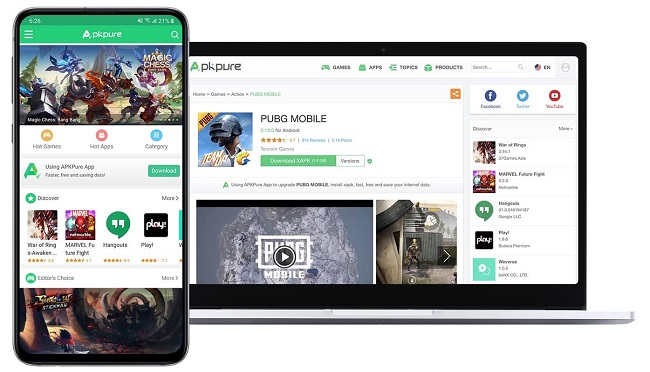
Сайт APKPure является одним из крупнейших ресурсов с базами официальных программ и приложений для смартфонов. Ежемесячно его посещает свыше 150 млн пользователей. APKPure имеет веб-сервис и специализированный клиент на ОС Android для скачивания APK и XAPK (игры с кешем) файлов. Примечательно, что APKPure имеет русскоязычный интерфейс.
Перед публикацией на сайт все APK-файлы проверяются на наличие вирусов и проходят проверку подписи разработчика, используя SHA1. Криптографические подписи для новых версий должны соответствовать ранее опубликованным, а совершенно новые приложения сравниваются с другими программами того же разработчика.
Если у APKPure возникнут сомнения относительно безопасности того или иного файла, то он не будет опубликован на сайте. Пользователи отмечают высокий уровень безопасности используемых APK-файлов. В Сети наша команда не нашла негативных отзывов на мошеннические действия этого ресурса. Процесс загрузки любого APK можно легко приостановить и возобновить в любой момент.
APKPure имеет удобный интерфейс с большой библиотекой приложений и игр во всех категориях. Найти нужное приложение можно при помощи поиска. Есть возможность скачивать старые версии приложений. Также предлагается подборка игр, которые ещё не были официально опубликованы в Плей Маркет, но на них уже можно сделать предварительную регистрацию.
С сайта или из мобильного клиента APKPure можно устанавливать любые доступные в Google Play приложения на смартфоны Honor и Huawei, включая Facebook, Facebook Messenger, Instagram, WhatsApp и т.п.
APKMirror
Мобильный клиент: нет
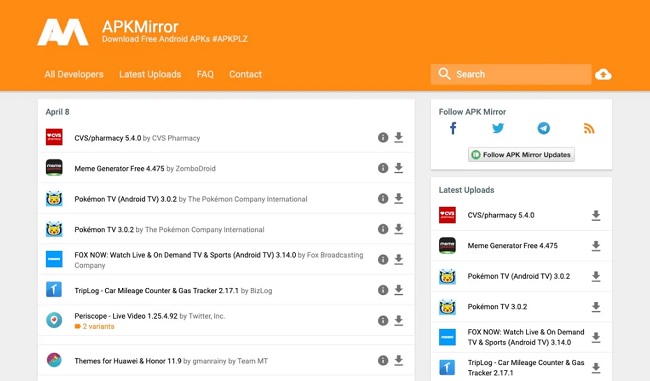
APKMirror — ещё один популярный сайт, который позволяет устанавливать мобильные приложения на смартфон, минуя Плей Маркет. На нём можно найти большое количество программ под Android в самых различных категориях. Все APK подписаны сертификатами разработчиков, что делает скачивание безопасным. Действительность сертификатов проверяется модераторами вручную. Согласно отзывам пользователей, на сайте не замечено модифицированных или взломанных программ.
APKMirror регулярно обновляется и предоставляет самые свежие версии файлов. Для удобства поиска есть сортировка по популярности. Есть рейтинги самых популярных файлы за месяц, неделю или сутки. Одна из особенностей сайта, которую стоит отметить — это возможность скачивать старые версии APK. Это может пригодиться, когда последняя версия любимого приложения стала работать не так, как раньше либо появилось много рекламы.
APKMirror управляется авторитетным новостным изданием AndroidPolice. Собственного мобильного магазина APKMirror не имеет, поэтому вся необходимая информация расположена только на сайте. Несмотря на это, приложения, которое вы скачаете с сайта, смогут получать автоматическое обновление из Google Play.
Aptoide
Мобильный клиент: да
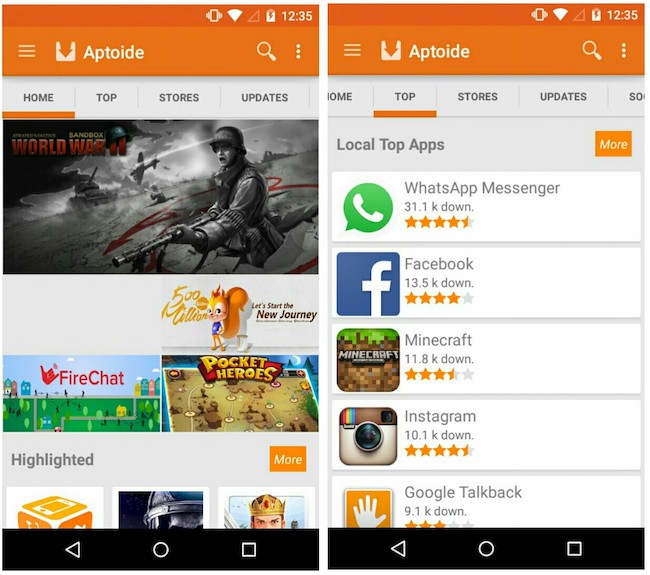
Установить Android-приложения можно при помощи сайта и мобильного приложения Aptoide. С момента запуска ресурса в 2009 году его услугами воспользовалось около 200 млн пользователей. Помимо веб-сайта у сервиса есть клиент для Android-устройств, в котором есть возможность автоматического обновления приложений, установленных через их сервис. Одной из уникальных функций ресурса является включение/отключение контента для взрослых.
Aptoide поддерживает русский язык и даёт рекомендации, основанные на истории ваших предыдущих скачиваний. Надёжные приложения маркируется зелёным значком, существуют также указатели на то, было ли приложение помечено как спорное или вредоносное. Если APK-файл не был проверен, Aptoide помечает его статусом «неизвестно», не удаляя его. В связи с этим перед скачиванием стоит быть крайне внимательным.
Магазин Aptoide переведён на множество языков (более сорока), и доступен даже для списка стран, где Google Play имеет ограниченное присутствие, например, в Китае и Иране.
Uptodown
Мобильный клиент: есть
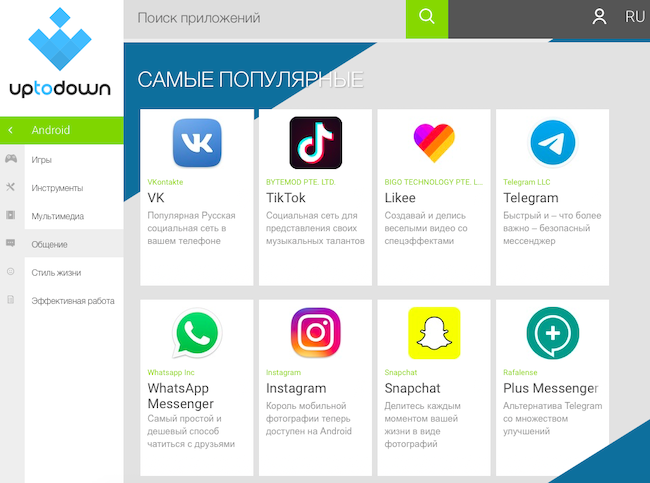
Пользователи, на смартфонах которых нет магазина Плей Маркет, могут воспользоваться сайтом Uptodown для установки APK-aфайлов. В настоящее время он входит в 180 самых посещаемых сайтов в мире согласно рейтингу Alexa. Ежемесячная аудитория ресурса составляет порядка 90 млн пользователей со всего мира. На сайте представлен каталог, который насчитает более 30 тыс. приложений в формате APK. Описания к доступным программам опубликованы на русском языке.
Все файлы перед публикацией на сайте проверяются на наличие вирусов через сервис VirusTotal, который содержит базу 50 антивирусных программ. Uptodown даёт полный доступ ко всем приложениям Android, включая их последние обновления, без необходимости заводить учётную запись Google.
В дополнение к сайту Uptodown имеет официальный клиент для Android, в котором есть доступ к ряду полезных инструментов, таких как автоматические обновления и возможность установить предыдущие версии. Ещё одна полезная фишка Uptodown — это возможность отката к более старой версии программы. Если обновление принесло больше вреда, чем пользы, вы можете вернуться к предыдущей версии, пока разработчики всё не исправят. Сервис использует так называемые нейтральные скриншоты, которые показывают, как действительно выглядит приложение, вместо рекламных скриншотов от разработчиков.
Softpedia
Мобильный клиент: нет
На сайте Softpedia собрано несколько тысяч приложений по различным критериям. Присутствует сортировка по дате последнего обновления, количеству скачиваний или рейтингу. Softpedia показывает собственные скриншоты, а не из Google Play Market. Все APK-файлы, которые вы можете здесь скачать, являются подлинными (не перепакованы, не изменены) и имеют цифровую подпись разработчика. Это означает, что после установки APK из Softpedia вы будете получать обновления через Google Play, как и приложения, которые вы обычно устанавливаете оттуда.
Ресурс отмечает, что перед публикацией на сайте, все файлы сканируются несколькими антивирусными программами, в доказательство этого предоставляется ссылка на журнал сканирования при нажатии на кнопку Download.
GetJar
Мобильный клиент: нет
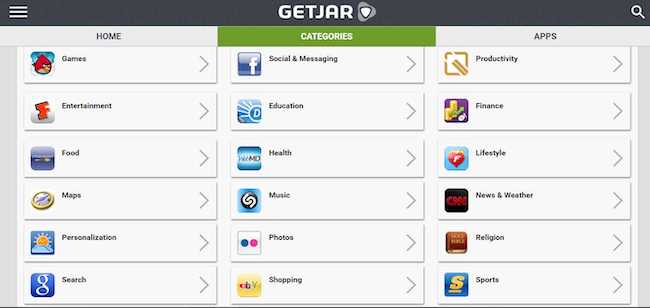
Магазин приложений GetJar содержит около 1 млн мобильных приложений для всех основных мобильных платформ, включая Android. Количество скачиваний за сутки может превышать 3 млн единиц по всему миру. Загрузка довольно быстрая и безопасная.
GetJar очень популярен среди пользователей и является отличной альтернативой стандартному магазину Google Play. На нём можно найти множество приложений от ведущих разработчиков, включая так ких как Facebook, Google, Microsoft, Amazon и т.п.
APK Installer
Мобильный клиент: установщик
Ещё один популярный вариант — APK Installer. При помощи мобильного приложения APK Installer можно устанавливать, удалять и делать резервное копирование приложений. Программа позволяет делать пакетную установку APK-файлов из внутренней памяти устройства или с карты памяти.
APK Installer также доступна для компьютеров на Windows XP, Vista, 7, 8, 10. Устанавливать приложения можно, подключив к ПК свой смартфон. Стоит отметить, что само приложение не имеет каталога APK-файлов. Оно устанавливает скаченные программы на смартфон.
Установка Android-приложений без Google Play Маркета
Изначально на Android-устройствах возможность установки приложений из отличных от Google Play Маркета источников блокируется ОС. Снять такой запрет потребуется для эффективной реализации любого из предложенных далее способов инсталляции мобильного софта, но останавливаться подробно на этом в настоящей статье мы не будем, так как соответствующие инструкции для разных версий операционки уже представлены в отдельном материале на нашем сайте, — рекомендуется ознакомиться заранее:
Подробнее: Как разрешить установку Android-приложений из неизвестных источников
Способ 1: Установочные пакеты
По сути, единственной альтернативой использованию Google Play Маркета или другого автоматизированного средства (Магазина) для получения Android-приложений является скачивание мобильного софта в виде установочного пакета (файла APK (основной на сегодня формат дистрибутивов софта для Android), Split APK (APKS), XAPK, APKM) и затем его развёртывание на девайсе при помощи системного либо стороннего инструментария. Несмотря на возможно кажущуюся сложность, указанный подход доступен к реализации пользователем с любым уровнем подготовки, но действовать следует внимательно.
Скачивание пакетов Android-приложений
Первым делом на пути к инсталляции Андроид-приложения из файла-архива, необходимо получить этот самый файл и поместить его в память устройства, на котором планируется выполнить развёртывание. В сети существует множество самых разнообразных источников APK (и производных формата) файлов (сайты, форумы, каналы в мессенджерах и т.п.), но с точки зрения безопасности, скачивать их стоит исключительно с проверенных ресурсов!
Кроме прочего, перед поиском и загрузкой подходящего для развёртывания на Android-девайсе «дистрибутива» приложения стоит выяснить данные архитектуры процессора первого (чаще всего – ARM). Так, в отдельных ситуациях придётся выбирать конкретный тип одного и того же доступного в источнике APK-пакета, а знание версии ARM (ABI) позволит точно определить подходящий собственному девайсу вариант файла.
Подробнее: Определяем версию ARM на Android
В общем случае, с целью поиска и скачивания установочного пакета определённого мобильного приложения, рекомендуется идти следующим путём:
- Самый надёжный и безопасный источник любого софта — это официальный сайт его разработчиков, что в полной мере справедливо и для Android-приложений, особенно предназначенных для выполнения финансовых операций (клиенты банков, электронные кошельки и т.п.). Поэтому в первую очередь идём на официальный веб-ресурс выпустившей целевое приложение компании и ищем возможность скачать APK-пакет именно с него. Здесь нет единого сценария, но обычно пакет предлагается в разделе «Скачать» («Загрузки») или «Приложения» сайта. К примеру, чтобы скачать APK-файл с официального веб-ресурса мессенджера Телеграм, потребуется переместиться на его вкладку «Приложения», перейти по ссылке «Telegram for Android»
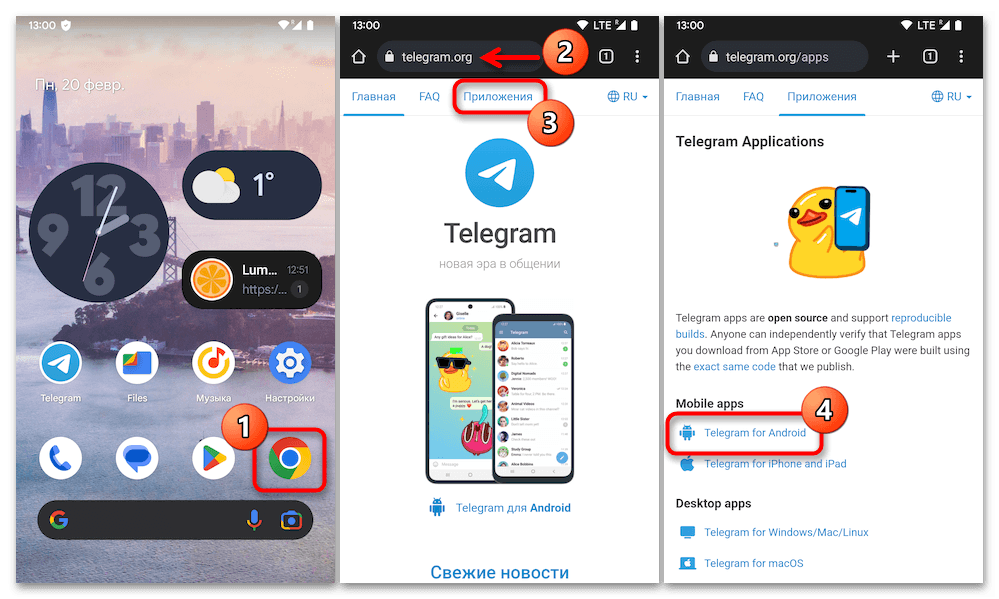 и тапнуть «Загрузить».
 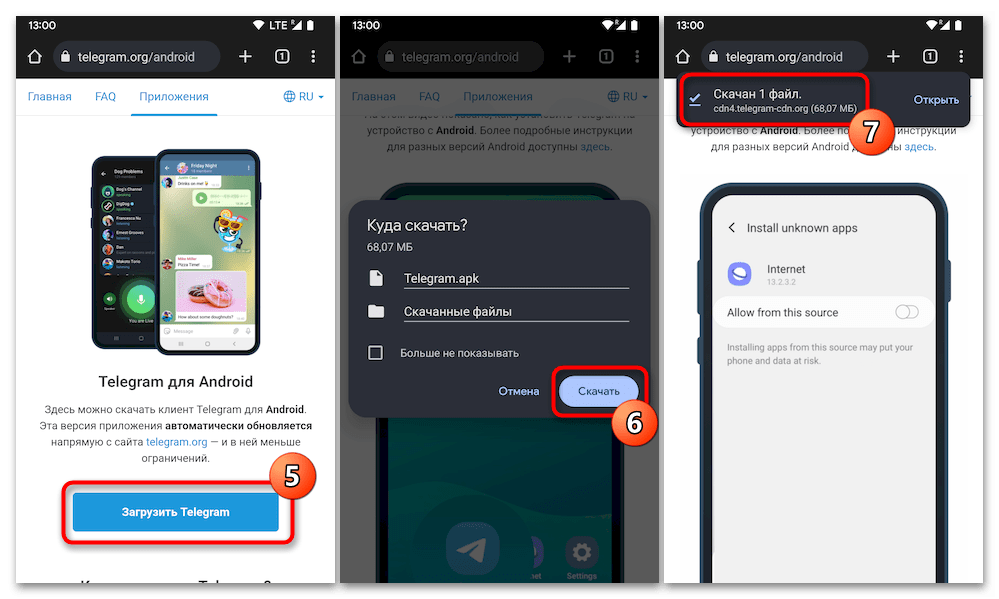 Читайте также: Установка приложения Telegram на устройства с Android Ещё один пример: с целью получения пакета приложения «СберБанк Онлайн» потребуется перейти на официальный сайт банка, вызвать его главное меню, развернуть в нём категорию «Поддержка», затем тапнуть «Мобильное приложение»,
 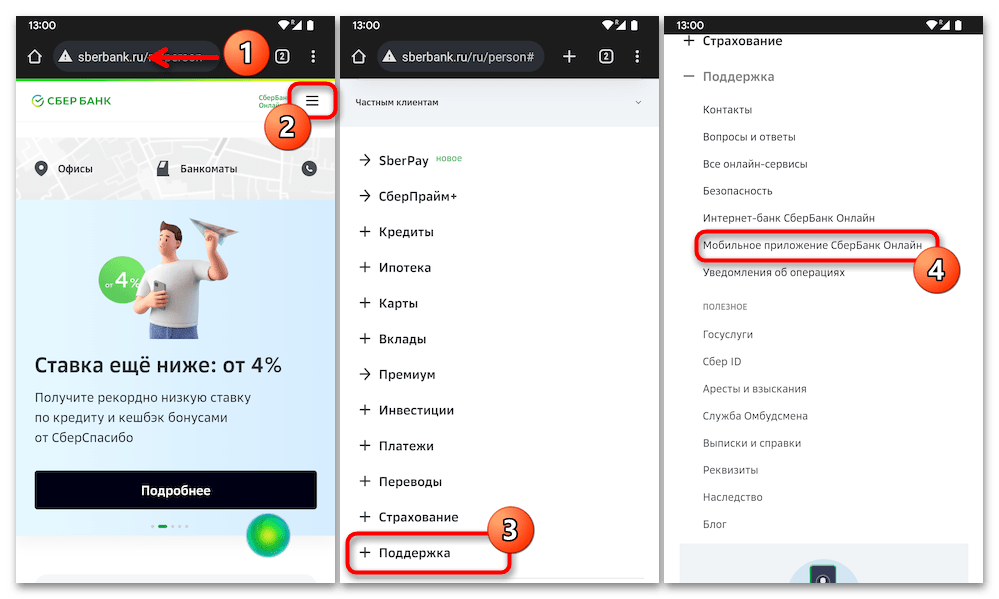 а далее последовательно нажать на кнопки «Скачать версию …» и «Скачать для Android».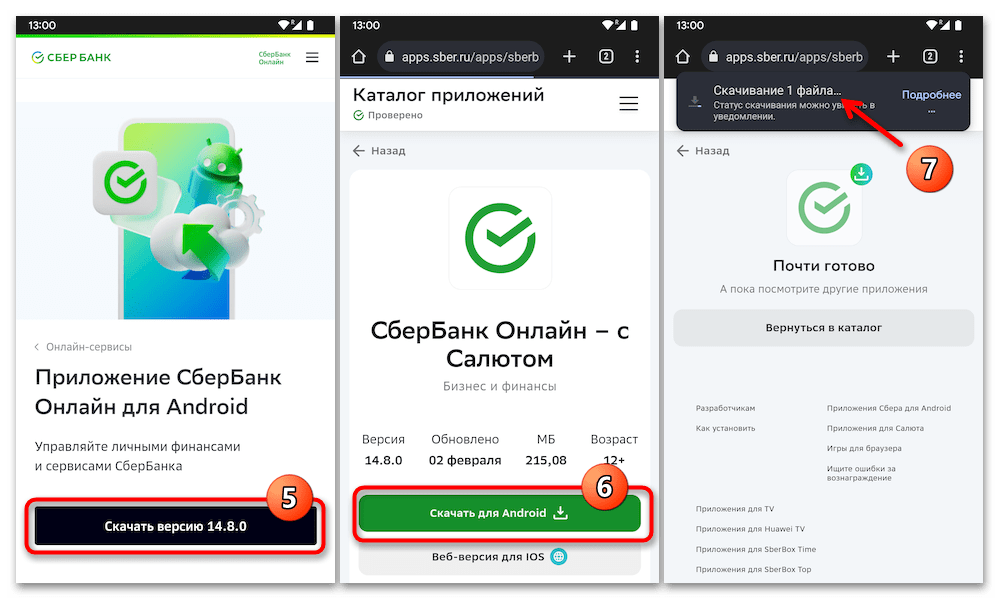
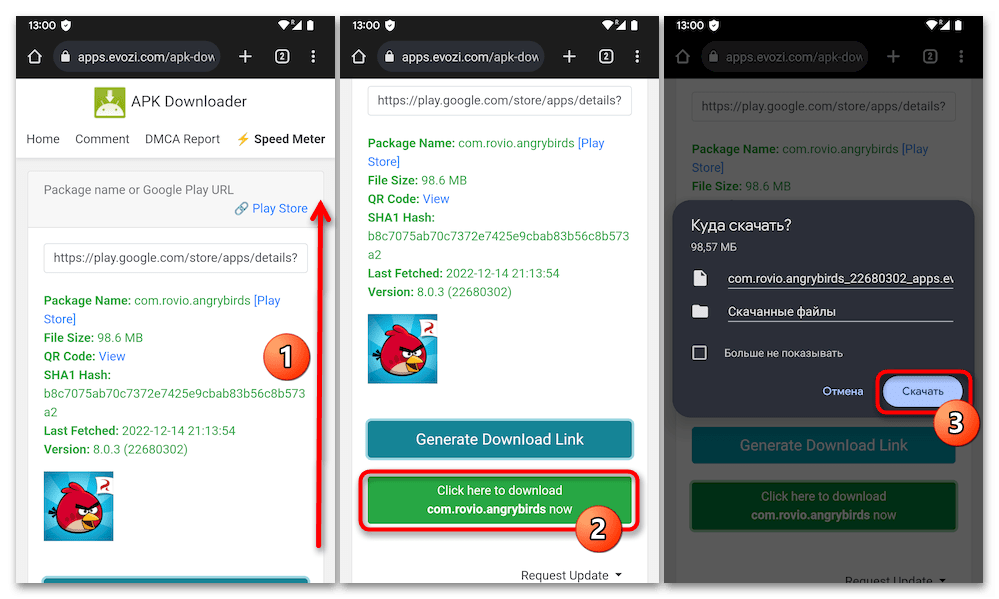
- Следующая возможность получения APK-файла – его загрузка из хранилища Google Play Маркета. Это не задокументированная ресурсом возможность, но реализовывать её несложно при помощи одного из специализированных онлайн-сервисов:
- Сначала получаем и копируем в буфер обмена Android либо сохраняем в любом пригодном для дальнейшего «извлечения» месте (например, «Заметках») ссылку на страницу целевого приложения в Гугл Плей Маркете. Указанную операцию проще всего выполнить с помощью любого браузера и интернет-поисковика: вводим в поисковую систему запрос по типу Скачать Название_приложения из Google Play , ищем в результатах содержащую play.google.com/store/apps… ссылку,
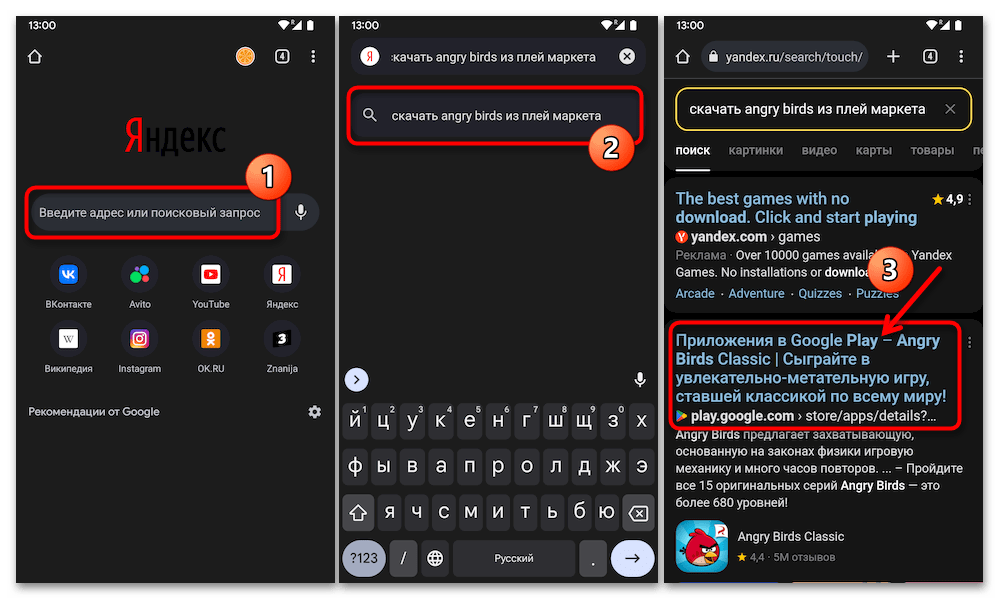 и затем либо переходим по ней и копируем сведения из адресной строки браузера;
 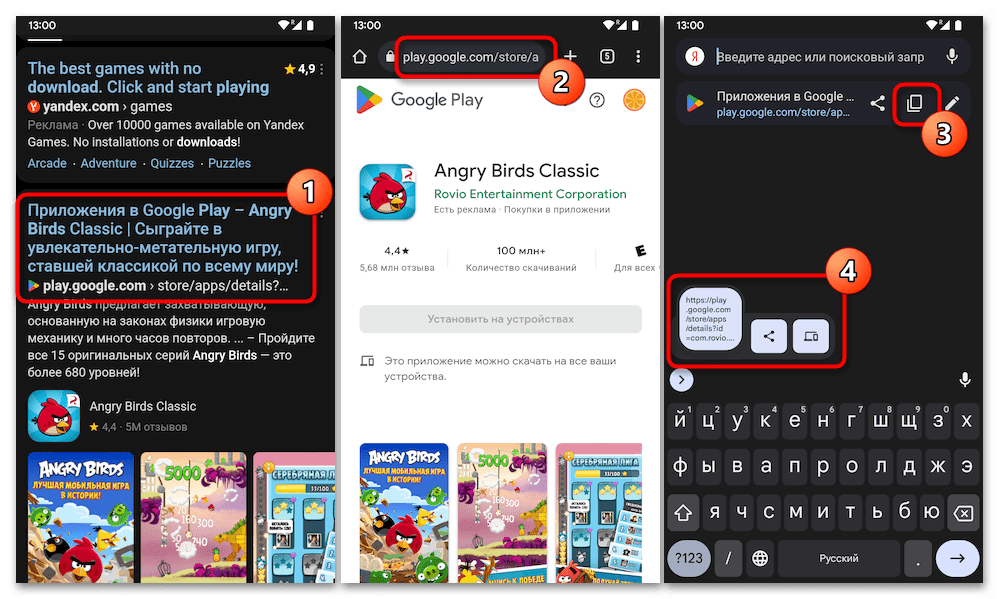 либо, не открывая, а нажав на ссылку длительно, вызываем функцию «Копировать адрес ссылки» из открывшегося в обозревателе меню.
  Другой вариант получения необходимой нам ссылки – открыть страницу целевого приложения в Гугл Плей Маркете на том устройстве, где Магазин доступен, вызвать функцию «Поделиться»
 и передать интернет-адрес на конечный девайс, к примеру, через мессенджер или email. (Если операция выполняется в пределах одного смартфона/планшета, можно сохранить сведения в «Заметках»).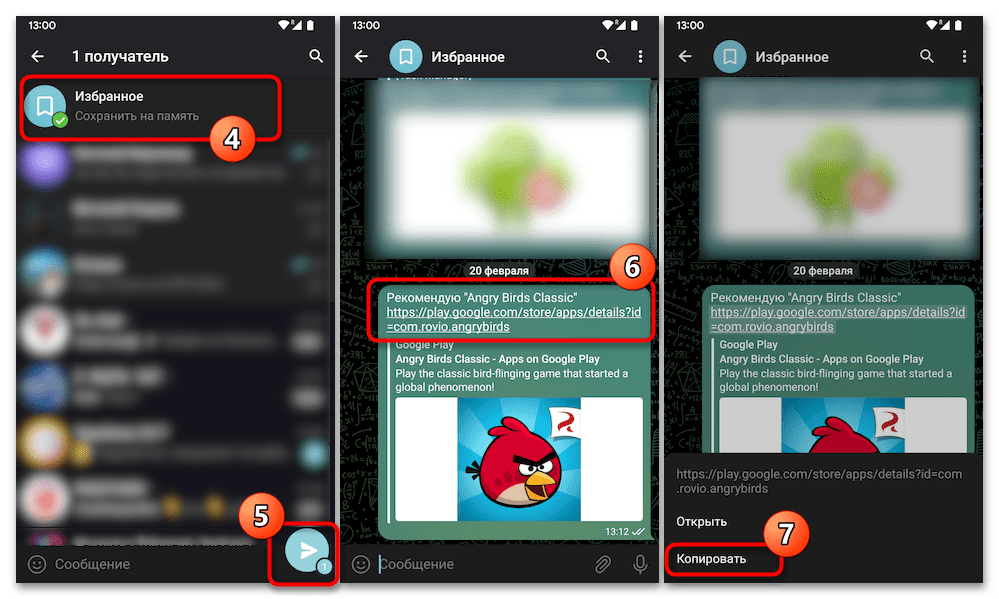
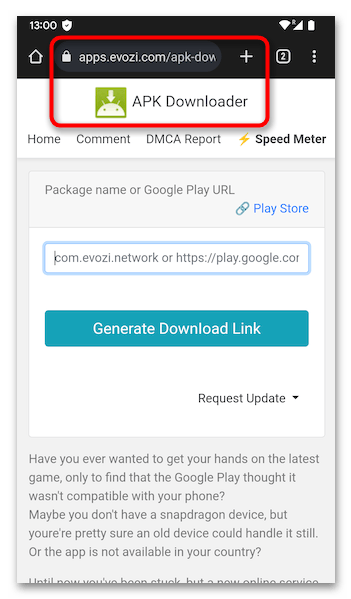
- Скопировав ссылку на страницу скачиваемого далее приложения в Google Play Маркете, открываем в браузере специализирующийся на скачивании APK-файлов из хранилища последнего сервис. Таковых существует несколько, а ссылка на самый популярный из них и демонстрируемый в примере далее — APK Downloader — представлена перед этой инструкцией (в качестве альтернативы можно предложить apk-dl.com).
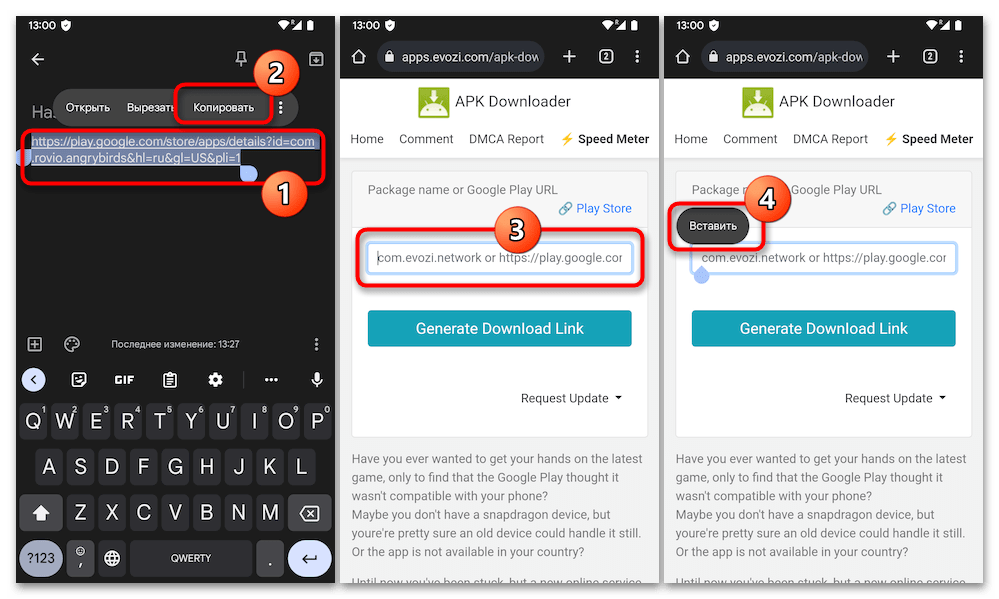


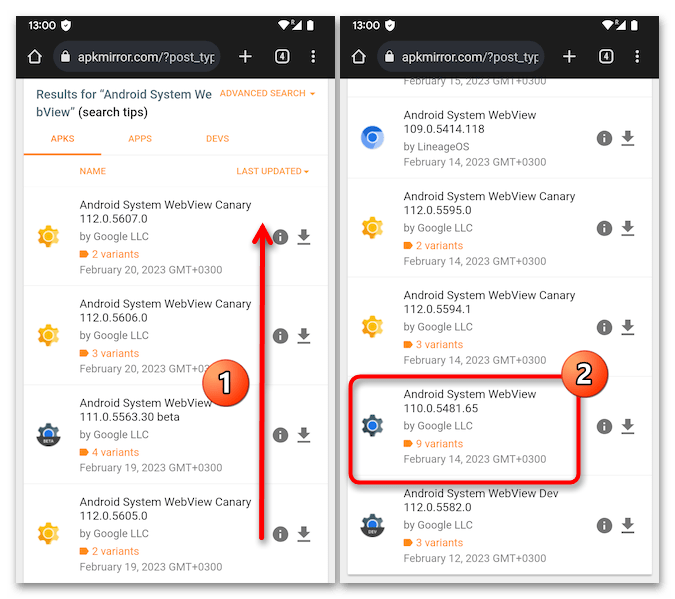
- Перейдя по второй из представленных перед этой инструкцией ссылке, открываем веб-ресурс APK Mirror в любом браузере для Android. Тапаем по значку «Поиск» в верхней секции главной страницы сайта, вводим наименование требуемого приложения в отобразившееся поле, после чего нажимаем «Готово» на виртуальной клавиатуре девайса.

- Пролистываем список доступных к скачиванию версий искомого Android-приложения в представленном сервисом по результату поиска перечне, нажимаем на наименование подходящей в своём случае.
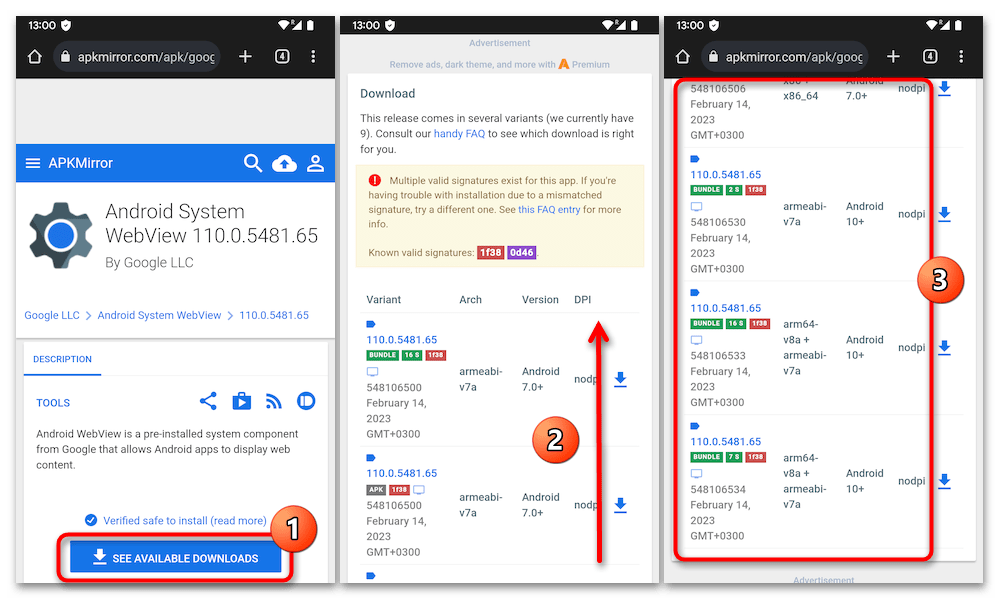
- На следующей странице тапаем по кнопке «SEE AVIABLE DOWNLOADS», после чего изучаем отобразившийся список «Download» — в нём необходимо найти ссылку на загрузку пакета подходящего формата («обычный APK», BUNDLE (APKS, APKM), возможны и другие варианты). Также важно, чтобы скачиваемый далее файл соответствовал архитектуре процессора конечного для установки Android-софта девайса.
- Нажимаем на значок «Скачать» в блоке с данными подходящего «дистрибутива», прокручиваем информацию о загружаемом файле на следующей странице, нажимаем на кнопку «DOWNLOAD APK (BUNDLE)».
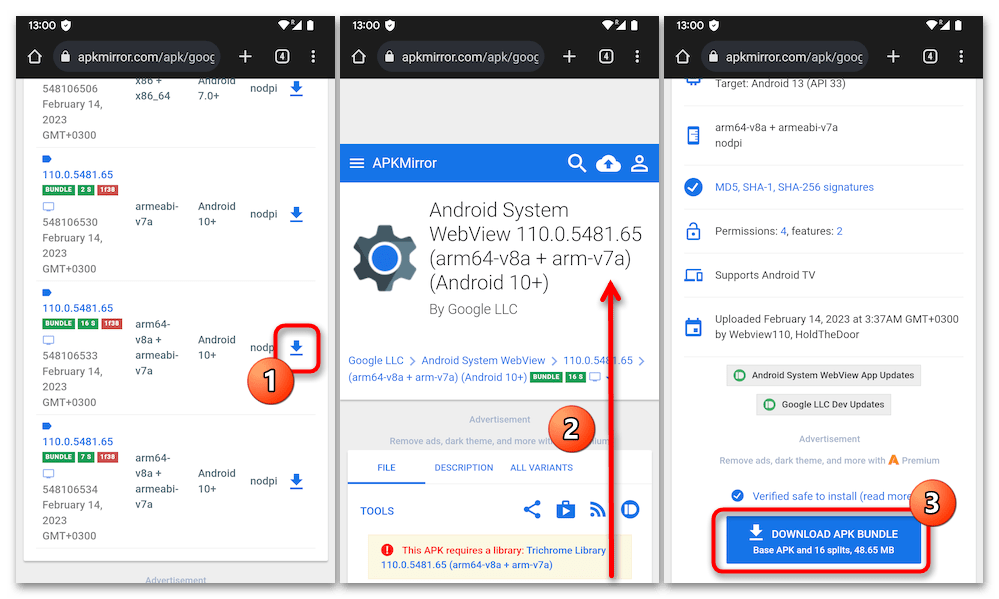
- Подтверждаем старт процедуры сохранения файла в память Android-устройства, ожидаем её завершения.
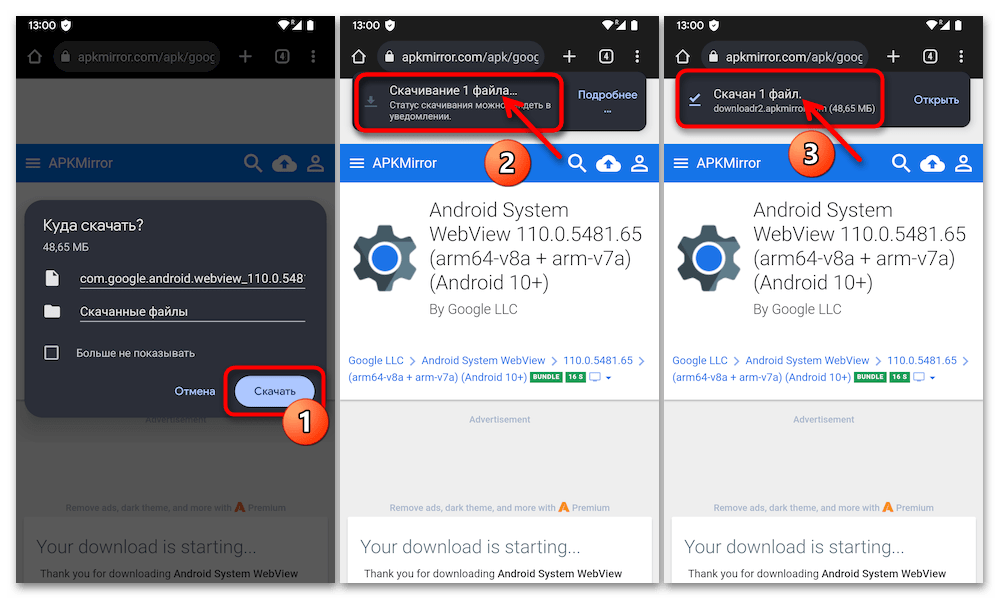
Вариант 1: Системный установщик пакетов Android
Инсталлировать запакованное в файл-архив Android Package Kit приложение на смартфон или планшет в действительности несложно, и данный процесс не требует никаких, помимо интегрированных в мобильную операционку средств, но стоит отметить, что касается это только пакетов в стандартном формате — APK (для развёртывания софта, полученного в виде файлов APKS, XAPK, APKM потребуется задействовать сторонний установщик, как описано в следующей — «Вариант 2» — инструкции из этой статьи).
- Чтобы запустить установку Андроид-софта из пакета, достаточно открыть его в любом приложении, которое способно отображать загруженные в память девайса файлы. Три примера:
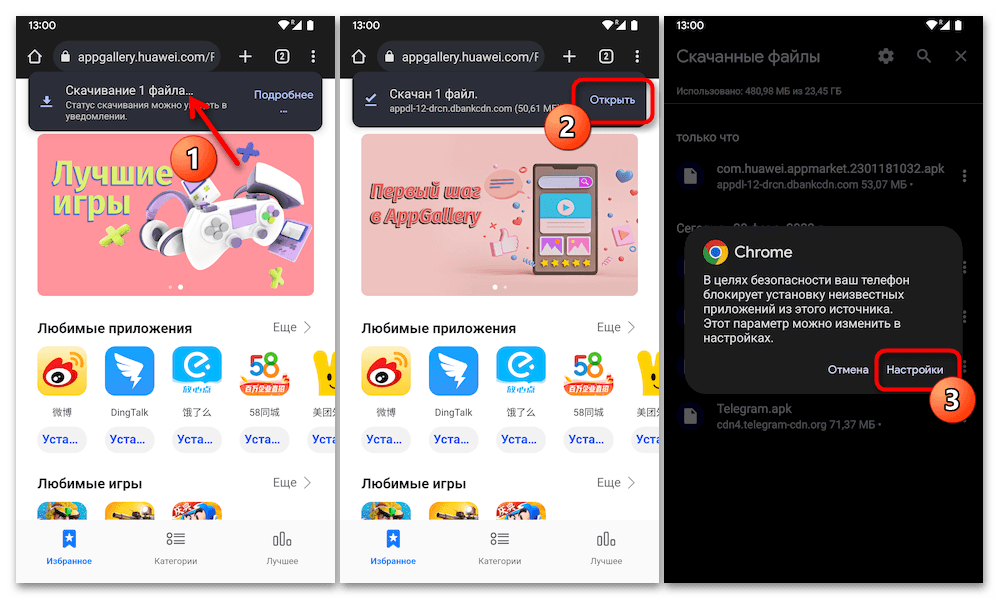
- Задействованный для загрузки APK веб-браузер (Chrome). Тапаем «Открыть» в окошке с уведомлением о завершении скачивания пакета,
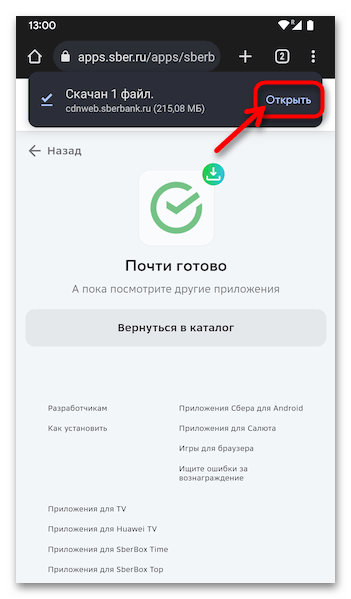 или же переходим в «Скачанные файлы» из меню обозревателя и нажимаем на наименование файла.
- Любой файловый менеджер для Android — переходим в каталог, куда помещён APK-файл, тапаем по его имени или значку.
 Читайте также: Файловые менеджеры для Android
 - Мессенджер (Telegram), через который, к примеру, архив приложения передан на текущее устройство другим пользователем. Просто тапаем в области сообщения с прикреплённым APK-файлом в чате, дожидаемся его сохранения в памяти девайса и затем открываем повторным нажатием.
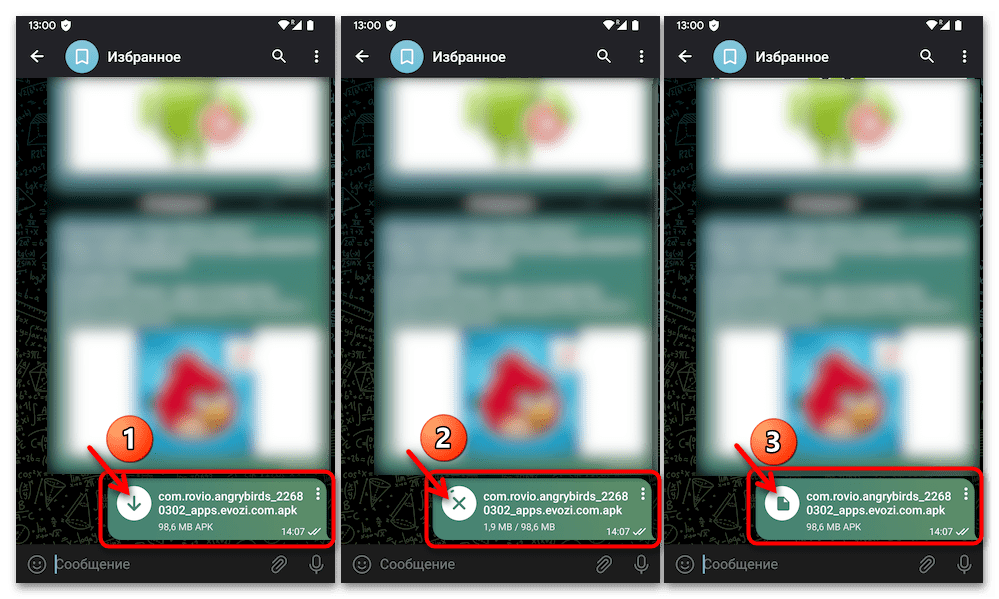
- Задействованный для загрузки APK веб-браузер (Chrome). Тапаем «Открыть» в окошке с уведомлением о завершении скачивания пакета,
- В результате открытия APK впервые из любого задействованного для этого приложения появится уведомление о запрете установки софта на девайс из «неизвестных источников» — снимаем его
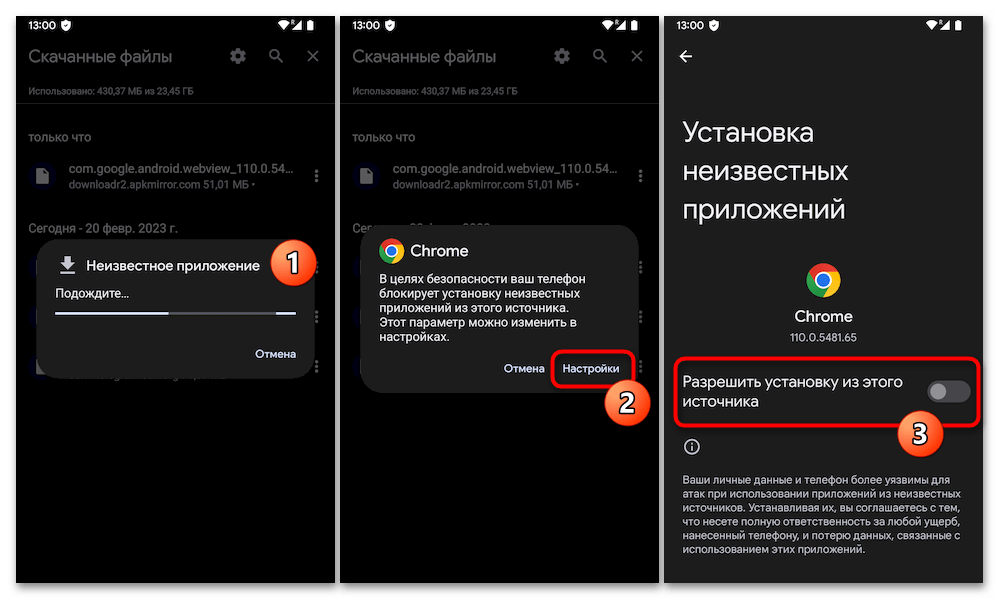 (см. первый абзац этой статьи).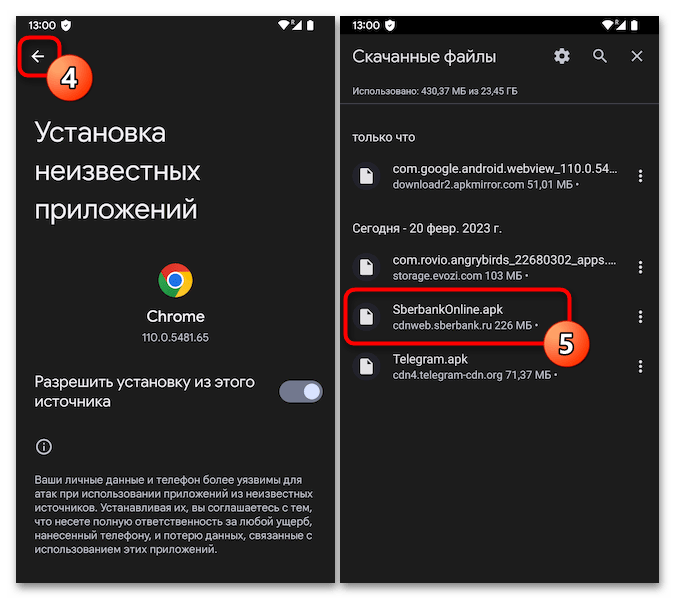
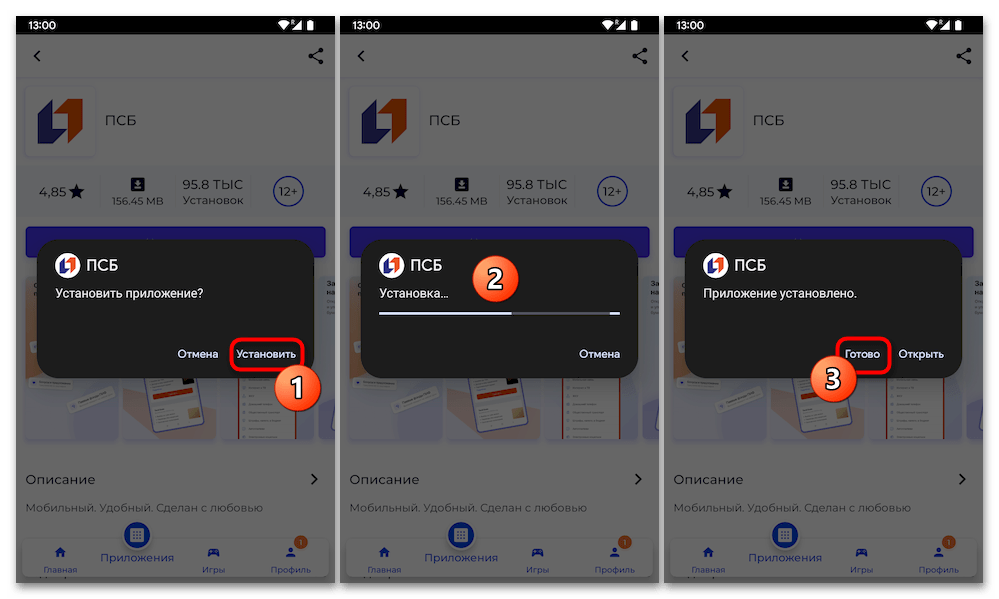
- Дале нажимаем «Установить» в окошке запустившегося системного установщика пакетов, ожидаем завершения процедуры инсталляции.
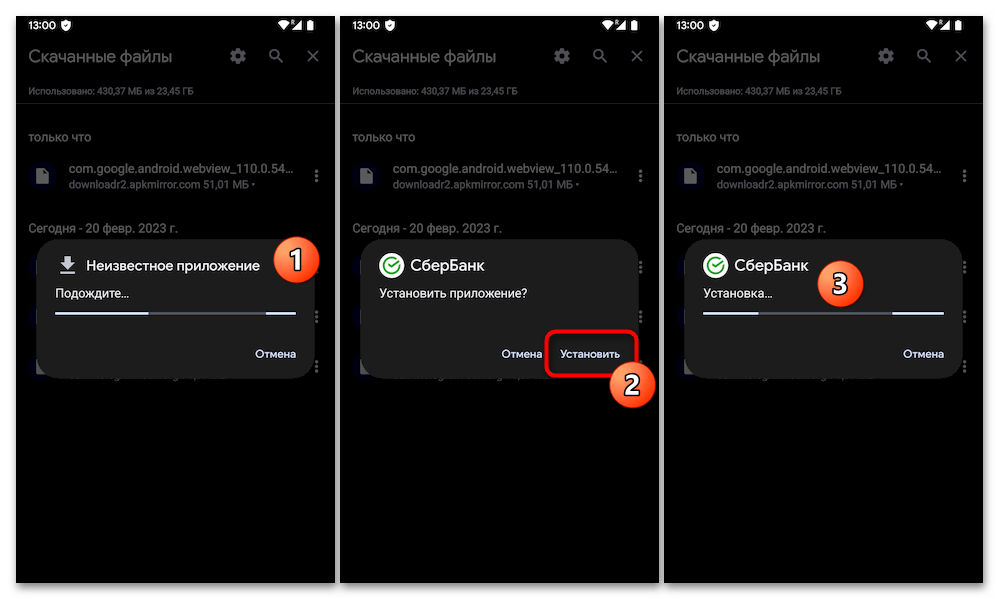
- В результате успешного развёртывания APK файла на устройстве получаем оповещение «Приложение установлено», после чего можно сразу «Открыть» последнее.
 (Либо касаемся «Готово», чтобы завершить работу инсталлятора, а полученный софт в последствии запускаем путём открытия его ярлыка на «Домашнем экране» или в «Меню приложений» Android).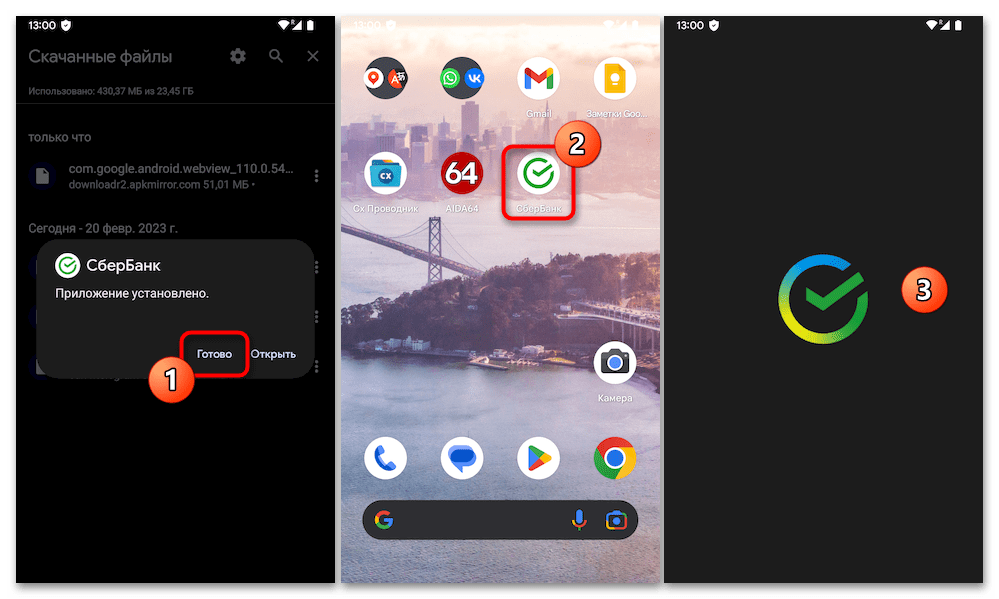
Вариант 2: Сторонний инсталлятор Android-пакетов
При возникновении каких-либо проблем с инсталляцией обычных APK и/или необходимости развернуть Android-приложение из пакетов других (более современных и продвинутых) форматов потребуется задействовать специализированный софт от сторонних разработчиков. Далее разберём алгоритм использования таких инструментов на примере одного из самых эффективных и многофункциональных решений — SAI (Split APKs Installer), установив с его помощью ПО из файла APKS по простейшему из возможных сценарию.
- Конечно, прежде чем получить доступ к возможностям установщика SAI, его самого необходимо инсталлировать на Android-девайс. Это реализуемо из Google Play Маркета, а за неимением такового, — путём скачивания и развёртывания APK файла приложения. Во втором случае, по сути, нужно выполнить изложенное в этой статье ранее, коротко повторимся:
- По второй из размещённый перед этой инструкцией ссылке переходим на официальную и размещённую в рамках веб-ресурса Github страницу Split APKs Installer, пролистываем информацию и нажимаем «Latest» в блоке «Releases».
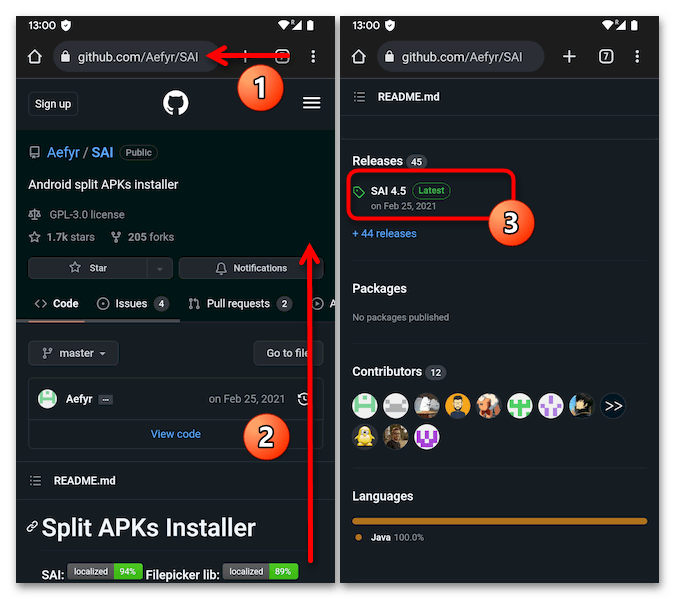
- На следующей странице перемещаемся в область «Assets», тапаем по имеющейся в ней ссылке «SAI-4.5.apk», скачиваем пакет приложения в память устройства.
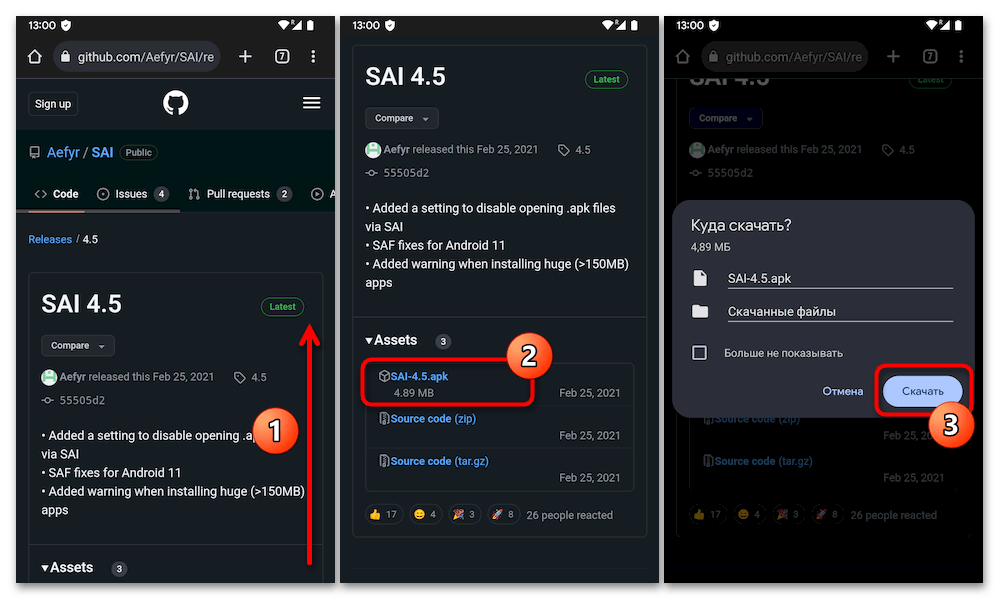
- Открываем полученный APK, нажимаем «Установить» в ответ на запрос системного инсталлятора и затем, дождавшись окончания развёртывания SAI на девайсе, нажимаем «Готово».

- По второй из размещённый перед этой инструкцией ссылке переходим на официальную и размещённую в рамках веб-ресурса Github страницу Split APKs Installer, пролистываем информацию и нажимаем «Latest» в блоке «Releases».
- Запускаем Split APKs Installer, нажимаем на кнопку «Установить APK» внизу его главного экрана (вкладка «Установка»).
 В открывшемся меню выбираем, какой из предлагаемых SAI диспетчер файлов будет задействован далее для выбора инсталлируемого архива (по большому счёту не имеет значения, но стоит учитывать, что «Встроенный файлпикер» из примера далее не даёт возможности выбирать Android-пакеты на съёмном накопителе устройства).
- Перемещаемся в каталог, где сохранён пакет с компонентами устанавливаемого приложения, коснувшись области с наименованием выделяем его, а затем нажимаем на кнопку «Выбрать» внизу справа.
 Далее немного ожидаем, пока SAI «прочитает» файл.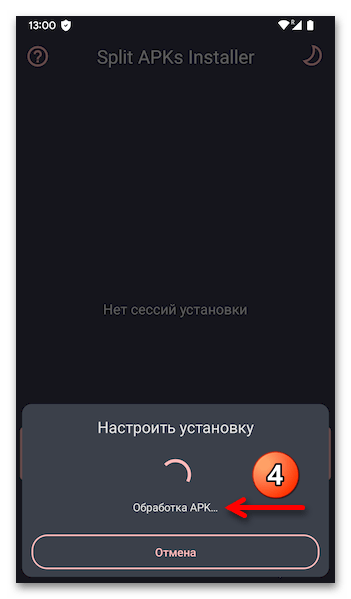
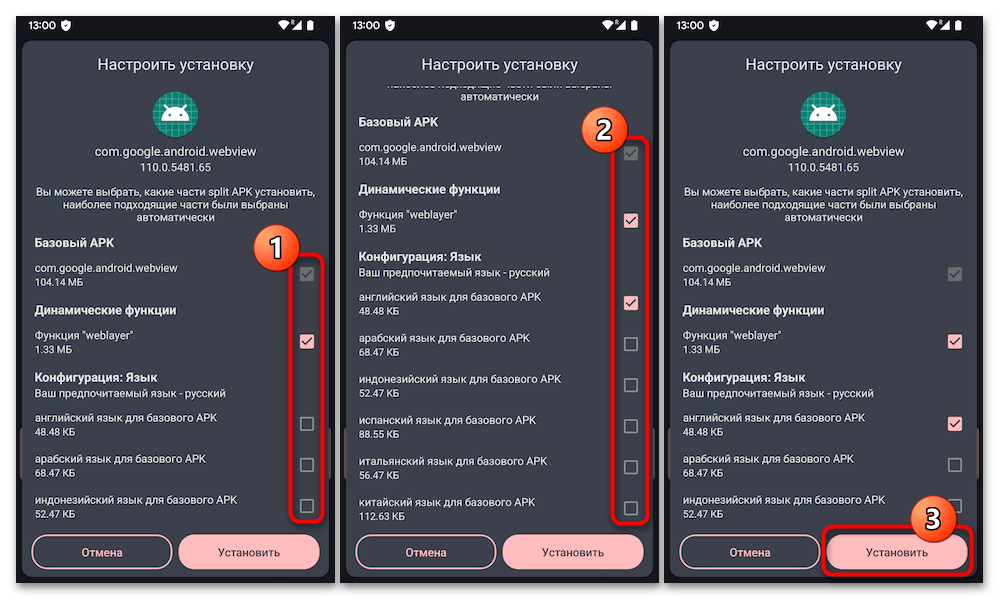
- При необходимости, путём расстановки в открывшемся списке отметок в чекбоксах справа от названий входящих в выбранный пакет компонентов конечного приложения настраиваем процесс инсталляции, после чего тапаем «Установить».
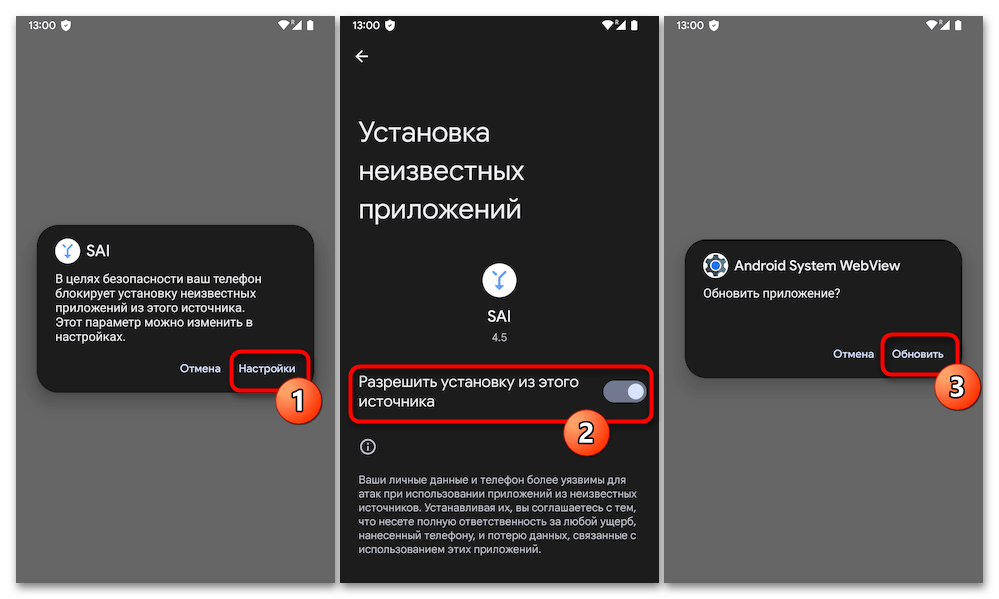
- Если это ещё не сделано, активируем системную функцию «Установка неизвестных приложений». Далее нажимаем «Установить» (или «Обновить», если инсталляция софта производится поверх его другой версии) в отобразившемся окошке-запросе.
- Далее просто ожидаем, — Split APKs Installer выполнит инициированные операции автоматически и без нашего вмешательства. Завершается процедура отображением подтверждающего успех установки Android-софта уведомления SAI, — тапаем «ОК» в демонстрирующем его окошке.
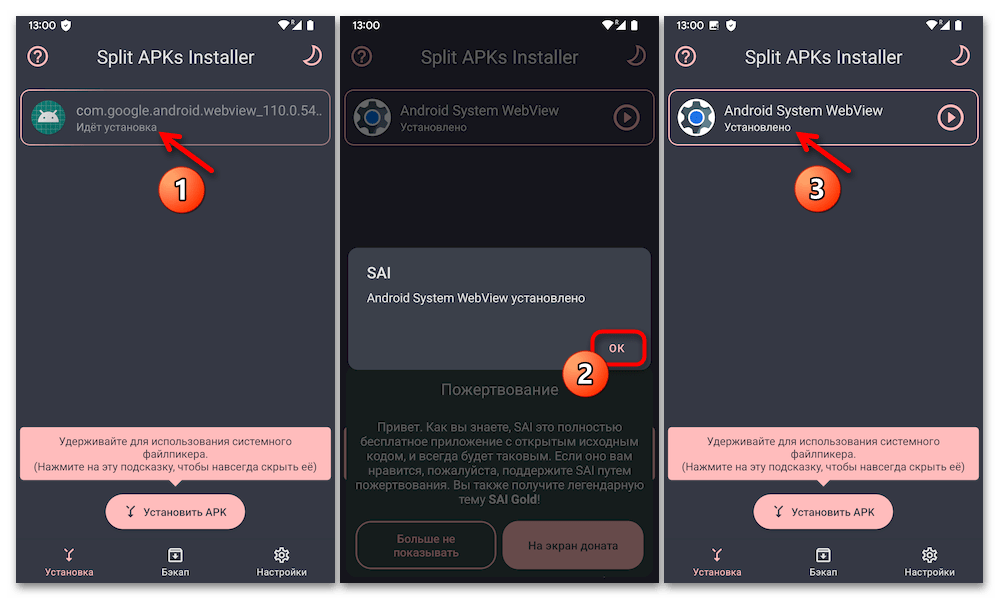
- На этом всё, продолжаем работу в Split APKs Installer с целью развёртывания других Android-пакетов либо закрываем установщик и переходим к запуску и эксплуатации инсталлированного с его помощью на устройство приложения.
Способ 2: Магазины софта от производителей девайсов
Хотя бы с точки зрения необходимости регулярного и автоматизированного обновления мобильных приложений, практически на каждом Android-девайсе, можно сказать, необходим функционирующим аналогично Google Play Маркету сервис. Стоит отметить, что практически все известные производители смартфонов и планшетов обеспечивают указанное, устанавливая на девайсы собственные маркеты софта, а далее в статье представлено три примера таких альтернатив Магазину Андроид-приложений от Гугл.
Вариант 1: Samsung Galaxy Store
Galaxy Store — магазин приложений, разработанный Samsung и доступный на всех Android-устройствах компании (и только на них). В каталоге данного маркета представлен широкий выбор приложений, игр, виджетов и прочего необходимого софта, есть специально оптимизированные для девайсов Samsung и эксклюзивные предложения. Принцип установки приложений здесь практически полностью повторяет таковой в Google Play.
Предварительным условием получения доступа ко всем возможностям Galaxy Store является наличие аккаунта в экосистеме Samsung и выполненный в неё вход с Android-девайса. Поэтому, указанную учётную запись следует создать и внести в настройки смартфона/планшета заранее.
Подробнее: Как создать учётную запись в экосистеме Samsung с Android-смартфона производителя
- Открываем приложение Galaxy Store.
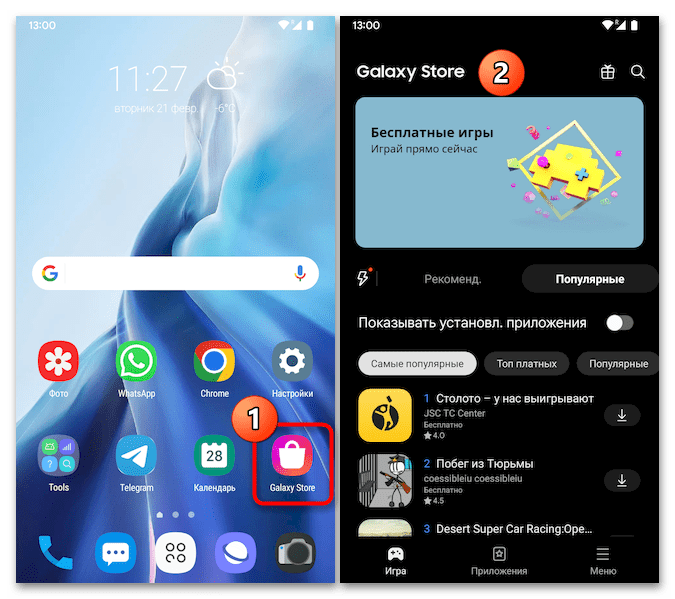
- Нажимаем на расположенный в верхней части экрана справа значок «Поиск». Вводим название искомого софта или соответствующие его предназначению ключевые слова в отобразившееся поле.
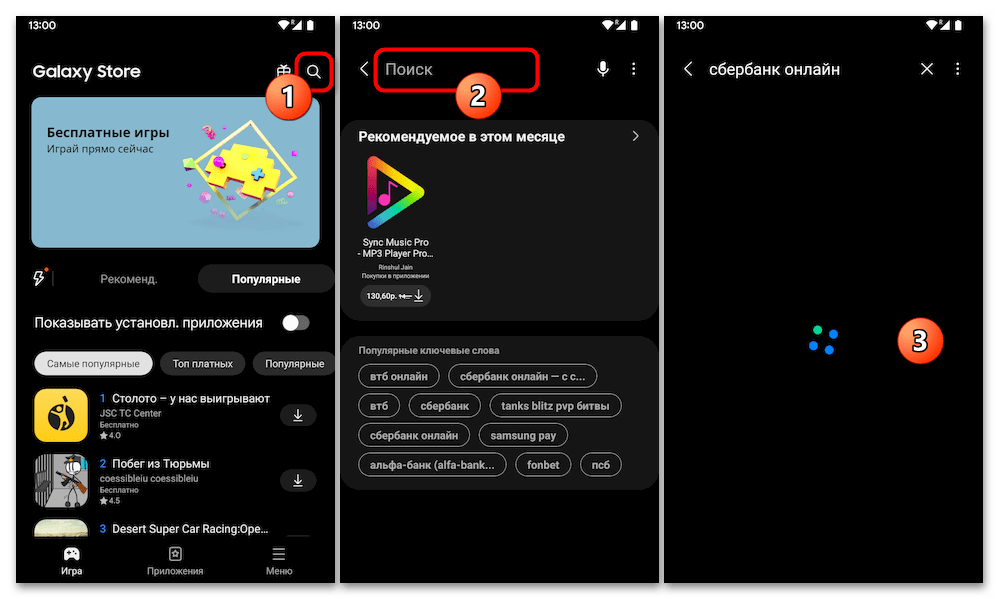
- Обнаружив нужное приложение в результатах поиска, нажимаем на его наименование — это откроет страницу с подробной информацией о софте и кнопкой «Установить» внизу, — тапаем по ней.
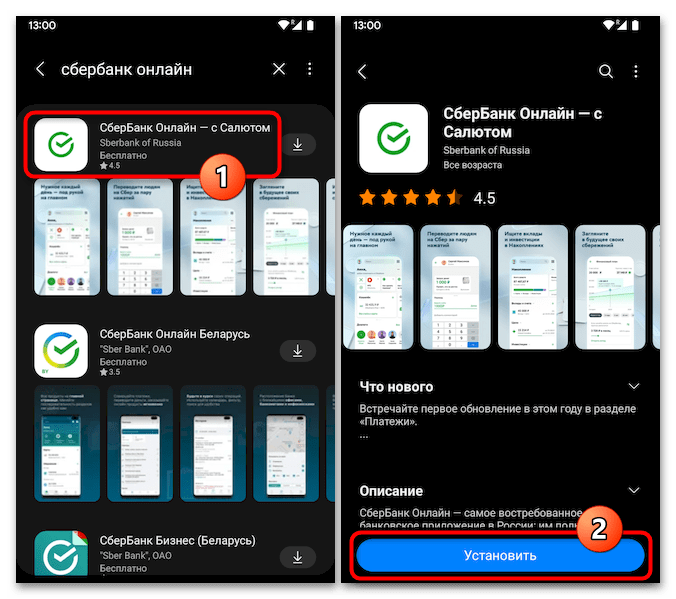
- Далее просто ожидаем, пока приложение будет автоматически загружено и инсталлировано на смартфон либо планшет.
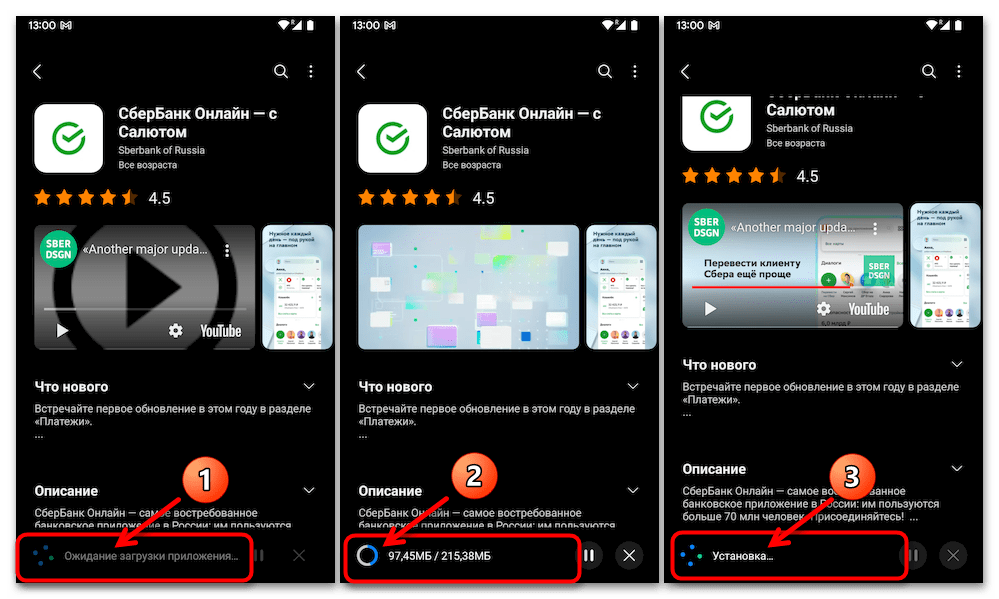
- Когда процедура инсталляции завершится, нажимаем на кнопку «Открыть», чтобы сразу запустить полученное программное средство. Другой вариант — выходим из Гэлакси Стора, а полученный из него софт впоследствии открываем с ярлыка на «Домашнем экране» или в меню установленных на устройстве приложений.
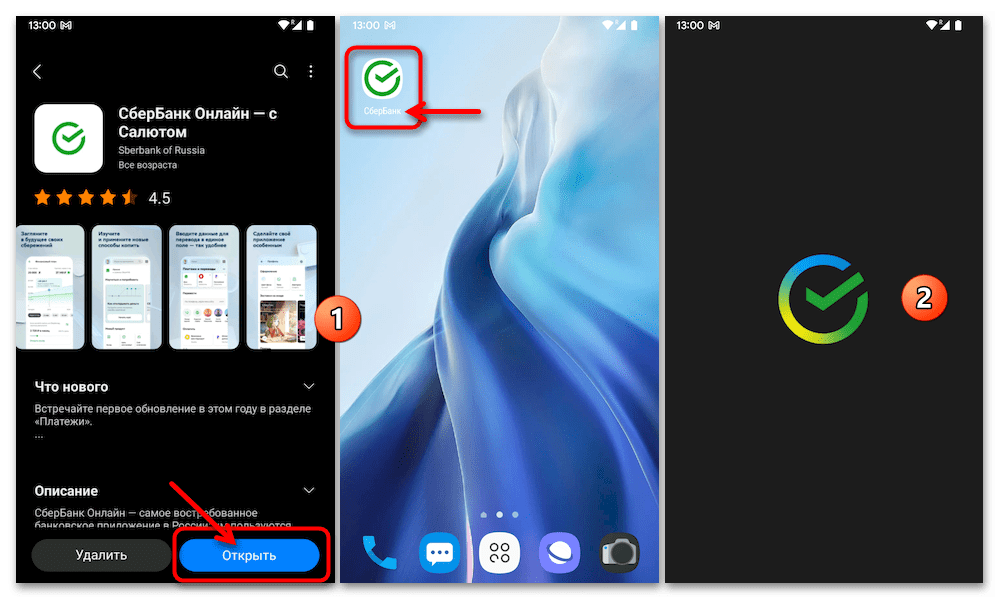
Вариант 2: Xiaomi GetApps
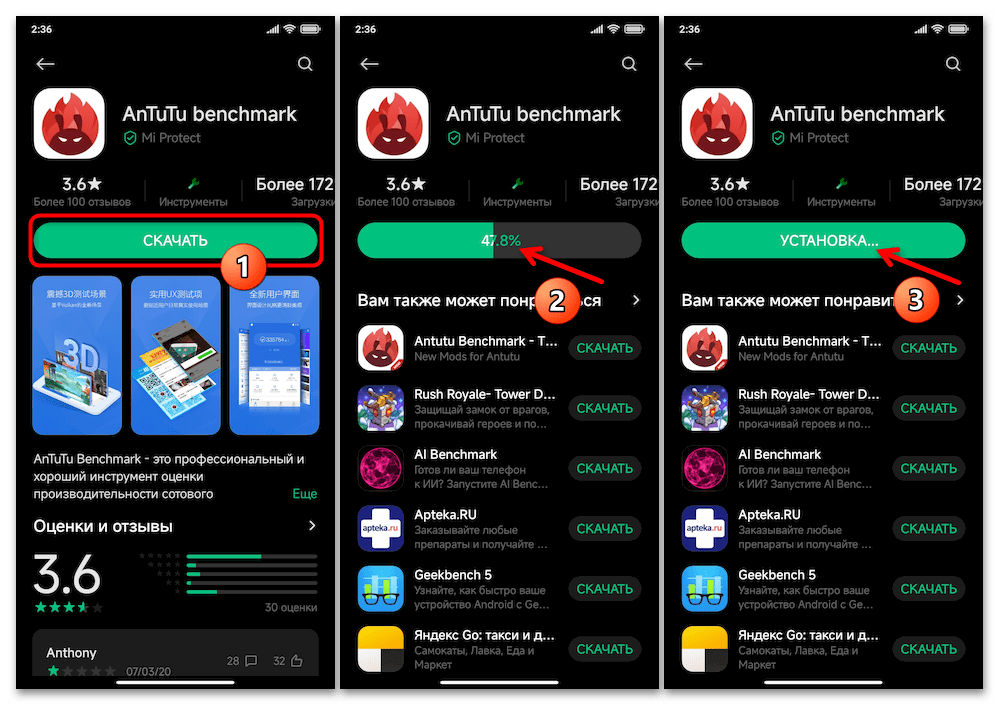
GetApps — это маркетплейс мобильного софта, входящий в состав управляющей практически всеми Android-девайсами Xiaomi (Mi) и суббрендов компании (Redmi, POCO) операционной системы MIUI. Как и рассмотренный выше Galaxy Store от Samsung, несколько уступает Google Play Маркету в плане количества представленных приложений, но в остальном является отличной заменой последнему (к тому же, доступной всем пользователям девайсов Xiaomi «из коробки» и без необходимости регистрации в какой-либо экосистеме).
-
Ищем иконку приложения GetApps на одном из «Домашних экранов» управляемого ОС MIUI смартфона либо планшета, нажимаем на неё, чтобы открыть предлагаемый Сяоми каталог софта.
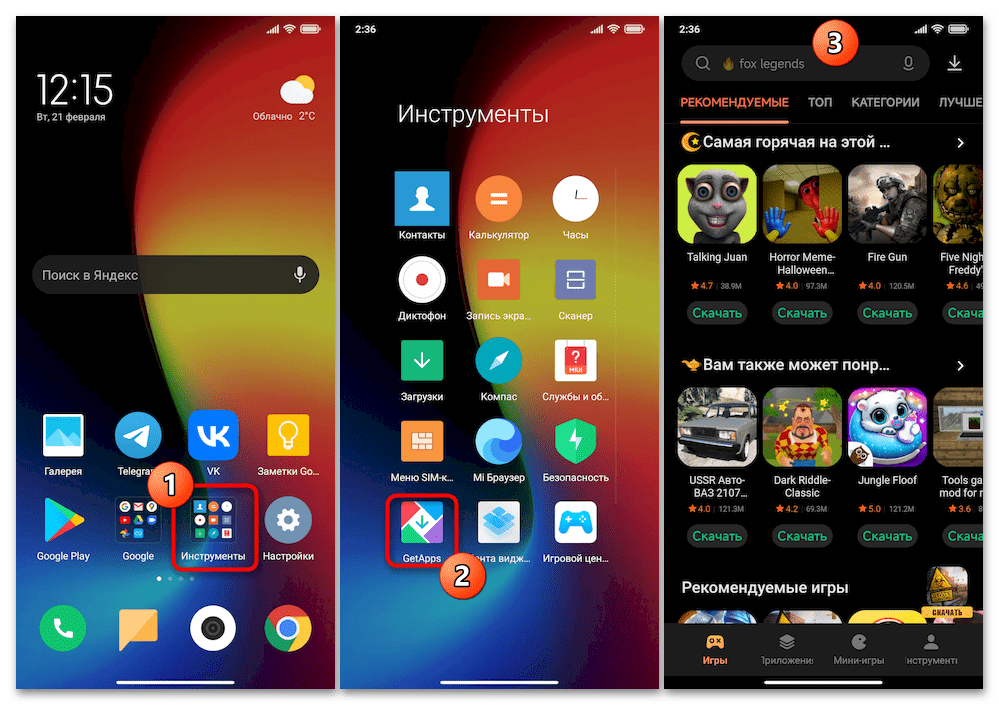
 Подбор подходящего для решения собственных задач и доступного на просторах GetApps инструмента можно осуществить и путём ввода относящихся к его функциональности ключевых слов и/или фраз в «Поиск»; а также изучая категории предложений магазина, — тапаем по их названиям в меню вверху экрана после перехода в один из разделов через панель внизу («Игры», «Приложения», «Мини-игры»).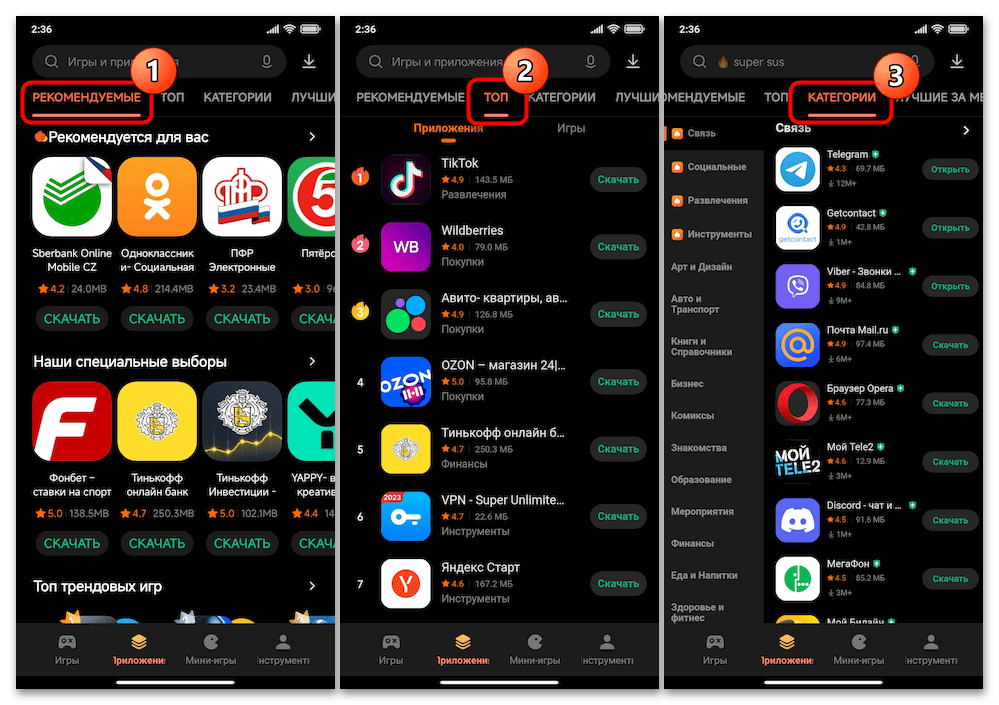

Вариант 3: Huawei AppGallery
Поставляемый вместе с устройствами Huawei и Honor маркет приложений способен закрыть большинство потребностей современных пользователей Android в плане доступа к получению и обслуживанию мобильного софта. Кроме прочего, AppGallery и необходимые для его функционирования компоненты экосистемы Huawei Mobile Services (HMS) можно установить фактически на любой Android-девайс, и именно на этом мы остановимся подробнее в следующей инструкции (владельцы смартфонов Huawei и Honor могут сразу переходить к её пункту №4).
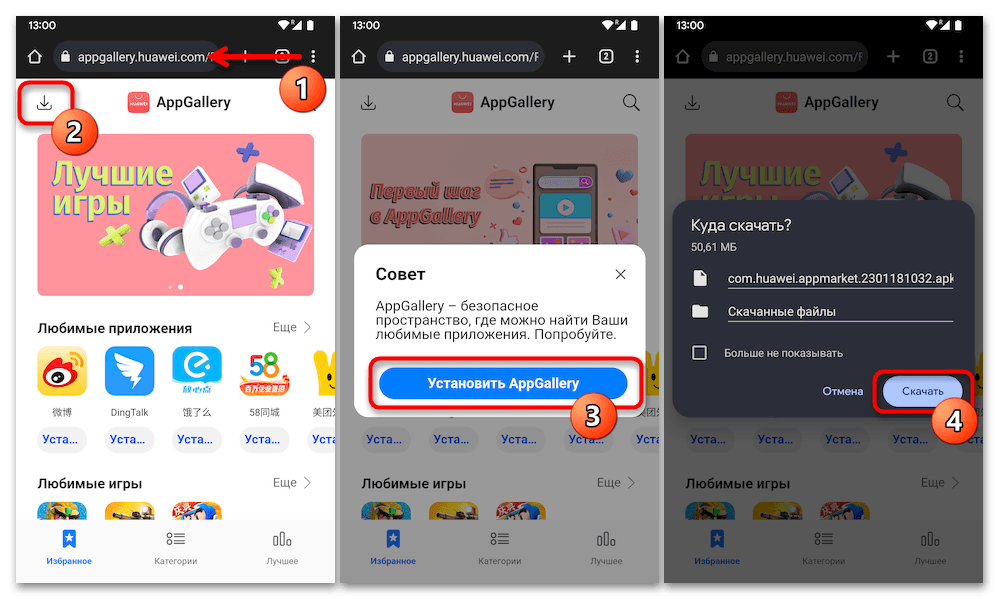
- Открываем доступную по ссылке выше веб-версию Huawei AppGallery. Тапаем по значку «Скачать» вверху слева главной страницы сайта, после чего нажимаем на кнопку «Установить AppGallery» в отобразившемся окошке – это инициирует скачивание APK-файла приложения магазина в память девайса.
- Сохранив установочный пакет на устройстве, открываем его и инсталлируем Android-клиент магазина мобильного софта от Huawei
 (подробнее см. «Способ 1 – Вариант 1» в этой статье выше).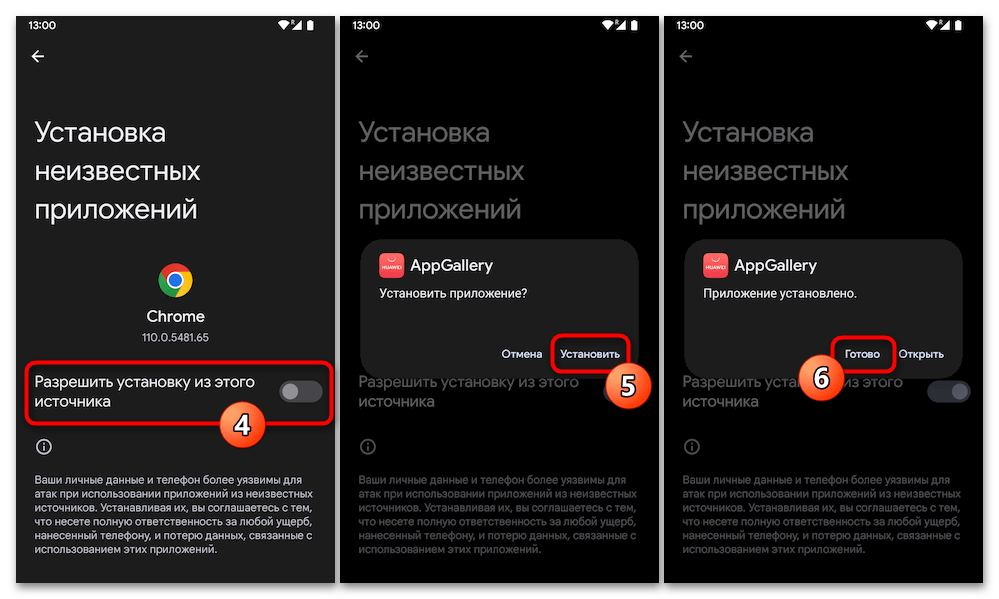
- Запускаем приложение AppGallery с «Домашнего экрана» или меню доступного на девайсе софта. При первом открытии средства появится запрос на скачивание и инсталляцию сервисов «HMS Core» — нажимаем под ним «Установить».
 Далее ждём завершения «Загрузки» пакета компонентов, затем активируем системную функцию «Установка неизвестных приложений», инициируем развёртывание пакета «HMS Core» на устройстве и дожидаемся окончания этой процедуры.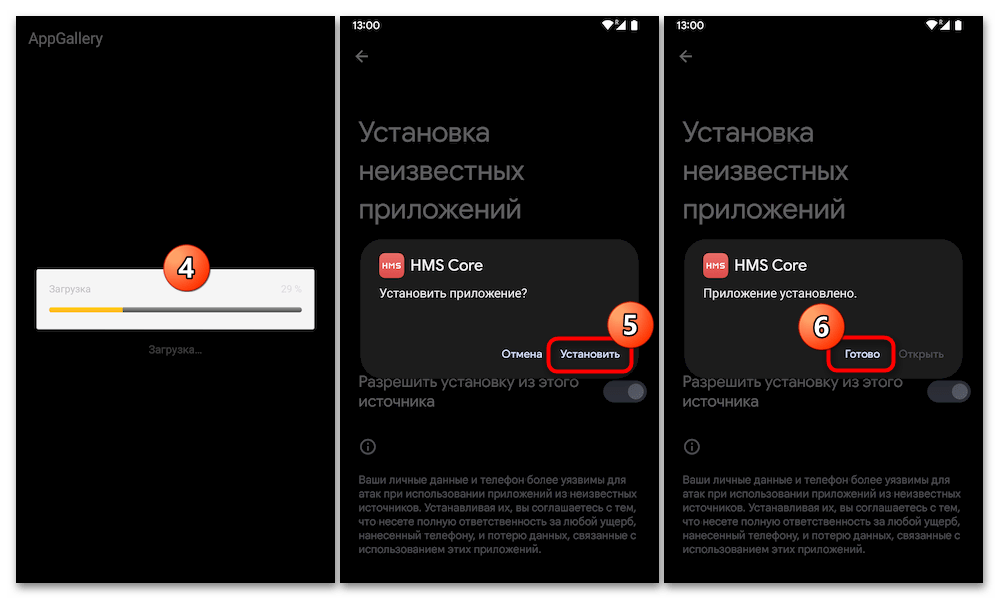
- Завершающий шаг на пути к получению возможностей поиска и скачивания приложений из Huawei AppGallery, — это создание аккаунта в экосистеме разработчика сервиса и авторизация:
- Нажимаем «Регистрация» внизу экрана «Аккаунт HUAWEI», выбираем страну эксплуатации сервисов, принимаем «Условия использования» системы, вводим дату своего рождения, тапаем «ДАЛЕЕ»
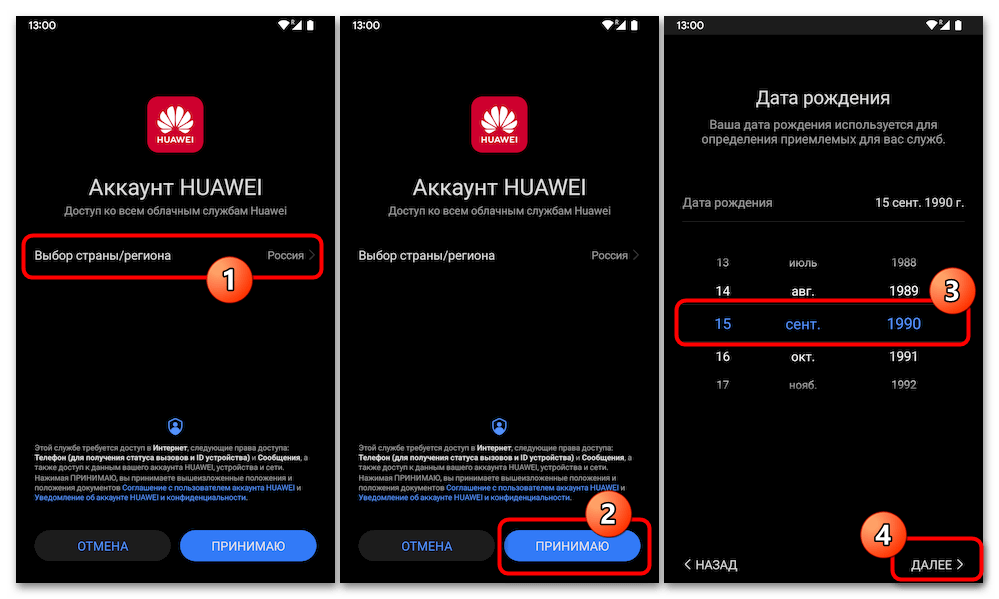
- Выбираем, каким образом будет выполнена регистрация – по эл. почте или номеру телефона (второй привязать к сервису всё равно придётся, поэтому первая предпочтительнее) — нажимаем на соответствующую кнопку внизу экрана. Далее вводим идентификатор (email или номер мобильного), придумываем и дважды пишем в соответствующие поля пароль для доступа в сервис в дальнейшем, нажимаем «ДАЛЕЕ».
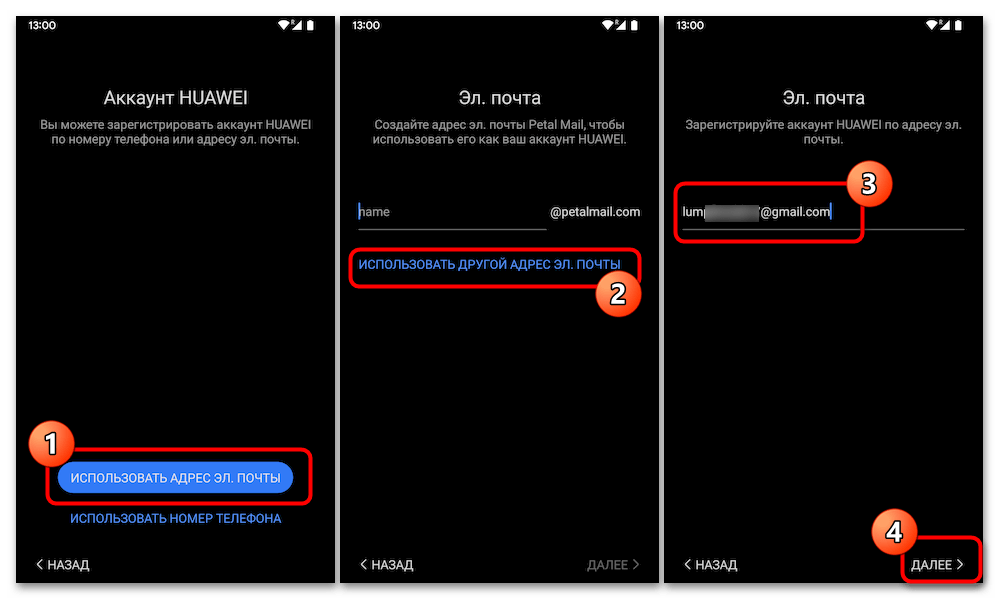
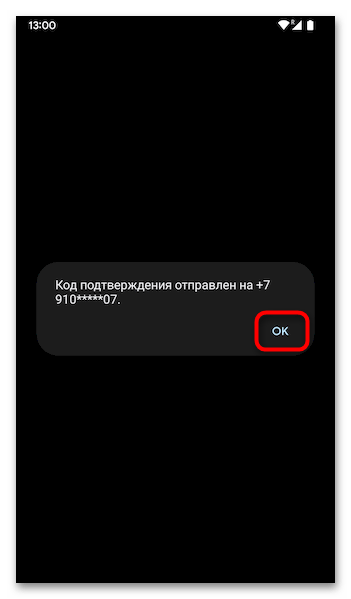
- Подтверждаем номер телефона путём предоставления пришедшего в SMS от отправителя «HUAWEI_RUS»«Кода подтверждения», тапаем «ГОТОВО».
- Практически всё, осталось подтвердить электронную почту. Открываем указанный при регистрации ящик, переходим к просмотру письма от отправителя HUAWEI, нажимаем на имеющуюся в нём ссылку «Проверить».
 Получив уведомление «Аккаунт активирован» в браузере, возвращаемся в AppGallery, нажимаем «ПОДТВЕРЖДЕНО».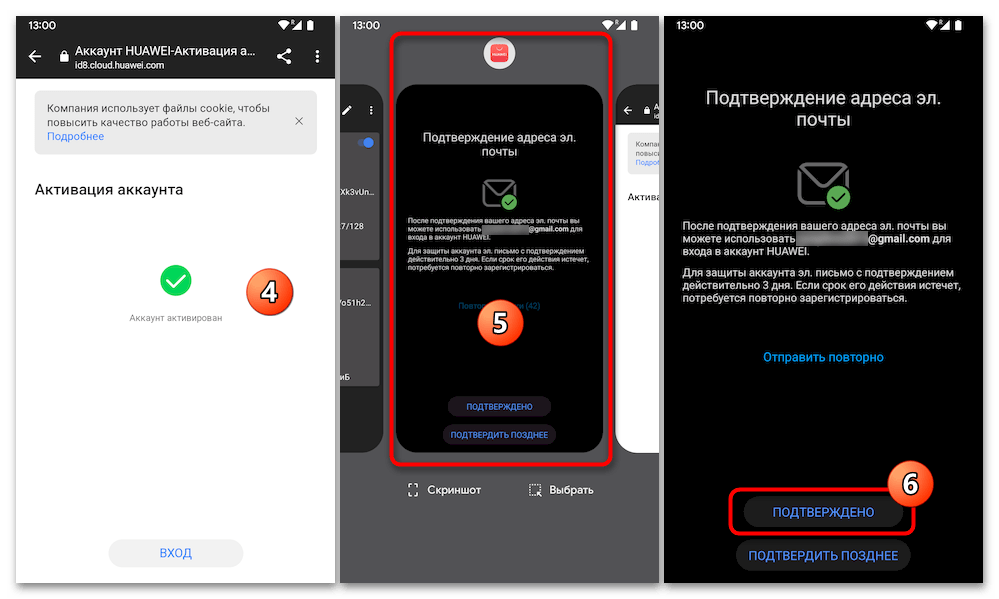
- Нажимаем «Регистрация» внизу экрана «Аккаунт HUAWEI», выбираем страну эксплуатации сервисов, принимаем «Условия использования» системы, вводим дату своего рождения, тапаем «ДАЛЕЕ»
- Чтобы установить конкретное приложение на Android-девайс средствами Huawei AppGallery, открываем магазин, находим ссылку на страницу целевого средства через «Поиск» (поле вверху экрана любого из разделов каталога), переходим по ней и нажимаем «УСТАНОВИТЬ».
 (Конечно же, можно перейти на страницу подходящего для собственных целей приложения и в процессе просмотра категорий приложений, а также рекомендаций в АппГэлери.)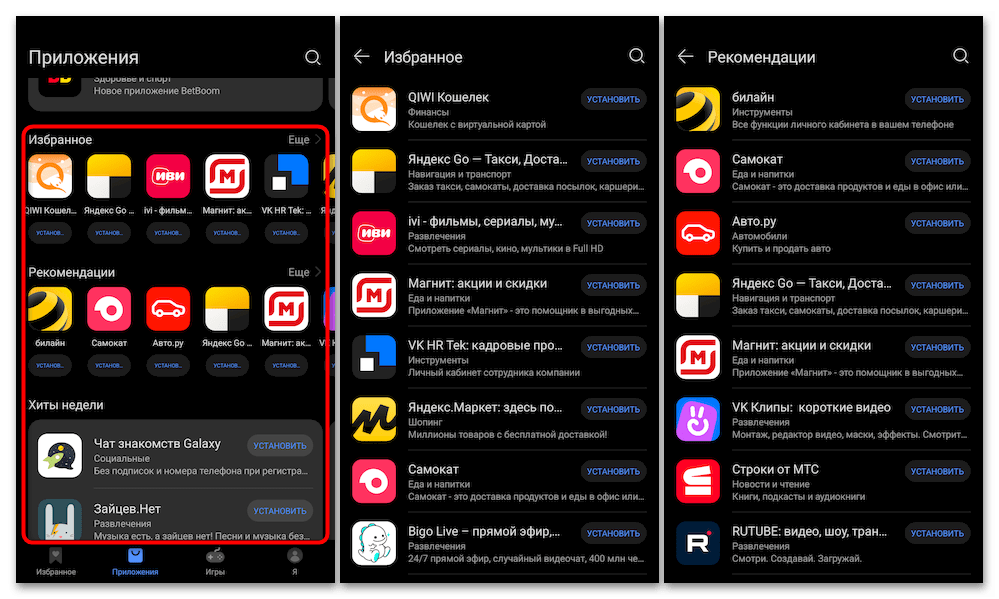
- Ожидаем завершения скачивания файлов софта из сети, подтверждаем инициацию установки и вновь ждём –
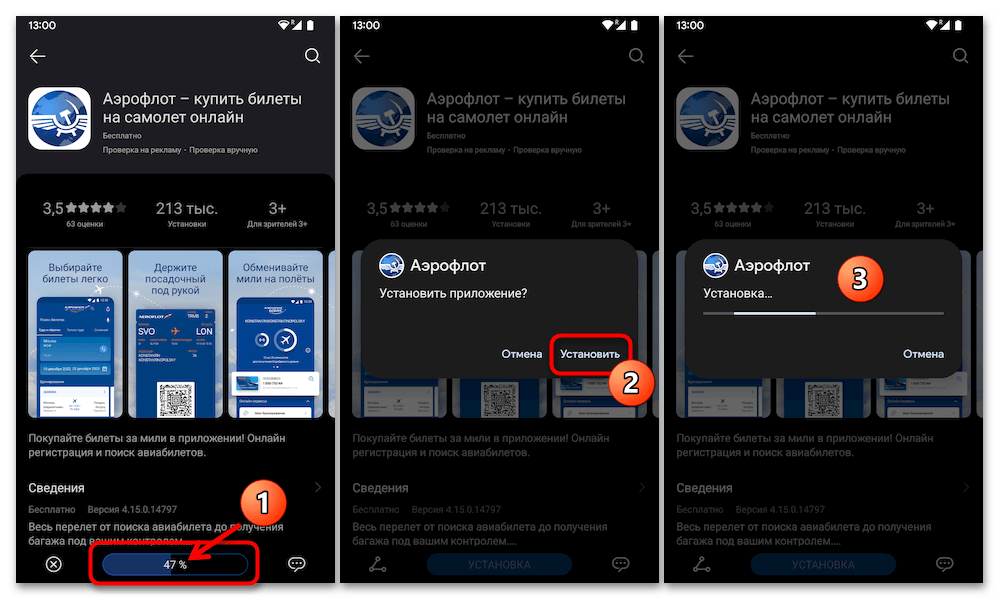 по результату на странице приложения отобразится кнопка «ОТКРЫТЬ», которую можно использовать для его запуска.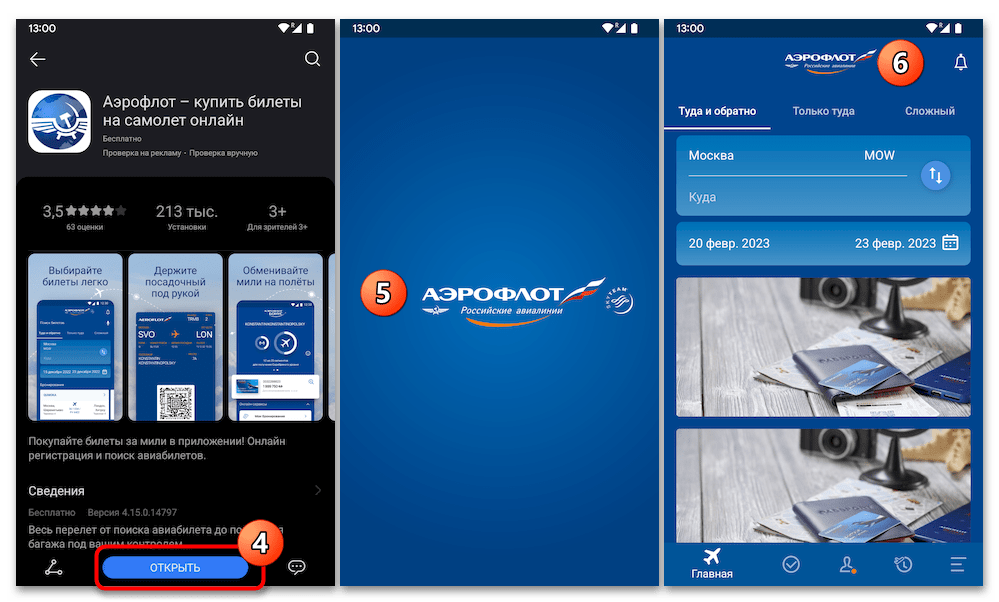
Способ 3: Российские магазины Android-приложений
Если необходимость поиска альтернативного обеспечиваемому Google Play Маркетом пути к получению Android-приложений возникла ввиду исчезновения из первого необходимых большинству пользователей РФ средств доступа к отечественным онлайн-сервисам (например, предоставляемых финансовыми организациями), лучшим решением будет установка одного или нескольких не так давно запущенных отечественных Магазинов мобильного софта.
Вариант 1: RuMarket
Первым из российских каталогов Android-софта с функциями автоматического скачивания, установки и обновления приложений рассмотрим RuMarket – это одно из наиболее легковесных и простых (регистрация не обязательна) решений задачи из заголовка статьи, но и не без недостатков – перечень предложений здесь немногочисленный, даже в сравнении с другими отечественными маркетами.
Скачать RuMarket для Android с официального сайта
- Открываем доступный по ссылке выше официальный сайт (к слову, являющийся одновременно веб-версией сервиса) РуМаркета на мобильном девайсе, тапаем по трём чёрточкам вверху справа. Внизу открывшегося экрана с меню нажимаем на кнопку «Скачать RuMarket», и таким образом инициируем загрузку APK-файла приложения магазина в хранилище девайса.

- Открываем market.ruplay.store.apk, устанавливаем содержащийся в нём софт на девайс.
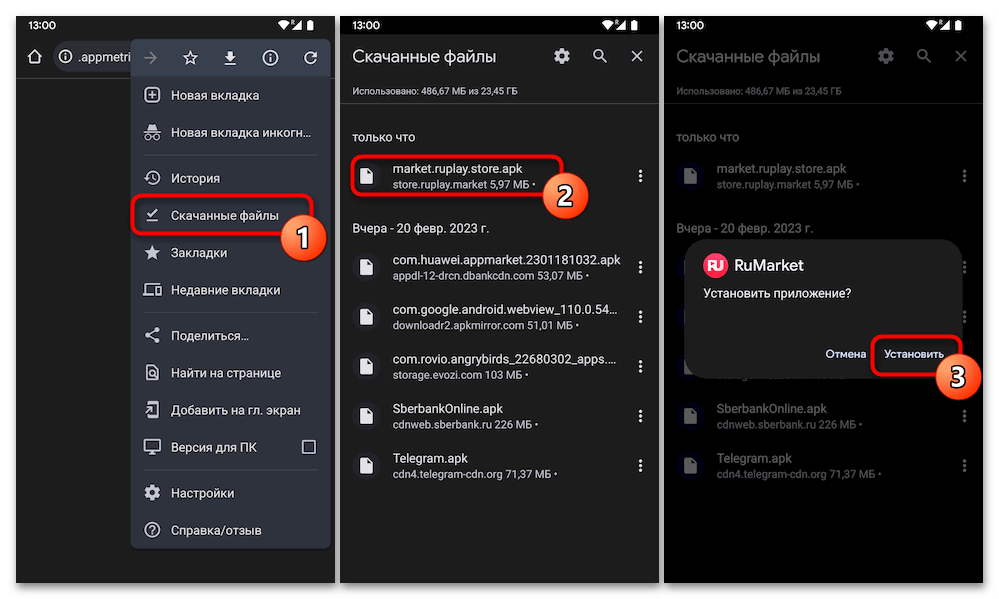
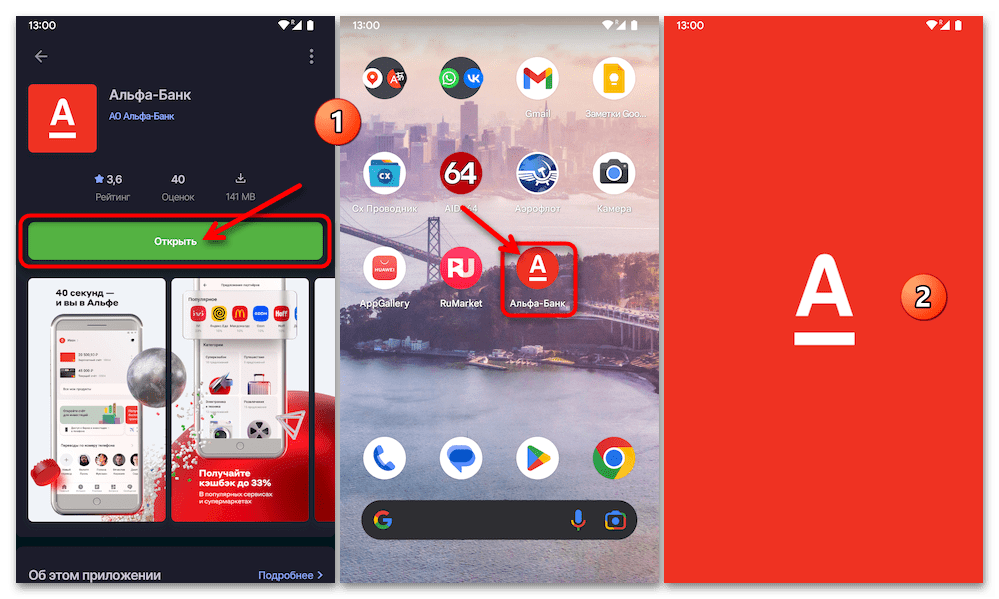
- Тапаем «Открыть» в завершающем инсталляцию Магазина окне системного установщика APK либо открываем «RuMarket» путём перехода по его ярлыку на одном из «Домашних экранов» и/или в «Меню приложений» девайса. После этого можно переходить к установке приложений из предложенных в каталоге.

- Вводим название нужного софта в поле «Поиск игр и приложений» или ищем подходящее решение, просматривая категории каталога.

- Перейдя на страницу планируемого у инсталляции приложения, нажимаем «Установить». При первом использовании РуМаркета для установки софта, выдаём ему соответствующее разрешение в системных «Настройках»,
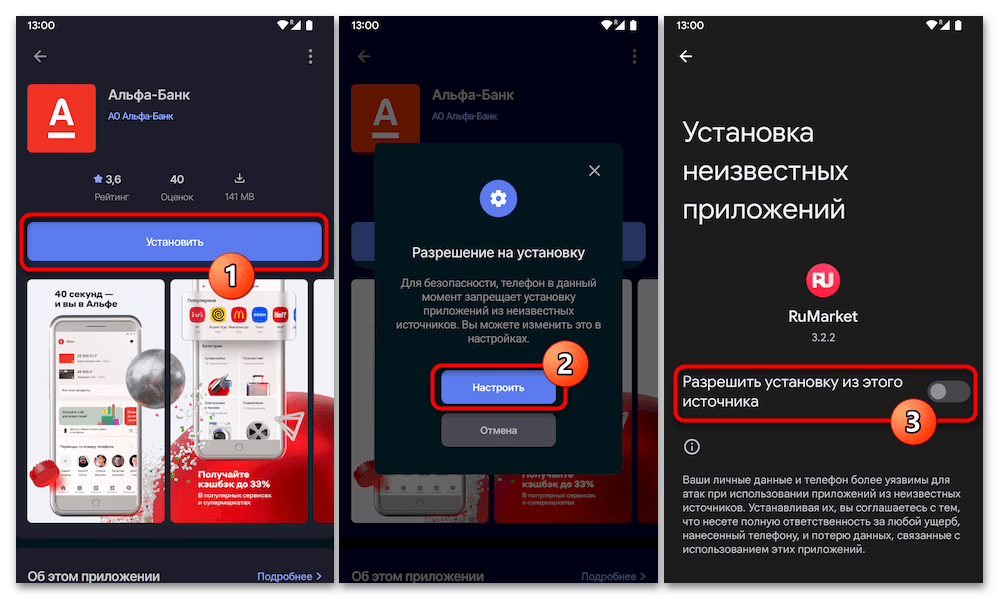 нажимаем «Установить» ещё раз.
- Далее ожидаем окончания загрузки пакета софта, коснувшись «УСТАНОВИТЬ» в окошке системного установщика пакетов Android, подтверждаем инициацию его развёртывания, а затем вновь ждём –
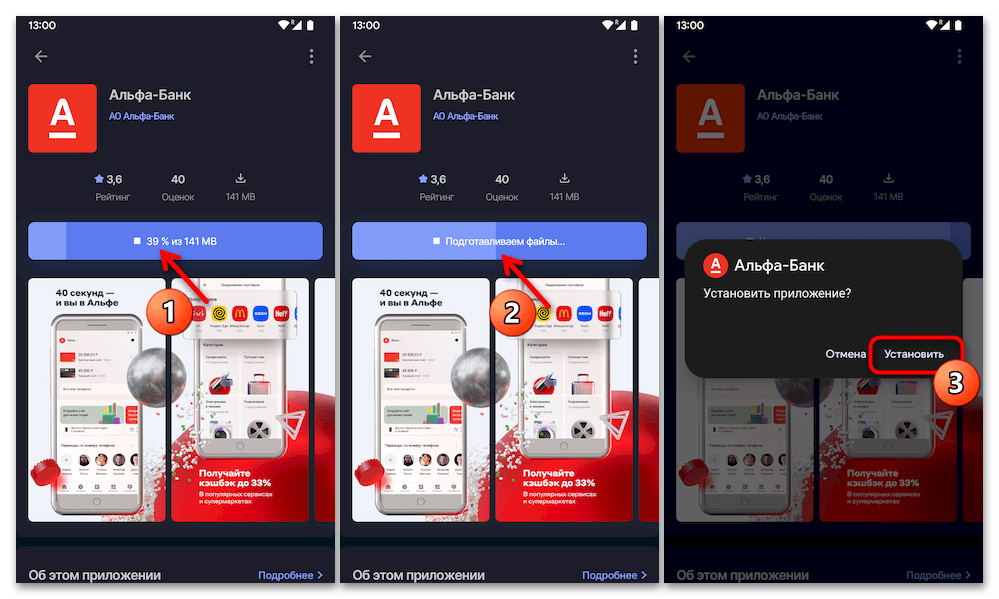 теперь уже завершения инсталляции приложения на девайс непосредственно.
- Запуск полученного из RuStore софта осуществляется, как и в случае со всеми другими маркетами, — тапом по кнопке «Открыть» на странице приложения в каталоге или путём открытия его ярлыка на «Домашнем экране»/«Меню приложений» Android-устройства.
Вариант 2: RuStore
RuStore создан корпорацией VK при поддержке Минцифры РФ, представлен и запущен в 2022 году, а на момент написания этой статьи считается самым продвинутым в плане набора функций и перспективным из российских магазином мобильных приложений и другого контента.
Скачать RuStore для Android с официального сайта
- Чтобы установить РуСтор на устройство, следует идти по стандартному и неоднократно предложенному ранее в этом материале алгоритму: скачиваем APK клиента магазина с официального сайта его разработчиков (ссылка выше перед настоящей инструкцией),
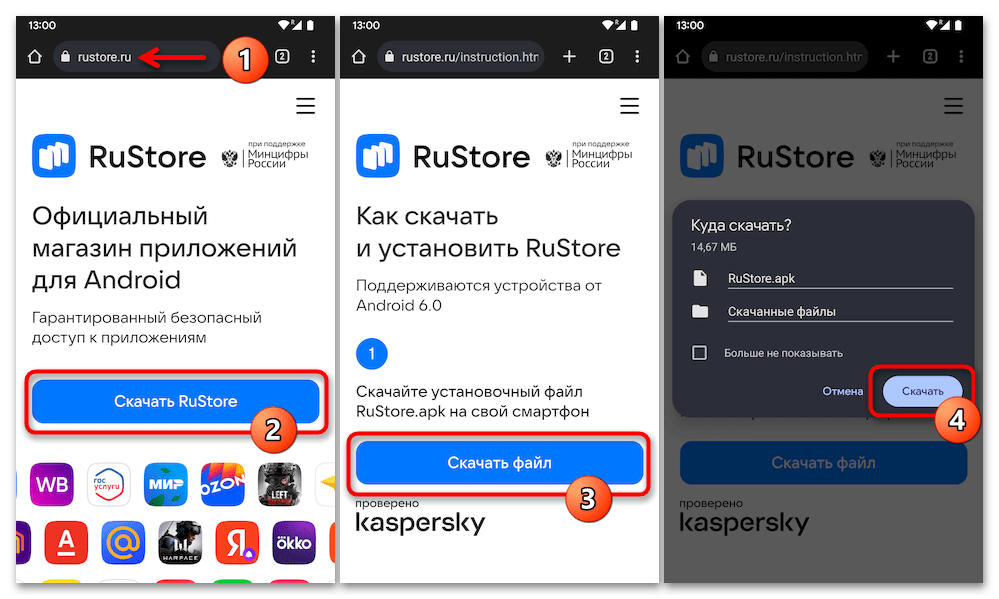 открываем пакет, инсталлируем содержащееся в нём приложение.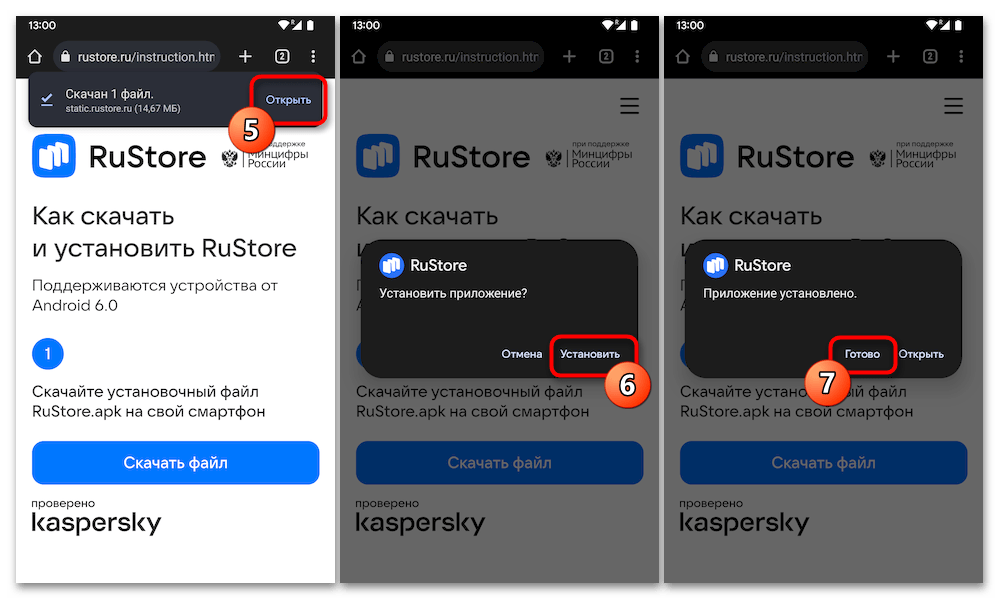
- По завершении установки запускаем RuStore, на отобразившемся после первого его открытия экране нажимаем «Войти»,
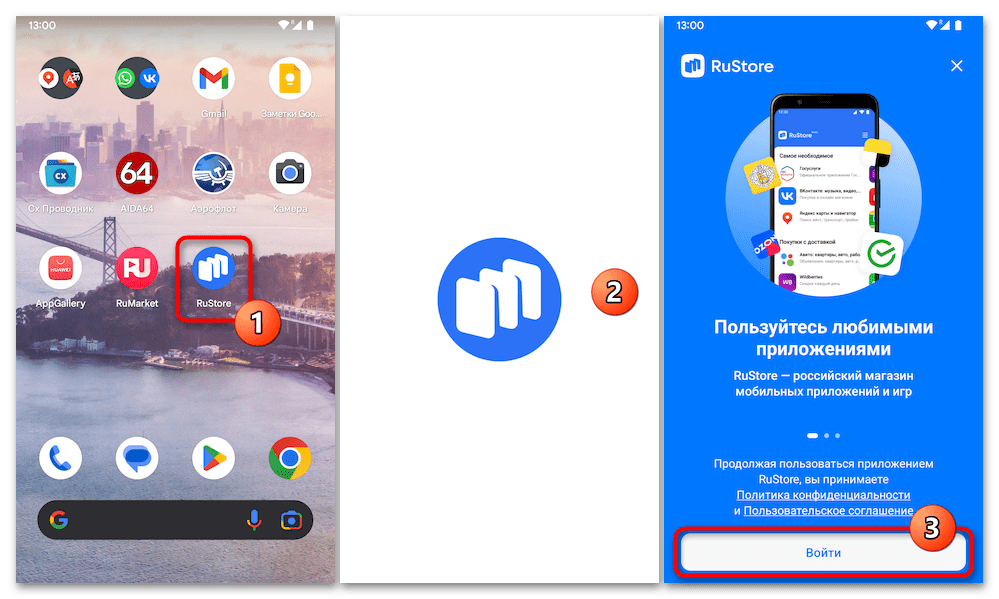 и затем «Войти в другой аккаунт». В результате получаем возможность авторизоваться в сервисе через VK ID, Сбер ID или Яндекс ID, — если один из этих аккаунтов имеется, используем указанную возможность.
 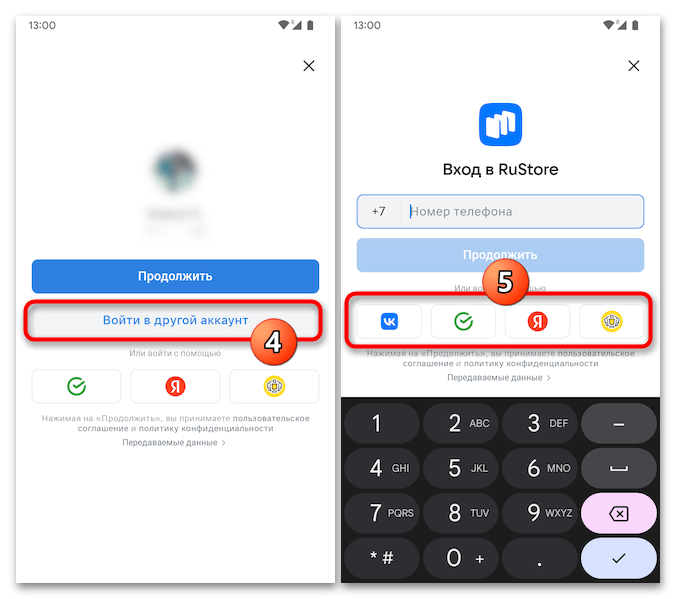 Если учётки в предлагаемых для входа РуСтор сервисах ещё нет, можно быстро создать VK ID и через него же авторизоваться в Магазине приложений: вводим свой номер телефона в поле на экране авторизации, тапаем «Продолжить», подтверждаем владение мобильным идентификатором путём ввода кода из поступившего на него SMS.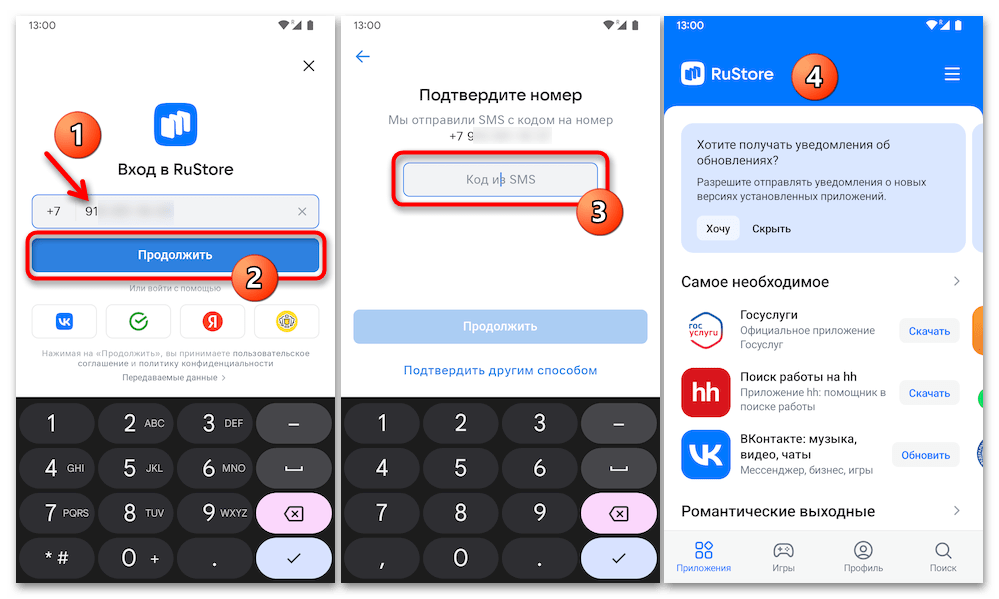
- На этом доступ к установке приложений из каталога RuStore считается полученным. Далее ищем подходящее для решения своих задач средство с помощью инструментария «Поиск» на панели внизу экрана магазина или просматривая разделы и категории предложений, переходим на страницу интересующего программного продукта.
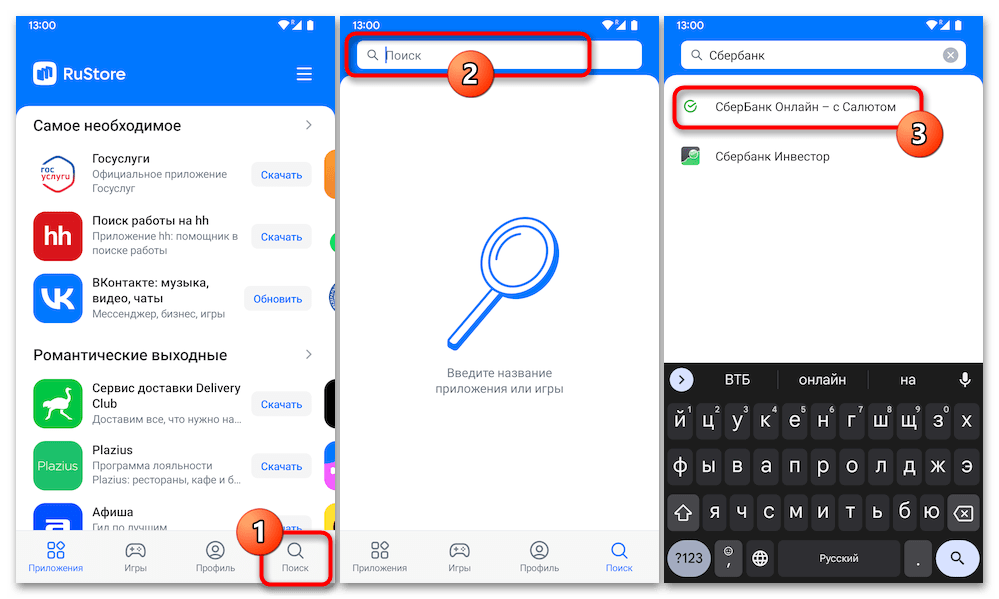
- Нажимаем «Установить» на экране с описанием приложения, в первый и единственный раз активируем в отношении RuStore системную функцию «Установка неизвестных приложений»,
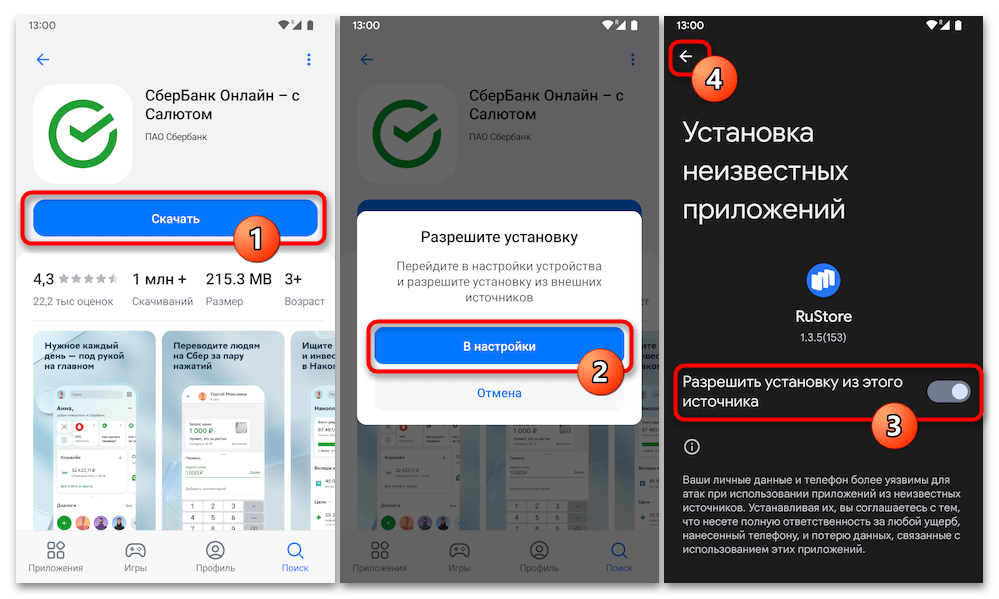 дожидаемся окончания процедуры инсталляции, после чего запускаем целевое мобильное ПО.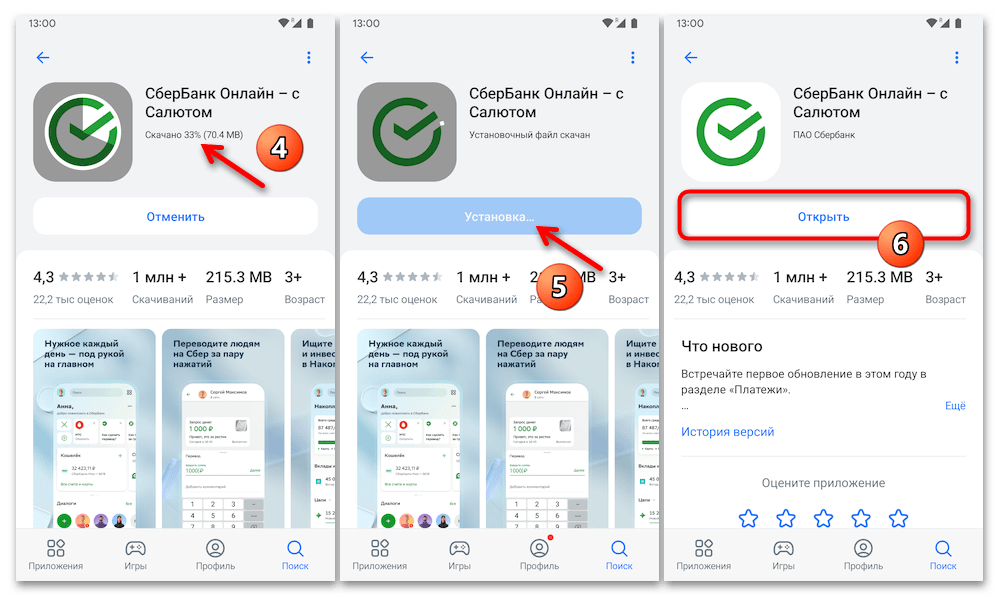
Вариант 3: NashStore
Ещё одна российская альтернатива Google Play Маркета, позиционируемая своими создателями как независимый и надёжный источник получения и обслуживания в первую очередь отечественного, но в целом любого мобильного софта, недоступного на других платформах.
Скачать NashStore для Android с официального сайта
- Получению возможности установки приложений из NashStore, конечно же, предшествует инсталляция и настройка самого источника софта, что реализуется очень просто:
- Переходим по представленной перед этой инструкцией ссылке на официальный сайт сервиса, нажимаем кнопку «Скачать NashStore» на его главной, и затем следующей открывшейся страницах.

- Скачиваем файл NashStore.apk в память устройства, после чего открываем пакет прямо в браузере или средствами файлового менеджера.
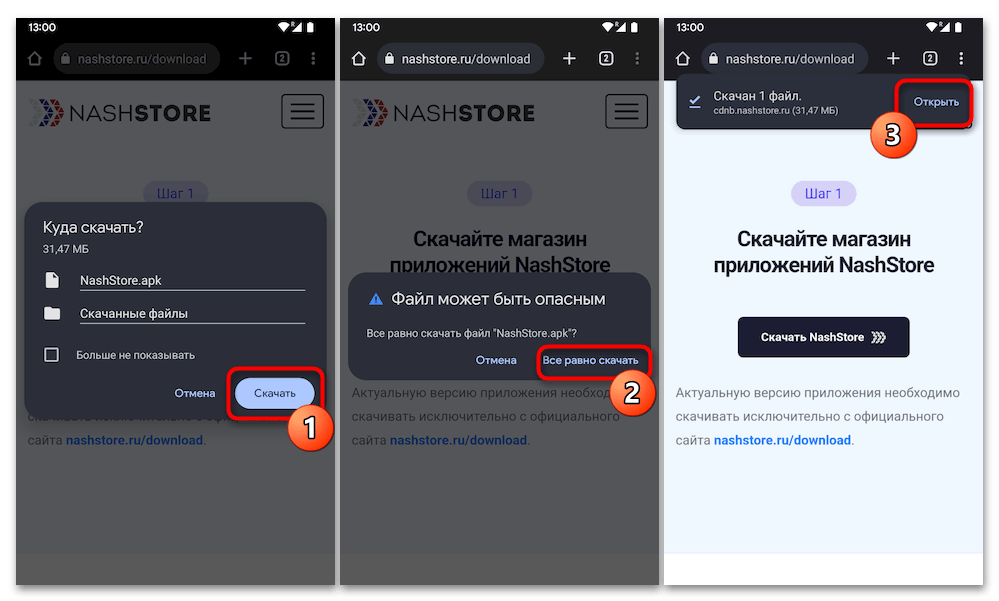
- Подтверждаем запуск инсталляции приложения-клиента маркета, ожидаем окончания данной процедуры, нажимаем «Готово».
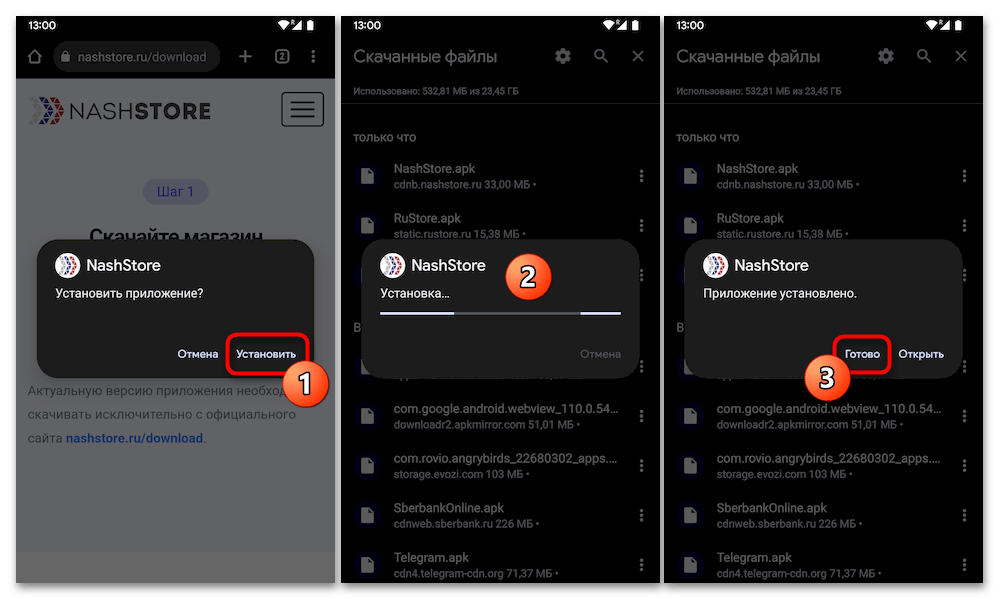
- Следующий этап, без которого получить доступ в рассматриваемый каталог Android-приложений не получится – регистрация аккаунта. Открываем НашСтор, касаемся ссылки «Зарегистрироваться» на открывшемся после первого запуска платформы экране.
 Заполняем поля формы «Регистрация в NashStore», ставим галочку в чекбоксе «Я принимаю условия…», тапаем по кнопке «Зарегистрироваться».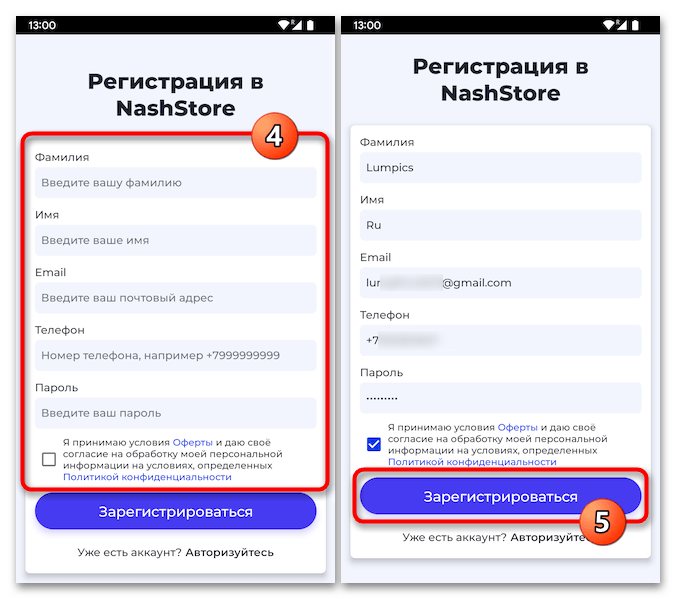
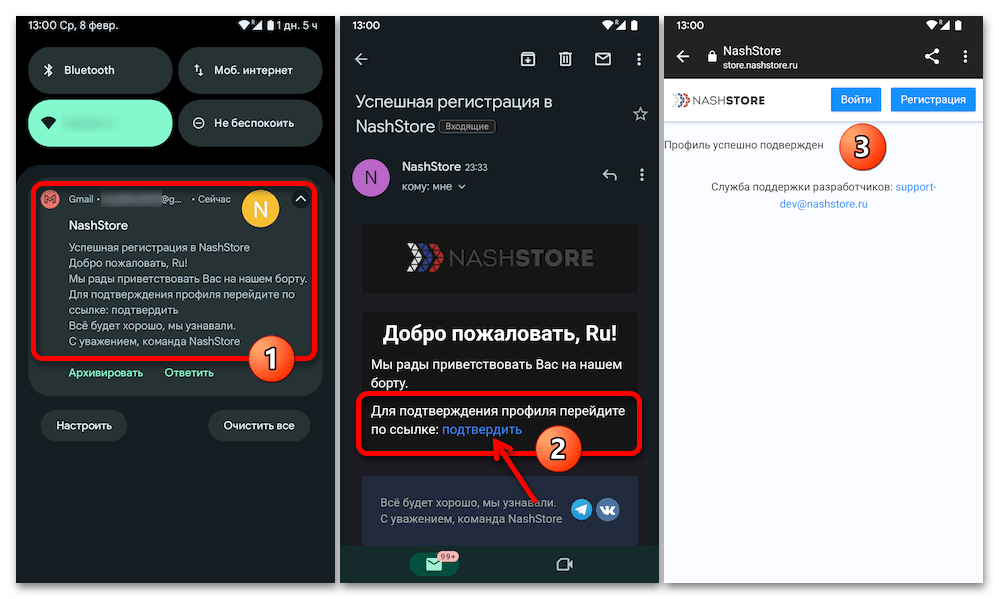
- После выполнения вышеперечисленного останется осуществить последний из необходимых для открытия доступа ко всем функциям НашСтора шаг: переходим в указанный при вводе регистрационных сведений почтовый ящик, открываем письмо от «NashStore» и следуем содержащейся в нём рекомендации: «Для подтверждения профиля перейдите по ссылке: подтвердить».
- Переходим по представленной перед этой инструкцией ссылке на официальный сайт сервиса, нажимаем кнопку «Скачать NashStore» на его главной, и затем следующей открывшейся страницах.
- Далее можно переходить к скачиванию и установке приложений из каталога Nash Store. Здесь всё в общем-то стандартно:
- Вводим запрос в виде наименования софта в расположенное вверху экрана маркета поле «Поиск…» либо изучаем предлагаемые им категории, перемещаемся на страницу целевого средства.


 после чего открываем его прямо со страницы в Магазине или путём нажатия на добавленную теперь на «Домашний экран» и/или в «Меню приложений» ОС Андроид иконку.
Способ 4: Альтернативные маркеты
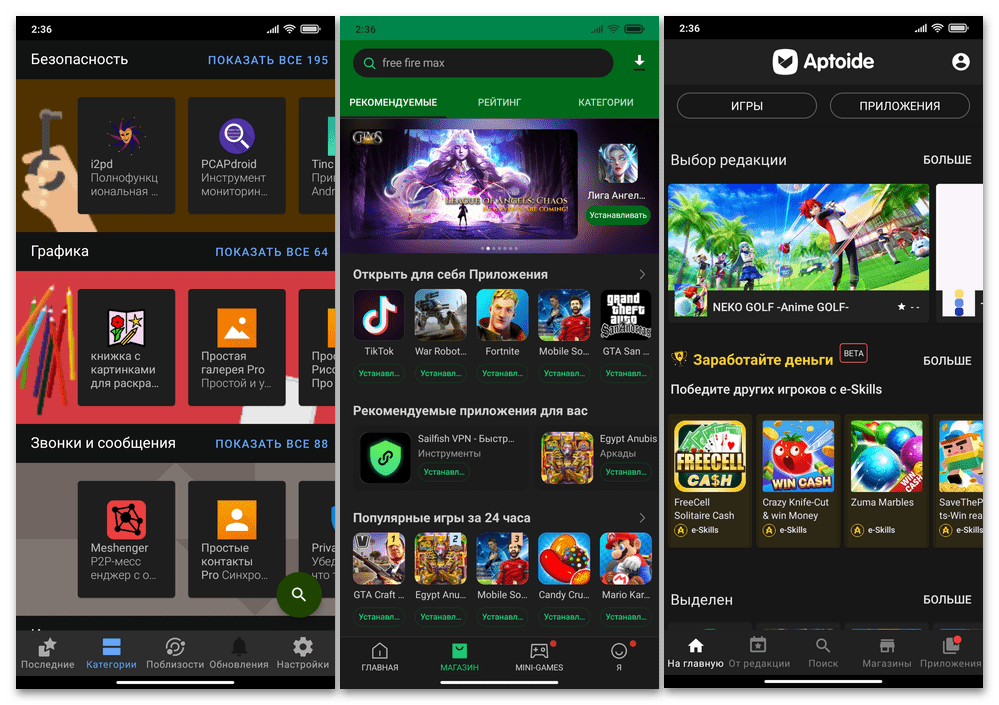
Помимо условно выделенных выше в статье в отдельные «Способы №3 и №4» предустановленных производителями девайсов и отечественных маркетов Android-софта, существует достаточно большое количество иных популярных и не очень сервисов с похожими на предоставляемые Google Play Маркетом возможностями.
Наиболее востребованные пользователями альтернативные магазины мобильных приложений перечислены и описаны в материале по ссылке выше, чтобы получить их на своём девайсе и задействовать для удовлетворения собственных потребностей в Android-софте используем «Способ 1» и действуем по аналогии с последующими рекомендациями из этой статьи.
Далее и подробнее мы остановимся на одном из примечательных среди источников Android-приложений решении — Aurora Store. Это сервис, который позволяет загружать и обновлять приложения из магазина Google Play, без необходимости иметь доступ к его клиенту и владеть учетной записью Google. Aurora Store не имеет собственного репозитория софта, как другие маркеты, а использует для получения данных о приложениях и их скачивания API Google Play (+ F-Droid). Кроме прочего, предоставляет возможность полностью анонимной (и с подменой ID устройства) эксплуатации ресурсов Маркета от Google, что, к примеру, позволяет обойти региональные и другие ограничения данной платформы.
- С целью получения доступа к возможностям Aurora Store на своём устройстве переходим по представленной перед данными рекомендациями ссылке, скачиваем APK-файл приложения сервиса (кнопка «Download AuroraStore X.Y.Z (Stable)» и затем
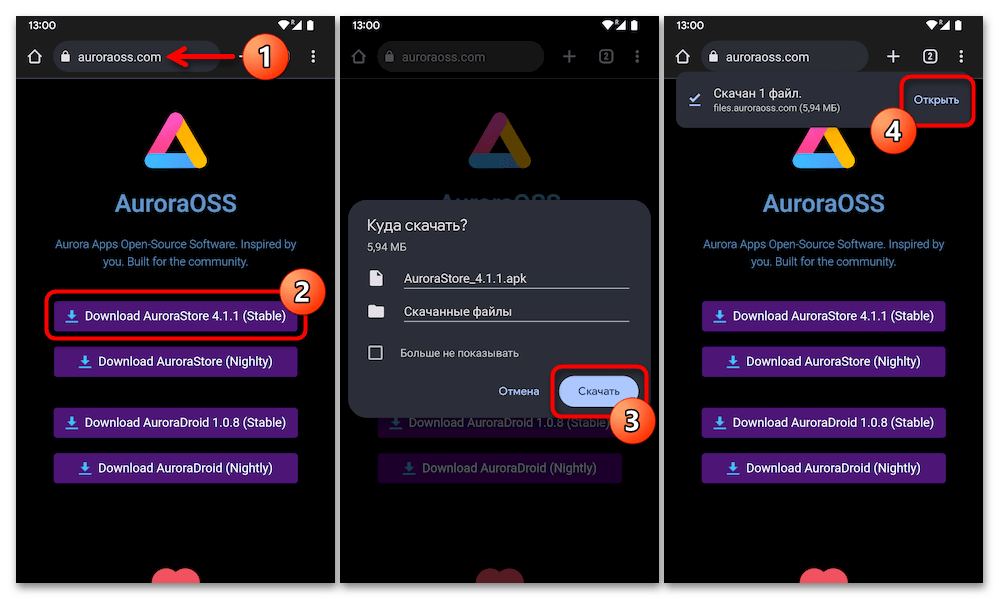 устанавливаем его.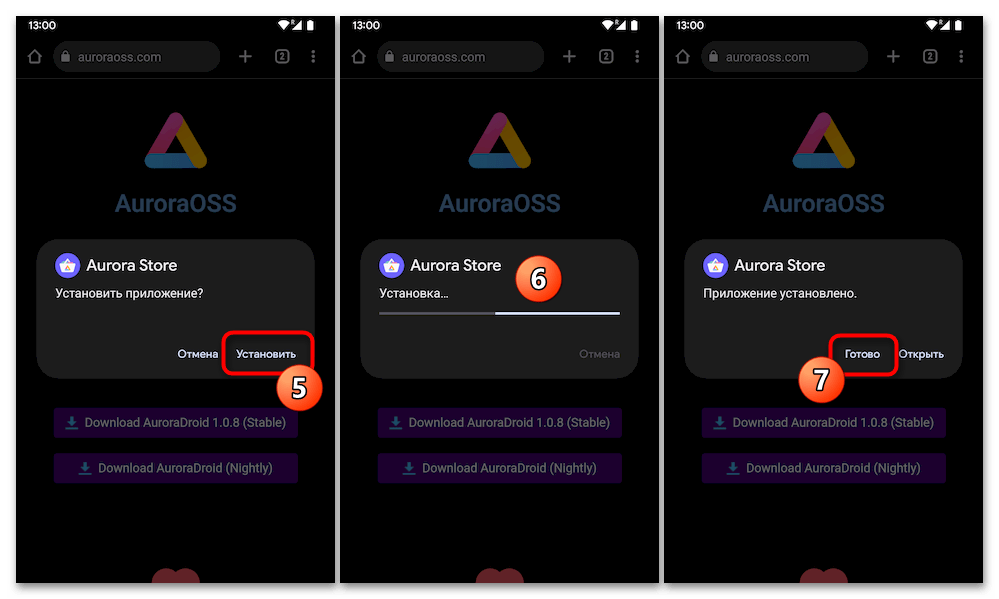
- Открываем Aurora Store, изучаем «Условия предоставления услуг» и принимаем их, пролистываем приветственные экраны и определяем основные настройки работы приложения.
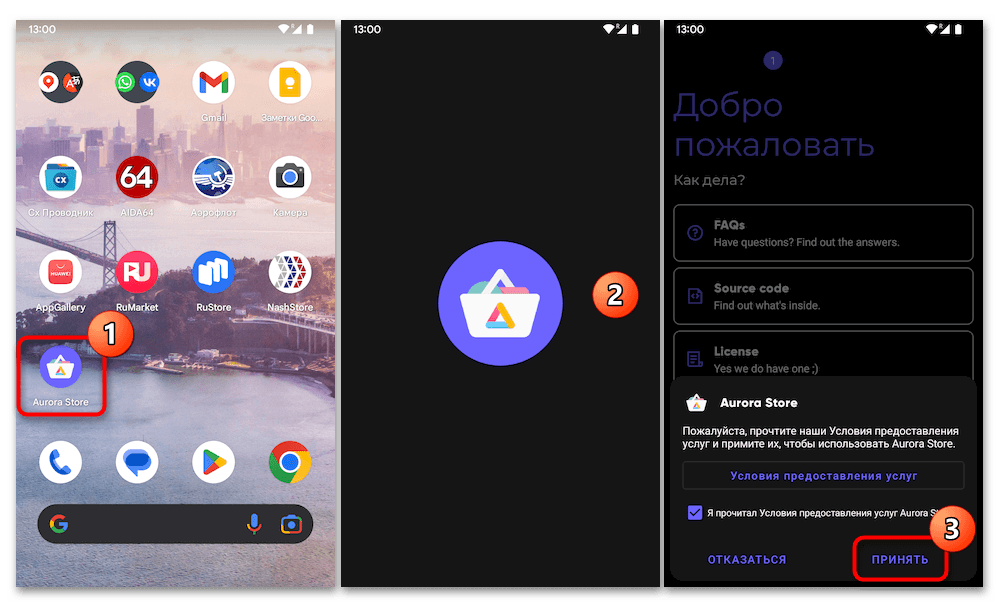 Главное – выдаём все требуемые софтом разрешения.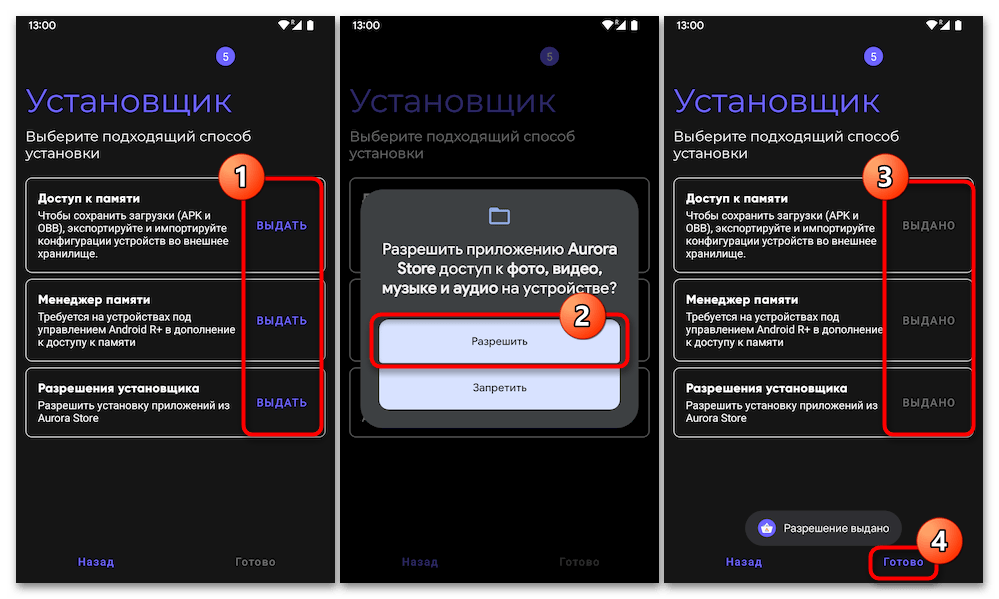
- Определяем способ входа в сервис (впоследствии несложно сменить): в Aurora Store можно авторизоваться через имеющуюся учётную запись Google, но чаще всего наиболее предпочтительным будет выбрать в списке «Войти с помощью» второй пункт – «Анонимный».

- Чтобы найти нужное приложение средствами Aurora Store, используем «Поиск» (круглая кнопка внизу справа на главном экране приложения) или просматриваем категории каталога. Перемещаемся на страницу целевого мобильного софта, где представлена информация о нём, оценки и комментарии других пользователей и прочее.

- Нажимаем «Установить» в нижней части страницы получаемого приложения, ждём, пока Аврора Стор получит его метаданные из Google Play и оттуда же скачает пакет компонентов софта на девайс.

- Подтверждаем инициацию инсталляции средства на устройство, ожидаем завершения этого процесса. В результате на экране Aurora Store отобразится кнопка «Открыть», а полученный средствами сервиса софт станет доступным для запуска и использования на нашем Android-устройстве.
Как устанавливать и обновлять приложения без Google Play
https://secure.gravatar.com/avatar/f70c20cac52f4fead6c2d81412958614?s=96&r=g&d=https://itc.ua/wp-content/uploads/2023/06/no-avatar.png *** https://secure.gravatar.com/avatar/f70c20cac52f4fead6c2d81412958614?s=96&r=g&d=https://itc.ua/wp-content/uploads/2023/06/no-avatar.png *** https://itc.ua/wp-content/themes/ITC_6.0/images/no-avatar.svg
Большинство пользователей, как правило, устанавливают приложения на свои мобильные устройства из официальных источников. В случае с ОС Android – это магазин Google Play. Главное преимущество такого метода установки программ – регулярные обновления. Google не рекомендует, но все же позволяет устанавливать приложения на смартфон или планшет, загруженные из других источников. Однако при этом вы теряете возможность получать для них обновления. Как оказалось, и здесь существуют решения, как всегда иметь актуальные версии приложений на своем устройстве.
Зачем загружать приложения из других источников?
Причин для этого может быть несколько. Например, одни разработчики не желают публиковать свои программы в Google Play, другим запрещает это делать компания Google, если их программный продукт противоречит правилам размещения. Зачастую крупные компании по той или иной причине могут устанавливать региональные ограничения доступа к своим приложениям — ярким примером такого случая является игра Pokémon GO или официальный клиент музыкального стримингового сервиса Spotify, которые до сих пор не доступны в украинском сегменте магазина приложений.
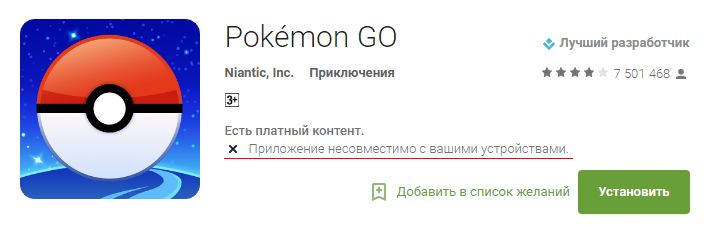
Не стоит исключать и того факта, что в некоторых странах, включая Китай, не работает Google Play. Соответственно, фирменные оболочки китайских мобильных устройств, предназначенных для продажи на внутреннем рынке, не содержат сервисы Google. И последняя причина – это то, что в последнее время пользователи смартфонов и планшетов самостоятельно отказываются от сервисов Google в пользу увеличения автономности устройства.