Сведения о совместимости видеокарт разных моделей Mac Pro с процессором Intel
В компьютерах Mac Pro 2019 г. и более ранних моделей используются видеокарты PCIe (PCI Express). Узнайте, какие видеокарты Apple совместимы с вашим компьютером Mac Pro. В этой статье перечислены только те видеокарты, которые изначально входили в комплект поставки компьютера Mac Pro с процессором Intel либо предлагались в качестве комплекта обновления компанией Apple. Видеокарты, которые не были предоставлены компанией Apple, могут иметь проблемы совместимости, поэтому вам следует уточнить сведения о совместимости у поставщика видеокарты.
Mac Pro (2019 г.)
- Модуль MPX с AMD Radeon Pro 580X
- Модуль MPX AMD Radeon Pro W5500X
- Модуль MPX AMD Radeon Pro W5700X
- Модуль MPX AMD Radeon Pro W6600X
- Модуль MPX AMD Radeon Pro W6800X
- Модуль MPX AMD Radeon Pro W6900X
- Модуль MPX AMD Radeon Pro W6800X Duo
- Модуль MPX с AMD Radeon Pro Vega II
- Модуль MPX с двумя AMD Radeon Pro Vega II
Mac Pro (конец 2013 г.)
- Двойной графический процессор AMD FirePro D300
- Двойной графический процессор AMD FirePro D500
- Двойной графический процессор AMD FirePro D700
Mac Pro (середина 2010 г.) и Mac Pro (середина 2012 г.)
- ATI Radeon HD 5770
- ATI Radeon HD 5870
- Узнайте больше о graphics cards supported in macOS 10.14 Mojave on Mac Pro (2010) and Mac Pro (Mid 2012)
Mac Pro (начало 2009 г.)
- NVIDIA GeForce GT 120
- ATI Radeon HD 4870
- ATI Radeon HD 5870 (предлагается в качестве комплекта обновления)
- Для видеокарты Radeon HD 5870 требуется Mac OS X 10.6.4 или более поздней версии, а также оба дополнительных разъема питания.
Mac Pro (начало 2008 г.)
- ATI Radeon HD 2600 XT
- NVIDIA GeForce 8800 GT (артикул 630-9191 или 630-9897)*
- NVIDIA Quadro FX 5600
- ATI Radeon HD 4870 (предлагается в качестве комплекта обновления)
- Для видеокарты Radeon HD 4870 требуется Mac OS X 10.5.7 или более поздней версии.
Mac Pro (первоначальная модель)
- NVIDIA GeForce 7300 GT
- ATI Radeon X1900 XT
- NVIDIA Quadro FX 4500 (артикул 630-7532 или 630-7895)*
- NVIDIA GeForce 8800 GT (артикул 630-9492), предлагается в качестве комплекта обновления.*
- Для видеокарты NVIDIA GeForce 8800 GT требуется Mac OS X 10.5.2 или более поздней версии с обновлением графики Leopard 1.0. В противном случае при запуске компьютера могут возникнуть проблемы.
* Чтобы определить артикул видеокарты, проверьте этикетку на обратной стороне устройства.
Дата публикации: 17 ноября 2023 г.
Как узнать какая видеокарта стоит в Macbook?
Для того чтобы узнать какая видеокарта стоит на компьютере, есть несколько способов. Первый — это использование “Диспетчера устройств” (для компьютеров под управлением Windows XP, Vista, Windows 7 и Windows 8:
- Нажмите кнопки Win + R и введите команду devmgmt.msc. Еще один вариант — кликнуть правой кнопкой мыши по “Мой компьютер”, выбрать “Свойства” и запустить диспетчер устройств с вкладки “Оборудование”.
- Скорее всего в диспетчере устройств вы обнаружите раздел «Видеоадаптеры», а раскрыв его — модель вашей видеокарты.
Возможен и другой вариант: во вкладке видеоадаптеры будет отображаться надпись “Стандартный VGA графический адаптер”, либо “Видеоконтроллер (VGA-совместимый)” в списке “Другие устройства”. Это означает, что видеокарта не была определена и Windows не знает, какие драйвера необходимо использовать.
В этом случае можно определить модель установленной видеокарты с помощью ID оборудования.
В диспетчере устройств кликните правой кнопкой мыши по неизвестному VGA видеоадаптеру и выберите “Свойства”. После этого перейдите на вкладку “Сведения”, а в поле “Свойство” выберите “ИД оборудования”.
Как мы можем увидеть, какая у нас видеокарта (выделенная видеокарта) MacBook Pro / iMac
Операционные системы Windows, управление выделенной видеокартой всегда находится в пределах досягаемости пользователя. Будем ли мы говорить о видеокарте Radeon или NVIDIA, настройки и центр управления из Графическая карта доступны как в панели задач (панель задач — панель инструментов и уведомления в правом нижнем углу), так и в «Контекстном меню» илиWindows Settings».
La MacBook Pro, MacBook si iMac Pro с выделенной видеокартой ее присутствие немного более незаметно. Более того, на новых моделях MacBook si MacBook Pro что он поддерживает «Автоматическое переключение графики«Он не активируется постоянно, а только тогда, когда это требуется системе и приложениям. Я видел в эта статья как постоянно активировать видеокарту на MacBook Pro 2017 / 2016 с переключением графики.
Когда видеокарта активна, для многих владельцев Mac это довольно сложно понять какой тип видеокарты установлен в системе или если он действительно существует. Я также сталкивался с ситуациями, когда у пользователя MacBook Pro с выделенной доской и не знал этого.
Активные видеокарты можно увидеть в «Apple»(Щелкните логотип в левом верхнем углу) →«Об этом компьютере»→«Обзор».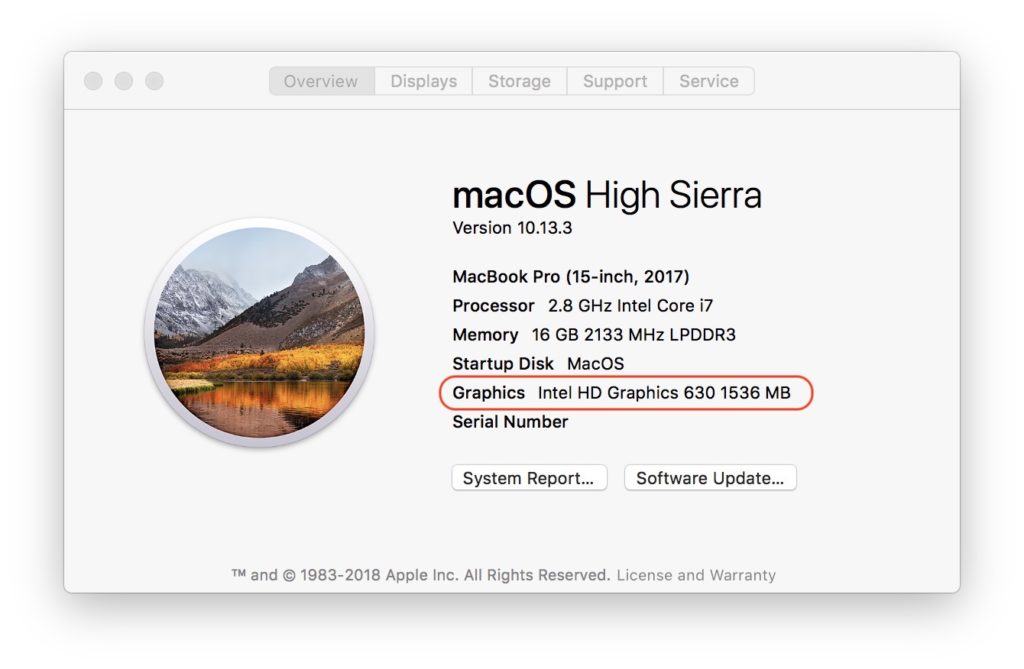
Как узнать, на какую видеокарту мы установили MacBook Pro / MacBook / iMac Pro
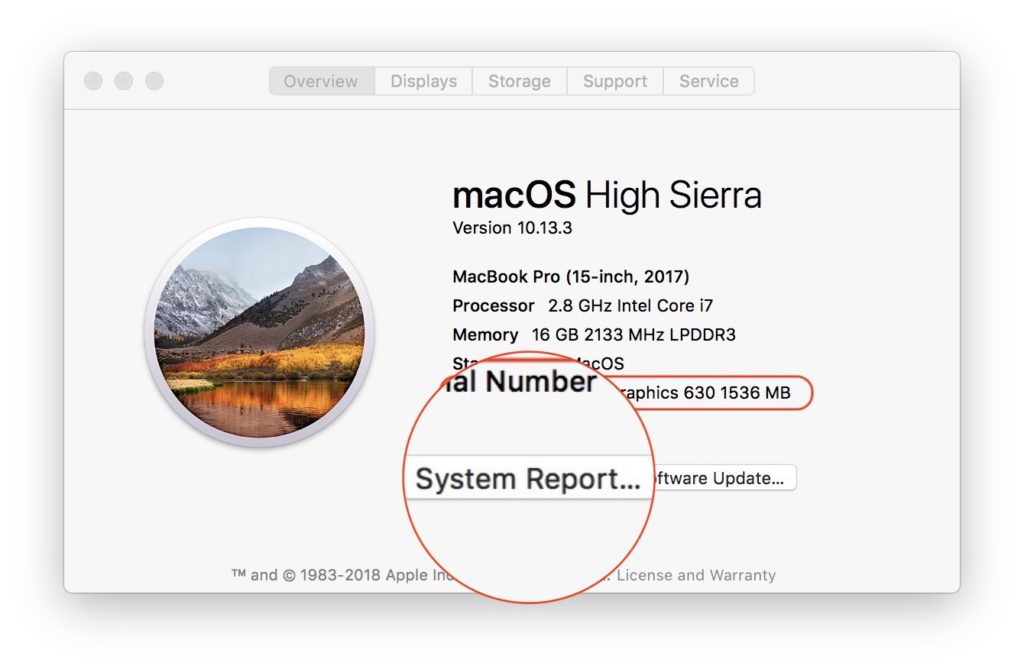
Чтобы иметь полное представление обо всех аппаратные средства из нашей системы в «Об этом компьютере«Щелкаем и открываем»Отчет о системе. ».
В «Отчет о системе«Перейдите к списку слева и выберите»Графика/Displays«. Справа в разделе «Видеокарты» появятся видеокарты, имеющиеся в системе. И встроенная, и выделенная видеокарта.
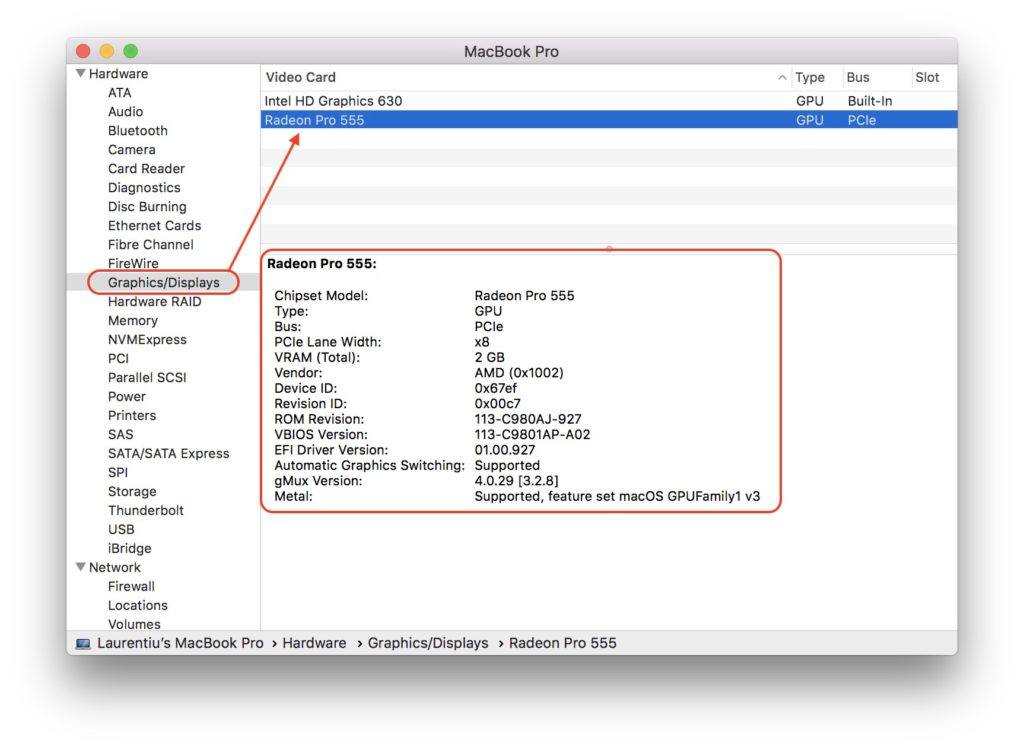
Если ты точно знаешь Macваша видеокарта выделена и ее нет в этом отчете, это означает, что вы находитесь не в самом счастливом сценарии. Это может быть проблема с оборудованием или, в лучшем случае, с операционной системой. Переустановите операционную систему macOS, затем еще раз проверьте, отображается ли видеокарта в системном отчете. Если этого не произошло, обратитесь в авторизованный сервисный центр. Apple решить проблему.
Тест видеокарты MacBook Pro под нагрузкой

Как и чем протестировать видеокарту MacBook Pro и MacBook Pro Reina?
Проверять видеокарту Макбука можно на производительность и на исправную работу под нагрузкой. Обычно первый вариант полностью совпадает со вторым: если у видеокарт есть какие-то дефекты, даже плавающие, чаще всего, это проявляется в тяжелых задачах.
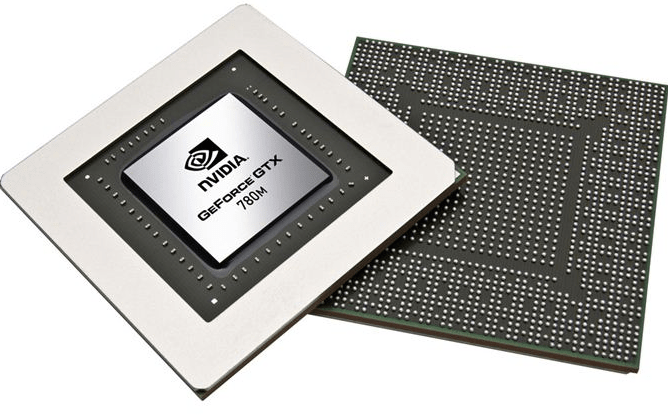
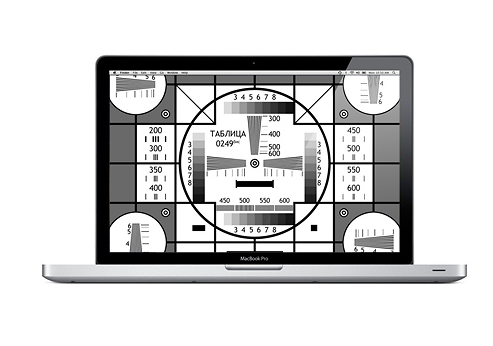
Тест видеокарты MacBook под нагрузкой
Чтобы проверить, производительность, или если есть подозрения, смело запускайте одну из утилит нашей подборки: это популярные бесплатные программы для тестирования производительности видео в MacOS, они подойдут для проверки не только Макбуков, он всей настольной техники: iMac, mac mini, Mac Pro.
Если в процессе тестирования на экране появляются дефекты изображения или Мак выключается — есть аппаратная проблема, про ремонт видеокарты MacBook Вы можете прочитать в соответствующем разделе нашего сайта или задать вопрос инженеру онлайн.
 CineBench
Кроссплатформенная утилита от maxon, основана на алгоритмах 3D редактора этой же компании, последовательно проводит тесты CPU (процессора) и GPU (видеокарты).
Есть версии не только под мак, но и под Windows, поэтому, если вы хотите докопаться до сути, можно проверить видеокарту и процессор не только из под самой MacOs, но в системе, установленной через BootCamp.
GeekbenchКак и предыдущая утилита, Geekbench доступна и на Windows, и на MacOS, и на мобильных платформах, где как раз более известна. Есть и платные версии, но для базового теста вполне хватит и бесплатной. Также последовательно (или выборочно) проводит тесты процессора и видеокарты, после чего вы получаете индекс производительности в виртуальных попугаях, или артефакты, полосы, отсутствие изображения, если аппаратная проблема все-таки есть.
FurMark для MacOSСама по себе Furmark — программа из Windows среды, но она отлично нагружает систему, поэтому вместе с несколькими другими тестами она вошла в одну утилиту для Мак ОС — GpuTest.
Помимо самой furmark в утилиту вошли TessMark, GiMark, PixMark Piano и Volplosion, Plot3D, Triangle. Список пополняется.
Тест отлично проверяет разные аспекты работы карты, в том числе выполняет самую “суровую” проверку — Стресс тест (stress test). При этом видеокарта используется на все 100%, то есть увлекаться не стоит. Но именно этот тест помогает быстрее понять, есть ли проблема.
Тест видеокарты MacBook через AHT, AD, ASD утилиты от Apple
Тест видеокарты MacBook Pro | Air | Retina на стабильную работу и наличие дефектов можно выполнить средствами стандартного сервисного пакета.
- Apple Diagnostics (диагностика Apple) — для MacBook Pro Retina и MacBook Air, выпущенных после 2013 г.
- Apple Hardware Test (в оригинальном переводе на странице поддержки — Функциональный тест оборудования Apple) — для моделей, выпущенных до 2013 г.
Диагностику Apple можно запустить с заранее подготовленного диска (USB), или при загрузке из сети. Этот вариант поможет, если на внутреннем диске Макбука нет нужного раздела.
Загрузить Apple Hardware Test Online можно для следующих моделей
- MacBook Air 11” A1370 | A1465 13” A1369 | A1466 late 2010 — 2012
- MacBook Pro Unibody 13” A1278 early 2011 — Retina A1425 2012
- MacBook Pro Unibody 15” A1286 early 2011 — Retina A1398 2012
- MacBook Pro Unibody 17” A1297 early 2011 — 2012
- MacBook A1342, Mac mini mid 2010 — 2012
- iMac 21.5” A1311 early 2011 — A1418 2012
- iMac 27” A1312 early 2011 — A1419 2012
*При этом на моделях 2010 г. возможно потребуется обновление EFI. Его можно установить из “проверки обновлений”, но, скорее всего, эти обновления уже давно установлены.
Если Вы используете для диагностики внешние накопители с заранее загруженным образом AHT или AD, нужно правильно подобрать версию, поскольку не все “сборки” будут работать со всеми моделями Apple
Коды ошибок
- 4AIR Контроллер беспроводных сетей Air Port
- 4ETH Сетевой контроллер
- 4HDD Жесткий диск / SSD
- 4IRP Неисправность Мат. платы
- 4MEM Модули оперативной памяти (также может указывать на неисправность разъемов ОЗУ, чипсета)
- 4MHD Внешний диск
- 4MLB Неисправны контроллеры на мат. плате
- 4MOT Неисправны вентиляторы
- 4PRC Неисправен CPU
- 4SNS Ошибка датчиков (термодатчиков)
- 4YDC Неисправность видеокарты
ASD — Apple System Diagnostics — Системная утилита Apple — для моделей до 2014 г специально для использования в сервисных центрах, в том числе и авторизованных Apple.
В результате тестирования Вы получаете мини-отчет и (при наличии проблем) коды ошибок. По ним можно в какой-то степени достоверно понять, в какой конкретно аппаратной части кроется неисправность.
Этот метод довольно действенный, особенно, если Макбук включается и хоть как-то работает, но перед ремонтом инженеры СЦ еще раз проверяют аппаратными средствами неисправность видеокарты: графического процессора (видеочипа), видеопамяти или системы питания видео.
Во всех прочих случаях лучше воспользоваться аппаратной диагностикой в сервисной центре. Для точной проверки всех параметров необходимы мультиметр и/или осциллограф
В более новых моделях уже применяется облачное тестирование, которое тоже может помочь не во всех случаях, снова возвращая нас к необходимости аппаратной диагностики. Если подходящую для Вашей модели утилиту найти не удалось, а Мак явно ведет себя не по правилам, лучше потратить лишние 1-2 часа и показать ноутбук инженеру, много времени сервисная проверка не занимает, но зато Вы точно будете знать, все ли в порядке, и если нет, что делать.
Диагностика видеокарты MacBook и сервисная проверка платы
Самой распространенной неисправностью MacBook, возникновение которой возможно даже в процессе нормального использования, является неисправность видеокарты. Диагностировать подобные неполадки сравнительно просто: чаще всего компьютер, оборудованный дискретной графикой, начинает “спотыкаться” о тяжёлые задачи, и неисправность проявляет себя в момент перевода системы со встроенной графики на дискретную.
Тем не менее это не единственная трудность, с которой могут столкнуться пользователи MacBook.
Проверка цепей материнской платы
Чаще всего материнская плата выходит из строя вследствие замыкания цепей — при попадании жидкости или перепаде напряжения. При этом пользователь может даже не догадываться о подобной проблеме, поскольку даже попадание влаги не всегда дает о себе знать сразу.
Для диагностики подобных неисправностей видеокарты macbook применяется целый ряд специальных инструментов, куда входят осциллографы и мультиметры, а для более точной локализации замыкания в пределах узкой области используются специализированные микроскопы.
Главная цель инженера при поломке платы — очистить поверхность от окислов (при помощи ультразвуковой ванны или вручную, если площадь поражения небольшой), а также устранить замыкания и восстановить поврежденные элементы на одной из паяльных станций (в зависимости от характера поломки).
Локализация “плавающих” неисправностей
Работа с “плавающими” неисправностями редко проходит по одной и той же схеме, в связи с чем поиск истинных корней поломки требует моделирования возможных причин ее возникновения.
Простейший пример — та же неисправность видеокарты, где процесс моделирования заключается в создании нагрузок на графическую подсистему, при которых компьютер активирует дискретный графический чип. Если компьютер при этом зависает или на экране появляются артефакты, проблема лежит именно в видеокарте.
Конечно, довольно часто встречаются и более сложные поломки, которые требуют соответствующих мер — вплоть до модификации схемы компьютера. Тем не менее совокупность высокого опыта, профессиональных инструментов, и наличие точных схем MacBook, позволяют нашим инженерам выполнять оперативную диагностику видеокарты macbook и, как следствие, эффективный ремонт.
Помогла вам статья? Тогда подписывайтесь на нашу группу вконтакте, где найдете много полезной информации про apple.

Проверка видеокарты в сервисном центре
Уточняйте актуальные цены у оператора по телефону или в чате
Если после самостоятельное проверки карты утилитами из списка ниже у Вас останутся вопросы, на них в любое время ответят инженеры нашего сервисного центра
Работы Стоимость Срок Гарантия Диагностика и тест видеокарты
Выполняется с использованием надежных утилит и аппаратного обеспечения в условиях сервисного центра0 руб. 20 минут Подробнее Замена видеочипа MacBook
Восстановление работоспособности видеокарты при неисправности GPU кристалла, видеопамяти, цепей питания видеоот 6500 руб. 3 часов 90 дней Подробнее Как сбросить пароль на MacBook Подробнее Установка windows 10 на macbook Подробнее Установка mac os x, high sierra на MacBook Подробнее Восстановление mac os macbook air, pro Подробнее Установка Мак ОС с флешки на макбук Подробнее Чистка Mакбука от ненужных файлов Подробнее Как включить подсветку клавиатуры на Макбуке ? Подробнее Как загрузиться с флешки macbook Подробнее Как сбросить Макбук до заводских настроек Подробнее Регулировка яркости экрана MacBook Подробнее Как подключить внешний жесткий диск к MacBook Подробнее Как скинуть данные с макбука на жесткий диск Подробнее Как закрыть программу на mac, жесткая перезагрузка Подробнее Как отформатировать внешний жесткий диск на macbook Подробнее Macbook не видит жесткий диск Подробнее Что делать, если MacBook не видит SSD? 20 минут 90 дней Подробнее MacBook Pro тормозит — что делать? 20 минут 90 дней Подробнее Как отключить видеокарту MacBook 1 часа 90 дней Подробнее Почему тормозит видео на MacBook? 20 минут 90 дней Подробнее Апгрейд MacBook: M2 SSD в качестве расширенного хранилища 20 минут 90 дней Подробнее Аренда и подмена
Предлагаем услугу аренды Macbook и iMac. Предоставляем аппарат на подмену на время ремонта.
Курьерская служба
Сохраним ваше время и силы, курьер заберёт на ремонт и доставит восстановленное устройство.
Гарантия до 12 месяцев
Уверены в качестве выполняемого ремонта и используемых комплектующих.
Компонентный и модульный ремонт
Выполняем компонентный ремонт, что дешевле. Также можем заменить целиком модуль.
Инженеры с большим опытом
У нас все прозрачно и честно
Спросите любого:
КОМАНДА MACPLUSСоветы экспертов: Как правильно выбрать сервис?
Никогда раньше не обращались за ремонтом электроники?
Не знаете с чего начать? В первую очередь — не переживать! Признаки хорошего и качественного сервиса видны сразу. Мы подготовили инструкцию для тех, кто ищет мастерскую или сервисный центр по ремонту Apple

Настоящие, честные и прозрачные цены на сайте

Реальные сроки и гарантия — это уважение к вам

Репутация профессионалов Apple и опыт в несколько лет

Читать чеклист по выбору сервиса Apple
Где отремонтировать Macbook, iMac и iPhone
Чек лист по выбору надежного
сервисного центра по ремонту техники AppleСправедливые, не завышенные и не заниженные. На сайте Сервиса должны быть цены. Обязательно! без «звездочек», понятно и подробно, где это технически возможно — максимально точные, итоговые.
При наличии запчастей до 85% процентов сложных ремонтов можно завершить за 1-2 дня. На модульный ремонт нужно намного меньше времени. На сайте указана примерная продолжительность любого ремонта.
Гарантия и ответственность
Гарантию должны давать на любой ремонт. На сайте и в документах все описано. Гарантия это уверенность в своих силах и уважение к вам. Гарантия в 3-6 месяцев — это хорошо и достаточно. Она нужна для проверки качества и скрытых дефектов, которые нельзя обнаружить сразу. Видите честные и реальные сроки (не 3 года), вы можете быть уверены, что вам помогут.
Половина успеха в ремонте Apple — это качество и надежность запчастей, поэтому хороший сервис работает с поставщиками на прямую, всегда есть несколько надежных каналов и свой склад с проверенными запчастями актуальных моделей, чтобы вам не пришлось тратить лишнее время.
Бесплатная диагностика
Это очень важно и уже стало правилом хорошего тона для сервисного центра. Диагностика — самая сложная и важная часть ремонта, но вы не должны платить за нее ни копейки, даже если вы не ремонтируете устройство по ее итогам.
Ремонт в сервисе и доставка
Хороший сервис ценит ваше время, поэтому предлагает бесплатную доставку. И по этой же причине ремонт выполняется только в мастерской сервисного центра: правильно и по технологии можно сделать только на подготовленном месте.
Удобный график
Если Сервис работает для вас, а не для себя, то он открыт всегда! абсолютно. График должен быть удобным, чтобы успеть до и после работы. Хороший сервис работает и в выходные, и в праздники. Мы ждем вас и работаем над вашими устройствами каждый день: 9:00 — 21:00
Репутация профессионалов складывается из нескольких пунктов
Возраст и опыт компанииНадежный и опытный сервис знают давно.
Если компания на рынке уже много лет, и она успела зарекомендовать себя как эксперта, к ней обращаются, о ней пишут, ее рекомендуют. Мы знаем о чем говорим, так как 98% поступающих устройств в СЦ восстанавливется.
Нам доверяют и передают сложные случаи другие сервисные центры.Сколько мастеров по направлениям
Если вас всегда ждет несколько инженеров по каждому виду техники, можете быть уверены:
1. очереди не будет (или она будет минимальной) — вашим устройством займутся сразу.
2. вы отдаете в ремонт Macbook эксперту именно в области ремонтов Mac. Он знает все секреты этих устройствТехническая грамотность
Если вы задаете вопрос, специалист должен на него ответить максимально точно.
Чтобы вы представляли, что именно вам нужно.
Проблему постараются решить. В большинстве случаев по описанию можно понять, что случилось и как устранить неисправность.Открытость сервиса — это залог взаимного доверия и сотрудничества
Социальные сетиЕсли для вас стараются организовать удобный сервис, вы обязательно найдете компанию в VK, на Facebook, Instagram, и конечно, на канале Youtube. Здесь всегда можно задать вопрос в неформальной обстановке, посмотреть на жизнь сервиса изнутри, оценить примеры ремонтов, пообщаться со специалистами вживую. Это удобно, и сейчас без социальных сетей просто никак нельзя 🙂
Лица компании
Опытные эксперты и инженеры Apple — это супергерои, но они не носят маски. На сайте и в социальных сетях вы всегда можете посмотреть, к кому вы идете, увидеть фото и узнать немного об инженерах и менеджерах сервиса. Можете написать каждому из них, предложить или уточнить что-то у того, с кем уже общались.
По отзывам можно понять многое, если к ним правильно относиться. Общая оценка сервиса должна быть положительная и высокая. Но рейтинг не может быть максимальным. Отзывы могут быть и положительными и отрицательными, главное, что на них отвечают, общаются, принимают решения, помогают, то есть — относятся по-человечески.