Как узнать какой SSD подойдет для ноутбука
SSD заменяет HDD как новый фаворит компьютерных жестких дисков. Планируем ли мы покупать SSD для настольных компьютеров или заменять SSD для ноутбуков, совместимость SSD и компьютера всегда нас беспокоит. В этом посте мы расскажем, как легко проверить, совместим ли SSD с материнской платой ноутбука или настольного компьютера.
На самом деле, будь то ноутбук или настольный компьютер, совместимость SSD и компьютера зависит от того, имеют ли они один и тот же тип интерфейса жесткого диска или нет. Типы интерфейсов SSD включают mSATA, U.2, SATA Express, SATA, M.2, PCI-E и т. Д., И в настоящее время SSD-диски SATA и M.2 являются основным направлением для персональных компьютеров.
Что касается SATA SSD, существует три основных версии, включая SATA I (версия 1.x), SATA II (версия 2.x), SATA III (версия 3.x), и они полностью совместимы с прямой и обратной связью. Это означает, что вы можете использовать SSD с SATA III на материнской плате с SATA II и наоборот. Но делать это не рекомендуется, поскольку скорость жесткого диска будет ограничена скоростью более низкой версии SATA.
 Что касается SSD M.2, стоит учитывать два фактора: интерфейс и длину. Существует три типа интерфейса SSD M.2, включая ключ B (гнездо 2), ключ M (гнездо 3) и ключ B&M. Клавиша B и клавиша M несовместимы, в то время как клавиша B&M подходит для клавиш B и M. Как правило, M.2 SSD ключа B поддерживает протокол SATA (не интерфейс SATA), а M.2 SSD ключа M поддерживает протокол NMVE. Если материнская плата вашего ноутбука или настольного компьютера имеет интерфейс M.2, вы должны выяснить тип интерфейса M.2 и поддерживаемый им протокол. Что касается длины SSD M.2, существует пять вариантов длины, включая 30 мм (2230), 42 мм (2242), 60 мм (2260), 80 мм (2280) и 110 мм (22110), и не все материнские платы или ноутбуки могут вместить их все. . Так что на это нужно обратить внимание перед покупкой.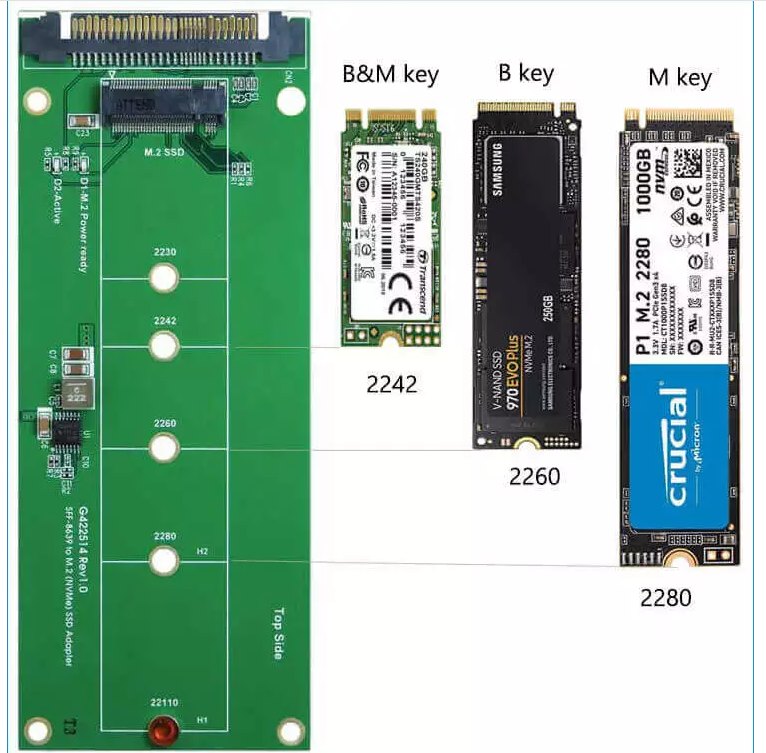
Зная, что определяет совместимость между SSD и компьютером, нам очень легко узнать, совместим ли SSD с ноутбуком или настольным компьютером. Давайте продолжим чтение для получения более подробной информации.
Как проверить совместимость SSD и ноутбука
Чтобы проверить, совместим ли SSD с ноутбуком, вам нужно сначала выяснить тип интерфейса жесткого диска в вашем ноутбуке. Ноутбук сложно разобрать, но вы можете проверить это в инструкции. Вообще говоря, каждый ноутбук поставляется с руководством, в котором записаны все характеристики этого ноутбука, включая тип интерфейса жесткого диска. Если руководство потеряно, вы также можете найти время, чтобы проверить характеристики вашего ноутбука по названию модели в Интернете. Вы можете проверить подробные характеристики ноутбука на многих веб-сайтах, таких как официальный веб-сайт ноутбуков (Lenovo, ASUS), онлайн-магазины (Amazon, eBay) и некоторые ИТ-сайты (CNET, ZDNet). Возьмем, к примеру, ноутбук Dell Latitude 5400. Я нашел список поддерживаемых типов жестких дисков на официальном сайте Dell, и все они совместимы с этим ноутбуком.

Как проверить совместимость SSD и настольной материнской платы
Чтобы проверить, совместим ли SSD с настольным компьютером, вам необходимо выяснить тип интерфейса жесткого диска на материнской плате. Проверить это можно двумя способами. С одной стороны, вы можете разобрать рабочий стол и напрямую проверить интерфейс материнской платы. Каждая часть, включая интерфейс или слот материнской платы, снабжена текстами, напечатанными рядом. Вы можете легко узнать, есть ли на вашей материнской плате слот M.2 или версия SATA SATA II или SATA III и т. Д.
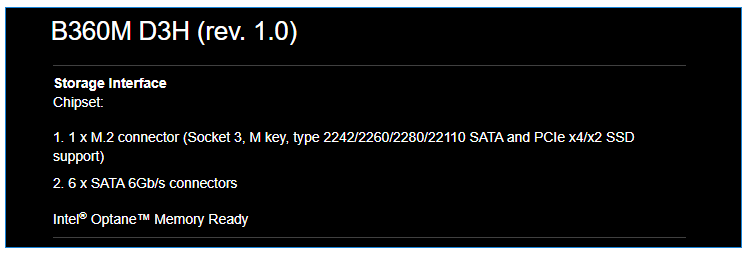
Точно так же вы также можете проверить подробные характеристики материнской платы по названию модели на официальном сайте производителя материнской платы. Но сначала вам нужно узнать название модели вашей материнской платы. Тогда вы можете легко узнать детали вашей материнской платы на официальном сайте производителя материнской платы, где вы сможете узнать, какой SSD совместим с вашей материнской платой. Например, Gigabyte B360M D3H поддерживает 1x разъем M.2 (Socket 3, ключ M, тип 2242/2260/2280 SATA и PCIe x4 / x2 SSD) и 6x SATA III.
Нижняя линия
Таким образом, чтобы проверить, совместим ли SSD с материнской платой ноутбука или настольного компьютера, вам необходимо выяснить, какой тип интерфейса жесткого диска имеет ваш ноутбук или материнская плата. Для ноутбука вы можете проверить это в инструкции или в Интернете. Для настольного компьютера вы можете разобрать его и проверить спецификации, напечатанные на материнской плате, или поискать подробные характеристики на официальном сайте производителя. Кажется, что довольно сложно проверить совместимость SSD с ноутбуком или материнской платой. Не принимайте близко к сердцу! Вы также можете проверить, какой SSD совместим с вашим ноутбуком или материнской платой на этом веб-сайте. Это настолько удобно, что вам просто нужно выбрать название модели вашего ноутбука или материнской платы, после чего он покажет вам список SSD, совместимых с вашим ноутбуком или материнской платой.
Как определить, жесткий диск (SSD) работает через SATA 2 или SATA 3

Современные материнские платы поддерживают множество различных стандартов интерфейсов. Это сделано с целью, чтобы была возможность подключить к ним, как старые устройства, так и новые. Касается это и жестких дисков или SSD-накопителей. Практически каждая современная материнская плата имеет SATA 2 и SATA 3 разъемы для подключения накопителей. В рамках данной статьи рассмотрим, как определить, к SATA 2 или SATA 3 подключен жесткий диск компьютера или SSD.
Оглавление: 1. В чем разница между SATA 2 и SATA 3 2. Как определить, подключен диск к SATA 2 или SATA 3 - Механический способ - Программный способ
В чем разница между SATA 2 и SATA 3
Конструктивно разъемы SATA 2 и SATA 3 не отличаются. Они выглядят на материнской плате абсолютно идентично, и только при желании производитель материнской платы может их сделать отличными друг от друга цветом. Собой SATA 2 и SATA 3 разъемы представляют площадку из семи контактов.
Ключевое различие SATA 2 и SATA 3 интерфейсов — это скорость передачи данных. Как можно понять, стандарт SATA 3 более современный, и через него данные на запись и чтение идут на скоростях выше, чем у SATA 2, если их поддерживает подключенный накопитель. Максимальная пропускная способность обмена данными через SATA 2 составляет не более 3 Гб/с, тогда как у SATA 3 этот показатель до 6 Гб/с.
Современные SSD диски для раскрытия их потенциала следует подключать к SATA 3 разъему, поскольку через SATA 2 они будут работать медленнее, чем способны. Что касается обычных HDD, их можно подключать, как к SATA 2, так и к SATA 3. По сути, для раскрытия их потенциала вполне достаточно скоростей интерфейса SATA 2.
Обратите внимание: Если на материнской плате свободны SATA 3 разъемы, следует их использовать и для подключения HDD дисков. Связано это с тем, что они способны обеспечить улучшенное управление питания устройством.
Как определить, подключен диск к SATA 2 или SATA 3
Зачастую многие пользователи не знают, к какому SATA разъему в их компьютере подключены имеющиеся накопители. Это может стать проблемой, которая тормозит скорость работы накопителя. Например, если подключить SSD в SATA 2 разъем, он будет работать значительно медленнее, чем способен при подключении к SATA 3.
Имеются программные и механические способы, как узнать, к какому разъему подключен жесткий диск. Рассмотрим оба варианта.
Механический способ
Механический способ крайне простой. Он подразумевает разбор системного блока компьютера (или ноутбука) и определение по информации на материнской плате, какие SATA-разъемы используются для установленных в компьютере накопителей.
Рядом с SATA-разъемами должна быть нанесена информация об их пропускной способности, по которой и можно понять — это SATA 2 или SATA 3 разъем. Как было сказано выше, разъем SATA 3 имеет пропускную способность в 6 Гб, поэтому около него на материнской плате наносится надпись “SATA 6G”. Около разъема SATA 2 можно видеть надпись “SATA 3G”.
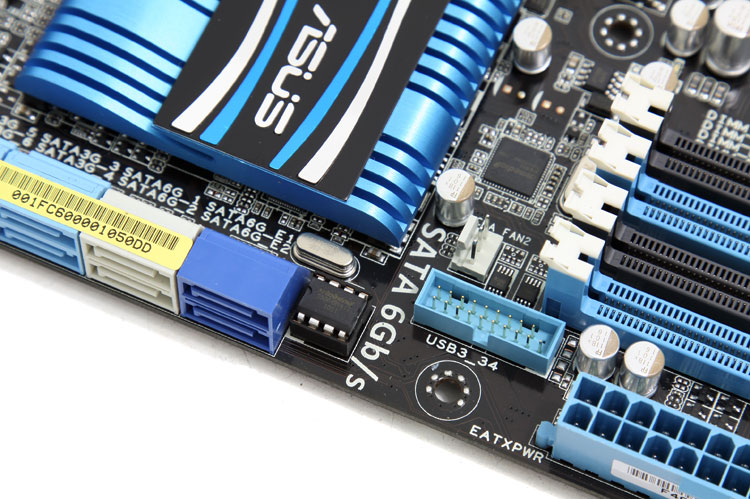
Таким образом, можно понять по тому, к какому разъему подключен текущий накопитель, работает он через SATA 2 или SATA 3.
Программный способ
Если возможности разобрать компьютер нет, можно воспользоваться специализированными приложениями для анализа компьютерных составляющих. Программ, которые позволяют определить, через SATA 2 или SATA 3 подключен диск, достаточно много.
Одним из приложений, которое позволяет узнать, какие у материнской платы имеются разъемы для подключения накопителей, и как они используются, является HWINFO. Чтобы получить через него необходимую информацию, нужно:
- Загрузить программу HWINFO из интернета, установить ее и запустить. Слева на панели выбора устройств для анализа перейти в раздел Motherboard. В правой части окна будет отображено, какие SATA порты имеются. Как было сказано выше, если около порта написано 6 Gb/s, это говорит о том, что он стандарта SATA 3.
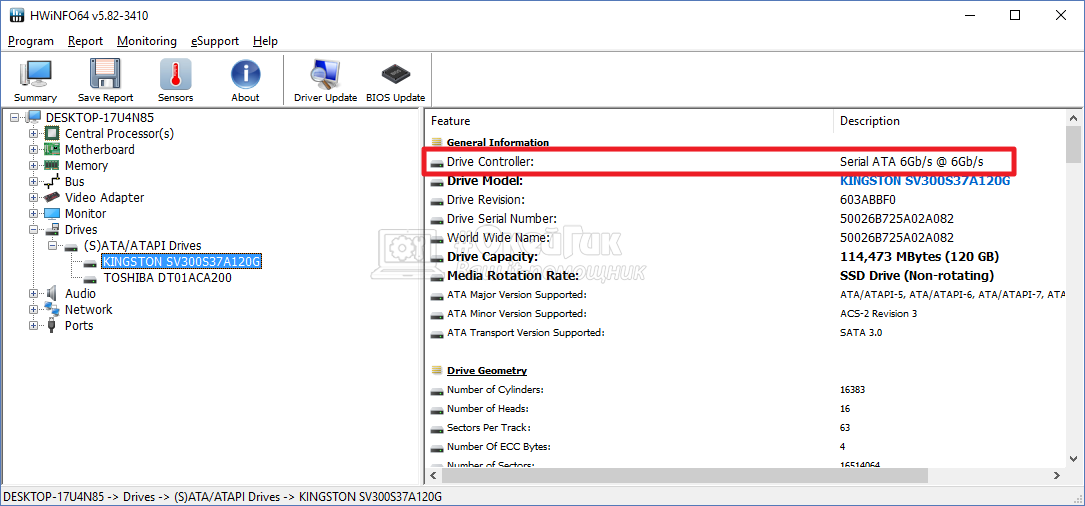
- Чтобы узнать, какой из портов используется для конкретного диска в данный момент, нужно перейти в раздел Drives. Здесь отображаются все подключенные в данный момент диски. Выберите анализируемый диск и в правой части экрана посмотрите информацию, которая значится в графе Drive Controller.
Serial ATA 6 Gb/s @ 3 Gb/s
В данной надписи значение до значка @ говорит о том, какой потенциал пропускной способности имеется у устройства, а после значка @ указано, к какому порту подключено устройство. То есть, из указанного выше примера можно сделать вывод, что это SSD диск, который подключен к SATA 2 разъему, не раскрывающему его потенциал целиком.
Обратите внимание: Если SSD диск подключен правильно к SATA 3 разъему, то надпись будет Serial ATA 6 Gb/s @ 6 Gb/s.
Второе приложение, которое позволяет провести анализ подключения накопителей к SATA разъемам, называется CrystalDiskInfo. Эта программа направлена именно на анализ накопителей, в отличие от рассмотренного выше приложения HWINFO, способного сообщить различную информацию о системе.
Чтобы посмотреть через CrystalDiskInfo информацию о том, к какому разъему подключены диски, нужно установить приложение и запустить его. После этого сверху можно выбрать, данные о каком диске вы хотите посмотреть (в том случае, если дисков подключено несколько). Переключитесь на нужный диск.
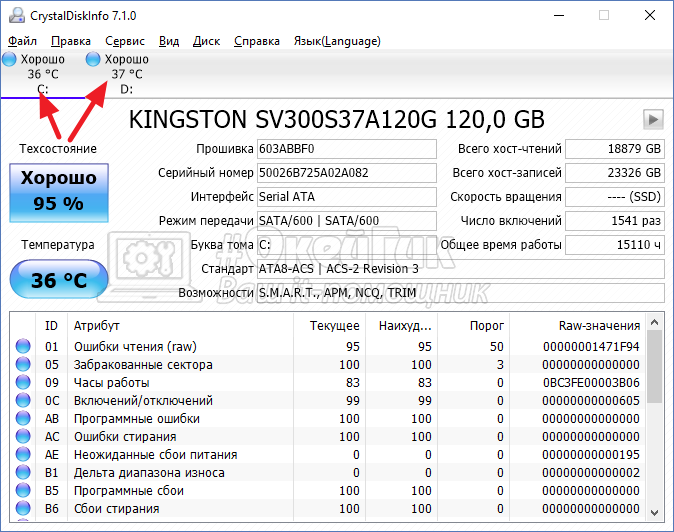
Далее в графе “Режим передачи” можно посмотреть информацию о том, какое рекомендуется для диска подключение, и какое он в данный момент используется. До вертикальной черточки указана информация о том, к какому интерфейсу диск сейчас подключен — SATA 2 (SATA/300) или SATA 3 (SATA/600), а после черточки информация о том, какой потенциал диска. Если значения одинаковые или второе значение меньше первого, это указывает на то, что SATA разъем выбран правильно.
Как узнать какой разъем под ssd на ноутбуке


Ваша оценка отправлена, спасибо. Сообщите нам, пожалуйста, как можно сделать ответ вам еще более полезным.
Я не смог найти информацию для решения моей проблемы
Я нашел информацию, но так и не смог решить свою проблему
Контент предоставляет неверную информацию
Контент устарел
Изображения не четкие
Шаги не ясны
Были технические трудности с сайтом, например битые ссылки
Ответ слишком длинный, чтобы читать
Другие предложения: :
Пожалуйста, не указывайте личную информацию в своем комментарии.
Если вам нужна дополнительная поддержка, обратитесь в MSI с.
Hot_Line Задайте вопрос None
Спасибо за то, что дали нам знать.
Пожалуйста, не указывайте личную информацию в своем комментарии.

Благодарим за ваше мнение.
Как проверить спецификацию запоминающего устройства?
September 9,2021
Если для вашего ноутбука MSI требуется обновление жесткого диска или SSD-накопителя, но у вас нет данных о запоминающем устройстве, сначала выполните действия, описанные в пункте («Информация о запоминающем устройстве»). Если у вас уже имеется информация о запоминающем устройстве, MSI рекомендует выполнить действия, описанные в пункте «Проверка спецификации поддерживаемых жестких дисков и SSD-накопителей» перед покупкой.
- Информация о запоминающем устройстве
- Проверка спецификации поддерживаемых жестких дисков и SSD-накопителей
Информация о запоминающем устройстве:
Размер: жесткий диск ноутбука обычно имеет размер 2,5 дюйма, SSD-накопитель имеет размер 2,5 дюйма, интерфейсы mSATA и M.2. M.2 SSD делится на несколько размеров, таких как 2242, 2260, 2280 и т.д. Обычно ноутбуки MSI поддерживают 2,5 дюймовые жесткие диски SATA, mSATA SSD-накопители, M.2 Type 2280 SSD-накопители разных моделей.


Разъемы и ключи: для форм-фактора M.2 SSD используется три типа ключей – B Key, M Key и B+M Key.
Разъем B key для ключа ‘B’Key (также известен как Socket 2) (SATA)
Разъем M key для ключа ‘M’Key (также известен как Socket 3) (PCIe x 4)
Ключи B+M Key подходят для обоих типов разъемов

Проверка спецификации поддерживаемых жестких дисков и SSD-накопителей
1. Проверьте модель ноутбука MSI: в нижней левой части клавиатуры компьютера имеется наклейка с информацией. На наклейке указана конкретная модель ноутбука (в качестве примера взята GS63VR 7RF)

2. Перейдите на официальный сайт MSI, введите «GS63VR 7R» в поле поиска в правом верхнем углу сайта, и нажмите клавишу Enter для поиска.

3. Нажмите “Specifications» («Спецификации»).

4. Проверьте информацию в полях «HDD CAPACITY» («Объем жесткого диска») и («Интерфейс жесткого диска»)
Как узнать какой SATA в ноутбуке
Жесткие и твердотельные диски могут работать в разных режимах, в зависимости от того, к какому интерфейсу материнской платы они подключены. Режимы работы именуются как SATA и от того, через какую версию работает устройство, зависит очень многое. Например, при режимах SATA II и SATA III, значительно отличается максимальная скорость, с которой может работать устройство. Причем разница может достигать показателя в полтора-два раза.
Способов проверить, в каком режиме на данный момент работает ваш жесткий диск, есть несколько. Рассмотрим все последовательно и в отдельности.

Как узнать какой SATA в ноутбуке
Разборка корпуса
Самый прямой вариант – это разобрать корпус ноутбука и проверить, к какому интерфейсу устройство подключено.
-
Для начала, проверьте, поддерживает ли материнская плата последнюю версию SATA. Это можно установить по наличию такой надписи.

Находим надпись SATA на материнской плате

Рядом с гнездом находим обозначение интерфейса SATA
Важно! Но тут есть одна проблема. Этот способ больше подходит для стационарных компьютеров, чем для ноутбуков. В разборке корпуса ноутбука необходимо соблюдать особую осторожность, чтобы не повредить микросхемы. Поэтому не каждый пользователь решается на такую операцию.
К счастью, справиться с поставленной задачей можно и не разбирая устройство. Достаточно использовать специальное программное обеспечение.
На заметку! Существует способ проверить подключение, не разбирая корпус и не используя посторонние программы. Найдите в сети характеристики вашего ноутбука и узнаете, поддерживают ли материнская плата и жесткий диск работу через SATA III. Но на этом можно закончить только в том случае, если один из компонентов SATA III не поддерживает. В обратном случае, мы все еще не знаем, через какой интерфейс идет подключение.
Как определить SATA с помощью программ

Определяем подключение SATA с помощью сторонних утилит
Существует несколько программ, с помощью которых можно проверить характеристики и режим работы ноутбука. В том числе и жесткого диска. Например, следующие:
- HWiNFO;
- CrystalDiskInfo.
HWiNFO
Программа HWiNFO считается одной из лучших. На, то есть две причины:
- удобный и доступный интерфейс;
- самая подробная характеристика устройства.
Заметка! Есть у программы и недостаток – отсутствие русификатора. Однако она не сложная и в ней можно разобраться, даже не зная английского языка. Интерфейс понятен интуитивно.
Установка утилиты HWiNFO
- Скачиваем программу с официального сайта разработчика.

Переходим на официальный сайт разработчика HWINFO, нажимаем «Free Download»

Выбираем версию «HWiNFO Installer», щелкаем по кнопке «Download Installer»

Щелкаем по ссылке «FossHub (Fast CDN)»

Щелкаем по ссылке «Download HWiNFO Installer»

Щелкаем левой кнопкой мышки по скаченному файлу

Нажимаем «Next»

Ставим галочку на пункт «I accept the agreement», нажимаем «Next»

Программа определит по умолчанию место сохранения программы, нажимаем «Next», для изменения щелкаем по кнопке «Browse»

Щелкаем по кнопке «Next»
На заметку! Можно изменить место хранения файла в системе, для этого нужно нажать кнопку «Browse» и выбрать другой путь.

Нажимаем «Install»

Нажимаем «Run»
Определение SATA с помощью утилиты HWiNFO
Слева есть меню, на котором можно увидеть перечень всех внутренних устройств. Нас интересует материнская плата, то есть «Motherboard».
-
Нажимаем на строку «Motherboard» и в правой части окна видим характеристики устройства. В данном случае, мы видим целых два порта SATA с маркировкой 6G. Одного такого порта хватило бы, чтобы утверждать, что устройство поддерживает подключение через SATA III.

Нажимаем на пункт «Motherboard», в правой части окна мы увидим в соответствующих пунктах какие версии SATA на нашей материнской плате

В пункте «Drives», щелкаем по названию жесткого диска, в строчке «Drive Controller» находим информацию через какой SATA подключен диск
Если вы не знаете, как называется ваш жесткий диск, посмотрите в интернете, какая модель должна быть установлена на вашем ноутбуке.
Узнайте, подробную информацию с пошаговой инструкцией, как посмотреть комплектующие своего компьютера, в новой статье на нашем портале
CrystalDiskInfo
Еще одна программа – CrystalDiskInfo. Утилита не дает подробной характеристики всех составляющих, но для того чтобы понять, через какой SATA подключен диск, подойдет.
Кроме того, CrystalDiskInfo дает нам еще одну важную информацию. Окно программы показывает, какой диск установлен SSD или HDD. Это важная информация, потому что HDD в принципе не способен работать быстрее, чем на SATA II. Поэтому не важно, через какой интерфейс его подключать. А вот для SSD разница принципиальна.
Открываем программу и видим два интересующих нас значения: скорость вращения и режим передачи.
-
в первом мы найдем информацию о том, какой же у нас стоит диск. В данном случае, стоит SSD;

Пункт «Скорость вращения» показывает, какой диск подключен

В пункте «Режим передачи» слева от знака «-» фактическое подключение диска, справа, которое он поддерживает
С помощью этих способов вы сможете узнать, на полную ли скорость работает ваш жесткий диск. Если он ограничен недостаточно мощным интерфейсом, это повод обратиться в сервисный центр, чтобы вам его переподключили.
Видео — Установка SSD в ноутбук
Понравилась статья?
Сохраните, чтобы не потерять!