Работа с группами и каналами в Телеграм
Условия и действия для групп и каналов Телеграм помогут автоматизировать процессы добавления/удаления пользователей по определенным критериям при достижении указанной цели.
Добавление чат-бота в качестве Админа в группу/канал
В первую очередь необходимо добавить бота в группу/канал в качестве Администратора. Если это не сделать, то условия и действия не будут отрабатывать корректно.
1. Скопируйте ссылку на бота или имя бота в формате @test
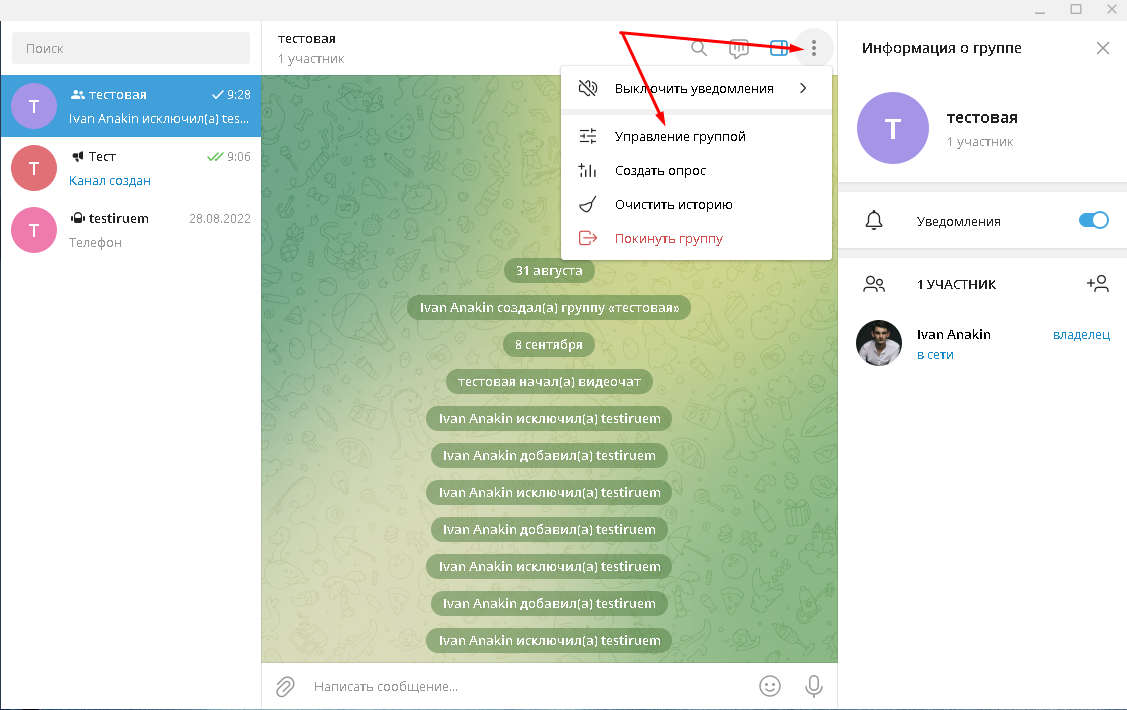
2. В группе/канале перейдите в управление группой/каналом
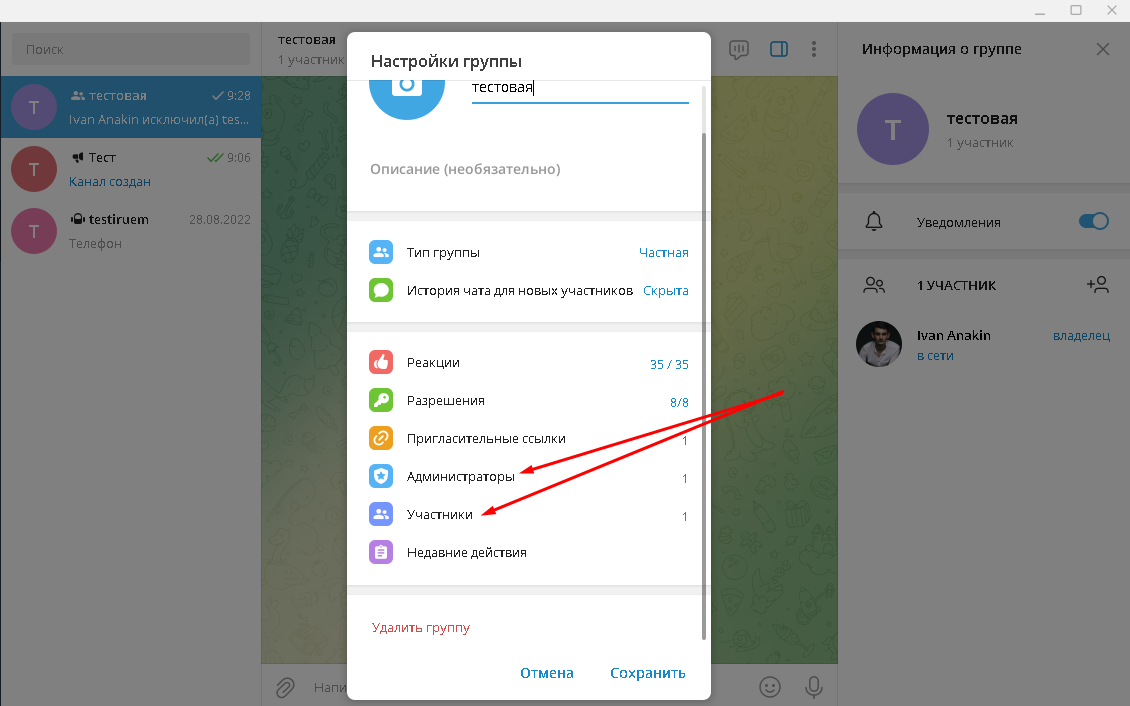
3. В разделе Участники/Подписчики можно добавить бота в группу/канал
4. В разделе Администраторы можно назначить администратором участника группы/канала
Блок «Условие» проверки вступления в группу/канал
1. Настройка
В настройках условия выберите «Пользователь в группе/канале» и укажите ID группы/канала.
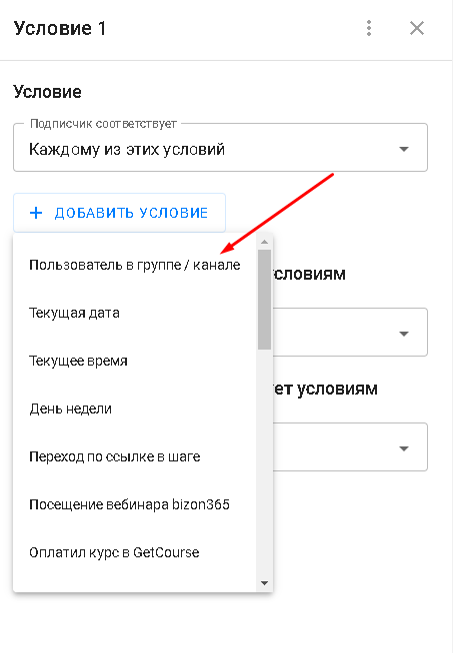
Чтобы была возможность проверить нахождение пользователя в группе необходимо в условии указать ID группы/канала.
В открытых группах/каналах можно использовать имя группы в формате @groupname
Если группа закрытая, то вместо @groupname вставьте ID. ID можно скопировать, если Телеграм открыть в браузерной версии.
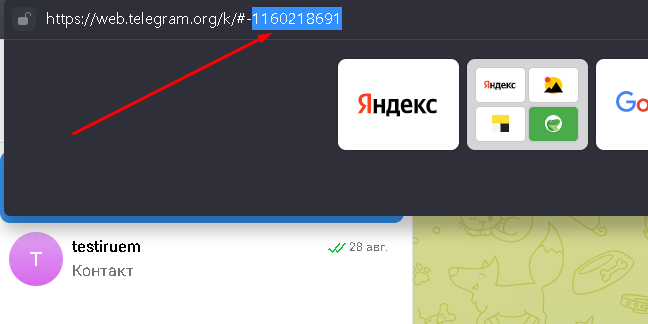
При нахождении в группе/канале в строке браузера будет отображен ID группы/канала.
2. Как это работает
Как только пользователь в боте дойдет до шага с этим условием, то условие проверит нахождение его в группе/канале на момент прохождения этого шага.
В случае если пользователь подписан на группу/канал, то условие выведет его по ветке «ДА» и продолжит для него заранее настроенную цепочку.
Если пользователь не подписан на нужную группу/канал, то условие выведет его по ветке «НЕТ».
Рекомендуем в блоке Действие присваивать метку, чтобы можно было сегментировать пользователей в дальнейшем.
Блоки «Действия» для работы с группами и каналами Телеграм
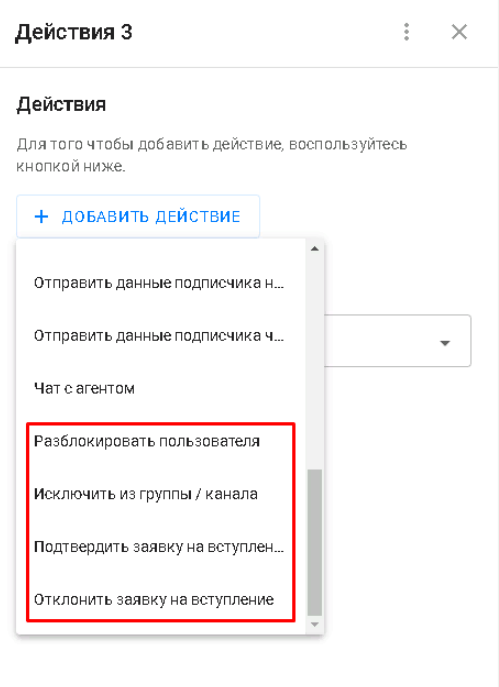
В списке действий есть 4 пункта касающихся групп и каналов в ТГ:
1. Разблокировать пользователя — автоматическая разблокировка пользователя, удаление его из черного списка группы/канала.
2. Исключить из группы/канала — действие удаления и добавления пользователя в черный список.
3. Подтвердить заявку на вступление — автоматическое подтверждение заявки на вступление в группу или канал когда пользователь доходит до текущего шага в боте.
4. Отклонить заявку на вступление — автоматическое отклонение заявки на вступление в группу или канал при достижении текущего шага в боте.
!Важно. Заявку на вступление в группу или канал пользователь должен подавать самостоятельно. Вы можете только отправить ему ссылку на вступление.
Действия касающиеся групп и каналов ТГ, как и другие действия, можно ставить отдельным блоком в боте либо настроить в кнопку в зависимости от необходимости.
Пример:
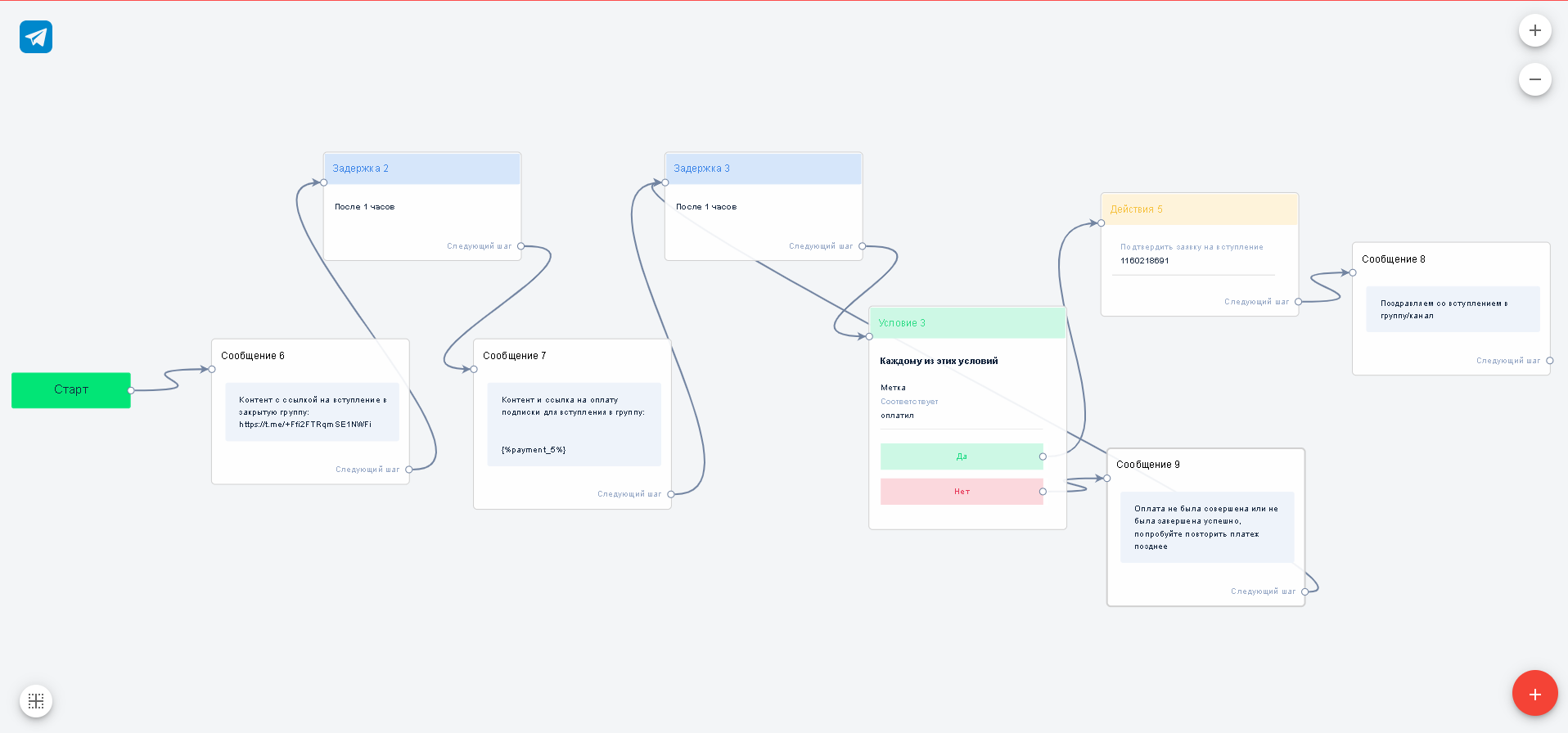
Простая цепочка в боте с автоматизацией вступления пользователя в группу/канал и автоматическим подтверждением вступления будет работать таким образом:
1. Сообщение 6, в котором будет предоставлена ссылка на вступление в группу
2. Задержка 2 на N часов/минут/дней
3. Сообщение 7 с ссылкой на совершение оплаты для оплаты подписки на вступление в группу. На странице оплаты нужно поставить присвоение уникальной метки для отслеживания оплаты пользователем
4. Задержка 3 на N часов/минут/дней
5. Условие 3 с проверкой метки, которая присваивается на странице оплаты после совершения успешного платежа.
6. В зависимости от оплаты.
— Если оплата не прошла успешно, то переход к шагу с Сообщением 9, что оплата не была успешной либо не была совершена. И после этого возврат к Задержке 3 перед Условием 3 с проверкой метки оплаты.
— Если оплата прошла успешно, то переход в Действие 5 с одобрением вступления пользователя в группу/канал.
7. Сообщение 8 с оповещением об успешном вступлении в группу/канал
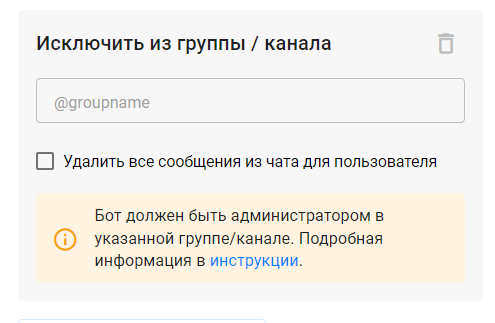
Если нужно удалить сообщения для подписчика после его исключения из группы, используйте чек-бокс «Удалить все сообщения из чата«
Если вы не нашли ответ на свой вопрос, задайте его нам в чате внутри кабинета либо напишите на hello@bothelp.io ��
Получите 14 дней полного функционала платформы для создания рассылок, автоворонок и чат-ботов BotHelp.
Как перейти в начало канала в Телеграмме
Вопрос как в телеграме перейти в начало канала волнует многих пользователей, особенно тех, которые только подписались на полезный информационный источник и желают найти его начало, чтобы изучать полезные материалы. Мы подготовили инструкции, как это сделать.
Android
На Андроид версии приложения воспользуйтесь функцией поиска, она поможет добраться до самого начала канала или чата. Еще представленным ниже методом можно легко найти старые посты или сообщения, привязанные к конкретной дате.
- Откройте чат нужного канала.

- Коснитесь трех точек в правом верхнем углу, чтобы вызвать дополнительное меню.

- Там выберите функцию «Поиск», она предназначена для поиска определенных сообщений или постов.

- Внизу появится значок календаря, тапните по нему.

- На экране отобразится календарь с текущей датой.

- С помощью стрелок доберитесь до года, когда канал предположительно был создан или когда его не могло быть.

- Выберите число в календаре, коснувшись его.
- Тапните по кнопке «Перейти к дате».
- Пролистайте чуть вверх и окажетесь в самом начале канала.

Теперь можно детально изучить историю источника, почитать ранние публикации и прочее. В случае, если так ничего не нашлось, единственный вариант — искать вручную, листая ленту пока не дойдете до начала чата.
iPhone
Для тех, кто задается вопросом, как в телеграмме перейти в начало канала на версии приложения для Айфона, в телеграме есть функция поиска. Она предоставляет возможность искать посты за конкретный период времени или за определенную дату. Инструкция следующая

- Откройте мессенджер.
- Перейдите в чат с нужным каналом.
- Вызовите дополнительное меню и выберите «Поиск».
- Коснитесь значка календаря и с помощью стрелочек пролистайте до даты, когда канал предположительно был создан.
- Перейдите к нужной дате.
- Пролистайте ленту и дойдите до 1 публикации.
После этого можно посмотреть историю канала, какие были первые посты, как все начиналось, почерпнуть полезную информацию. Если не получилось, попробуйте просто листать ленту, пока не дойдете до первой публикации, однако, это займет много времени, если канал существует долго.
На компьютере
Если вы интересуетесь, как в телеграмме перейти в начало чата, сделать это очень просто:
- Откройте Telegram и перейдите в нужный чат.

- Кликните по значку поиска, указатель переключится на строку слева.

- Откройте календарь.

- С помощью стрелочек пролистайте до даты, когда предположительно был создан канал или когда его не могло существовать.

- Кликните по числу в календаре, программа автоматически перебросит вас к началу чата.

Видео

Этот метод работает на всех видах чатов: секретный, чат канала или группы и так далее. С помощью него можно найти как конкретную публикацию, сделанную в определенный день, так и все посты за конкретный период.
Если не удается добраться до начала чата через поиск, можно просто листать, пока не доберетесь до даты создания канала. Однако, если он существует продолжительное время, процедура затянется на долго.
Рекомендуемые сервисы для Telegram:
- Godlikes — Качественные подписчики по специальной цене! Стоимость 1-го подписчика всего 5,5 рубля! ⚡️ 5 дней контроля отписок!
- Morelikes — Накрутка просмотров: 128 руб. за 100 шт., подписчиков: боты от 0.74 руб , живые подписчики от 3.36 руб. за 1 шт.
- Bosslike.ru — ⚡️⚡️⚡️ Бесплатные подписчики и просмотры ⚡️⚡️⚡️
- Mrpopular — подписчики от 0.14 руб ⚡️; просмотры от 0.09 руб ⚡️
Как перейти в начало канала Телеграм

Известные Телеграмм каналы обладают сотнями публикаций, иногда у посетителей появляется проблема перехода к начальным записям. Рассмотрим, как перейти в начало канала Телеграм в Андроиде, на Айфоне, на компьютере.
Как открыть канал с начала на Android
В приложении Телеграм для операционной системы Android существует функция, позволяющая обнаружить самую первую запись, добавленную владельцем на страницу канала. Еще с ее помощью можно попасть в привязанные к конкретной дате посты. Чтобы воспользоваться упомянутой опцией:
- зайдите на нужный канал, открыв страницу с его публикациями;
- щелкните кнопку с тремя вертикальными точками;
- нажмите пункт Поиск;
- кликните по пиктограмме календаря;
- стрелками перейдите к году создания чата в Телеграм;
- нажмите кнопку перехода к календарному числу;
- прокрутите страницу вверх, чтобы перейти к началу канала.
Теперь можно детально посмотреть историю информационного источника, изучить контент прежде добавленных публикаций, двигаясь сверху вниз.

Как найти начало записей на iPhone
В iOS-приложении Телеграм тоже существует поисковая опция. Благодаря ей можно получить перечень постов за определенный период или конкретные даты. Для этого:
- зайдите в мессенджер;
- откройте нужный диалог;
- нажмите кнопку с тремя вертикально поставленными точками для вызова функции поиска в меню управления;
- прикосновением к соответствующему значку, откройте календарь;
- посредством стрелок выберите примерную дату создания канала;
- прокрутите ленту публикаций до начала самой первой записи.
Будет открыта возможность изучения истории канала и прочтения первых постов. Если попытка перейти предположительно, через календарь, завершилась провалом, можно просто пролистать ленту до начальной записи. Но если чат «живет» долго, этот процесс заберет много времени.
Как пробраться в начало канала на компьютере
В компьютерной версии клиента Телеграм тоже можно перейти в начало публикаций канала. Для этого нужно:
- запустить приложение Telegram;
- войти в чат с интересующей информацией;
- щелкнуть на значок поиска;
- открыть календарь нажатием его силуэта;
- стрелками установить дату создания Телеграм канала.
Рассмотренный метод срабатывает на секретном, приватном, канальном, групповом и любом другом чате. Он помогает правильно найти размещенное в конкретный день сообщение, все важные записи, полезные материалы, добавленные за конкретный промежуток времени.
Как в Telegram в начало канала перейти на Xiaomi (Redmi)
Мессенджер Telegram постепенно становится основным источником новостей для многих пользователей, которые не хотят с телефона читать сайты, гораздо удобнее воспринимать новости в каналах Telegram, где всё видно, ничего не тормозит и есть возможность быстро поделиться записью с друзьями.
Однако, при довольно широких возможностях навигации Telegram всё ещё несколько проигрывает тем же сайтам по гибкости и широте функций, связанных с поиском нужной информации.
Даже простой переход к началу канала, или чата, в Telegram не так прост, особенно если активность в нём ведётся давно. В нём могут быть тысячи и тысячи записей, пролистывать их вверх на Xiaomi будет очень утомительно, да и трафик мобильный быстро начнёт тратиться на бесполезный скролинг.
Но есть один лайфхак, который я вам сейчас покажу, он поможет довольно быстро найти первое сообщение в канале или чате и перейти к нему в Telegram.
Зайдите на канал, в котором вы хотите попасть в начало, в верхнем правом углу нажмите на иконку «Три точки» . 
Во всплывающем меню выберите команду «Поиск» . 
Теперь в поле для ввода текста появилась иконка «Календарь» , нажав на который, возможно выбрать дату, месяц и год, на который вы хотите перейти сразу же, без необходимости долгого скролинга ленты Telegram. 
Именно этой возможностью мы воспользуемся, указывайте примерное время начала чата, когда в нём появилось первое сообщение, и переходите на него. Довольно быстро вы придёте к самому началу, мне это удалось со второй попытки, я просто начал менять года с текущей датой. 
Как видно, в канале Telegram, который я взял для примера, начало было положено 12 мая 2020 года, нашёл я это всего за 8 секунд поиска. 
Вот так в телеграм вы можете вернуться в начало чата без нудного листания ленты.
Релевантная информация:
- Как сделать ссылку на канал в Telegram
- Как перенести стикеры из Telegram в WhatsApp на Xiaomi (Redmi)
- Как ставить лайки в Telegram на Xiaomi (Redmi)
- Люди рядом в Telegram на Xiaomi (Redmi): как пользоваться, включить и выключить
- Как очистить кэш в Telegram на Xiaomi (Redmi)
Поделиться новостью в соцсетях
Об авторе: MiMaster
Привет, меня зовут Тимур. Я с детства увлекался компьютерами и IT-Индустрией, мне это нравится, это моя страсть. Последние несколько лет глубоко увлёкся компанией Xiaomi: идеологией, техникой и уникальным подходом к взрывному росту бизнеса. Владею многими гаджетами Xiaomi и делюсь опытом их использования, но главное — решением проблем и казусов, возникающих при неожиданных обстоятельствах, на страницах сайта mi-check.ru