Как в zoom показать презентацию

Ознакомьтесь с нашим продуктом
Мы можем ознакомить Вас с системой и провести удаленную презентацию продукта с понедельника по пятницу с 10:00 до 16:00 по московскому времени. Ответим на все Ваши вопросы – порекомендуем, как лучше сделать, и более того, предоставим Вам возможность использовать систему далее самостоятельно.
Чтобы встреча была продуктивной – желательно заполнить все поля формы.

Узнайте как использовать Zoom для Ваших задач
Заполните форму и наши специалисты подберут для Вас индивидуальное решение.
Испытайте возможности Zoom Room
Укажите удобные для Вас дату и время, чтобы испытать Zoom Room на собственном опыте
У Вас остались вопросы? Свяжитесь с нами, мы с радостью поможем Вам!
Демонстрация экрана
в Zoom.
В этой статье мы рассмотрим более подробно, как использовать, пожалуй, одну из самых популярных функций Zoom, а также поделимся с вами некоторыми нюансами, которые следует учитывать при демонстрации экрана.
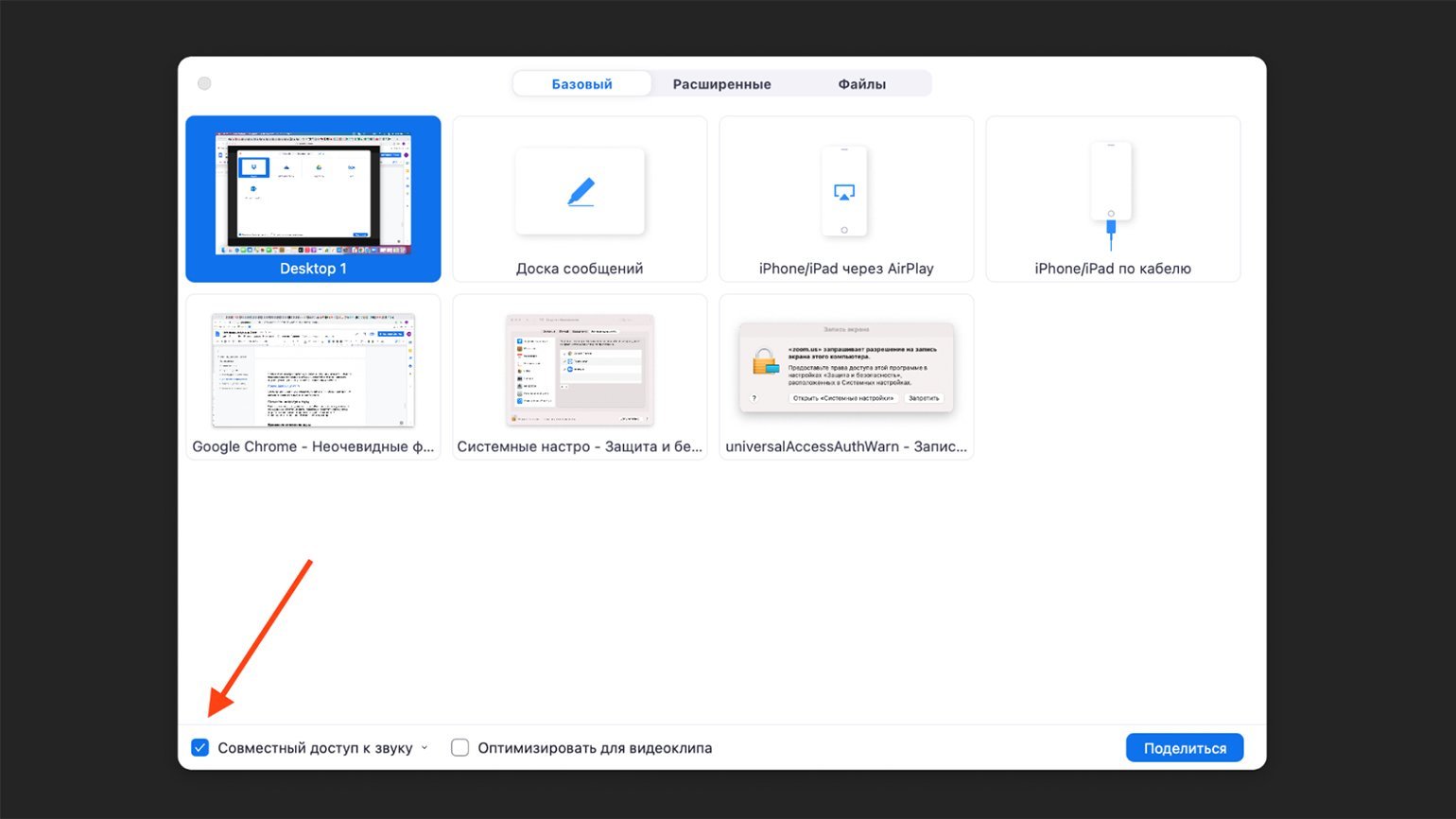
Если во время конференции Zoom вы хотите поделиться с участниками встречи/слушателями любой ин форм ацией или материалами, то функция Демонстрация (Трансляция) экрана идеально для этого подходит. Чтобы продемонстрировать свой экран, вам достаточно открыть приложение, документ, видео или аудиофайл на вашем ПК и нажать на кнопку «Демонстрация экрана (Screen share) во время конференции/вебинара Zoom». Далее следует выбрать необходимое приложение или документ и нажать кнопку «Использовать совместно». Просто, не правда ли?

Но есть несколько нюансов, о которых вам следует знать:
1. Если во время демонстрации вы выбираете Экран, то при переключении между окнами участникам будет виден весь ваш экран (то есть, все открытые приложения на вашем ПК). Если вы выбираете отдельное приложение (например, только презентацию или только видеофайл), то видно будет только выбранное приложение.
2. Если вы планируете демонстрировать видеофайл, то качество будет зависеть от ряда факторов: от характеристик вашего «железа» на ПК (в частности от видеокарты и процессора), от скорости вашего интернет-соединения, а также от сервера, через который будет происходить соединение (для качества формата Full HD мы рекомендуем разворачивать решение OnPrem на ваших серверах).
3. Не забывайте ставить галочки на «Совместный доступ к звуку» и «Оптимизировать для видеоклипа», если включаете видео или аудиофайл.
4. Если после показа видео, вы планируете демонстрировать слайды, обязательно уберите галочку с оптимизации – иначе приложение будет пикселизировать текст в презентации.
5. Для демонстрации экрана на macOS необходимо разрешить трансляцию экрана (Screen Recording) в разделе System Preferences -> Security & Privacy-> Privacy.
6. Перед начало конференции Zoom, вы можете включить демонстрацию экрана и поделиться логотипом вашей компании или специальной заставкой, которую следует подготовить заранее – тогда участникам не придется смотреть на черный экран при подключении.
Это основные моменты, на которые мы рекомендуем обращать внимание при демонстрации вашего экрана во время конференции или вебинара Zoom.
7 полезных функций Zoom, о которых вы могли не знать
Сессионные залы, виртуальная доска, трансляция звука компьютера и другие возможности для тех, кто учит в онлайне.

Фото: Girts Ragelis / Shutterstock

Наталья Скорнякова
Редактор направления «Образование» Skillbox Media.
Zoom за последние два года стал привычным инструментом благодаря простоте в освоении, мультиплатформенности и широкому набору функций. Однако некоторые полезные возможности программы скрываются в глубине настроек, к тому же разработчики регулярно выпускают обновления. И если вы до этого использовали программу только для обычных видеозвонков и впервые организуете там вебинар, о ряде функций вы могли просто не знать.
Мы собрали небольшой список функций и советов по использованию Zoom, которые могут пригодиться, чтобы провести с его помощью онлайн-урок, вебинар, мастер-класс и другие мероприятия. Все эти функции работают в бесплатном аккаунте.
Обратите внимание, что речь пойдёт о самой свежей версии Zoom на момент публикации статьи — 5.9.3 (4239). При запуске программа сама предложит установить обновление. А если вы закрыли уведомление или просто хотите проверить версию десктопного клиента, откройте Zoom, нажмите на изображение профиля в правом верхнем углу и выберите в меню «Проверить наличие обновлений».
1. Сессионные залы
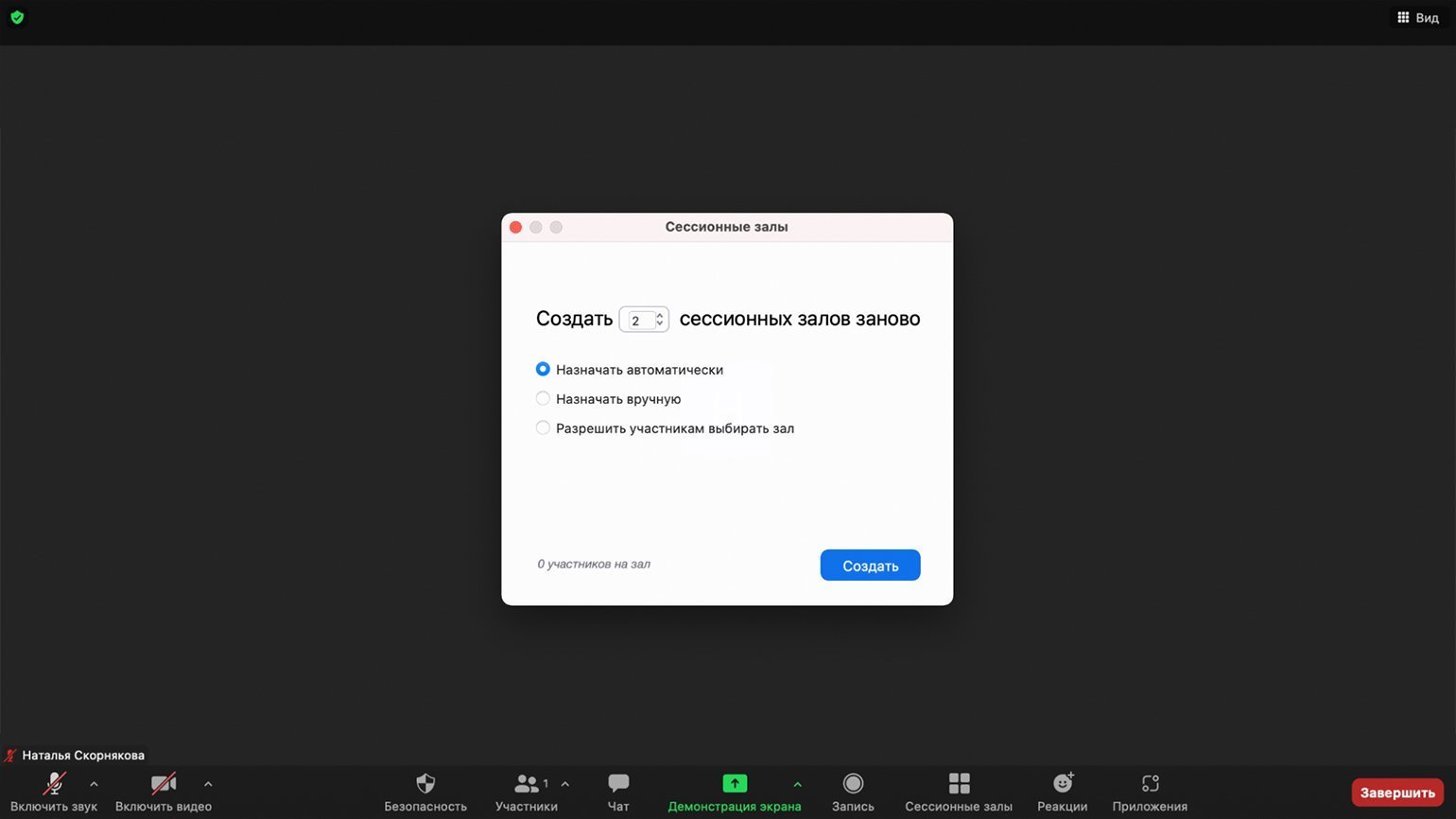
Zoom позволяет разделить участников конференции на отдельные группы, каждая из которых сможет общаться в собственном зале, независимо от других. Всего можно создать до 50 таких залов. Функция будет полезна, если вы во время урока распределяете учеников на команды для групповых заданий.
Для начала понадобится активировать сессионные залы. Откройте главную страницу Zoom и выберите «Моя учётная запись» → «Настройки» → «На конференции (расширенные)», а затем включите тумблер «Сессионный зал».
2. Виртуальная доска
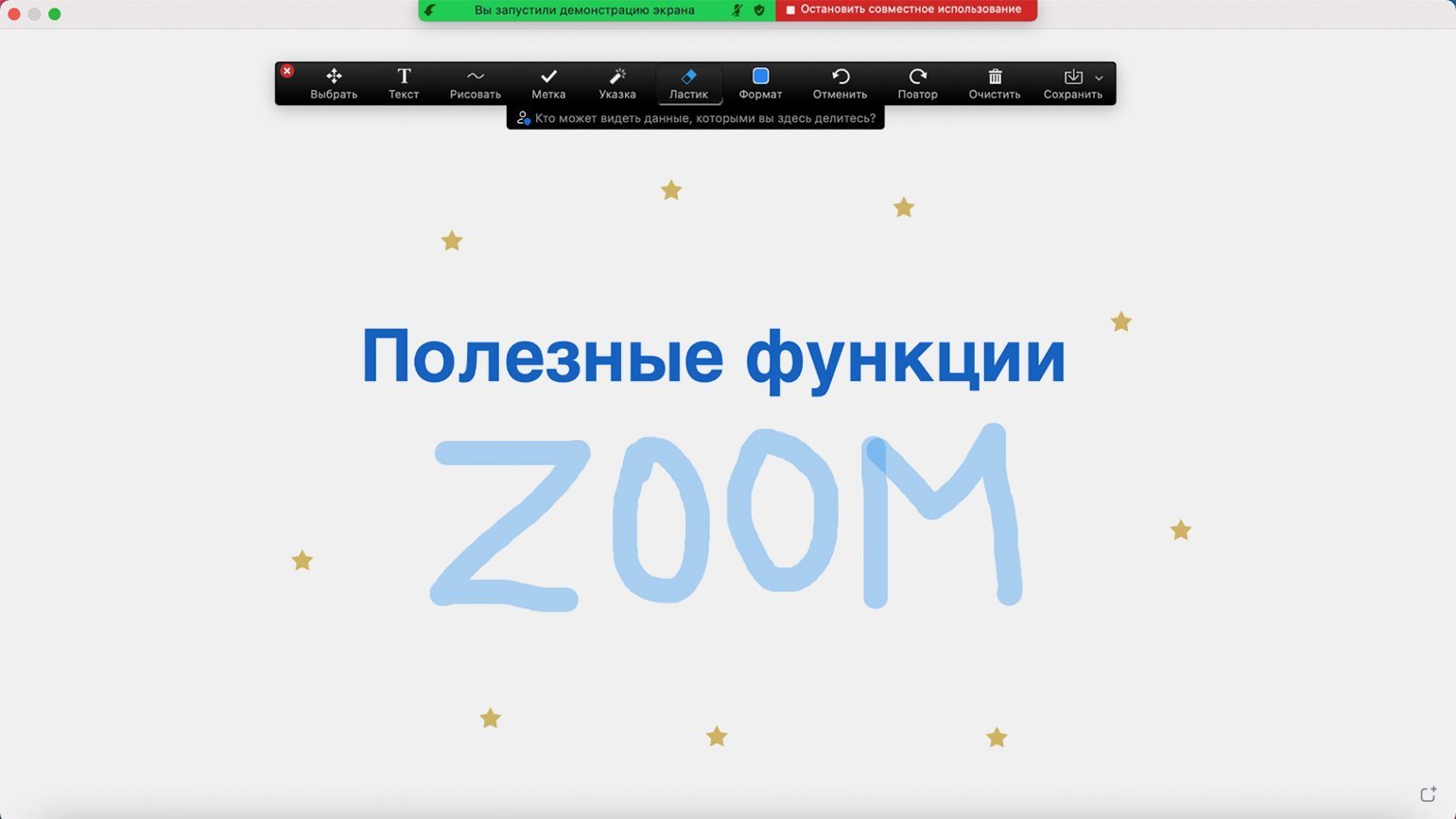
Во время конференции можно использовать виртуальную доску. Этот простой инструмент поможет добавить интерактивности — например, если вы зададите участникам вопрос и будете записывать их ответы или хотите быстро нарисовать схему.
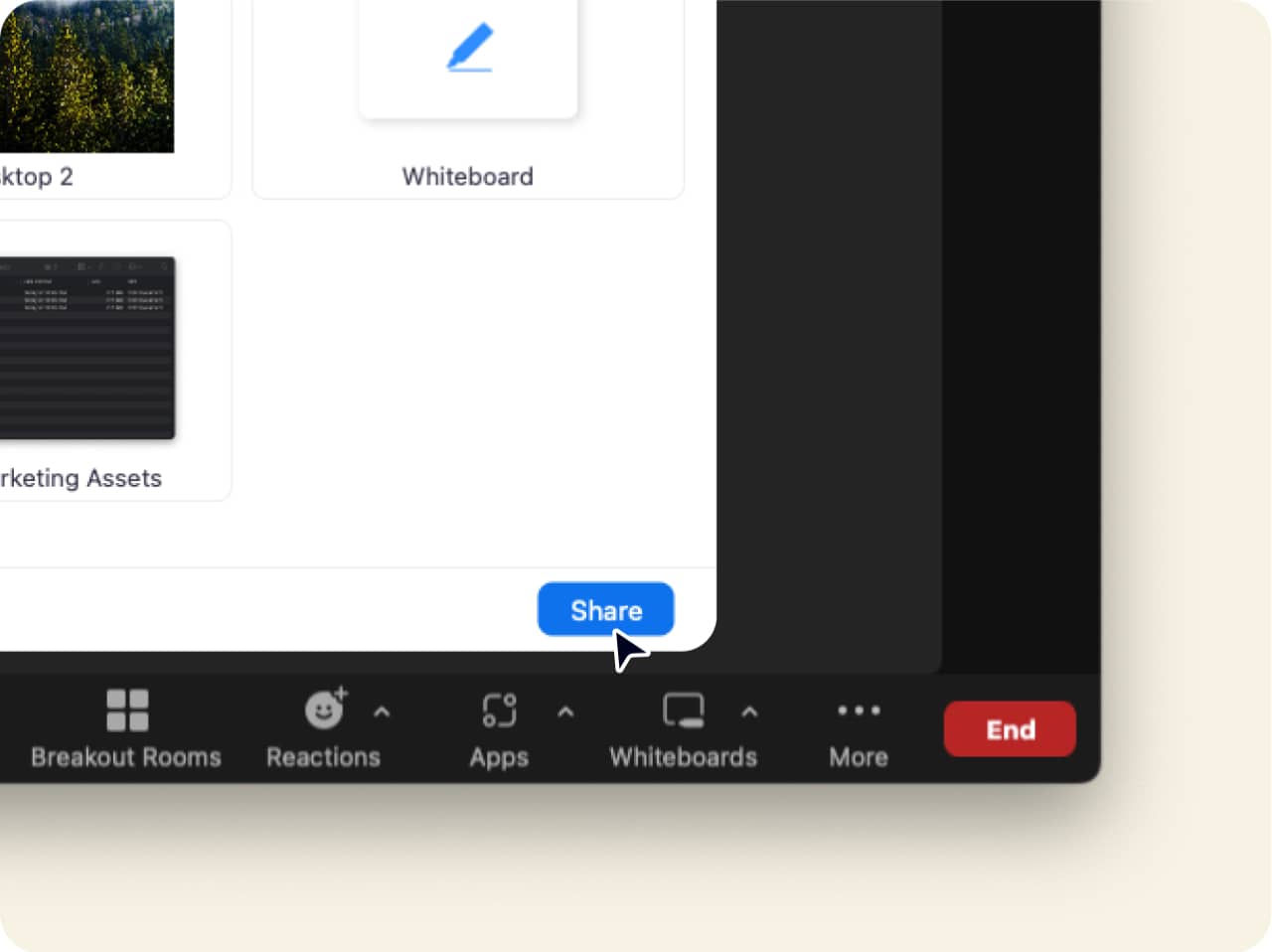
Чтобы открыть доску, нажмите на кнопку «Демонстрация экрана», затем — «Доска сообщений» → «Поделиться». На открывшейся странице можно печатать текст и даже рисовать, также здесь есть виртуальная указка и метки-символы. Полученный рисунок сохраняется в формате PNG, если нажать на кнопку «Сохранить».
3. Презентация в качестве фона
Ещё одна любопытная возможность, которая пока работает в режиме бета-тестирования, — показ слайдов презентации в качестве фона для вашего видео. Снова нажмите на кнопку «Демонстрация экрана», перейдите на вкладку «Расширенные», выберите «Слайды в качестве виртуального фона» и кликните на «Поделиться». Zoom предложит загрузить презентацию, созданную в PowerPoint или Keynote, и участники конференции смогут видеть одновременно и слайды, и вас.
4. Закрепление и отслеживание видео
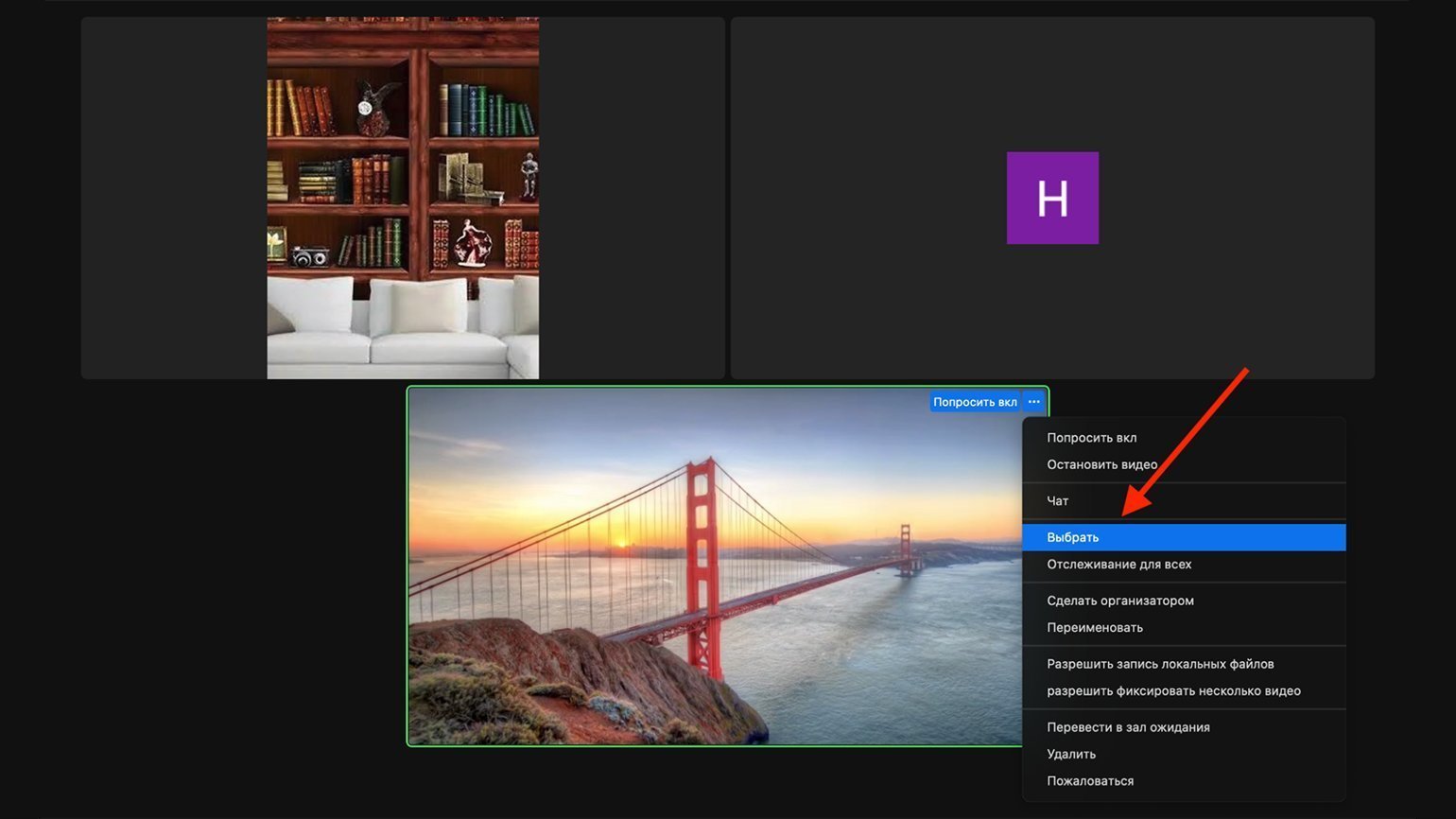
Если участников в вашей конференции довольно много, а вы хотите видеть у себя на экране конкретных участников, можно воспользоваться функцией закрепления. Она работает только локально, то есть вы закрепляете видео для себя, для всех остальных пользователей ничего не изменится. Закреплённое видео займёт центр экрана, что может быть полезно, если вы, скажем, хотите во время онлайн-урока следить, насколько вовлечён в занятие конкретный ученик. Всего можно закрепить до девяти видео.
Чтобы это сделать, наведите курсор мыши на нужное видео и нажмите на значок с тремя точками «…», после чего кликните на пункт «Выбрать».
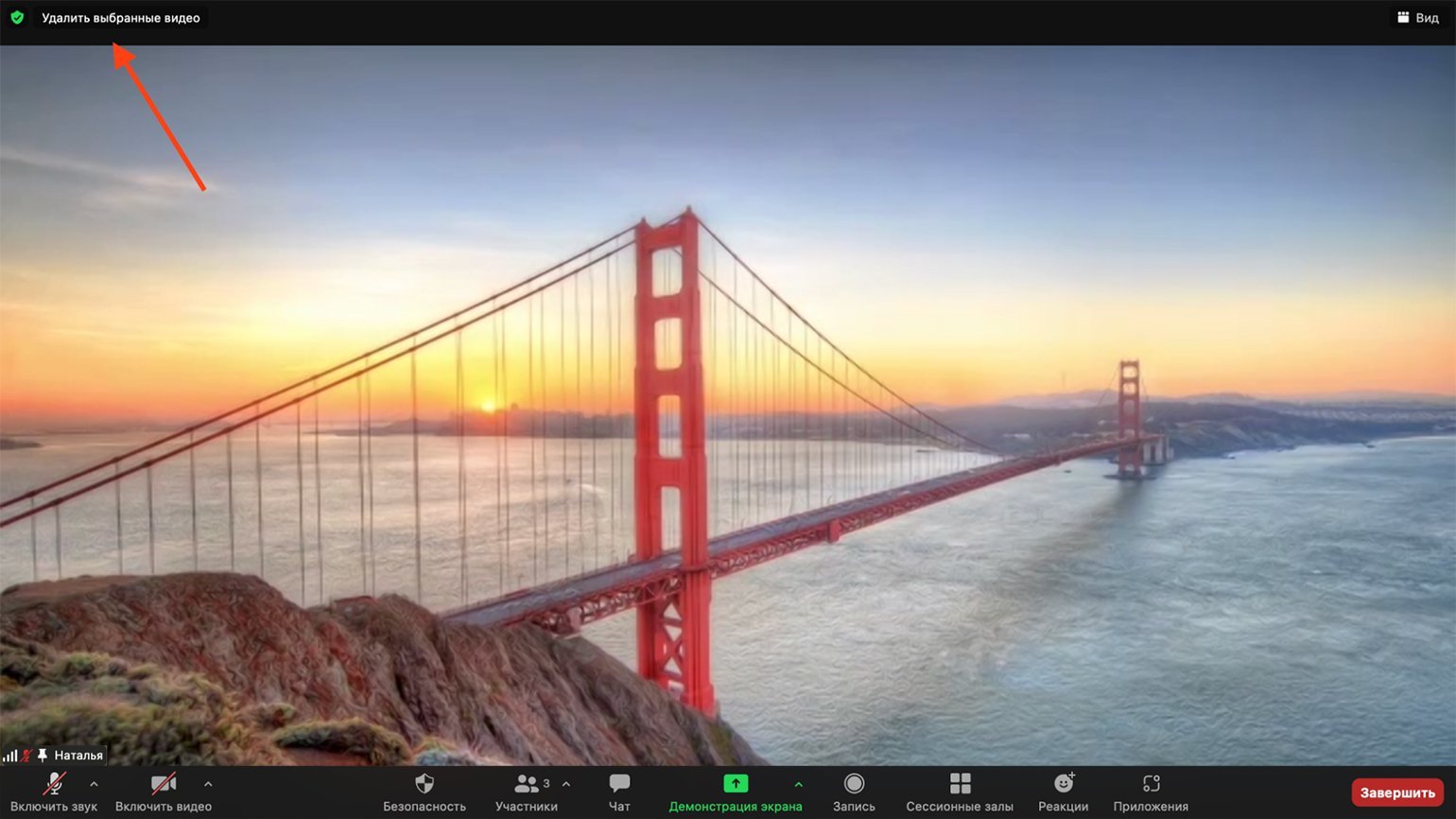
Чтобы открепить видео, в верхнем левом углу найдите соответствующую кнопку.
В Zoom есть и другая похожая функция — отслеживание, которая закрепляет видео не только для вас, но и для всех остальных участников. Таким способом можно закрепить тоже до девяти пользователей. Может быть полезно, если на мероприятии выступают несколько докладчиков (например, группа учеников презентует проект, над которым работала) и вы хотите, чтобы все они были в центре внимания, а не только когда говорит кто-то один из них.
Включается отслеживание точно так же, как закрепление: нажмите на «…» в правом верхнем углу видео, а затем выберите «Отслеживание для всех». Чтобы убрать закреплённое видео, используйте кнопку «Удалить отслеживаемое видео» в левом верхнем углу.
5. Вид с эффектом присутствия
Разработчики Zoom предлагают интересный способ разнообразить надоевшие квадраты на видеоконференциях — единый виртуальный фон в виде класса, комнаты для совещаний или уютного уголка у камина, на котором могут разместиться до 25 участников. Zoom позволяет загрузить и свои сцены.
Организатор может распределить видеоаватарки пользователей автоматически или двигать их вручную. Однако обратите внимание, что у всех участников должна быть свежая версия программы, иначе они будут видеть только стандартные форматы — видео докладчика или галерею квадратиков.
Чтобы выбрать иммерсивный фон, во время конференции нажмите на «Вид» в правом верхнем углу экрана, а затем — «Эффект присутствия». Выберите подходящую сцену или загрузите собственную и нажмите «Начать».
7. Быстрое включение звука
И напоследок — небольшой лайфхак. Если вы отключили свой микрофон во время выступления другого участника видеоконференции, но вдруг понадобилось быстро что-то добавить или ответить на вопрос, можно нажать на клавишу «Пробел». Ваш микрофон будет включён, пока вы удерживаете нажатие. В отличие от стандартного включения микрофона, тут нет риска, что вы забудете его выключить, когда закончите говорить, и ваши звуки будут мешать другим участникам.
«Пробел» работает, только если окно Zoom открыто, однако можно использовать управление клавишами и при свёрнутой программе. Чтобы активировать эту возможность, в десктопной версии нажмите на иконку профиля, а затем выберите «Настройки».
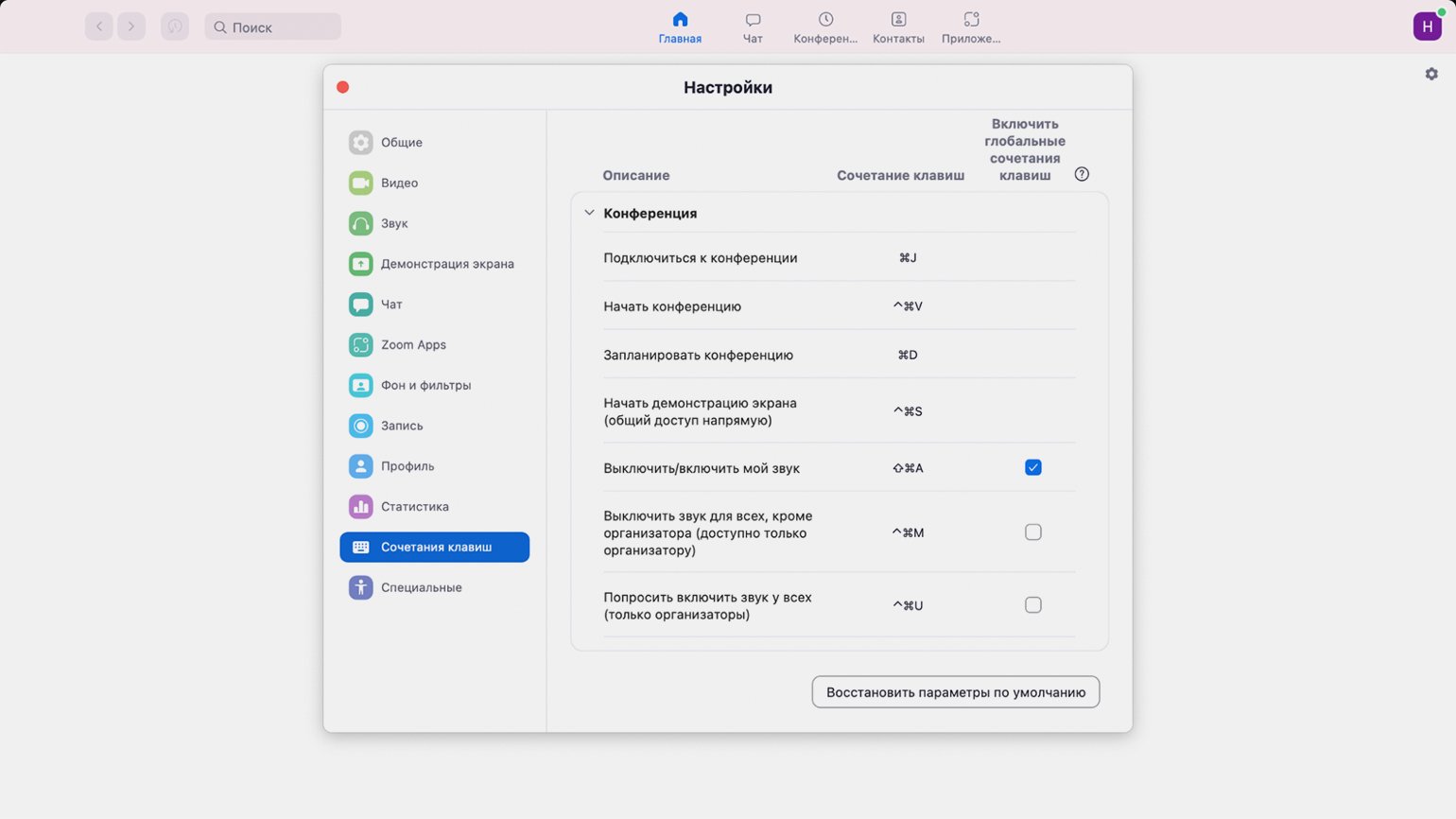
На вкладке «Сочетания клавиш» вы найдёте полезные шорткаты, а в колонке справа сможете поставить галочки напротив нужных глобальных сочетаний — и они будут работать даже со свёрнутым приложением.
Читайте также:
- 6 функций Telegram, которые будут полезны для обучения
- Как сервис Flipgrid вовлекает в обучение поколение TikTok
- Как с помощью SpatialChat приблизить онлайн-общение к реальному
- 12 инструментов для образовательных онлайн-мероприятий
Простая демонстрация экрана на виртуальных конференциях
Независимо от цели видеовызова (виртуальная презентация, обслуживание клиентов, демонстрация продукции или координирование работы с удаленными командами), отдельным лицам и организациям нужна функция совместного использования содержимого на экране. С помощью демонстрации экрана Zoom можно удобно транслировать содержимое с любого устройства во время конференции, чтобы все участники могли легко следить за ходом встречи.
Бесплатная демонстрация экрана одним нажатием кнопки
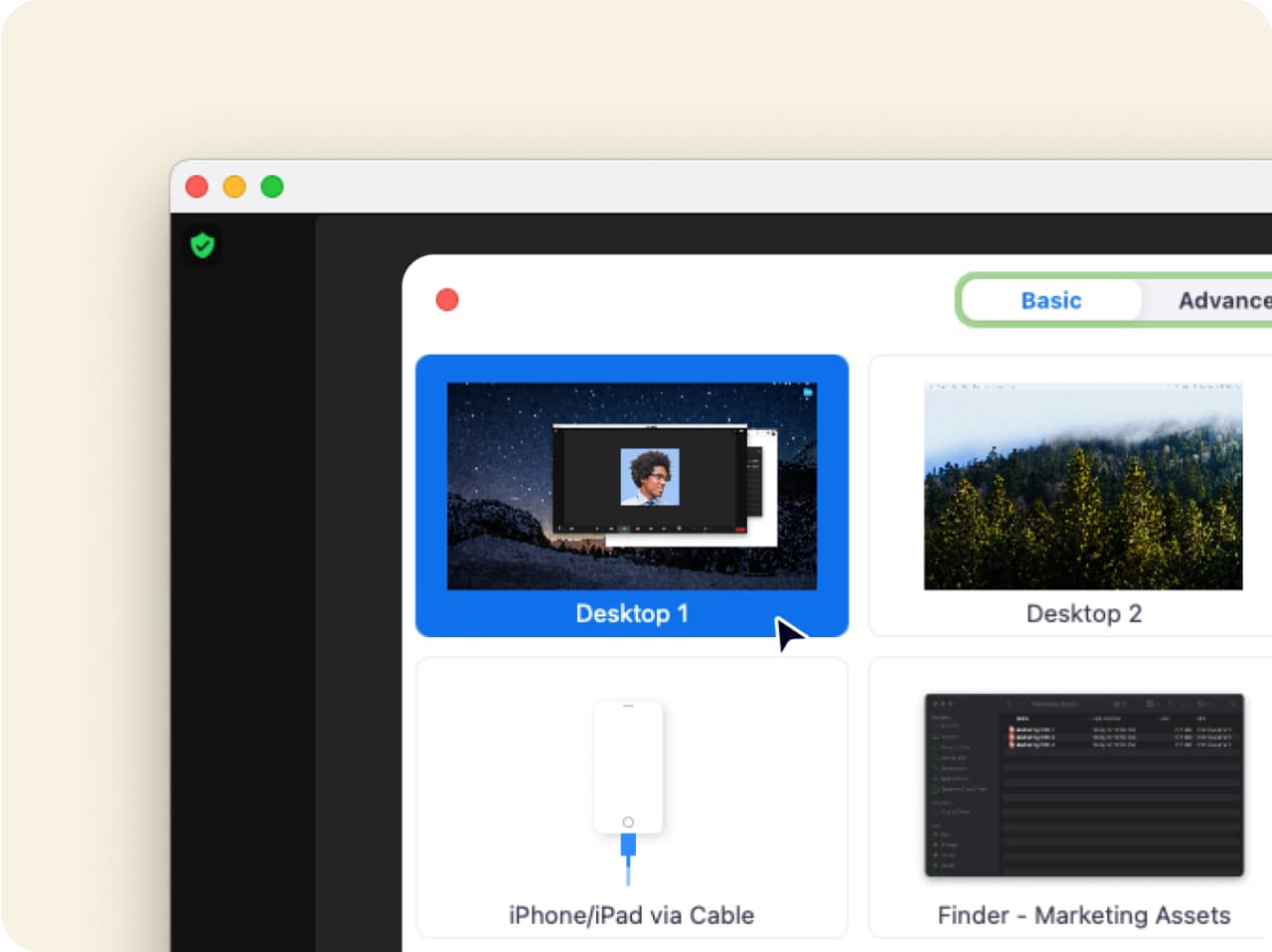
Чтобы транслировать экран на платформе Zoom, просто щелкните зеленый значок Демонстрация экрана на панели инструментов в Zoom Meetings и выберите нужный экран. Эта передовая функция доступна в бесплатной и платной версиях, поэтому ей может пользоваться кто угодно, независимо от типа учетной записи.
Кроме того, можно совместно использовать множество видов содержимого на экране, в том числе следующие:
весь экран компьютера или устройства;
звук устройства;
одно или несколько выбранных приложений;
изображение со второй камеры;
часть экрана;
пустая доска сообщений для проведения мозгового штурма в реальном времени;
видео и аудио, хранящиеся локально или в интернете.
Демонстрация экрана способствует коллективной работе
Когда вы демонстрируете экран участникам конференции, они могут видеть в реальном времени то, о чем вы говорите, поэтому вам не нужно передавать файлы или искать сообщения электронной почты. Однако демонстрация экрана — это лишь одна из доступных возможностей. Ниже представлены дополнительные.
Демонстрация нескольких экранов
Организатор конференции также может разрешить нескольким участникам демонстрировать свои экраны одновременно, что создает динамичную атмосферу для коллективной работы и мозгового штурма. Участники с несколькими экранами могут видеть все демонстрируемые экраны одновременно, а участники, у которых только один экран или которые используют мобильное устройство, будут видеть самый последний из демонстрируемых экранов.
Коллективное комментирование на конференции
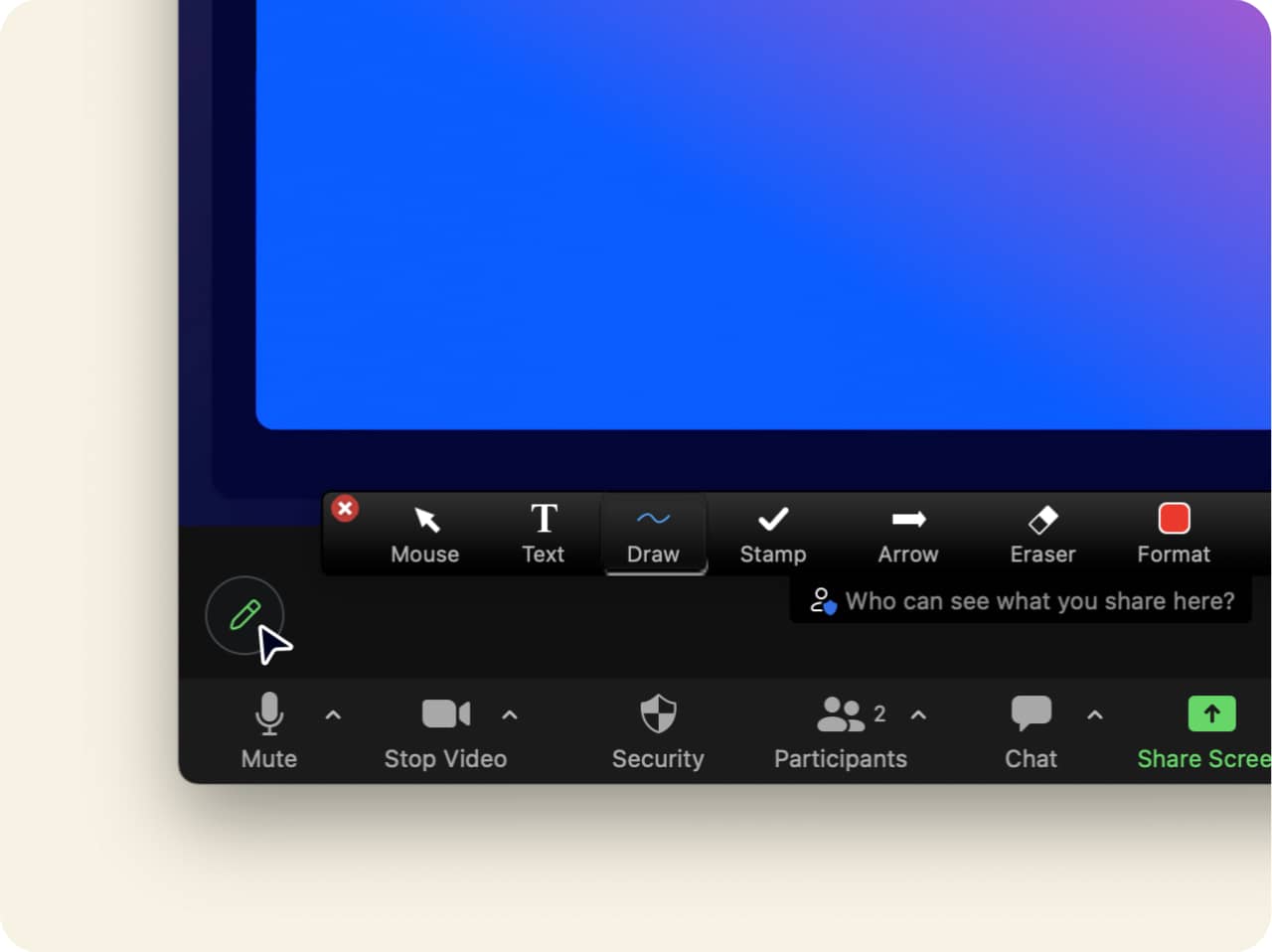
Еще одна расширенная функция демонстрации экрана — возможность использовать на демонстрируемом экране или доске сообщений инструменты комментариев. Благодаря ей участники могут с легкостью использовать инструменты комментариев, чтобы отмечать, выделять совместно используемое содержимое и добавлять к нему примечания. Это помогает вести коллективную работу над документом или частью содержимого в реальном времени.
Ведение презентации и управление слайдами
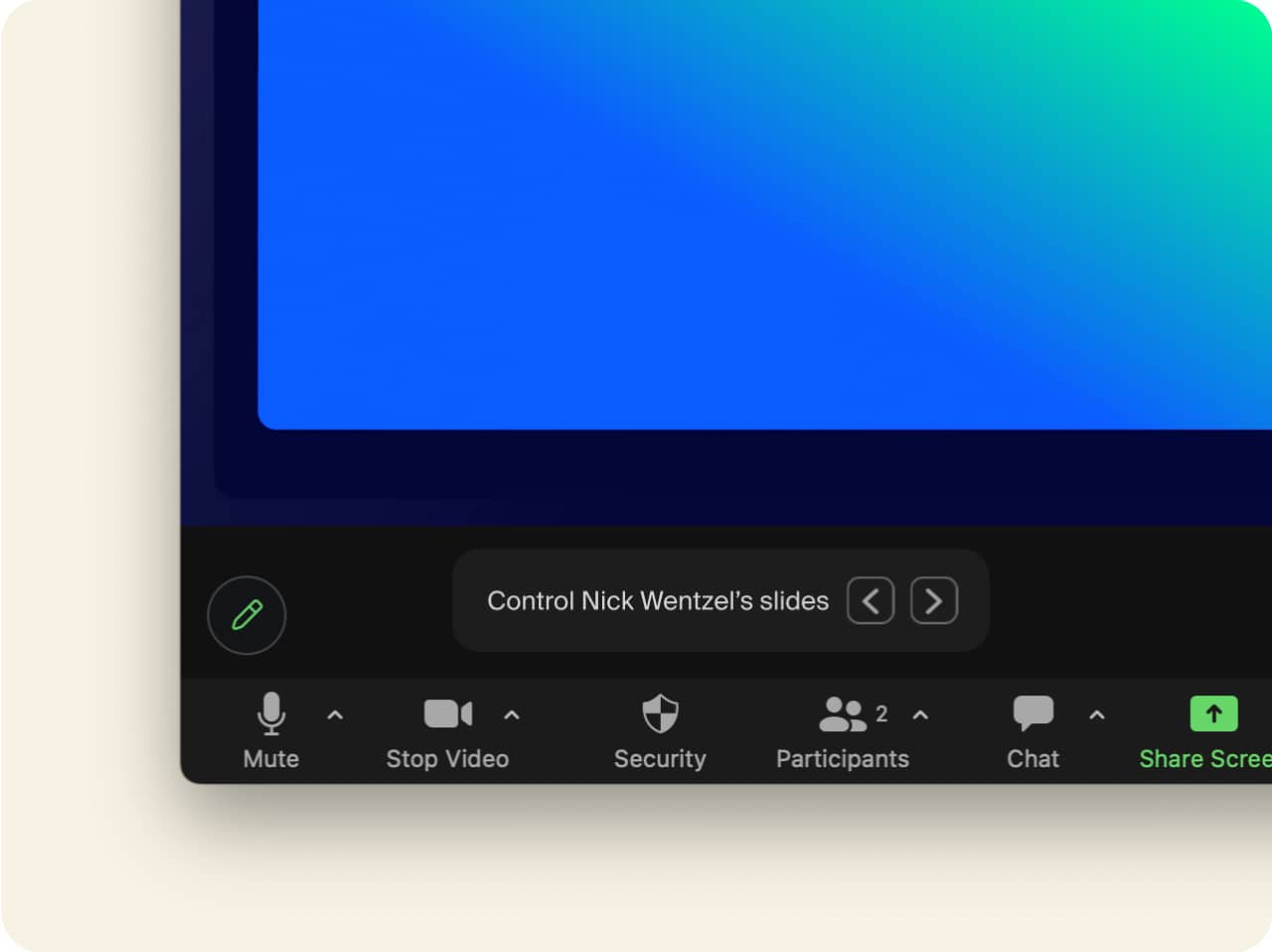
Если ведущий презентации, является организатором конференции, он может разрешить другим участникам управлять слайдами, после чего они смогут перелистывать слайды, не прерывая конференцию или презентацию. Таким образом, ведущему презентации, не надо будет менять слайды по запросу, поскольку у многих участников будет возможность управлять ими.
Повышение продуктивности онлайн-конференций
Когда вы демонстрируете экран участникам конференции, они могут видеть в реальном времени то, о чем вы говорите, поэтому вам не нужно передавать файлы или искать сообщения электронной почты. Это значительно повышает продуктивность конференций, а также упрощает работу пользователей с платформой и помогает эффективно использовать время конференции.

Индивидуальная настройка демонстрации экрана
Zoom также предлагает ряд дополнительных параметров, чтобы предоставить клиентам динамичные и настраиваемые возможности демонстрации экрана. Они представлены ниже.
Ограничение количества кадров в секунду во время демонстрации экрана
Благодаря ограничению количества кадров в секунду функция демонстрации экрана доступна пользователям, которые не соответствуют требованиям к пропускной способности.
Выделение совместно используемого содержимого
Вокруг совместно используемого содержимого будет отображаться зеленая рамка, так что можно будет легко определить, какая часть экрана демонстрируется.
Демонстрация только окна выбранного приложения
Демонстрируйте содержимое только выбранного приложения на экране, сохраняя свою конфиденциальность и не позволяя участникам видеть другой контент.
Режим снимка экрана
Этот параметр позволяет выбрать предпочтительный способ снимка экрана, чтобы вы и присутствующие на вашей конференции могли работать максимально эффективно.
Советы и рекомендации по демонстрации экрана
Работать с функцией демонстрации экрана на платформе Zoom довольно просто, но мы предлагаем ряд советов и рекомендаций, чтобы использовать ее наиболее эффективно.
Выбор соответствующего экрана
Если у вас есть несколько экранов, убедитесь, что выбран экран с необходимым содержимым, чтобы защитить свою конфиденциальность и оптимизировать взаимодействие на конференции.
Просмотр настроек демонстрации экрана
Если вы организатор конференции, устанавливайте настройки демонстрации экрана в соответствии с целями конференции, например включайте для участников функцию демонстрации экрана или отключайте комментарии к содержимому, а также просматривайте настройки снимка экрана.
Подготовка материалов перед конференцией
Перед началом конференции подготовьте в веб-браузере или на компьютере содержимое, которое собираетесь транслировать, чтобы потом не тратить время на его поиск.
Зарегистрируйтесь на бесплатную демонстрацию продукта, проводимую специалистом Zoom, чтобы посмотреть, как функция демонстрации экрана может преобразить ваши конференции!
Часто задаваемые вопросы
Как включить функцию демонстрации экрана?
Чтобы использовать функцию демонстрации экрана во время конференции, необходимо включить ее в настройках. Чтобы включить функцию демонстрации экрана:
- Войдите в учетную запись Zoom на веб-сайте zoom.us/signin.
- Щелкните «Настройки» и перейдите на вкладку «Конференции».
- Прокрутите страницу до раздела «На конференции (базовые)».
- Включите переключатель «Демонстрация экрана», чтобы включить функцию демонстрации экрана.
Кроме того, в настройках можно разрешить использовать функцию демонстрации экрана только организатору или всем участникам. Если во время конференции вы хотите продемонстрировать свой экран, но не можете этого сделать, можно попросить организатора предоставить вам разрешение на демонстрацию экрана.
Безопасно ли демонстрировать экран?
Демонстрировать экран во время конференции Zoom безопасно. Тем не менее необходимо обезопасить конференцию, чтобы нежелательные участники не могли присоединяться и комментировать совместно используемое содержимое либо демонстрировать собственное содержимое. Далее описано, как повысить уровень безопасности и эффективности конференции Zoom.
- Включите настройки безопасности Zoom. Функции и параметры безопасности Zoom можно найти, перейдя на вкладку «Настройки» в профиле или щелкнув значок «Безопасность» на панели инструментов конференции. Там можно задать, кто может демонстрировать экран, отключить возможность участников комментировать совместно используемое содержимое и просмотреть настройки снимка экрана.
- Не публикуйте ссылку на конференцию в открытом доступе. Делитесь ею только с участниками, которые планируют посетить конференцию. Если вы опубликуете ссылку на конференцию в открытом доступе, вашу конференцию могут посетить несанкционированные пользователи.
- Разрешайте участвовать в конференции только зарегистрированным пользователям или пользователям с проверенного домена. При планировании конференции можно ввести обязательную регистрацию участников с указанием адреса электронной почты, имени и контрольных вопросов. Можно даже установить ограничение, чтобы к конференции Zoom могли присоединяться только те пользователи, в чьих адресах электронной почты присутствует определенный домен.
Зарегистрируйтесь на демонстрацию продукта, проводимую специалистом Zoom, чтобы увидеть, каким образом такие функции, как демонстрация экрана (и многие другие!), помогут вам проводить эффективные, динамичные и продуктивные конференции.
Как остановить демонстрацию экрана?
После запуска демонстрации экрана отобразится всплывающая небольшая панель инструментов с параметрами конференции и демонстрации экрана, такими как «Пауза демонстрации», «Комментировать» и «Новая демонстрация».
Под этой панелью инструментов находится красная кнопка «Остановить демонстрацию». Просто щелкните ее, чтобы остановить демонстрацию экрана.
Как в Zoom добавить презентацию
В ходе конференции в Зуме участники могут выводить на экран разную информацию: демонстрировать картинку со своего экрана (разные программы и видео), статичные изображения, графики, интерактивные элементы, документы и многое другое. Это очень полезная возможность при онлайн-уроке, бизнес-встрече или в аналогичных ситуациях. Есть даже способ, как в Zoom показать презентацию с ее помощью. Именно этой теме и посвящена наша статья.
Подробности
На вашем компьютере (или ноутбуке) должна быть установлена какая-нибудь программа для просмотра презентаций. Наиболее популярной является PowerPoint из набора Microsoft Office, и мы разберем процедуру на ее примере. Но вы можете использовать и любую другую программу.
- Начните видеоконференцию, пригласите в нее других участников.
- На нижней панели окошка Зума выберите опцию «Демонстрация экрана».
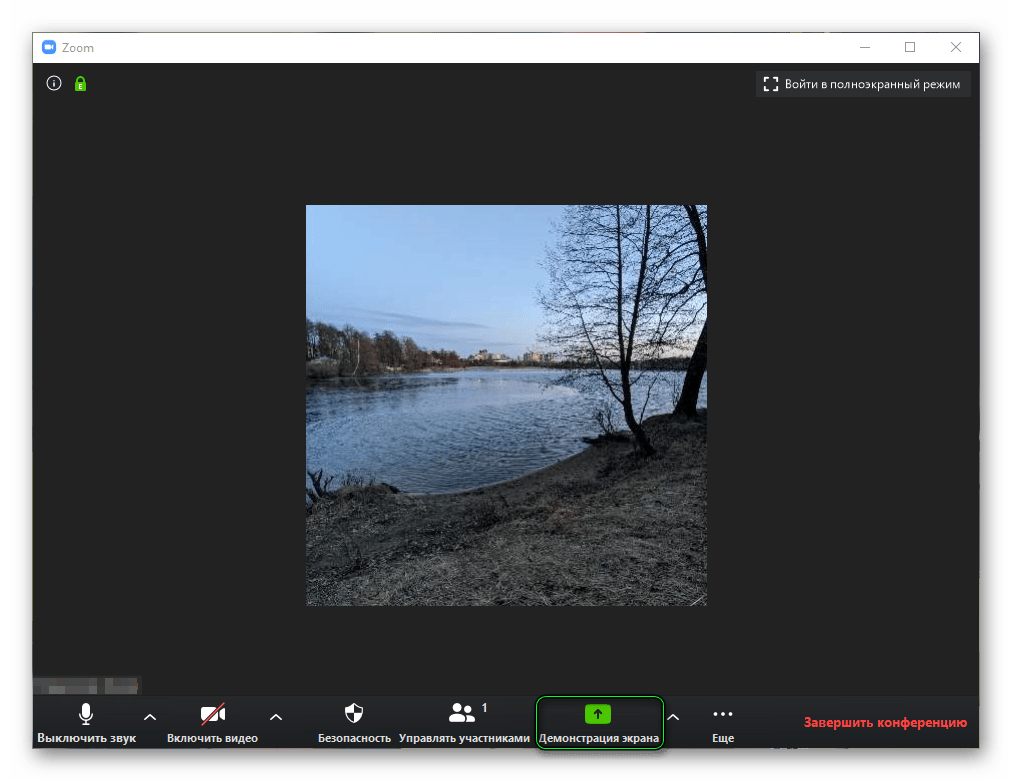 Еще ее можно вызвать с помощью комбинации Alt + S .
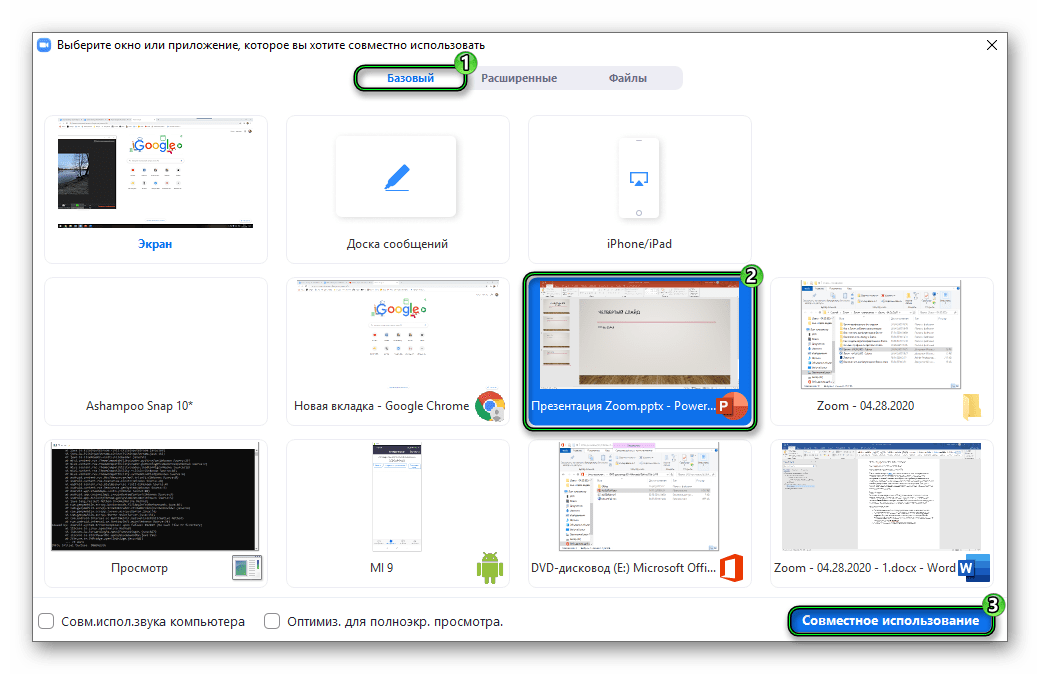
 - В разделе «Базовый» выберите окно программы для демонстрации. В нашем случае это PowerPoint.
- Нажмите на кнопку «Совместное использование».
- В окошке программы перейдите ко вкладке «Слайд-шоу».
- Выберите режим «С начала».
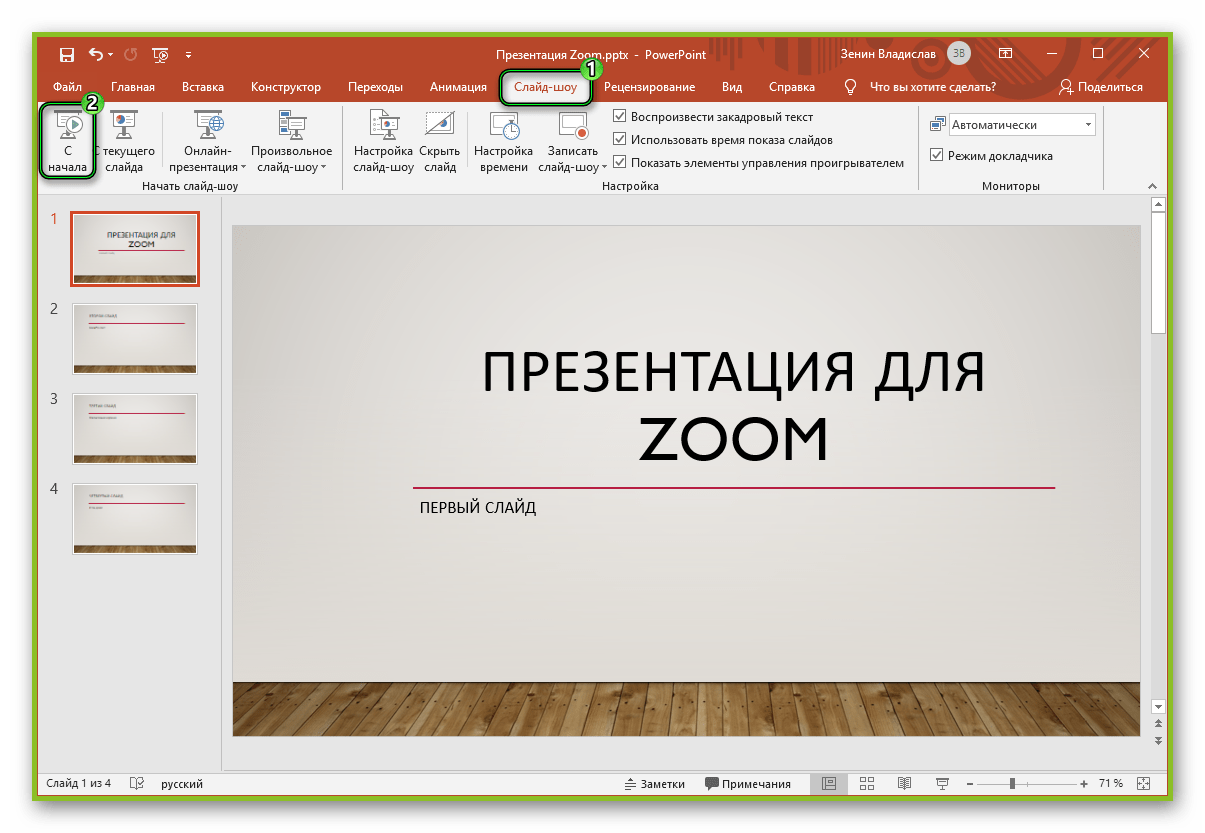
Если же нажать на «С текущего слайда», то показ начнется с того слайда, который открыт в PowerPoint в настоящий момент.
В результате презентация в конференции Зум будет прикреплена. Она станет видна для всех участников. Листать слайды вы можете самостоятельно кликами мыши, но удобнее это делать с помощью стрелочек на клавиатуре.
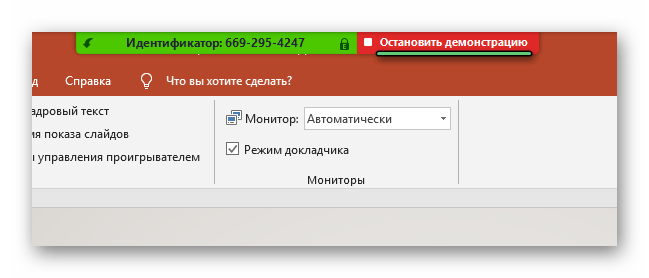
А когда вся нужная информация будет показана, остановите демонстрацию, щелкнув на соответствующую кнопку сверху экрана.
Выводить различные документы на общее обозрение может не только организатор конференции. Эта возможность доступна и для других участников, что тоже весьма удобно.
Пояснение
ПауэрПоинт от Майкросфт – далеко не единственная программа для подготовки и демонстрации презентаций. К примеру, у него есть бесплатная альтернатива Impress из набора OpenOffice и даже различные интернет-сервисы. Принцип работы с ними схожий:
- Начните демонстрацию экрана с нужным сервисом в конференции Zoom.
- Разверните его на полный экран, чтобы другим участникам не было видно лишних элементов управления.
- Прокрутите все слайды.
- Завершите трансляцию.
- Скажите всем: «Спасибо за внимание».
Это общий алгоритм, который подойдет для всех возможных программ.