Кодек aptX на Xiaomi (Сяоми)
В последнее время смартфоны Xiaomi все чаще стараются покрыть любые популярные запросы у пользователей. Например, уже несколько лет программисты и инженеры китайской компании активно трудятся над улучшением результатов работы камеры, и заметить эти улучшения можно невооруженным глазом.
Пожалуй, с таким же энтузиазмом Xiaomi работают и над «музыкальной» составляющей своей продукции, причем, одновременно прокачивается как звучание из динамиков, так и передача звука через наушники. Учитывая растущую популярность беспроводных наушников, компания, в основном, тратит силы над улучшением качества звука, передаваемым через Bluetooth.

Однако, несмотря на все усилия разработчиков, звучание в Bluetooth-наушниках не получит должного апгрейда, пока не в прошивке не будет активирован специальный кодек – aptX. Давайте изучим, что из себя представляет данный кодек.
Что такое aptX?
aptX и его более продвинутая версия aptX HD – специально разработанные кодеки, используемые для более качественной передачи звука на совместимые Bluetooth-устройства.
Более распространенные кодеки – SBC и AAC – хоть и предлагают приемлемое для большинства пользователей качество передаваемого звука, но его точно нельзя назвать идеальным. Более того, для «ценителей» данные кодеки являются настоящими стоп-сигналами.

Помимо банально не самого чистого звука, SBC и AAC также не могут похвастаться правильной и «быстрой» передачей сигнала. Особенно это заметно в играх и при просмотре роликов на YouTube – например, ведущий на экране уже произнес реплику, а вы услышали ее спустя определенный промежуток времени. На постоянной основе это может давать нехилое чувство раздражения.
aptX и aptX HD были созданы как раз для того, чтобы повысить качество звука в Bluetooth-наушниках, сокращая при этом отставание до возможного минимума.
Кстати, считается, что при aptX выдает звук сопоставимый с несжатым качеством CD-диска. А разница обычного aptX и его HD-версии состоит в том, что «прокаченный» кодек убирает различный «фоновый мусор», что делает его предпочтительным для аудиофилов.
Как включить кодек aptX на Xiaomi?
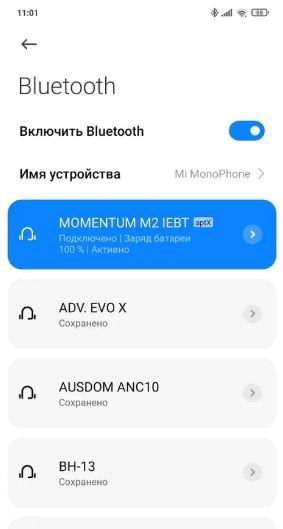
Прелесть aptX состоит в том, что его не нужно активировать. Xiaomi, как и многие производители-конкуренты, просто встроили данный кодек внутрь системы, и при подключении подходящих наушников aptX (или его HD-версии) сразу начнет «работать» и радовать вас гораздо более чистым звучанием.

Оба кодека были разработаны Qualcomm – американской компанией, в основном, известной благодаря своим мобильным чипам Snapdragon. Поначалу именно процессоры серии Snapdragon «обкатывали» технологию aptX, но со временем Qualcomm открыла доступ к крутому звучанию чипам от MediaTek.
Что делать, если aptX не включается?
К сожалению, от ошибок не застраховано ни одно устройство, и ваши новые продвинутые наушники могут просто не «подтянуть» желаемый вами кодек. Причиной этого может быть как программный баг MIUI, так и «кривая» прошивка наушников.

Так или иначе, это недоразумение можно поправить, найдя соответствующий пункт в режим разработчика. Кстати, напоминаем о нашей статье, где подробно расписаны все пункты данного меню, а также приведена инструкция, как найти этот режим. Рекомендуем с ней ознакомиться.
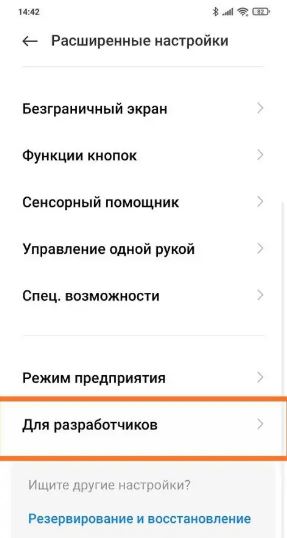
Вот мы зашли в режим разработчика – нам необходимо найти раздел «Сети». Среди подпунктов данного раздела вы найдете меню настройки используемых смартфоном кодеков. Нажимаем на него и ищем тот самый aptX – выбираем. Все, после этого смартфон будет в принудительном порядке запускать желанный многими кодек.
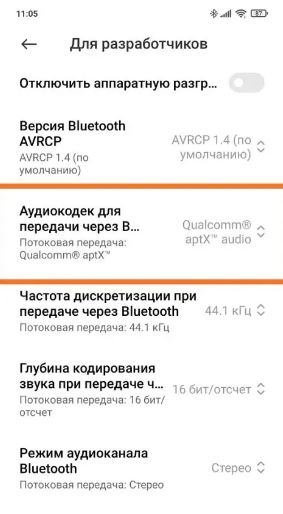
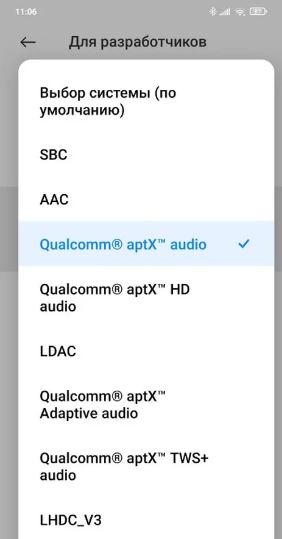
Как мы видим, aptX – не редкость для смартфонов Xiaomi. Но для его использования придется провести апгрейд ваших наушников.
Как активировать поддержку кодека aptX у Xiaomi, Google Pixel, Nexus, OnePlus и др. [архивъ]
Как известно, со штатным комплектом ПО многие Android-смартфоны и планшеты, в том числе флагманские (и в том числе даже Pixel, OnePlus 3, Xiaomi Mi5 и Samsung Galaxy Note Pro 12.2) не поддерживают кодек aptX, благодаря которому музыку в потоковом режиме слушать можно через внешние Bluetooth-девайсы с очень и очень приличным качеством.
Дело в тут сугубо в нежелании производителей платить деньги (и немалые) за соответствующую лицензию, которые так или иначе потом придется включать в стоимость той или иной модели.
С точки зрения конечного юзера, то есть нас с вами, это как бы не совсем хорошо. Всё-таки музыку со смартфона послушать мы все любим. Но без aptX даже к новому и дорогому флагману подключать приходится зачастую только проводные «уши» и/или спикер, иначе потоковый звук будет, как говорится, не тот.

С другой стороны, флагман — это не только «плюс» к имиджу, но и кое-какие дополнительные технические возможности, которые позволяют владельцу некоторые проблемки решать не дожидаясь милостей от производителя.
При желании, конечно, и при наличии хотя бы базового опыта и кое-каких знаний в области установки на мобильные Android-устройства так называемого кастомного программного обеспечения.
К примеру, чипсет Qualcomm, на котором как раз и работают многие нынешние смартфоны топового уровня, работать с aptX может, не смотря на то, что официально этот кодек в этих смартфонах и не поддерживается.
Разумеется, для этого требуются правильные драйверы, которые не всегда просто найти. Но так уж получилось, что в этот раз нужный софт грамотные товарищи (наше им спасибо) не только написали, но и оформили в виде файла, который скачать и установить может даже не самый искушенный в этом деле пользователь.
В этой связи, расскажем мы о том, как активировать поддержку кодека aptX в смартфонах и планшетах с Xiaomi, Google Pixel, Nexus, OnePlus и др.
Итак, по порядку:
ШАГ #1. Проводим блиц-проверку имеющегося девайса на предмет соответствия его аппаратной базы техническим требованиям технологии aptX.
С этим не просто. Однако для начала отметим, что прежде, чем качать и ставить ПО на смартфон (или планшет), необходимо:
- иметь под рукой наушники (гарнитуру) или внешний спикер, которые поддерживают aptX;
- уметь устанавливать zip-файл с помощью специальной утилиты восстановления системы (т.н. рекавери);
- и уже иметь на смартфоне правильно установленную и настроенную кастомную (т.е. неофициальную) прошивку CM14.x ROM (или OOS 4.0).
Что касается, аппаратной совместимости самого смартфона (или планшета), то на момент публикации этого поста, список мобильных устройств, которые гарантированно поддерживают кодек aptX (после установки драйвера), следующий:
- OnePlus 3T, 3, X, 2 и One;
- Google Pixel XL, Nexus 6P и Nexus 6;
- Ксиоми Mi5, Redmi Note 3, Mi4i и Redmi 2;
- Samsung Galaxy Note Pro 12.2.
Если вы пользуетесь смартфоном (или планшетом) другой модели, то расстраиваться пока не стоит. Проверьте спецификацию аппарата. Если он оснащается процессором Snapdragon 821, 820, 810, 805, 801, 800, 650, 615 или 410, вы можете установить (или уже установили) на него прошивку CyanogenMod 14 и готовы слегка поэкспериментировать, то можете переходить к следующему этапу нашего мероприятия.
ШАГ #2. Качаем aptx.zip
На смартфон скачиваем файл aptх.zip (ссылка на сайт XDA Developers). Желательно так, чтобы его не нужно было потом долго искать.
ШАГ #3. Делаем бэкап данных
в обязательном порядке создаем резервную копию всех важных файлов, которые хранятся в памяти вашего смарфона или планшета, а также копии всех настроек смартфона.
Во избежание потери чего-то нужного, если в процессе или по факту установки нового софта возникнут какие-либо непредвиденные проблемы.
ШАГ №4. Перезагружаем девайс в режим рекавери
Загружаемся в recovery-режиме (это может быть TWRP, CWM и пр.), тапаем кнопку «Install» (или «Install Zip«), находим и выделяем наш файл aptx.zip и запускаем установку (кнопка «Swipe to confirm flash» внизу экрана).
В процессе на экране смартфона появятся несколько строчек текста, и потом девайс автоматически перезагрузится. Перезагрузка должна ознаменовать успешное завершение мероприятия.

ШАГ #4. Тестируем aptX
Чтобы окончательно удостоверится в том, что поддержка кодека aptX на устройстве активирована, проверяем logcat (можно с помощью приложения CatLog или любого другого с функцией поиска).
Для этого подключаем свои Bluetooth-наушники (или спикер) и включаем плеер. Если все работает, как надо, то в logcat по запросу «aptX» в строке a2dp_encoder_init вы найдете «selected codec aptX«.
Как на телефоне включить aptX и зачем это нужно?
Простая инструкция по включению аудиокодека atpX на смартфонах.
Звучание беспроводных наушников можно значительно улучшить, активировав на телефоне аудиокодек aptX. Рассказываем, как на телефоне включить aptX, и что это может дать пользователю.
При передаче звука с телефона на беспроводные наушники используются аудиокодеки. Поэтому качество звука и отсутствие или наличие задержки в большей степени зависит именно от того, какой кодек применяется. В большинстве устройств применяется стандартный кодек SBC. Он отличается тем, что значительно снижает качество звука в Bluetooth-наушниках, поэтому многие пользователи желают сменить его на более продвинутый аудиокодек — aptX. Он обеспечивает не только более приятное звучание, но и меньшую задержку звука, что категорически важно в мобильных онлайн-играх и при просмотре видеороликов.
Изменить аудиокодек можно в настройках самого смартфона. Однако работать он будет только при условии, что и наушники, и телефон его поддерживают. Выяснить, какие аудиокодеки поддерживают Bluetooth-устройства, можно с помощью сторонней программы Wireshark.
Как на телефоне включить aptX?
Чтобы активировать на телефоне аудиокодек aptX, необходимо следовать описанной ниже инструкции:
- В начале необходимо открыть настройки телефона и выбрать в них раздел «О телефоне» или «Об устройства» (в зависимости от модели мобильного устройства).
- Далее нужно перейти в режим разработчика. Для этого нужно найти строку «Номер сборки» и нажать на нее 7 раз подряд. После этого режим разработчика активируется, о чем пользователя уведомят с помощью появившейся надписи внизу экрана.
- Далее нужно вернуться в общие настройки телефона и найти в нем появившийся раздел «Для разработчиков».
- В нем необходимо выбрать пункт «Аудиокодек». Пользователю откроется весь список доступных кодеков, однако работают из них только те, которые поддерживаются и наушниками, и телефоном. Затем в списке нужно найти и активировать аудиокодек aptX.
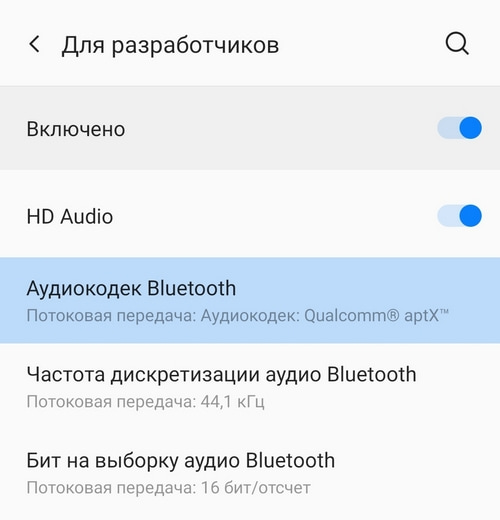
Если aptX поддерживается обоими устройства, после его активации он сразу же начнет работать. Определить это можно по улучшенному качеству звука и уменьшению задержки.
С особенностями, преимуществами и недостатками других аудиокодеков можно ознакомиться здесь.
Рекомендуем почитать:
- Кодеки LDAC, AAC и SBC — чем отличаются и какой лучше?
- Как включить режим сопряжения на Bluetooth-наушниках?
- Телефон не видит беспроводные наушники — что делать?
- Shure AONIC 40 — обзор беспроводных наушников с ANC
- Обзор Harper HB-528 — доступные геймерские TWS-наушники
Как проверить поддержку APTX телефоном и наушниками?
Для того чтобы определить поддержку кодека apt-x ( aptx HD или любых других кодеков) телефоном и/или bluetooth наушниками, есть два способа, технический описанный ниже и простой вариант через меню разработчика (описанный в самом конце статьи)
Необходимо на Android телефоне включить режим Разработчика и на PC скачать утилиту Wireshark. Все манипуляции я буду проводить с телефоном Samsung s8 (Exynos) Android 7.0 и наушниками Mpow Magneto
- Скачаем бесплатную утилиту Wireshark (рекомендую версию Windows PortableApps® (32-bit))
- Спариваем телефон и наушники (если не делали этого ранее), выключаем Bluetooth на телефоне
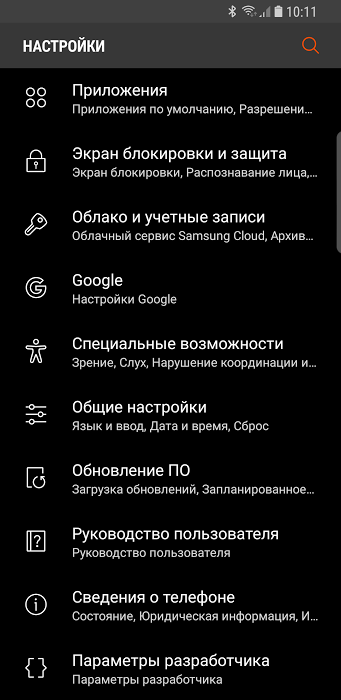
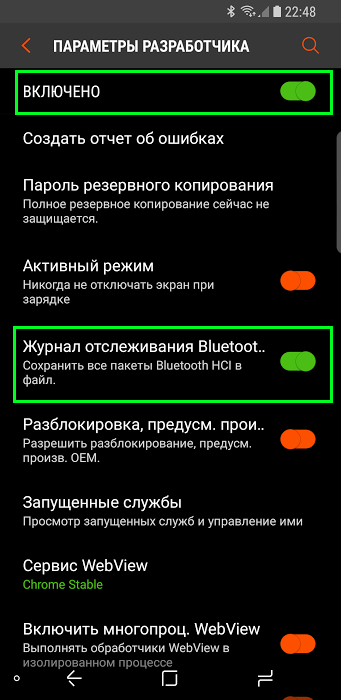
- На телефоне с Android идем в «Настройки» и выбираем пункт «О телефоне». Находим «Номер сборки», быстро тапаем по нему несколько раз. После седьмого тапа система сообщит, что вы стали разработчиком. Идем в «Параметры разработчика» и ищем пункт «Журнал отслеживания Bluetooth HCI», включаем его.
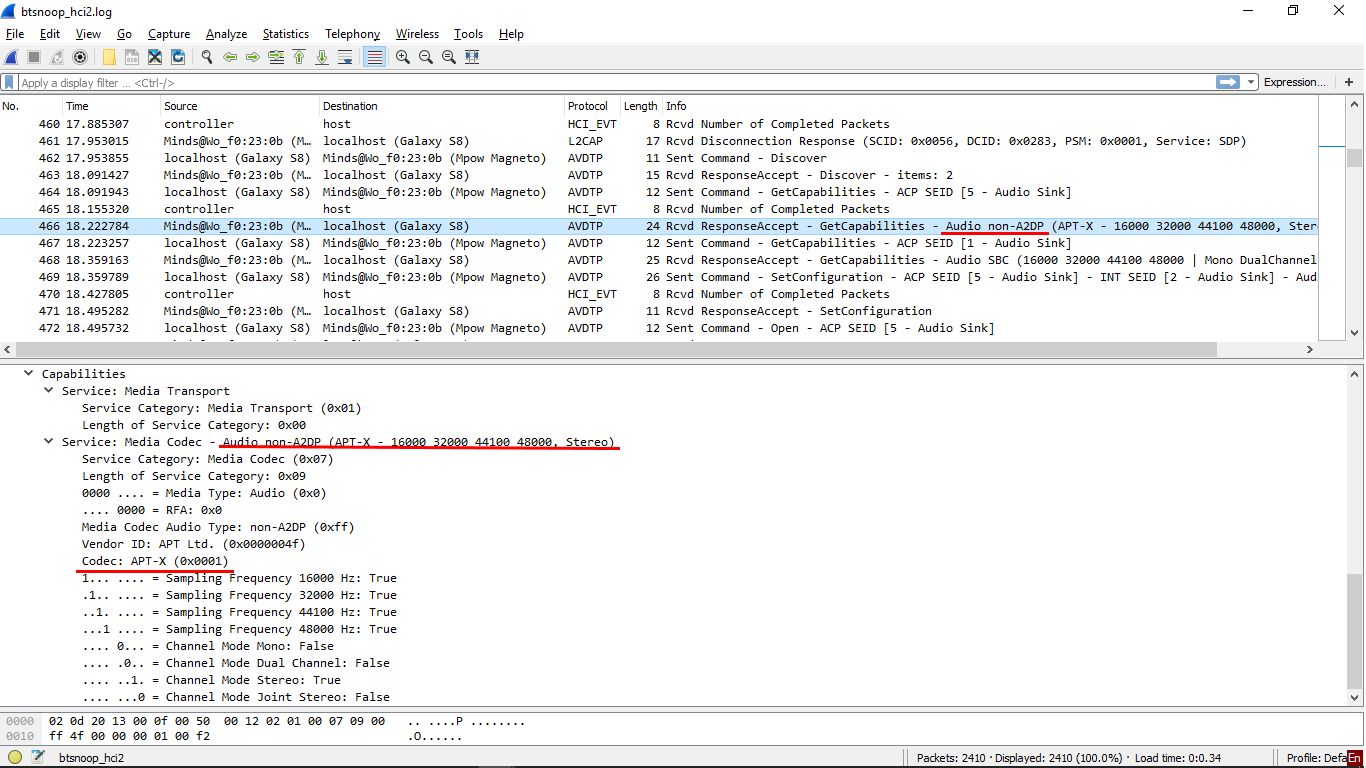
На пером скриншоте наушники говорят телефону GetCapabilities — Audio non-A2DP APTX, то есть сообщают о поддержке APT-X
466 18.222784 Minds@Wo_f0:23:0b (Mpow Magneto) localhost (Galaxy S8) AVDTP 24 Rcvd ResponseAccept - GetCapabilities - Audio non-A2DP (APT-X - 16000 32000 44100 48000, Stereo)
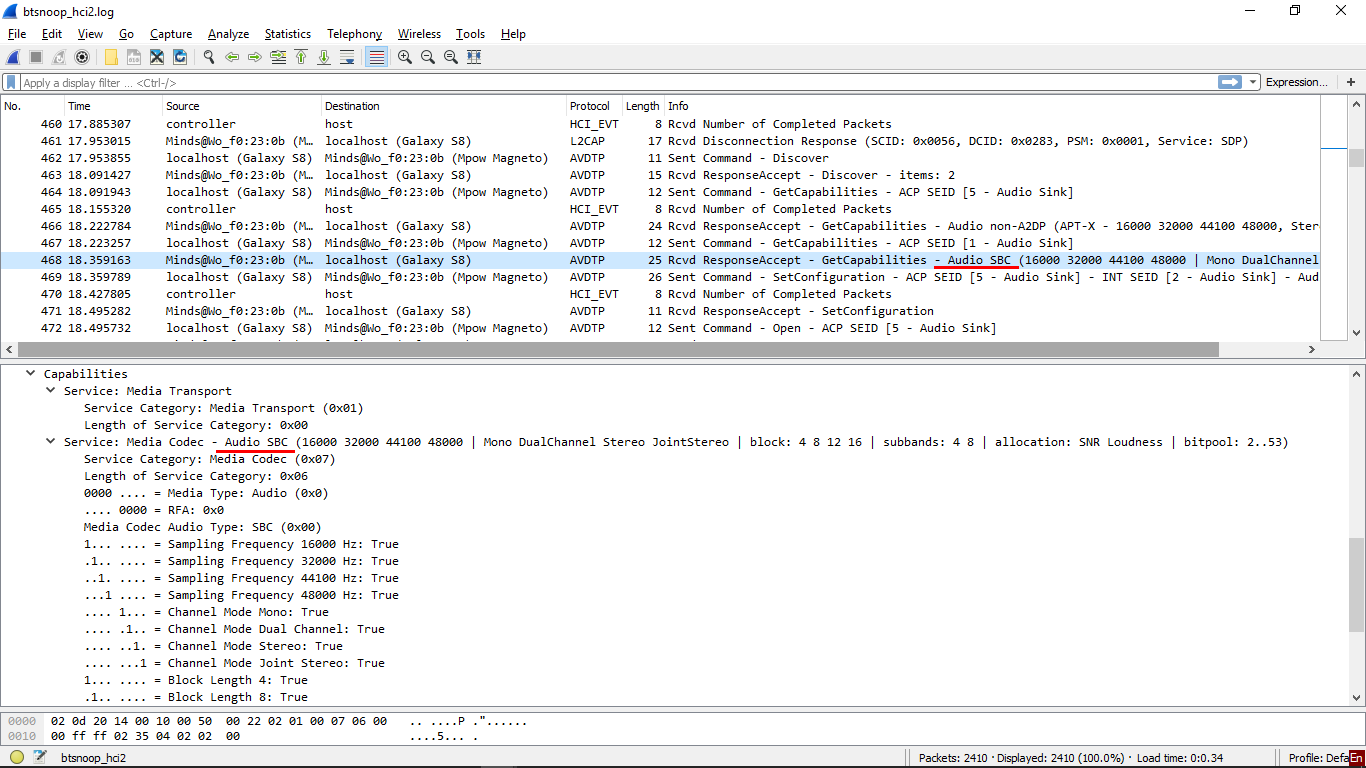
На втором GetCapabilities — Audio SBC, то есть сообщают что поддерживают еще и SBC
468 18.359163 Minds@Wo_f0:23:0b (Mpow Magneto) localhost (Galaxy S8) AVDTP 25 Rcvd ResponseAccept - GetCapabilities - Audio SBC (16000 32000 44100 48000 | Mono DualChannel Stereo JointStereo | block: 4 8 12 16 | subbands: 4 8 | allocation: SNR Loudness | bitpool: 2..53)
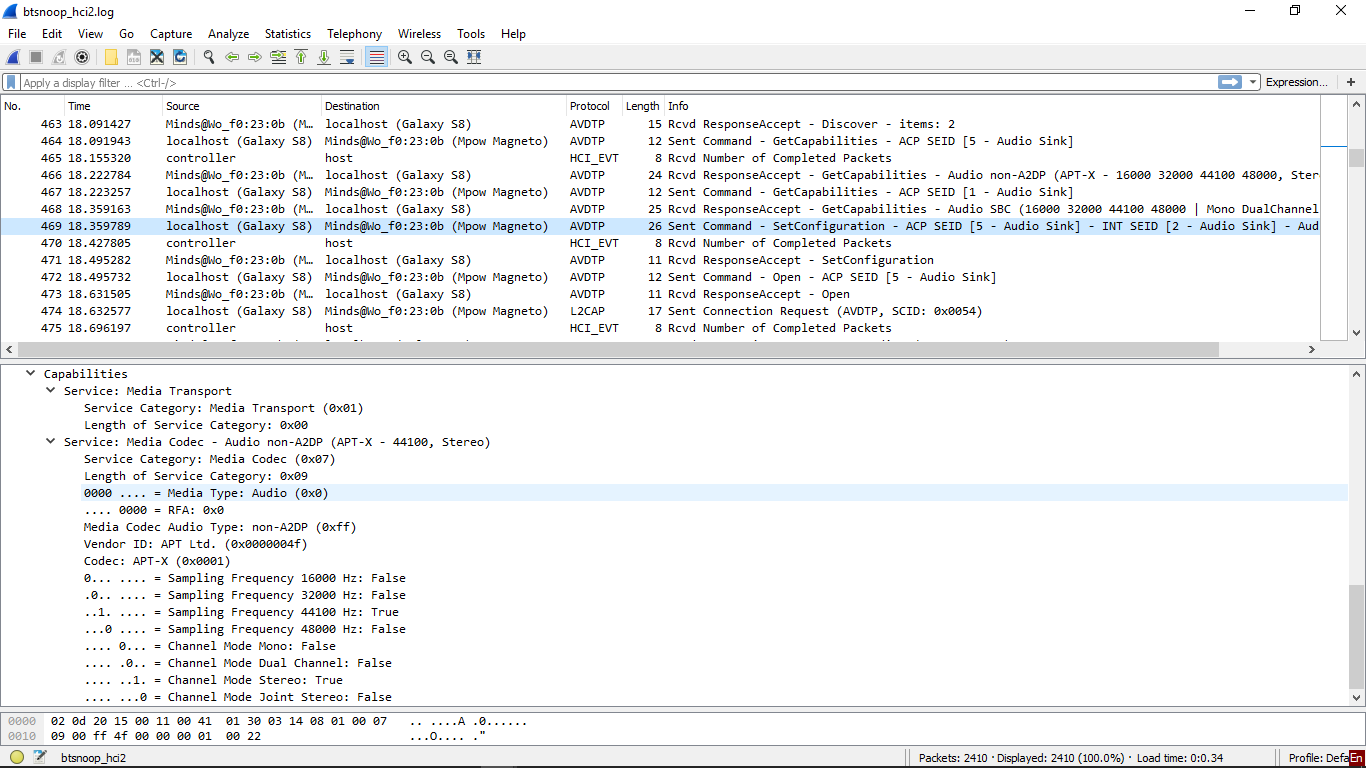
В итоге, телефон с наушниками договариваются об использовании кодека APTX Sent Command — SetConfiguration — APT-X
469 18.359789 localhost (Galaxy S8) Minds@Wo_f0:23:0b (Mpow Magneto) AVDTP 26 Sent Command - SetConfiguration - ACP SEID [5 - Audio Sink] - INT SEID [2 - Audio Sink] - Audio non-A2DP (APT-X - 44100, Stereo)
Ниже пример проигрывания трека с помощью кодека apt-x:
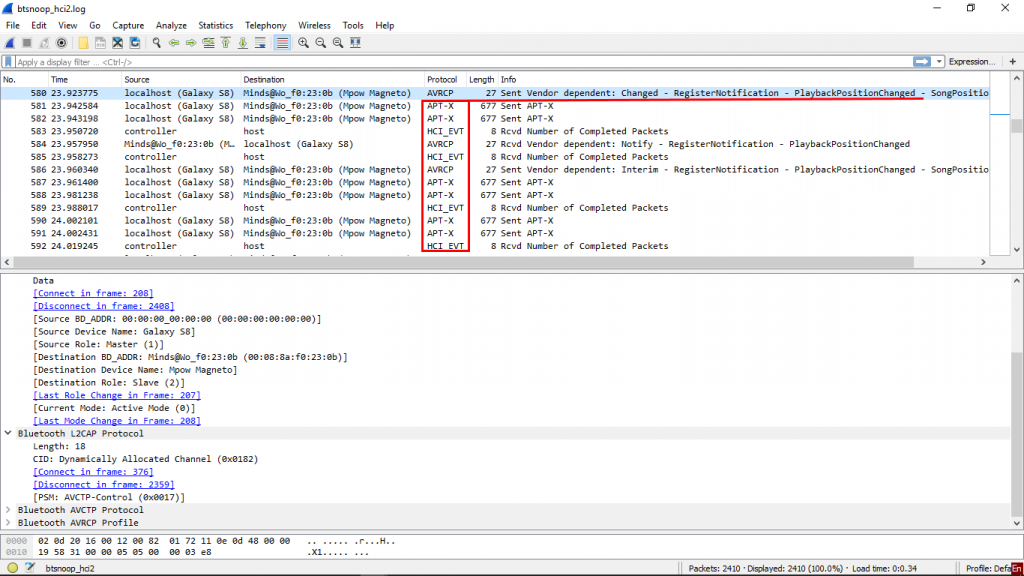
Делаем вывод: наушники Magneto Mpow поддерживают APTX, так же как телефон Samsung s8 на Exynos
На Android 8 и выше, в том же меню разработчика, появилась возможность выбирать/включать поддержку APTX (и других кодеков), пункт называется «Аудиокодек для передачи по Bluetooth».
Если наушники не поддерживают выбранный кодек, то бесполезно в этом меню выбирать его, телефон все равно сбросит на совместимый и лучший.
Для того чтобы узнать поддержку всех кодеков самими наушниками, можно для windows 10 скачать утилиту Bluetooth Tweaker и подключить наушники к PC.