Материнские платы Gigabyte тоже теряют основной слот M.2 после обновления BIOS
Мы тестировали процессоры Raptor Lake Core i5-113600K и Core i9-13900K на материнской плате с чипсетом Z790, но все же весьма интересна возможность установки данных CPU на существующие матплаты с чипсетом Z690.
С нашей ASUS ROG Maximus Z690 Hero и версией BIOS 2103 мы столкнулись с некоторыми проблемами. Сначала M.2 SSD в основном слоте (M2_1), который подключается к процессору через PCI Express 5.0, отказывался распознаваться. Затем многопоточная производительность Core i9-13900K оказалась ниже ожидаемого уровня. Мы описали наши впечатления и результаты тестов в обзоре процессоров Raptor Lake.
Сегодня Gigabyte выпустила версию BIOS F3a для материнских плат на чипсете Z790. Среди прочего, она должна содержать функцию, превращающую Core i9-13900K в Core i9-13900KS. Об этом мы расскажем в отдельной новости. Мы попытались проверить данную функцию и обновили BIOS. Однако, после второй перезагрузки с новым BIOS, мы не смогли загрузить Windows. Причина была быстро обнаружена: NVMe SSD в основном слоте M.2 вновь не распознавался. Но многопоточная производительность оставалась хорошей и после установки на Gigabyte Z790 AORUS Elite AX версии BIOS F3a, поэтому вопрос был лишь в том, почему основной слот M.2 (M2A_CPU в случае Gigabyte) перестал работать.
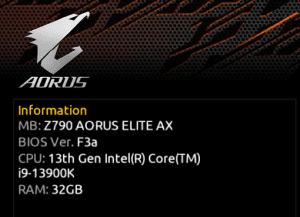
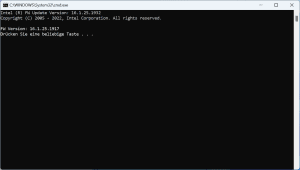
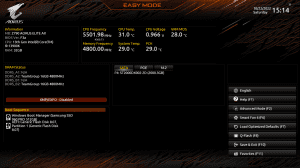
Решение проблемы известно по схожей ошибке BIOS на материнских платах ASUS Z690. Суть в обновлении Management Engine (ME) до версии 16.1.25.1917. Но у нашей Gigabyte Z790 AORUS Elite AX с BIOS F3a версия ME была именно такой, но M.2 в первом слоте M.2 (M2A_CPU) все равно отказывался распознаваться.
Но мы все равно решили повторно установить ME в версии 16.1.25.1917. Для этого необходимо скачать пакет, после чего проверить установленную версию, выполнив Check.cmd с административными правами. Затем следует выполнить установку Install.cmd, тоже с административными правами.
Интересно, что решение сработало. Слот M.2 «ожил», накопитель NVMe SSD появился в системе, загрузка была успешной. Проблема M.2 может проявить себя не сразу. Некоторые пользователи материнских плат ASUS Z690 рассказывают о том, что их система работала безупречно многие часы после установки процессора, но однажды после перезагрузки SSD перестал распознаваться. Здесь тоже помогло обновление до новой версии ME. Причины подобного поведения неизвестны.
ASUS на данный момент проводит собственные исследования, почему ROG Z690 Hero перестает распознавать SSD в слоте M2_1, а также почему многопоточная производительность ниже ожидаемого уровня. Мы сообщили Gigabyte о том, что накопитель в основном слоте M.2 может «исчезать».
Подписывайтесь на группу Hardwareluxx ВКонтакте и на наш канал в Telegram (@hardwareluxxrussia).
Мы рекомендуем ознакомиться с нашим FAQ по выбору материнской платы, в котором мы ответим на многие вопросы, возникающие у пользователей: какой формат предпочесть? На каком сокете и чипсете? Какие интерфейсы должны быть на материнской плате? Имеет ли смысл доплачивать за дополнительные функции? И что нужно настраивать в BIOS (UEFI)? Конечно, мы ответим и на многие другие вопросы.
Мы рекомендуем ознакомиться с нашим руководством по выбору материнских плат Intel, где мы рекомендуем лучшие модели за свою цену.
Социальные сети
Теги
Источник и другие ссылки
комментарии (0)
Войдите, чтобы оставить комментарий
Возможно, вам будут интересны следующие статьи:
Тест и обзор: ASUS ROG Maximus Z790 Dark Hero – темная.
Наш второй обзор материнских плат Z790 Refresh посвящен модели ROG Maximus Z790 Dark Hero от ASUS. По сравнению с протестированной ранее Gigabyte Z790 AORUS Elite X WiFi7 эта материнская плата. [читать дальше]
Тест и обзор: ASUS TUF Gaming Z790-Pro WiFi – хорошая.
Мы уже протестировали три материнские платы на базе Z790 Refresh от известных производителей. В том числе и ROG Maximus Z790 Dark Hero от ASUS – абсолютно топовую модель, которой есть. [читать дальше]
Тест и обзор: MSI MEG Z790 ACE MAX – функциональная.
Мы продолжаем тестировать материнские платы Z790 Refresh. В нашу лабораторию поступила MEG Z790 ACE MAX от MSI с богатым набором функций. В частности, MSI установила систему. [читать дальше]
AMD подтверждает длительный срок службы.
Представив новый сокет AM5, AMD обязалась активно поддерживать его как минимум до 2025 года (включительно). Это означает, что все, кто перешел на новую платформу AMD в этом. [читать дальше]
AM5 + Ryzen 8000G: производители материнских плат.
В контексте мобильных процессоров Ryzen AMD неоднократно заявляла, что теоретически способна обеспечить родной интерфейс USB4. Это касается как процессоров Ryzen 7000. [читать дальше]
Новинки ASUS на CES 2024: компоненты BTF, NUC 14 и.
Во время недавнего тура EHA Tech Tour мы посетили тайваньский офис ASUS и смогли заранее ознакомиться с новинками. Сегодня NDA было снято, и мы можем официально показать. [читать дальше]
новости — категории
- Железо
- Процессоры
- Материнские платы
- Чипсеты
- Оперативная память
- Жёсткие диски и SSD
- Видеокарты
- Системы в сборке
- Ноутбуки и нетбуки
- Мониторы и проекторы
- Мультимедиа
- Корпуса
- Системы охлаждения
- Водяное охлаждение
- Сети
- Периферия
- Авто
Как установить SSD форматов M.2 и NVMe/SATA в компьютер
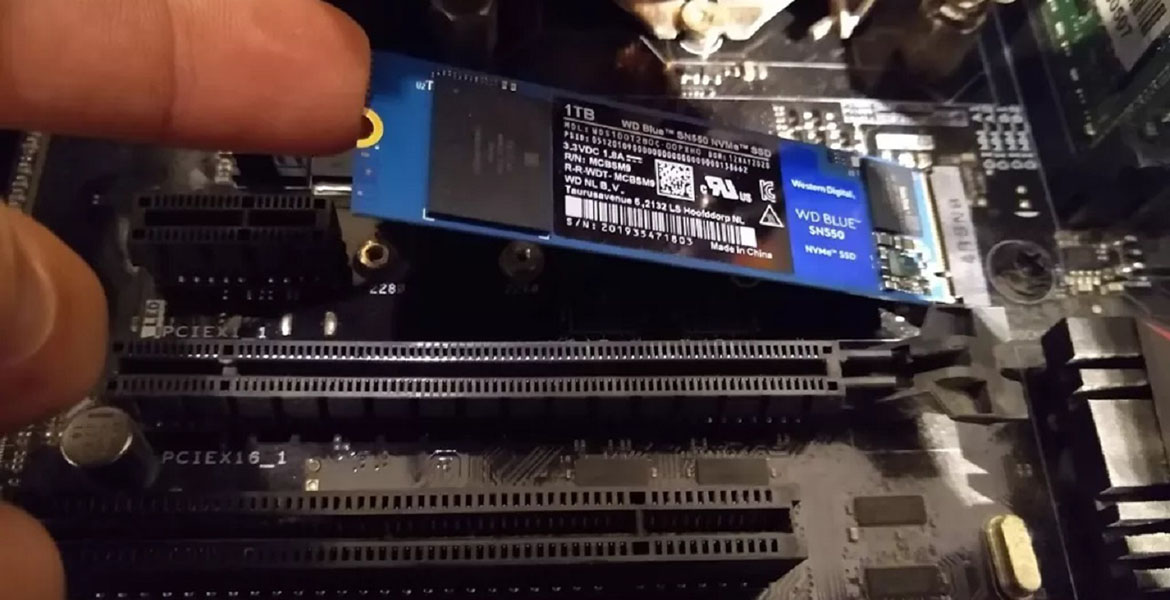
Казалось бы, твердотельные накопители появились совсем недавно, избавляя нас от неповоротных щёлкающих механических жёстких дисков. Они повысили скорость загрузки операционных систем, приложений и игр. Новые самые быстрые накопители формата M.2 также есть в продаже уже не первый год и цены упали до достаточно приемлемого уровня.
Это значит, что сейчас самый подходящий момент для покупки и установки твердотельного накопителя в ваш компьютер, чтобы он стал быстрее и тише. К счастью, накопители формата M.2 подключить достаточно легко, не требуется никаких лишних кабелей.
При этом добавление любых компонентов в компьютер в любом случае является ответственным делом. Это руководство опишет, как правильно установить накопитель формата M.2.
1. Совместима ли ваша материнская плата с таким накопителем
Когда покупаете M.2 SSD, нужно знать, подойдёт ли он к материнской плате. M.2 описывает тонкий форм-фактор накопителя, но есть более медленные накопители SATA M.2 и более быстрые NVMe M.2 с разными слотами.
Даже если в материнской плате есть слот M.2, его совместимость с накопителем зависит от того, предназначается слот для дисков B Key, M+B Key или M Key.
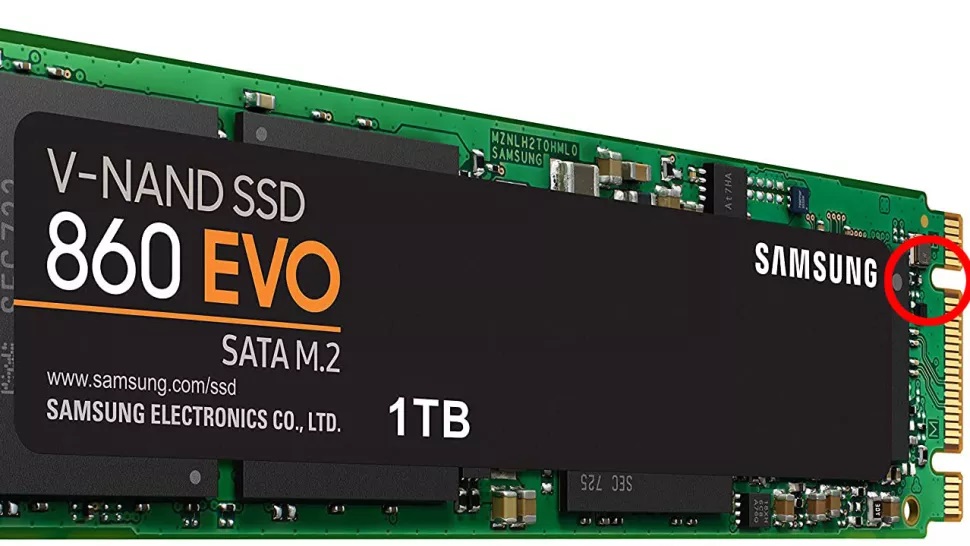
B-Key на дисках SATA M.2 и более старых NVMe
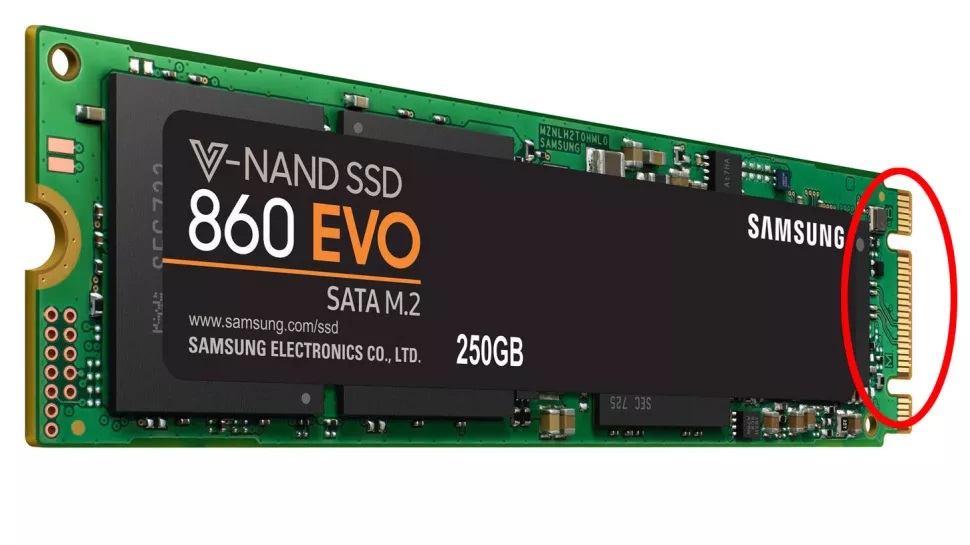
M+B Key – на дисках SATA M.2 и некоторых дисках NVMe
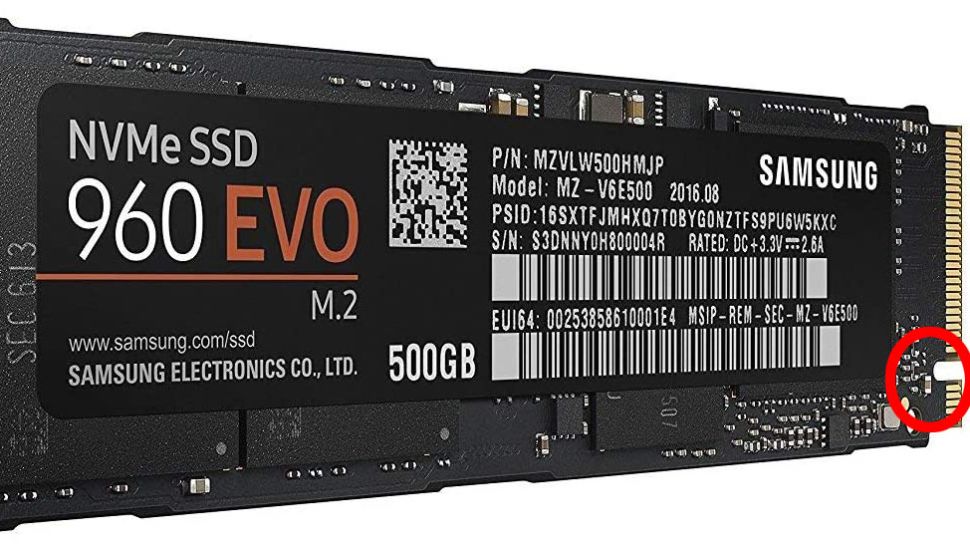
M Key – на новых дисках NVMe с шиной PCIe x4
Нужно обследовать материнскую плату и понять, с какими именно накопителями M.2 она совместима, прежде чем покупать конкретную модель накопителя.
2. Установите диск M.2 в системный блок
Местоположение слота M.2 на материнской плате разное у разных моделей и производителей. Чаще всего это слот располагается между разъёмом для видеокарты и сокетом центрального процессора или в нижней правой части материнской платы.
У некоторых материнских плат есть специальная металлическая пластина, которая закрывает диск и охлаждает его. Такую пластину сначала потребуется отвинтить.
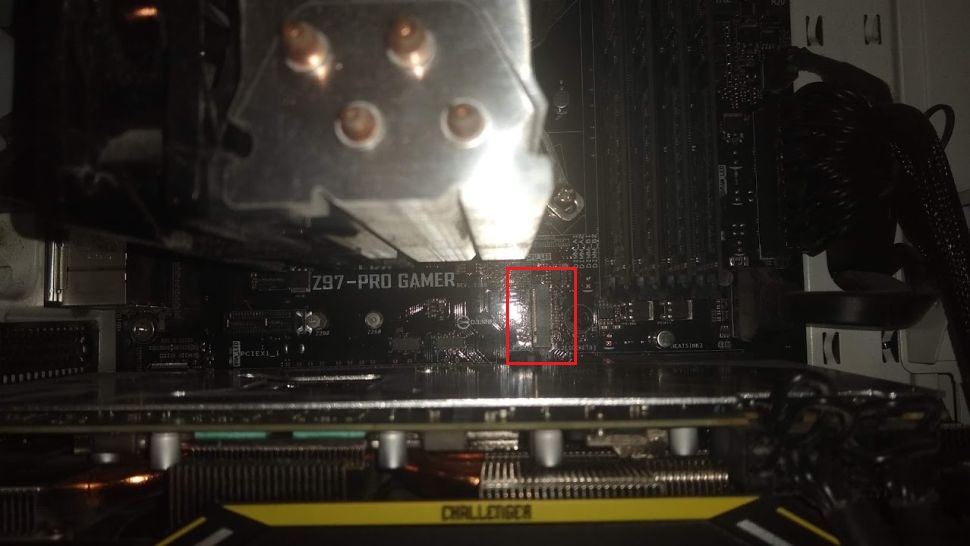
Как можно увидеть на изображении выше, слот довольно неудобно располагается между видеокартой и процессором. Чтобы установить в него накопитель, нужно извлечь видеокарту.
Когда вы убрали все препятствия, нужно вставить накопитель в слот.
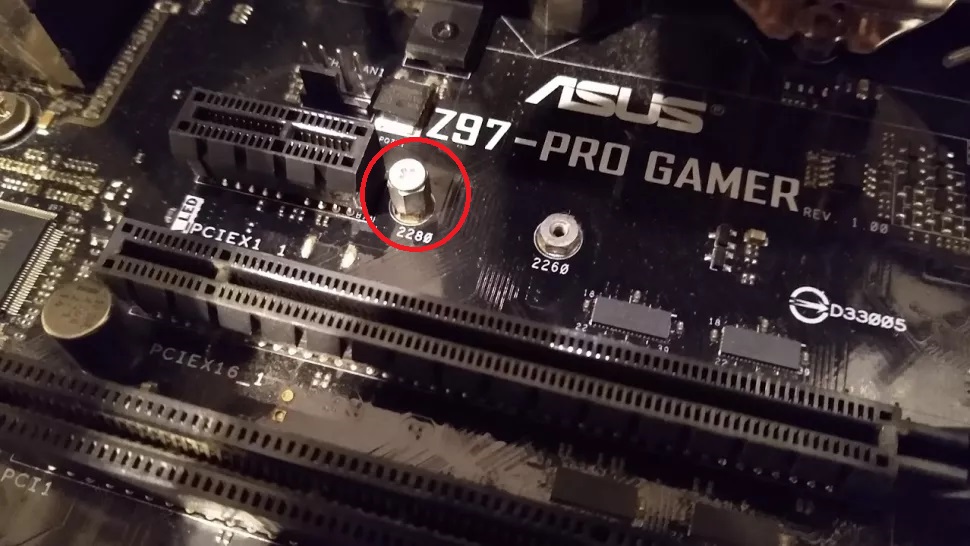
Для начала извлеките винт рядом со слотом M.2. Если у накопителя есть какие-либо крепления, нужно привинтить их сейчас. В результате во время прикручивания накопитель будет располагаться параллельно материнской плате, а не под углом.
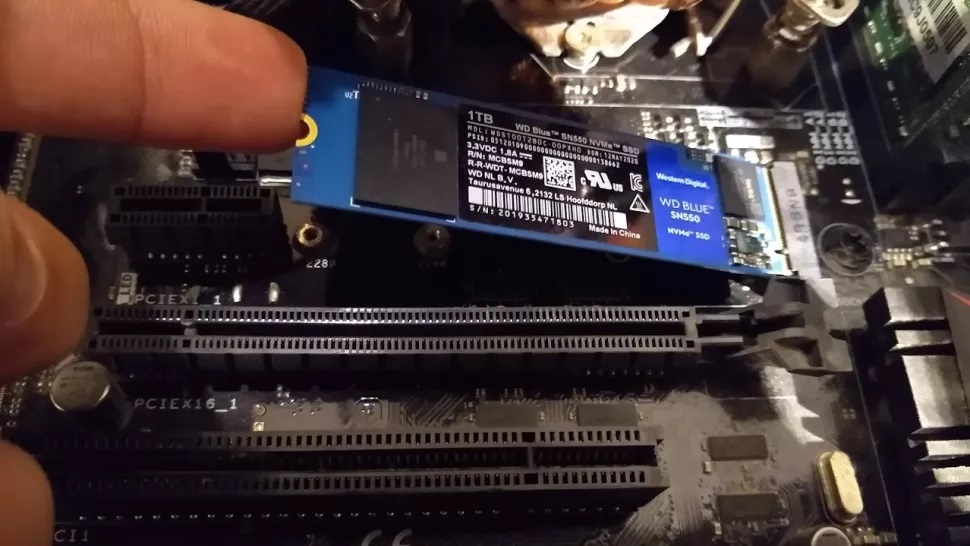
После извлечения крепёжного винта и креплений накопителя, если они есть, осторожно вставьте накопитель в слот под углом 30 градусов к материнской плате.
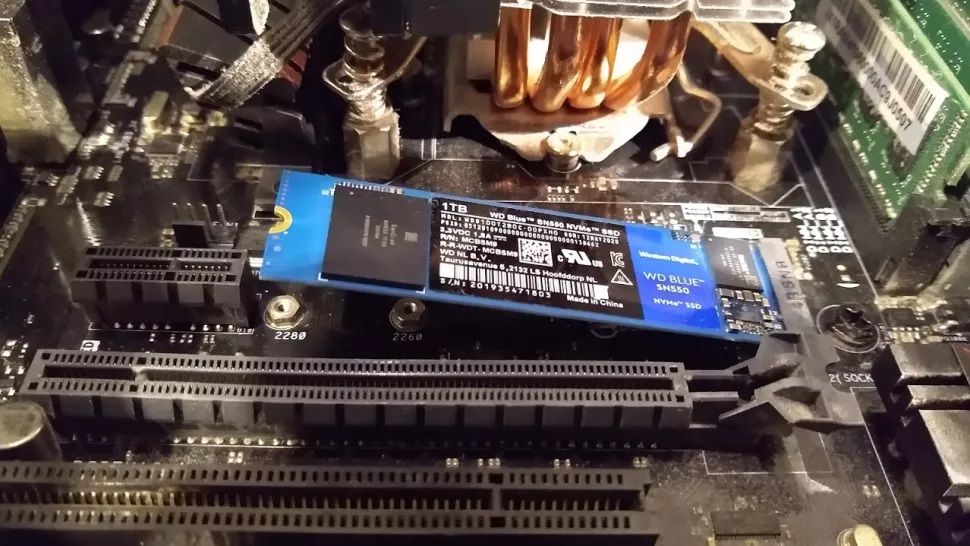
После установки накопитель должен прилегать к материнской плате.
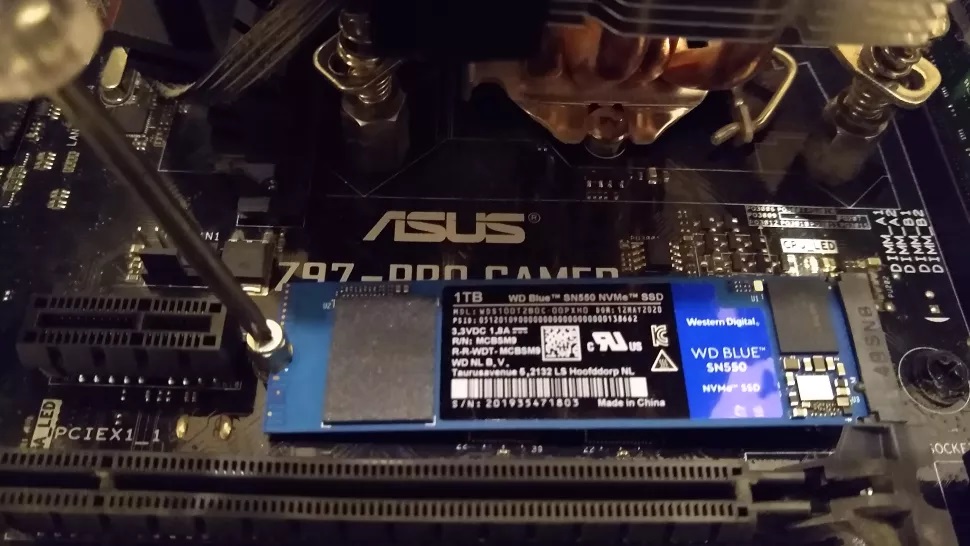
Аккуратно нажмите на верхний конец накопителя вниз в сторону крепления. Потом закрепите его винтом. Не перетягивайте винт, но закрутите его достаточно сильно, чтобы накопитель не болтался.
Читайте также:
Лучшие твердотельные накопители SSD PCI Express NVMe в 2024 годуУстановите на свои места видеокарту и все остальные компоненты, которые вам пришлось вытащить. Закройте системный блок и подключите к нему все необходимые кабели.
Твердотельный накопитель Samsung 980 PROНастройка накопителя M.2 в BIOS
Прежде чем увидеть накопитель в операционной системе Windows 10, может потребоваться выполнить несколько настроек материнской платы в BIOS. Конкретные настройки зависят от возможностей материнской платы. Они могут быть необходимы, чтобы операционная система могла распознать накопитель.
Перейдите в настройки BIOS, во время загрузки компьютера нажимая на кнопку Del.
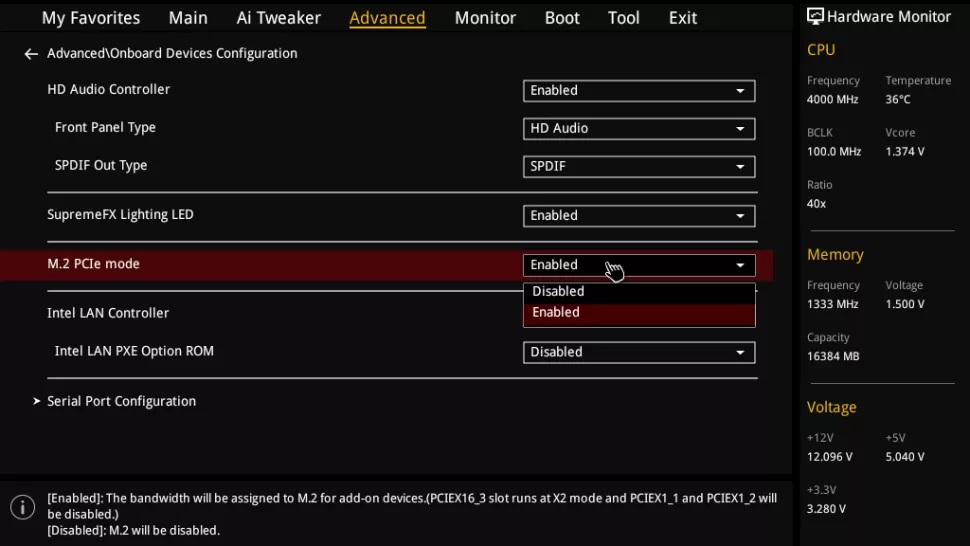
Конкретный процесс зависит от вашей материнской платы. В данном случае используется плата ASUS Z97 Pro Gamer.
На ней нужно открыть Дополнительно > Конфигурация встроенных устройств > Режим M.2 PCIe и поменяйте значение на «Включено»/«Enabled». На других платах Asus откройте «Дополнительно», раскройте выпадающее меню «Пропускная способность слота PCI Express X4_3» и выберите значение M.2 Mode.
Сохраните настройку и выйдите из BIOS.
Настройка накопителя в Windows 10
Теперь операционная система Windows 10 должна распознать установленный твердотельный накопитель. Войдите в систему, в поиске наберите «Управление компьютером» и перейдите в раздел «Управление дисками» и откройте «Создание разделов жёсткого диска».
Накопитель должен появиться в нижней половине окна в неразмеченном дисковом пространстве.
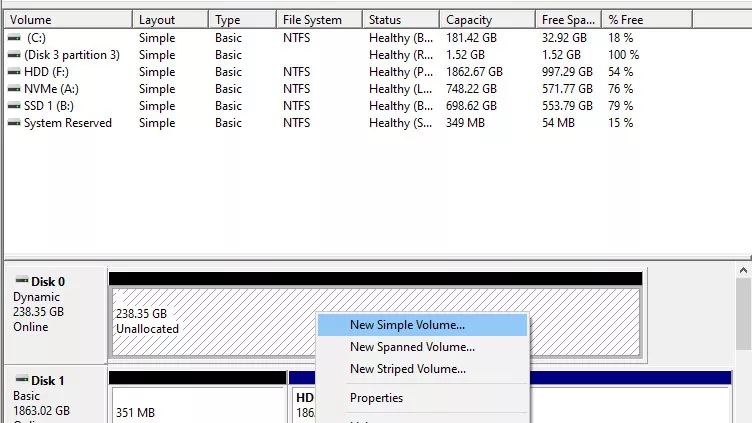
Если вы будете пользоваться накопителем как обычным диском, нажмите правой кнопкой мыши на неразмеченное дисковое пространство рядом с этим накопителем. Выберите команду «Новый простой том» и выполняйте указания на экране. Нужно установить файловую систему NTFS. Диску необходимо дать название, остальные опции можно оставлять без изменений.
После этого ваш быстрый накопитель NVMe готов к работе. Вы получите высокую скорость чтения и записи данных, которых у вас прежде наверняка не было.
GIGABYTE Z690 AORUS MASTER не видит SSD M.2

При очередной сборке системного блока столкнулся с ситуацией, когда материнская плата GIGABYTE Z690 AORUS MASTER не видит установленный SSD NVMe в любом из пяти слотов M.2 (PCI-E 4.0). То есть, в интерфейсе биос, в списке устройств M.2 ни один слот не отображает скоростной носитель. Ниже опишу решение, но сначала укажу список комплектующих данной сборки.
Конфигурация системного блока:
- Корпус CoolerMaster COSMOS C700P BLACK EDITION [MCC-C700P-KG5N-S00] черный
- Процессор Intel Core i9-12900K BOX
- Материнская плата GIGABYTE Z690 AORUS MASTER
- Оперативная память A-Data XPG Lancer [AX5U5200C3816G-DCLABK] 32 ГБ
- 1000 ГБ SSD M.2 накопитель Samsung 980 PRO [MZ-V8P1T0BW]
- Система охлаждения GIGABYTE AORUS WATERFORCE X360
- Блок питания Super Flower Leadex Titanium 850W [SF-850F14HT]


Не знаю, как обстоят дела у GIGABYTE Z690 AORUS MASTER с другими M.2 SSD дисками, но Samsung 980 PRO не видит ни в какую, это касается и Samsung 970 Evo Plus. Отмечу, что прошивка по умолчанию с завода идёт версия биоса F2 , при том, что производитель заявляет F5 .

Чтобы решить проблему с определением установленного SSD, необходимо обновить BIOS через Q-Flesh или Q-Flash Plus до версии F5 . Как это сделать, я уже писал подробную отдельную статью, поэтому повторяться не буду.

Отмечу, что на сайте производителя материнской платы Gigabyte присутствует ещё и более свежая версия микропрограммы биос – F6B для платы Z690 AORUS MASTER, скачивать и устанавливать её не рекомендую, так как это бета-версия.
! Во время обновления BIOS ни в коем случае не прерывайте процесс и не выключайте компьютер, даже если покажется, что ПК периодически несколько раз перезагружается и не может запуститься, сопровождая лишь чёрным экраном, это нормально. Дождитесь пока не появится стандартный логотип, далее можете проделывать любые манипуляции.
[Материнская плата] Устранение неполадок — Не может обнаружить жесткий диск или SSD после включения материнской платы
[Материнская плата] Устранение неполадок — Не может обнаружить жесткий диск или SSD после включения материнской платы A. Проверьте параметры в BIOS 1. Пожалуйста, попробуйте обновить BIOS до последней версии с официального сайта ASUS. Пожалуйста, воспользуйтесь статьей: [Материнская плата] ASUS EZ Flash 3 — Введение 2. После того, как компьютер включился, сразу нажмите клавишу ‘delete’ для входа в EZ Mode. Проверьте информацию о подключенном жестком диске или SSD в информации о хранилище (Например: PRIME B550-PLUS) (Если компьютер заходит в BIOS Advance Mode после нажатия ‘delete’, вы можете нажать ‘F7’ для перехода в режим EZ Mode)
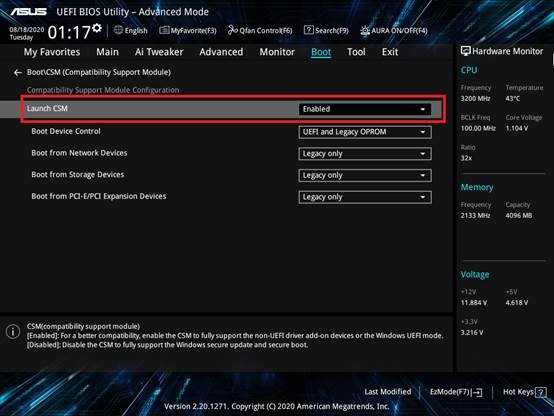
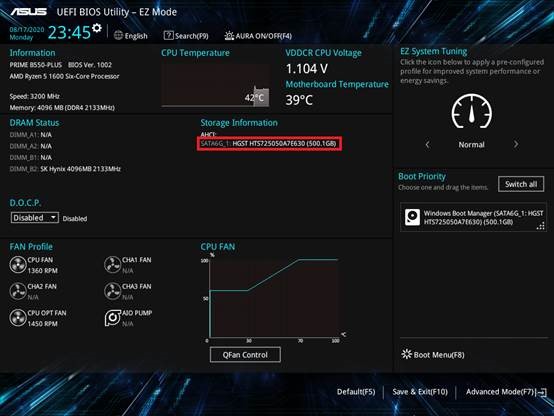 Примечание:для более старых моделей (например: TUF B450-PLUS GAMING) , которые используют PCIE Mode M.2 SSD (включая: NVME M.2), информация о диске или SSD не будет отображаться в информации о хранилище в BIOS EZ Mode, ввиду ограничений BIOS. Это нормально в данной ситуации. 3. Пожалуйста, включите [CSM] в BIOS a. После включения компьютера, пожалуйста, нажмите ‘delete’ для входа в EZ Mode, затем нажмите ‘F7’ для входа в Advanced Mode как показано ниже:
 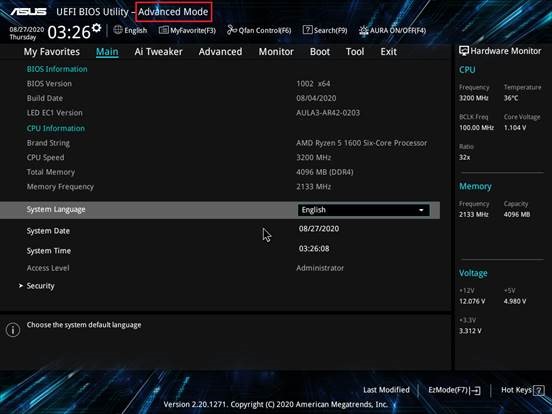 b. Нажмите на [Boot] — [Launch CSM]. Пожалуйста, настройте [Launch CSM] в [Enabled] как показано ниже:
  c. Нажмите ‘F10’ для сохранения настроек BIOS, нажмите [OK] для перезагрузки. Проверьте, определяется теперь диск или SSD или нет.
 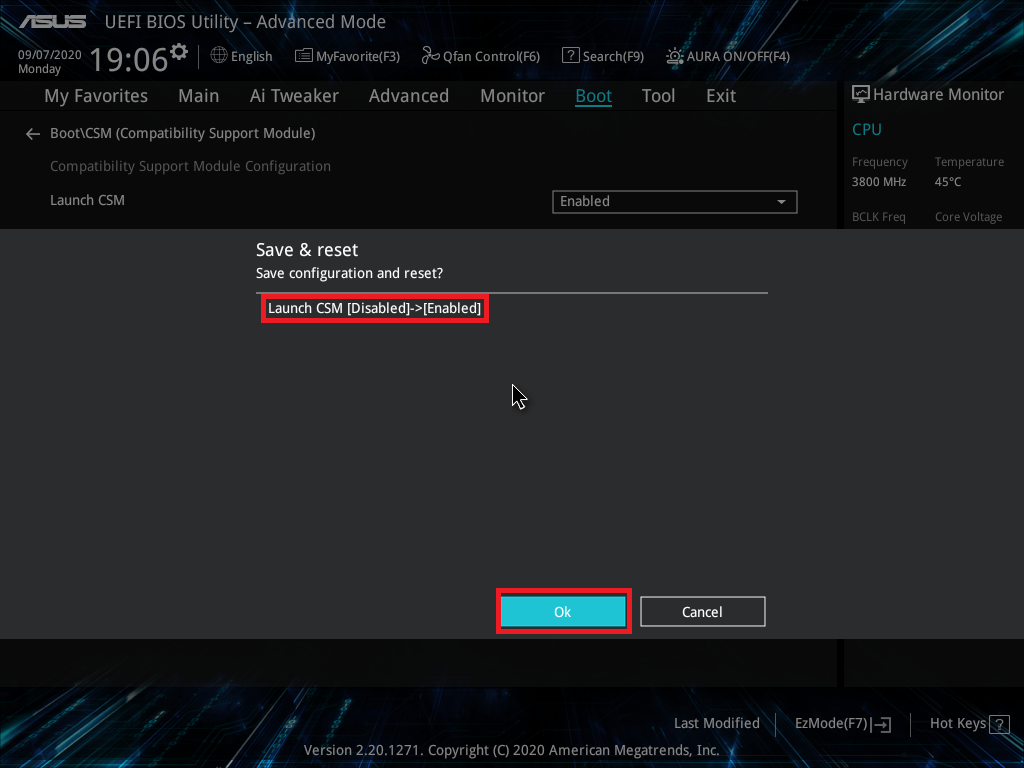 4. Если вы настроили CPU разгон или разгон памяти, компьютер может не определить диск или SSD из-за нестабильности разгона. Пожалуйста, выставите парамтеры BIOS поумолчанию: a. После включение компьютера сразу нажмите на клавишу ‘delete’ для входа в EZ Mode (картинка 2) b. Нажмите ‘F5’ для сброса парамтеров BIOS по умолчанию, затем нажмите ‘F10’ для сохранения настроек BIOS и нажмите [OK] для перезагрузки. Проверьте, определяется теперь диск или SSD или нет. 5. Если компьютер все еще не может определить жесткий диск или SSD, пожалуйста, проверьте аппаратную часть по инструкции ниже. B. Проверка аппаратной части 1. Попробуйте переподключить Sata кабель к материнской плате, и убедитесь, что Sata кабель подключен верно.
 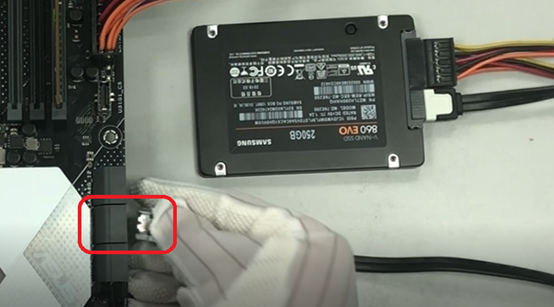 2. Переподключите Sata кабель или кабель питания в жестком диске или SSD. Убедитесь, что Sata кабель подключен верно.
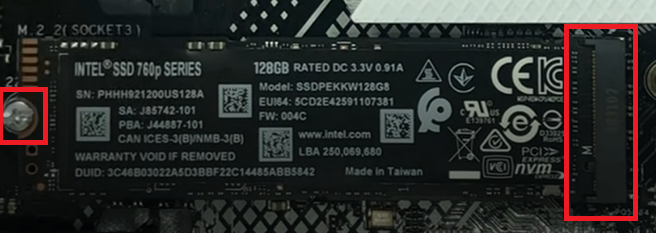
 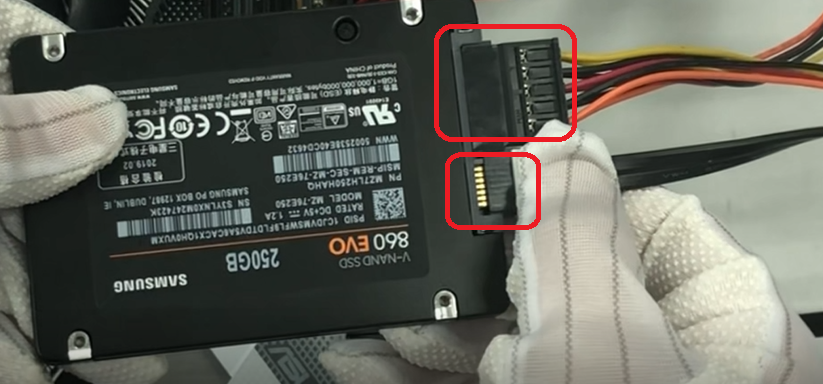 3. Попробуйте использовать другой SATA порт для питания 4. Замените SATA кабель на другой 5. Попробуте подключить диск или SSD к другому Sata порту на плате 6. Замените кабель питания, и убедитесь, что кабель Sata блока питания исправен 7. Если подключенный SSD — это M.2 SSD, попробуйте переподключить M.2 SSD. Убедитесь, что M.2 SSD подключен верно и M.2 винты закручены полностью, как показано ниже:
  8. Обратитесь к руководству пользователя на официальном сайте ASUS. Проверьте поддержку портов M.2 ① , и проверьте, делится он на другой порт ② или нет.
 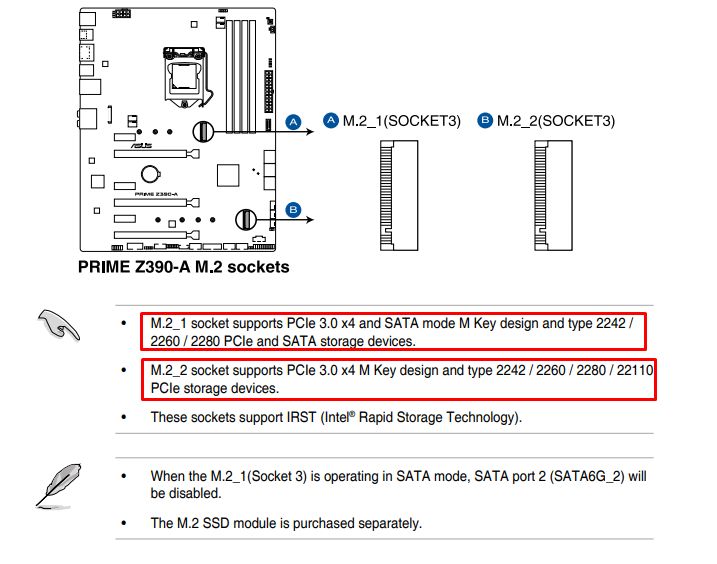 ① M.2_1 может поддерживать SATA режим и PCIE режим M.2_2 может поддерживать только PCIE режим и не поддерживает SATA режим. Поэтому, если вы подключили в SATA режиме M.2 SSD в M.2_2 порт, компьютер не обнаружит SSD. ② M.2_1 разделен с SATA6G_1 портом. Поэтому, если подключить устройство в два порта, SATA6G_1 порт будет отключен по умолчанию. В настоящее время компьютер может распознавать только SSD M.2 в порту M.2_1 и не может распознавать жесткий диск в SATA6G_1. Если вам нужен компьютер для распознавания жесткого диска в SATA6G_1, подключите кабель Sata порта SATA6G_1 к другому порту Sata, например SATA6G_3 или SATA6G_4 9. Если вы по-прежнему не можете решить проблему с помощью описанных выше шагов, возможно, жесткий диск имеет физическое повреждение или SSD поврежден. Пожалуйста, попробуйте заменить на исправный жесткий диск или SSD. Если проблема все еще не может быть решена, пожалуйста, свяжитесь со службой поддержки ASUS
 Эта информация была полезной?
Что мы можем сделать, чтобы улучшить эту статью? Отправить Пропустить
Связаться со службой поддержки
Пожалуйста, свяжитесь со службой поддержки, если информация выше не помогла решить Ваш вопрос.
Получить поддержку- Приведенная выше информация может быть частично или полностью процитирована с внешних веб-сайтов или источников. Пожалуйста, обратитесь к информации на основе источника, который мы отметили. Пожалуйста, свяжитесь напрямую или спросите у источников, если есть какие-либо дополнительные вопросы, и обратите внимание, что ASUS не имеет отношения к данному контенту / услуге и не несет ответственности за него.
- Эта информация может не подходить для всех продуктов из той же категории / серии. Некоторые снимки экрана и операции могут отличаться от версий программного обеспечения.
- ASUS предоставляет вышеуказанную информацию только для справки. Если у вас есть какие-либо вопросы о содержании, пожалуйста, свяжитесь напрямую с поставщиком вышеуказанного продукта. Обратите внимание, что ASUS не несет ответственности за контент или услуги, предоставляемые вышеуказанным поставщиком продукта.
Продукты и информация
- Ноутбуки
- Сетевое оборудование
- Материнские платы
- Видеокарты
- Смартфоны
- Мониторы
- Показать все продукты
-
Item_other —>
- Моноблоки (All-in-One)
- Планшеты
- ASUS NUCs
- Коммерческое сетевое оборудование
- Серия ROG
- AIoT и промышленные решения
- Блоки питания
- Проекторы
- VivoWatch
- Настольные ПК
- Компактные ПК
- Внешние накопители и оптические приводы
- Звуковые карты
- Игровое сетевое оборудование
- Одноплатный компьютер
- Корпуса
- Компьютер-брелок
- Наушники и гарнитуры
- Охлаждение
- Chrome-устройства
- Коммерческие
-
Commercial_list.Item —>
- Моноблоки (All-in-One)
- Информационные панели
- Ноутбуки
- Настольные ПК
- Мониторы
- Серверы и рабочие станции
- Проекторы
- Компактные ПК
- Сетевое оборудование
- Материнские платы
- Игровые станции
- Data Storage