Добавление графических объектов в сообщения в Outlook
Если обычный текст кажется слишком скучным, можно превратить сообщение в настоящее произведение искусства, добавив в него различные графические объекты.
Рекомендуется не злоупотреблять графикой в сообщениях электронной почты, так как это может значительно увеличить их размер.
Чтобы вставить графику в сообщения в Outlook для ПК, выполните следующие действия.
- Создайте новое сообщение электронной почты, ответите на существующее сообщение электронной почты или переадресуйте его.
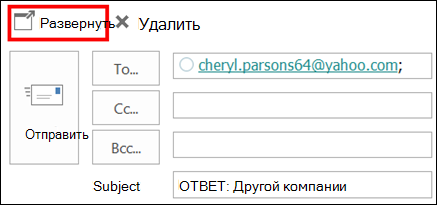
- Если черновик сообщения электронной почты откроется в области чтения, щелкните Всплывающее окно, чтобы открыть сообщение в новом окне.
- Щелкните текст сообщения. Затем в меню Вставка в группе Иллюстрации выберите один из параметров.

- Рисунки. Откройте папку, в которой хранится нужный рисунок, выделите его и нажмите кнопку Вставить. С помощью маркеров по краям рисунка можно изменить его размеры или повернуть. Чтобы изменить параметры рисунка, щелкните его правой кнопкой мыши и выберите нужную команду.
- Изображения из Интернета Выберите изображения из Bing Images. Для поиска коллекций картинок и изображений из Интернета используется Bing. Чтобы не нарушать авторские права пользуйтесь фильтром по лицензии в Bing: он поможет выбрать изображения, которые можно использовать. Новые функции! Если вы используете Outlook в рамках подписки на Microsoft 365, теперь вы можете вставлять анимированные GIF-файлы в сообщения электронной почты с помощью параметра «Изображения в Интернете «.

Дополнительные способы сделать сообщение более интересным
Объекты WordArt
Объекты WordArt объединяют декоративный текст и специальные эффекты.
- Щелкните в сообщении в том месте, где нужно вставить декоративный текст, и нажмите кнопку Вставка >WordArt.
Анимированные GIF-файлы
Вы можете добавить анимированные GIF-файлы в электронную почту, вставив анимированный GIF с помощью команды Вставка рисунка или с помощью надстройки из вашего любимого поставщика GIF, например GIPHY или Gfycat.
Изменение фона сообщения
См. также
Чтобы вставить графику в сообщения в Outlook для ПК, выполните следующие действия.
- Создайте новое сообщение электронной почты, ответите на существующее сообщение электронной почты или переадресуйте его.
- Если черновик сообщения электронной почты откроется в области чтения, щелкните Всплывающее окно, чтобы открыть сообщение в новом окне.
- Щелкните текст сообщения. Затем в меню Вставка в группе Иллюстрации выберите один из параметров.
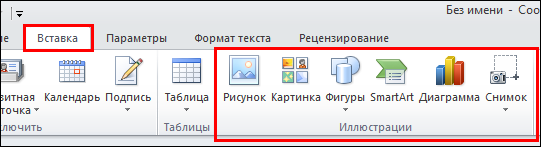
- Рисунки. Откройте папку, в которой хранится нужный рисунок, выделите его и нажмите кнопку Вставить. С помощью маркеров по краям рисунка можно изменить его размеры или повернуть. Чтобы изменить параметры рисунка, щелкните его правой кнопкой мыши и выберите нужную команду.
- Картинки Выберите изображения из Bing Images. Для поиска коллекций картинок и изображений из Интернета используется Bing. Чтобы не нарушать авторские права пользуйтесь фильтром по лицензии в Bing: он поможет выбрать изображения, которые можно использовать.
- Фигуры. Щелкните фигуру. Чтобы изменить параметры фигуры, щелкните ее правой кнопкой мыши и выберите нужную команду.
- SmartArt. Выберите макет для графического элемента SmartArt и нажмите кнопку ОК. Щелкните его, чтобы добавить текст. Чтобы изменить параметры графического элемента SmartArt, щелкните его правой кнопкой мыши и выберите нужную команду.
- Диаграмма. Выберите тип диаграммы и нажмите кнопку ОК. На появившемся листе Excel введите данные для диаграммы. Чтобы закрыть электронную таблицу, нажмите кнопку Excel и выберите команду Закрыть. Чтобы изменить параметры диаграммы, щелкните ее правой кнопкой мыши и выберите нужную команду.
- Снимок экрана. Щелкните одну из миниатюр изображений или выберите пункт Вырезка экрана. Выделите область экрана, снимок которой нужно создать.
Объекты WordArt
Объекты WordArt объединяют декоративный текст и специальные эффекты.
- Щелкните в сообщении в том месте, где нужно вставить декоративный текст, и нажмите кнопку Вставка >WordArt.
покупка
Как вставить / прикрепить изображение встроенное (в теле письма) в Outlook?
При копировании изображения из папки в электронное письмо в Outlook изображение будет автоматически вставлено как вложение в панель вложений. Но теперь мне нужно вставить изображение в строку или в тело письма, есть идеи? Я найду решения, чтобы исправить это.
- Вставка изображений в текст сообщения электронной почты в Outlook
- Прикрепляйте изображения в виде значков в тексте / в теле письма в Outlook
Вставка изображений в текст сообщения электронной почты в Outlook
Если вам нужно вставить изображения в строку и отображать их в обычном режиме, выполните следующие действия:
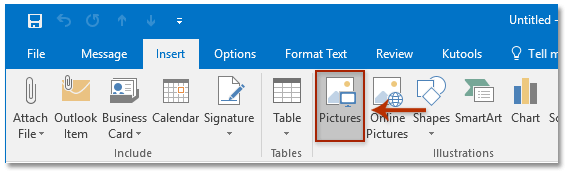
1. В создаваемом электронном письме поместите курсор в то место, где вы хотите вставить изображение, и нажмите Вставить > Картинки.

2. В диалоговом окне «Вставить изображение» откройте папку, содержащую изображение, которое вы вставляете в строку, выберите изображение и щелкните значок Вставить кнопка. Смотрите скриншот:

3. Теперь выбранное изображение вставлено в строку и отображается как обычно. Смотрите скриншот:
4. Пожалуйста, составьте письмо и отправьте его.
Быстрый поиск и удаление повторяющихся писем в Outlook
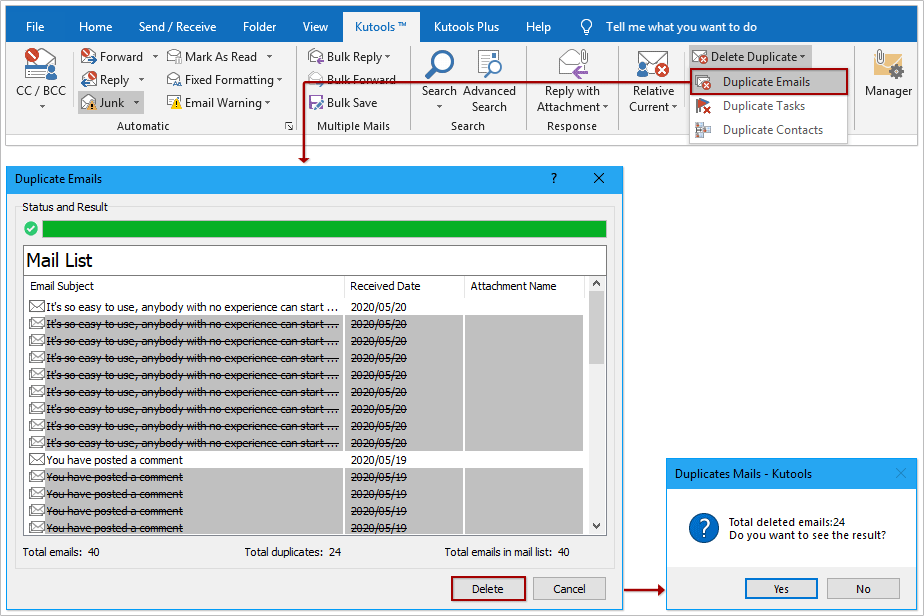
С Kutools для Outlook Повторяющиеся электронные письма функцию, вы можете быстро найти и удалить их из нескольких почтовых папок или найти и удалить все дубликаты из выбранных двумя щелчками мыши в Outlook.
Нажмите, чтобы получить 60-дневную бесплатную пробную версию без ограничений!
Прикрепляйте изображения в виде значков в тексте / в теле письма в Outlook
Иногда вам нужно прикрепить изображения в теле письма, но не отображать их. В этом состоянии вы можете прикреплять изображения в виде значков в теле письма, выполнив следующие действия:
1. В создаваемом электронном письме нажмите Вставить > вложить файл > Просмотреть этот компьютер (или Вставить > вложить файл).
2. Теперь в диалоговом окне «Вставить изображение» откройте папку, содержащую изображения, которые вы вложите в текст сообщения электронной почты, выберите эти изображения и щелкните значок Вставить кнопка. Смотрите скриншот:
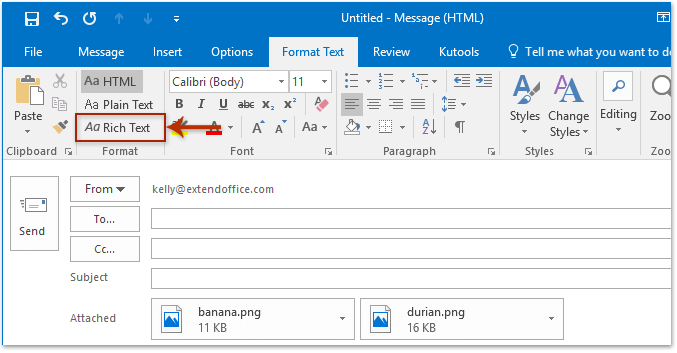
3. Теперь выбранные изображения вставляются как вложения в Панель вложений. Продолжайте нажимать Формат текста > Богатый текст. Смотрите скриншот:

4. Теперь все прикрепленные изображения перемещены из Панель вложений в тело письма и отображаются в виде значков изображений (см. снимок экрана ниже). Напишите письмо и отправьте его.
Вставка изображения в тело письма
Всем известно, что в электронном письме может присутствовать не только текст, но и ссылки и вложенные файлы. Однако, иногда возникает потребность вставить картинку непосредственно в текст электронного письма для отправки через интернет, а не присоединяя его вложением.
Действительно, когда определенный текст в письме связан с конкретным изображением, гораздо удобнее для восприятия, если они расположены рядом. Рассмотрим несколько способов добиться этого.
Проще всего это можно сделать с помощью какого-нибудь почтового клиента. Рассмотрим добавление картинки в тело письма на примере почтового клиента Mozilla Thunderbird. Данная программа полностью бесплатна, имеет русский интерфейс и ее можно скачать здесь.
Сделаем небольшое отступление. Следует знать, что электронное письмо может быть создано и отправлено в двух форматах: простой текст и HTML. Чтобы иметь возможность добавлять изображение в тело письма нужно использовать формат HTML.
В Mozilla Thunderbird в окне создания нового сообщения переходим в верхнем меню в пункт «Настройки» ⇒ «Формат» и проверяем, чтобы был выбран любой пункт кроме «Только простой текст».
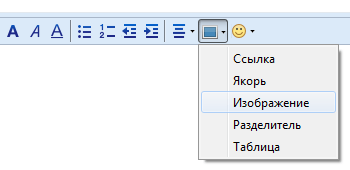
Ставите курсор в нужное место вашего сообщения и нажимаете мышью на значок изображения расположенный над полем для ввода текста письма. В раскрывшемся меню выбираете пункт «Изображение».
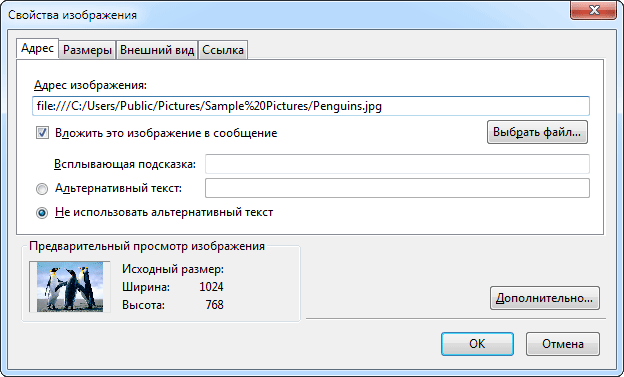
Откроется окно, где с помощью кнопки «Выбрать файл» указываете нужное изображение и нажимаете OK. Все, теперь выбранная вами картинка или фотография вставлена непосредственно в само письмо, а не добавлена как присоединенный файл.
Практически аналогично данная операция осуществляется в других популярных программах таких, например, как The Bat! или Microsoft Outlook.
Если почему-либо вы хотите отправить письмо через веб-интерфейс почтового сервера используя браузер, то все гораздо печальней. Фактически только Gmail предоставляет нормальную возможность вставить изображение в электронную почту. Последовательность действий зависит от версии используемого вами веб-интерфейса. Если вы пользуетесь старым интерфейсом, то чтобы иметь возможность вставлять картинки в письмо, нужно нажать на кнопку с шестеренкой в правом верхнем углу окна и выбрать «Настройки». В открывшемся окне перейти на вкладку «Лаборатория» включить экспериментальную функцию «Вставка картинок» и нажать кнопку «Сохранить изменения». Теперь в окне создания сообщения появится новая иконка «Вставить изображение».

Если вы пользуетесь новым интерфейсом Gmail написания писем, то в нем данная функция присутствует сразу. Ставите курсор в нужном месте вашего письма и наводите указатель мыши на иконку с плюсом расположенную правее кнопки «Отправить» и щелкаете по появившейся иконке с изображением фотоаппарата. Выбираете нужное изображение и нажимаете OK.
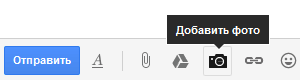
Чтобы перейти к новому интерфейсу, нужно находясь на странице создания письма нажать на ссылку «Пишите письма по-новому» расположенную правее кнопки «Отправить».
Веб-интерфейс Яндекса предоставляет возможность добавить рисунок к письму с помощью сервиса «Открытка». На странице создания нового письма, выбираете «открытка» ⇒ «Нарисовать открытку» ⇒ «Загрузить рисунок» и нажимаете кнопку «Приложить к письму». Можно отредактировать положение изображения в письме.
Сервис Mail.ru тоже предоставляет возможность вставить фотографию в письмо с помощью своего сервиса открытки, однако здесь возможности совсем скромные и к тому же адресату придет только сообщение, что ему отправлена открытка, для просмотра которой придется перейти по указанной ссылке.
Поделиться понравившейся статьей:
Электронная почта и картинки (Часть 1)

Здравствуйте дорогие друзья и читатели блога Начинающим пользователям компьютера .
В одном из своих уроков (Клавиша «Print Screen» — делаем скриншоты), я рассказал Вам, как легко и просто вставить картинку в письмо. Причем описал 2 способа этой процедуры.
В качестве примера я использовал почтовый ящик, который создал на сервисе Google (гугл).
И, до недавнего времени я полагал, что так все легко и просто делается на любом сервисе, на котором можно завести почтовый ящик. Какой я был наивный.
Честно признаюсь, я долго тянул с этим уроком, хотя в планах он был первоочередным.
И вот на днях произошла одна история, которая заставила меня посмотреть на электронную почту совсем другими глазами и стряхнуть эйфорию, которая туманом накрывала мои мозги по данной тематике.
А произошло вот что.
Как то вечером я сидел в кресле у телевизора, просматривая очередную лабуду из какого-то сериала.
Жена сидела за своим ноутом и копалась в социальных сетях. Наткнувшись на одну интересную картинку, она позвала меня эту картинку посмотреть. Картинка меня заинтересовала в плане того, что ее можно будет использовать в одном из своих уроков.
Я попросил переслать эту картинку мне по электронной почте.
Хочу сразу сказать, что у жены есть только один почтовый ящик на mail.ru. И вот тут началось…
— А как переслать тебе картинку?
— Да очень просто. Скопируй картинку в буфер обмена. Затем открой свою почту и вставь картинку в тело письма.
— Щелкни по картинке левой кнопкой мыши, затем нажми комбинацию «Ctrl+C«. Перейди в свою электронную почту, щелкни левой кнопкой мыши в любом месте тела письма и нажми комбинацию «Ctrl+V«.
— Картинка не вставляется в письмо!
— Не может быть! Сколько себя помню, этот метод действовал безотказно.
— Ну, раз ты такой умный, сам подойди и покажи, как это делается.
С гордым видом и с саркастической улыбкой на губах, я поднимаюсь с кресла и иду к ноутбуку.
«Смотри» — говорю. — «Щелкаю по картинке, копирую в буфер обмена Ctrl+C, открываю почту, щелкаю по полю письма и нажимаю Ctrl+V для вставки картинки из буфера обмена»…
…Ничего не произошло. Картинка не появилась. Я был в шоке. Саркастическая улыбка и умный вид быстро слетели с моего лица.
За 20 лет это был первый случай, когда у меня не сработал этот способ. Копирование и вставка через контекстные меню давали аналогичный эффект — картинка в письмо не копировалась.
На всякий случай открыл программу Paint. Картинка в Paint вставлялась без проблем.
Пришлось использовать стандартный способ пересылки любых файлов по почте. Сохранили картинку на диск, а затем «скрепкой» прикрепили к письму как обычный файл.
Так что же произошло? Почему не удалось скопировать картинку из буфера обмена в тело письма? Почему у меня никогда ни в каких почтовых ящиках этих проблем не возникало, хотя у меня есть почтовые ящики и на mail.ru, и на yandex.ru, и на rambler.ru?
Время было уже позднее и я оставил поиск ответов на эти вопросы до утра. Тем более что утро вечера мудренее.
Утром, придя на работу, сразу включил свой компьютер. Наблюдая за загрузкой компьютера, я продолжал обдумывать проблему, которая так неожиданно возникла.
После того, как компьютер и мое привычное рабочее окружение загрузилось, я вдруг все понял. Я понял, почему у меня никогда не возникало перечисленных проблем.
Так ПОЧЕМУ НЕЛЬЗЯ и КАК МОЖНО вставить снимок экрана, сделанный клавишей «Print Screen», из буфера обмена в тело письма, независимо от того, на каком сервисе заведен почтовый ящик?
Время до начала рабочего дня еще оставалось много и, на всякий случай, я решил промоделировать ситуацию, которая возникла накануне вечером.
Я зашел непосредственно на сайт mail.ru и открыл свой почтовый ящик.
Быстро «загнал» клавишей «Print Screen» содержимое экрана в буфер обмена. Щелкнул мышкой по полю тела письма и нажал комбинацию «Ctrl+V». Картинка не вставлялась.
Для очистки совести я повторил аналогичные операции на рамблере. Эффект тот же.
Два «старожила» русского сегмента интернета (Рунета) напрочь отказались работать с буфером обмена.
Затем я решил посмотреть, что об этом думает мировое сообщество. Зашел в поисковую систему и набрал «вставка картинки в mail.ru».
Ответы уже не были для меня неожиданными:
- НИКАК
- прикрепить файл «скрепкой»
- с помощью сторонних сервисов типа http://radikal.cc/
Ну, и, чтобы окончательно закрыть этот вопрос, я решил обратиться к специалистам в этой области (вдруг я, все-таки что-то недопонимаю).
На заданный мной вопрос на ответы@mail.ru я получил всего 2 ответа:

Причем эти два ответа оказались по сути верные. Чуть позже объясню, что значит «движок».
Аналогичный вопрос я задал в службу поддержки портала mail.ru. Скриншот вопроса

Ответ для меня, честно говоря, был неожиданным. Скриншот ответа

Вот так вот. Если хочешь, чтобы картинка из буфера обмена вставлялась в тело письма, необходимо пользоваться исключительно браузером Mozilla Firefox. Причем не ниже 24 версии.
Ну, раз спецы из техподдержки сказали, то, наверно, знают, что говорят.
На всякий случай решил проверить. Посмотрел версию своего браузера Firefox — 25_я. Походит.
Нажимаю клавишу «Print Screen». Щелкаю по телу письма. Нажимаю «Ctrl+V».

Надо же. Не обманули. Картинку из буфера обмена действительно вставить можно. Теперь можно отправлять.
Решил отправить себе же на свой почтовый ящик на mail.ru (в строке «Кому:» я написал свой электронный адрес, с которого отправлял письмо) и на свой почтовый ящик на gmail.com. Надо же убедиться в компетентности службы поддержки такого мощного портала.
Вот что я получил на свой почтовый ящик на mail.ru,

а вот, что получил на почтовый ящик на gmail.com

Другими словами вставить картинку из буфера обмена в тело письма можно. А вот то, что вставил, отправить кому-то уже невозможно.
Так что ответ одного из гуру на ответы@mail.ru, что эти проблемы из — за «движка» были абсолютно точными.
Давайте еще немного остановимся на таком понятии как «движок сайта«, чтобы в дальнейшем Вам было понятнее как, все — таки можно вставлять картинки из буфера обмена в тело письма. Глубоко копать не будем, а просто «на пальцах».
Дело в том, что сайты, которые Вы видите в интернете, уже давно, практически не пишутся с нуля.
Т.е. уже нет такого, что программист садится за компьютер, запускает «редактор создания сайта» и, с чистой страницы, начинает создавать сайт или блог. Нет.
Давно уже написаны некие стандартные программы-основы, на которых и базируются практически все сайты и блоги в интернете (Ну почти все. Процентов 98 — это точно). Данный блог не исключение.
Например, мне достаточно написать статью и вставить в эту статью картинки. А движок моего блога сам вставит анонс статьи или урока в начало главной страницы блога. Сам развернет на новой странице, если нажать на ссылку «Далее…» и т.д. и т.п. Я к этому никакого отношения не имею. Все это делает движок блога.
Но у моего блога довольно простой движок. А вот движок сайта mail.ru довольно сложный. Невооруженным взглядом видно, сколько там функционала.
Так вот один из функционалов портала mail.ru — возможность иметь на этом портале бесплатный почтовый ящик, у которого есть Ваш электронный адрес. Ваш почтовый ящик позволяет принимать и отправлять письма.
И, хотя, вроде, Все всё знают, давайте еще раз посмотрим, что же из себя представляет письмо. Точнее, посмотрим структуру письма.

В поле «Кому:» мы пишем получателя данного письма, аналогично адреса получателя на обычном почтовом конверте.
Если по аналогии с обычным письмом, то тело письма, это то, что мы будем вкладываем в конверт, запечатываем и отправляем Почтой России (ну или почтой страны, в которой Вы живете).
Так вот в нашем (электронном) случае, тело письма представляет собой текстовый редактор. А, как Вы, наверно, помните из урока «Текстовые редакторы«, не в каждом редакторе есть возможность вставить картинку.
Казалось бы, на этом можно было бы поставить точку, сказав, что текстовый редактор письма в почте mail.ru на движке этого портала просто не поддерживает вставку картинок из буфера обмена.
Но, честно говоря, я так не думаю. Я также не думаю, что техническая поддержка этого портала, которая отвечала на мой вопрос, некомпетентна в этой области.
Ну а почему я так думаю и как обходить такие «подводные камни», мы с Вами рассмотрим в следующих частях данного урока.
Я этот урок разбил на части, так как заметил, что движок моего блога «не очень любит», когда очень длинный текст и много картинок — начинает «тормозить» (страница долго открывается). А от этого не в восторге ни мои читатели, ни ресурс, на котором расположен данный блог.
Ссылки на остальные части урока « Электронная почта и картинки «:
Электронная почта и картинки (Часть 1)
На этом на сегодня все. Всем удачи и творческих успехов. ��
Подписывайтесь на обновления блога Начинающим пользователям компьютера и первыми узнавайте о новых статьях и уроках.
С уважением ко Всем моим читателям и подписчикам