Как настроить робот-пылесос Xiaomi Mi Robot Vacuum Cleaner
Модели китайского производителя самостоятельны и работают сразу из коробки, требуя от пользователя нажать на кнопку уборки. Но при таком использовании функционал девайса минимален, а первая же зарядка потребует действий владельца.
Сначала мы расскажем о базовом варианте, а потом как настроить робот-пылесос xiaomi через приложение для использования по максимуму.
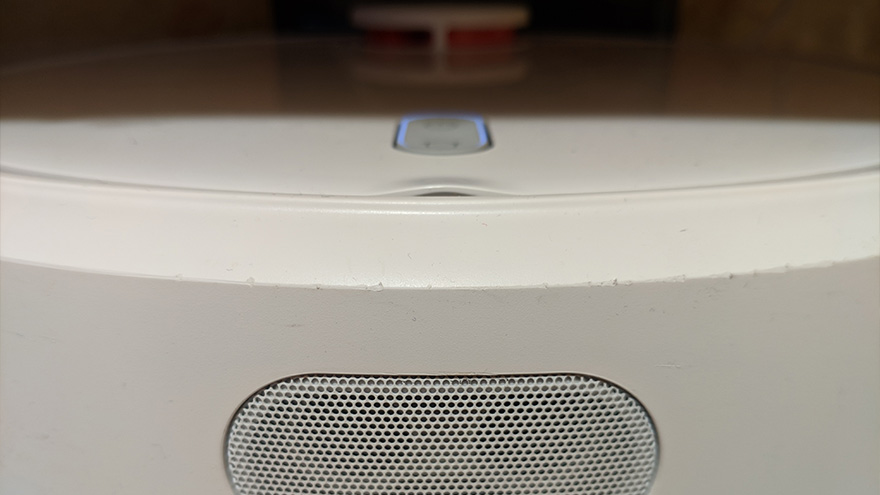
Настройка Xiaomi Mi Robot без приложения
От вас требуется дать возможность девайсу заряжаться, проверить состояние аккумулятора и подготовить квартиру.
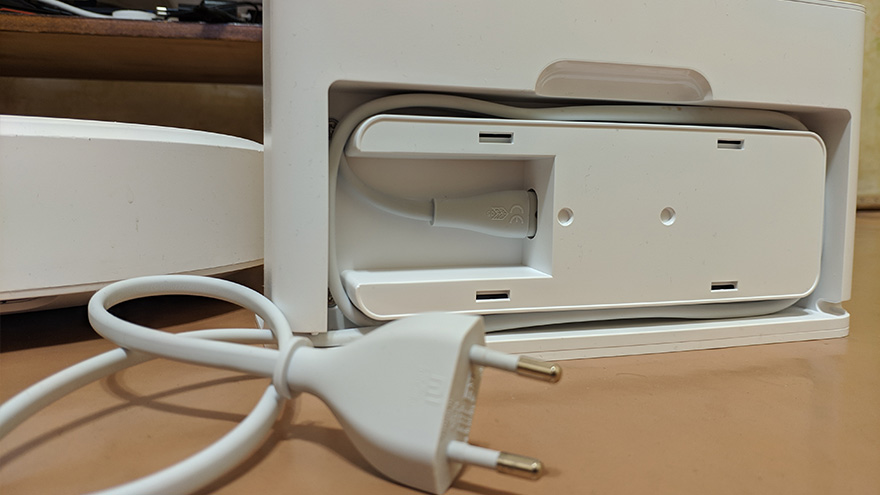
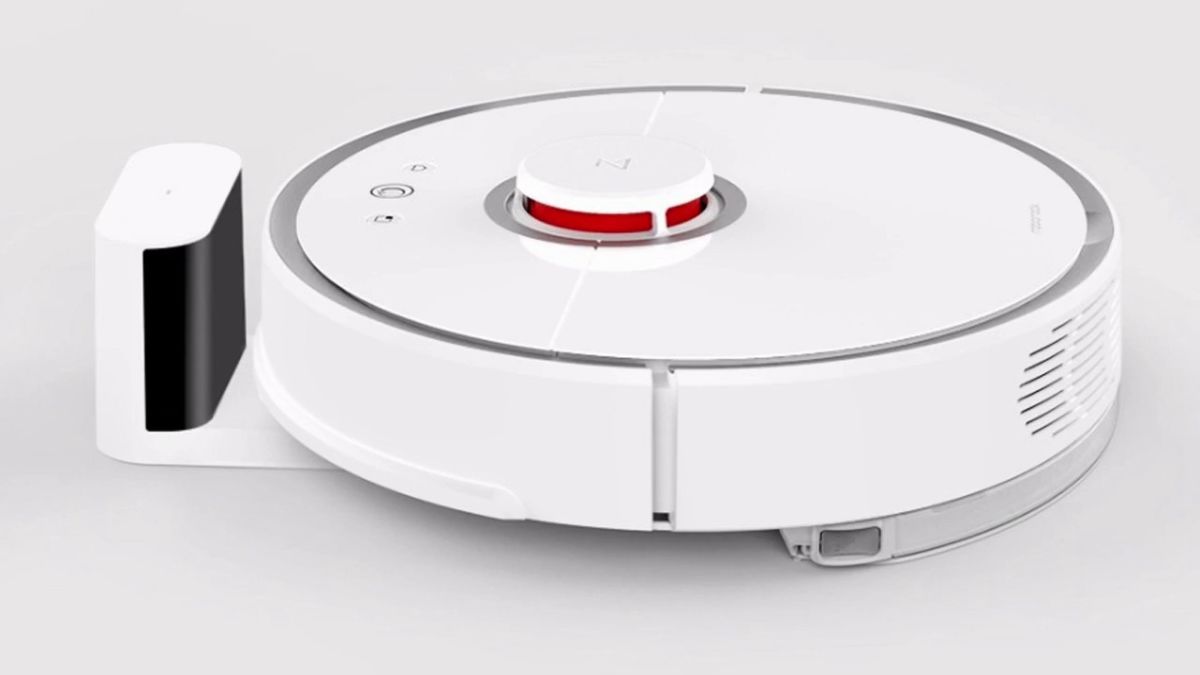
- Достаём базу из коробки и подключаем к электрической сети. Китайцы позаботились об эстетике, поэтому сделали в базе нишу для провода, чтобы он не валялся на полу.
- Базу располагаем таким образом, чтобы присутствовало свободное место вокруг нее: полметра по сторонам, метр спереди. Лично у меня база стоит под небольшим столиком и пылесос спокойно залазит под него, игнорируя официальные требования. Экспериментируйте.
- Далее подключаем пылесос к базе. В зависимости от версии, контакты находятся в разных местах корпуса. Если всё в порядке, то вы заметите световую индикацию сверху. Готово!
Лень совмещать контакты вручную? Поставьте девайс в нескольких сантиметрах от включенной базы и нажмите кнопку с домиком на крышке корпуса. Если есть хоть пара процентов заряда, стыковка произойдёт автоматически.
Говоря о том, как настроить робот-пылесос самостоятельно, нельзя забывать о подготовке квартиры. Убедитесь, что по полу не разбросаны провода, в которых устройство запутается или порвет. Уберите ковры с бахромой по краям и следите, чтобы домашние животные ничего не оставляли на полу. Размазанные во время уборки следы их жизнедеятельности – крайне неприятное зрелище.
Ваш новый помощник оснащён датчиками высоты, поэтому никакие лестницы ему не страшны. Главное, чтобы датчики были чистыми. Также вы можете запустить устройство на каком-нибудь столике, если вдруг поленитесь самостоятельно протереть тряпочкой.
Индикация
Стоит упомянуть о голосовых сообщениях и световой индикации, позволяющих знать, в каком настроении ваш робот сегодня.
При переключении режимов или возникновении ошибок Xiaomi доложит вам об этом голосом. РСТ-версия сейчас разговаривает на английском языке, серая – на китайском. Возможна прошивка своего голосового пакета с русскими фразами, но это тема для полноценной статьи.
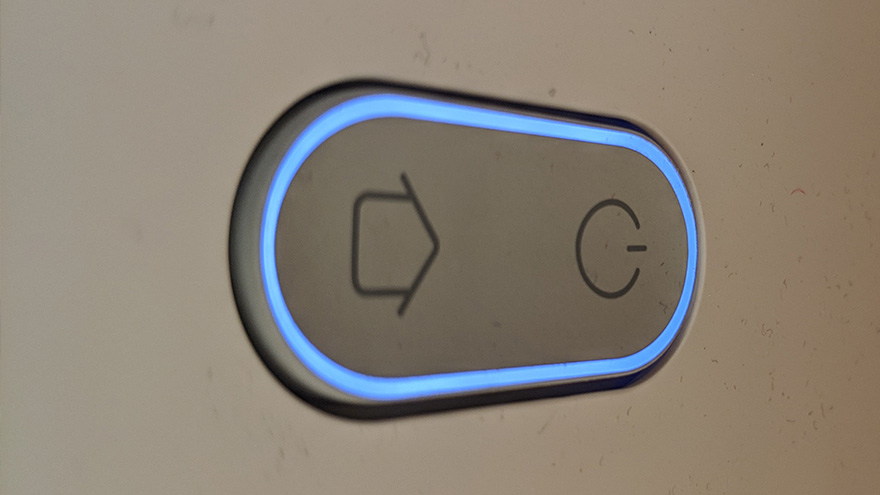
Светодиодный индикатор работает следующим образом:
- Равномерное свечение без мигания – аккумулятор заряжен на 100%, девайс готов к труду и ждёт нажатия на кнопку уборки.
- Белое свечение – заряд более 50%.
- Жёлтое свечение – менее 50%.
- Красное свечение – заряд менее 20%, пора подкрепиться.
Как настроить Xiaomi Mi Robot через приложение
Процесс эксплуатации пылесоса становится приятнее, благодаря специальному приложению Xiaomi. При его использовании можно включить робота дистанционно или запрограммировать на уборку в удобное время.
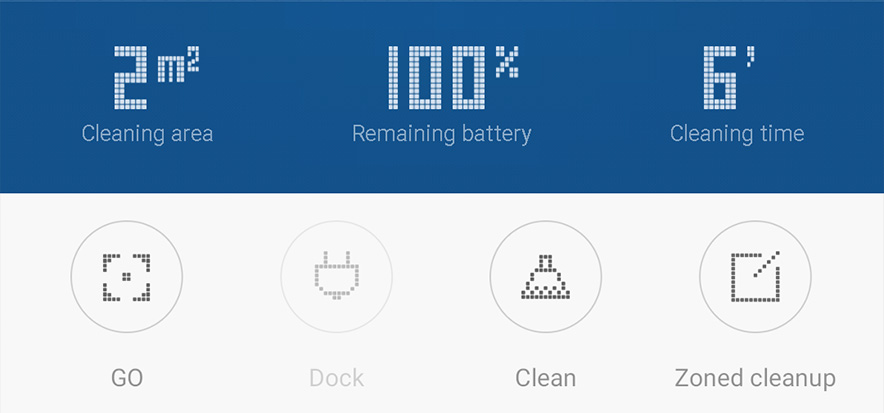
Кроме этого, вы сможете следить за износом щёток, временем и площадью уборки, изучать карту квартиры, составленную девайсом и обновлять прошивку.
- Загружаем приложение Mi Home в App Store для iPhone или Google Play для Android.
- Выбираем сервер, исходя из региона вашего помощника. Если вы покупали в официальном магазине РСТ-версию, вам подойдёт Россия или Европа. Если вы сэкономили и купили серую версию, то выбирайте Китай.
На этапе выбора сервера у многих начинаются проблемы. Попробуйте перебрать Китай/США/Сингапур/Россия.
- Входим в аккаунт, если являетесь пользователем Xiaomi или регистрируем новый.
- Затем добавляем новое оборудование, нажав на «добавить устройство» и выбираем из появившегося списка наш робот.
Если mi home не видит пылесос и в списке пусто, зайдите в настройки вашего смартфона и выдайте все разрешения приложению Mi Home.
- Далее устанавливаем Xiaomi Mi Robot на подключенную к розетке базу, нажимаем на верхнюю кнопку на крышке корпуса и удерживаем ее в течение 6 секунд. После этого прозвучит звуковой сигнал, сообщающий об установлении связи с программой.
- В программе выбираем модель устройства и свой канал Wi-Fi для управления им.
- В завершении настройки выбираем основное местоположение робота-пылесоса, например «Гостиная», после чего начинается процесс непосредственного управления Xiaomi Mi Robot.
Теперь вы можете управлять всем. Выбирать варианты озвучки и её громкость, следить за процессом уборки и отдавать команды, указывая пальцем на зону в комнате.
Популярные бренды
Новые статьи
- Выбираем робот-пылесос для уборки шерсти: наш топ лучших моделей
- Топ 6 недорогих, но хороших роботов-пылесосов в бюджетном сегменте
- Робот-пылесос для чистки ковров
- Лучшие роботы — пылесосы с построением карты помещения
- Что нужно знать при покупке робота-пылесоса среднего бюджета (от 15000 руб.)
- Какой робот-пылесос лучше выбрать
- Самые частые неисправности робота-пылесоса и способы устранения
- Как настроить робот-пылесос Xiaomi Mi Robot Vacuum Cleaner
Настройка робота-пылесоса Xiaomi Mi Robot: пошаговый тюнинг
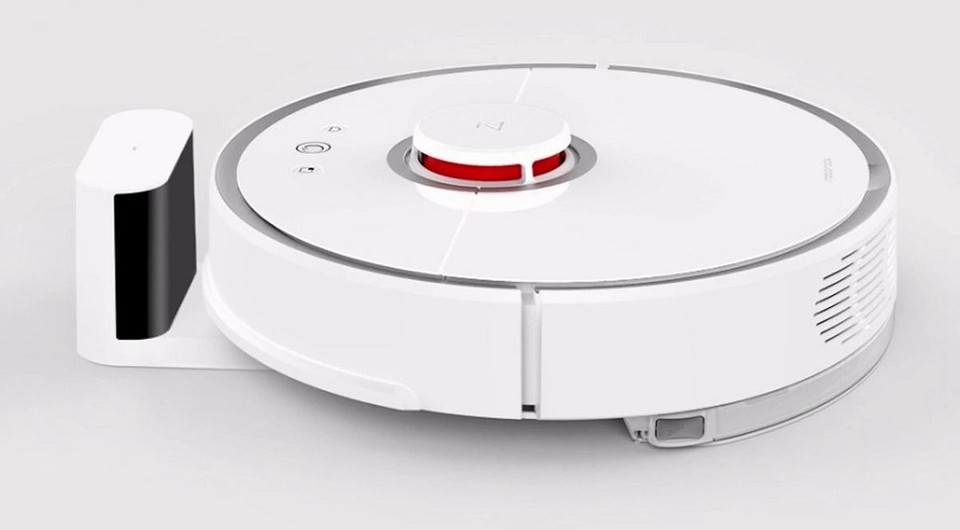

Современные роботы-пылесосы, такие как Xiaomi Mi Robot, вполне самостоятельные и сразу готовы исполнять возложенные на них обязанности. Но в полной мере их способности можно раскрыть, предварительно проведя некоторые настройки. CHIP расскажет, как все выполнить по шагам.
Настройка Xiaomi Mi Robot без приложения
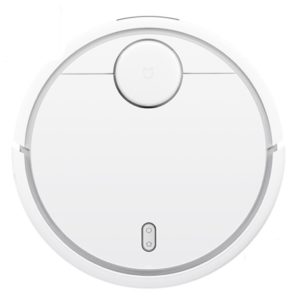
Робот-пылесос от Xiaomi поставляется без дополнительного приложения. Однако, чтобы в полной мере использовать весь объем его функций, вам нужно обязательно прочитать инструкции в этой статье.
- Сначала подключите базовую станцию к электросети и скройте лишний кабель в специальном гнезде.
- Базовая станция должна быть расположена так, чтобы было свободное расстояние 50 см влево и вправо и 100 см вперед.
- Теперь вставьте Xiaomi Mi Robot в базовую станцию. Если задние контакты правильно установлены, свет на верхней панели начинает мигать.
- Если лампочка на Xiaomi Mi Robot постоянно горит, то это означает, что аккумулятор полностью заряжен. Нажмите кнопку, чтобы включить робот-пылесос.
- Если аккумулятор заряжен достаточно, светодиод будет гореть белым светом, менее чем на 50 процентов — желтым, а менее чем на 20 процентов — красным светом.
- Важно: перед первым использованием нужно удалить все проложенные кабели, укрепить все шатающиеся предметы и перекрыть свободный доступ к ступеням, чтобы предотвратить возможное падение устройства.
Альтернативно: настроить Xiaomi Mi Robot через приложение
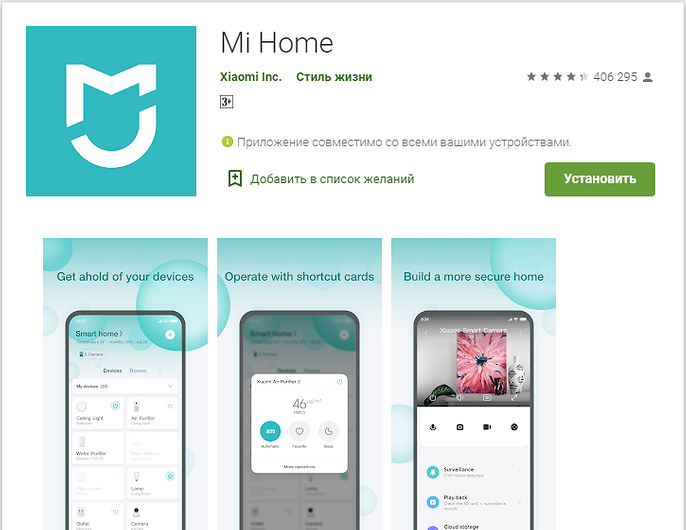
Если вы не хотите запускать робот-пылесос, каждый раз нажимая кнопку, интегрируйте устройство в приложение Xiaomi. С его помощью вы можете установить фиксированный график уборки или активации робота, даже не будучи дома.
- Сначала загрузите приложение Mi Home для iOS или Android.
- Как только вы запустите приложение, вас попросят выбрать сервер. Если это возможно, то выбирайте сервер из Европы, США или Сингапура. На китайском сервере заблокированы некоторые опции, такие как, например, соединение с Amazon Alexa.
- Затем войдите в свою учетную запись или создайте новую учетную запись, нажав «Войти».
- Нажмите «Добавить устройство» в середине приложения и выберите Mi Robot из списка.
- Подключите Xiaomi Mi Robot к электропитанию и удерживайте верхнюю кнопку в течение 6 секунд. Если вы услышите сигнал, роботизированный пылесос находится подключен к приложению.
- Выберите Mi Robot, а затем ваш домашний Wi-Fi.
- Далее вы можете назначить основное местоположение, например «Кухня» для устройства, тем самым завершив настройку робота-пылесоса.
После этих действий вы можете управлять роботом-пылесосом через приложение, а также менять все остальные настройки по мере необходимости.
Читайте также:
- В Россию едет самый дешевый робот-пылесос от Ilife
- Тест и обзор робота-пылесоса Polaris PVCR 0920WV: сообразительный говорун
- Тест и обзор робота-пылесоса Hoover RoboCom 3: интеллектуальная уборка
Фото: компании-производители
Может ли робот-пылесос работать без интернета

Робот-пылесос представляет собой современный и высокотехнологичный гаджет, который убирает и моет пол, имеет программируемое расписание, возможность установки зон уборки и т. д. Также есть модели, которые поддерживают выход в интернет, что наделяет прибор еще большими преимуществами и удобством. А сможет ли робот-пылесос Xiaomi или любой другой работать без интернета, если, например, возникнут неполадки сети. В этом вопросе поможет разобраться данная статья.
Будет ли робот-пылесос работать без Вай-Фай
Иногда возникают ситуации, когда умный пылесос приобретается в качестве подарка, но жилье, где он будет эксплуатироваться, не имеет выхода в интернет.
Проблема становится актуальной для:

- Глухой деревни.
- Людей старшего поколения.
В этом случае владельцы девайса получат урезанный набор функций:
- Запуск и остановка пылесоса.
- Возврат прибора на док-станцию.
- Запуск локальной уборки.
Что не будет работать без сети
Перечень функций, которые будут недоступны без Wi-Fi, напрямую зависит от модели робота.
В простых вариантах не будут работать:
- Уборка по расписанию.
- Предоставление отчета.
- Дистанционный запуск и остановка.
Ели рассматривать самые новые модели роботов-пылесосов, то без вайфая их работа будет сильно ограничена.
Без сети не будет:
- Самообучения.
- Приходить сообщение о том, что необходимо заменить пылесборник.
- Зонирования составленных карт уборки.
- Совместной уборки с полотерами.
- Если введены запреты на определенные участки, гаджет не сможет работать без ограничителей.
Как управлять роботом-пылесосом без Wi-Fi
Если вай-фай или интернет в квартире не предусмотрен и не планируется, то лучше приобретать простые электронные уборщики. У таковых попросту нет модуля Wi-Fi и ими нельзя управлять с мобильного, поскольку производителем не предусматривается даже приложение. Однако это вовсе не говорит, что такие гаджеты плохие и убирают некачественно. Есть как недорогие модели, так и устройства премиум-сегмента.

Робот-пылесос без вай-фай, в зависимости от модели, во время работы может управляться следующим образом:
- На корпусе гаджета есть всего одна кнопка, посредством которой и происходит управление (запуск, постановка на паузу, остановка).
- С помощью сенсорного дисплея. На экране показываются ошибки в виде кода, заряд АКБ. На таких моделях возможна установка расписания уборки, выбор режима, остановка и отправка устройства на базу.
- С пульта ДУ. Пульт позволяет запускать уборку, производить настройку отложенного старта, контролировать режимы работы.
Внимание! Нередко пульт ДУ по функционалу не уступает недорогим моделям с ограниченными возможностями мобильного приложения.
Работа без приложения
Ситуация, когда робот-пылесос оказывается в квартире без Wi-Fi роутера – не редкость. В этом случае можно подключить прибор к мобильному через приложение, но далеко не во всех моделях. Даже при удачном сопряжении могут возникнуть проблемы в работе, если смартфон окажется на удалении. Такие нюансы вызваны необходимостью в постоянном соединении с интернетом.
Далеко не каждый пользователь стремится приобрести робот-пылесос с возможностью управления через мобильный. По крайней мере такая функция не является приоритетной. Если у вас нет в планах управлять работой устройства на расстоянии и следить за процессом через приложение, можно купить пылесос без Wi-Fi. Переплачивать за функционал, который не будет использоваться, не имеет смысла.
Как подключить пылесос Xiaomi
Робот-пылесос Xiaomi будет для нас отличным помощником, если его изучить и правильно настроить. Настроить робот-пылесос можно подключением к приложению Mi Home, которое есть в Вашем магазине приложений. В данной статье я расскажу Вам как подключить к приложению Mi Home.
Первым делом нам необходимо скачать и установить приложение Mi Home на наше мобильное устройство. После установки приложения запускаем его. Читаем и принимаем положения и условия.

Выбираем наш регион (Беларусь). Жмем “сохранить”. Если у Вас еще нет Mi аккаунта, то нам необходимо зарегистрировать его.
Жмем “создать аккаунт”. Выбираем наш регион (Беларусь) и выполняем регистрацию аккаунта через электронную почту или по номеру телефона. После регистрации входим в свой только что созданный аккаунт в приложении Mi Home.


Теперь переходим непосредственно к подключению робота-пылесоса Xiaomi к нашему телефону.
В первую очередь, подключаем свой телефон к нашей сети Wi-Fi и проверяем, чтобы в телефоне была активирована функция “Местоположение”. После чего, нам необходимо распаковать наш робот-пылесос из коробки и нажать кнопку включения на самом пылесосе. Заходим повторно в приложение Mi Home. Нажимаем в правом верхнем углу “плюсик”. Если мы все сделали правильно, то приложение автоматически найдет наше новое устройство. Если этого не произошло, то в левой части приложения находим раздел “бытовая техника” и выбираем по названию или изображению наше устройство.


Сразу после того произойдет автоматический переход на страницу сброса Wi-Fi сети робота пылесоса. Чтобы сбросить сеть Wi-Fi зажимаем на самом устройстве кнопку выключения/включения и кнопку возврата на базу для зарядки одновременно в течение трех секунд либо пока не услышим сообщение от робота-пылесоса Xiaomi. Когда мы услышали сообщение, то ставим галочку «Операция подтверждена».


Ждем, пока приложение не просканирует наше окружение и не найдет робот-пылесос Xiaomi. После того, как наше устройство будет найдено, то приложение предложит нам выбрать точку доступа, к которой мы будем подключать пылесос. Вводим пароль от выбранной точки доступа.


Подносим телефон ближе к устройству и ждем чуть больше минуты. Если все прошло успешно, то на экране появится окно с выбором комнаты, где будет находиться пылесос. Это актуально, если у Вас еще есть что-либо из техники Xiaomi, которая подключается к приложению Mi Home.

Даем имя нашему помощнику. По желанию мы можем либо поделиться всем умным домом с кем-то другим либо поделиться только роботом-пылесосом. Жмем начало работы. Ждем пока робот-пылесос загрузится и еще раз читаем и подтверждаем пользовательское соглашение и Политику конфиденциальности. Изучаем картинки. Все, наш робот- пылесос подключен.


Теперь мы можем запустить уборку через мобильный телефон, настроить график уборки, отправить робот-пылесос на зарядку, посмотреть где уже убрал наш помощник.
Прокручиваем в приложении вниз и выбираем режим уборки, настраиваем подачу воду, а также выбираем язык, на котором хотим, чтобы робот-пылесос у нас говорил( в разделе «Голосовые оповещения».

Если при подключении выскакивает сообщение о том, что доступна новая версия ПО, то нам необходимо отнести пылесос на зарядную станцию и нажать «Обновить».