Как подключить Nintendo Switch к телевизору
Многие пользователи Nintendo Switch хотят играть на большом экране. Для этого необходимо подключить консоль к телевизору. В этой статье мы рассмотрим, как подключить Nintendo Switch к телевизору.
Компания Nintendo представила пользователям очень удобную мобильную консоль Nintendo Switch. Это портативная консоль размером примерно с планшет, к которой прилагается док-станция для использования в качестве домашней консоли. Подключить ее к телевизору не составляет проблем. Подключив приставку к телевизору, вы сможете играть с друзьями в совместные игры, одновременно следя за процессом игры на большом экране. Чтобы осуществить подключение, вам понадобятся следующие устройства:
- Консоль Nintendo Switch с контроллерами.
- Док-станция.
- Кабель HDMI для подключения консоли к телевизору.
- USB кабель для зарядки.
Подключение Nintendo Switch к телевизору производится по следующему алгоритму действий:
- Возьмите в руки док-станцию Nintendo Switch и откройте заднюю крышку.
- С помощью USB кабеля подключите прилагаемый адаптер питания в разъём AC ADAPTER и только затем вставьте вилку док-станции в розетку.
- Подключите входящий в комплект кабель HDMI в разъём HDMI OUT. Другой конец провода должен быть соединен с телевизором (или другим внешним дисплеем). Закройте крышку док-станции, чтобы спрятать все кабели.
- Отсоедините от консоли боковые контроллеры Joy Con и вставьте приставку в док-станцию. Дисплей при этом смотрит вперед, как и фронтальная панель док-станции, на которой изображен логотип «Nintendo Switch».
- Включите телевизор, далее найдите в меню нужный вход HDMI. Переключите вывод картинки на появившийся источник.
- Изображение Nintendo Switch теперь будет изображаться на экране телевизора. С помощью контроллеров Joy Con вы можете управлять консолью и играть на ней.
Что же касается подключения Nintendo Switch к телевизору без док-станции, то такой вариант подключения невозможен. Поблизости должна быть станция. Все пути коннекта происходят только через нее. Вместо того чтобы монтировать Nintendo Switch в док-станцию, используется USB кабель, как переходник-удлинитель. При этом к самой консоли подключают интерфейс USB-C, который потом вставляют в USB-разъём док-станции. Он, в свою очередь, подсоединяется к телевизору через HDMI. Такой подход убережет дисплей консоли от царапин.
Как подключить старый телевизор к цифровой приставке: доступные способы
Постепенно мода на аналоговое телевидение угасает, старые телевизоры заменяются на плазменные, а антенны – на спутниковые ресиверы и цифровые приставки. Даже владельцы телевизоров старого образца могут расширить диапазон доступных каналов при помощи цифровой приставки. Ее подключение к старой модели телевизора не является чем-то очень сложным – достаточно просто подготовить кабели и вспомогательные устройства.
В таком случае для приема цифрового телевидения потребуется следующий комплект оборудования:
- Старый телевизор. Чем позже выпущена модель устройства, тем проще ее подключить к внешнему тюнеру.
- Приставка с поддержкой цифрового телевидения. Именно она преобразует цифровой сигнал в звук и изображение.
- Антенна, способная принимать передачу телевизионного стандарта DVB-T2.
- Кабели для подключения: антенный кабель и переходник, через который старые телевизоры подключаются к ресиверу.
- RF-модулятор. Потребуется в том случае, если модель телевизора такая, что работает на основе конструкции с лампой. Схема подключения такого устройства не предусматривает работу через какие-либо разъёмы.
Подготовив все необходимые вспомогательные устройства, рассмотрим способы подключения, которые зависят от имеющихся на обоих устройствах разъёмов. Если входы телевизора или выходы приставки и наоборот не совпадают, в таком случае потребуются переходники.
RCA кабель. Самый популярный способ подключения цифровой приставки к старому телевизору – через RCA кабель, который в простонародье называют «тюльпан». Использующийся кабель внешне выглядит как соединение трех отдельных проводов, у которых на конце находится цветной «тюльпан». Если приставка еще не выбрана, то ориентируйтесь на модель, в которой есть RCA-кабель одновременно с HDMI-разъёмом.Подключать RCA-кабель необходимо по следующей схеме:
- Телевизор вместе с ресивером отключите от питания посредством отсоединения штекеров от розеток.
- Установите кабели в соответствующие разъёмы. Внимательно осмотрите маркировку на штекере. Иногда бывает так, что цвет «тюльпана» не всегда подходит под цвет разъёма на телевизоре. Или разъёма два, а штекеров три. В таком случае выбирать провода не придется – обязательно подключите желтый и белый «тюльпан». Желтый отвечает за видеосигнал и изображение, а белый – за монозвук.
- Подключите антенну к цифровой приставке с помощью антенного кабеля.
- Включите телевизор и перейдите в меню, где необходимо выбрать режим подачи сигнала через «AV».
- Настройте телевизионные каналы. Важным фактором является правильная установка антенны в помещении и соблюдение длины кабеля, который не должен быть слишком длинным.
- Настроив сигнал через RCA-кабель, можно начинать присваивать номера каналов на тюнере при помощи пульта управления.
SCART разъём. SCART разъём передает аналоговый и цифровой сигнал телевидения. Такой интерфейс часто можно встретить на телевизорах и ресиверах. Является усовершенствованной версией «тюльпана». Правильно подключить телевизор и DVB-T2 ресивер будет несложно, если на тюнере присутствует подобный разъём. В противном случае придется докупить специальный переходник. Подключать SCART-кабель необходимо по следующей схеме:
- Прежде всего займитесь установкой антенны. Она должна находиться максимально высоко в пределах возможностей помещения. Установить ее нужно в направлении ближайшего ретранслятора.
- Телевизор отключите от питания.
- Подключите цифровую приставку с помощью кабеля SCART. Сначала вставьте штекер в приставку, а затем – в телевизор.
- Включите телевизор и перейдите в меню, где необходимо выбрать режим подачи сигнала через «AV».
- Настройте каналы и запомните их на приставке при помощи пульта управления.
RF-модулятор. Не исключено, что на вашем телевизоре отсутствует AV-разъём. Такое обычно случается, если используются старые приёмники. В таком случае необходимо использовать антенный вход телевизора.
Возникает дополнительная проблема: большая часть моделей цифровых приставок не поддерживают выдачу высокочастотного сигнала на телевизор. Некоторые имеют антенный выход, но он обычно предназначен для подключения следующей приставки. В таком случае придется дополнительно приобрести RF-модулятор. Порядок действий для подключения следующий:
- Необходимо подключить антенну к цифровой приставке.
- Ресивер соедините с RF-модулятором при помощи кабеля-переходника.
- Подключите RF-модулятор к входу антенны на телевизор.
На телевизор будет приходить аналоговый высокочастотный сигнал с DVB-T2 каналами. Настраивать устройство на прием телевизионных каналов нужно так же, как это делалось раньше с аналоговыми эфирными телепрограммами. Вероятнее всего передача звука и видео будут плохими, ведь в старых приёмниках речь о качестве выходящего материала шла в последнюю очередь.
Теперь рассмотрим, как подключить цифровую приставку к телевизору старой модели, когда разъёмы на цифровом тюнере и телевизоре для приема-передачи AV есть, но между собой они никак не стыкуются? Вариантов решения проблемы может быть несколько:
- Купить новую цифровую приставку.
- Использовать переходник под нужный вход.
Рассмотрим варианты используемых переходников:
- Первый вариант: когда на приставке есть HDMI-разъём, а на телевизоре такого разъёма нет. В таком случае простой кабель, на одном конце которого HDMI-разъём, а на другом – под телевизор, не сработает. Причина заключается в разных типах сигналов. HDMI передает цифровой, а VGA, AV, S-video – аналоговый сигнал. Поэтому используйте переходник, а точнее адаптер HDMI на выходы «тюльпан». Конечно, будут потери приёма качества изображения и звука, но по-другому подключиться не выйдет. Дополнительно нужен кабель RCA, чтобы подключить переходник к телевизору. Аналогично и с другими выходами. Например, на телевизоре кроме антенного есть только S-video разъём, тогда потребуется адаптер HDMI – S-video.
- Второй вариант: когда модель цифровой приставки выпущена в начале 21 века, тогда она имеет разъём подключения VGA. Проблема решается с помощью кабеля VGA – HDMI, для звука в таких случаях используется отдельный кабель.
- Третий вариант: когда в приставке имеется только SCART разъём, а необходимо подключение через S-Video. В этом случае также потребуется переходник.
Стоит помнить, что при использовании переходников и дополнительных адаптеров качество приёма входящего сигнала может ухудшиться.
К сожалению, при подключении телевизора старой модели и цифровой приставки могут возникать некоторые проблемы, и это абсолютно нормально, так как используется телевизор устаревшей модели. Решить их можно, соблюдая порядок действий при определенной поломке.
Торможение. Если зависает картинка или звук отстает от изображения, значит, сигнал подключения слабый. На это может повлиять следующее:
- Неправильное направление антенны.Необходимо поправить ее расположение. Если дальность вышки превышает 5 километров, то потребуется дополнительный усилитель сигнала.
- Перебит соединительный кабель. Нередко кабель перебивается под слоем изоляции – в таком случае необходимо заменить его на новый.
Черно-белое изображение. Отсутствие цвета на картинке при просмотре – прямое свидетельство неисправной работы тюнера. На это может влиять следующее:
- Слабый сигнал приёма подключения.
- Отошедшие провода. В этом случае потребуется переподключить всю систему заново.
- Выставлен неправильный формат изображения. На старых моделях устройств по умолчанию стоит моно-воспроизведение цвета, поэтому потребуется переподключиться на режим PAL или AUTO.
Отсутствуют каналы:
- В ситуации, когда каналы есть, но не все они показывают, необходимо заново включить автоматический поиск. Вероятно, каналы, которые не работают, поменяли сигнал передачи. Поиск телеканалов на старых телевизорах осуществляется по инструкции путем нажатия кнопки на пульте дистанционного управления «Автопоиск». Немного подождите, и каналы появятся в перечне доступных к просмотру. Сохраните их.
- Если все каналы показывали и вдруг исчезли, не переживайте. Возможно, на телевизионной вышке проводится профилактика. Другое дело, если каналов нет в списке после первого подключения. Это значит, что подключение было осуществлено неверно. Еще раз все перепроверьте и с помощью автоматического поиска заново настройте их.
Отсутствует звук. Каналы используют звук улучшенного качества в программах. Отсутствие звука на картинке может свидетельствовать о том, что телевизор не поддерживает стерео-формат, решить проблему поможет дополнительный переходник.
Таким образом, старые телевизоры тоже имеют возможность подключить приставку и транслировать цифровое вещание. Соблюдайте правила установки и настройки, и у вас все получится.
Подключаем телевизор как второй монитор к ПК и ноутбуку

Поиграть на огромном экране — это ли не удовольствие для настоящего геймера? В этом материале разбираемся, как подключить телевизор с выводом изображения к компьютеру. Пригодится не только для игр, но и для просмотра видео, фото, рабочих презентаций — словом, любого контента, который хранится только на вашем ПК или ноутбуке.
В последнее время телевизоры становятся скорее медиа-центрами. Производители даже исключают тюнеры приема ТВ-сигналов из своих моделей иногда, ориентируя их на прием интернет-контента и сетевых потоков вещания. По сути, телевизоры сами уже — эдакие компьютеры с собственным «железом», операционной системой и большим экраном. Подключать телевизор к ПК не всегда нужно. Проще перекинуть нужные файлы по сети на телевизор или открыть ссылку на ТВ без проблем с сопряжением устройств и выбором подходящей версии HDMI-кабеля.
Но вот поиграть в современные игры на ТВ не выйдет. Даже просмотр фотографий с флешки может быть гораздо приятнее на привычном ПО домашнего компьютера. Кроме того, в строю у многих не самые новые ТВ и плазменные панели большого размера, электронная часть которых даже пункты меню переключает с задержкой. Подключение к ПК именно таких моделей имеет наибольший смысл.
Как лучше подключить
Базово вариантов два — с проводами и без. Для «воздушного» подключения ПК в Windows 10 и 11 достаточно нажать комбинацию Win + K и выбрать доступный для отображения дисплей.

Разрешение на подключение задается в меню телевизора. В разных моделях ТВ эта опция может быть реализована по-разному, но самый распространенный вариант — стандарт Miracast, работающий по технологии Wi-Fi Direct. У «яблочных» устройств похожее решение называется Airplay, но требует нахождения сопрягаемых устройств в одной подсети или подключения к одному роутеру. Для Wi-Fi Direct это необязательно — устройства могут соединяться друг с другом напрямую.
Беспроводное подключение привлекает удобством и простотой, при качественном приеме-передаче Wi-Fi сигналов дает хороший результат и позволяет получить картинку 4К 60Гц при подключении по 802.11n или быстрее, прямой видимости устройств и отсутствии радиопомех. Но все же соединение может быть неустойчивым.
Для вывода презентаций, просмотра семейного фото и видео, игр типа «шахматы» отлично подойдет. Но с динамическими сценами в высоком разрешении воздушное подключение пока немного буксует — есть артефакты, дергания и рассинхронизация кадров. Короче говоря, для игр — а особенно шутеров и экшнов — лучше выбрать проводную схему.
Подключение по кабелю HDMI и его стандарты
Если вам нужно стабильное подключение и качественная картинка, лучше воспользоваться кабельным вариантом подключения.
HDMI — High Definition Multimedia Interface — интерфейс передачи цифрового аудио-видеосигнала и дополнительных команд между устройствами. Гарантированная рабочая длина стандартного кабеля до 10 метров. Если нужно большее расстояние, можно воспользоваться усилителем (репитером) сигнала, но иногда некоторые кабели даже 15-20 м работают без усилителя. При одинаковых параметрах лучше выбирать тот, который потолще, с версией HDMI не ниже 2.0b. На сегодня это минимально рекомендуемая версия интерфейса с поддержкой 10 бит HDR, разрешения 4К 60Гц и многоканальным звуком. Еще лучше, если кабель будет соответствовать последней на сегодня спецификация HDMI 2.1. Интерфейс поддерживает передачу до 48Гбит/с, что позволяет выводить картинку разрешением 8К (7680х4320) с частотой обновления 60 Гц.
При использовании старых кабелей (HDMI версии 1.4), которые сегодня до сих пор массово продаются в магазинах, можно получить 4К разрешение, но только с частотой 30 Гц.
Для вывода изображения достаточно подключить кабель в HDMI-порты ПК и телевизора и выбрать подключенный порт как источник сигнала.
Стороны стандартного HDMI-кабеля абсолютно равнозначны.
Настройки подключения
Займемся тонкими настройками проводного подключения на примере Windows 11. Щелкаем правой кнопкой мыши по рабочему столу ПК и выбираем «параметры экрана».

Попадаем в меню «Настройки дисплея». При подключенном втором дисплее (телевизоре) в окне появляются два соответствующих им прямоугольника с номерами. Выбираем способ отображения картинки, выводимой на подключенные дисплеи: дублировать изображение, расширить изображение на оба дисплея, отображать только на первом или втором дисплее.

Расширение изображение на несколько дисплеев может пригодиться для работы за компьютером сложных приложениях, например, редакторах мультимедиа или САПР. Тогда все окна настроек можно перенести на один монитор, а результат наблюдать другом. Для подключения телевизора этот вариант тоже подходит, но для простоты лучше выбирать дублирование или отображение только на ТВ.
По щелчку на прямоугольник становятся доступны настройки соответствующего ему дисплея. Здесь можно настроить основные параметры: необходимое разрешение экрана и частоту обновления, а также включить опцию HDR (расширенный динамический диапазон). После ее включения становятся доступны более тонкие настройки этой опции.

HDR улучшает картинку за счет повышенной детализации в темных и светлых зонах.
Существует три основных стандарта— HDR10, HDR10+, Dolby Vision. Но для включения этой опции и видеокарта, и телевизор с кабелем должны поддерживать эту технологию. «Битность» HDR нужно выбирать в зависимости от матрицы, установленной в ТВ.
Самый распространенный сегодня вариант — 10 бит. Узнать реальную «битность» матрицы вашего ТВ может быть проблемой, особенно для старых моделей. Лучше выставить сначала 8, потом 10 бит и на глаз определить качество переходящих цветов и границы градиентов. Поддержка HDR картами NVIDIA ведется с 2009 года (GTX 9xx и выше), у AMD ситуация сложнее, но у современных карт обоих производителей поддержка HDR10 работает без проблем.
Софт для подключения
Если вы не хотите разбираться с битами и стандартами, просто включите в Windows 11 галочку Auto HDR. Но, если хочется экспериментов и тонкой настройки, можно воспользоваться софтом от производителя графического адаптера.
Для карт AMD приложение называется AMD Radeon Software. После установки запускается правой кнопкой по рабочему столу и выбору пункта с названием программы. Жмем на шестеренку и переходим в настройки дисплея.

Здесь есть возможность настроить нужные параметры картинки, в том числе «битность» HDR.

На вкладке «Видео» можно применить один из видеопрофилей, просматривая эффекты на любом параллельно открытом видеофайле. На видео появится красная черта, справа от которой видео воспроизводится с выбираемым профилем.
Для NVIDIA аналогичная программа зовется Панель управления NVIDIA.

Оформление программы немного в другом виде, но смысл и настройки аналогичные.
Для обладателей процессоров Intel со встроенной или дискретной графической картой необходимо скачать свое приложение — Центр управления графикой Intel.

Настраиваются всё те же параметры. Ничего нового.
Что такое 4:4:4 и прочее. Full RGB
В настройках любого из приложений есть настройка формата отображения пикселей.
Теоретически лучшее изображение на телевизоре будет при включении формата RGB c диапазоном 0..255 — Full RGB. Это то же самое, что включение RGB c полным динамическим диапазоном. Говоря простым языком, цвета на экране ТВ не будут блеклыми, а черный цвет станет действительно черным. Однако такой формат требует большого объема передачи данных. Именно поэтому видео-кодеки типа MPEG или H.265 предпочитают использовать другой формат кодировки цветового пространства — YCbCr444.

В нем информация о цвете пикселя принимает субдискретные значения — сжимается и занимает меньше места. Типы сжатия могут иметь значения 4:4:4 (без сжатия), 4:2:2 или самый популярный для ТВ контента — 4:2:0.

Если подобное сжатие цвета происходит на видео, то заметить даже 4:2:0 с первого взгляда не всегда можно. Но вот с текстами и статичными детализированными картинками ситуация значительно хуже.

Интересно настраивать приложения и экспериментировать с подключением и форматами цветового пространства пикселей. Возможно, с помощью софта видеоадаптера будет проще найти слабое звено в тройке «адаптер/кабель/дисплей». Но в большинстве случаев, если ваше оборудование позволяет получить качественную картинку, то функция Auto HDR, доступная из стандартных настроек дисплея, выведет лучшее из возможного.
Кабель — самая частая причина, по которой не удается установить разрешение с нужной частотой и глубиной цвета. Причем кабель, на котором «еще вчера все работало», через неделю может отказаться поддерживать нужный режим соединения. За время работы контакты могут незначительно окислиться, повысив свое электрическое сопротивление, и режимы подключения, требующие большой скорости передачи, окажутся недоступными. Если вы собираетесь выжать максимум из вашего HDMI-подключения, придется разориться на его качественную коммутацию.
Материал обновлен автором Logic Error
Неизвестное Bluetooth устройство подключается к телевизору Samsung
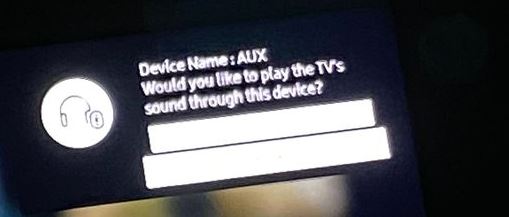
Рассмотрим ситуацию у вас телевизор например Samsung. В определённый момент на экране телевизора всплывает сообщение устройство с именем BT-09 предлагает вам воспроизвести звук с телевизора через себя. Вы вибираете нет, через 30-40 секунд опять появляется это сообщение. Если вы вибираете да, ничего не происходит телевизор не подключается к этому устройству.
Почему неизвестное Bluetooth устройство предлагает воспроизводить звук.
Если рассмотреть взаимодействие двух устройств по протоколу Bluetooth. Для совместной работы двух устройств необходимо выполнить сопряжение. Вы должны разрешить телевизору произвести сопржение с Bluetooth устройством. Если у вас появляется сообщение на телевизоре с предложеним воспроизводить звук значит ваш телевизор уже когда то был сопряжён с этим устройством.
И телевизор распознаёт это устройство. В свою очередь это устройство активно и обменивается какой то информацией с телевизором. Но эта информация не корректа и вы не можете подключится к устройству. Но информации достаточно для опредеоления телевизором этого устройства и инициации попытки подключения. Причём запросы от устройства поступают с определённым инервалом, что и вызывает появление сообщения.
Как решить проблему подключения к телевизору устройства для воспроизведения звука
Что можно попытаться сделать. Это проблема не совсем в телевизоре, да в какой то мере виноват телевизор, он реагирует на некорректные запросы. Но сделайте следующее не трогайте телевизор.
Найдите устройство посылающее запросы, это не может быть устройство ваших соседей. Это ваше устройство, используя которое вы транслировали какой то контент на телевизор. Возможно, что в процессе подключения и произошло сопряжение телевизора с этим устройством.
Какое это может быть устройство. Это может быть телефон, компьютер, планшет. Отключите эти устройства и посмотрите пропадёт ли сообщение. Если сообщение пропало, включайте устройства поочереди и наблюдайте как будет реагировать телевизор. Это должно помочь в решении проблемы.
Также посмотрите есть ли в найденных устройствах Bluetooth неизвестные вам устройства. По умолчанию телевизор видит пульт дистационного управления типа смарт. Так как он управляет телевизором используя Bluetooth. Если в меню с устройствами Bluetooth появилось устройство к которому пытается подключиться телевизор. То удалите это устройство из разрешённых к подключению на вашем телевизоре.
Радикальные методы решения проблемы
Можно конечно отключить, Bluetooth этот можно сделать из инженерного меню телевизора, но это не лучшее решение, так как при отключении Bluetooth перестанет работать Smart пульт.