Anaconda Navigator
Если вы не очень любите работать с командной строкой, можно установить Anaconda Navigator — графический интерфейс пользователя для conda:
- Вызовите Anaconda Prompt через Пуск — Anaconda3 (XX-bit) — Anaconda Prompt.
- Введите команду: conda install anaconda-navigator
- conda загрузит необходимые файлы и спросит подтверждения: Proceed ([y]/n)? Введите y
- Дождитесь завершения установки.
После установки Anaconda Navigator доступен через меню Пуск.
Управление средой в Anaconda Navigator доступно в разделе Environments. Там же можно найти нужный пакет (см. поле Search Packages в верхней части окна) и установить его в активную среду (активная среда отмечена треугольной стрелкой).
Python. Anaconda Prompt. Комманда «jupyter notebook» не работает
Начала делать как в инструкции чтобы запустить «Anaconda Prompt» https://www.youtube.com/watch?v=5mDYijMfSzs Windows 10 64 bit были выполнены комманды от имени Администратора в  python —version
  conda info
  conda install numpy
  jupyter notebook
  После «jupyter notebook»
Отслеживать
задан 30 мар 2020 в 16:18
379 1 1 серебряный знак 7 7 бронзовых знаков
Anaconda promt у вас как раз работает. у вас не запускается ноутбук. Уточните свой вопрос.
30 мар 2020 в 17:59
Стоп. Юпитер запускается с ярлыка, который лежит в «пуске -> анаконда».
31 мар 2020 в 8:21
0
Сортировка: Сброс на вариант по умолчанию
Знаете кого-то, кто может ответить? Поделитесь ссылкой на этот вопрос по почте, через Твиттер или Facebook.
- python
- python-3.x
- windows
- anaconda
- запуск
Установка Anaconda в Windows
Anaconda – свободный open source дистрибутив для языков программирования Python и R с открытым кодом для обработки данных большого объема, построения аналитических прогнозов и научных вычислений. Разработчики дистрибутива имеют цель упростить управление и использование пакетов. Версии пакетов контролируются системой управления пакетами conda. По умолчанию, вместе с Anaconda устанавливается также:
- JupyterLab
- Jupyter Notebook
- Spyder
Пакетный менеджер conda
После установки дистрибутива Anaconda в командной строке ( cmd.exe ) должна появится команда пакетного менеджера conda .
Проверим версию выполнив команду в терминале:
C:\Users\user>conda --version conda 4.3.30
Неплохо было бы обновится до последней версии, делается это командой update :
C:\Users\user>conda update conda Fetching package metadata . Solving package specifications: . Package plan for installation in environment C:\Users\user\Anaconda3: The following packages will be UPDATED: conda: 4.3.30-py36h404fb56_0 --> 4.5.11-py36_0 pycosat: 0.6.1-py36_1 --> 0.6.3-py36hfa6e2cd_0 Proceed ([y]/n)? y pycosat-0.6.3- 100% |###############################| Time: 0:00:00 1.40 MB/s conda-4.5.11-p 100% |###############################| Time: 0:00:00 5.15 MB/s
Anaconda дополнительно устанавливает множество различных python пакетов для того, что бы узнать, что у нас установлено необходимо выполнить команду list :
C:\Users\user\Project\pyramid_test>conda list # packages in environment at C:\Users\user\Anaconda3: # # Name Version Build Channel _license 1.1 py36_1 alabaster 0.7.9 py36_0 anaconda custom py36_0 anaconda-client 1.6.0 py36_0 anaconda-navigator 1.5.0 py36_0 anaconda-project 0.4.1 py36_0 anyqt 0.0.8 py36_0 astroid 1.4.9 py36_0 astropy 1.3 np111py36_0 babel 2.3.4 py36_0 backports 1.0 py36_0 beautifulsoup4 4.5.3 py36_0 bitarray 0.8.1 py36_1 blas 1.0 mkl blaze 0.10.1 py36_0 bokeh 0.12.4 py36_0 boto 2.45.0 py36_0 bottleneck 1.2.0 np111py36_0 bzip2 1.0.6 vc14_3 [vc14] cffi 1.9.1 py36_0 chardet 2.3.0 py36_0 chest 0.2.3 py36_0 click 6.7 py36_0 cloudpickle 0.2.2 py36_0 clyent 1.2.2 py36_0 colorama 0.3.7 py36_0 comtypes 1.1.2 py36_0 conda 4.5.11 py36_0 conda-env 2.6.0 0 configobj 5.0.6 py36_0 console_shortcut 0.1.1 py36_1 contextlib2 0.5.4 py36_0 cryptography 1.7.1 py36_0 curl 7.52.1 vc14_0 [vc14] .
Виртуальное окружение Conda
Conda позволяет создавать виртуальные окружения для изолированной разработки программ. Делается это при помощи команды create :
C:\Users\user>conda create --name myenv sqlite Solving environment: done ## Package Plan ## environment location: C:\Users\user\Anaconda3\envs\myenv added / updated specs: - sqlite The following packages will be downloaded: package | build ---------------------------|----------------- vc-14.1 | h0510ff6_4 6 KB sqlite-3.25.2 | hfa6e2cd_0 897 KB vs2015_runtime-14.15.26706 | h3a45250_0 2.1 MB ------------------------------------------------------------ Total: 2.9 MB The following NEW packages will be INSTALLED: sqlite: 3.25.2-hfa6e2cd_0 vc: 14.1-h0510ff6_4 vs2015_runtime: 14.15.26706-h3a45250_0 Proceed ([y]/n)? y Downloading and Extracting Packages vc-14.1 | 6 KB | ############################################################################ | 100% sqlite-3.25.2 | 897 KB | ############################################################################ | 100% vs2015_runtime-14.15 | 2.1 MB | ############################################################################ | 100% Preparing transaction: done Verifying transaction: done Executing transaction: done # # To activate this environment, use: # > activate myenv # # To deactivate an active environment, use: # > deactivate # # * for power-users using bash, you must source # C:\Users\user>
Активация виртуального окружения осуществляется при помощи команды activate :
C:\Users\user>activate myenv (myenv) C:\Users\user>conda list # packages in environment at C:\Users\user\Anaconda3\envs\myenv: # # Name Version Build Channel sqlite 3.25.2 hfa6e2cd_0 vc 14.1 h0510ff6_4 vs2015_runtime 14.15.26706 h3a45250_0
После активации, мы как бы находимся внутри изолированного окружения, подтверждением этого является пригласительная надпись в круглых скобках в начале строки с именем нашего окружения (myenv) . Теперь если запустить команду list (список установленных пакетов) мы получим намного меньший список только того, что установлено в наше новое виртуальное окружение.
Пакетный менеджер pip
Пакетный менеджер pip это универсальный инструмент установки пакетов в мире python , он устанавливает официальные пакеты из общего хранилища пакетов PyPi . Поэтому pip незаменимый инструмент для разработки на Python . Установим его при помощи команды install .
(myenv) C:\Users\user>conda install pip Solving environment: done ==> WARNING: A newer version of conda exists. 3.20.1-vc14hf772eac_1 Proceed ([y]/n)? y Downloading and Extracting Packages setuptools 40.4.3: ############################################################################################ | 100% wincertstore 0.2: ############################################################################################# | 100% pip 10.0.1: ################################################################################################### | 100% python 3.7.1: ################################################################################################# | 100% wheel 0.32.2: ################################################################################################# | 100% sqlite 3.20.1: ################################################################################################ | 100% certifi 2018.10.15: ########################################################################################### | 100% Preparing transaction: done Verifying transaction: done Executing transaction: done
Теперь нам доступны все пакеты с PyPi , установим фреймворк Pyramid :
(myenv) C:\Users\user>pip install pyramid Collecting pyramid Downloading https://files.pythonhosted.org/packages/85/c7/0a14873ef7bbb6d30e38678334d5b5faee1ccae2f5a59f093d104a3cc5ee/pyramid-1.9.2-py2.py3-none-any.whl (582kB) 100% |████████████████████████████████| 583kB 4.0MB/s Collecting zope.deprecation>=3.5.0 (from pyramid) Downloading https://files.pythonhosted.org/packages/ee/33/625098914ec59b3006adf2cdf44a721e9671f4836af9eeb8cbe14e485954/zope.deprecation-4.3.0-py2.py3-none-any.whl Collecting zope.interface>=3.8.0 (from pyramid) Downloading https://files.pythonhosted.org/packages/55/99/f728599ef08137889cacc58c08e3b1affe974fcd029528a822ec7b7efffa/zope.interface-4.6.0-cp37-cp37m-win32.whl (132kB) 100% |████████████████████████████████| 133kB 2.0MB/s Collecting plaster-pastedeploy (from pyramid) Downloading https://files.pythonhosted.org/packages/d9/e2/de7cd499923dbf6aacc9b243f262817bfea3ffbbd4dcc5847e1aaec817a7/plaster_pastedeploy-0.6-py2.py3-none-any.whl Collecting translationstring>=0.4 (from pyramid) Downloading https://files.pythonhosted.org/packages/26/e7/9dcf5bcd32b3ad16db542845ad129c06927821ded434ae88f458e6190626/translationstring-1.3-py2.py3-none-any.whl Requirement already satisfied: setuptools in c:\users\user\anaconda3\envs\myenv\lib\site-packages (from pyramid) (40.4.3) Collecting PasteDeploy>=1.5.0 (from pyramid) Downloading https://files.pythonhosted.org/packages/31/28/51201a54aeecbd02eff767d17050b302f6fd98fdfecb4e3f4c9301ba6ef8/PasteDeploy-1.5.2-py2.py3-none-any.whl Collecting plaster (from pyramid) Downloading https://files.pythonhosted.org/packages/61/29/3ac8a5d03b2d9e6b876385066676472ba4acf93677acfc7360b035503d49/plaster-1.0-py2.py3-none-any.whl Collecting WebOb>=1.7.0 (from pyramid) Downloading https://files.pythonhosted.org/packages/b5/74/a9aaec7ca6c94a58e379a9c95255a2b2017514948054c72c0d1a25953348/WebOb-1.8.3-py2.py3-none-any.whl (113kB) 100% |████████████████████████████████| 122kB 3.8MB/s Collecting repoze.lru>=0.4 (from pyramid) Downloading https://files.pythonhosted.org/packages/b0/30/6cc0c95f0b59ad4b3b9163bff7cdcf793cc96fac64cf398ff26271f5cf5e/repoze.lru-0.7-py3-none-any.whl Collecting hupper (from pyramid) Downloading https://files.pythonhosted.org/packages/70/b7/4013ae11e977d4a38141ecba1c754f8b0a826b182de0c5c6fb780ede9834/hupper-1.3.1-py2.py3-none-any.whl Collecting venusian>=1.0a3 (from pyramid) Downloading https://files.pythonhosted.org/packages/2f/c2/3d122e19287ed7d73f03821cef87e53673f27d41cae54ee3a46e92b147e2/venusian-1.1.0-py2.py3-none-any.whl Installing collected packages: zope.deprecation, zope.interface, PasteDeploy, plaster, plaster-pastedeploy, translationstring, WebOb, repoze.lru, hupper, venusian, pyramid Successfully installed PasteDeploy-1.5.2 WebOb-1.8.3 hupper-1.3.1 plaster-1.0 plaster-pastedeploy-0.6 pyramid-1.9.2 repoze.lru-0.7 translationstring-1.3 venusian-1.1.0 zope.deprecation-4.3.0 zope.interface-4.6.0 You are using pip version 10.0.1, however version 18.1 is available. You should consider upgrading via the 'python -m pip install --upgrade pip' command.
Проверим что пакет установился командой list :
(myenv) C:\Users\user>conda list # packages in environment at C:\Users\user\Anaconda3\envs\myenv: # certifi 2018.10.15 py37_0 hupper 1.3.1 PasteDeploy 1.5.2 pip 10.0.1 py37_0 plaster 1.0 plaster-pastedeploy 0.6 pyramid 1.9.2 python 3.7.1 h33f27b4_3 repoze.lru 0.7 setuptools 40.4.3 py37_0 sqlite 3.20.1 vc14hf772eac_1 [] translationstring 1.3 vc 14.1 h0510ff6_4 [] venusian 1.1.0 vs2015_runtime 14.15.26706 h3a45250_0 [] WebOb 1.8.3 wheel 0.32.2 py37_0 wincertstore 0.2 py37_0 zope.deprecation 4.3.0 zope.interface 4.6.0
Пример
- https://docs.pylonsproject.org/projects/pyramid/en/latest/narr/project.html
- https://docs.pylonsproject.org/projects/pyramid/en/latest/narr/cookiecutters.html
Для примера создадим стартовую Веб-страницу при помощи фреймворка Pyramid . Для её создания будем использовать готовый шаблон проекта, который можно установить при помощи программы cookiecutter . Скачаем cookiecutter :
(myenv) C:\Users\user\Project\pyramid_test>pip install cookiecutter Collecting cookiecutter Downloading https://files.pythonhosted.org/packages/16/99/1ca3a75978270288354f419e9166666801cf7e7d8df984de44a7d5d8b8d0/cookiecutter-1.6.0-py2.py3-none-any.whl (50kB) 100% |████████████████████████████████| 51kB 584kB/s Collecting requests>=2.18.0 (from cookiecutter) Downloading https://files.pythonhosted.org/packages/f1/ca/10332a30cb25b627192b4ea272c351bce3ca1091e541245cccbace6051d8/requests-2.20.0-py2.py3-none-any.whl (60kB) 100% |████████████████████████████████| 61kB 1.5MB/s Collecting poyo>=0.1.0 (from cookiecutter) Downloading https://files.pythonhosted.org/packages/e0/16/e00e3001007a5e416ca6a51def6f9e4be6a774bf1c8486d20466f834d113/poyo-0.4.2-py2.py3-none-any.whl Collecting click>=5.0 (from cookiecutter) Downloading https://files.pythonhosted.org/packages/fa/37/45185cb5abbc30d7257104c434fe0b07e5a195a6847506c074527aa599ec/Click-7.0-py2.py3-none-any.whl (81kB) 100% |████████████████████████████████| 81kB 6.8MB/s Collecting jinja2>=2.7 (from cookiecutter) Downloading https://files.pythonhosted.org/packages/7f/ff/ae64bacdfc95f27a016a7bed8e8686763ba4d277a78ca76f32659220a731/Jinja2-2.10-py2.py3-none-any.whl (126kB) 100% |████████████████████████████████| 133kB 8.9MB/s Collecting future>=0.15.2 (from cookiecutter) Downloading https://files.pythonhosted.org/packages/85/aa/ba2e24dcb889d7e98733f87515d80b3512418b80ba79d82d2ddcd43fadf3/future-0.17.0.tar.gz (827kB) 100% |████████████████████████████████| 829kB 3.1MB/s Collecting whichcraft>=0.4.0 (from cookiecutter) Downloading https://files.pythonhosted.org/packages/ab/c6/eb4d1dfbb68168bb01c4394420e5e71d5851e64b910838aa0f14ebd5c7a0/whichcraft-0.5.2-py2.py3-none-any.whl Collecting jinja2-time>=0.1.0 (from cookiecutter) Downloading https://files.pythonhosted.org/packages/6a/a1/d44fa38306ffa34a7e1af09632b158e13ec89670ce491f8a15af3ebcb4e4/jinja2_time-0.2.0-py2.py3-none-any.whl Collecting binaryornot>=0.2.0 (from cookiecutter) Downloading https://files.pythonhosted.org/packages/24/7e/f7b6f453e6481d1e233540262ccbfcf89adcd43606f44a028d7f5fae5eb2/binaryornot-0.4.4-py2.py3-none-any.whl Collecting urllib3=1.21.1 (from requests>=2.18.0->cookiecutter) Downloading https://files.pythonhosted.org/packages/8c/4b/5cbc4cb46095f369117dcb751821e1bef9dd86a07c968d8757e9204c324c/urllib3-1.24-py2.py3-none-any.whl (117kB) 100% |████████████████████████████████| 122kB 4.1MB/s Collecting idna=2.5 (from requests>=2.18.0->cookiecutter) Downloading https://files.pythonhosted.org/packages/4b/2a/0276479a4b3caeb8a8c1af2f8e4355746a97fab05a372e4a2c6a6b876165/idna-2.7-py2.py3-none-any.whl (58kB) 100% |████████████████████████████████| 61kB 4.7MB/s Collecting chardet=3.0.2 (from requests>=2.18.0->cookiecutter) Downloading https://files.pythonhosted.org/packages/bc/a9/01ffebfb562e4274b6487b4bb1ddec7ca55ec7510b22e4c51f14098443b8/chardet-3.0.4-py2.py3-none-any.whl (133kB) 100% |████████████████████████████████| 143kB 7.6MB/s Requirement already satisfied: certifi>=2017.4.17 in c:\users\user\anaconda3\envs\myenv\lib\site-packages (from requests>=2.18.0->cookiecutter) (2018.10.15) Collecting MarkupSafe>=0.23 (from jinja2>=2.7->cookiecutter) Downloading https://files.pythonhosted.org/packages/4d/de/32d741db316d8fdb7680822dd37001ef7a448255de9699ab4bfcbdf4172b/MarkupSafe-1.0.tar.gz Collecting arrow (from jinja2-time>=0.1.0->cookiecutter) Downloading https://files.pythonhosted.org/packages/e0/86/4eb5228a43042e9a80fe8c84093a8a36f5db34a3767ebd5e1e7729864e7b/arrow-0.12.1.tar.gz (65kB) 100% |████████████████████████████████| 71kB 2.0MB/s Collecting python-dateutil (from arrow->jinja2-time>=0.1.0->cookiecutter) Downloading https://files.pythonhosted.org/packages/2f/e9/b02e8a1a8c53a55a4f37df1e8e111539d0a3e76828bcd252947a5200b797/python_dateutil-2.7.4-py2.py3-none-any.whl (211kB) 100% |████████████████████████████████| 215kB 2.9MB/s Collecting six>=1.5 (from python-dateutil->arrow->jinja2-time>=0.1.0->cookiecutter) Downloading https://files.pythonhosted.org/packages/67/4b/141a581104b1f6397bfa78ac9d43d8ad29a7ca43ea90a2d863fe3056e86a/six-1.11.0-py2.py3-none-any.whl Building wheels for collected packages: future, MarkupSafe, arrow Running setup.py bdist_wheel for future . done Stored in directory: C:\Users\user\AppData\Local\pip\Cache\wheels\fc\5b\ec\2983c4a6e3692d1315f44d6480c6abdd8585d96471b431d6b4 Running setup.py bdist_wheel for MarkupSafe . done Stored in directory: C:\Users\user\AppData\Local\pip\Cache\wheels\33\56\20\ebe49a5c612fffe1c5a632146b16596f9e64676768661e4e46 Running setup.py bdist_wheel for arrow . done Stored in directory: C:\Users\user\AppData\Local\pip\Cache\wheels\a3\dd\b2\d3b8d22e8136164c2e2c36ed42392531957cdf9c717065b28b Successfully built future MarkupSafe arrow Installing collected packages: urllib3, idna, chardet, requests, poyo, click, MarkupSafe, jinja2, future, whichcraft, six, python-dateutil, arrow, jinja2-time, binaryornot, cookiecutter Successfully installed MarkupSafe-1.0 arrow-0.12.1 binaryornot-0.4.4 chardet-3.0.4 click-7.0 cookiecutter-1.6.0 future-0.17.0 idna-2.7 jinja2-2.10 jinja2-time-0.2.0 poyo-0.4.2 python-dateutil-2.7.4 requests-2.20.0 six-1.11.0 urllib3-1.24 whichcraft-0.5.2 You are using pip version 10.0.1, however version 18.1 is available. You should consider upgrading via the 'python -m pip install --upgrade pip' command.
При помощи cookiecutter развернем самый простой шаблон Веб-сайта который имеется в фреймворке Pyramid :
(myenv) C:\Users\user\Project\pyramid_test>cookiecutter gh:Pylons/pyramid-cookiecutter-starter project_name [Pyramid Scaffold]: myfirstapp repo_name [myfirstapp]: Select template_language: 1 - jinja2 2 - chameleon 3 - mako Choose from 1, 2, 3 (1, 2, 3) [1]: 1 =============================================================================== Documentation: https://docs.pylonsproject.org/projects/pyramid/en/latest/ Tutorials: https://docs.pylonsproject.org/projects/pyramid_tutorials/en/latest/ Twitter: https://twitter.com/PylonsProject Mailing List: https://groups.google.com/forum/#!forum/pylons-discuss Welcome to Pyramid. Sorry for the convenience. =============================================================================== Change directory into your newly created project. cd myfirstapp Create a Python virtual environment. py -3 -m venv env Upgrade packaging tools. env\Scripts\pip install --upgrade pip setuptools Install the project in editable mode with its testing requirements. env\Scripts\pip install -e ".[testing]" Run your project's tests. env\Scripts\pytest Run your project. env\Scripts\pserve development.ini
Проект создается в отдельной директории myfirstapp .
(myenv) C:\Users\user\Project\pyramid_test>dir Том в устройстве C не имеет метки. Серийный номер тома: 480D-DE95 Содержимое папки C:\Users\user\Project\pyramid_test 26.10.2018 16:30 . 26.10.2018 16:30 .. 26.10.2018 16:30 myfirstapp 0 файлов 0 байт 3 папок 31 729 090 560 байт свободно
Что бы запустить проект необходимо прежде установить его в окружение, перейдем в директорию проекта и запустим стандартную команду установки пакетов из исходников.
(myenv) C:\Users\user\Project\pyramid_test>cd myfirstapp (myenv) C:\Users\user\Project\pyramid_test\myfirstapp>pip install -e . Obtaining file:///C:/Users/user/Project/pyramid_test/myfirstapp Requirement already satisfied: plaster_pastedeploy in c:\users\user\anaconda3\envs\myenv\lib\site-packages (from myfirstapp==0.0) (0.6) Requirement already satisfied: pyramid in c:\users\user\anaconda3\envs\myenv\lib\site-packages (from myfirstapp==0.0) (1.9.2) Collecting pyramid_jinja2 (from myfirstapp==0.0) Downloading https://files.pythonhosted.org/packages/21/30/fdd0b9a365a60c9e56ae4730c8839eae603f7a87696df14dbd4f980acf35/pyramid_jinja2-2.7-py2.py3-none-any.whl (70kB) 100% |████████████████████████████████| 71kB 421kB/s Collecting pyramid_debugtoolbar (from myfirstapp==0.0) Downloading https://files.pythonhosted.org/packages/6f/9a/933267076461c1fd6f4f8b0715ecf037dbe622180d0b77e7ea605a32b51b/pyramid_debugtoolbar-4.5-py2.py3-none-any.whl (345kB) 100% |████████████████████████████████| 348kB 2.3MB/s Collecting waitress (from myfirstapp==0.0) Downloading https://files.pythonhosted.org/packages/ee/af/ac32a716d64e56561ee9c23ce45ee2865d7ac4e0678b737d2f5ee49b5fd6/waitress-1.1.0-py2.py3-none-any.whl (114kB) 100% |████████████████████████████████| 122kB 3.7MB/s Requirement already satisfied: PasteDeploy>=1.5.0 in c:\users\user\anaconda3\envs\myenv\lib\site-packages (from plaster_pastedeploy->myfirstapp==0.0) (1.5.2) Requirement already satisfied: plaster>=0.5 in c:\users\user\anaconda3\envs\myenv\lib\site-packages (from plaster_pastedeploy->myfirstapp==0.0) (1.0) Requirement already satisfied: zope.interface>=3.8.0 in c:\users\user\anaconda3\envs\myenv\lib\site-packages (from pyramid->myfirstapp==0.0) (4.6.0) Requirement already satisfied: translationstring>=0.4 in c:\users\user\anaconda3\envs\myenv\lib\site-packages (from pyramid->myfirstapp==0.0) (1.3) Requirement already satisfied: zope.deprecation>=3.5.0 in c:\users\user\anaconda3\envs\myenv\lib\site-packages (from pyramid->myfirstapp==0.0) (4.3.0) Requirement already satisfied: setuptools in c:\users\user\anaconda3\envs\myenv\lib\site-packages (from pyramid->myfirstapp==0.0) (40.4.3) Requirement already satisfied: WebOb>=1.7.0 in c:\users\user\anaconda3\envs\myenv\lib\site-packages (from pyramid->myfirstapp==0.0) (1.8.3) Requirement already satisfied: hupper in c:\users\user\anaconda3\envs\myenv\lib\site-packages (from pyramid->myfirstapp==0.0) (1.3.1) Requirement already satisfied: repoze.lru>=0.4 in c:\users\user\anaconda3\envs\myenv\lib\site-packages (from pyramid->myfirstapp==0.0) (0.7) Requirement already satisfied: venusian>=1.0a3 in c:\users\user\anaconda3\envs\myenv\lib\site-packages (from pyramid->myfirstapp==0.0) (1.1.0) Requirement already satisfied: MarkupSafe in c:\users\user\anaconda3\envs\myenv\lib\site-packages (from pyramid_jinja2->myfirstapp==0.0) (1.0) Requirement already satisfied: Jinja2>=2.5.0 in c:\users\user\anaconda3\envs\myenv\lib\site-packages (from pyramid_jinja2->myfirstapp==0.0) (2.10) Collecting Pygments (from pyramid_debugtoolbar->myfirstapp==0.0) Downloading https://files.pythonhosted.org/packages/02/ee/b6e02dc6529e82b75bb06823ff7d005b141037cb1416b10c6f00fc419dca/Pygments-2.2.0-py2.py3-none-any.whl (841kB) 100% |████████████████████████████████| 849kB 1.9MB/s Collecting pyramid-mako>=0.3.1 (from pyramid_debugtoolbar->myfirstapp==0.0) Downloading https://files.pythonhosted.org/packages/f1/92/7e69bcf09676d286a71cb3bbb887b16595b96f9ba7adbdc239ffdd4b1eb9/pyramid_mako-1.0.2.tar.gz Collecting Mako>=0.8 (from pyramid-mako>=0.3.1->pyramid_debugtoolbar->myfirstapp==0.0) Downloading https://files.pythonhosted.org/packages/eb/f3/67579bb486517c0d49547f9697e36582cd19dafb5df9e687ed8e22de57fa/Mako-1.0.7.tar.gz (564kB) 100% |████████████████████████████████| 573kB 1.5MB/s Building wheels for collected packages: pyramid-mako, Mako Running setup.py bdist_wheel for pyramid-mako . done Stored in directory: C:\Users\user\AppData\Local\pip\Cache\wheels\08\5f\98\3dfc5a39bcb3fd094897db7f394eb13768cdf472bdf2a89a2f Running setup.py bdist_wheel for Mako . done Stored in directory: C:\Users\user\AppData\Local\pip\Cache\wheels\15\35\25\dbcb848832ccb1a4b4ad23f529badfd3bce9bf88017f7ca510 Successfully built pyramid-mako Mako Installing collected packages: pyramid-jinja2, Pygments, Mako, pyramid-mako, pyramid-debugtoolbar, waitress, myfirstapp Running setup.py develop for myfirstapp Successfully installed Mako-1.0.7 Pygments-2.2.0 myfirstapp pyramid-debugtoolbar-4.5 pyramid-jinja2-2.7 pyramid-mako-1.0.2 waitress-1.1.0 You are using pip version 10.0.1, however version 18.1 is available. You should consider upgrading via the 'python -m pip install --upgrade pip' command.
Проверяем что все поставилось:
(myenv) C:\Users\user\Project\pyramid_test\myfirstapp>conda list # packages in environment at C:\Users\user\Anaconda3\envs\myenv: # arrow 0.12.1 binaryornot 0.4.4 certifi 2018.10.15 py37_0 chardet 3.0.4 Click 7.0 cookiecutter 1.6.0 future 0.17.0 hupper 1.3.1 idna 2.7 Jinja2 2.10 jinja2-time 0.2.0 Mako 1.0.7 MarkupSafe 1.0 myfirstapp 0.0 numpy 1.15.3 PasteDeploy 1.5.2 pip 10.0.1 py37_0 plaster 1.0 plaster-pastedeploy 0.6 poyo 0.4.2 Pygments 2.2.0 pyramid 1.9.2 pyramid-debugtoolbar 4.5 pyramid-jinja2 2.7 pyramid-mako 1.0.2 python 3.7.1 h33f27b4_3 python-dateutil 2.7.4 repoze.lru 0.7 requests 2.20.0 setuptools 40.4.3 py37_0 six 1.11.0 sqlite 3.20.1 vc14hf772eac_1 [] translationstring 1.3 urllib3 1.24 vc 14.1 h0510ff6_4 [] venusian 1.1.0 vs2015_runtime 14.15.26706 h3a45250_0 [] waitress 1.1.0 WebOb 1.8.3 wheel 0.32.2 py37_0 whichcraft 0.5.2 wincertstore 0.2 py37_0 zope.deprecation 4.3.0 zope.interface 4.6.0
Последний шаг это запуск самого Веб-приложения, после его установки в окружение должна появиться команда pserve она позволяет запускать WSGI приложения которым и является наш проект. Давайте попробуем это сделать:
(myenv) C:\Users\user\Project\pyramid_test\myfirstapp>pserve development.ini --reload Starting monitor for PID 1144. Starting server in PID 1144. Serving on http://DESKTOP-9JPISDO:6543 Serving on http://DESKTOP-9JPISDO:6543
Начало работы с Anaconda
Дистрибутив Anaconda включает conda и Anaconda Navigator, а также Python и сотни пакетов, используемых в научных вычислениях. При установке Anaconda все эти элементы также устанавливаются.
Conda работает в командной строке так же, как Anaconda Prompt в Windows и терминал в macOS и Linux.
Navigator — это настольная программа с пользовательским интерфейсом, с помощью которой можно запускать приложения и легко управлять пакетами conda, средами и каналами, не прибегая к командам командной строки.
Можете попробовать conda и Navigator, чтобы решить, что лучше подходит именно вам для управления пакетами и средами. Между ними даже можно переключаться — результат работы из одной программы будет виден во второй.
Выполните простые упражнения в Navigator и командной строке, чтобы решить, что подходит больше.
Первая программа на Python: Hello, Anaconda!
Используйте Anaconda Navigator для запуска приложения. Затем создайте и запустите простую программу на Python с помощью Spyder и Jupyter Notebook.
Откройте Navigator
Windows
Откройте приложение Anaconda Navigator в меню Пуск.
macOS
Откройте Launchpad и кликните по иконке Anaconda Navigator.
Linux
Откройте окно терминала и введите anaconda-navigator .
Запустите Python в Spyder IDE
Главный экран Navigator показывает приложения, которые можно запустить.
- На «домашней» вкладке Navigator в панели приложений с правой стороны пролистайте до плитки Spyder и нажмите «Установить» (install) для установки компонента.
Если Spyder уже установлен, переходите к следующему пункту.
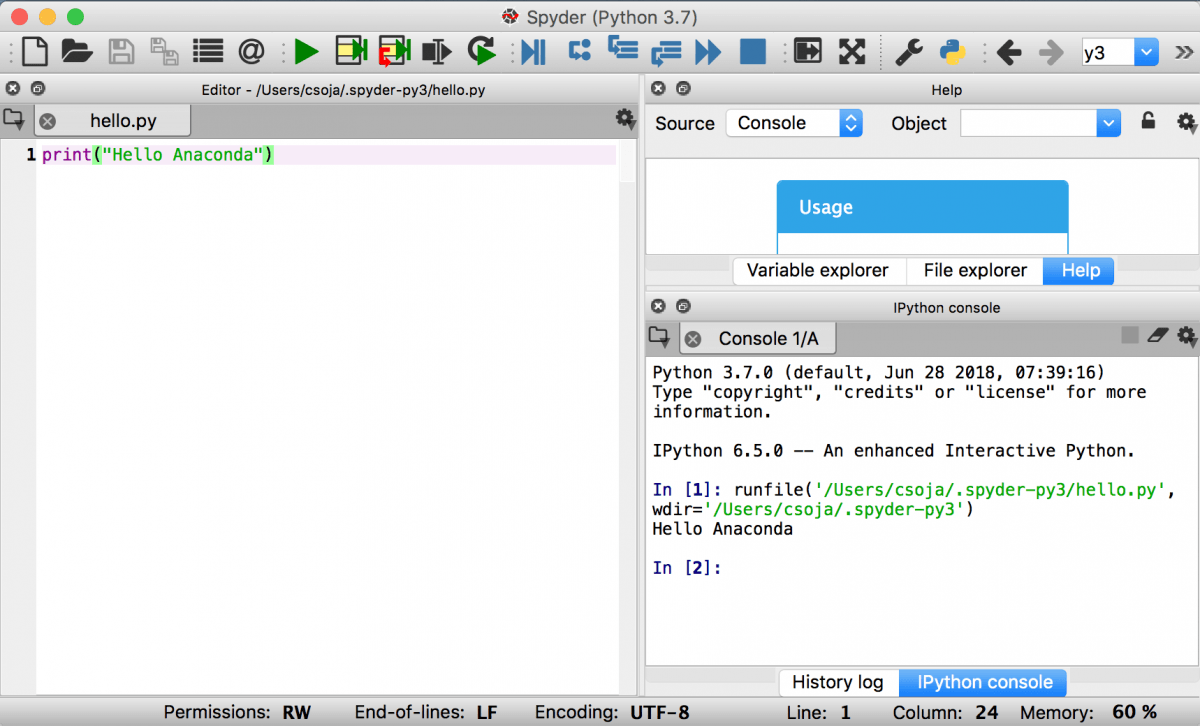
- Запустите Spyder.
- В новом файле слева удалите текст-заполнитель и введите print(«Hello Anaconda») .
- В меню выберите «Файл — Сохранить как» (File — Save As) и назовите новую программу hello.py .
- Запустите новую программу, нажав на зеленый треугольник Пуск.
- Вывод программы отобразится в консоли в правом нижнем углу.
Закройте Spyder
В меню выберите «Spyder — Закрыть Spyder» (на macOS: «Python — Закрыть Spyder»).
Запустите Python в Jupyter Notebook
- На домашнем экране Navigator в панели приложений с правой стороны пролистайте до плитки Jupyter Notebook и нажмите «Установить» (Install) для установки компонента.
Если Jupyter Notebook уже установлен, переходите к следующему пункту.
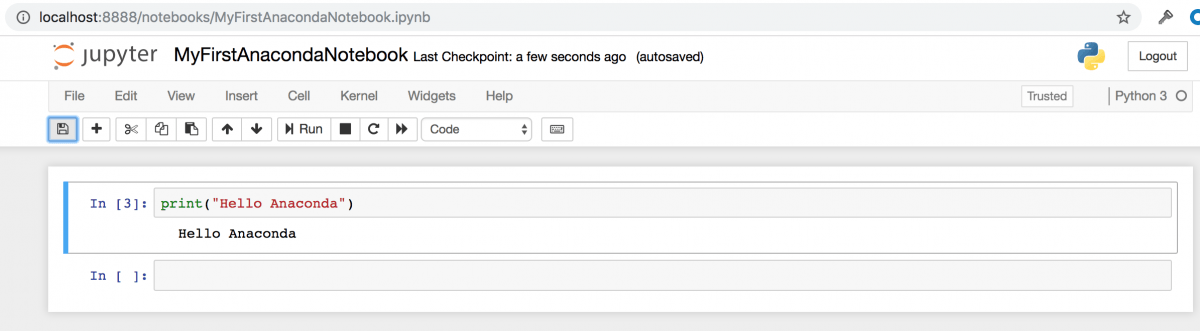
- Запустите Jupyter NotebookЭто запустит новое окно браузера (или новую вкладку) с панелью инструментов Notebook.
- Вверху справа есть выпадающее меню, подписанное «Новое» (New). Создайте новый блокнот (notebook) с версией Python, которая установлена на компьютере.
- Переименуйте блокнот. Кликните на текущее название и отредактируйте его или найдите пункт переименовать в разделе «Файл» (File) в верхнем меню. Название может быть любым, но для примера используйте MyFirstAnacondaNotebook
- На первой строке введите print(«Hello Anaconda»)
- Сохраните блокнот, нажав на «Сохранить» или найдите соответствующую кнопку «Файл — Сохранить» (File — Save) в меню.
- Запустите программу кнопкой «Пуск» или через меню «Ячейка — Запустить все» (Cell — Run All) в меню
Закройте Jupyter Notebook
- В меню программы выберите «Файл — Закрыть и Остановить» (File — Close and Halt)
- Нажмите на кнопку выхода в правом верхнем углу в панели инструментов Notebook и закройте окно или вкладку
Закройте Navigator
В меню выберите Anaconda Navigator — Закрыть Anaconda-Navigator
Напишите программу на Python с помощью Anaconda Prompt или терминала
Откройте Anaconda Prompt
Windows
В меню Пуск найдите и откройте Anaconda Prompt
macOS
Откройте Launchpad и кликните на окно терминала
Linux
Откройте окно терминала
Запустите Python
В Anaconda Prompt (терминале — в Linux или macOS) введите python и нажмите Enter.
>>> в начале строки значит, что Python запущен.
Напишите программу на Python
Введите print(«Hello Anaconda!») и нажмите Enter.
После нажатия программа запустится. На экран выведется «Hello Anaconda!». Вы официально начали программировать на Python!
Выйдите из Python
На Windows используйте сочетание CTRL-Z и нажмите Enter. На macOS или Linux введите exit() и нажмите Enter.
По желанию: запустите Spyder или Jupyter Notebook из командной строки.
- В Anaconda Prompt (терминале — на Linux или macOS) введите spyder и нажмите Enter. Spyder должен запуститься так же, как это было при использовании Anaconda Navigator.
- Закройте Spyder тем же способом, что и в прошлом упражнении.
- В Anaconda Prompt (терминале — на Linux или macOS) введите jupyter-notebook и нажмите Enter.
Jupyter Notebook должен запуститься так же, как это было при использовании Anaconda Navigator. Закройте его по тому же принципу.