Game Visual Demo Mode — что это в Asus?

Приветствую друзья! Сегодня мы поговорим про одну опцию, которая может встречаться не только в фирменном приложении, но и в меню монитора.
Game Visual Demo Mode — что это в Asus?
Сразу ответ (собственно к чему пришли):
Предположительно функция демонстрации режимов цветопередачи, может присутствовать как в мониторах фирмы ASUS, так и в фирменном приложении ROG (для материнских плат ASUS).
Значит информации на самом деле мало, почти нет, но известно что Game Visual — инструмент по настройке цвета, основанный на технологии Splendid. Функция находится в фирменном приложении ROG Gaming Center, позволяет переключать цветовой режим.
Но что тогда такое Demo Mode? Все просто — Demo означает демонстрационный, а Mode — режим. Поэтому можно сделать вывод, что Game Visual Demo Mode — демонстрация режима, возможно имеется ввиду игрового (судя по названию).
Собственно сам фирменный софт, где можно найти опцию ROG GameVisual:

А вот какие у функции собственно и есть режимы:

ROG GameVisual предлагает всего шесть режимов:
- По умолчанию — просто режим, как работает монитор, как передает цвет — так и будет. Можно использовать для просмотра фоток, графики, интернета.
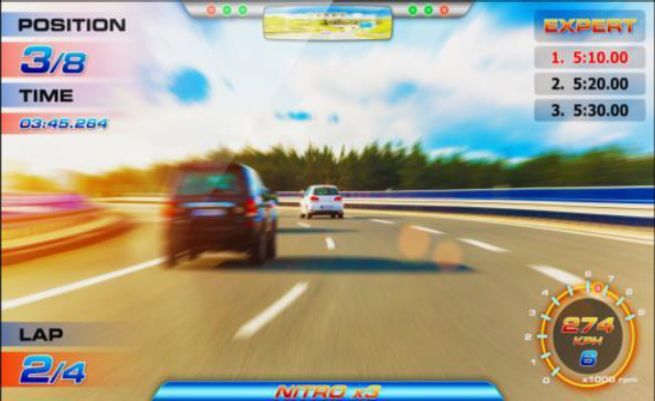
- Рейсинг — данный режим видимо нужен для игр жанра гонки.
- RTS/RPG — как понимаю это для стрелялок, стратегий. Улучшает резкость/цветопередачу игровых сцен, делая их более динамичными.
- Пейзаж — ну наверно чтобы просто природа красиво смотрелась.
- FPS — думал этот режим повышает ФПС в игре, но нет. Оказывается он увеличивает видимость даже в темных сценах, что поможет лучше и быстрее найти врага. Режим хорош для игр типа шутер от первого лица.
- Кино — увеличивает контрастность, насыщенность картинки. Обеспечивает более яркие визуальные эффекты, лучший вариант для просмотра видео.
Game Visual Demo Mode в мониторе Асус
Также данная настройка может быть в мониторе, например ASUS MG24UQ:

Зачем нужна? Скорее всего тоже для демонстрации некого режима, может игрового. Но вообще сама опция GameVisual, даже в мониторе имеет свои режиме:

Заключение
Ребята, в итоге можно сделать такой вывод:
- Game Visual Demo Mode — предположительно функция демонстрирует режимы цветопередачи, может присутствовать как в фирменном приложении ASUS ROG, так и в мониторе фирмы ASUS.
Надеюсь информация оказалась полезной. Удачи и добра!
[Игровой ноутбук/Десктоп] Armoury Crate — Введение GameVisual
[Игровой ноутбук/Десктоп] Armoury Crate — Введение GameVisual GameVisual Введение Поддерживаемые модели Системные требования Установка и удаление приложения Настройки GameVisual Цветовая Калибровка Вопросы и ответы 1. GameVisual Введение GameVisual — это инструмент управления цветом, который включает различные сценарии настройки цвета экрана, чтобы предоставить игрокам первосходный визуальный опыт. 2. Поддерживаемые модели Поддерживаются игровые ноутбуки серии ROG и TUF с версией ASUS System Control Interface V2 или выше. *Эту функцию может поддерживать только встроенный дисплей ноутбука. 3. Системные требования Утилита GameVisual была интегрирована в приложение Armoury Crate. Пользователям необходимо настроить параметры GameVisual через приложение Armory Crate. Поддерживаемая версия: версия приложения Armoury Crate должна быть V2.7.13 или выше и ASUS System Control Interface V2 или выше. *Пожалуйста, перейдите по ссылке для получения более подробной информации по Armoury Crate. 4. Установка и удаление приложения Как получить и установить Armoury Crate, Вы можете узнать в статье: Armoury Crate — Инструкция по установке Как удалить Armoury Crate, описано в статье: Как удалить программу в Windows 10? 5. Настройки GameVisual 5-1 Как открыть GameVisual Пожалуйста, укажите в поисковой строке Windows [Armoury crate] ① , затем нажмите [Открыть] ② 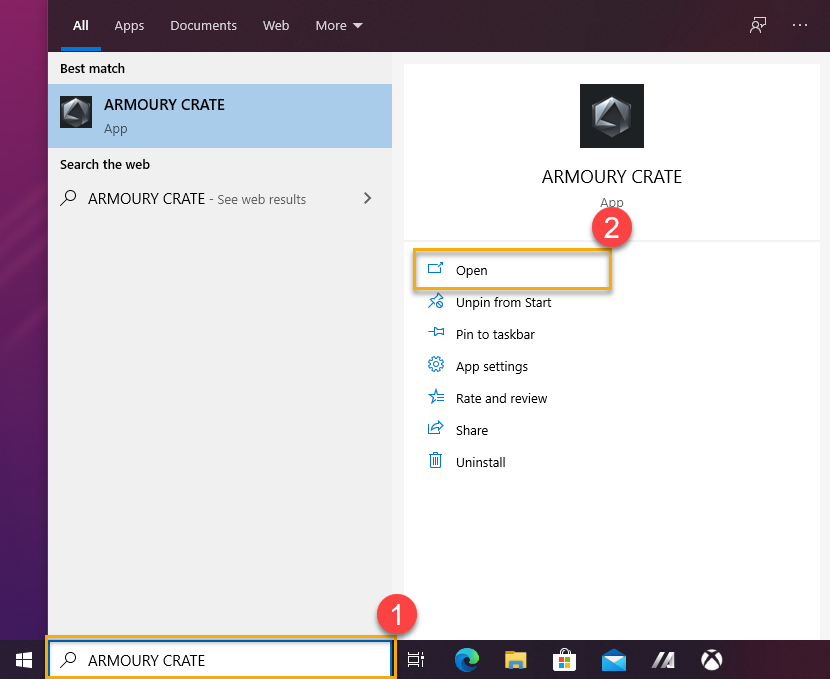 На основной странице Armoury Crate выберите [GameVisual] ③, и Вы войдёте на страницу настроек GameVisual.
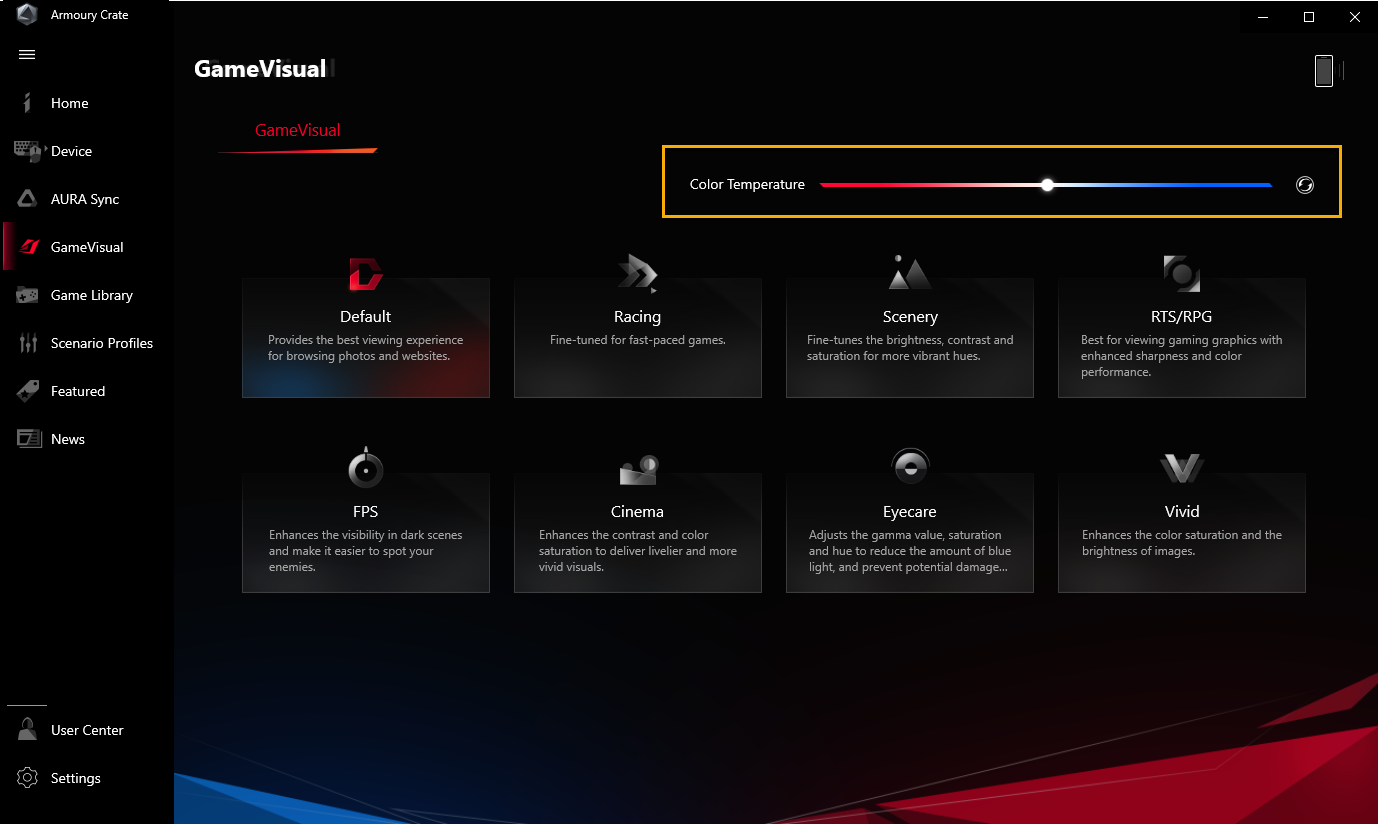
 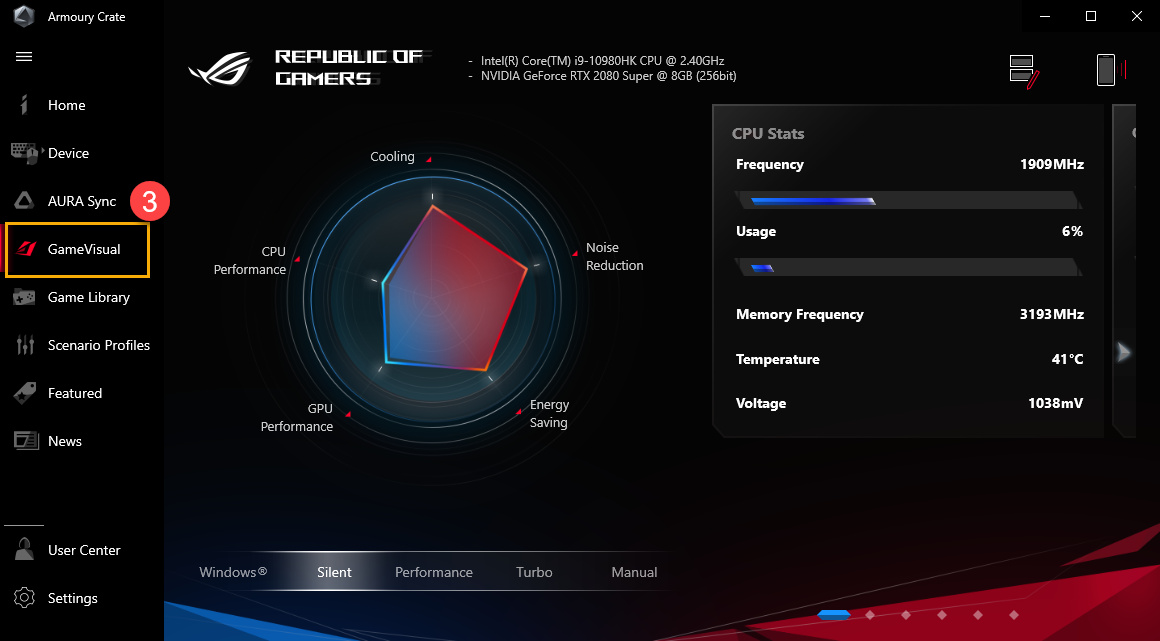 5-2 GameVisual — страница настроек GameVisual предлагает 8 вариантов цветового режима [По умолчанию, Гонки, Пейзаж, RTS/RPG, FPS (Шутеры от первого лица), Кино, Eyecare (Уход за глазами) и Яркий] на выбор для геймера; выберите любой по своему усмотрению.
 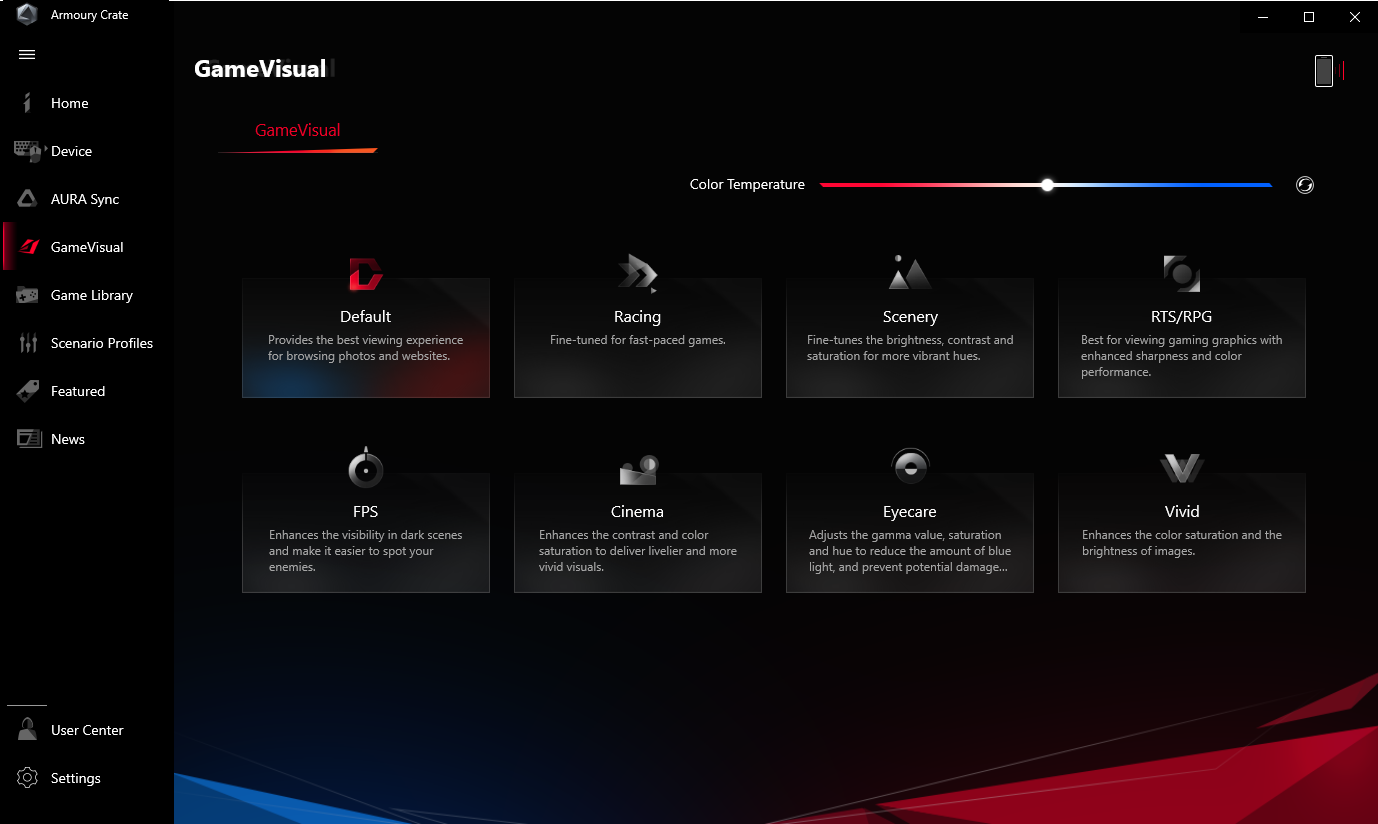 *По умолчанию: Обеспечивает наилучшие впечатления от просмотра фотографий, графики и Интернета. *Гонки: Оптимизирован для работы в динамичных игровых приложениях. *Пейзаж: Путем настройки диапазона яркости, градаций контрастности и насыщенности цвета для более зеленой земли и более синего моря. Пейзажный режим — лучший выбор для просмотра пейзажной фотографии. *RTS/RPG: Он повышает резкость и цветопередачу для лучших игровых сцен. Это лучший выбор для стратегии в реальном времени и ролевой игры. *FPS (Шутер от первого лица): Улучшает Вашу видимость даже в темных сценах, чтобы получить преимущество над врагами. Это лучший выбор для игры в шутер от первого лица. *Кино: Увеличивает контрастность и насыщенность цвета изображения. Это также обеспечивает более яркие визуальные эффекты. Кино — лучший выбор для просмотра видео. *Eyecare (Уход за глазами): Меняет гамму, насыщенность и оттенок, чтобы уменьшить количество синего света и избежать травмы сетчатки. *Яркость: Повышает насыщенность цвета и яркость, когда включен режим Vivid. Вернуться в начало 6 Цветовая Калибровка Цветовая Калибровка GameVisual и калибратор цвета (X-Rite i1Display Pro) позволяет геймерам выполнить базовую калибровку с высоким уровнем точности цветопередачи на экране игрового ноутбука ROG. Функция калибровки цвета поддерживается только при использовании X-Rite i1Display Pro. Пожалуйста, посетите веб-сайт X-Rite для получения дополнительной информации о i1Display Pro (обзор и видео, поддержка и Руководство пользователя). 6-1 Запуск Цветовой Калибровки На основной странице Armoury Crate выберите [GameVisual] ① , а затем вкладку [Цветовой Калибровки] ② , которая приведет Вас на страницу как показано ниже.
 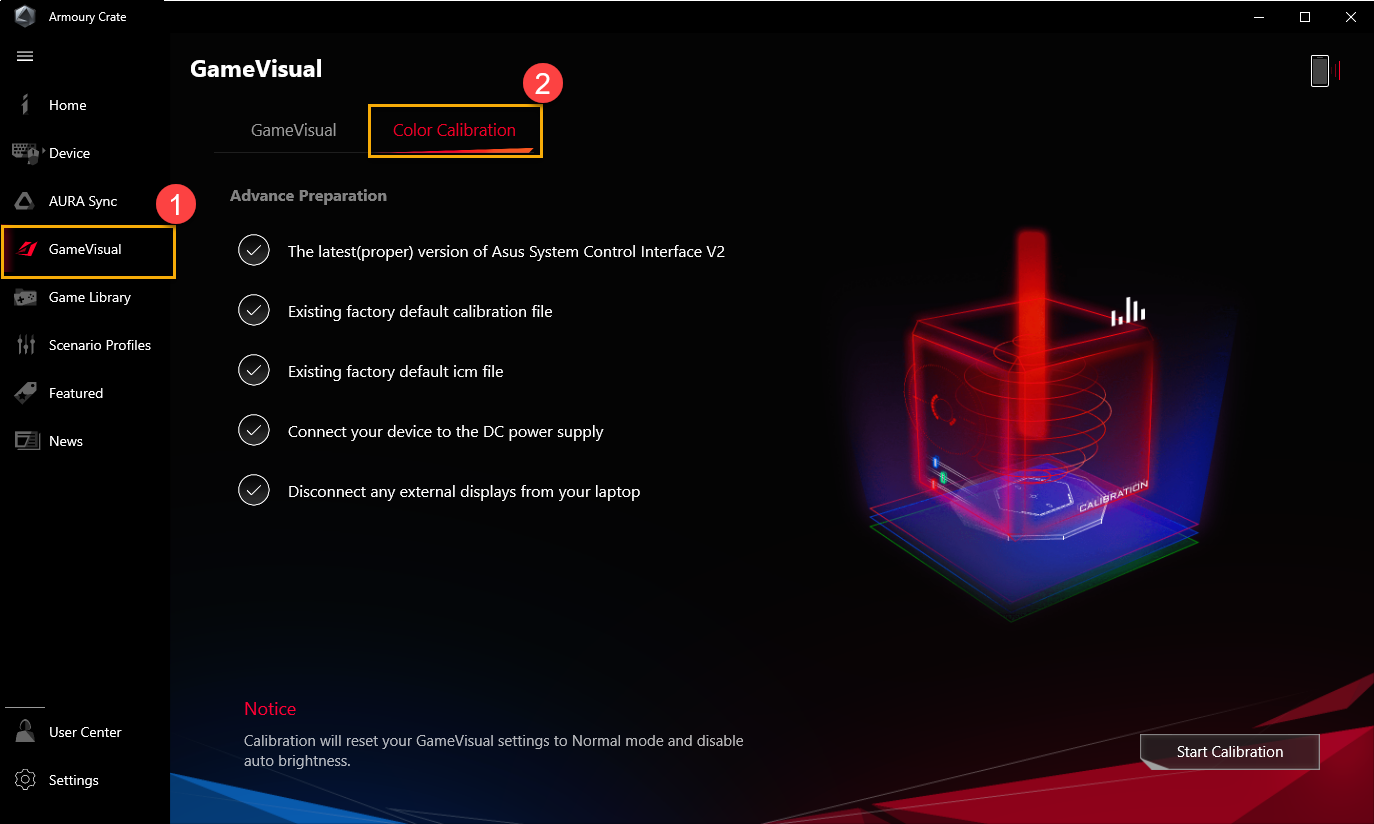 6-2 Предварительная подготовка На основной странице Цветовой Калибровки система автоматически проверит все пункты предварительной подготовки перед началом калибровки. При выполнении условия отображается белая галочка
  , а для пунктов, не соответствующих требованиям, появляется красный восклицательный знак
  . Если в разделе «Предварительная подготовка» есть хотя бы один красный восклицательный знак, обратитесь к разделу Вопросы и ответы 4
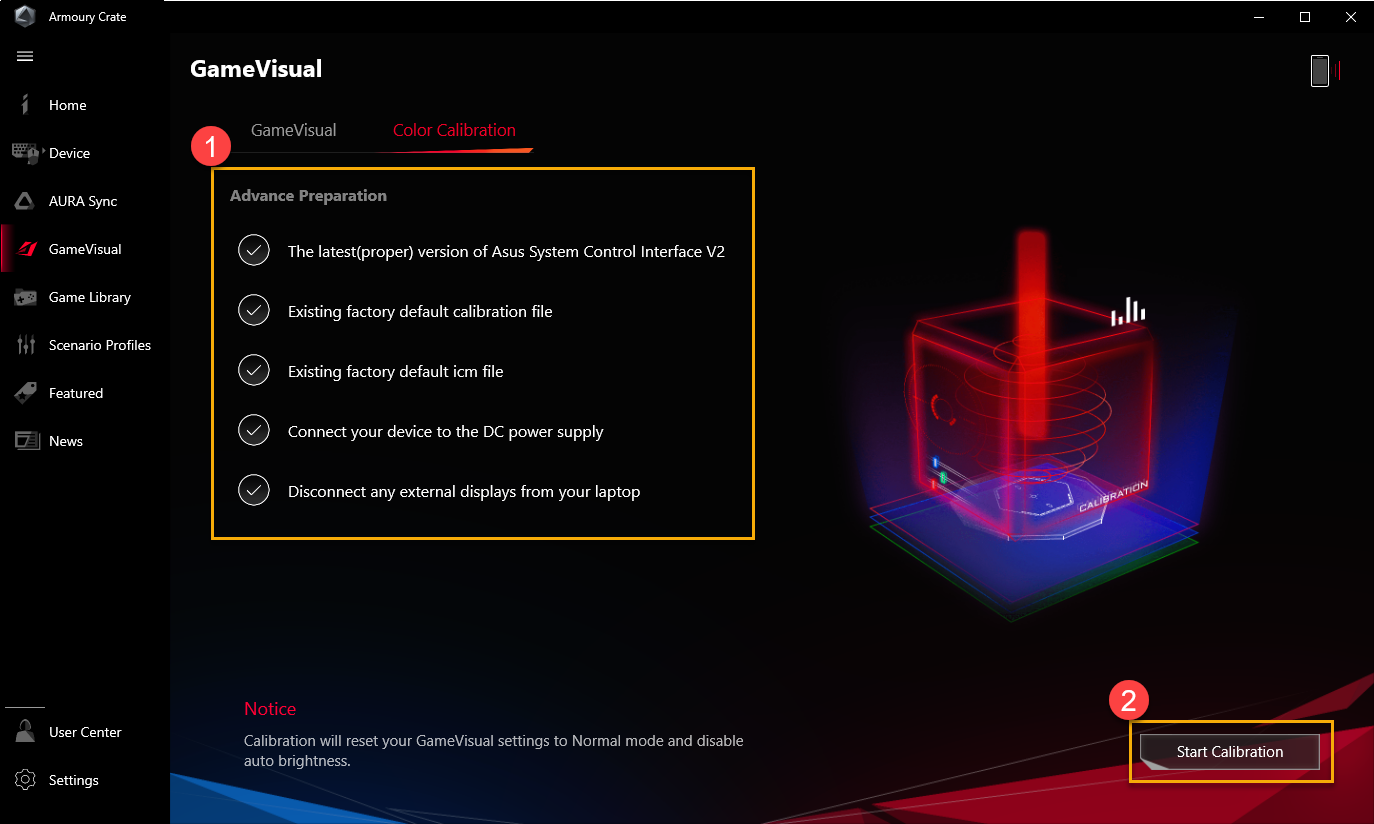
 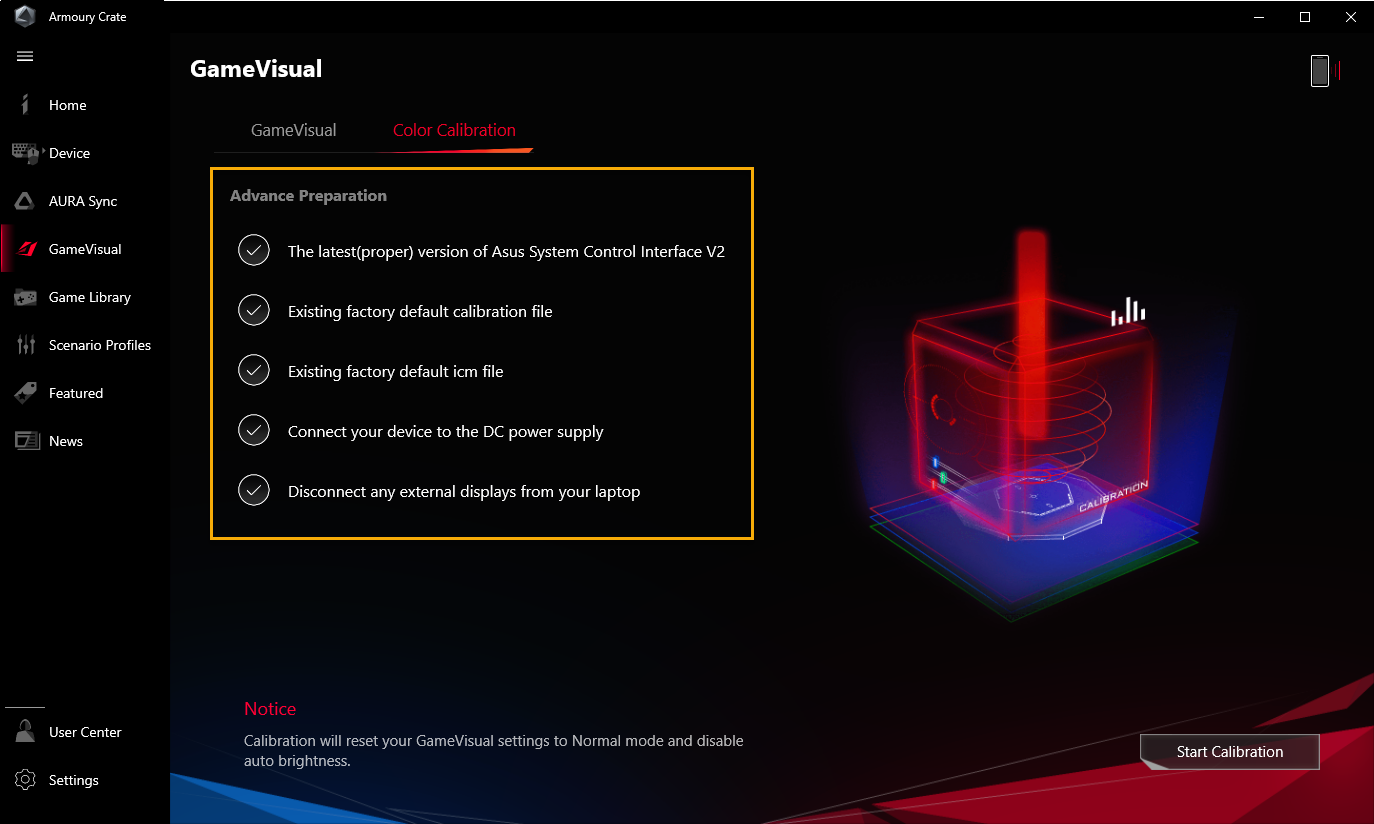 6-3 Запуск Цветовой Калибровки Пожалуйста, убедитесь, что в разделе Предварительной подготовки ① все пункты отмечены белой галочкой
  . Только после успешной проверки Вам будет доступна кнопка [Начать калибровку] ② .
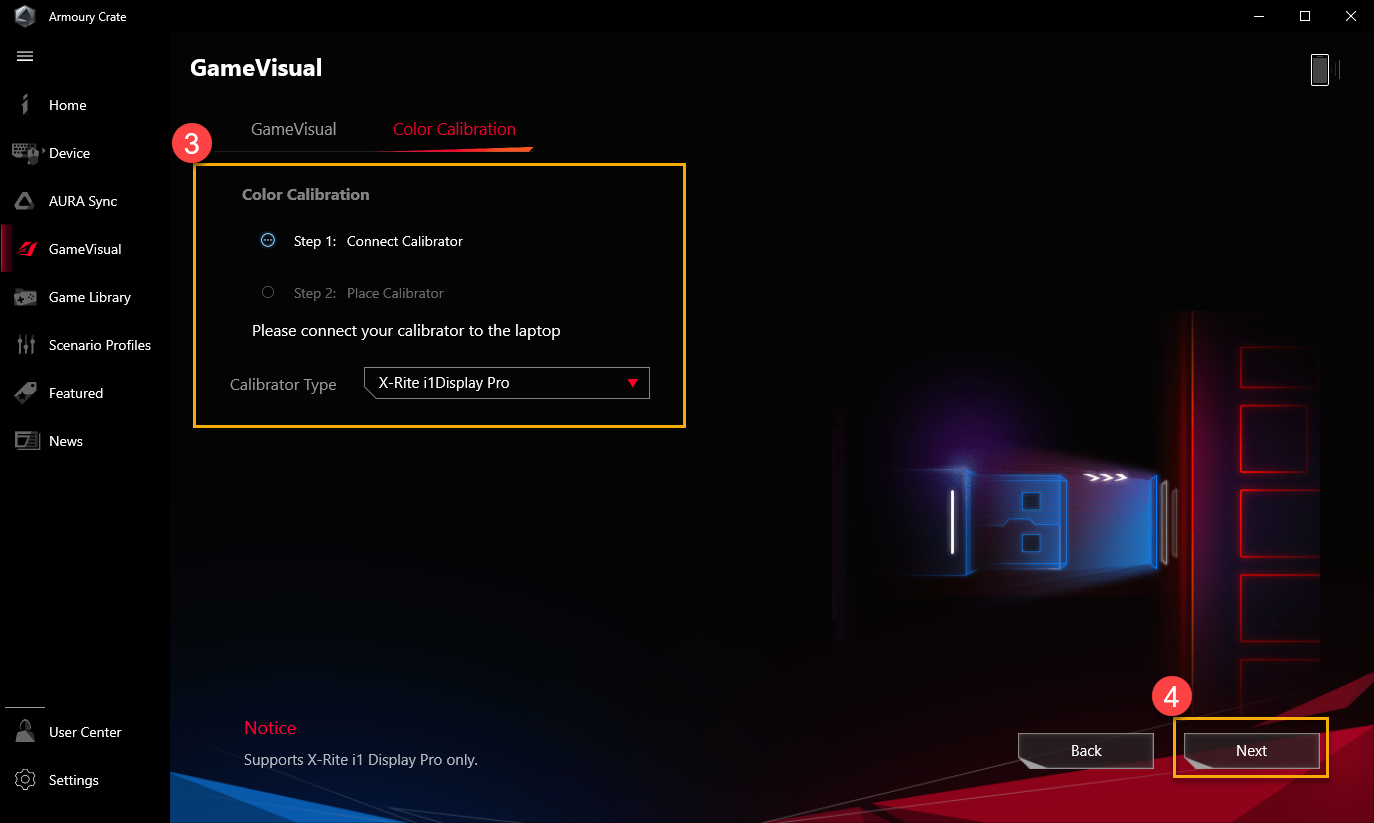
  Подключите калибратор (X-Rite i1Display Pro) ③ к USB порту Вашего ноутбука и нажмите [Далее] ④ .
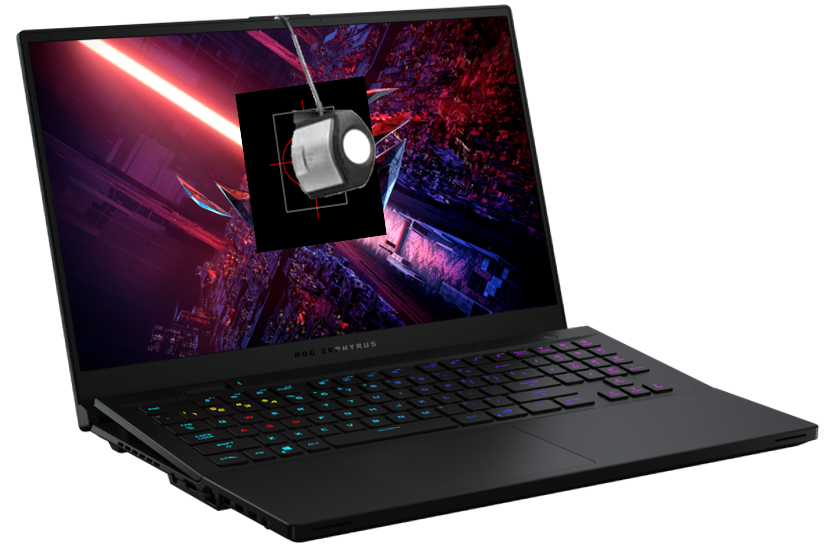
  Пожалуйста, следуйте инструкциям на экране, чтобы включить измерительную линзу калибратора цвета (X-Rite i1Display Pro) и плотно поместите её в красный кружок ⑤ на экране, а затем нажмите [Далее] ⑥ , чтобы начать калибровку цвета.
 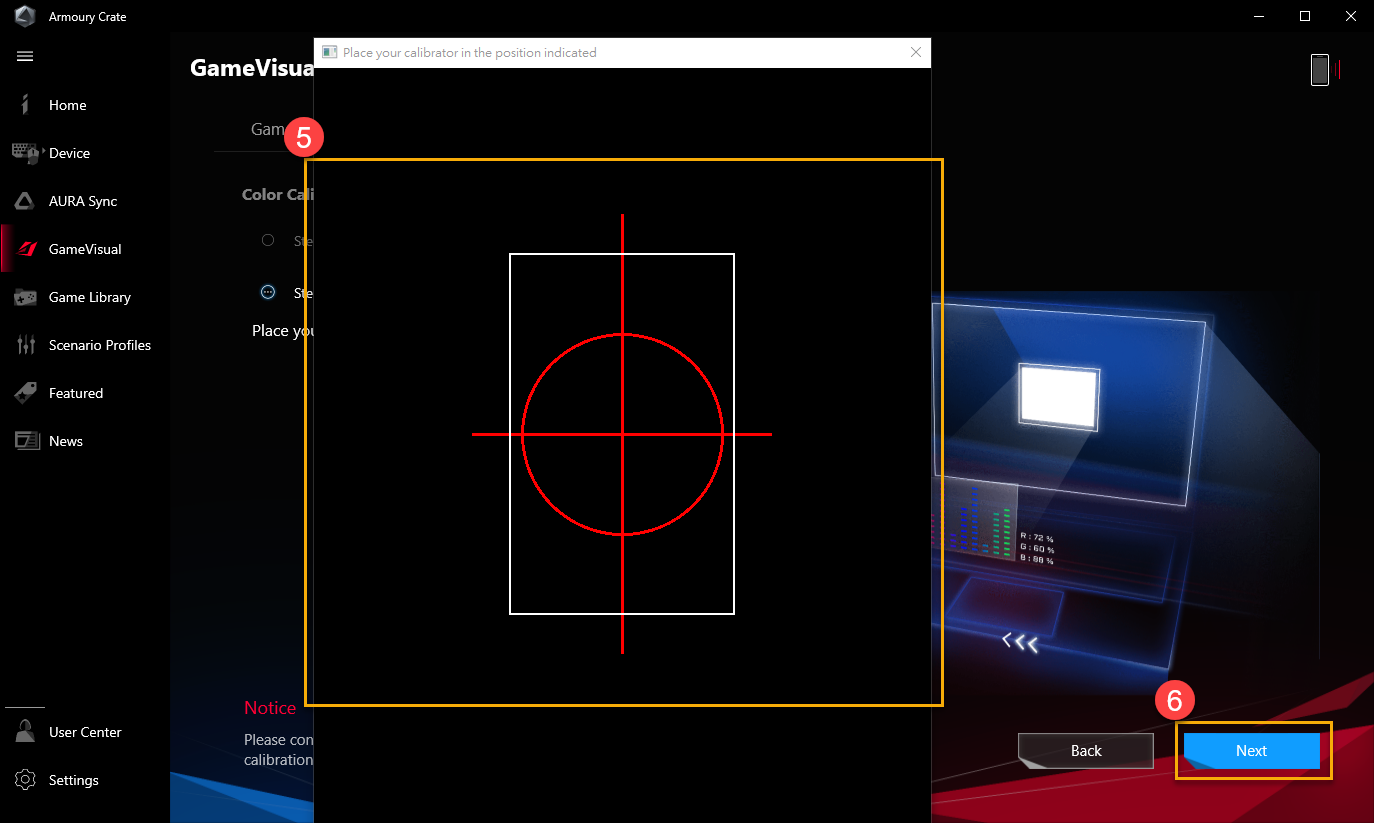 Во время цветовой калибровки экран будет менять цвета и мигать. После завершения результат калибровки цвета будет показан в отчете.
  6-4 Отчет о Цветовой Калибровке
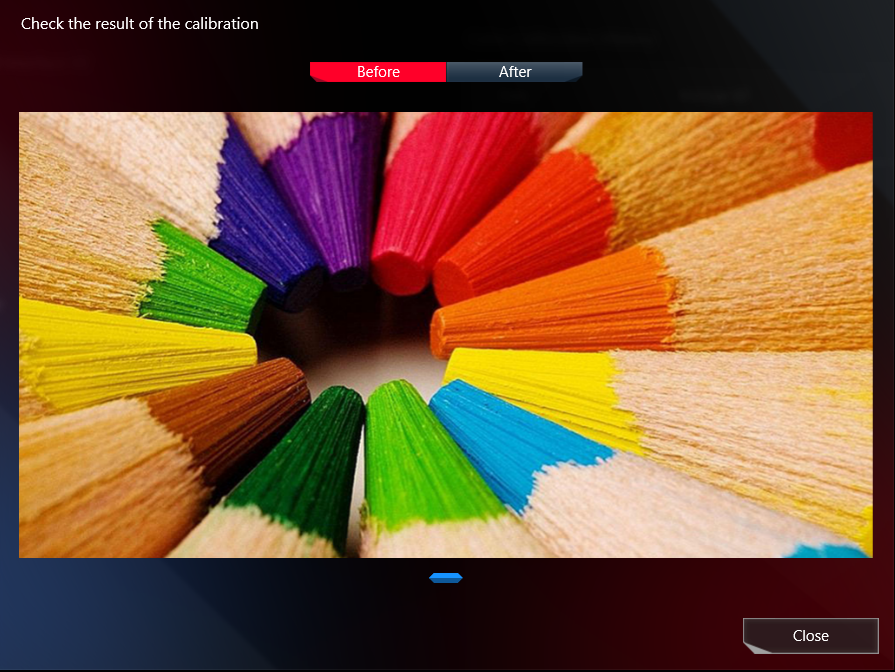
 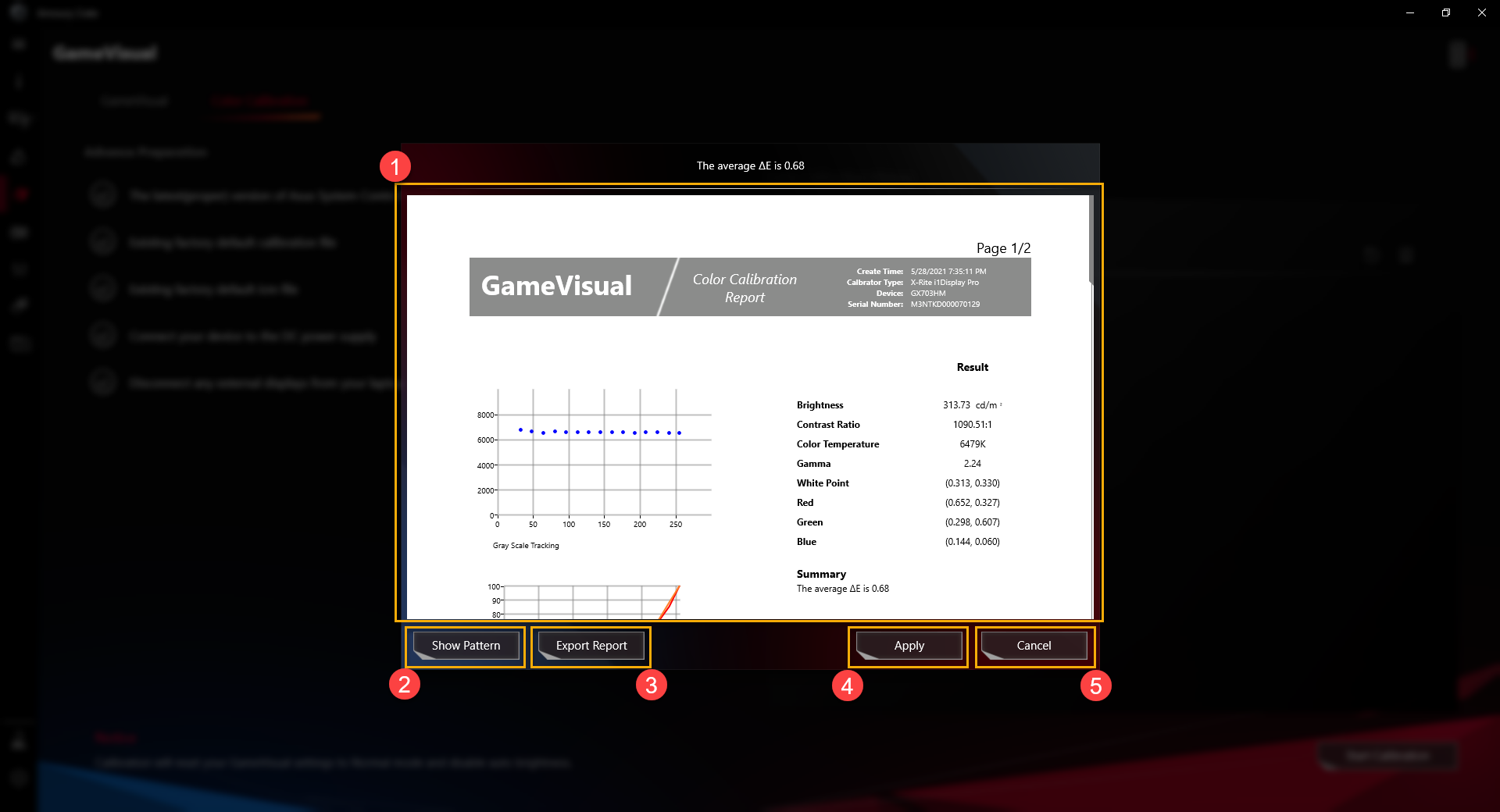 ① Отчет о Цветовой Калибровке: В отчете Вы можете посмотреть результат калибровки. ② Показать шаблон: Нажмите [Показать шаблон], чтобы увидеть разницу между изображениями до коррекции и после.
  ③ Экспорт отчета: Нажмите [Экспорт отчета], чтобы экспортировать и сохранить файл результатов калибровки. ④ Применить: Нажмите [Применить], чтобы сохранить текущий результат калибровки. ⑤ Закрыть: Вернуться на основную страницу Цветовой Калибровки. Вернуться в начало 7. Вопросы и ответы Q1: Что такое цветовая температура? A1: Цветовая температура — это явление, которое описывает изменение температуры света, и цвет света также изменяется. Также это можно понимать как «изменение цветовой температуры света». Пользователь может изменить цветовую температуру с помощью панели настроек на странице ниже. * Кроме режима Eyecare, Вы можете точно настроить цветовую температуру экрана для каждого цветового режима экрана .
  Q2: Могу ли я установкить GameVisual отдельно? A2: Как только на Вашем устройстве будет установлен ASUS system control interface V2, утилита GameVisual будет интегрирована в приложение Armoury Crate, и Вы сможете установить и настроить GameVisual только через приложение Armoury Crate. Q3: Какие сочетания клавиш я могу использовать для переключения режимов GameVisual? A3: Вы можете использовать сочетание клавиш
 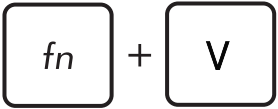 для переключения режимов GameVisual. Q4 : Что делать, если в разделе «Предварительная подготовка» отображается красный восклицательный знак
  ? A4: В зависимости от ошибки, пожалуйста, перейдите к соответствующему пункту, чтобы узнать как исправить её. Последняя (подходящая) версия ASUS System Control Interface: Обновите ASUS System Control Interface до последней версии. Узнайте больше о том, как проверить версию MyASUS и ASUS System Control Interface. Существующий заводской файл калибровки по умолчанию: Это заводской файл по умолчанию. Если отображается красный восклицательный знак, обратитесь за поддержкой в сервисный центр ASUS. Существующий заводской файл ICM по умолчанию: Это заводской файл по умолчанию. Если отображается красный восклицательный знак, обратитесь за поддержкой в сервисный центр ASUS. Подключите Ваше устройство к источнику питания постоянного тока: проверьте, подключено ли Ваше устройство к источнику питания постоянного тока, или обратитесь к [Часто задаваемым вопросам о ноутбуках]. Отключите все внешние дисплеи от Вашего ноутбука: проверьте, отключены ли все внешние дисплеи от Вашего ноутбука. Вернуться в начало
Эта информация была полезной?
Что мы можем сделать, чтобы улучшить эту статью? Отправить Пропустить
Связаться со службой поддержки
Пожалуйста, свяжитесь со службой поддержки, если информация выше не помогла решить Ваш вопрос.
Получить поддержку
- Приведенная выше информация может быть частично или полностью процитирована с внешних веб-сайтов или источников. Пожалуйста, обратитесь к информации на основе источника, который мы отметили. Пожалуйста, свяжитесь напрямую или спросите у источников, если есть какие-либо дополнительные вопросы, и обратите внимание, что ASUS не имеет отношения к данному контенту / услуге и не несет ответственности за него.
- Эта информация может не подходить для всех продуктов из той же категории / серии. Некоторые снимки экрана и операции могут отличаться от версий программного обеспечения.
- ASUS предоставляет вышеуказанную информацию только для справки. Если у вас есть какие-либо вопросы о содержании, пожалуйста, свяжитесь напрямую с поставщиком вышеуказанного продукта. Обратите внимание, что ASUS не несет ответственности за контент или услуги, предоставляемые вышеуказанным поставщиком продукта.
Продукты и информация
- Ноутбуки
- Сетевое оборудование
- Материнские платы
- Видеокарты
- Смартфоны
- Мониторы
- Показать все продукты
-
Item_other —>
- Моноблоки (All-in-One)
- Планшеты
- ASUS NUCs
- Коммерческое сетевое оборудование
- Серия ROG
- AIoT и промышленные решения
- Блоки питания
- Проекторы
- VivoWatch
- Настольные ПК
- Компактные ПК
- Внешние накопители и оптические приводы
- Звуковые карты
- Игровое сетевое оборудование
- Одноплатный компьютер
- Корпуса
- Компьютер-брелок
- Наушники и гарнитуры
- Охлаждение
- Chrome-устройства
- Коммерческие
-
Commercial_list.Item —>
- Моноблоки (All-in-One)
- Информационные панели
- Ноутбуки
- Настольные ПК
- Мониторы
- Серверы и рабочие станции
- Проекторы
- Компактные ПК
- Сетевое оборудование
- Материнские платы
- Игровые станции
- Data Storage
[Игровой NB] ROG Game Visual — Обзор
ROG GameVisual может быть запущен в ROG Gaming Center. Переключение режима быстрого цветового режима осуществляется с помощью тумблера в Игровом центре.
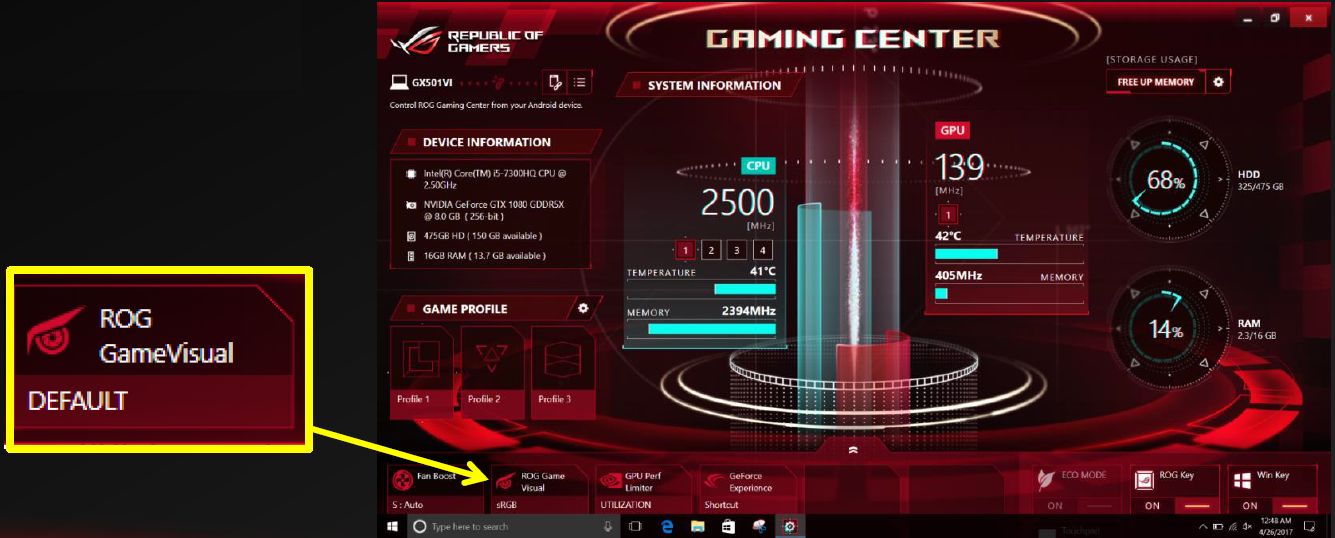 GameVisual UWP GUI
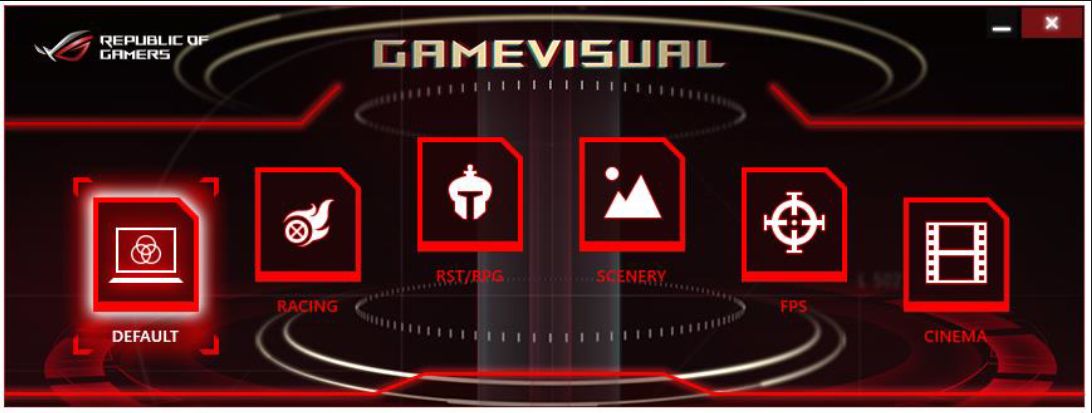
ROG GameVisual содержит 6 цветовых настроек, которые подгоняются под различные типы игровых потребностей.
1. Поумолчанию
2. Рейсинг
3. RTS/RPG
4. Пейзаж
5. FPS
6. Кино
1. Поумолчанию: обеспечивает наилучшее качество при просмотре фотографий, графики и Интернета

2. Racing: для игр вроде гонок и стрит-рейсинга.
3. Пейзаж: измените диапазон яркости, контрастные градации и настройте насыщенность для более зеленой земли и голубого моря. Режим пейзажа — лучший выбор для просмотра пейзажной фотографии.
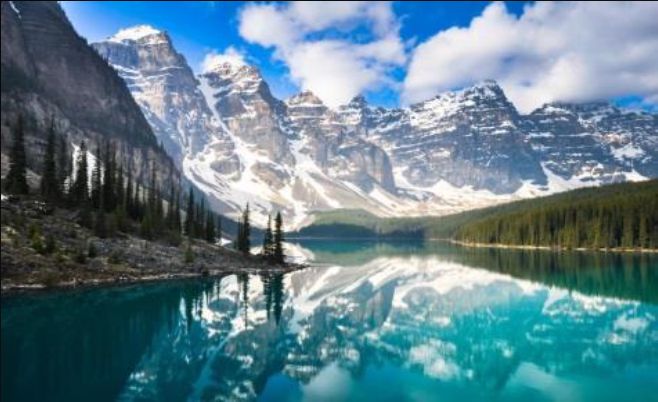
4. RTS/RPG: режим улучшает резкость и цветопередачу для лучших игровых сцен. Это лучший выбор для игры в режиме реального времени (RTS) / Ролевых игр (RPG) 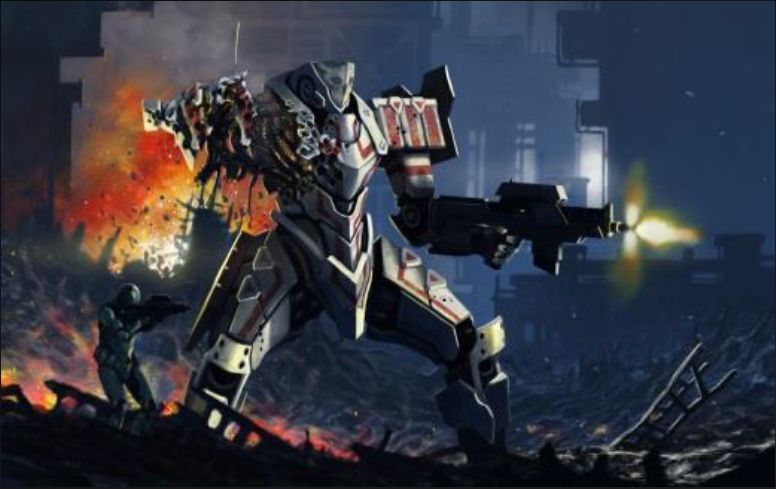
5. FPS: Увеличьте видимость даже в темных сценах, чтобы вы могли получить преимущество над своими врагами. Это лучший выбор для игры с шутером от первого лица.
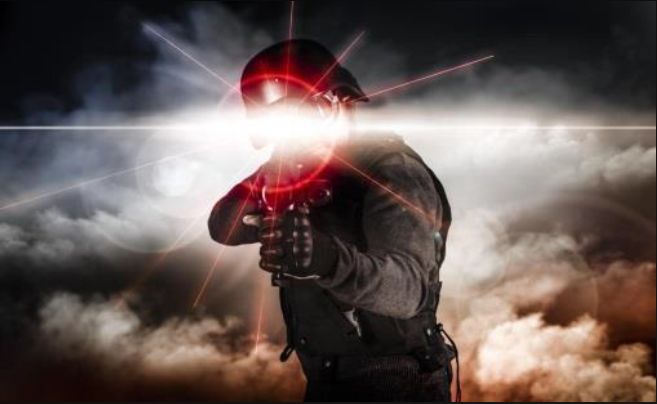
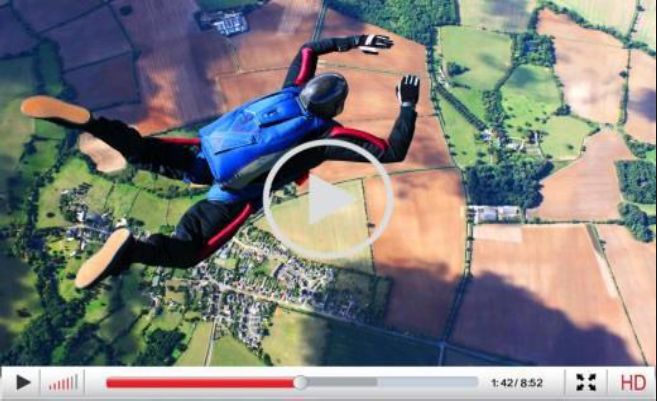
6. Кино: увеличьте контрастность и насыщенность цвета изображения. Режим также обеспечивает более яркие визуальные эффекты. Это лучший выбор для просмотра видео.
Эта информация была полезной?
Что мы можем сделать, чтобы улучшить эту статью? Отправить Пропустить
Связаться со службой поддержки
Пожалуйста, свяжитесь со службой поддержки, если информация выше не помогла решить Ваш вопрос.
Получить поддержку
- Приведенная выше информация может быть частично или полностью процитирована с внешних веб-сайтов или источников. Пожалуйста, обратитесь к информации на основе источника, который мы отметили. Пожалуйста, свяжитесь напрямую или спросите у источников, если есть какие-либо дополнительные вопросы, и обратите внимание, что ASUS не имеет отношения к данному контенту / услуге и не несет ответственности за него.
- Эта информация может не подходить для всех продуктов из той же категории / серии. Некоторые снимки экрана и операции могут отличаться от версий программного обеспечения.
- ASUS предоставляет вышеуказанную информацию только для справки. Если у вас есть какие-либо вопросы о содержании, пожалуйста, свяжитесь напрямую с поставщиком вышеуказанного продукта. Обратите внимание, что ASUS не несет ответственности за контент или услуги, предоставляемые вышеуказанным поставщиком продукта.
Продукты и информация
- Ноутбуки
- Сетевое оборудование
- Материнские платы
- Видеокарты
- Смартфоны
- Мониторы
- Показать все продукты
-
Item_other —>
- Моноблоки (All-in-One)
- Планшеты
- ASUS NUCs
- Коммерческое сетевое оборудование
- Серия ROG
- AIoT и промышленные решения
- Блоки питания
- Проекторы
- VivoWatch
- Настольные ПК
- Компактные ПК
- Внешние накопители и оптические приводы
- Звуковые карты
- Игровое сетевое оборудование
- Одноплатный компьютер
- Корпуса
- Компьютер-брелок
- Наушники и гарнитуры
- Охлаждение
- Chrome-устройства
- Коммерческие
-
Commercial_list.Item —>
- Моноблоки (All-in-One)
- Информационные панели
- Ноутбуки
- Настольные ПК
- Мониторы
- Серверы и рабочие станции
- Проекторы
- Компактные ПК
- Сетевое оборудование
- Материнские платы
- Игровые станции
- Data Storage
[Игровой ноутбук] Как оптимизировать игровой процесс
Вы можете проверить рекомендуемые характеристики на веб-сайте игры, чтобы убедиться, что Ваш ноутбук соответствует требованиям. Если Ваш ноутбук не подходит для игры, Вы можете изменить настройки игры, чтобы улучшить игровой процесс. В противном случае Вы можете использовать другой ноутбук, который соответствует рекомендуемым требованиям игры.
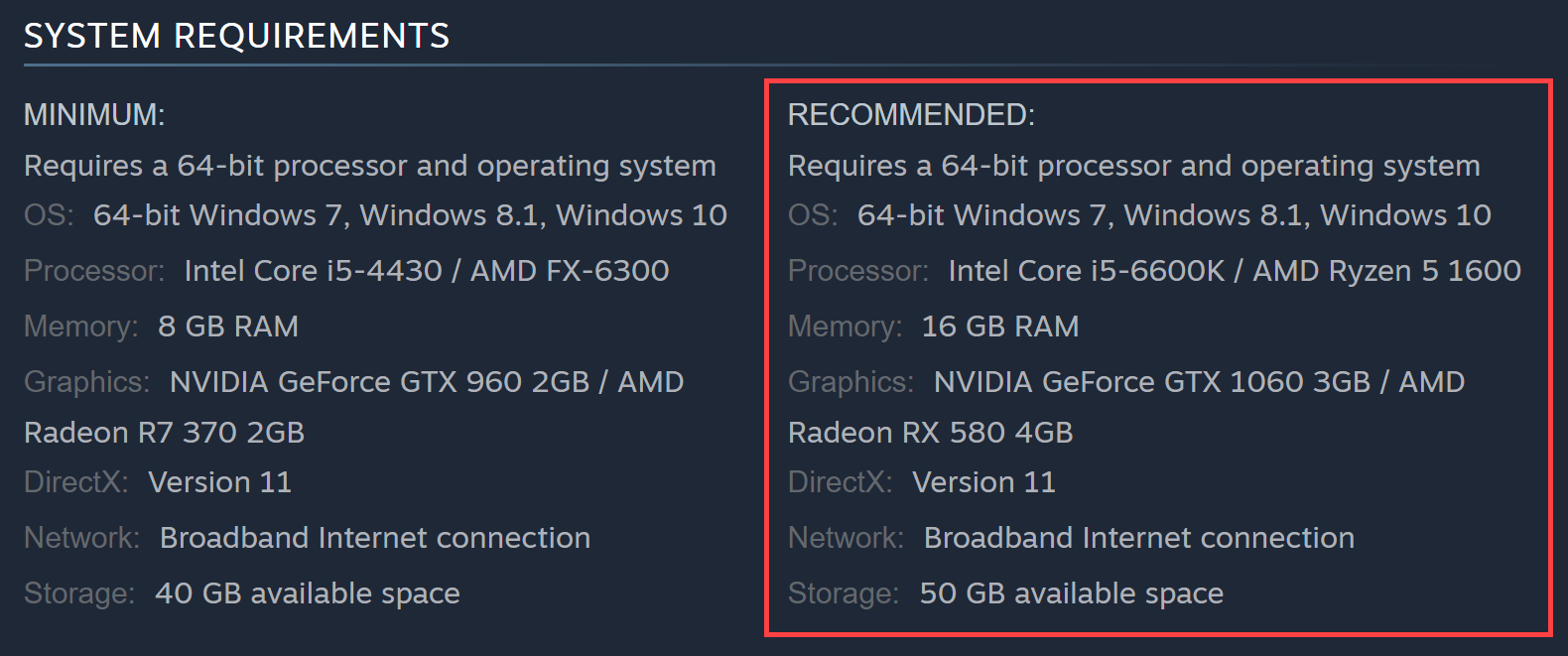
Обновление программного обеспечения обычно способствует стабильности и оптимизации системы, поэтому мы рекомендуем Вам проверять и обновлять ПО на своем ноутбуке до последних версий. Здесь Вы можете узнать больше о том, как обновить BIOS:
Для выполнения обновления Windows и обновления драйверов Вы можете узнать больше по ссылкам:
Если Ваш ноутбук имеет дискретную графику (dGPU), dGPU имеет лучшую графическую производительность, чем встроенный графический процессор. Мы рекомендуем установить dGPU в качестве предпочтительного графического процессора для игр, чтобы оптимизировать игровой процесс.
Microsoft изменила приоритет предпочтительного графического процессора в Windows 10 версии 2004, и приоритет предпочтительного графического процессора в настройках Windows некоторых приложений выше, чем у панели управления поставщика графики (например, панели управления NVIDIA и AMD Radeon). Мы рекомендуем Вам настроить оба параметра, независимо от того, в настройках Windows или на панели управления поставщика графики. Здесь Вы можете узнать подробнее о том, Как настроить приложения на использование дискретной графики
Armoury Crate — это интегрированное приложение, разработанное для игровых ноутбуков и настольных компьютеров серии ASUS ROG и TUF, и Вы можете быстро настроить производительность системы и соответствующие настройки с помощью Armoury Crate. Узнать больше можно по ссылке: Armoury Crate — Введение. Ниже приведены некоторые предложения по оптимизации игрового процесса:
HyperFan режим
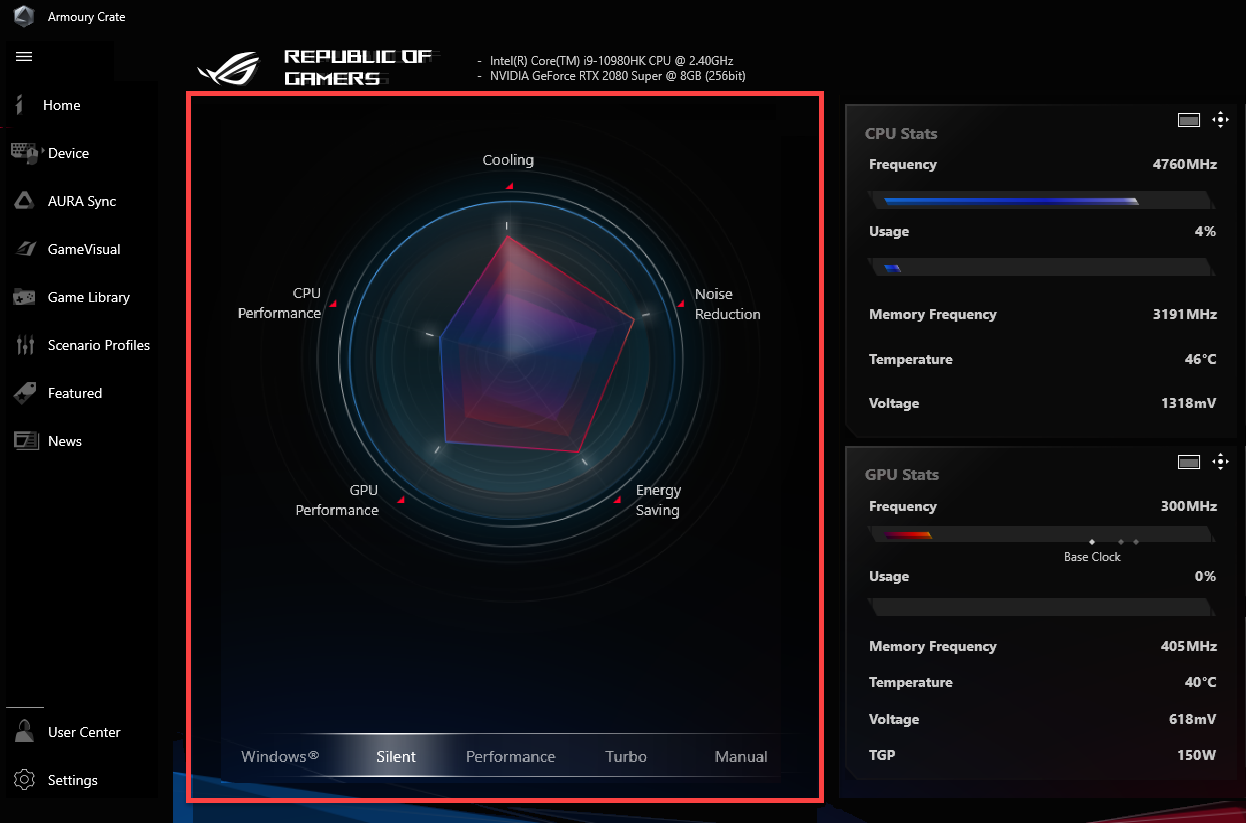
Он может обеспечить быструю настройку производительности системы, и каждый режим имеет разные настройки по умолчанию: производительность ЦП и графического процессора, Охлаждение, Шумоподавление и энергосбережение, например Windows®, Бесшумный, Производительность, Турбо, Ручной и Планшетный / Вертикальный режим.
Чтобы получить наилучшие впечатления от игры, мы рекомендуем Вам установить в настройках вентилятора режим Турбо. В этом режиме производительность системы настраивается как высший приоритет и сохраняется высокая производительность.
Примечание: Турбо-режим доступен только при подключенном адаптере питания.
Освободить занятую оперативную память
Устройство Ⓐ > Система Ⓑ > Память Ⓒ : Вы можете выбрать приложения и освободить занятую память во время игры.
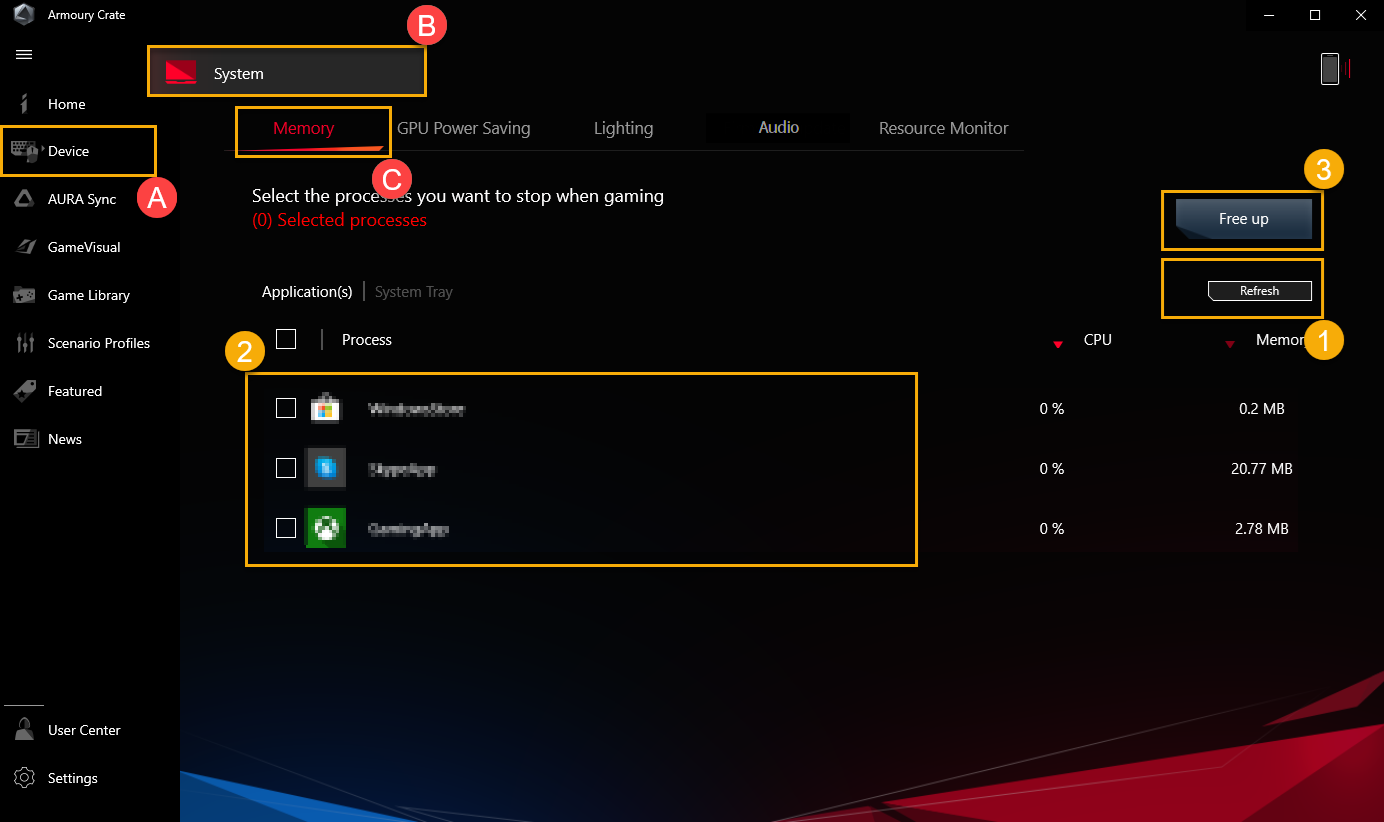
- Обновить ① : нажмите, чтобы обновить список приложений, которые в данный момент занимают память.
- Приложения ② : отображает список приложений, которые в данный момент занимают память.
- Освободить ③ : нажмите, чтобы освободить память, которая занята выбранным приложением.
Энергосбережение GPU
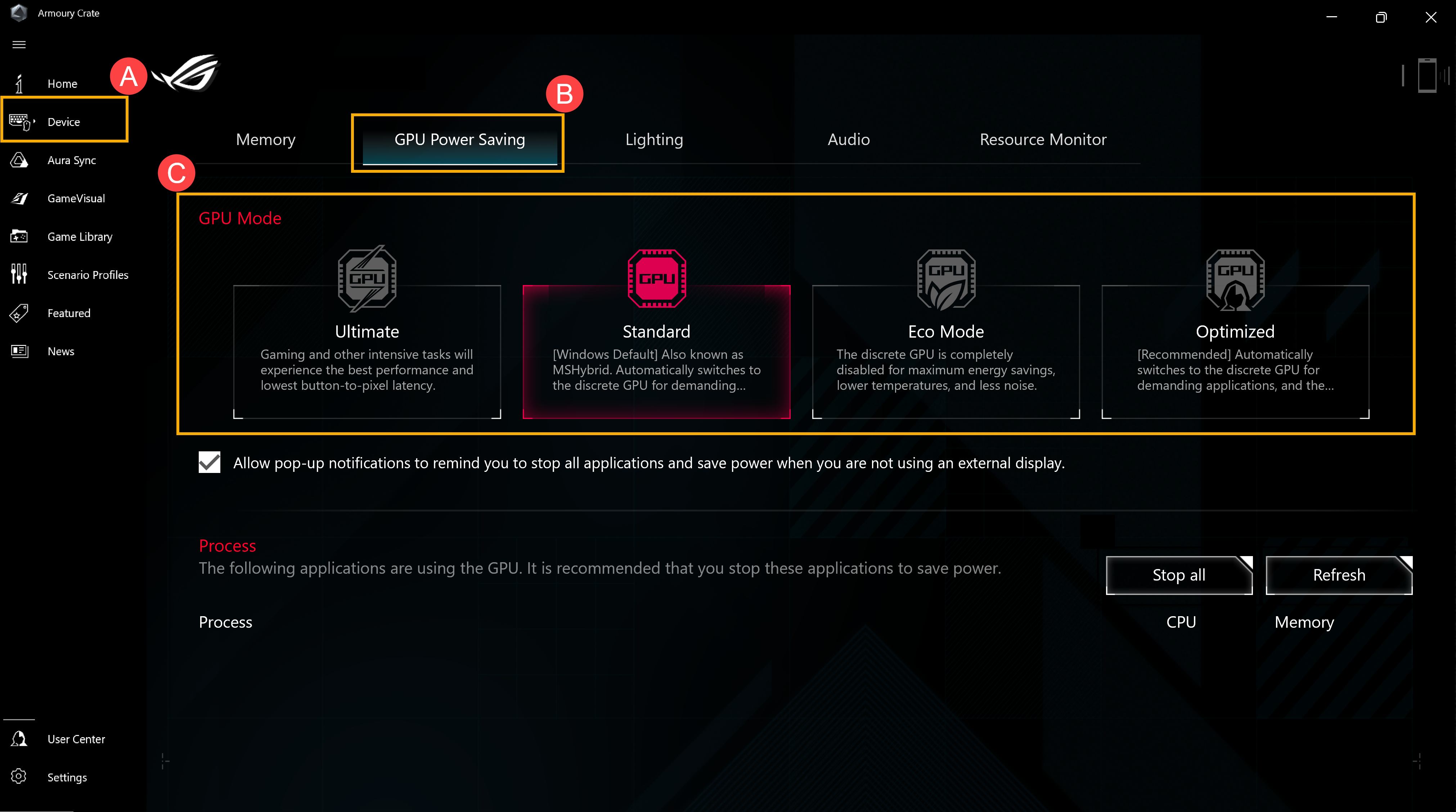
Вы можете переключить режим GPU или закрыть приложение (приложения), которое в данный момент используют графический процессор для энергосбережения.
Чтобы получить наилучшую производительность рекомендуем выбрать режим графического процессора Ultimate. Выберите Устройство Ⓐ > Энергосбережение GPU Ⓑ > GPU Режим Ⓒ .
GameVisual
GameVisual — это инструмент управления цветом экрана, который предоставляет различные сценарии цвета экрана, чтобы предоставить Вам лучший личный визуальный опыт, например, по умолчанию, Гонки, Пейзажи, RTS / RPG, FPS, Кино, Eyecare и Яркий режим. Вы можете выбрать подходящий режим в зависимости от игры, в которую Вы играете. В статье по ссылке Вы можете узнать больше о GameVisual.
Есть несколько способов помочь оптимизировать производительность системы Windows для улучшения игрового процесса:
Перезагрузите компьютер
Регулярная перезагрузка компьютера приведет к закрытию всего программного обеспечения, работающего на Вашем компьютере, и поможет улучшить игровой процесс, поскольку некоторые запущенные приложения снижают производительность системы.
Закройте ненужные фоновые приложения
Некоторые приложения могут занимать системные ресурсы в фоновом режиме, пока Вы их не заметили, поэтому Вы можете закрыть ненужные приложения с помощью диспетчера задач. Здесь Вы можете узнать больше о том, как использовать диспетчер задач для проверки производительности
Если Вы больше не будете использовать приложение, Вы можете удалить его. Здесь можно узнать больше о том, как удалить приложения.
Установите игру на SSD (твердотельный накопитель)
SSD имеет лучшую скорость чтения / записи, чем оригинальный HDD (жесткий диск), он также может оптимизировать Ваш игровой процесс. Здесь Вы можете узнать больше о том, как проверить текущие подключенные диски
Оптимизация и дефрагментация диска через Windows
Примечание: Оптимизация и дефрагментация SSD не может улучшить производительность, а скорее снижает его емкость. Поэтому мы рекомендуем оптимизировать и дефрагментировать диск под HDD, только если на нем установлена Ваша игра.
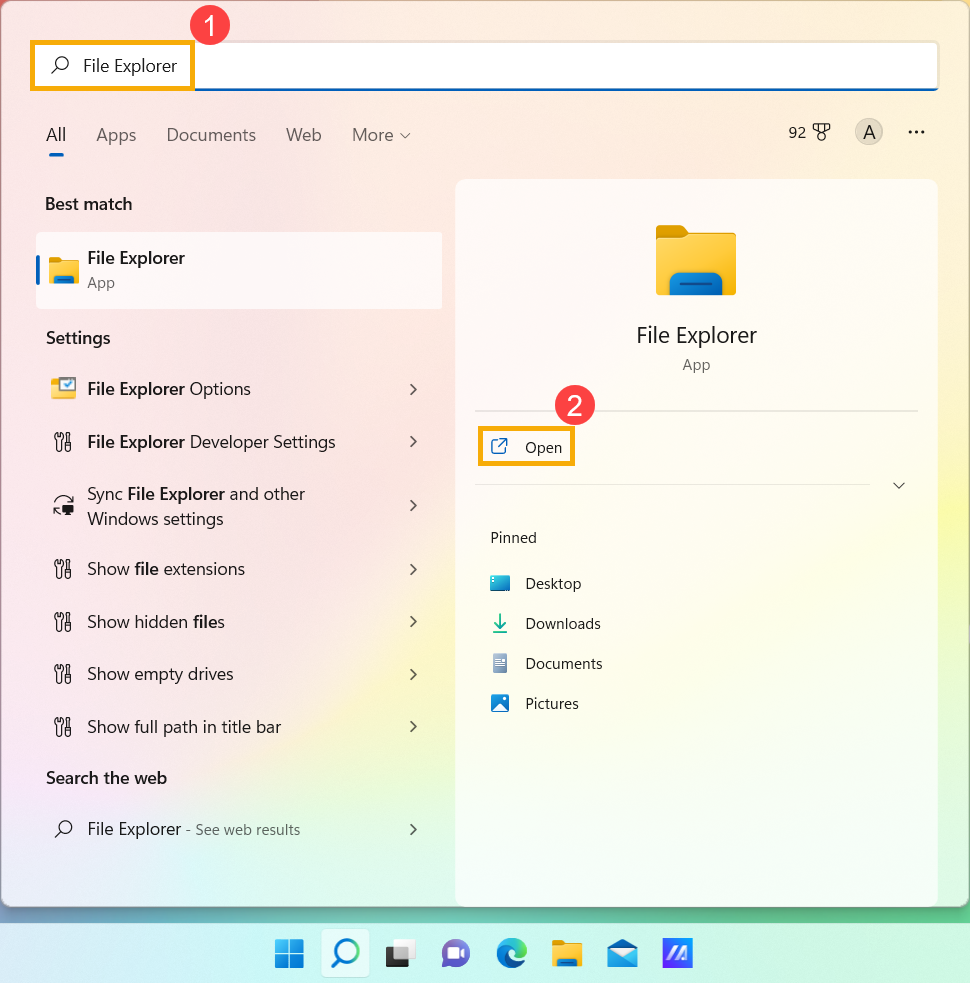
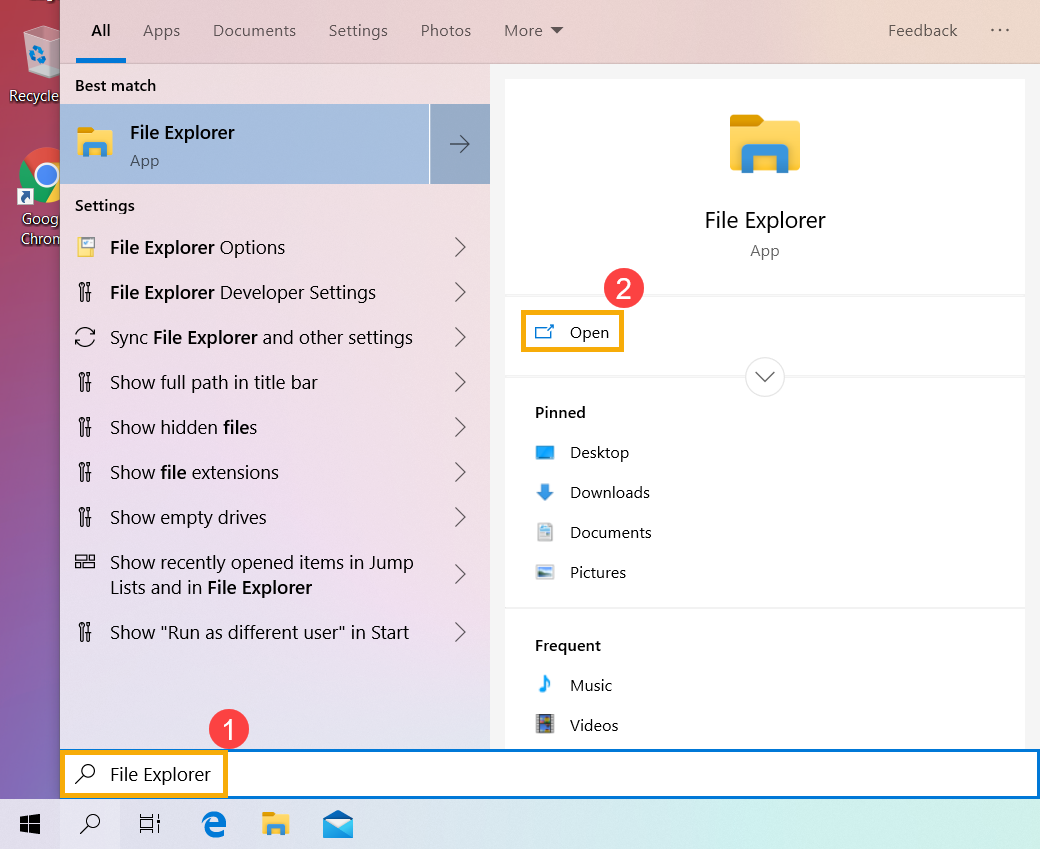
- Введите и выполните поиск [Проводник] в строке поиска Windows ① , затем щелкните [Открыть] ② .
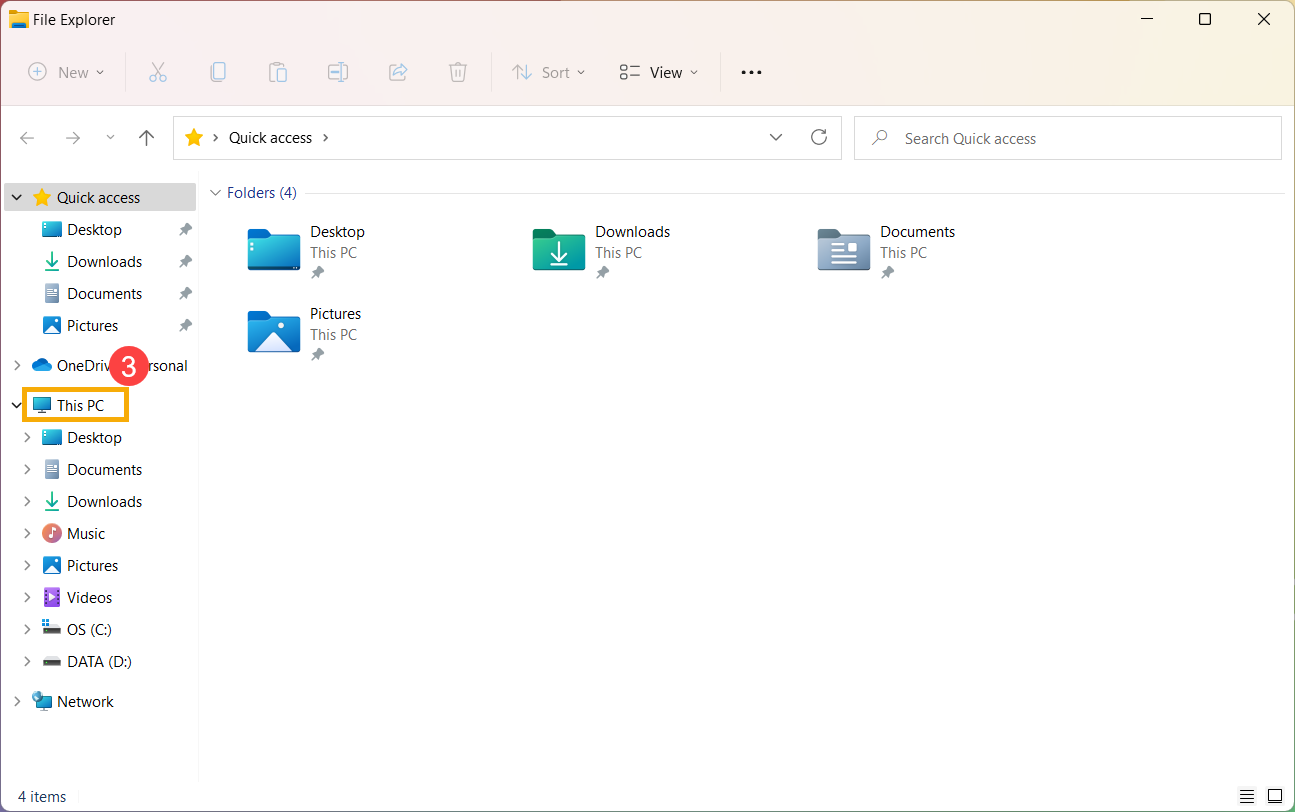
- В окне проводника щелкните [Этот компьютер] ③ .
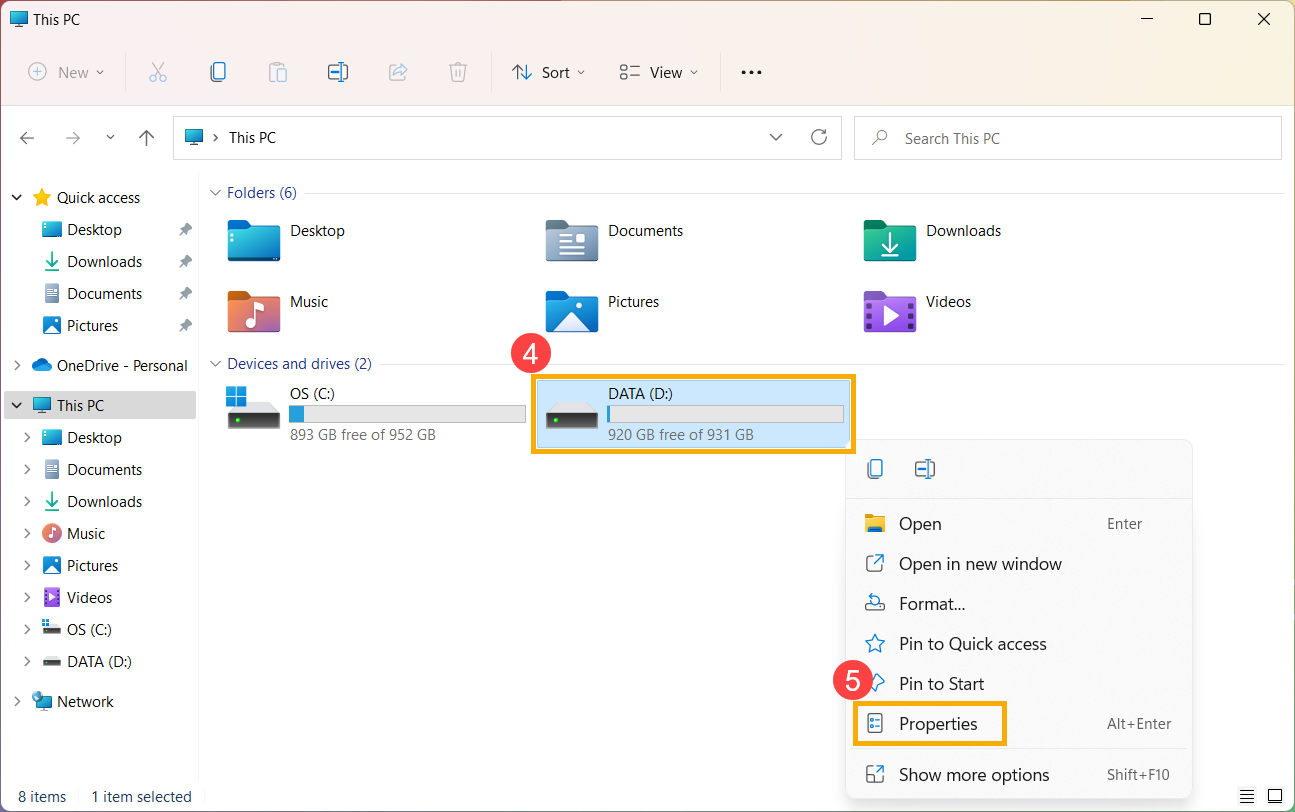
- В окне «Этот компьютер» выберите [диск, на котором установлена игра] ④ , щелкните на нем правой кнопкой мыши, затем выберите [Свойства] ⑤ .
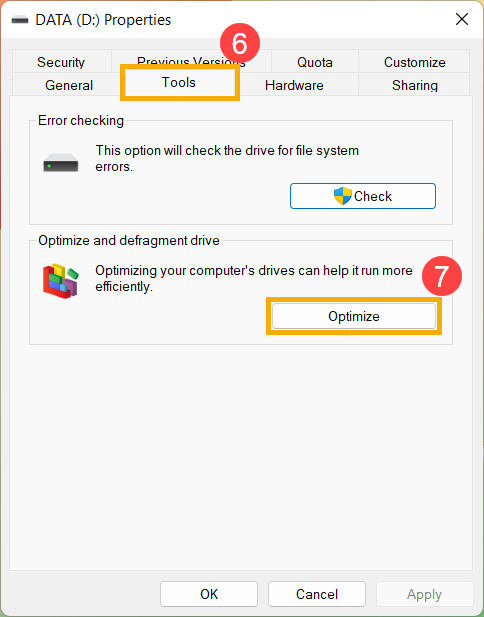
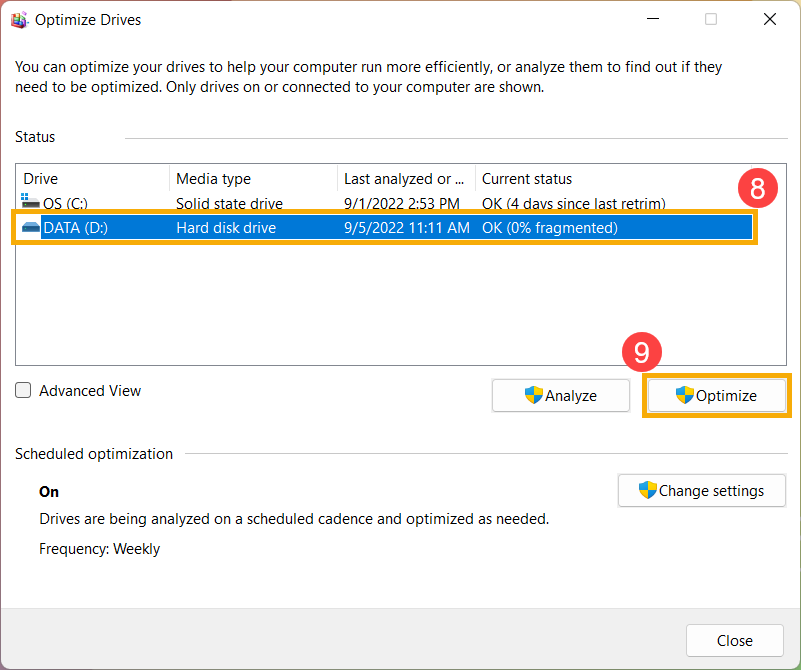
- Выберите вкладку [Инструменты] ⑥ , затем нажмите [Оптимизировать] в разделе Оптимизировать и дефрагментировать диск ⑦ .
- Выберите [диск, где установлена игра] ⑧ , затем нажмите [Оптимизировать] ⑨ . Система автоматически начнет оптимизацию Вашего накопителя.
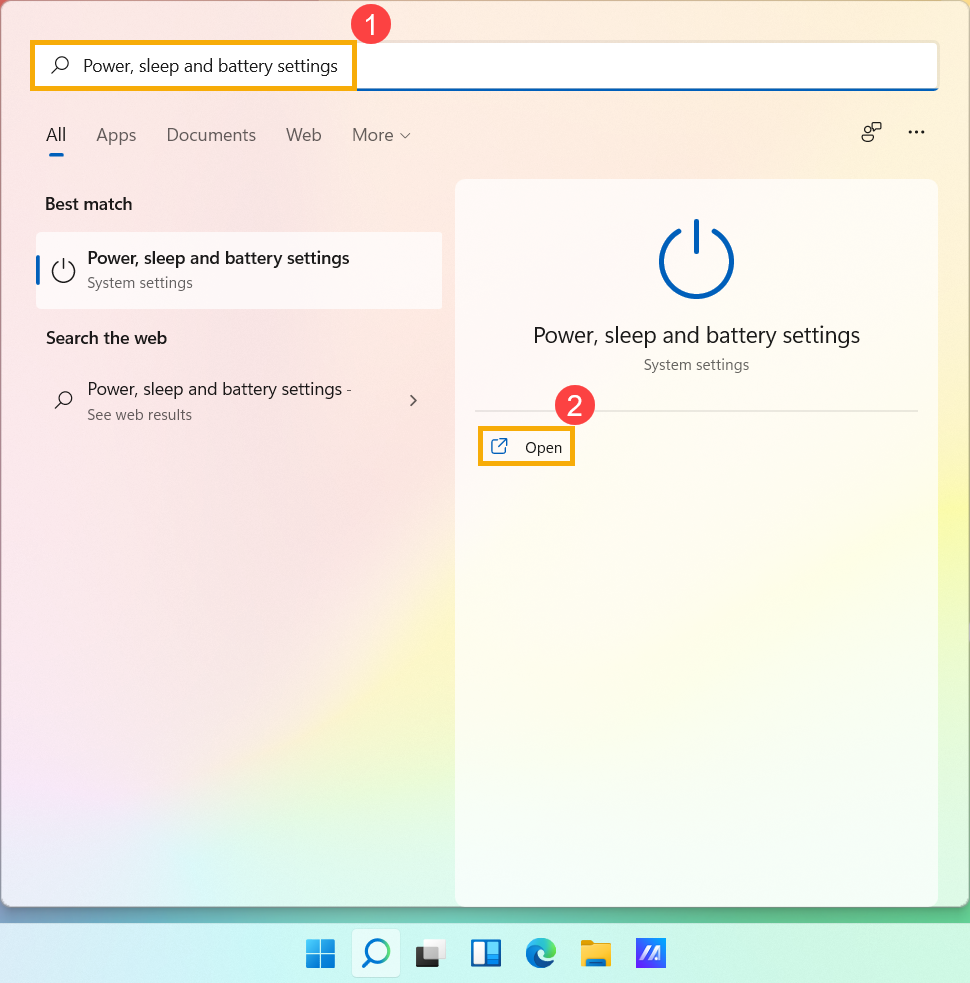
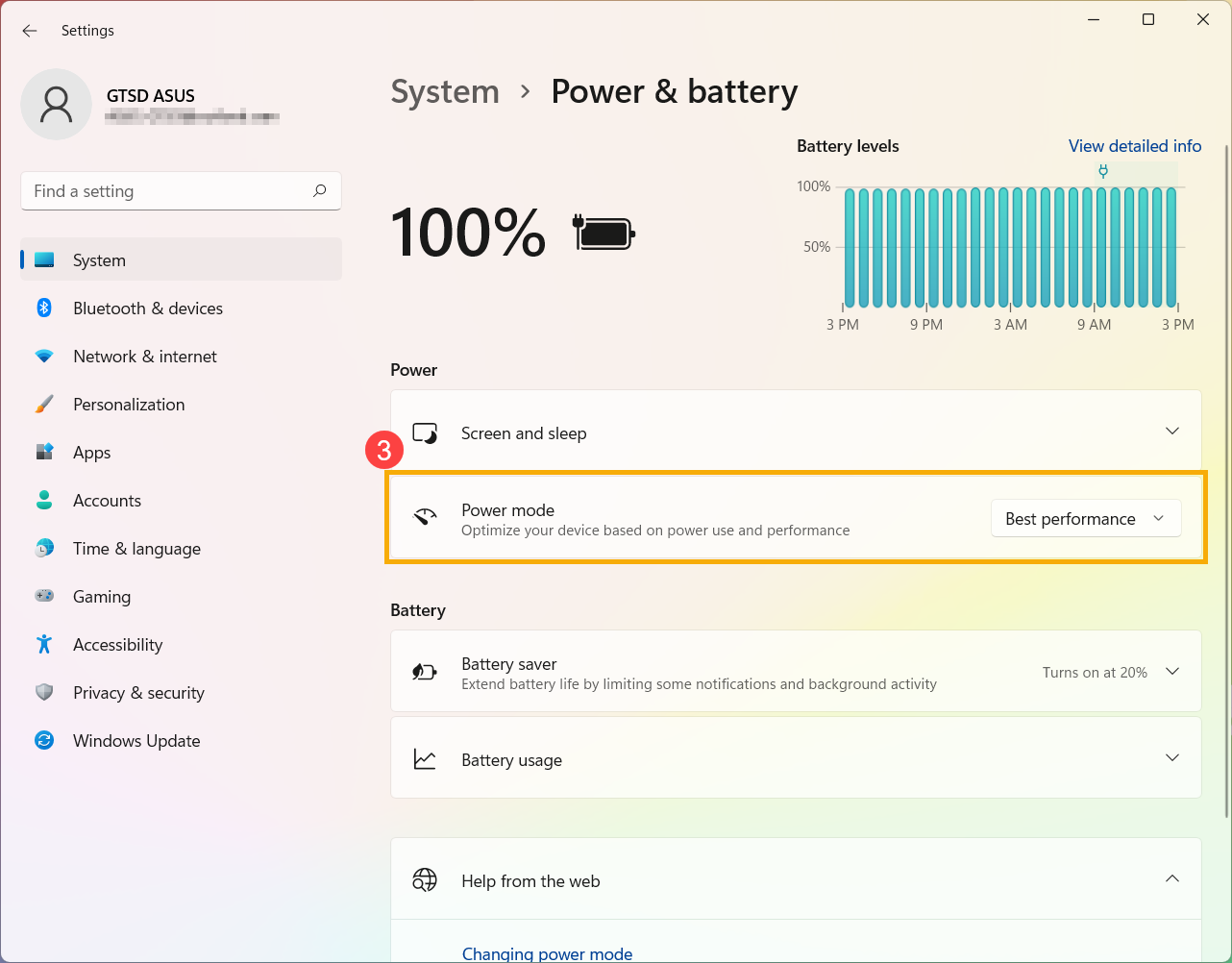
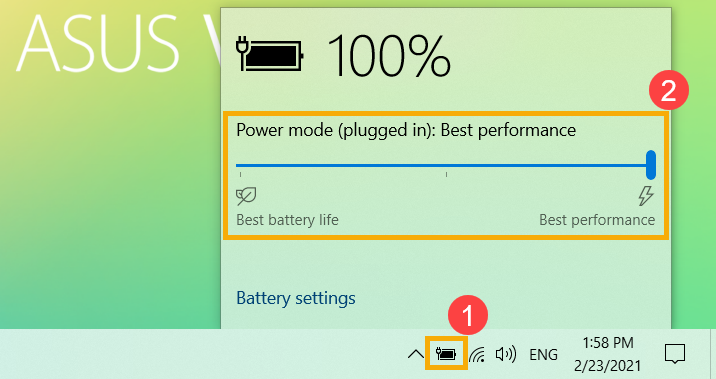
Во время игр мы рекомендуем подключать адаптер переменного тока, чтобы обеспечить достаточную производительность и поддерживать высокую частоту процессора и графического процессора. И установите режим питания Максимальная производительность. Здесь Вы можете больше узнать о том как Изменить режим питания и план.
- Напишите и найдите [Питание, сон и настройки батареи] в строке поиска Windows ① , и потом нажмите [Открыть] ② .
- В поле Режим питания выберите режим Максимальная производительность ③ .
Некоторые игры не рассчитаны на высокое разрешение, а некоторые графические процессоры не обеспечивают наилучшей производительности в высоком разрешении. Вы можете попробовать настроить следующие параметры графики в играх, чтобы добиться подходящей игровой производительности и отображения:
- Разрешение: уменьшив разрешение экрана, чтобы повысить FPS (количество кадров в секунду).
- MSAA (сглаживание множественной выборки): MSAA — это обычная игровая настройка, обеспечивающая плавное отображение.
- FXAA (быстрое приближенное сглаживание): FXAA — это алгоритм сглаживания для получения эффекта линии сглаживания на нечетких объектах.
- TXAA (временное сглаживание): для уменьшения мерцания дисплея при перемещении объектов.
- Vsync (вертикальная синхронизация): Vsync позволяет избежать проблем с разрывом изображения, которые вызваны разной частотой обновления в игре и на панели, но блокирует максимальный FPS, не превышающий частоту обновления панели.
- Качество графики (Текстура, Тень, Отражение): улучшение качества графики приведет к выдающимся изображениям, но увеличит производительность системы и повлияет на производительность FPS. Мы рекомендуем отрегулировать качество графики, чтобы добиться оптимального игрового процесса.
Проблема с перегревом снизит производительность системы, Вы можете обратиться к статье: Устранение неполадок — перегрев ноутбука ASUS
Если это онлайн-игра, Вы можете обратиться к следующим статьям, чтобы решить проблему с сетевым подключением:
- Проверьте спецификации игры на сайте
- Обновите BIOS / Windows / драйверы до последних версий
- Настройте игру на использование дискретной графики
- Armoury Crate настройка
- Оптимизируйте систему Windows
- Подключите адаптер питания, измените режим питания
- Настройте разрешение и параметры графики
- Проблемы перегрева
- Проблемы с сетевым подключением
Вы можете проверить рекомендуемые характеристики на веб-сайте игры, чтобы убедиться, что Ваш ноутбук соответствует требованиям. Если Ваш ноутбук не подходит для игры, Вы можете изменить настройки игры, чтобы улучшить игровой процесс. В противном случае Вы можете использовать другой ноутбук, который соответствует рекомендуемым требованиям игры.
Обновление программного обеспечения обычно способствует стабильности и оптимизации системы, поэтому мы рекомендуем Вам проверять и обновлять ПО на своем ноутбуке до последних версий. Здесь Вы можете узнать больше о том, как обновить BIOS:
Для выполнения обновления Windows и обновления драйверов Вы можете узнать больше по ссылкам:
Если Ваш ноутбук имеет дискретную графику (dGPU), dGPU имеет лучшую графическую производительность, чем встроенный графический процессор. Мы рекомендуем установить dGPU в качестве предпочтительного графического процессора для игр, чтобы оптимизировать игровой процесс.
Microsoft изменила приоритет предпочтительного графического процессора в Windows 10 версии 2004, и приоритет предпочтительного графического процессора в настройках Windows некоторых приложений выше, чем у панели управления поставщика графики (например, панели управления NVIDIA и AMD Radeon). Мы рекомендуем Вам настроить оба параметра, независимо от того, в настройках Windows или на панели управления поставщика графики. Здесь Вы можете узнать подробнее о том, Как настроить приложения на использование дискретной графики
Armoury Crate — это интегрированное приложение, разработанное для игровых ноутбуков и настольных компьютеров серии ASUS ROG и TUF, и Вы можете быстро настроить производительность системы и соответствующие настройки с помощью Armoury Crate. Узнать больше можно по ссылке: Armoury Crate — Введение. Ниже приведены некоторые предложения по оптимизации игрового процесса:
HyperFan режим
Он может обеспечить быструю настройку производительности системы, и каждый режим имеет разные настройки по умолчанию: производительность ЦП и графического процессора, Охлаждение, Шумоподавление и энергосбережение, например Windows®, Бесшумный, Производительность, Турбо, Ручной и Планшетный / Вертикальный режим.
Чтобы получить наилучшие впечатления от игры, мы рекомендуем Вам установить в настройках вентилятора режим Турбо. В этом режиме производительность системы настраивается как высший приоритет и сохраняется высокая производительность.
Примечание: Турбо-режим доступен только при подключенном адаптере питания.
Освободить занятую оперативную память
Устройство Ⓐ > Система Ⓑ > Память Ⓒ : Вы можете выбрать приложения и освободить занятую память во время игры.
- Обновить ① : нажмите, чтобы отобразить приложения, которые в данный момент занимают память.
- Приложения ② : отображает список приложений, которые в данный момент занимают память.
- Освободить ③ : нажмите, чтобы освободить память, которая занята выбранным приложением.
Энергосбережение GPU
Вы можете переключить режим GPU или закрыть приложение (приложения), которое в данный момент используют графический процессор для энергосбережения.
Чтобы получить наилучшую производительность рекомендуем выбрать режим графического процессора Ultimate. Выберите Устройство Ⓐ > Энергосбережение GPU Ⓑ > GPU Режим Ⓒ .
GameVisual
GameVisual — это инструмент управления цветом экрана, который предоставляет различные сценарии цвета экрана, чтобы предоставить Вам лучший личный визуальный опыт, например, по умолчанию, Гонки, Пейзажи, RTS / RPG, FPS, Кино, Eyecare и Яркий режим. Вы можете выбрать подходящий режим в зависимости от игры, в которую Вы играете. В статье по ссылке Вы можете узнать больше о GameVisual.
Есть несколько способов помочь оптимизировать производительность системы Windows для улучшения игрового процесса:
Перезагрузите компьютер
Регулярная перезагрузка компьютера приведет к закрытию всего программного обеспечения, работающего на Вашем компьютере, и поможет улучшить игровой процесс, поскольку некоторые запущенные приложения снижают производительность системы.
Закройте ненужные фоновые приложения
Некоторые приложения могут занимать системные ресурсы в фоновом режиме, пока Вы их не заметили, поэтому Вы можете закрыть ненужные приложения с помощью диспетчера задач. Здесь Вы можете узнать больше о том, как использовать диспетчер задач для проверки производительности.
Если Вы больше не будете использовать приложение, Вы можете удалить его. Здесь можно узнать больше о том, как удалить приложения.
Установите игру на SSD (твердотельный накопитель)
SSD имеет лучшую скорость чтения / записи, чем оригинальный HDD (жесткий диск), он также может оптимизировать Ваш игровой процесс. Здесь Вы можете узнать больше о том, как проверить текущие подключенные диски
Оптимизация и дефрагментация диска через Windows
Примечание: Оптимизация и дефрагментация SSD не может улучшить производительность, а скорее снижает его емкость. Поэтому мы рекомендуем оптимизировать и дефрагментировать диск под HDD, только если на нем установлена Ваша игра.
- Введите и выполните поиск [Проводник] в строке поиска Windows ① , затем щелкните [Открыть] ② .
- В окне проводника щелкните [Этот компьютер] ③ .
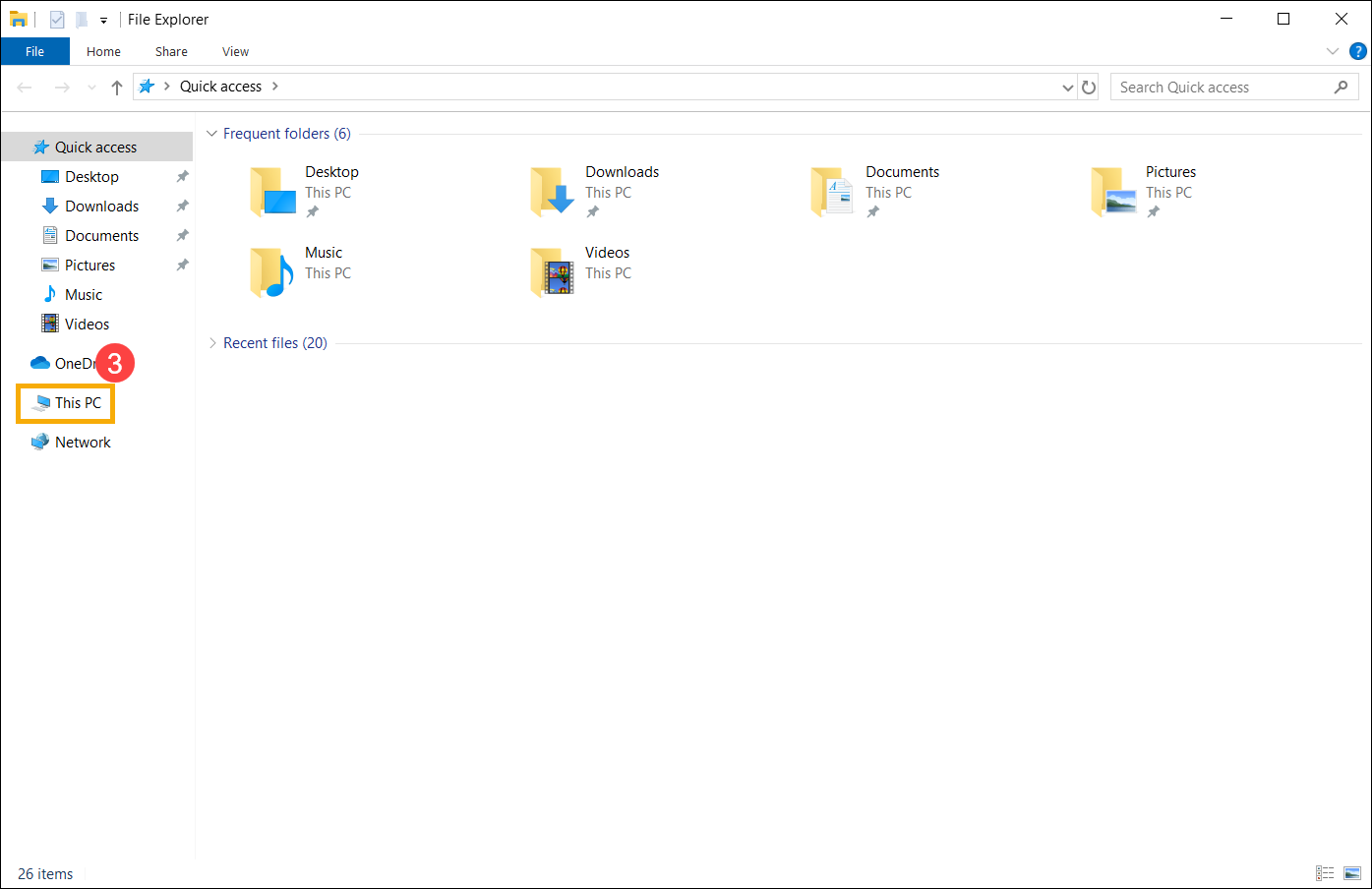
- В окне «Этот компьютер» выберите [диск, на котором установлена игра] ④ , щелкните на нем правой кнопкой мыши, затем выберите [Свойства] ⑤ .
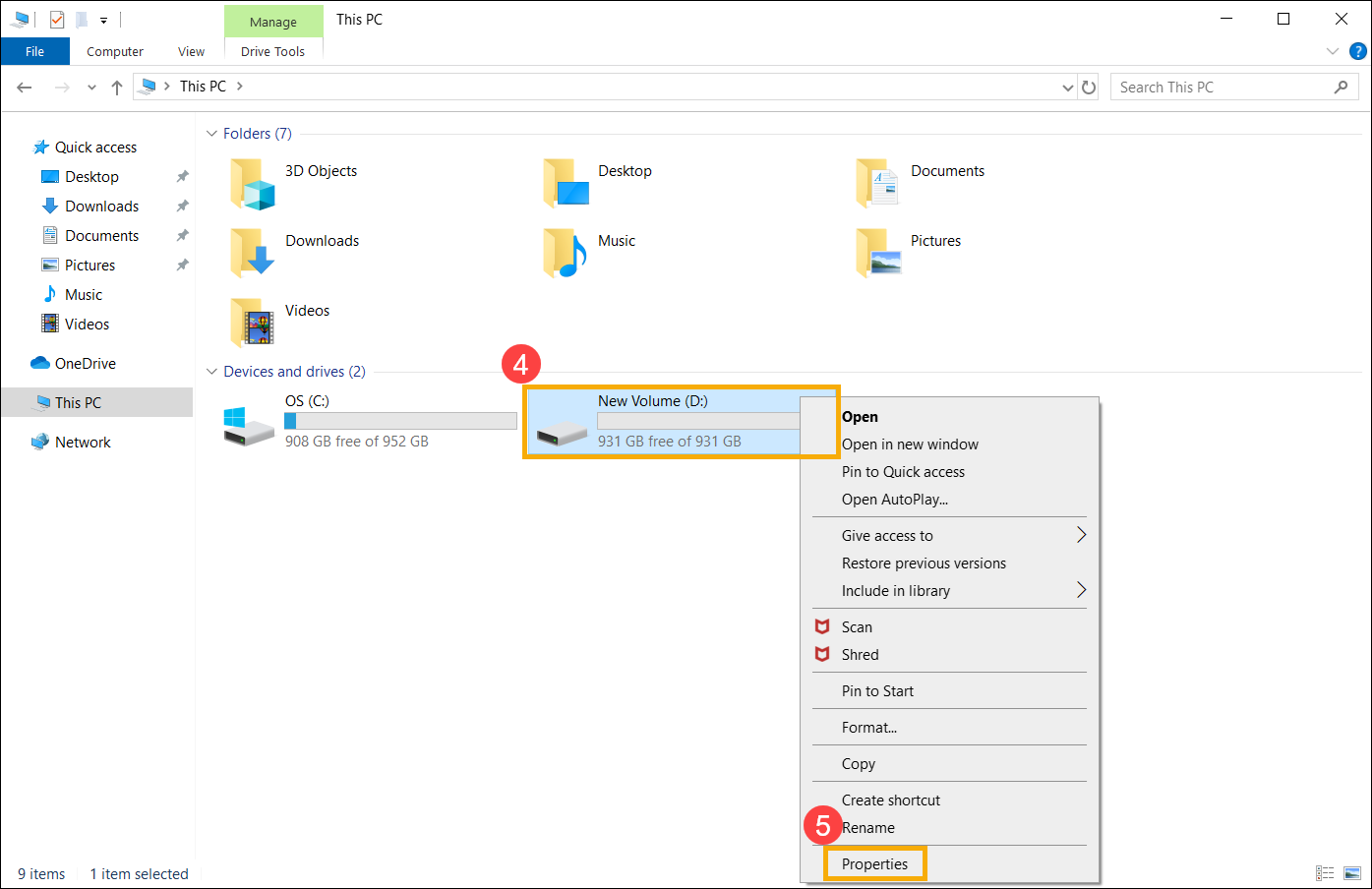
- Выберите вкладку [Инструменты] ⑥ , затем нажмите [Оптимизировать] в разделе Оптимизировать и дефрагментировать диск ⑦ .
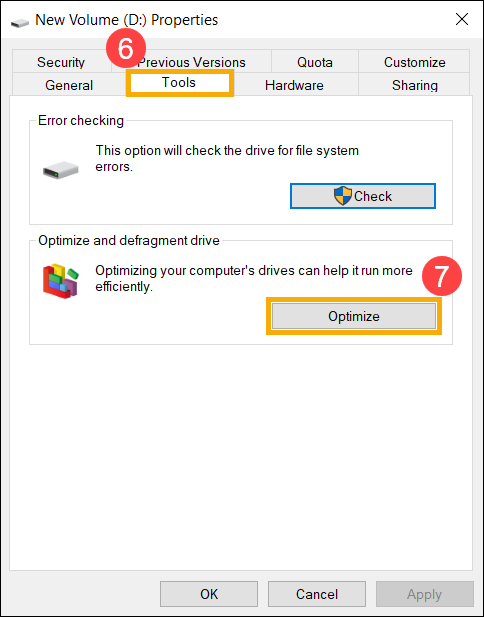
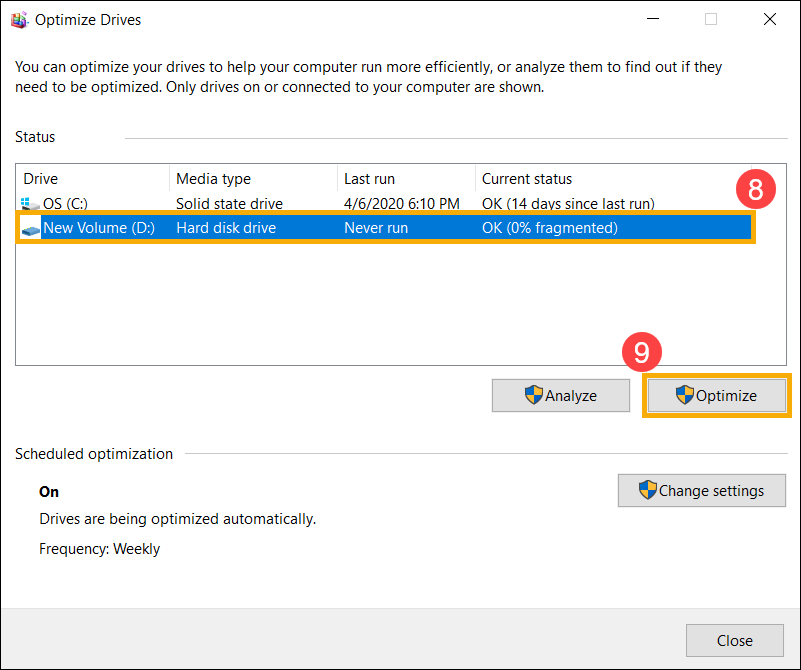
- Выберите [диск, где установлена игра] ⑧ , затем нажмите [Оптимизировать] ⑨ . Система автоматически начнет оптимизацию Вашего накопителя.
Во время игр мы рекомендуем подключать адаптер переменного тока, чтобы обеспечить достаточную производительность и поддерживать высокую частоту процессора и графического процессора. После подключения адаптера питания щелкните [Значок аккумулятора] на панели задач ① , а затем перетащите ползунок, чтобы изменить режим питания на [Наилучшая производительность] ② . Здесь Вы можете узнать больше о том, как изменить план питания.
Некоторые игры не рассчитаны на высокое разрешение, а некоторые графические процессоры не обеспечивают наилучшей производительности в высоком разрешении. Вы можете попробовать настроить следующие параметры графики в играх, чтобы добиться подходящей игровой производительности и отображения:
- Разрешение: уменьшив разрешение экрана, чтобы повысить FPS (количество кадров в секунду).
- MSAA (сглаживание множественной выборки): MSAA — это обычная игровая настройка, обеспечивающая плавное отображение.
- FXAA (быстрое приближенное сглаживание): FXAA — это алгоритм сглаживания для получения эффекта линии сглаживания на нечетких объектах.
- TXAA (временное сглаживание): для уменьшения мерцания дисплея при перемещении объектов.
- Vsync (вертикальная синхронизация): Vsync позволяет избежать проблем с разрывом изображения, которые вызваны разной частотой обновления в игре и на панели, но блокирует максимальный FPS, не превышающий частоту обновления панели.
- Качество графики (Текстура, Тень, Отражение): улучшение качества графики приведет к выдающимся изображениям, но увеличит производительность системы и повлияет на производительность FPS. Мы рекомендуем отрегулировать качество графики, чтобы добиться оптимального игрового процесса.
Проблема с перегревом снизит производительность системы, Вы можете обратиться к статье: Устранение неполадок — перегрев ноутбука ASUS .
Если это онлайн-игра, Вы можете обратиться к следующим статьям, чтобы решить проблему с сетевым подключением: