Где в 1с 8 3 групповая обработка документов
Дата публикации 28.02.2023
Использован релиз 3.0.129
Для группового изменения значений реквизитов документов или элементов справочников в программе необходимо выделить в списке эти документы / элементы справочника, открыть правой кнопкой мыши контекстное меню и выбрать команду «Изменить выделенные. «, в открывшейся форме отметить флажками реквизиты, значения которых нужно изменить, и указать их новое значение, выполнить изменение по кнопке «Изменить выделенные».
Рассмотрим механизм группового изменения значений реквизитов на примере изменения покупателя в документах «Счет на оплату» (реквизит «Контрагент»):
- Раздел: Продажи – Счета покупателям.
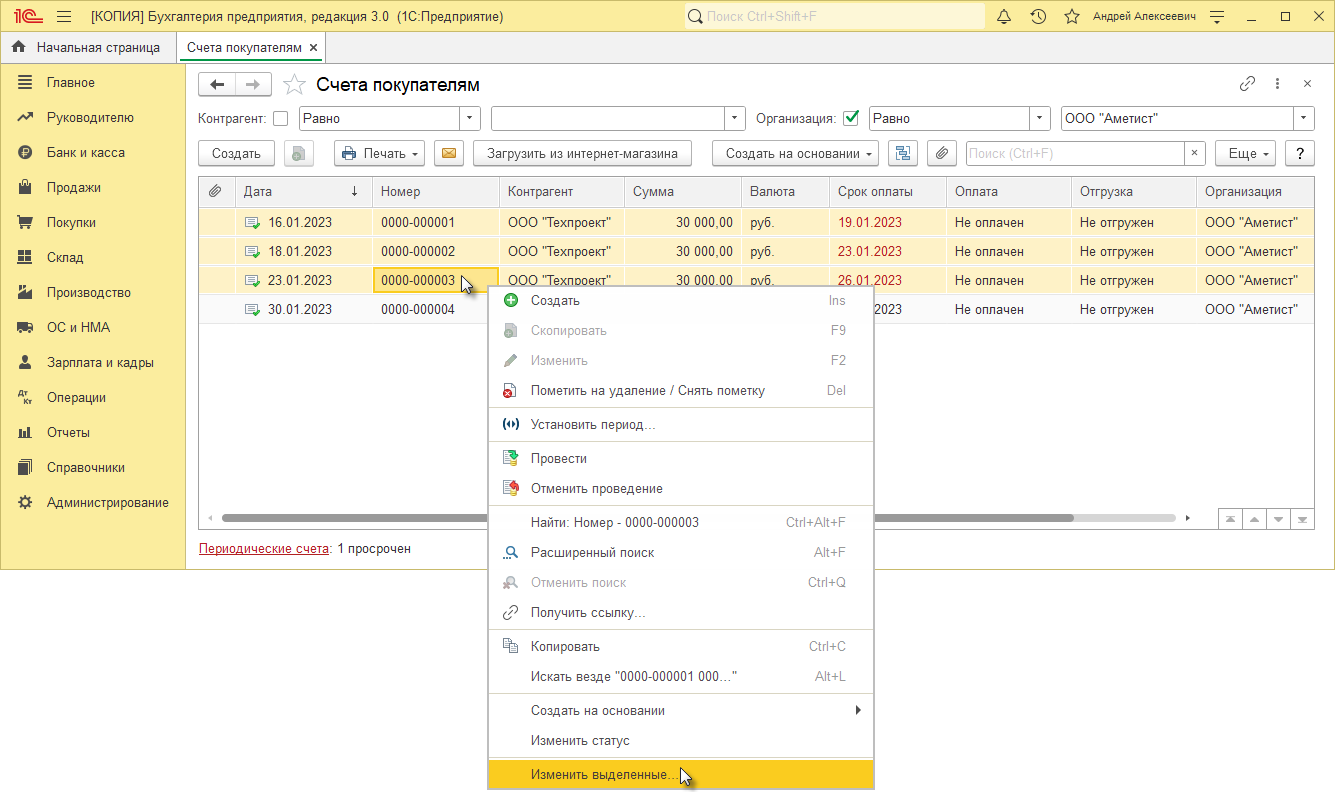
- Выделите в списке документы (рис. 1), у которых необходимо изменить значение реквизита, правой кнопкой мыши откройте контекстное меню и выберите команду «Изменить выделенные . «. Чтобы выделить несколько документов, нажмите и удерживайте на клавиатуре клавишу Shift (для выбора документов в одном диапазоне) или Ctrl (для выбора отдельных документов) и отмечайте мышью нужные документы.
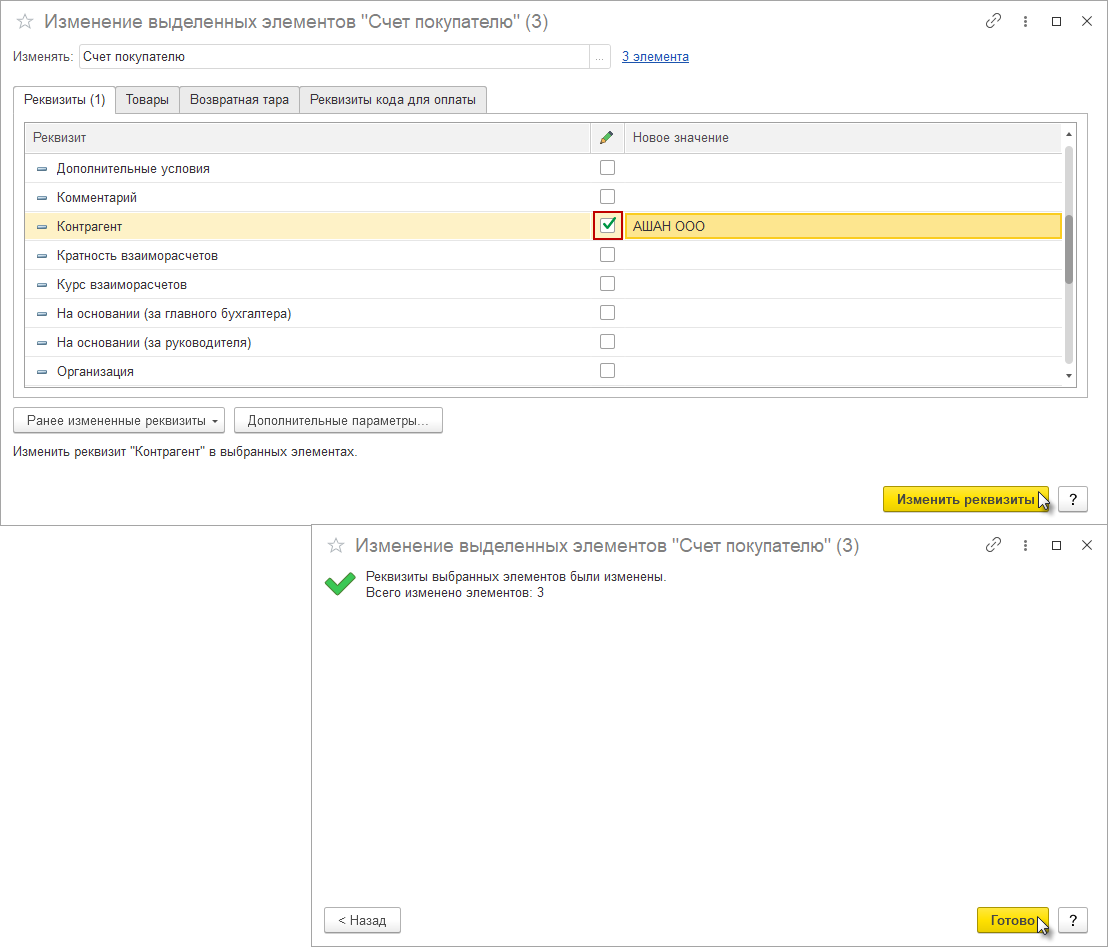
- В открывшейся форме «Изменение выделенных элементов» на закладке «Реквизиты» (рис. 2) найдите реквизит, значение которого нужно изменить (в нашем примере «Контрагент»), и установите флажок в колонке .
- В колонке «Новое значение» (рис. 2) укажите новое значение реквизита. Если необходимо задать пустое значение, то нужно включить флажок в колонке , а колонку «Новое значение» оставить незаполненной. Одновременно можно менять несколько значений реквизитов.
- Обратите внимание, что значения во всех реквизитах следует менять с большой осторожностью, а в некоторых реквизитах значения вообще менять не стоит:
- если изменить значение реквизитов табличной части документа / справочника (на закладках формы «Изменение выделенных элементов», отличных от закладки «Реквизиты»), то новое значение будет подставлено во все строки табличной части документа / справочника;
- если изменить цифровое значение реквизита документа / справочника (в том числе из табличной части), то значения реквизитов, зависящих от измененного, не будут пересчитаны;
- если изменить значение реквизита документа / справочника (в том числе из табличной части), который зависит от других реквизитов (например, договор зависит от контрагента и организации), то будет нарушена корректность данных и ссылочная целостность информационной базы.
- В списке реквизитов в форме «Изменение выделенных элементов» могут быть реквизиты, значения которых отображаются серым цветом. Это «ключевые» реквизиты, которые могут повлиять на другие объекты (списки, документы, справочники и др.). Защита на них отсутствует, реквизиты только выделены серым цветом. При попытке ввести новые реквизиты — программа предлагает (открывает) нужный справочник.
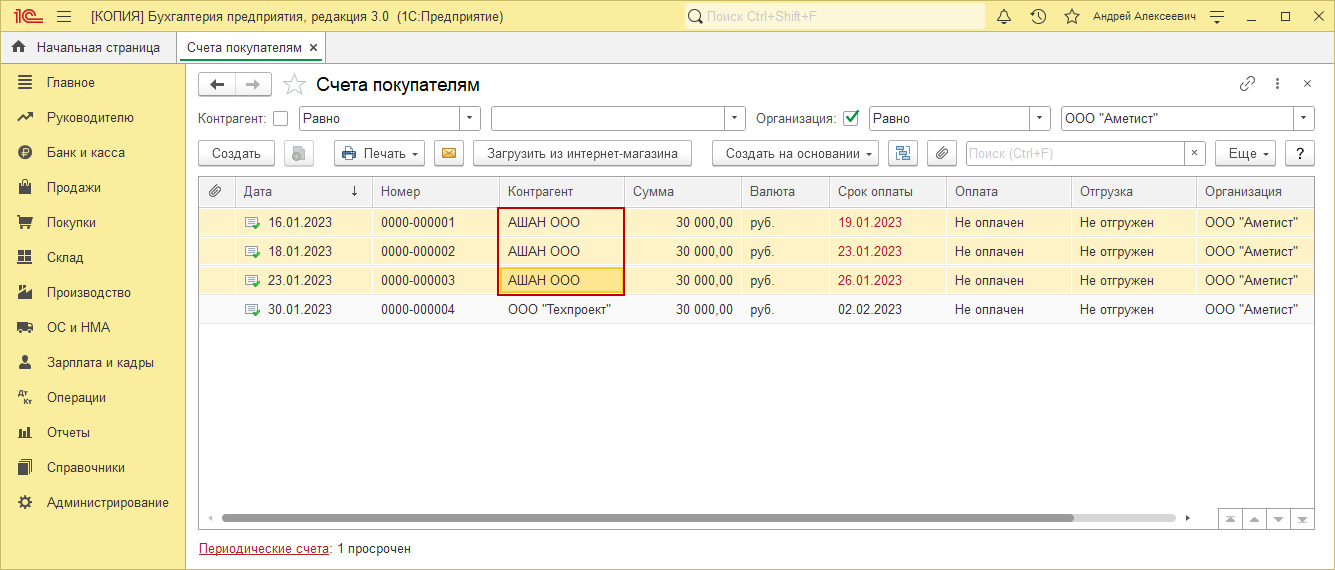
- По кнопке «Изменить реквизиты» изменения будут сохранены, а проведенные документы будут перепроведены (в примере на рис. 1 в колонке «Контрагент» – первоначальное значение покупателя, на рис. 3 – значение после изменения).
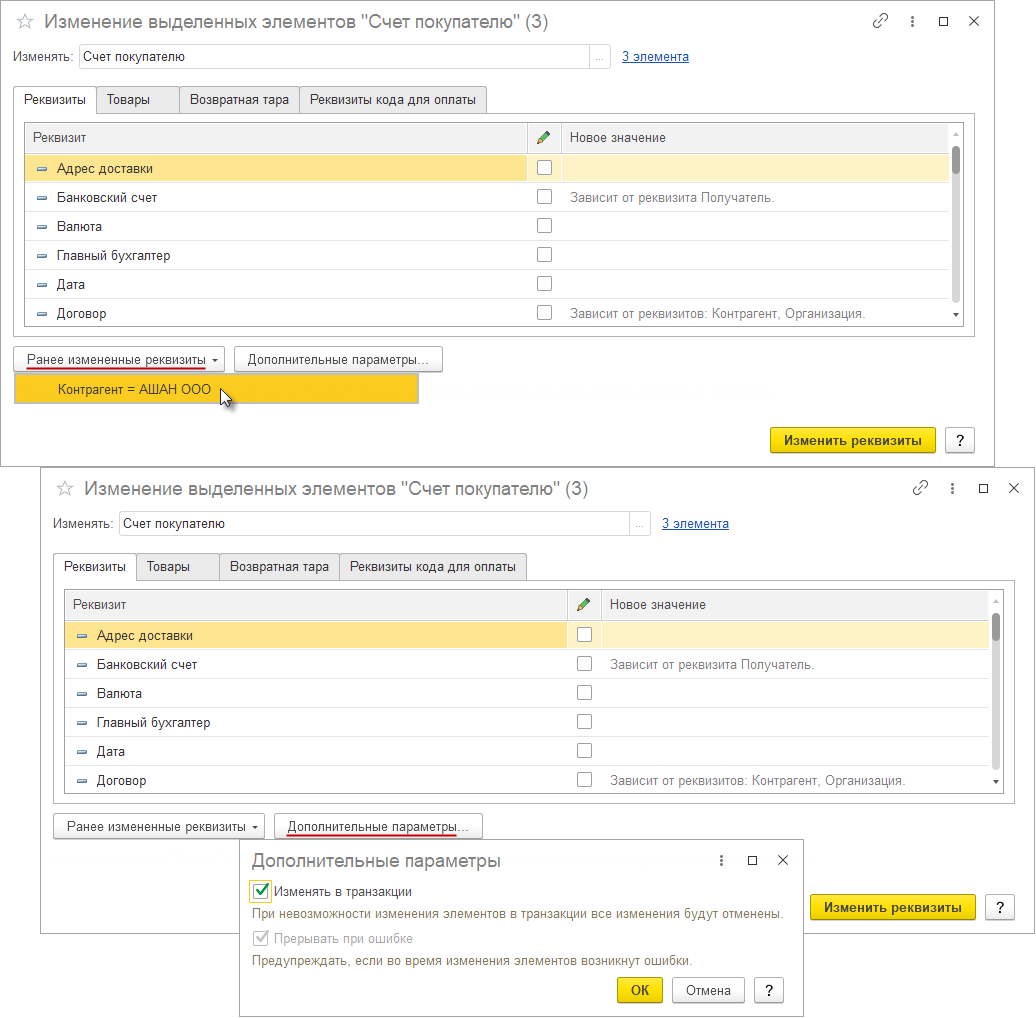
Дополнительно в форме «Изменение выделенных элементов» можно (рис. 4):
- С помощью кнопки «Ранее измененные реквизиты» выбрать настройки группового изменения реквизитов, которые применялись для данного списка ранее.
- С помощью кнопки «Дополнительные параметры» настроить определенные условия по изменению реквизитов:
- Флажок «Изменять в транзакции». При установленном флажке, если в процессе сохранения не удалось сохранить один из объектов по каким-либо причинам (например, потому что объект редактируется в это же время другим пользователем), будут отменены изменения во всех выбранных объектах. По умолчанию флажок установлен.
- Флажок «Прерывать по ошибке». При установленном флажке, если сохранение объекта по каким-либо причинам невозможно, программа выдаст предупреждение и предложит продолжить изменение оставшихся объектов либо прервать обработку для выяснения причин проблемы. Если флажок снят и при этом один из объектов не удалось сохранить, то такой проблемный объект будет пропущен, а обработка остальных данных будет продолжена. По умолчанию флажок установлен. Снять флажок можно только при снятом флажке «Изменять в транзакции».
Смотрите также
Групповая обработка справочников и документов 1С 8.3
Групповая обработка справочников и документов это очень удобный инструмент платформы 1С, предназначенный для массового изменения реквизитов (в том числе дополнительных) в документах, справочниках а также их табличных частях.
Групповое изменение реквизитов в списках документов и списках справочников
Перед тем как искать групповую обработку справочников и и документов, предлагаю вам воспользоваться возможностью редактировать реквизиты документов и справочников которая появилась только в 1С 8.3 на управляемых формах и есть сейчас в большинстве типовых конфигураций.
Заключается она в том, что вы можете находясь прямо в списке документов или списке справочника выделить нужные элементы зажав кнопку «Shift» или «Ctrl» и щелкая по ним мышью. А затем нажать на правую кнопку мыши и в выпавшем меню нажать «Изменить выделенные».
В открывшемся окне вы можете менять реквизиты, проводить, отменять проведение, помечать на удаление. Если этих возможностей для вас недостаточно, если нужен гибкий отбор элементов или просто их очень много, тогда уже лучше воспользоваться групповой обработкой справочников и документов.
Где находится групповая обработка в 1С 8.3?
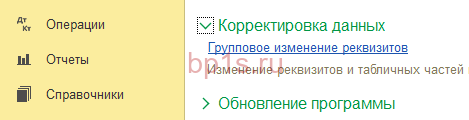
Например в конфигурациях УТ 11 и Бухгалтерия 3.0 она находится в меню НСИ и Администрирование/ Обслуживание/ Корректировка данных/ Групповое изменение реквизитов.
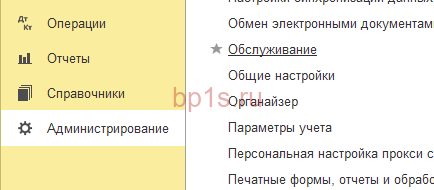
Т.е. по сути данная обработка в 1C 8.3 называется «Групповое изменение реквизитов».
Как поменять реквизит сразу в нескольких элементах справочника/документах?
Рассмотрим на реальном примере. Смена ставки НДС. Не так давно всем кто использовал ставку НДС 18 % пришлось менять ее на 20 %. У тех кто установил последние обновления, смена ставки произошла автоматически, но не все устанавливают обновления. Ставка НДС в большинстве конфигураций указывается в карточке номенклатуры, т.е. ставка НДС это реквизит справочника номенклатуры, а значит чтобы ее заменить мы можем воспользоваться групповой обработкой. Что нам для этого нужно сделать:
-
Открываем обработку и указываем в ней, что мы хотим менять справочник номенклатура
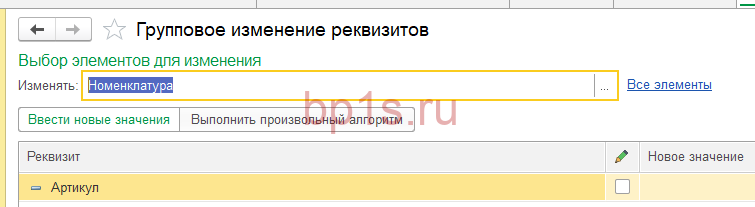
Выбор справочника

Условия отбора

Новое значение реквизита
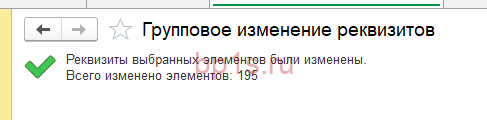
Окончание работы обработки
Как поменять (заполнить) значения дополнительного реквизита справочника/документа?
Точно также как и с обычными реквизитами. Рассмотрим на примере. Допустим мы создали дополнительный реквизит «Категория» для номенклатуры. Категория может быть «Стандарт» либо «Расширенный». Реквизит изначально у нас пустой во всей номенклатуре, как же нам быстро его проставить для всех элементов?
-
Открываем групповую обработку и задаем отбор, который позволит нам вычленить те элементы, для которых мы хотим установить значение доп. реквизита «Стандарт», допустим такие:
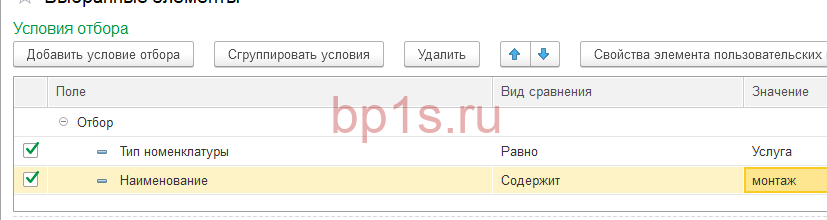
Условия отбора

Новое значение доп. реквизита
Готово — вы проставили значения дополнительных реквизитов во всей номенклатуре и не потратили много времени.
Как поменять реквизит в табличной части документа/справочника?
Рассмотрим также на примере — допустим вы что-то перепутали и в течение длительного времени выбирали не ту номенклатуру в документах, как теперь это исправить? Это также можно сделать при помощи групповой обработки. Если вы хотите менять реквизиты в документах или их табличных частях — сначала нужно отменить проведение этих документов, иначе сменить реквизит не удастся.
-
Открываем обработку. Выбираем тип документов в которых вы хотите поменять номенклатуру. Мы выберем Реализации. После чего рядом с вкладкой реквизиты появятся также и вкладки с табличными частями, которые есть в данных документах.
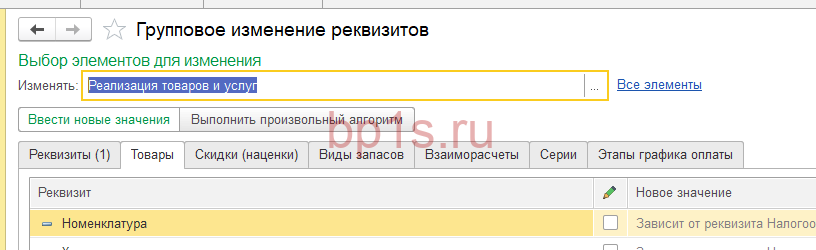
Выбор типа документов для изменения
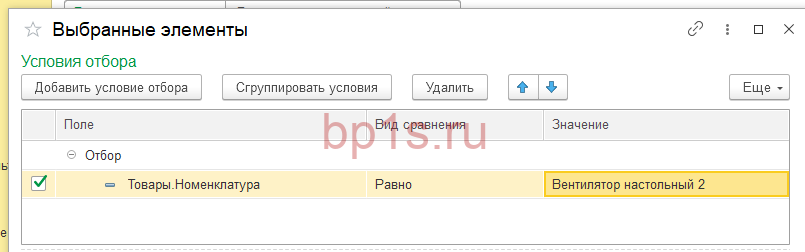
Отбор для табличной части

Новый реквизит табличной части
Готово — мы поменяли реквизит в табличной части документа и сделали все это автоматически!
А если вы не хотите каждый раз тратить деньги на обращения к программистам — приглашаю Вас на мой курс Сам себе Программист 1С
Похожие записи:
-
Как добавить дополнительный реквизит в 1С 8.3?В 1С 8.3 появился такой механизм как дополнительные реквизиты. Он.Настройка отчетов в 1С 8.3Если встроенные отчеты вас не устраивают не спешите обращаться за.Как заполнить значения дополнительных реквизитов во всей номенклатуре?Если у вас много номенклатуры, заполнить значения дополнительного реквизита во.Добавить колонку с дополнительным реквизитом в список номенклатурыДопустим, вы завели новый дополнительный реквизит номенклатуры, заполнили его и.
От Программист 1С
Просмотреть все записи от Программист 1С по этой ссылке.
Групповая обработка справочников и документов

Иногда необходимо изменить реквизиты в документах, у которых нельзя отменять проведение. К примеру, если речь идет о документах в закрытом периоде. Так же бывает необходимо внести изменения в несколько документов или справочников. В таких случаях на помощь приходит обработка «Групповая обработка справочников и документов».
Рассмотрим «Групповую обработку справочников и документов» в обычных формах. В качестве примера «Групповой обработки справочников и документов» для обычных форм используем конфигурацию 1С Управление производственным предприятием.
Допустим, наша организация ранее не вывела учет по характеристикам, но теперь решила его вести. Все элементы справочника по умолчанию имеют значение реквизита «Вести учет по характеристика» — Ложь. Необходимо установить значение – Истина. Вручную зайти в каждый элемент справочника и установить флаг займёт очень много времени.
Для запуска обработки необходимо выбрать меню «Сервис», пункт «Групповая обработка справочников и документов».
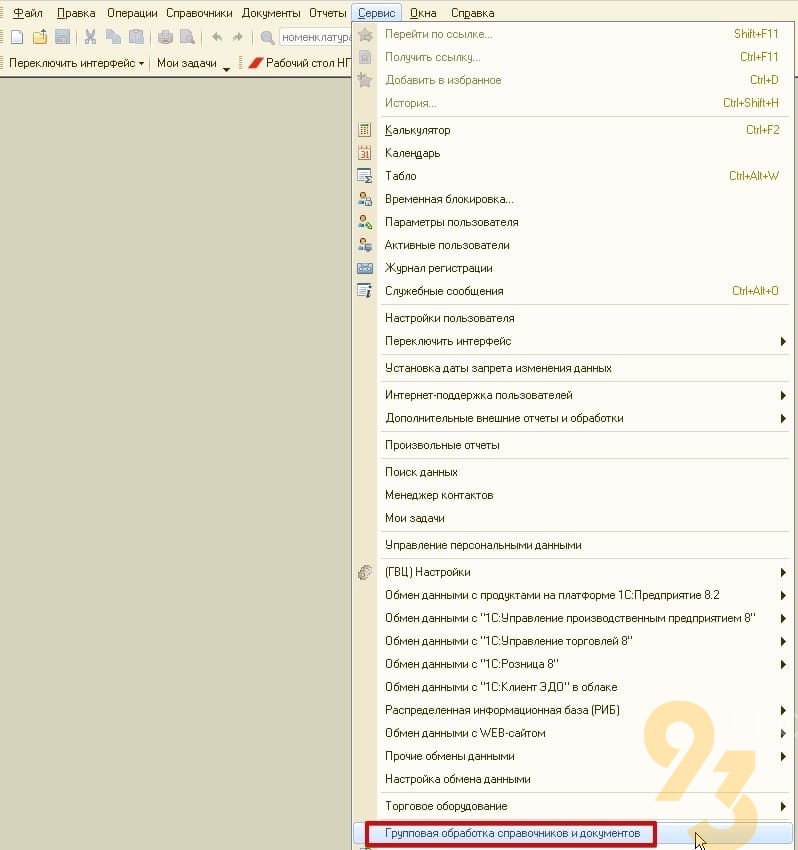
Окно состоит из двух вкладок. Первая вкладка «Объекты отбора» состоит из двух частей.
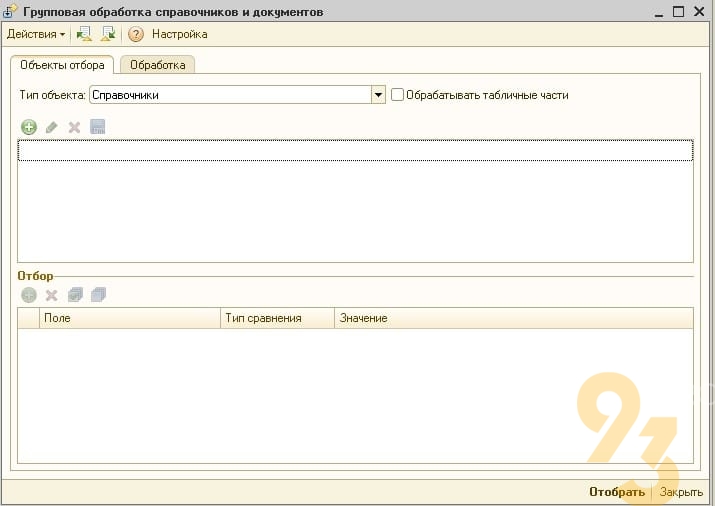
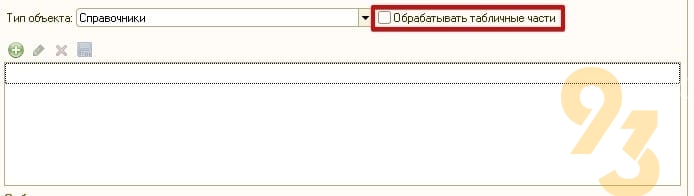
В первой части необходимо указать «Тип объекта». Это может быть либо справочник, либо документ. В случае, если нам необходимо внести изменения в табличную часть объекта, необходимо установить флаг «Обрабатывать табличные части».
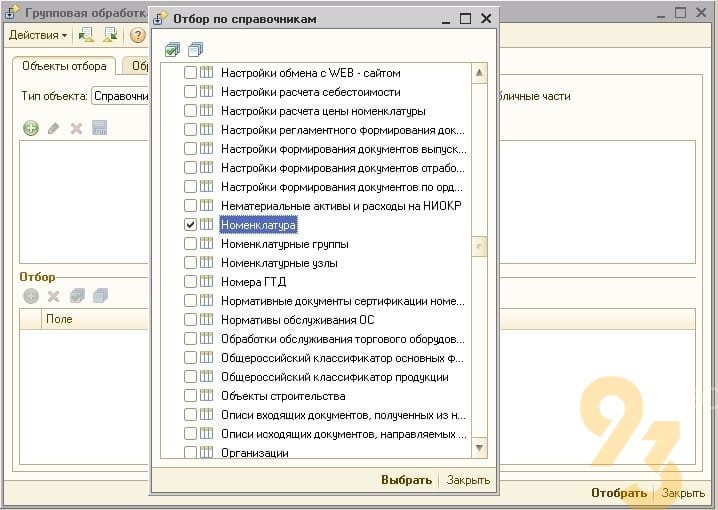
Затем необходимо выбрать конкретный объект или несколько объектов. Для примера выберем справочник «Номенклатура».
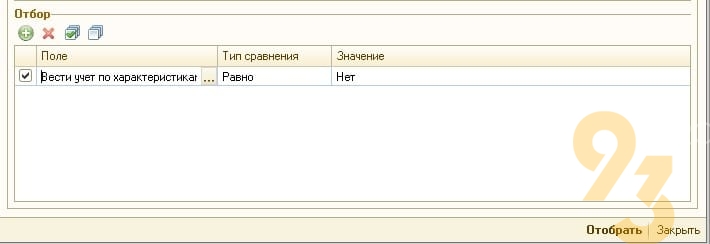
В нижней части окна можно установить отбор для выбранного объекта. В нашем примере устанавливаем отбор «Вести учет по характеристикам» равно «Нет». Нажимаем кнопку «Отобрать».
Обработка самостоятельно переведёт нас на вторую вкладку. На вкладке «Обработка» в таблице расположены объекты отбора. Есть возможность установить или снять флаги выбора.
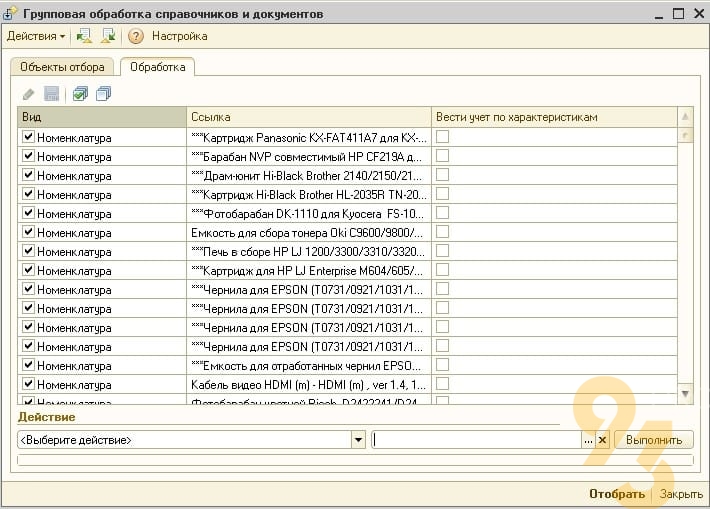
В нижней части окна расположена панель «Действие». Здесь можно выбрать действия, которые можно совершить с выбранными объектами.

По умолчанию нам доступны несколько действий, но действия которое установит флаг «Вести учет по характеристикам» среди них нет.
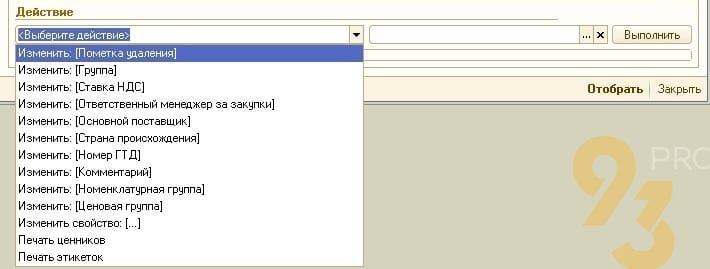
Для включения возможности редактирования любого реквизита объекта, необходимо изменить настройки нашей обработки. Для этого воспользуемся кнопкой «Настройки» расположенном на панели управления обработки.

В окне настроек мы может установить несколько флагов. Сейчас нас интересует флаг «Разрешить изменение реквизитов объектов», после его установки мы сможет отредактировать нужный реквизит. Рассмотрим так же другие флаги.
Флаг «Выполнять в транзакции» предназначит для контроля выполнения всех изменений одной транзакцией. Если флаг не установлен, то обработка внесёт изменения во все выделенные объекты которые сможет, в случае возникновения ошибки в каком-либо объекте, она выдаст информационное сообщение об ошибке и перейдёт к изменению следующего объекта. Если флаг установлен, то при возникновении ошибки обработка отменит изменения, которые внесла в другие объекты данной транзакции и остановит своё выполнение.
Флаг «Показывать все колонки» позволяет отобразить все колонки объекта, а не только колонку по которой производился отбор.
Теперь в меню «Действия» доступно действие «Изменить реквизит», выбираем его, а затем выбираем реквизит «Вести учет по характеристикам». Можно вручную установить у объектов флаги, а можно выбрать объекты, а затем выбрать тип действия «Установить» и нажать «Выполнить».

Обработка начала процесс изменения элементов справочника.

Таким образом, мы установили всем элементам справочника «Номенклатура» значение реквизита «Вести учет по характеристикам» в положение «Истина».
Как мы можем помочь вам в работе с 1С?
- Предоставить специалистов для решения конкретных задач — подключение оборудования к 1С, копирование базы, обновление и т.п.
- Взять на себя полное сопровождение 1С. В этом случае вы не только обеспечите надежную работу продукта и оперативное решение всех возникающих вопросов и проблем.
- Предоставить разработку под 1С. Наши программисты узнают все ваши цели и задачи и подготовят индивидуальное решение.
- Интегрировать сайт с 1С. Такое решение помогает вывести бизнес на новый уровень и оптимизировать бизнес-процессы.
- Внедрить подходящий продукт 1С. Установим и настроим программу, обучим ваших сотрудников работе с ней.
Позвоните по номеру телефона, указанному на сайте или заполните форму обратной связи, чтобы мы могли сориентировать по стоимости и рассказать, как начать сотрудничество.
Как в 1С 8.3 сделать групповую обработку документов?
Столкнулись с такой проблемой, не можем в 1С 8.3 найти отчет групповая обработка документов и справочников (как было в версии 1С 8.2.), этот отчет назывался там так. Нам надо перепровести документы группой. Например: я выбрала документы поступления ТМЗ, выбрала период и что мне там надо изменить дату время и т.д., нажала кнопку и он мне например за полгода(ну какой период я там выберу) перепровел документы. Где находится этот отчет в 1С 8.3. может он под другим названием?
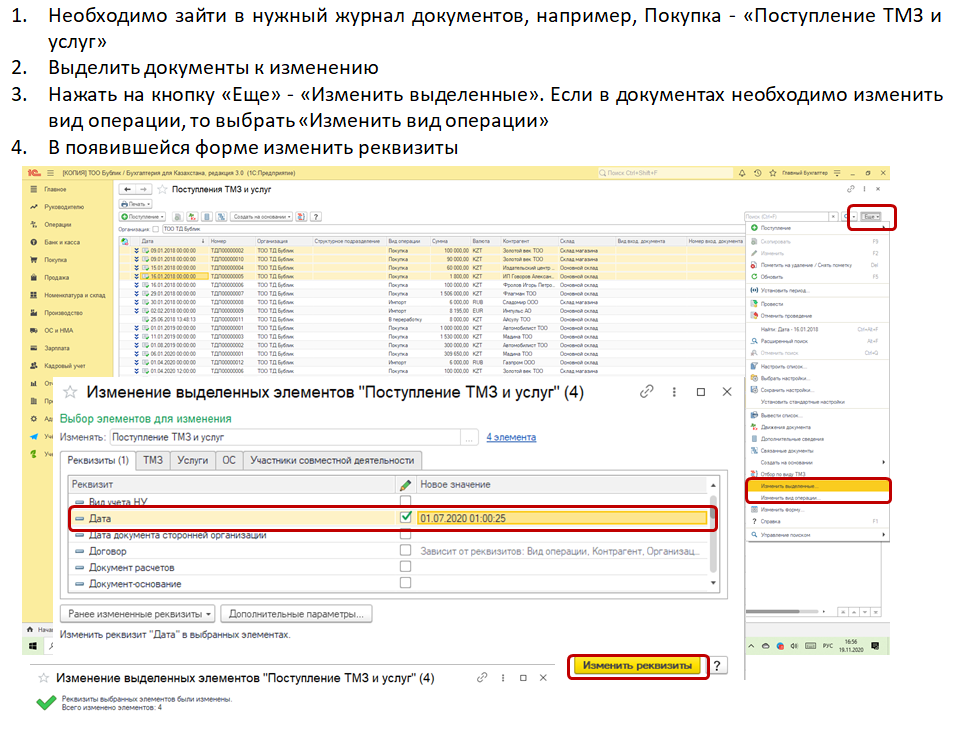
Крылкова Елена,
Сертифицированный бухгалтер практикАвторизация
Пожалуйста, авторизуйтесь:Документ показан не полностью!
Для продолжения просмотра Вы должны быть авторизованы с действующей подпиской по тарифам: ЭКСПЕРТ, МАСТЕР, ПРОФ, ЭКОНОМ, ДЕМО ДОСТУП. Информация о тарифах