3ds max 2023 Оptional Сulling не работает
Не работает Оptional Сulling — Backface. Если я правильно поняла, то теперь если кнопка Backface нажата, то невидимые точки не выделяются (как это раньше было с галочкой Ignore Backfacing). На первой картинке я выделила точки, на второй — подвинула и посмотрела: задние выделились, не смотря на запрет. Я смотрела на форуме autodesk, эта проблема была в 2021 версии макса, но прошло время, они должны были исправить. Или я что-то неправильно понимаю?


1 год назад
Главная ошибка — багрепорты для автодеска нужно отправлять на сайт автодеска. А тут вроде Пикабу .
Похожие посты
11 месяцев назад
Пикабу болеет?
Только у меня сегодня сайт плохо работает? Других упоминаний чего то нет. А у меня временами сначала сайт долго открывает, потом пишет, что в горячем я все прочитал, хотя я только что зашёл. Если обновить страницу посты таки выводит, но не убирает просмотренные, причем показывает их несколько раз к ряду (несколько одинаковых постов).
1 год назад
Баги на сайте
Все усиленно радуются возврату Дискеты. А под шумок другие проблемы проявились — дубли постов и невоспроизведение видео.
Ну никогда не было и вот опять.
@SupportTech, чинить будем или только наблюдать?
Проверено на двух компах, телефонах, с авторизацией и без.
3 года назад
Баг с откатом на старые посты
Происходит с ноутбука, браузер хром. Обычно я, когда закрываю браузер перед выключением ноута, никогда не закрываю вкладки по отдельности. Чтобы при следующем запуске хрома все мои вчерашние вкладки сразу открывались. Теперь представим, что я открыла хром «с нуля», то есть без вчерашних вкладок. Открываю заново Пикабу, читаю несколько страниц горячего от сегодняшней даты, отвлекаюсь на другие вкладки, а когда возвращаюсь на Пикабу, то вижу не то место, где остановилась, а тот самый первый пост, с которого и начала чтение. Обновляю горячее, снова читаю, отвлекаюсь, возвращаюсь на Пикабу и вижу снова тот первый пост.
На следующий день при условии, что вкладки не были закрыты, а открылись автоматически, я снова вижу теперь уже вчерашний первый пост. Снова обновляю, читаю, отвлекаюсь, возвращаюсь на вкладку с Пикабу — вчерашний первый пост. И так может продолжаться неделями, меня будет откатывать на тот самый пост хрен знает какой давности, пока мне не надоест и я не позакрываю все вкладки и не перезапущу хром. Тогда «первым постом» становится уже пост от текущей даты, на который опять неделю может откатываться, если не закрывать вкладку ежедневно.
Но даже в рамках одного дня это раздражает, потому что открыв утром Пикабу и прочитав несколько страниц, вечером я вернусь на открытую вкладку и увижу первый утренний пост.
С другими сайтами в хроме такого косяка нет.
Модификатор Edit Normals и управление нормалями. 3ds Max
Изучая полигональное моделирование, постоянно встречается упоминание о «нормалях». При этом увидеть их нигде не получается. Но благодаря модификатору Edit Normals эти скрытые элементы можно не только увидеть, но и редактировать.
1. Нормали и что они делают
Нормалями обладает каждая точка Vertex объекта. Точка может иметь одну или несколько нормалей. Количество нормалей зависит от числа полигонов, объединенных этой точкой. Нормали влияют на то, как поверхность объекта будет отражать свет.
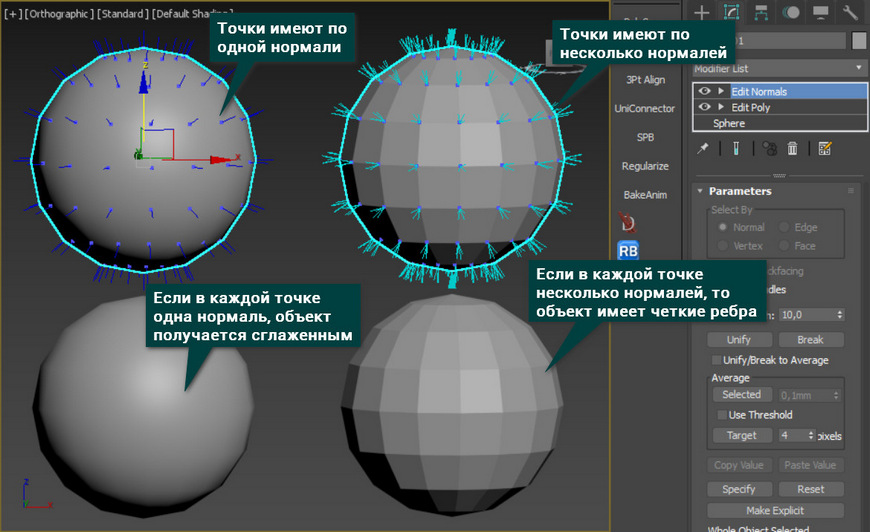
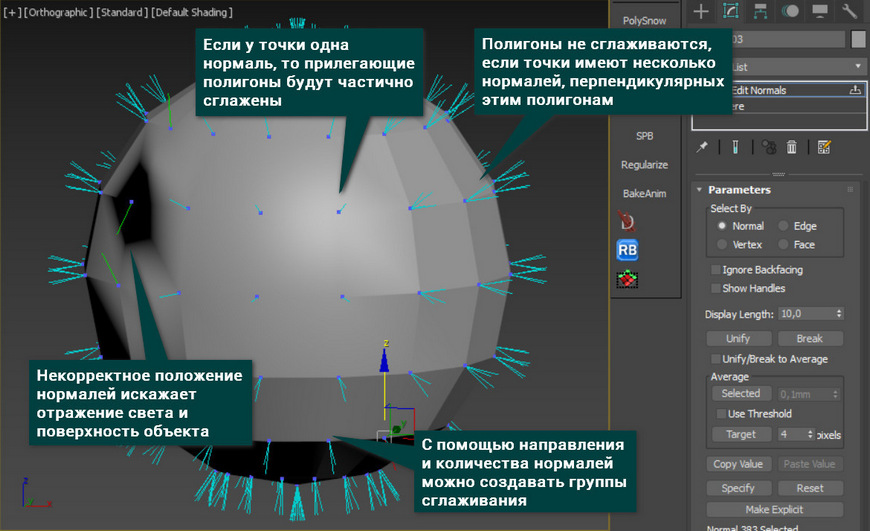
Положение нормалей можно связать со сглаженностью объекта. Если точка имеет несколько нормалей, то каждая из них будет перпендикулярна одному из прилежащих полигонов. Когда у полигона все точки такие, то он получается жестким и несглаженным.
В случае, если точки имеют одну нормаль, то полигон будет сглаживаться. Причем, такая точка будет сглаживать все прилежащие полигоны, но не целиком.
Именно из-за правильного отражения света объект выглядит сглаженным или неровным даже при малом числе полигонов.
2. Edit Normals
Все указанные действия совершаются в модификаторе Edit Normals. Чтобы им пользоваться, нужно создать любой геометрический объект и перейти в Modify – Modifier List – Edit Normals. В зависимости от объекта и его сглаженности, нормали могут располагаться иначе.
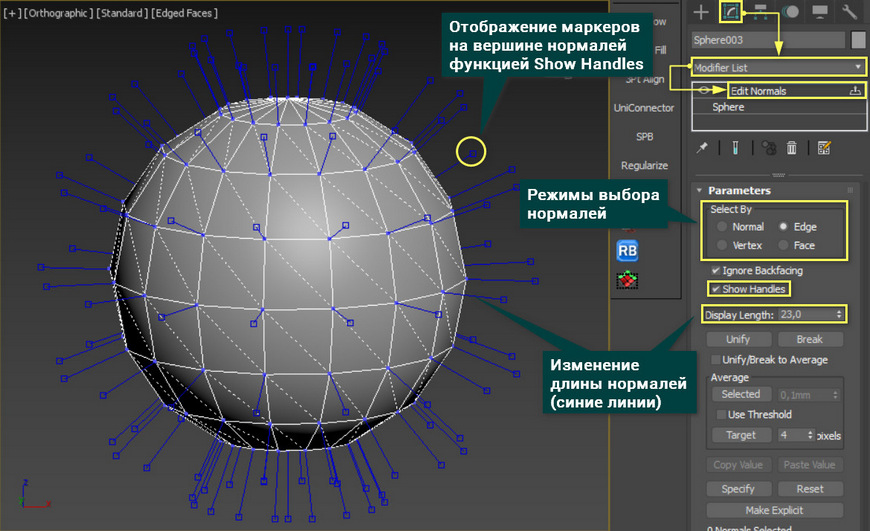
Select By – режимы выбора нормалей.
Normal – выбор каждой отдельной нормали.
Vertex – выбор всех нормалей, принадлежащих одной точке.
Edge – выбор всех нормалей, принадлежащих одному ребру. Если у точки несколько нормалей, то выбираются не все.
Face – выбор всех нормалей, принадлежащих фейсам (Face). Если у точек несколько нормалей, то выбираются не все.
Ignore Backfacing – игнорирование задних нормалей при выделении.
Show Handles – отображение маркеров на вершинах нормалей.
Display Length – значение длины прямой, отображающей нормаль.
Unify – усредняет направление всех нормалей в точке. Общее направление задается относительно прилежащих полигонов. Включение функции Unify/Break to Average усредняет нормали по их среднему направлению. Полигоны в этом случае не влияют.
Break – разделяет одну нормаль на шесть. Все они будут направлены так, чтобы быть перпендикулярными своим полигонам. Включение функции Unify/Break to Average также разделяет нормали, но сохраняет их направление.
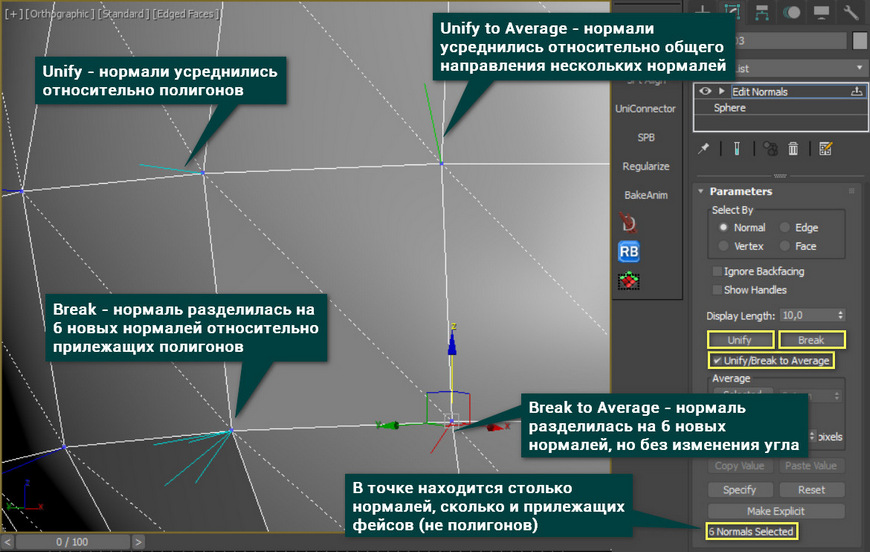
Average – инструмент усреднения нормалей.
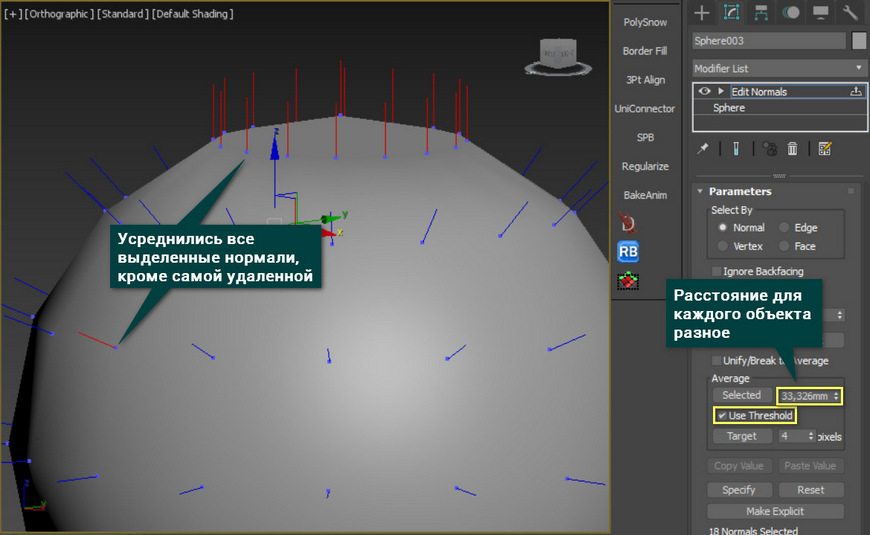
Selected – устанавливает все выбранные нормали в одно, общее положение.
Use Threshold – установка дистанции. За пределами этой дистанции нормали не будут усредняться, даже если были выбраны. Эта функция полезна, чтобы не перенаправить случайно выделенную нормаль.
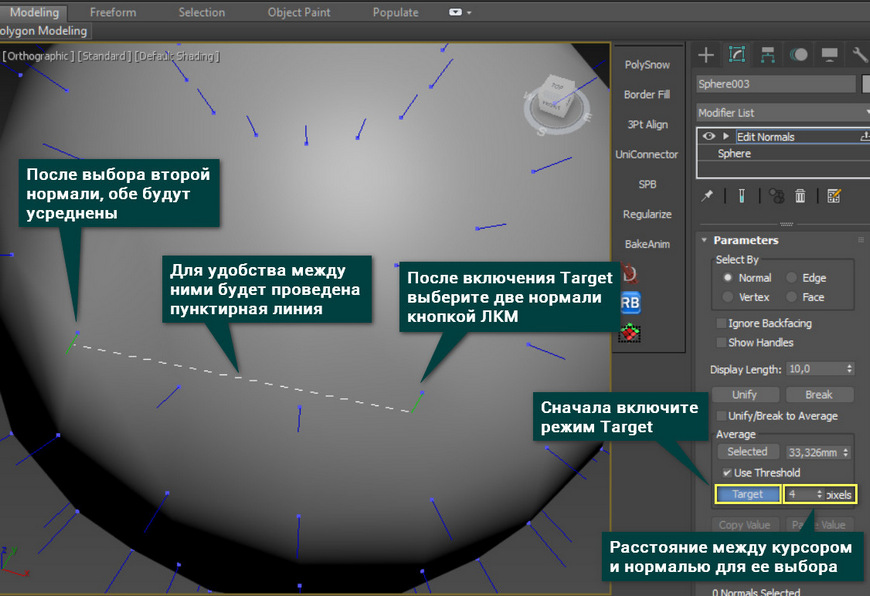
Target – усреднение двух нормалей с помощью целевого выбора. Включив функцию Target, нажмите сначала на одну нормаль, затем на вторую. Обе нормали усредняются по общему для них значению.
Pixels – дальность в пикселях между курсором и нормалью. Это значение регулирует точность наведения курсора на нормаль в режиме Target.
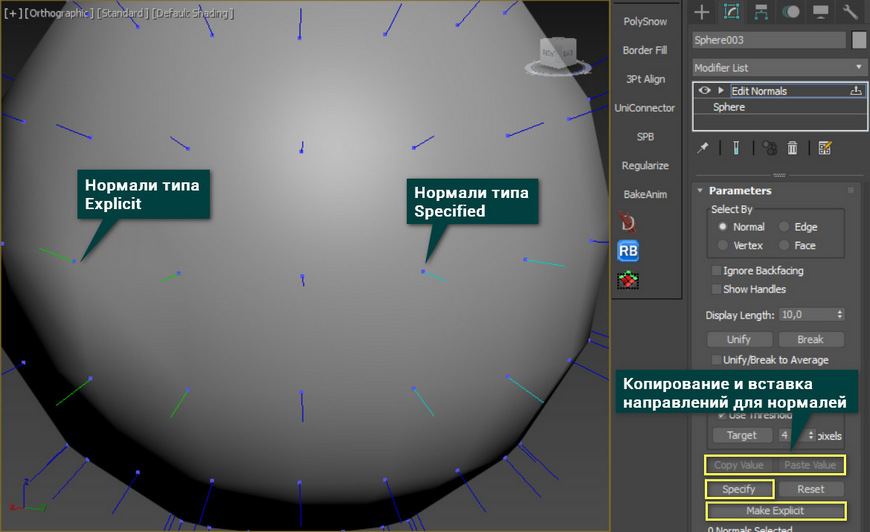
Copy Value – копирование направления выбранной нормали.
Paste Value – присвоение скопированного направления новой, выделенной нормали.
Specify – присваивает нормали тип Specified.
Нормали такого типа не учитывают группы сглаживания, присвоенные объекту.
Reset – восстанавливает изначальное положение нормали.
Make Explicit – присваивает нормали тип Explicit.
Нормали такого типа задаются для того, чтобы можно было их перемещать и вращать.
3. Передвижение и вращение нормалей
Нормали, как и другие подобъекты, можно перемещать и вращать. Для этого их нужно просто выделить и воспользоваться инструментом Select and Move/Rotate на панели Main Toolbar. Тип Explicit, необходимый для подобных изменений, будет назначен автоматически.
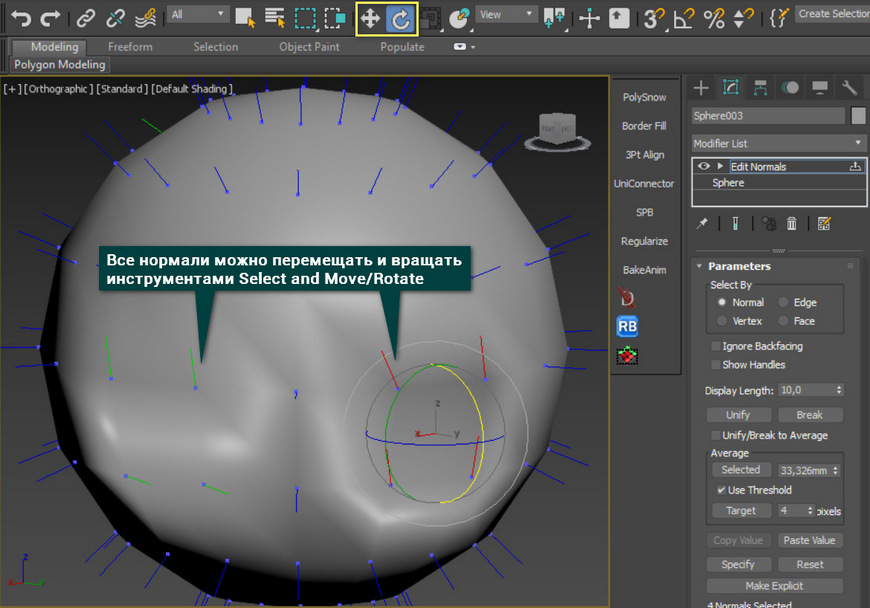
Редактирование нормалей – инструмент тонкой настройки объекта. Обычно им пользуются косвенно через функцию или модификатор Smooth, через Smoothing Groups. Тем не менее, нормали несут очень важную информацию – способ отображения поверхности объекта. Поэтому даже если не приходится их редактировать, обязательно нужно понимать принцип их работы.
Освойте профессию визуализатора
Научитесь создавать крутые рендеры, панорамы 360, виртуальные туры и анимационные ролики.
Вопрос для ПРОФИ 3ds Max, как настроить Ignore Backfacing?
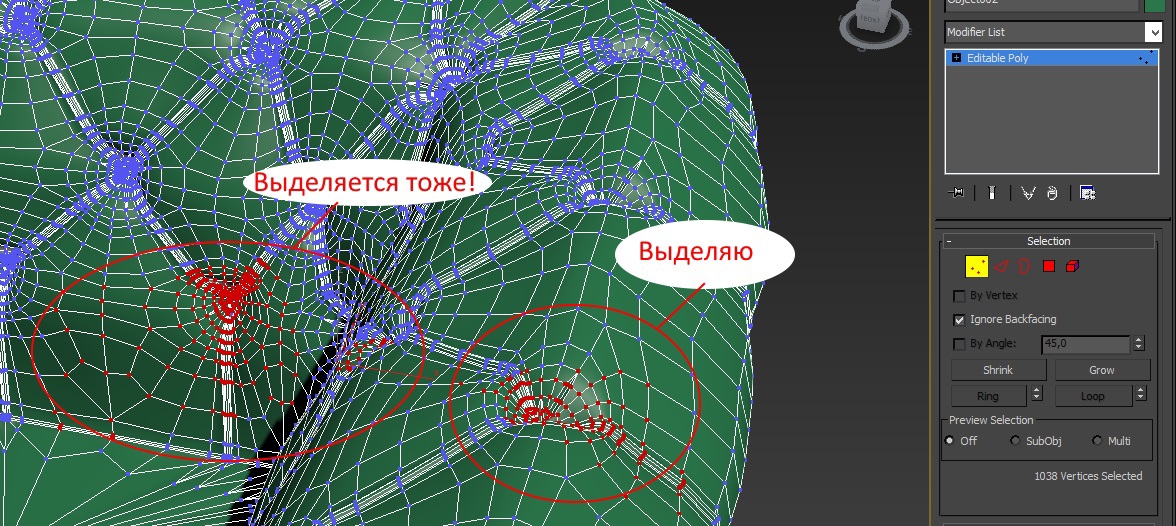
Ignor Backfacing не работает так как хотелось бы. Если у нас объект сложной формы (такой как этот диван на скриншоте), в editable poly и некоторые точки смотрят лицом на Вас, также как и те которые вы хотите выделить, то Ignore Backfacing не помогает. Очень опасно становится редактировать объект. Любые weld-ы, да и вообще любые операции на маленьком кусочке объекта в одном месте могут привести к фатальным последствиям на другом, который был выделен «насквозь«. Как вы с этим боритесь? Есть ли плагины, которые позволяют задать более жесткие условия для Ignore Backfacing?
Заранее спасибо за помощь)
- Вопрос задан более трёх лет назад
- 3807 просмотров
Комментировать
Решения вопроса 1
Full-stack developer (Symfony, Angular)
Для начала давайте разберемся с тем, что такое backfacing в вашем понимании. Если исходить из приведенного вами скриншета — все работает правильно так как выделенные вершины не относятся к «изнанке». Опция ignore backfacing игорирует грани, которые повернуты изнанкой к нам. В вашем же случае все грани смотрят на вас и хотя бы частично видны.
В вашем случае достаточно было переключиться к виду сверху и все будет хорошо, так как в этом случае все остальные грани расположенные ниже будут игнорироваться.
Если объект сильно сложный и вы хотите сосредоточиться на отдельной части объекта самый простой способ — выделить интересующую вас часть, инвертировать выделение и спрятать. Помниться был и другой способ залочить часть геометрии но. уж не вспомню, давно не баловался с максом.
Ответ написан более трёх лет назад
Комментировать
Нравится 2 Комментировать
Ответы на вопрос 2

Фрилансер, 3D графика.
Я вообще, если честно, не заморачиваюсь в такой ситуации. Включаю сетку(F3), выделяю, грубо, нужные вершины, потом с зажатым «Alt» снимаю выделение с лишних вершин которые зацепил.
Кнопка Ignore Backfacing в 3ds max 2023 пропала

Всем привет! Я новичок в 3ds max 2023, потихоньку учусь благодаря роликам с ютуба, но один из шагов в видео говорил, что нужно нажать кнопку «Ignore Backfacing» в разделе «Selection». Но у меня этой кнопки нет. Кто разбирается, скажите пожалуйста, как ее включить и можно ли вообще.
Лучший ответ
Он есть, но интегрирован в новую функцию под названием «Дополнительная отбраковка». Вы должны включить «Обратную сторону», чтобы получить эквивалент переключателя «Игнорировать обратную сторону».
.

.
Выберите внешние полигоны
Используйте «Скрыть выбранное» в атрибутах Edit Poly.
Когда закончите, не забудьте нажать «Показать все».
Даниил КошелевУченик (108) 1 год назад
Вы нашли даже этот вопрос? Уже не надо, но все равно спасибо!)
Остальные ответы

Не таскай окна по углам, пользуйся клавишами Alt+W.
Мой Макс слева, твой справа. Не знаю откуда взялась эта разница, но совершенно очевидно что галка «Ignore Backfacing» у меня и кнопка «Backface» у тебя, это одно и то-же:
Avenged Sevenfold666Знаток (470) 1 год назад
это не одно и тоже. у тебя старый макс на новом backface не работает как ignore backface

самолет самолетов Искусственный Интеллект (277902) Avenged Sevenfold666, ну, не такой уж он и старый, но верю что в 2023 по другому.
Кнопка «Occluded» (рядом с «Backface»)
Похожие вопросы