Авторизация и деавторизация компьютера для работы с покупками, совершенными в iTunes Store
Узнайте, как авторизовать компьютер для воспроизведения покупок в iTunes Store, деавторизовать компьютер, чтобы заблокировать доступ к вашим покупкам в iTunes Store и проверить количество авторизованных компьютеров.
- Что нужно знать об авторизации компьютера
- Как авторизовать или деавторизовать компьютер Mac
- Как авторизовать или деавторизовать компьютер с Windows
Что нужно знать об авторизации компьютера
- Для воспроизведения покупок в iTunes Store можно одновременно авторизовать до пяти компьютеров.
- Каждый авторизованный компьютер считается одной авторизацией, даже если вы авторизуете один и тот же компьютер несколько раз.
- Если у вас есть пять авторизованных компьютеров и вы хотите авторизовать новый компьютер, необходимо деавторизовать один из уже авторизованных.
- Авторизовать можно только тот компьютер, к которому у вас есть доступ. Компьютер нельзя авторизовать с помощью другого компьютера, iPhone, iPad или iPod touch.
- Авторизовать компьютер Mac можно в приложении Apple Music, Apple TV или Apple Books. После авторизации компьютера Mac в одном из этих приложений вы получите доступ ко всем своим покупкам в iTunes Store.
Как авторизовать или деавторизовать компьютер Mac
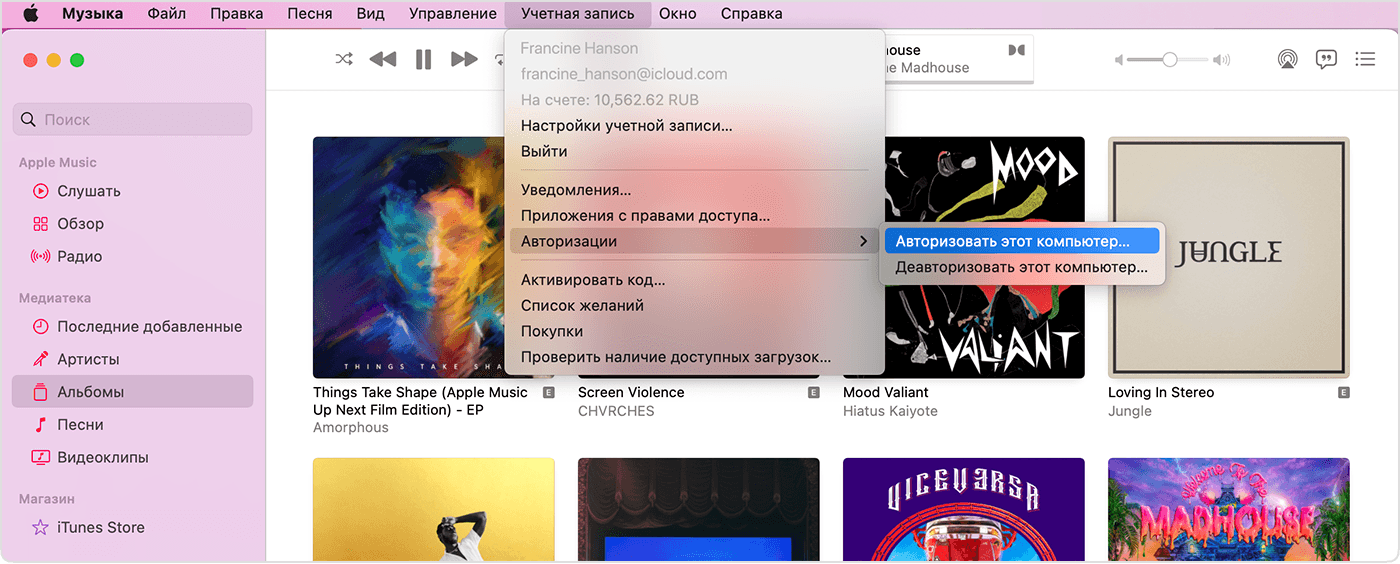
- Откройте приложение Apple Music или Apple TV. В строке меню выберите «Учетная запись» и убедитесь, что вы вошли в систему с использованием своего идентификатора Apple ID.
- Выберите команды «Учетная запись» > «Авторизации», затем выберите «Авторизовать этот компьютер» или «Деавторизовать этот компьютер».
- Войдите в систему, используя свой идентификатор Apple ID и пароль. Узнайте, что делать, если вы забыли свой идентификатор Apple ID.
- Нажмите «Авторизовать» или «Деавторизовать».
Просмотр количества авторизованных компьютеров

- Откройте приложение Apple Music или Apple TV.
- Выберите команды «Учетная запись» > «Настройки учетной записи».
- Войдите в систему, используя свой идентификатор Apple ID и пароль. Узнайте, что делать, если вы забыли свой идентификатор Apple ID.
- Количество авторизованных компьютеров указано в верхней части страницы «Информация об учетной записи» рядом с пунктом «Авторизация компьютеров».
Если необходимо деавторизовать компьютер, к которому у вас нет доступа
Чтобы деавторизовать компьютер, к которому у вас нет доступа, необходимо деавторизовать все свои компьютеры. Затем повторно авторизуйте все доступные компьютеры. Деавторизовать все компьютеры можно только один раз в год.
- Откройте приложение Apple Music или Apple TV.
- Выберите команды «Учетная запись» > «Настройки учетной записи».
- Войдите в систему, используя свой идентификатор Apple ID и пароль. Узнайте, что делать, если вы забыли свой идентификатор Apple ID.
- В верхней части страницы «Информация об учетной записи» перейдите в раздел «Обзор Apple ID».
- Рядом с пунктом «Авторизация компьютеров» нажмите «Деавторизовать все».
- Авторизуйте каждый компьютер, который вы собираетесь использовать в дальнейшем.
Как авторизовать или деавторизовать компьютер с Windows
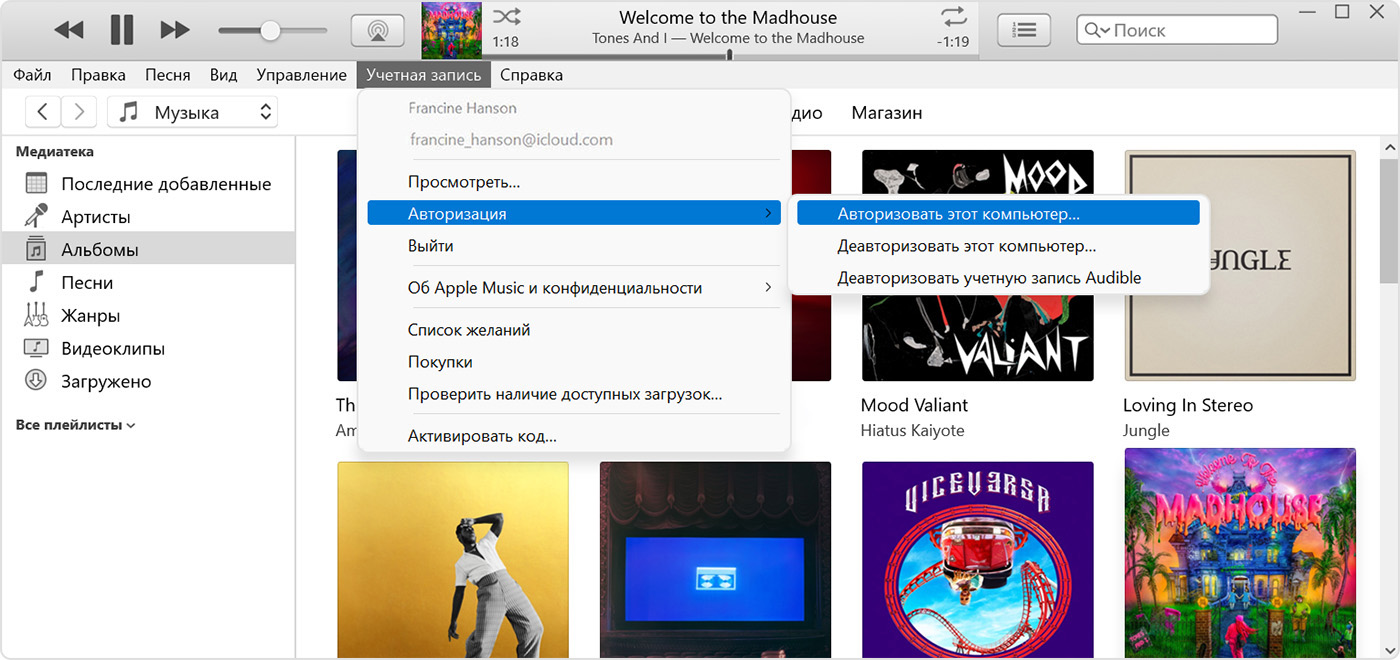
- Откройте приложение iTunes. В верхней части окна iTunes выберите «Учетная запись» и убедитесь, что вы вошли в систему с использованием своего идентификатора Apple ID.
- Выберите команды «Учетная запись» > «Авторизации», затем выберите «Авторизовать этот компьютер» или «Деавторизовать этот компьютер».
- Войдите в систему, используя свой идентификатор Apple ID и пароль. Узнайте, что делать, если вы забыли свой идентификатор Apple ID.
- Нажмите «Авторизовать» или «Деавторизовать».
Просмотр количества авторизованных компьютеров
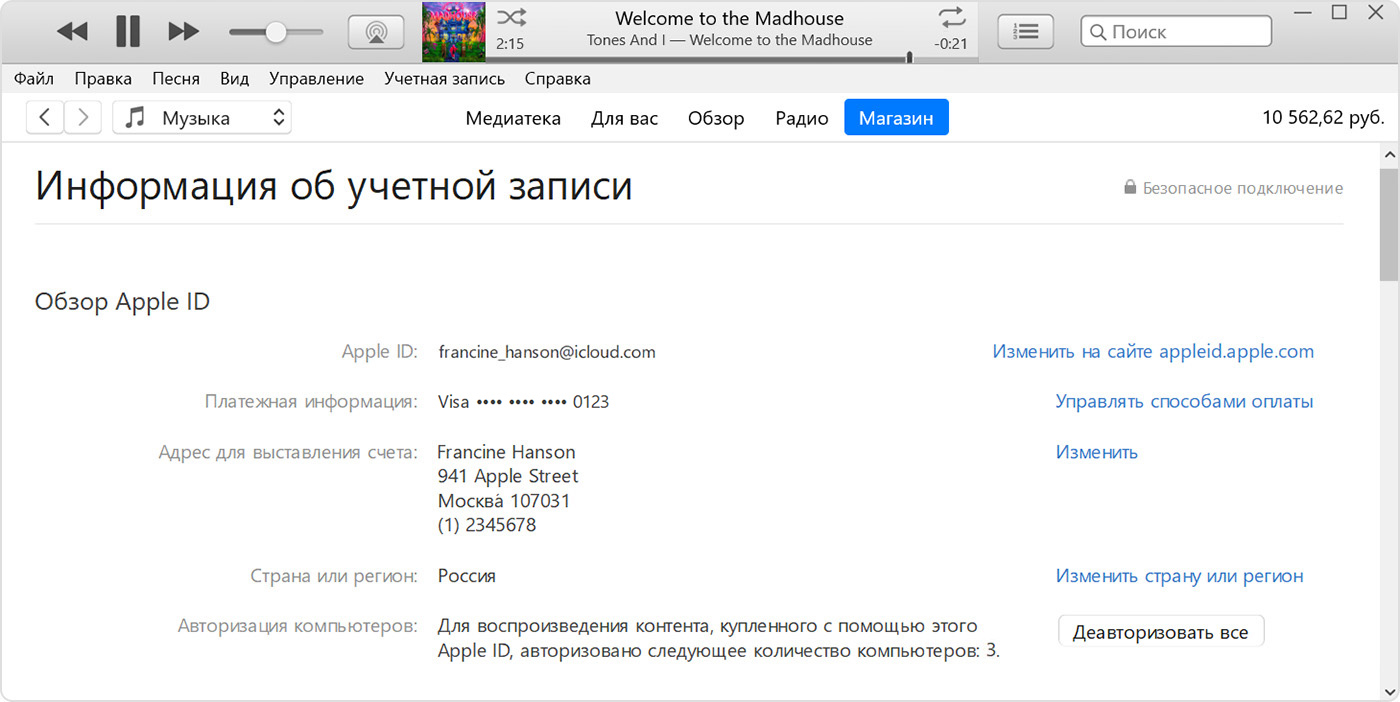
- Откройте приложение iTunes.
- Выберите «Учетная запись» > «Просмотреть».
- Войдите в систему, используя свой идентификатор Apple ID и пароль. Узнайте, что делать, если вы забыли свой идентификатор Apple ID.
- Количество авторизованных компьютеров указано в верхней части страницы «Информация об учетной записи» рядом с пунктом «Авторизация компьютеров».
Если необходимо деавторизовать компьютер, к которому у вас нет доступа
Чтобы деавторизовать компьютер, к которому у вас нет доступа, необходимо деавторизовать все свои компьютеры. Затем повторно авторизуйте все доступные компьютеры. Деавторизовать все компьютеры можно только один раз в год.
- Откройте приложение iTunes.
- Выберите «Учетная запись» > «Просмотреть».
- Войдите в систему, используя свой идентификатор Apple ID и пароль. Узнайте, что делать, если вы забыли свой идентификатор Apple ID.
- В верхней части страницы «Информация об учетной записи» перейдите в раздел «Обзор Apple ID».
- Рядом с пунктом «Авторизация компьютеров» нажмите «Деавторизовать все».
- Авторизуйте каждый компьютер, который вы собираетесь использовать в дальнейшем.
Доступность и функции магазина могут отличаться в зависимости от страны или региона.
Информация о продуктах, произведенных не компанией Apple, или о независимых веб-сайтах, неподконтрольных и не тестируемых компанией Apple, не носит рекомендательного или одобрительного характера. Компания Apple не несет никакой ответственности за выбор, функциональность и использование веб-сайтов или продукции сторонних производителей. Компания Apple также не несет ответственности за точность или достоверность данных, размещенных на веб-сайтах сторонних производителей. Обратитесь к поставщику за дополнительной информацией.
Просмотр списка устройств, на которых выполнен вход с помощью идентификатора Apple ID
Узнайте, какие устройства отображаются в списке устройств, на которых выполнен вход с помощью идентификатора Apple ID, как найти данные вашего устройства (в том числе, если это доверенное устройство) и как удалить устройство.
Определение места подключения устройств
Воспользуйтесь приведенными ниже инструкциями, чтобы определить устройства, на которых вы выполнили вход со своим идентификатором Apple ID.
Просмотр списка устройств, на которых выполнен вход, на iPhone, iPad или Apple Watch
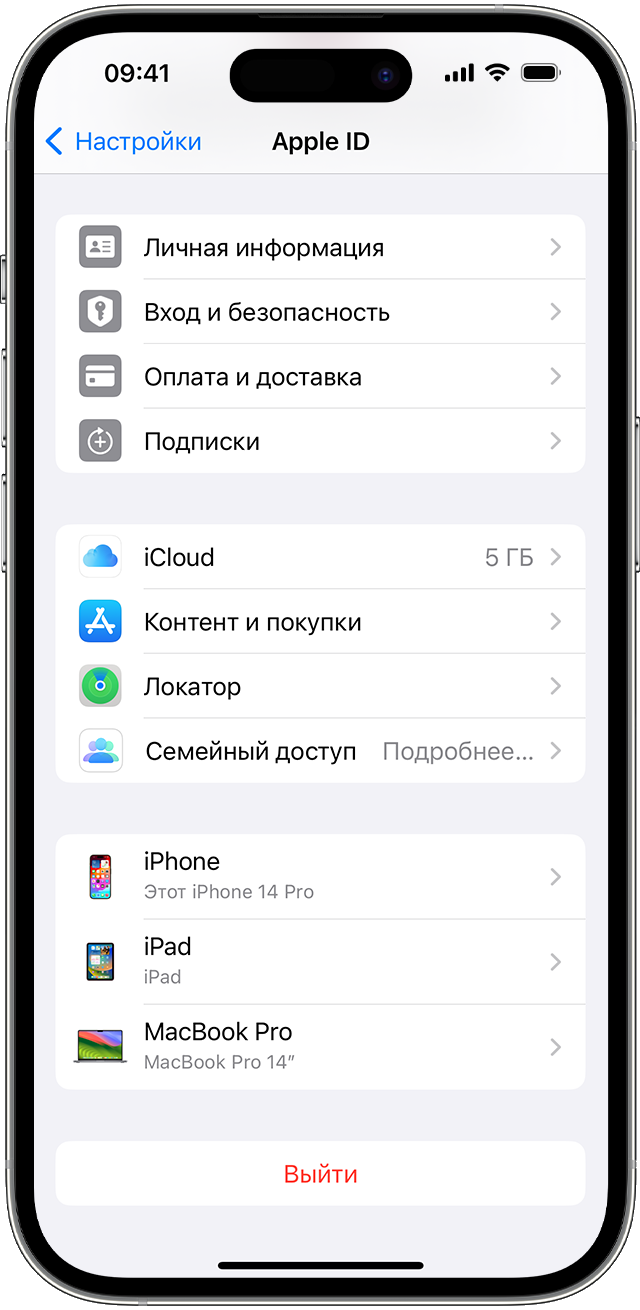
- Перейдите в меню «Настройки» > [ваше имя] и прокрутите вниз.
- Выберите имя устройства, чтобы отобразить сведения о нем, например его модель, серийный номер, версию ОС, а также сведения о том, является ли это устройство доверенным и может ли оно использоваться для получения кодов проверки идентификатора Apple ID. Сведения могут различаться в зависимости от типа устройства. Для просмотра сведений об устройствах нужно будет ответить на контрольные вопросы.

Просмотр списка устройств, на которых выполнен вход, на компьютере Mac
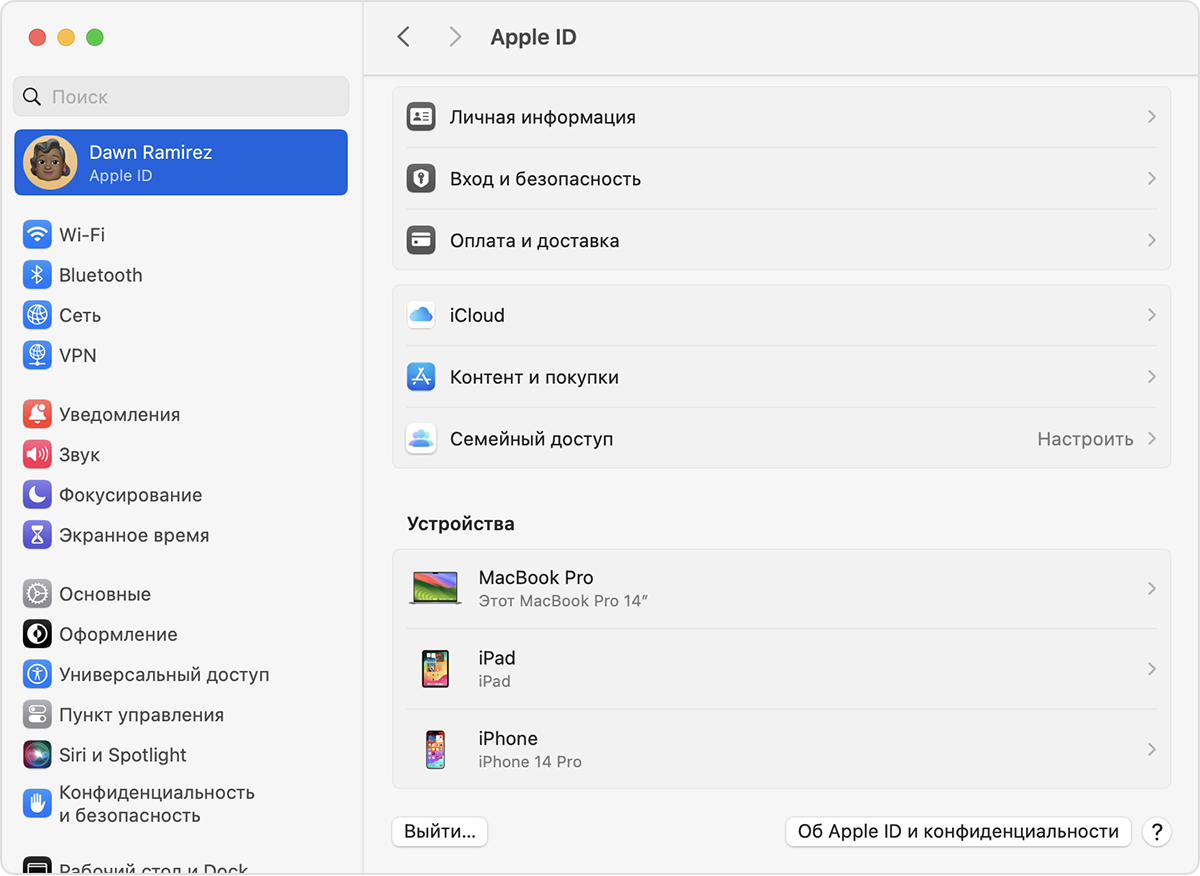
- Выберите меню Apple > «Системные настройки». В macOS Monterey или более ранней версии выберите меню Apple > «Системные настройки».
- Выберите свое имя. В macOS Monterey или более ранней версии нажмите Apple ID.
- Щелкните название устройства, чтобы отобразить сведения о нем, например его модель, серийный номер и версию ОС. Сведения могут различаться в зависимости от типа устройства. Для просмотра сведений об устройствах нужно будет ответить на контрольные вопросы.
Просмотр списка устройств, на которых выполнен вход, на компьютере с Windows
- Откройте приложение «iCloud для Windows».
- Щелкните «Учетная запись», а затем — «Управление Apple ID».
- Щелкните название устройства, чтобы отобразить сведения о нем, например его модель, серийный номер и версию ОС. Сведения могут различаться в зависимости от типа устройства.
Просмотр списка устройств, на которых выполнен вход, через Интернет
В разделе «Устройства» страницы учетной записи Apple ID отображаются все устройства, на которых сейчас выполнен вход в вашу учетную запись Apple ID, в том числе устройства с Android, приставки и телевизоры Smart TV:
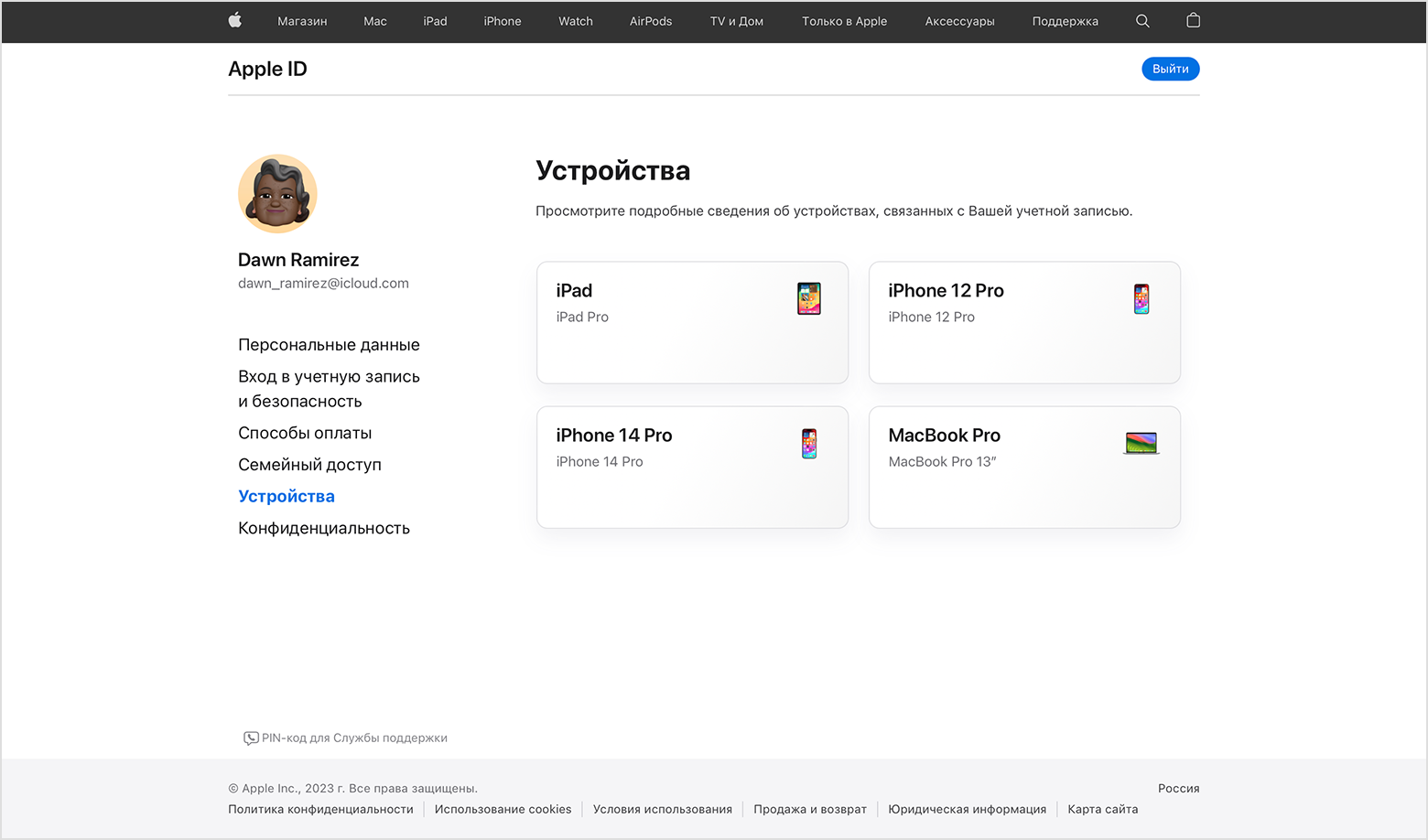
- Выполните вход в appleid.apple.com* и выберите «Устройства».
- Если устройства не отображаются сразу, щелкните «Подробнее» и ответьте на контрольные вопросы.
- Нажмите имя устройства, чтобы отобразить сведения о нем, например, его модель, серийный номер, версию ОС, а также сведения о том, является ли это устройство доверенным и может ли оно использоваться для получения кодов проверки идентификатора Apple ID. Сведения могут различаться в зависимости от типа устройства.
* В зависимости от того, как был создан идентификатор Apple ID, может потребоваться предоставить дополнительные сведения.
Добавление устройства в список
Чтобы добавить устройство в список, необходимо выполнить вход с идентификатором Apple ID. После входа на устройстве с использованием идентификатора Apple ID это устройство появится в списке. Вход требуется в следующих приложениях:
- На устройстве с iOS или iPadOS выполните вход в iCloud, iMessage, FaceTime, iTunes Store, App Store или Game Center. Кроме того, в списке могут присутствовать объединенные в пару часы Apple Watch.
- На устройстве с macOS или Windows 10 и более поздними версиями выполните вход в iCloud.
- На устройстве Apple TV HD и более поздних версий выполните вход в iTunes Store и App Store.
- На устройстве Apple TV (3-го поколения) и более ранних версий выполните вход в iTunes Store.
Наушники AirPods отображаются в приложении «Локатор», но не входят в список устройств, связанных с идентификатором Apple ID. Чтобы удалить наушники AirPods из учетной записи, воспользуйтесь приложением «Локатор». Устройства с iOS 7 и более ранними версиями, OS X Mavericks и более ранними версиями не будут отображаться в списке устройств.
Удаление устройства из списка
Если ваше устройство не отображается, вы можете воспользоваться функцией «Локатор» чтобы найти свое устройство и принять дополнительные меры по восстановлению устройства и обеспечения безопасности данных.
Если устройство больше не используется, или вы не распознаете указанное устройство, то может потребоваться удалить его из списка.
Если вы настроили двухфакторную аутентификацию для своего идентификатора Apple ID, удаление устройства гарантирует, что оно больше не сможет отображать коды проверки. Оно также не будет иметь доступа к iCloud и другим сервисам Apple, включая Локатор, до тех пор, пока вы снова не войдете в систему с использованием двухфакторной аутентификации. Устройство снова отобразится в списке только после повторного входа.
Удаление устройства с помощью iPhone или iPad
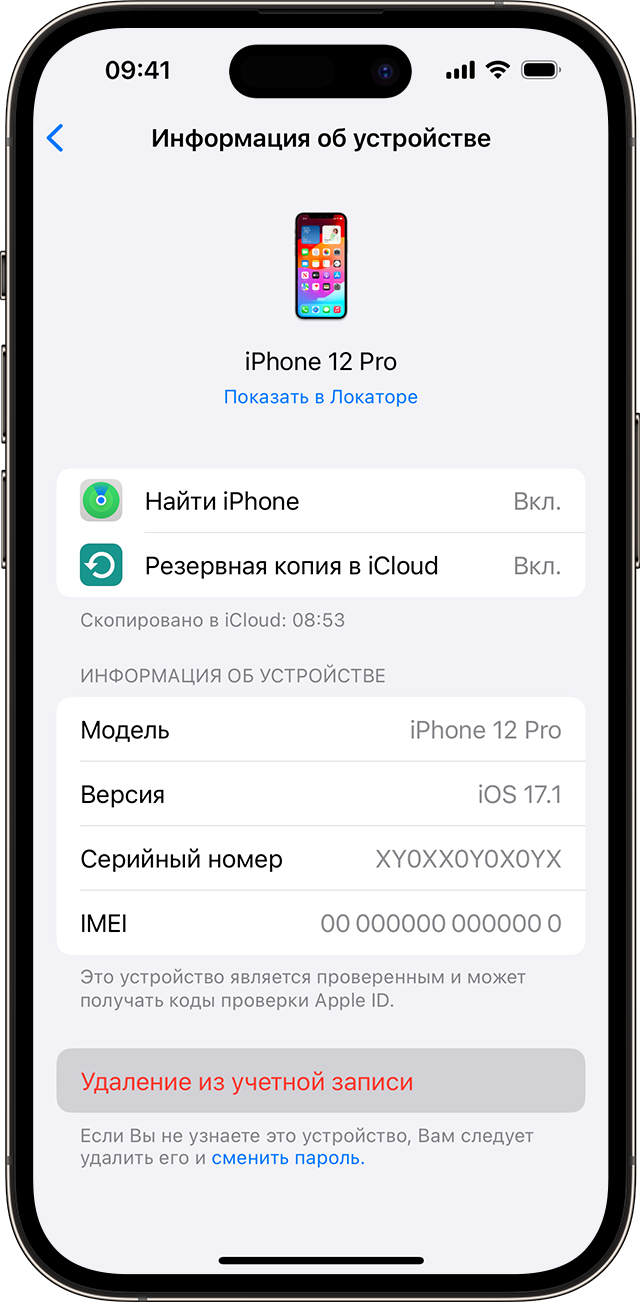
- Выберите нужное устройство, чтобы открыть сведения о нем, а затем нажмите «Удалить из учетной записи».
- Просмотрите отобразившееся сообщение, после чего нажмите еще раз, чтобы подтвердить необходимость удаления устройства.
Удаление устройства с помощью компьютера Mac
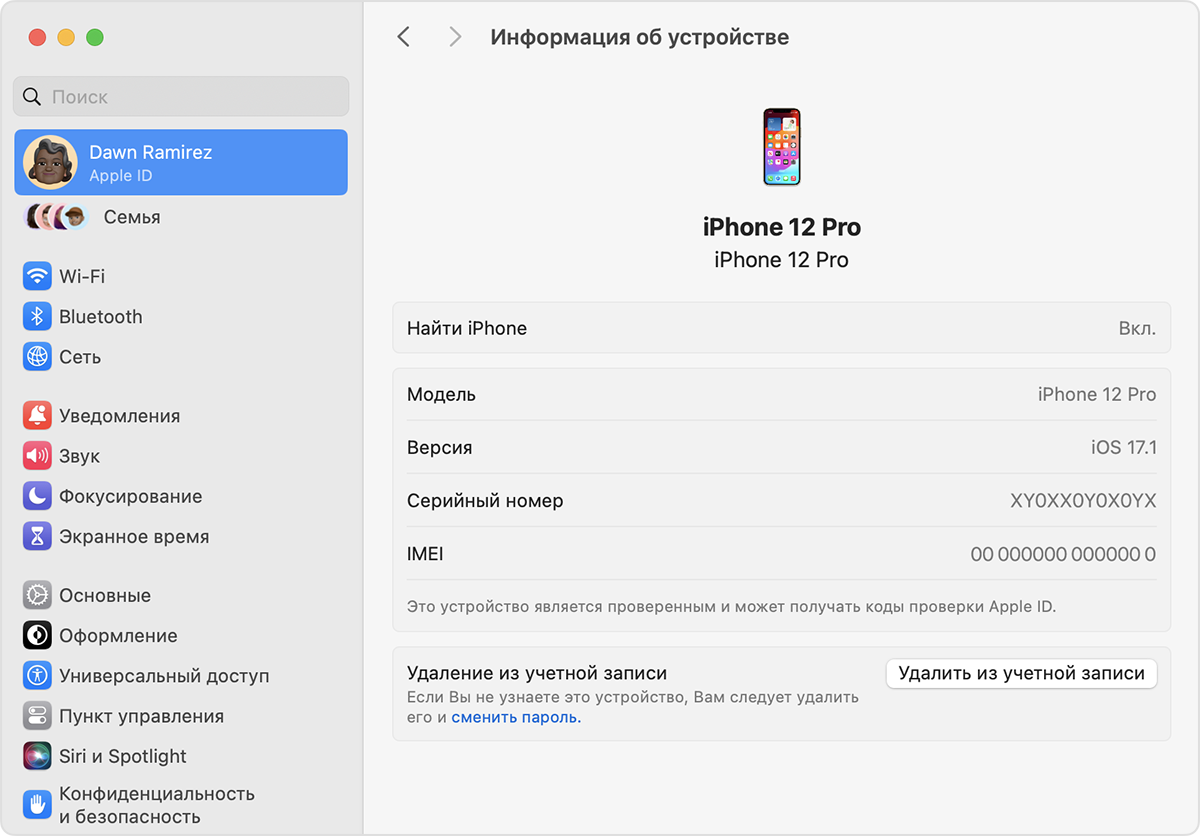
- Выберите меню Apple > «Системные настройки». В macOS Monterey или более ранней версии выберите меню Apple > «Системные настройки».
- Выберите свое имя. В macOS Monterey или более ранней версии нажмите Apple ID.
- Щелкните устройство, чтобы просмотреть сведения о нем, затем выберите «Удалить из учетной записи».
- Просмотрите отобразившееся сообщение, после чего щелкните еще раз, чтобы подтвердить необходимость удаления устройства.
Удаление устройства с помощью компьютера с Windows
- Откройте приложение «iCloud для Windows».
- Щелкните «Учетная запись», а затем — «Управление Apple ID».
- Щелкните устройство, чтобы просмотреть сведения о нем, затем выберите «Удалить из учетной записи».
- Просмотрите отобразившееся сообщение, после чего щелкните еще раз, чтобы подтвердить необходимость удаления устройства.
Удаление устройства на веб-сайте
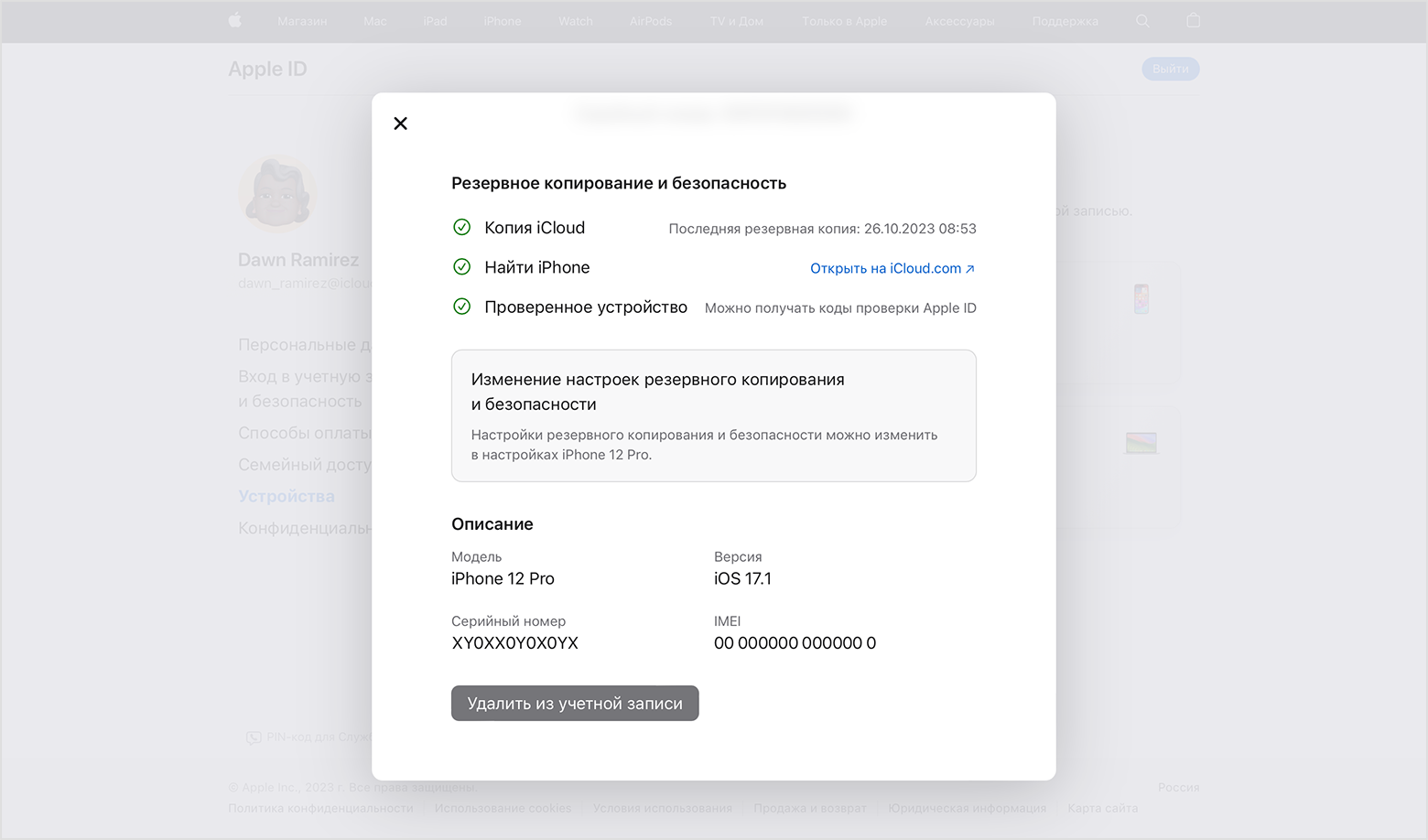
- Выполните вход в appleid.apple.com и выберите «Устройства».
- Выберите устройство, чтобы просмотреть его данные, а затем выберите «Удалить из учетной записи».
- Прочтите сообщение.
- Щелкните еще раз, чтобы подтвердить удаление устройства.
Безвозвратное удаление устройства со страницы учетной записи
Если вы по-прежнему работаете на устройстве под вашим идентификатором Apple ID, устройство может отобразиться на странице учетной записи при следующем подключении его к Интернету. Чтобы безвозвратно удалить устройство со страницы учетной записи, выйдите из iCloud, iTunes Store, App Store, iMessage, FaceTime и Game Center на этом устройстве или сотрите данные с него.
Просмотр и удаление устройств, связанных с идентификатором Apple ID для покупок
Управляйте списком устройств для загрузки и воспроизведения товаров, приобретенных с использованием вашего идентификатора Apple ID.
- если достигнут лимит по количеству связанных устройств, но пользователю нужно добавить новое;
- если не удается повторно загрузить покупки из App Store, приложения Apple TV, iTunes Store и других служб Apple;
- если пользователь собирается продать или подарить связанное устройство.
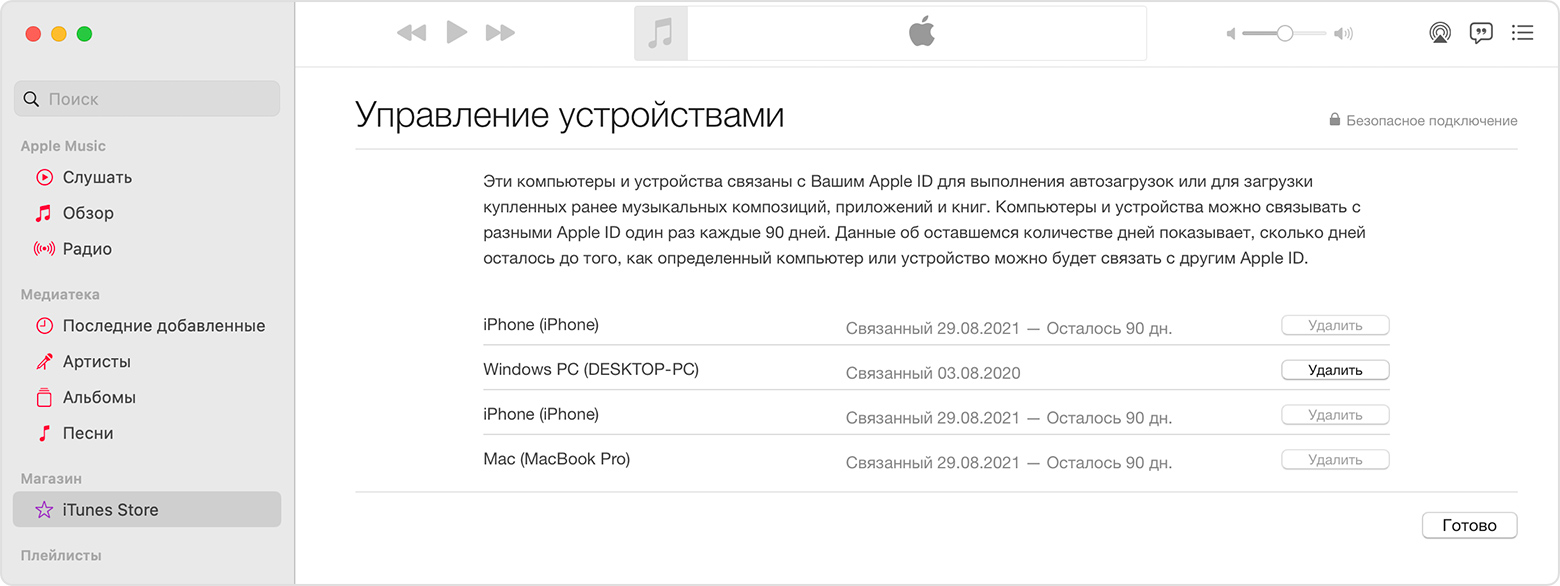
Просмотр и удаление связанных устройств с помощью компьютера Mac или компьютера с Windows
- На компьютере Mac откройте приложение Apple Music. На компьютере с Windows откройте приложение iTunes.
- В строке меню на компьютере Mac выберите «Учетная запись» > «Настройки учетной записи». Либо в строке меню iTunes на компьютере с Windows выберите «Учетная запись» > «Просмотреть». Может потребоваться вход с помощью идентификатора Apple ID.
- Нажмите «Управление устройствами». Если с вашим идентификатором Apple ID не связано ни одно устройство, вы не увидите этот раздел.

- Если требуется удалить устройство, нажмите «Удалить». Если не удается удалить устройство, выйдите из Apple ID на этом устройстве и повторите попытку. Если и после этого не удалось удалить устройство, то, возможно, потребуется подождать до 90 дней, чтобы связать его с другим идентификатором Apple ID.
Удаление связанного с идентификатором iPhone или iPad
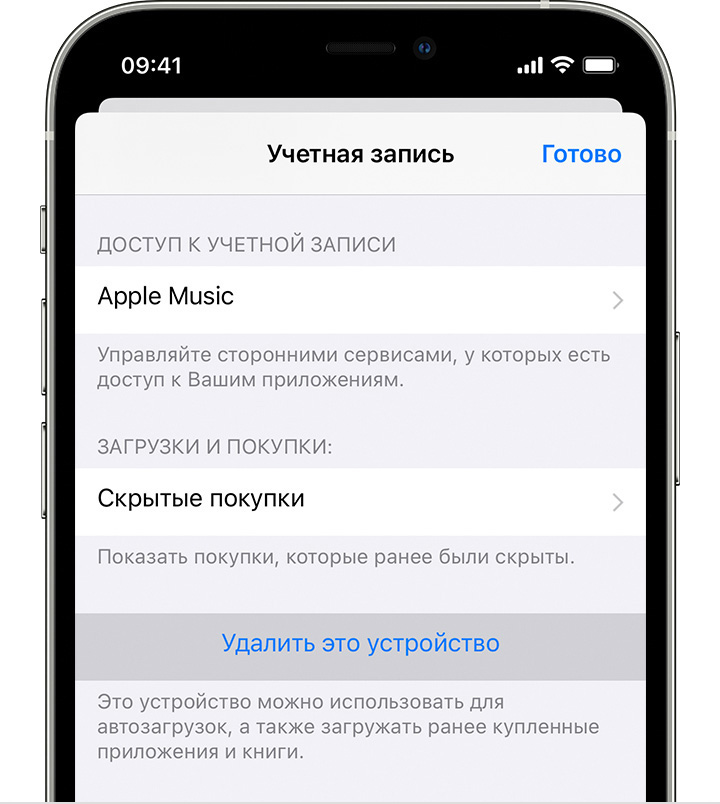
- Нажмите «Настройки» — [свое имя], затем нажмите «Медиаматериалы и покупки».
- Нажмите «Просмотреть». Может потребоваться выполнить вход.
- Прокрутите вниз и нажмите «Удалить это устройство».
Подробнее о связанных устройствах
Хотите добавить в список новое устройство? Просто используйте это устройство для совершения покупки в App Store, приложении Apple TV или другом сервисе Apple.
С идентификатором Apple ID можно одновременно связать для покупок до 10 устройств (не более пяти из которых могут быть компьютерами).
При попытке связать уже связанное устройство может появиться сообщение «Это устройство связано с другим Apple ID. Устройство можно будет связать с другим Apple ID через [число] дн.» Чтобы связать устройство с другим идентификатором Apple ID, возможно, потребуется подождать до 90 дней.
Этот список связанных устройств не совпадает со списком устройств, на которых сейчас выполнен вход с вашим идентификатором Apple ID. Чтобы увидеть список устройств, на которых выполнен вход с вашим идентификатором, перейдите на страницу учетной записи Apple ID.
Если вашего устройства нет в списке
Если вашего устройства нет в списке, и вы не можете использовать его для совершения покупок, значит, оно может быть устаревшим.
Информация о продуктах, произведенных не компанией Apple, или о независимых веб-сайтах, неподконтрольных и не тестируемых компанией Apple, не носит рекомендательного или одобрительного характера. Компания Apple не несет никакой ответственности за выбор, функциональность и использование веб-сайтов или продукции сторонних производителей. Компания Apple также не несет ответственности за точность или достоверность данных, размещенных на веб-сайтах сторонних производителей. Обратитесь к поставщику за дополнительной информацией.
Удаление песен и других объектов в iTunes на ПК

В iTunes на ПК можно удалять песни, фильмы, телешоу и другой контент. Вы можете удалить объекты из медиатеки или с компьютера.
Удаление песен и альбомов
- В приложении iTunes на ПК выберите «Музыка» в раскрывающемся меню в левом верхнем углу, затем нажмите «Медиатека».

- Нажмите объект, чтобы выбрать его, затем нажмите клавишу Delete.
- Нажмите «Удалить [объект]».
- Выполните одно из указанных действий.
- Удаление объекта только из медиатеки iTunes. Нажмите «Оставить файл».
- Удаление объекта с компьютера. Нажмите «Удалить». Объект удаляется при следующей очистке Корзины.
Примечание. Если песня была сразу удалена из медиатеки (Вам не было предложено оставить файл или переместить его в корзину), можно заново добавить и загрузить эту песню из Apple Music.
Если у Вас есть доступ к медиатеке iTunes на нескольких устройствах, то при удалении песен из медиатеки они остаются доступны в iCloud, и Вы можете воспроизвести или загрузить их в любое время.
Если песню не удается удалить, убедитесь, что Вы не пытаетесь удалить песню из смарт-плейлиста при включении функции «Оперативное обновление».
Удаление фильмов и телешоу
- В приложении iTunes на ПК выберите «Фильмы» или «Телешоу» в раскрывающемся меню в левом верхнем углу, затем нажмите «Медиатека».
- Нажмите объект, чтобы выбрать его, затем нажмите клавишу Delete.
- Нажмите «Удалить [объект]».
- Выполните одно из указанных действий.
- Удаление объекта только из медиатеки iTunes. Нажмите «Оставить файл».
- Удаление объекта с компьютера. Нажмите «Удалить». Объект удаляется при следующей очистке Корзины.
Можно скрыть объекты, которые не загружены в медиатеку iTunes. (Чтобы снова добавить объекты в медиатеку, их можно загрузить повторно.)