Как поменять картинку для группы в Ватсапе
Обязательно измените внешний вид своей группы, это создаст подходящую атмосферу для общения. Узнайте как поменять картинку для группы в Ватсапе, пусть Ваш чат отличатся от остальных и будет самым запоминающимся.
↑ Меняем картинку на Android
-
Зайдите в свою группу в WhatsApp
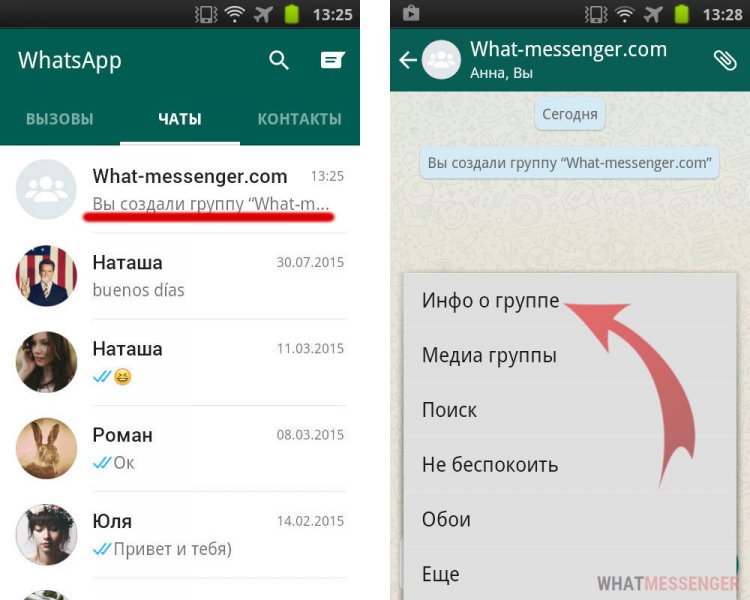
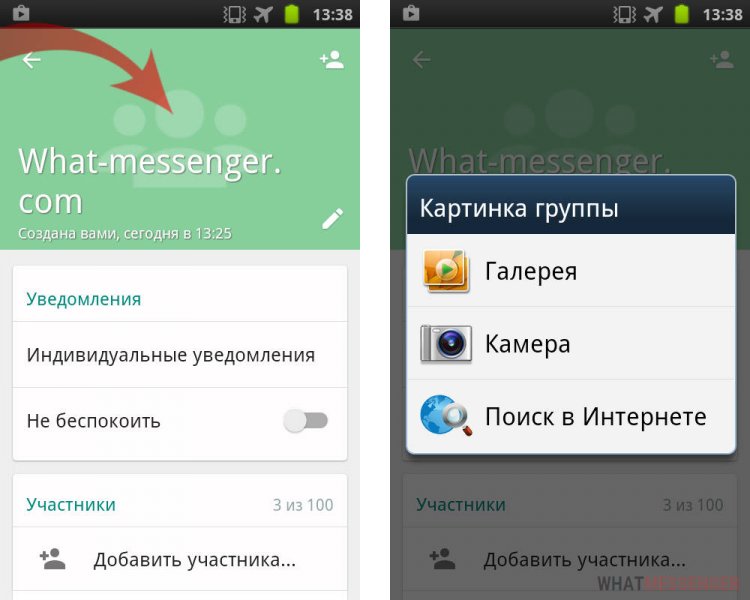
↑ Смена картинки для iOS
-
Зайдите в свою группу
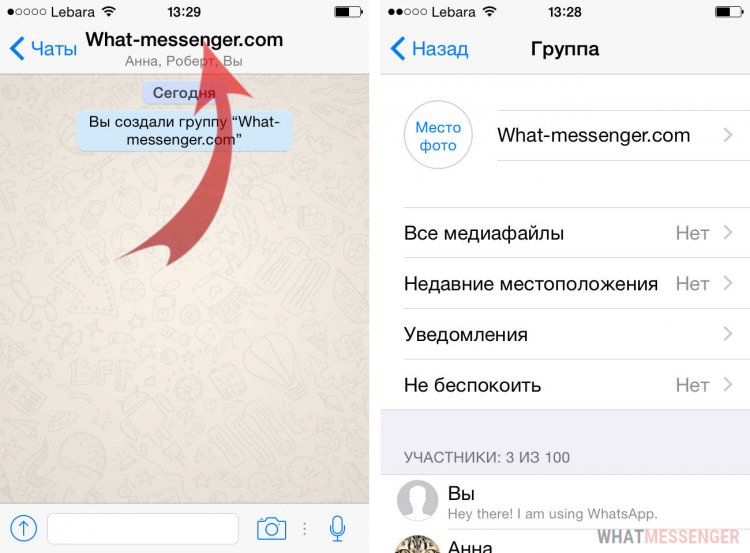
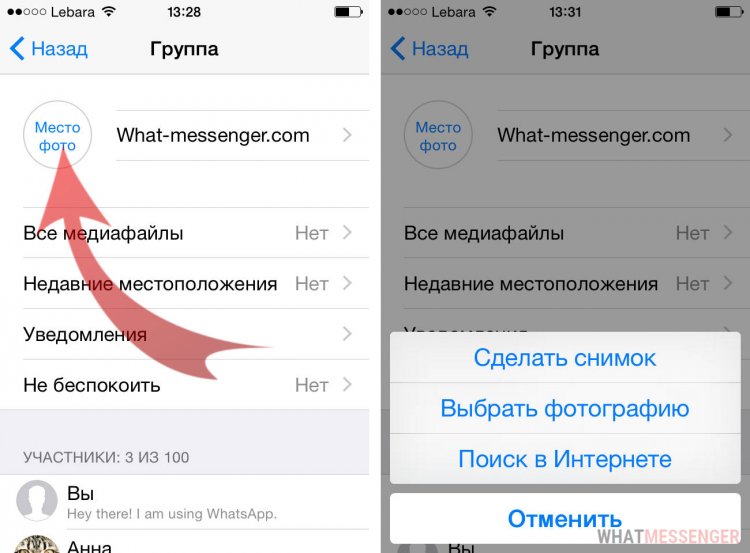
- Сделать снимок используя фотокамеру телефона
- Выбрать фото из галереи
- Или найти подходящую картинку в интернете
Ставьте красивые картинки и радуйте своих собеседников.
Понравилось? Поделитесь с друзьями!
Как в WhatsApp поставить свое фото на аватарку
В социальных сетях каждый пользователь может поставить свою аватарку. Есть такой функционал и практически во всех мессенджерах, и WhatsApp не является исключением. Пользователи после создания учетной записи, могут редактировать данные своего аккаунта – менять имя, статус, а также картинку профиля. В статье расскажем, как поставить фото на аватарку в Ватсапе, можно ли разместить чужое изображение, и есть ли в дальнейшем возможность редактирования этих данных.
Как поставить фото на аватарку в профиле Ватсапе
Мессенджер, это конечно не социальная сеть, и возможностей здесь поменьше, но все же пользователи могут придать своему профилю узнаваемость. Владельцу аккаунта доступно несколько опций редактирования:
- Добавление фото на аватар.
- Изменение статуса из шаблонов, или создания своего.
- Изменение имени (никнейма), которое будут видеть другие пользователи.
Если вы недавно завели учетную запись, или долгое время ваша аватарка была пустой, то поставьте фото на нее. В мессенджере нет жестких требований, и здесь не обязательно ставить именно свое изображение. Вы можете установить веселую или тематическую картинку из своей галереи, и даже сделать свой снимок и разместить его на аве.
Приведем пошаговое руководство для установки фотографии в Ватсапе. Чтобы добавить ее на аватарку, следуйте такой инструкции:
- Запустите WhatsApp, и вызовите меню. Для этого тапните по трем точкам, расположенным в правом верхнем углу экрана приложения.
- Откроется меню, в нем нажмите на пункт с названием «Настройки».
- Нажмите на верхний блок, где указано ваше имя.
- На странице профиля нажмите на изображение фотоаппарат в правой нижней части поля аватара.
- В нижней части экрана будет предложено два варианта – сделать фото сразу и добавить его, или выбрать вариант из вашей коллекции.
- Если снимок уже есть, то нажмите на «Галерея». Через проводник выберите изображение, нажмите на него и оно добавится на место аватара. Вы можете откорректировать его размер, потянув за уголки снимка.
- Чтобы сделать фото сразу, нажмите «Камера», откроется устройство для съемки. Сделайте снимок, нажмите сверху «ОК», и для установки на аватарку нажмите кнопку «Готово».
Обратите внимание! Если вы передумали ставить фото, то его в любой момент можно удалить, или заменить другим изображений. На это не установлено ограничений.
Как изменить свое фото в мессенджере WhatsApp
В зависимости от состояния души, или особых ситуаций, вы в любой момент можете откорректировать свои данные профиля. Кстати, в разделе «Конфиденциальности», вы на время можете просто скрыть сою фотографию, и тогда пользователи будут видеть черно-белое изображение портретных контуров.
Также доступно редактирование, или удаление фотографии. Если желаете поставить свою новую фотографию, которая вам показалась более удачной, то выполнить это можно так:
- Откройте раздел «Настройки» в приложении Ватсап.
- Кликните на свою фотографию.
- Нажмите сверху на значок «Редактирование».
- В меню выберите вариант «Галерея».
- Выберите новое фото, нажмите на него.
- Отрегулируйте го размер с помощью подвижной рамки.
- Нажмите «Готово», чтобы фото поменялось на вашей аве.
Картинки для группы Whatsapp
Для того, чтобы общение в сети было более интересным, разработчики порадовали нас функцией, позволяющей добавить картинки для группы в Ватсапе. Это дает возможность визуализировать тематику беседы. Если ты очень общительный человек, то у тебя наверняка много чатов в мессенджере. Вот как раз с помощью заставки найти нужное сообщество будет гораздо легче.
Как обновить аватарку группы в Вацапе

1. Заходи в созданную тобою беседу;
2. Жми в меню на графу «Инфо о группе»;
3. Нажимай на название беседы и тут же выйдет всплывающее меню с возможностью выбрать источник загрузки изображения;
4. Выбирай понравившуюся фотокарточку и именно она станет «лицом» твоего чата.
Кстати, ты можешь искать их у нас на сайте. Мы создали галерею, которая удовлетворит потребности даже узкоспециализированного профиля.
Как отправить фотографии в виде документов в WhatsApp (2024)

На самом деле отправка изображений в WhatsApp-это то, что мы делаем ежедневно. Но знаете ли вы, что WhatsApp сжимает размер изображений перед отправкой или распространением их вашему контакту? Это означает, что пиксели исходного изображения не совпадают с пикселями изображения, которое вы получаете или передаете через WhatsApp.
Если вы хотите избежать потери качества при отправке изображения через WhatsApp, то вам нужно отправить его в виде другого файла, например документов. Да, вы правильно прочитали! Вы можете отправлять фотографии в виде документов в WhatsApp, чтобы сохранить их качество.

В этой статье мы обсудили лучшие способы отправки изображений WhatsApp в качестве документов.
Часть 1: Отправка изображений в виде документов в WhatsApp Android
Если у вас есть телефон на Android, то вам нужно аккуратно отправлять изображения в качестве документов в WhatsApp. Вам интересно, как отправить фотографии в виде документа в WhatsApp?
Если да, то выполните приведенные ниже действия.
Во-первых, вам нужно будет сохранить и загрузить изображение, которое вы хотите отправить несжатым на WhatsApp.
После загрузки изображения на устройство сохраните его с некоторыми именами, которые вы можете запомнить.
Теперь вам нужно будет открыть WhatsApp и нажать на кнопку вложения, расположенную внутри чата.

Из опций выберите опцию «Документ».
После этого выберите изображение, которое вы хотите отправить, просматривая все документы на вашем телефоне.

Затем отправьте изображение в виде документа, а не с помощью галереи.

После этого, когда вы отправляете файл получателю в виде документа, попросите его переименовать изображение, чтобы посмотреть на исходное изображение без сохранения его качества.
Вот как вы можете отправить высококачественное изображение в WhatsApp.
Переименовать изображение: Если отправка изображения в виде документа не работает, переименуйте файл и повторите попытку позже. Переименуйте файл изображения из JPEG или PNG в PDF или .doc. после переименования отправьте фотографию в виде документа.
Часть 2: Отправка изображений в виде документов в WhatsApp iOS
Вот простой процесс отправки высококачественных изображений в виде документа на устройства iOS. Выполните следующие действия, чтобы отправить изображения в виде документов через WhatsApp.
Перейдите в раздел «Фотографии», выберите изображение, которым вы хотите поделиться без потери качества, а затем нажмите на опцию загрузки в левом нижнем углу вашего iPhone.
Теперь нажмите на кнопку сохранить в файлы, чтобы выбрать папку, в которую вы хотите сохранить выбранное изображение.
Вы можете выбрать любую из папок или сохранить изображение на iCloud Drive.
Затем нажмите кнопку «Добавить».
Теперь, когда вы сохранили изображение в виде документа, откройте WhatsApp на устройстве iOS и перейдите к контакту, с которым вы хотите поделиться фотографией
После этого вам нужно будет нажать на значок плюса, присутствующий в левом нижнем углу вашего iPhone. Теперь выберите пункт «Документ».

Теперь вы можете видеть все документы на своем iPhone.
После этого выберите изображение и нажмите на кнопку Отправить.

Вот и все, и изображение будет отправлено в виде несжатого файла.
С помощью этого решения получатель получит изображение без сжатия. Отныне вы не будете видеть прямого предварительного просмотра изображения в окне разговора, в то время как изображение будет отображаться как отправленный документ после отправки.
Открытие документа позволит другому человеку просмотреть изображение и сохранить его на свои фотографии. Кроме того, это приводит к значительному увеличению раздела хранения резервной копии WhatsApp, поэтому это должно быть тщательно сделано с важными изображениями. Вы также можете сэкономить место, просто удалив фотографию из чата после отправки.
Часть 3: Передача изображений WhatsApp на разные телефоны
Вы хотите перенести изображения WhatsApp со старого телефона на новый iPhone, с Android на Android или с iPhone на Android?
Если да, то вам понадобятся мигранты WhatsApp transfer, которые могут легко перенести все ваши данные WhatsApp на разные телефоны.
Существуют различные инструменты передачи WhatsApp, которые вы можете использовать для перемещения ваших изображений WhatsApp с одного телефона на другой. В этом разделе мы обсудили два самых надежных и безопасных инструмента передачи данных WhatsApp.
3.1 MobileTrans
Есть несколько причин, когда вы должны передавать данные WhatsApp. Возможно, у вас есть запасной телефон, старый мобильный телефон сломался и многое другое. Независимо от причины, с MobileTrans вы можете легко передавать изображения WhatsApp с одного телефона на другой без ущерба для качества изображения.
MobileTrans -это удивительное настольное приложение, которое позволяет передавать данные с одного телефона на другой, передавать WhatsApp и другие социальные приложения. Самое приятное то, что он также восстанавливает данные из облачных резервных копий.
Чтобы передать изображения WhatsApp на разные телефоны, просто подключите оба устройства к компьютеру с помощью кабеля, и MobileTrans автоматически обнаружит их.
Ниже приведены шаги о том, как передавать изображения WhatsApp на разные телефоны с помощью MobileTrans:

Прежде всего, подключите устройство Android и iOS к компьютеру, а затем установите MobileTrans на ПК.
После этого из различных вариантов выберите Перенос Whatsapp.
Теперь перейдите на боковую панель, выберите функцию WhatsApp и выберите “Передача изображений WhatsApp” из доступных вариантов.
Приложение автоматически обнаружит оба подключенных устройства. Одно устройство будет назначением, а другое-источником. Внимательно проверьте, какое устройство является местом назначения или источником.
Как только вы разберетесь с целевыми и исходными устройствами, нажмите на кнопку “Пуск”. Это позволит передавать изображения WhatsApp с исходного телефона на целевой.
Когда передача будет завершена, вы будете уведомлены об этом же, так что вы можете безопасно удалить свои устройства.
После этого из различных вариантов выберите Перенос Whatsapp.
Передача данных WhatsApp или изображений на разные телефоны осуществляется легко и быстро с помощью MobileTrans. Попробуйте один раз!
Самое лучшее в этом приложении то, что им может пользоваться даже новичок. Вам не нужны никакие технические знания, чтобы использовать MobileTrans для передачи данных WhatsApp.
3.2 Wutsapper
Wutsapper это приложение, которое передает данные WhatsApp на разные телефоны без необходимости использования компьютера. Это плавное и удобное приложение для пользователей, которые хотят передавать изображения WhatsApp на разные устройства без потери своих данных.
Можно сказать, что это Android-версия MobileTrans, которая позволяет напрямую перемещать изображения WhatsApp с Android на iOS. Wutsapper работает плавно, облегчая вам жизнь.
Шаг для передачи данных WhatsApp на разные телефоны данные с помощью Wutsapper
- Во-первых, вам нужно будет установить приложение Wutsapper из Google Play Store на свое устройство.
- Теперь откройте приложение Wutsapper. И нажмите на кнопку «Да, у меня есть OTG-кабель.»
- После этого подключите свое Android-устройство к iPhone с помощью USB-OTG-адаптера.
- Затем выполните следующие действия для резервного копирования данных WhatsApp на Android-устройстве, а затем нажмите кнопку «Завершено», чтобы перейти к следующему шагу.
- Теперь Wutsapper автоматически обнаружит ваш файл резервной копии мгновенно, поэтому нажмите на кнопку yes, чтобы сохранить резервные данные.
- Данные WhatsApp, включая изображения, видео и чаты, теперь будут передаваться из источника на целевое устройство.
- Следуйте инструкциям для передачи WhatsApp с разных iPhone.
В целом, Wutsapper также прост в использовании, когда вы хотите перенести изображения WhatsApp с телефона Android на iPhone. Самое лучшее в этом приложении то, что оно не требует использования какой-либо системы или ПК.
Вывод
Мы надеемся, что из приведенной выше статьи вы узнали о способах отправки изображений в виде документа в WhatsApp. Независимо от того, есть ли у вас телефон Android или iPhone, вы можете воспользоваться приведенными выше способами отправки качественных изображений через WhatsApp.
Кроме того, вы можете узнать правильный способ отправки pic в качестве документа в WhatsApp. Кроме того, вы знаете, как передавать изображения WhatsApp с одного телефона на другие телефоны; вы можете сделать это с легкостью.