Добавление текста в проект iMovie
Добавляйте текст в видеоролики, на фотографии или в клипы фона, создавайте последовательность титров, а также добавляйте титры в конце фильма.
Добавление титров и текста в iMovie на iPhone или iPad
Добавьте текст в любой видеоролик, на фотографию или фон в проекте, а затем отредактируйте его. Также можно создать последовательность титров или добавить титры в конце фильма.
Добавление текста в клип
Можно добавить текст в любой видеоролик, на фотографию или в клип фона на временной шкале. Просто коснитесь клипа и нажмите кнопка «Титры» в инспекторе в нижней части экрана, а затем нажмите на стиль титров.
Редактирование текста
После добавления в клип текст можно редактировать, изменять расположение титров на экране и выполнять прочие действия. В открытом проекте коснитесь клипа, а затем нажмите кнопку «Титры» в инспекторе в нижней части экрана. Текст можно редактировать, перемещать и выполнять с ним другие действия.
- Чтобы отредактировать текст, нажмите текст в окне просмотра над временной шкалой, выберите «Редактировать», введите новый текст с помощью клавиатуры и нажмите «Готово» на клавиатуре.
- Чтобы изменить местоположение, перетащите текст в новое место.
- Чтобы изменить размер текста, разведите или сожмите его пальцами для увеличения или уменьшения.
- Для изменения стиля шрифта нажмите кнопка «Шрифт» или кнопка «Цвет» в инспекторе. Нажмите кнопка «Еще» для доступа к дополнительным параметрам стиля шрифта.
Стиль титров можно изменить в любое время, сохраняя при этом все внесенные изменения.
- В открытом проекте коснитесь клипа на временной шкале, а затем нажмите кнопку «Титры».
- Выберите другой стиль титров, чтобы просмотреть его в окне просмотра.
Чтобы удалить текст из клипа, коснитесь клипа, нажмите кнопку «Титры», а затем выберите «Нет» в появившихся стилях титров.
Создание последовательности титров или конечных титров
Чтобы создать последовательность титров или титры в конце фильма, добавьте клип фона в начало или конец фильма, а затем добавьте текст в клип фона. iMovie содержит множество стилей, включая анимированные, которые можно использовать в фильмах.
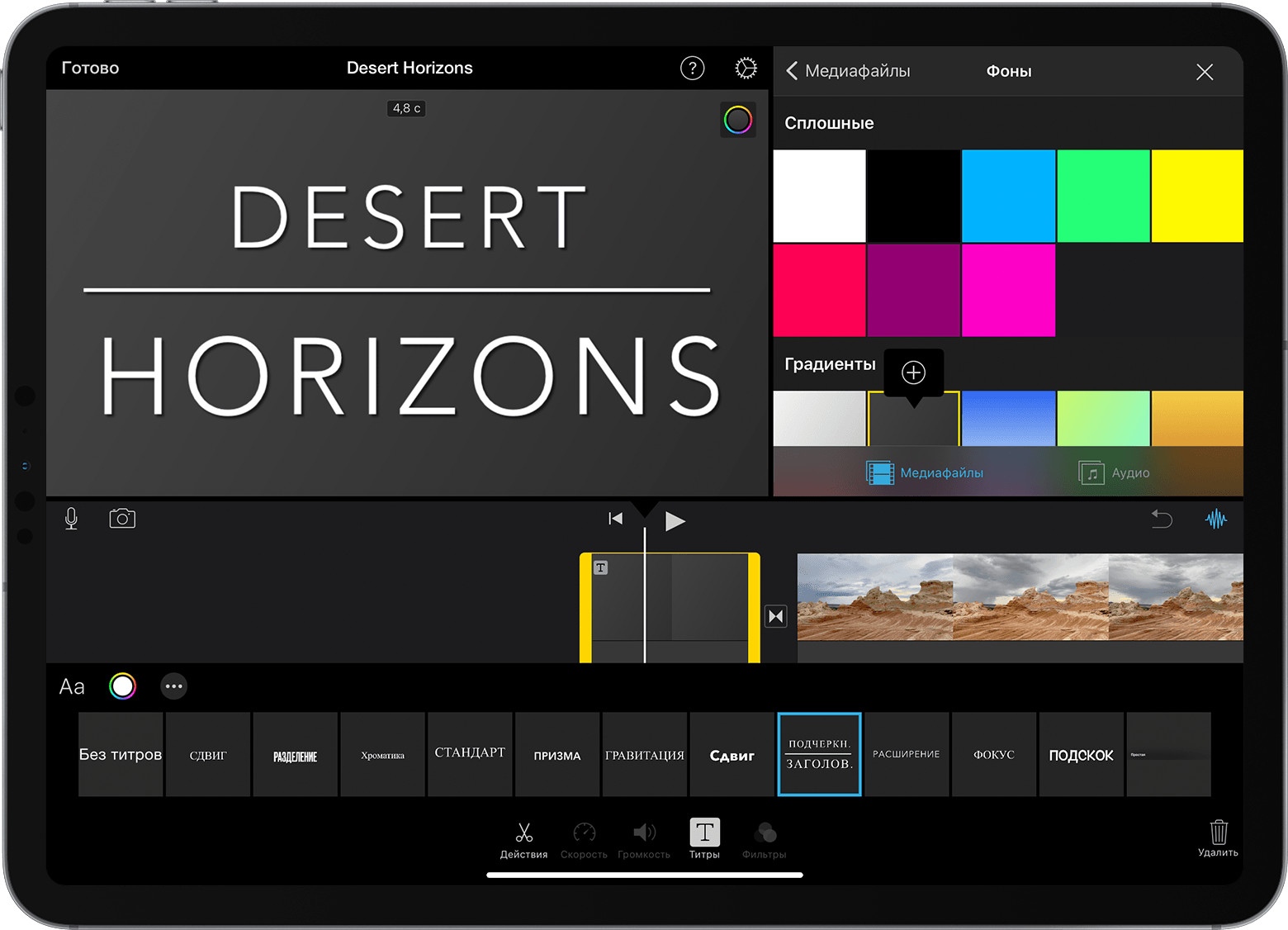
- В открытом проекте iMovie прокрутите временную шкалу в начало или конец фильма.
- Нажмите кнопка «Добавить медиа» , а затем — «Фоны».
- Коснитесь фона и нажмите кнопку «Добавить в проект» .
- На временной шкале выберите только что добавленный клип фона и нажмите кнопка «Титры» в инспекторе в нижней части экрана.
- Нажмите на стиль титров. Текст отобразится в окне просмотра над временной шкалой. Чтобы выбрать другой стиль, просто нажмите на другой стиль в инспекторе в нижней части экрана.
- Обрежьте клип фона до нужной длины.
Добавление титров и текста в iMovie на компьютере Mac
Добавьте текст в любой видеоролик, на фотографию или фон в проекте, а затем отредактируйте его. Также можно создать последовательность титров или добавить титры в конце фильма.
Добавление текста в клип
Ниже описано, как добавить текст в видеоролик, на фотографию или в клип фона на временной шкале.
- Разместите указатель воспроизведения в месте, где следует вставить текст, нажмите кнопку «Титры» над окном браузера, а затем дважды щелкните стиль.
- Также можно перетащить стиль на временную шкалу в нужное место в клипе.
Текст будет добавлен как прикрепленный клип на временную шкалу поверх другого клипа.
Редактирование текста
После добавления в клип текст можно редактировать, изменять шрифт и расположение текста на экране, а также выполнять прочие действия.
- Дважды щелкните клип с текстом на временной шкале, введите новый текст в окне просмотра и нажмите кнопка «Применить» .
- Чтобы изменить тип, размер и цвет шрифта, дважды щелкните клип с текстом на временной шкале, настройте элементы управления шрифтом в верхней части окна просмотра, а затем нажмите кнопку «Применить», когда закончите.
- Чтобы задать продолжительность отображения текста в фильме, переместите указатель к какому-либо краю клипа с текстом на временной шкале.
- Чтобы изменить стиль и расположение текста, дважды щелкните титры на временной шкале, нажмите кнопку «Титры» над окном браузера, а затем дважды щелкните новый стиль, который нужно использовать. Новый стиль заменяет старый с сохранением заданной длительности и всех изменений, внесенных в текст.
Создание последовательности титров или конечных титров
iMovie содержит множество стилей, включая анимированные, которые можно использовать для создания последовательности титров или конечных титров. Если для фильма задана тема, связанные с ней титры отображаются в верхней части окна браузера. Также можно добавить фон, если нужно, чтобы фон последовательности титров был не черного цвета.
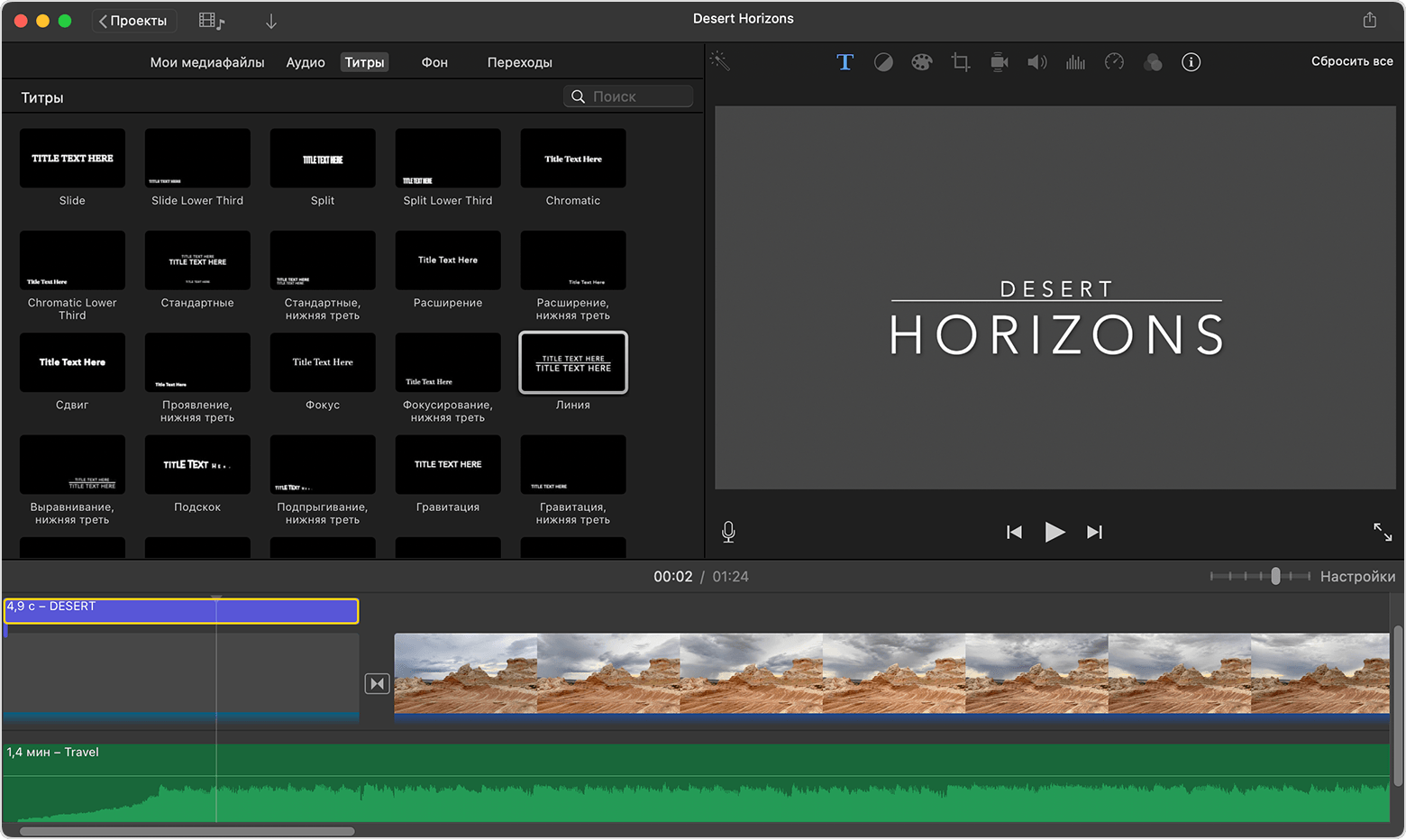
- В открытом проекте iMovie при необходимости нажмите кнопка «Медиатека» , чтобы открыть браузер.
- Расположите указатель воспроизведения в начале или в конце фильма.
- Если требуется, чтобы фон последовательности титров или конечных титров отличался от черного, нажмите «Фон», а затем дважды щелкните нужный фон. Или перетащите фон в начало или в конец временной шкалы. Если особый фон не требуется, перейдите к следующему шагу.
- В качестве фона можно использовать любой другой видеоролик или фотографию.
- Щелкните «Титры», затем дважды щелкните нужные титры в браузере или перетащите их на временную шкалу. Если используется клип фона или другой клип, титры добавляются как вложенный клип на временной шкале поверх другого клипа. При перемещении видеоролика или фотографии прикрепленный клип перемещается вместе с ними.
Дополнительная информация
- Изменение внешнего вида проекта iMovie
- Создание фильма с помощью iMovie
Добавьте текст в видео
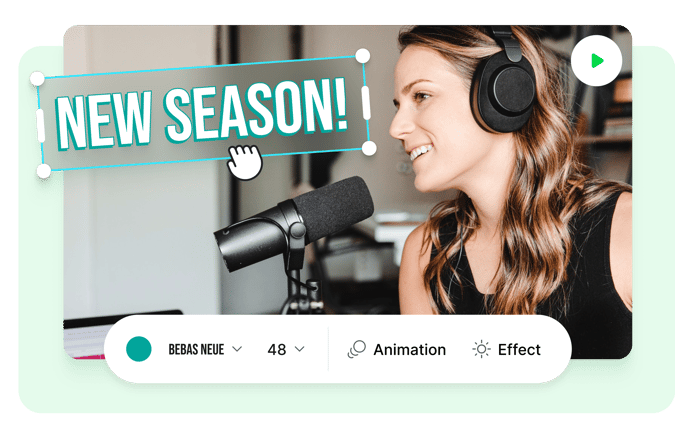
Бесплатное приложение для добавления текста в видео
VEED является бесплатным онлайн видео редактором, который позволяет легко добавлять текст в видео. Вы можете добавить текст, изменить его шрифт, цвет, стиль и многое другое всего в несколько кликов. Просто загрузите видео и нажмите на инструмент ‘Текст’, чтобы начать редактирование. Добавьте заголовок, обычный текст или выберите шрифт для почерка. Вы также можете выбирать из шаблонов. Измените размер, выравнивание шрифта, прозрачность текста. Наш онлайн инструмент идеально подходит для создания захватывающих видео для социальных сетей. Создавайте забавные видео с текстом для YouTube, Instagram, Twitter и других платформ. Это бесплатно, поэтому нет необходимости платить за дорогие приложения, как Adobe Premiere Pro. VEED, безусловно, намного проще в использовании, чем Windows Movie Maker и другие сложные программы для редактирования видео. С VEED вам не потребуется опыт в редактировании видео. Сделайте это все за несколько кликов!
Как Добавить Текст в Видеo:

Загрузите свое видео
Нажмите ‘Выбрать видео’ и выберите файл, чтобы загрузить его в VEED. Вы также можете перетащить видео из папки в редактор.
Добавьте текст
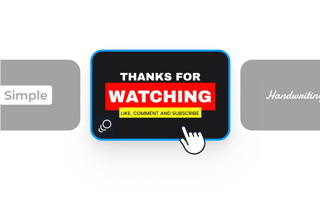
Начните добавлять текст, нажав на инструмент ‘Текст’ в левом меню. Выберите один из стилей текста и начните печатать. Вы можете добавить столько текста, сколько захотите.
Экспортируйте
Сохраните видео с текстом, который вы набрали, нажав на ‘Экспорт’. Ваше видео будет сохранено в формате MP4 файла.
‘Добавление Текста в Видеo’ Руководство
Добавить текст в различные части своего видео
Вы можете выбрать, куда поместить текст на видеорамке и время его появления. Вы можете добавить текст, который остается на всю продолжительность видео и текст, который появляется только временно. Чтобы переместить его местоположение, просто выберите текст и перетащите его через кадр видео. Вы можете поместить его по середине, в углах, или где угодно! Если вы не хотите, чтобы ваш текст появился на следующем клипе или слайде, вы можете обрезать его, выбрав текст на временной линии и перетаскивая его край влево. Перетащите край вправо, если хотите расширить его. Вы также можете переставлять ваши тексты, перетаскивая их в любое место на панели редактирования.

Донесите до сведения
Добавление текста в видео поможет зрителям узнать, о чем идет речь в вашем видео. Вы можете добавить призыв к действию (СТА), чтобы побудить ваших зрителей нажать на ссылку или страницу продукта. Это здорово, если вы создаете маркетинговые видео для социальных медиа. Добавьте названия и титры, чтобы люди знали, кто участвовал в создании видео. Вы также можете добавить подписи к видео, чтобы привлечь внимание людей. Они могут смотреть видео без звука и все равно понимать, о чем идет речь. Отличный способ донести свое послание!

Бесплатное программное обеспечение для редактирования видео VEED предлагает множество инструментов для редактирования видео, которые позволяют улучшить видео и сделать его более интересным. Помимо добавления текста, вы также можете добавить изображения, субтитры, эмодзи и рисунки в видео. Используйте наши фильтры камеры и специальные эффекты, чтобы сделать видео потрясающим. Размещайте их на YouTube, Facebook, Instagram и других платформах социальных сетей. Видео с текстом также получают больше просмотров в социальных сетях. Наше приложение для редактирования видео бесплатно, так что вам не придется беспокоиться о дорогих подписках. Приложение браузерное, так что вы можете получить доступ к вашим проектам из любого места, с любого устройства.
Добавить текст к видео
Наложение текста на видео, изменение шрифта, цвета и стилей
Открыть файл
- Google Drive
- Dropbox
- Ввести адрес
или перетащите файл сюда
Наложение текста на видео, изменение шрифта, цвета и стилей
Наш онлайн-инструмент работает как полноценное программное обеспечение для редактирования видео, а это означает, что вы можете не только добавлять текст в видео, но и одновременно использовать другие инструменты редактирования во время работы над своим видео. У нас это можно сделать в пару кликов, абсолютно бесплатно, онлайн, и вам не нужно регистрироваться или скачивать редактор на свое устройство. Одним из основных преимуществ нашего инструмента является то, что это инструмент для редактирования видео с низким порогом, который работает с более чем 30 различными видеоформатами, такими как MP4, MOV, AVI и другими, поэтому вы можете экспортировать свое видео практически на любое устройство. Кроме того, процесс наложения текста очень прост и удобен.
Как добавить текст в видео
Используя наш инструмент для добавления текста, вы можете добавить статический или анимированный текст к любому видеоконтенту во всех возможных форматах. Если вы хотите узнать, как добавить текст в видео, выполните следующие действия.
Скачать видео
Добавить текст
Настроить продолжительность
Рассмотрите другие инструменты
Настройте формат видео и сохраните
Накладывайте текст на видео и делайте уникальный контент!
С помощью этого инструмента для редактирования видео вы можете создать видео для рекламы, личного блога, приятных слов для близкого члена семьи, хита Tiktok или чего-либо еще, что вы можете себе представить. Добавление текста к видео — неотъемлемая часть процесса. Кроме того, с помощью этого инструмента видео сохраняет то же разрешение даже после редактирования. Наложение текста — неотъемлемая часть процесса редактирования в любой сфере, потому что очень много людей отключают звук на своих телефонах, и единственное, что они могут сделать, — это видеть, что происходит на экране. Если они смогут прочитать текст, это победа. Без текста они просто не поймут идею и не будут смотреть до конца. Это касается рекламы, игр, блогов и других сфер.
Наши преимущества
Безопасность файлов
Когда вы загружаете видео и аудио и добавляете свой уникальный текст в наш сервис, это полностью автоматический процесс, без участия посредников. Никто другой не имеет права получать и просматривать ваши файлы. Все наши услуги соответствуют стандартам защиты данных США и ЕС.
Простой интерфейс
Пользовательский интерфейс очень прост и удобен в использовании; человек любого возраста может загрузить свое видео и добавить текст нужного цвета и формата. Это также очень интуитивно понятно; нет необходимости искать «как» в Интернете.
Добавляйте текст прямо из URL
С помощью нашего инструмента вы можете поместить текст на видео прямо в браузере онлайн: вам не нужно ничего скачивать на свой компьютер или мобильное устройство, что освобождает место для более важных вещей.
Онлайн опыт
Монтаж видео не должен быть сложным. Мы изучили все популярные инструменты для редактирования видео и создали эту платформу для редактирования видео, которая предлагает все необходимые вам функции онлайн без регистрации.
Добавление текста в несколько кликов
Вы можете почувствовать скорость наших серверов, которые обрабатывают видео за считанные секунды. Интерфейс нашего инструмента также интуитивно понятен, что позволяет быстро разобраться, на какие кнопки нажимать, чтобы быстрее получить желаемый результат.
Поместите любой текст поверх видео
Наш инструмент включает в себя набор самых популярных текстовых шрифтов, чтобы создать максимально творческую атмосферу в Интернете. У вас также есть выбор из более чем 30 видеоформатов, которые были созданы и использовались в течение последних трех десятилетий.
Часто задаваемые вопросы
Что делает инструмент «Добавить текст в видео»?
Используя этот инструмент, вы можете добавить любой текст к своим онлайн-видео. Шаг за шагом вы выбираете размер, шрифт и цвет вашего текста, решаете, должен ли он быть статичным или анимированным, и сколько времени он должен быть на экране.
Как я могу добавить текст к своему видео?
Чтобы добавить текст к видео, вам необходимо скачать видео и нажать на кнопку «Добавить текст» на панели инструментов. В окне вы увидите различные параметры, такие как цвет, шрифт, размер и другие, а также вам нужно выбрать, где именно на экране будет отображаться ваш текст.
С какими форматами совместима ваша платформа?
Online Video Cutter поддерживает более 30 форматов видео, таких как MP4, MOV, AVI, WEBM, WMV, M4V, HEVC и другие.
Как добавить текст в разные части видео?
Добавьте первый текст на видео и выберите его продолжительность на временной шкале. После этого снова нажмите на кнопку «Добавить текст» и выберите следующую часть видео на временной шкале.
Добавление текста к видео онлайн
Легко добавляйте текст в видео онлайн с помощью Wave.video, мощного и надежного онлайн-видеомейкера. Украсьте свои видео анимированным текстом, стикерами и GIF-накладками. Выбирайте из 20+ красивых текстовых анимаций. Все, что нужно для создания красивого текста на видео.
Загрузить видео
Отличный инструмент для создания видеороликов в социальных сетях
Я могу легко масштабировать свои видео между платформами социальных сетей. Легко заменять шаблонные изображения своими собственными.

Тойни В.
Владелец, Arts and Crafts
Единственный инструмент для создания видео, который вам понадобится
На создание классного видео для моих клиентов уходит 20-30 минут. Если вы еще не пользуетесь этой программой, попробуйте бесплатную пробную версию!
Анна Ф.
Простое в использовании программное обеспечение
Wave прост в использовании, имеет много хороших стоковых фотографий, видео и стикеров. С его помощью легко создать красивое видео для социальных сетей.
Мартин К.
Консультант по социальным сетям
Как добавить текст в видео: пошаговое руководство
Шаг 1. Подготовьте видео.
Начните с готового шаблона, просмотрите огромную библиотеку стоковых видеоматериалов или загрузите собственное видео, к которому хотите добавить текст.
Шаг 2. Добавьте текст к видео.
Наведите курсор на временную шкалу и нажмите кнопку Текст. Образец сообщения появится поверх отснятого материала. Вы можете добавить в видео столько текстовых блоков, сколько потребуется.
Шаг 3. Настройте текст.
Используйте текстовый редактор для изменения шрифтов, цветов, стиля и текстовых эффектов. Перетаскивайте, растягивайте и поворачивайте текстовые поля прямо на холсте, чтобы найти наиболее подходящий вариант.
Почему вы хотите добавить текст к видео с помощью
Wave.video?
Настраиваемый текст на видео Выберите свой стиль текста, цвет, анимированный эффект, положение текста. Все, что вы можете придумать в плане редактирования текста, мы предусмотрели.
Загрузите свой собственный шрифт Wave.video поставляется с 300+ шрифтами Google, которые можно использовать для добавления текста в видео. Если вы не нашли нужный шрифт, просто загрузите его в редактор.
Добавьте искру в ваши видео с помощью анимированных текстовых эффектов Сделайте свои видеоролики запоминающимися, добавив к тексту анимированные эффекты. Выберите один из 20+ красивых эффектов для вашей истории.
Больше, чем просто текст на видео Украсьте свои видео, добавив стикеры и GIF-накладки, нижние трети, субтитры и многое другое. Wave.video — это ваш универсальный магазин для всего, что связано с видео.
Добавить текст на видео так же просто, как и набрать его
С Wave.video вам не нужно быть профессионалом в области видеосъемки, чтобы создавать потрясающие видеоролики или добавлять текст к своим видеоклипам. Просто войдите в свой аккаунт, загрузите видео или выберите из широкого ассортимента стоковых материалов и напишите свое сообщение. Это так просто.