Где найти загрузки в телефоне Хонор и как их искать?

Где найти Загрузки в телефоне Хонор Андроид? В ОС до Android 10 войдите в одноименную папку. После обновления ОС до последней версии этот раздел удален, а информация доступна в папке Файлы, далее Категория, Внутренняя память или Download. Ниже рассмотрим, где искать загруженную информацию, и как посмотреть загрузки.
Где найти загруженный файлы
Пользователи в Интернете часто жалуются, что после обновления ПО на Хоноре пропали Загрузки. Это произошло после перехода смартфона на Андроид 10, в котором классической папки, ведущей к скачанным файлам, больше нет.
Возникает вопрос, где находятся Загрузки в телефоне Хонор 10, 10 Лайт, 20 или других моделях. Во всех случаях информация хранится на мобильном устройстве, но поменялся путь, по которому необходимо пройти для просмотра данных. Во всех устройствах после обновления Андроид папка Download пропала, но найти скачанные файлы на Honor 8C, можно через файловый менеджер телефона или компьютер. Как это сделать, рассмотрим ниже.

Как посмотреть информацию
Зная, где искать загрузки в телефоне Хонор, можно быстро получить нужные данные. Это может потребоваться в следующих случаях:
- Телефон с Андроид не запустил процесс установки, и пользователь хочет запустить процесс в ручном режиме.
- Необходимо перейти к загруженному файлу для его просмотра или изучения.
- Очистка памяти с облака и телефона и удаление лишних программ. Многие пользуются сторонними приложениями, но это не всегда удобно. В большинстве случаев лучше выполнить работу в ручном режиме.
Теперь рассмотрим, как найти загрузки в телефоне Хонор, а впоследствии их посмотреть. Для этого воспользуйтесь одним из приведенных ниже методов.
Способ №1 (для версий Андроид до 10):
- Найдите на рабочем столе папку с названием Загрузки.
- Войдите в нее.
- Отыщите интересующий документ, удалите, переместите, копируйте или выполните иные шаги.

Способ №2 (как посмотреть загрузки на Андроиде Хонор через файловый менеджер на Андроид 10):
- Найдите папку Файлы.
- Перейдите в Недавнее.
- Пролистайте вниз до пункта Диспетчер загрузки.
- Войдите в этот раздел.
- Найдите интересующий документ, музыку или видео.
Способ №3 (также через диспетчер загрузки на Хонор 10 Лайт или других моделях):
- Зайдите в папку Файлы.
- Перейдите в секцию Категории.
- Войдите в секцию Внутренняя память.
- Отыщите папку Download.
- Войдите в нее.
Способ №4 (через ПК / ноутбук):
- Подключите телефон Хонор с Андроид к компьютеру / ноутбуку с помощью кабеля USB.
- На экране мобильного устройства выберите пункт Передача файлов.
- Найдите на ПК / ноутбуке диск с названием телефона.
- Войдите внутрь и найдите папку Download.

После этого можно отыскать нужные данные, скопировать их, удалить или выполнить иные действия. Главное перед очисткой хорошо подумать. Чтобы потом не пришлось искать способ, как восстановить фото или другие данные.
Что делать, если пропали загрузки
Многие пользователи не могут разобраться, где находится папка Загрузки на Honor 8c или других моделях. Иногда пользователей не устраивает функционал встроенного файлового менеджера на Андроид в Хонор. В таком случае можно воспользоваться сторонними программами. К наиболее популярным можно отнести:
- Файловый менеджер. С его помощью можно найти любую информацию. Программа бесплатна, имеет простой пользовательский интерфейс и отличается удобством пользования. С помощью файлового менеджера можно управлять информацией на мобильном устройстве, облачными сервисами и NAS. После входа требуется отыскать в телефоне Хонор на Андроид раздел Download.

- Cx Проводник. Это мощное приложение с удобным интерфейсом, в котором легко найти загрузки и другие данные. К основным функциям относится организация информации / папок, доступ к облачному хранилищу / NAS, управление приложением и хранилищем. Программа отличается современным дизайном и удобством управления. Пользователи отмечают простоту интерфейса, постоянное добавление новых функций, современные темы.

- Mi Проводник. Это удобный инструмент, позволяющий управлять файлами на телефоне Хонор. К особенностям относится просмотр сведений, с которыми вы недавно работали, изучение информации о хранилище, поддержка множества форматов, работа с архивами, управление группами файлов и многое другое.

При желании можно найти загрузки в телефоне Хонор и с помощью другого софта на Андроид, но представленных ПО достаточно для решения поставленной задачи.
Теперь вы знаете, как найти загруженные файлы на телефоне Хонор, где они находятся, и какие варианты доступны для их просмотра. В комментариях поделитесь, какие методы вы применяете для решения такой задачи.
Где находятся загрузки в телефоне : Один комментарий
- Марина29.05.2021 в 06:29 У меня Хонор 7.Периодически появляется уведомление со значком загрузок : «Не удалось загрузить файл» . Но я ничего не загружала в данный момент. Удаляю этот «сбой», а через некоторое время уведомление опять приходит. Посоветуйте как избавится от непонятных загрузок. Спасибо
Как найти файл на смартфоне HUAWEI (honor)?


.
Музыка, видео, фотографии, документы на телефоне хранятся в виде файлов, которые можно скачать из Интернета. Файлами также можно поделиться со своими близкими и переслать их. А когда они стали нам не нужны – мы можем их удалить, освободив место под новые файлы.
А как найти скаченные файлы на смартфоне Хуавей (Хонор)?
Для этого есть специальное приложение «Файлы». Зайдёмте в него и посмотрим.

Все скаченные файлы находятся в папке «Загрузки и избранное», а их копии ещё разложены по своему назначению в соответствующих папках, которые для удобства поиска выставлены в виде иконок на экране:: “Изображения”, “Аудио”, “Видео” и т.д.
Далее в следующем окне выбираем “Загрузки”. После этого мы получаем доступ ко всем загруженным файлам.

Если мы хотим переименовать или удалить файл, то для этого необходимо выбрать этот файл и подержать на нём палец несколько секунд. После того, когда мы его таким образом отметили – справа появится синяя “галочка”, а внизу экрана появится меню: «Копировать», «Переместить», «Удалить», «Выбрать всё», «Ещё».
В меню экрана справа есть позиция «Ещё» , через которую можно развернуть ещё одно меню дополнительных функций. Выбирая нужную нам позицию меню мы осуществляем запланированное нами действие с этим файлом.
Как просто найти загрузки на Android и удалить их
Одним из преимуществ Android перед iOS является открытая файловая система. Благодаря ей мы можем беспрепятственно загружать из интернета любые файлы, в том числе приложения и игры. К сожалению, нередко это создает проблемы неопытным пользователям, которые качают все подряд, а потом, не зная, как удалить все лишнее, страдают от недостатка свободного пространства. Рассказываем, как проще всего отыскать папку со всеми загруженными файлами и удалить их.

Каждый Android-смартфон вне зависимости от марки и программной оболочки имеет предустановленное приложение, которое может называться «Загрузки», «Файлы», «Мои файлы», «Управление файлами» и т.д.
Где найти папку с загрузками на Android


Файловый менеджер от Google
Если по какой-то причине вам не удалось найти приложение «Файлы» или в нем отсутствовала папка с загрузками (иногда такое тоже случается), воспользуйтесь приложением Files от Google.
- Скачайте Files из Google Play;
- Запустите на своем устройстве и раздайте необходимые привилегии;

Однако в Google Files можно отыскать не только файлы, которые вы целенаправленно загрузили на устройство, но и файлы кеша, а также медиафайлы сторонних приложений. Как правило, больше всего пространства расходуют фото и видео из мессенджеров. Иногда их удаление можно освободить до нескольких гигабайт пространства.
Как найти загрузки в браузере на Android
Выше мы отметили, что не все файлы, которые вы скачиваете на свое устройство, попадают в папку «Загрузки». Иногда бывает так, что файл скачивается в память браузера.
-
Если у вас Google Chrome, запустите его и перейдите в контекстное меню нажатием на три вертикальные точки в правом верхнем углу;

Как правило, в память веб-браузера попадают только мелкие компоненты, например, сохраненные html-страницы, но со временем их становится так много, что они могут занимать сотни мегабайт.
Подписывайся на наш канал в Яндекс.Дзен, чтобы не пропустить все самое интересное.

Теги
- Новичкам в Android
- Операционная система Android
- Приложения для Андроид
Наши соцсети
Новости, статьи и анонсы публикаций
Свободное общение и обсуждение материалов
Лонгриды для вас
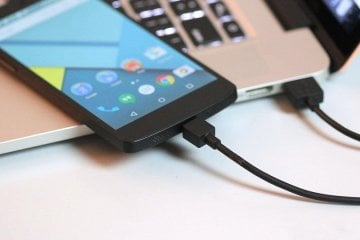
Наши смартфоны постоянно требуют восполнения энергии, однако зарядка далеко не всегда оказывается под рукой. В этой ситуации мы вынуждены искать альтернативные способы набрать недостающие проценты. Если рядом с вами находится ПК или ноутбук, то у вас наверняка возникал вопрос, можно ли зарядить телефон от компьютера. Попробуем вместе ответить на него, а в случае, если такая опция есть, постараемся выяснить, насколько вредно использовать в качестве источника питания внешнее устройство.

Android 14 — это та операционная система, с которой нам придется жить еще целый год. При этом хорошо, что она нам нравится и мы не против ее нововведения. В свежей ОС есть много интересных штук, за которые Google действительно хочется похвалить. Но не все изменения являются хорошими и без ложки нечистот в бочке бананового смузи все же не обошлось. Android 14 вносит одно фундаментальное изменение в работу рабочих профилей. Судя по всему, это очень негативно скажется на времени автономной работы смартфонов, которые и без того с трудом дотягивают до вечера. А еще и баланс между работой и личной жизнью будет соблюдаться довольно сомнительно. В общем, давайте разбираться.

На днях команда самого популярного видеохостинга на планете выпустила пресс-релиз, посвященный большому обновлению YouTube 2023. Подобное происходит ежегодно, и 12 месяцев назад мы рассказывали, что собой представлял апдейт 2022 года. На этот раз команда разработчиков вновь подготовила целый ряд новых функций YouTube, которые станут доступны владельцам умных устройств на Android и других операционных системах.
Как найти загруженный файл в Android-смартфоне?
Неопытных пользователей Android-смартфонов немало. Именно поэтому мы решили показать, как найти загруженные файлы в вашем смартфоне. Для их просмотра вам понадобится файловый менеджер. Как правило, оболочки различных производителей уже включают в себя встроенные решения, однако в моём случае мне всё же придется установить его. Итак, начнем мы с поиска лучшего файлового менеджера. Я предпочитаю Cabinet Beta — удобно и стильно. После установки приложения вы сможете просматривать любые файлы вашего смартфона.

После этого скачиваем интересующий вас файл из Интернета. Как правило, его можно открыть, просто нажав на уведомление, однако если по какой-либо причине оно свернулось, а файл открыть всё же нужно, на помощь придет файловый менеджер. Поможет он и просто в том случае, если кто-то из ваших друзей перекинул документ на ваш смартфон с помощью USB-кабеля. Тогда вопрос «Где же он находится?» станет самым актуальным.
Все скачанные из Интернета файлы хранятся в папке «Download». Для её открытия вам требуется открыть файловый менеджер, затем найти в каталогах данную папку. После этого вы сможете открыть любой скачанный ранее файл, в том числе установочный *.apk, *.zip и так далее.
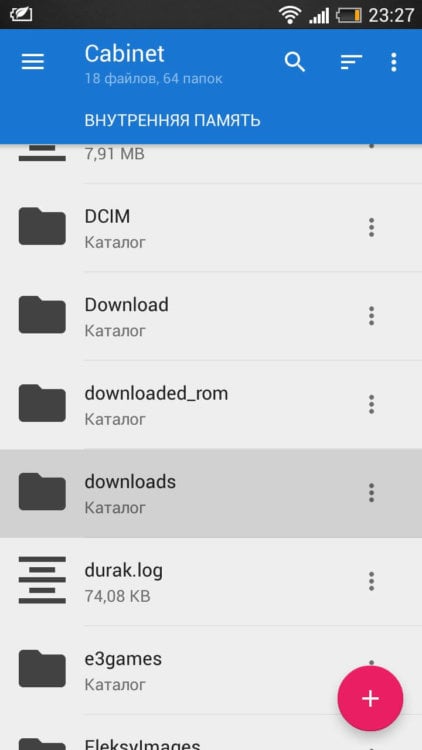
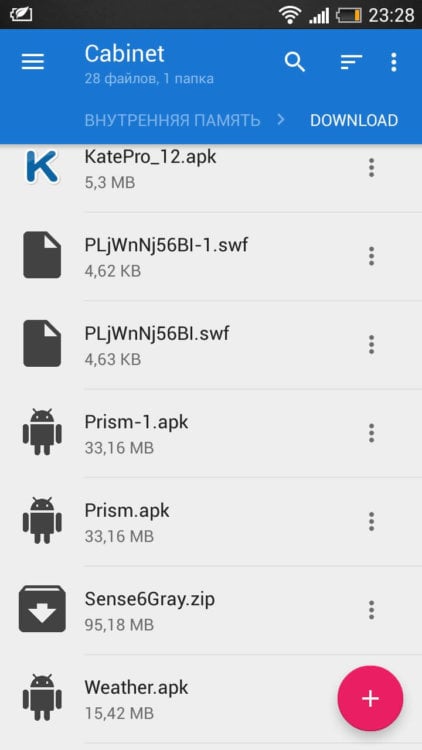
В случае, если вам неизвестно, где именно сохранился ваш файл, вы можете произвести поиск, нажав на иконку лупы в приложении, речь не идет именно о Cabinet. С тем же успехом можно использовать и ES Проводник, например.
Хотим обезопасить пользователей от случайных действий. Так как память смартфонов разделена на два раздела: системная и внутренняя, есть риски удаления системных файлов, что приведет к некорректной работе смартфона. Для их удаления вам потребуются Root-права, однако возможны и случаи, когда Root-доступ имеется, а сам пользователь об этом и понятия не имеет.
Таким образом, мы научились находить скачанные из Интернета файлы. Предлагаем поддержать неопытных пользователей и прокомментировать статью, добавив свои дополнения.

Теги
- Новичкам в Android
- Операционная система Android
- Приложения для Андроид