Настройки
Поисковой системой по умолчанию в Opera Touch является Google, но у вас есть возможность выбора из нескольких поисковых система, доступных для вашего браузера. Выбранная вами поисковая система будет использоваться при поиске с помощью FAB или функции быстрого поиска.
Чтобы изменить поисковую систему по умолчанию, выполните следующие действия:

- Коснитесь и коснитесь Settings (Настройки).
- В разделе Browser (Браузер) коснитесь Default search engine (Поисковая система по умолчанию).
- Выберите вашу поисковую систему по умолчанию.
Тема в темных тонах
Для того чтобы использовать тему в темных тонах в Opera Touch:
- Коснитесь и коснитесь Settings (Настройки).
- В разделе General (Общие) включите Dark mode (Режим в темных тонах).
Блокировка рекламы
Встроенная блокировка рекламы Opera Touch по запросу помогает улучшать скорость загрузки страниц. Блокировка рекламы содержит список EasyList и региональные списки блокировки рекламы.
Чтобы включить блокировку рекламы:
- Коснитесь и коснитесь Settings (Настройки).
- В разделе Browser (Браузер) включите Ad blocking (Блокировка рекламы).
Защита от майнинга криптовалют
Защита от майнинга криптовалют Opera предотвращает криптоджекинг на вашем устройстве без вашего ведома. В код некоторых сайтов встроены сценарии криптоджекинга. При открытии таких сайтов сценарии заставляют ваше устройство использовать больше процессорных ресурсов, чем оно должно использовать.
Вы можете проверить, защищено ли ваше устройство от майнинга криптовалюты, с помощью нашего теста защиты против криптоджекинга .
Чтобы включить или выключить защиту от майнинга криптовалют:
- Коснитесь и коснитесь Settings (Настройки).
- В разделе Browser (Браузер) отключите Cryptocurrency mining protection (Защита от майнинга криптовалют) .
Блокировка cookie-диалогов
В Opera Touch вы можете выбрать block cookie dialogs (блокировка cookie-диалогов) , которые появляются на сайтах. Такие диалоги направлены на повышение контроля над вашей конфиденциальностью в сети.
Чтобы блокировать cookie-диалоги:
- Коснитесь и коснитесь Settings (Настройки) .
- В разделе Browser (Браузер) коснитесь Block cookie dialogs (Блокировка cookie-диалогов).
- Включите Block cookie dialogs (Блокировка cookie-диалогов).
Включение функции блокировки файлов cookie активирует опцию Automatically accept cookie dialogs (Автоматически принимать cookie-диалоги) . Если эта опция активирована, вы соглашаетесь на установку файлов cookie в Opera Touch в результате блокировки cookie-диалогов.
Если вы хотите продолжать контролировать принятие файлов cookie или соглашений о конфиденциальности, отключите данную опцию.
Дополнительная информация о функции блокировки cookie-диалогов в Opera
Недавнее вступление в силу Общего регламента защиты данных (GDPR) было направлено на повышение контроля пользователей над своей конфиденциальностью в сети. Однако побочным эффектом этой инициативы стало то, что при посещении сайты стали повсеместно и зачастую довольно назойливо запрашивать у пользователей согласия со своими политиками конфиденциальности.
Блокировщик cookie-диалогов использует комбинацию правил CSS и эвристических алгоритмов JavaScript для выявления и удаления уведомлений об использовании файлов cookie. Данная функция, изначально внедренная в Opera для Android , была протестирована на 15 000 сайтов. И их количество продолжает увеличиваться.
Вибрации
Вибрации или тактильная обратная связь – это обратная связь по касанию, которую пользователь получает при взаимодействии с пользовательским интерфейсом. Взаимодействуя с кнопкой сенсорного экрана, вы ощущаете вибрации, например, от телефона. Opera Touch использует вибрации для взаимодействия с FAB. По умолчанию вибрации включены.
Для отключения вибраций:
- Коснитесь и коснитесь Settings (Настройки).
- В разделе General (Общие) отключите Vibrations (Вибрации).
Очистка данных браузера
Очистка данных браузера помогает повышать скорость и производительность Opera Touch. Сверхурочное время, файлы cookie и другие кэшированные данные накапливаются и могут замедлить ваш браузер.
Чтобы очистить историю посещений, файлы cookie и кэшированные данные:
- Коснитесь и коснитесь Settings (Настройки).
- В разделе Browser (Браузер) коснитесь Clear browsing data (Очистить данные браузера) .
- Выберите данные браузера для удаления и коснитесь Clear data (Очистить данные).
Сокрытие популярных сайтов на главной странице
Чтобы скрыть раздел Top Sites (Популярные сайты) на главной странице:
- Коснитесь и коснитесь Settings (Настройки).
- В разделе General (Общие) отключите Top Sites (Популярные сайты).
Отключение быстрого поиска при запуске браузера
Чтобы отключить быстрый поиск при запуске браузера:
- Коснитесь и коснитесь Settings (Настройки).
- В разделе General (Общие) отключите Instant Search (Быстрый поиск).
- Opera Touch
- Home
- Просмотр страниц
- Быстрый поиск
- Кнопка быстрого действия
- «Мой Flow»
- История
- Вкладки
- Режим приватного просмотра
- Менеджер загрузки
- Настройки
- Подключение устройств к сервису «Мой Flow»
- Report a problem
Как включить темный режим в браузере
Пользователи смотрят на яркий экран компьютера просматривая сайты в Интернете, и многим из них пригодилась бы темная тема в браузере. Темный режим браузера позволяет снизить нагрузку на глаза от ярко освещенного дисплея в вечернее и ночное время.
Кроме того, подобное внешнее оформление интернет-обозревателя стильно выглядит, меньше отвлекает и многим понравится. В этом случае, вам необходимо поменять браузер со светлой на темную тему.
Способ включения такой функции зависит от используемого браузера и операционной системы устройства. Темный режим не изменит цвет посещаемых вами веб-страниц, который задается разработчиком сайта, но он значительно упростит просмотр панели инструментов и страниц настроек браузера, особенно если вы сидите в темной комнате. Цвета веб-сайтов могут изменять некоторые расширения, но принудительная смена цветов не всегда правильно отображает интерфейс ресурса.
Темная тема, которую использует браузер на ПК, может быть реализована несколькими методами:
- в настройках самого веб-обозревателя, если там имеется такая функция;
- можно установить расширение для темной темы браузера;
- используя встроенные параметры операционной системы Windows 11 или Windows
В этом руководстве мы рассмотрим, как поставить темную тему в браузере с помощью разных способов. Вы узнаете, как это сделать в Google Chrome, Яндекс Браузер, Microsoft Edge, Opera, Mozilla Firefox.
Как включить темную тему в браузере Google Chrome
Браузер Google Chrome не имеет в своих настройках темного режима, поскольку он автоматически реагирует на системный цвет, используемый на компьютере. Вы можете видеть черное оформление, когда открываете этот браузер в режиме инкогнито.
В других случаях вам нужно установить цветовую тему из Интернет-магазина Google, использовать подходящее расширение, изменить свойства ярлыка браузера, применить настройки цветового режима в операционной системе Windows.
- Щелкните правой кнопкой мыши по значку Chrome на панели задач Windows.
- В контекстном меню кликните правой кнопкой мыши по пункту «Google Chrome», а в другом меню нажмите «Свойства».

- В открывшемся окне «Свойства: Google Chrome» во вкладке «Ярлык» в поле «Объект:» добавьте через пробел флаг —force-dark-mode .
Полный путь до исполняемого файла браузера должен выглядеть следующим образом:
"C:\Program Files (x86)\Google\Chrome\Application\chrome.exe" --force-dark-mode
- Нажмите на кнопку «ОК».

После запуска приложения будет включена темная тема в браузере Гугл.

Чтобы отключить темную тему в Гугл Хром удалите флаг —force-dark-mode из свойств ярлыка браузера.
- В окне браузера Гугл Хром откройте Интернет-магазин Chrome.
- Переключитесь в раздел «Темы».
- Прокрутите ползунок вниз, чтобы найти различные вариации оформления браузера в темных тонах под названием «Оттенки ночи».

- Установите подходящую тему в браузер.

Выбор любой новой темы заменит текущие цвета браузера. Если вы захотите удалить тему и вернуться к настройкам по умолчанию, перейдите в «Настройки», затем откройте вкладку «Внешний вид» и нажмите «Сбросить» напротив названия активной темы.

- Щелкните правой кнопкой мыши по значку с тремя точками в правом верхнем углу окна браузера Google Chrome.
- В выпадающем меню нажмите «Дополнительные инструменты», а в другом подменю выберите «Расширения».
- Нажмите на три полоски в левом верхнем углу страницы.
- На боковой панели в левом нижнем углу щелкните по кнопке «Открыть Интернет-магазин Chrome».
- В разделе «Расширения» введите в поле поиска что-то вроде выражения «dark black themes», чтобы увидеть доступные расширения этой тематики.

- Добавьте в браузер одно из подходящих расширений.
Некоторые расширения устанавливают ночной режим в зависимости от текущего времени, в других используется темная тема страниц веб-сайтов в браузере (это изменение не всегда корректно отображает сайты, потому что там принудительно изменяется исходный вид страниц), есть расширения для применения темной темы на отдельных сайтах, например, VK или YouTube.
Используйте параметры операционной системы Windows, с помощью которых меняется цветовая тема на компьютере. Браузер Google Chrome автоматически применит текущий цветовой режим системы к своему интерфейсу.
- В Windows 10 откройте «Параметры» ➜ «Персонализация» ➜ «Цвета» и выберите темную тему в раскрывающемся меню.
- В Windows 11 перейдите «Параметры» ➜ «Персонализация» ➜ «Цвета», а затем выберите темный режим.
Как сделать темную тему в Яндекс Браузере
Вы можете включить темный режим Яндекс Браузер в настройках приложения или с помощью расширения.
Темная тема для Яндекс Браузера включается следующим образом:
- В окне программы нажмите на кнопку «Настройки Яндекс браузера» (три полоски), расположенную в левой верхней части окна программы.
- В раскрывшемся меню щелкните «Настройки».
- Откройте вкладку «Интерфейс».
- В разделе «Цветовая схема» выберите «Тёмная».

Интерфейс программы сразу поменяется на темный режим.

Если вас не устраивает эта темная тема, то используйте расширение для Яндекс Браузера, которое может переводить в темный режим веб-страницы. Установить подобные расширения в браузер можно из каталога Opera или из магазина Chrome.
Читайте также: Как поменять в браузере поисковую систему
Включение темного вида в Microsoft Edge
В браузер Microsoft Edge встроена темная тема, которую можно активировать в настройках приложения.
Чтобы включить темный режим для Microsoft Edge в Windows, выполните следующие действия:
- В окне браузера Microsoft Edge нажмите кнопку «Настройки и прочее» (три точки) в правом верхнем углу.
- В открывшемся контекстном меню выберите параметр «Настройки».
- Перейдите во вкладку «Внешний вид».
- На странице «Настройка внешнего вида» в разделе «Общий вид» выберите параметр «Темная».

Темная тема браузера Edge включена.

Вы можете использовать расширения для установки темного режима на страницах сайтов из собрания надстроек Edge или из магазина Chrome.
Темный режим в браузере Opera
В браузере Opera имеется темный режим интерфейса, который вы можете быстро включить при желании.
- В окне браузера Опера щелкните по кнопке «Простая настройка» (три полоски) в правом верхнем углу.
- В боковой панели в опции «Тема» выберите «Темная».

Темная схема включена в браузере Opera.

Для альтернативного решения этой задачи есть возможность для установки дополнений из магазинов Opera или Chrome.
Как включить темный режим в Mozilla Firefox
В отличие от вышеперечисленных браузеров, Mozilla Firefox работает на другом движке, но и здесь можно включить темную тему в настройках или с помощью расширений.
- В окне браузера Mozilla Firefox в правом верхнем углу нажмите на кнопку «Открыть меню приложения» (три полоски).
- Выберите пункт контекстного меню «Настройки».
- Во выкладке «Основные» в разделе «Язык и внешний вид» в опции «Внешний вид сайтов» выберите «Темная».

- Нажмите «Расширения и темы» в левом нижем углу окна программы.
- На открывшейся странице перейдите во вкладку «Темы».
- В разделе «Управление темами» найдите темную тему и щелкните по кнопке «Включить».
После того, как вы выполните шаги, браузер Firefox переключится в темный режим.

Вы также можете создать свою собственную тему, если нажмете ссылку «Создайте свою тему с помощью Firefox Color» и установите эту надстройку. Firefox позволяет вам выбирать определенные цвета для панели инструментов, фона, всплывающего текста и других элементов.
При необходимости установите соответствующее расширение из магазина дополнений Mozilla Firefox, чтобы использовать темный режим на всех страницах сайтов в Интернете.
Выводы статьи
Пользователи могут использовать темную тему в браузере, чтобы поберечь свое зрение. Во всех популярных веб-обозревателях есть возможности для включения темного режима. После применения этого параметра, интерфейс программы открашивается в черный цвет. Также можно установить расширение для браузера, чтобы дополнительно изменять цветовую схему на страницах сайтов в Интернете.
Как включить темную тему в браузере (видео)
Похожие публикации:
- Как отключить кнопку Bing в Microsoft Edge
- Ваше подключение не является приватным: как исправить
- Как включить режим совместимости Internet Explorer в Microsoft Edge
- Как удалить Яндекс Браузер с компьютера — 5 способов
- Как удалить историю браузера на ПК
Opera Developer: Как включить функцию принудительного использования темной темы на сайтах
Свежая сборка браузера Opera на канале Developer получила новую опцию, позволяющую пользователям принудительно использовать темный режим на посещаемых сайтах.
Темный режим в последнее время активно внедряется в различных приложениях и операционных системах, потому что он комфортен для глаз в условиях низкого освещения и даже помогает экономить заряд батареи на устройствах с LED-дисплеями.
Большинство браузеров поддерживает изменение цвета темы на светлый, темный или зависящий от системы. Однако, эти настройки обычно изменяют только внешний вид интерфейса браузера и не затрагиваются посещаемые веб-страницы.В результате светлые сайты будут по-прежнему ослепительно яркими даже в темном режиме.
Для решения этой проблемы пользователи обычно используют сторонние расширения, например Dark Reader для Firefox и Chrome. Расширение справляется со своей задачей, но гораздо удобнее иметь нативную опцию в браузере. Opera Software решила добавить такую функцию в новую сборку браузера на канале обновлений Developer.
Согласно анонсу, новая функция Force dark theme on pages доступна на панели Простая настройка. В этом случае при ее включении она будет работать только для выбранного сайта.

Однако, у вас есть возможность включить эту опцию вручную в настройках для всех сайтов.
Как включить темный режим сайтов в браузере Opera
Скачать Opera 89.0.4436.0 Developer для Windows, macOS и Linux можно на нашем сайте. Данная сборка основана на кодовой базе Chromium 103.0.5060.13.
- Откройте страницу с экспериментальными настройками по адресу: opera://flags
- В поле поиска в правом верхнем углу страницы введите запрос Dark
- Будет предложен параметр Enable Force dark theme on pages from Settings and Easy Setup. Его значение по умолчанию: Default (D).
- Выберите раскрывающееся меню рядом с параметром и установите значение Enabled.
- Перезапустите браузер, используя кнопку внизу.

- Перейдите в Меню >Настройки > Основные > Оформление
- Установите переключатель Force dark theme on pages в активное положение

Все готово. Попробуйте посетить веб-страницу со светлой темой. Теперь Opera будет отображать сайты в темном режиме.
Примерно неделю назад Opera запустила коммерческий сервис Opera VPN Pro для настольных платформ.
А вы будете пользоваться темным режимом сайтов в Opera?
Как в браузере Opera включить тёмную тему оформления
Приветствую!
C версии браузера Opera 45 разработчики внедрили возможность включения тёмной темы оформления. При её активации лучше воспринимается контент, что отображается в самом браузере, особенно при слабом внешнем освещении.
Да и в целом данная возможность привносит некоторое разнообразие в интерфейс, настройка которого ранее, по сути, сводилась к изменению лишь фонового рисунка.
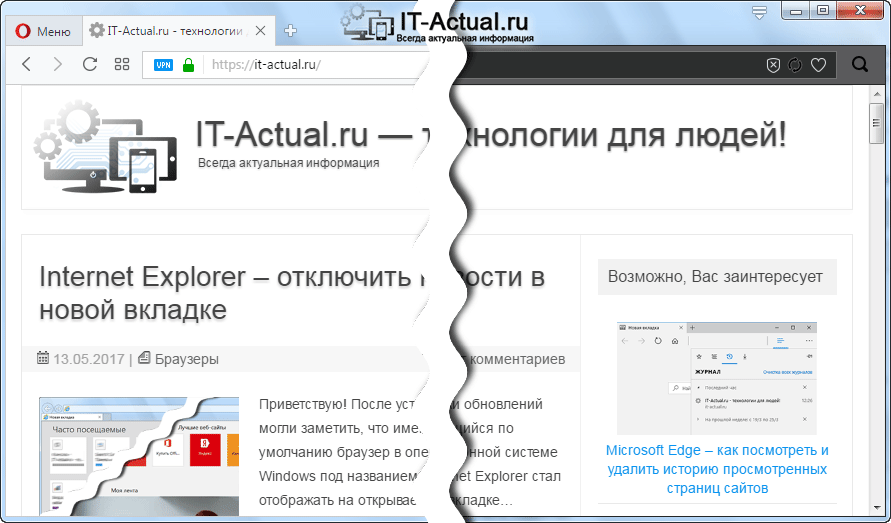
Включить тему с преобладанием тёмных (чёрных) тонов столь же просто, как и пользоваться самим браузером.
Включаем тёмную тему оформления в Opera
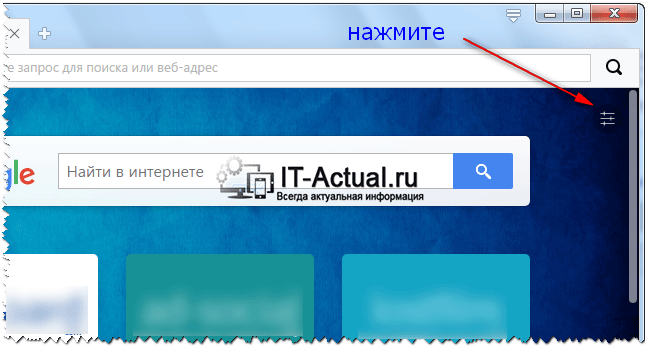
Для активации данной темы, вам необходимо открыть вкладку Экспресс панели (начальной страницы), и там нажать на располагающуюся в правом верхнем углу кнопку конфигурирования.
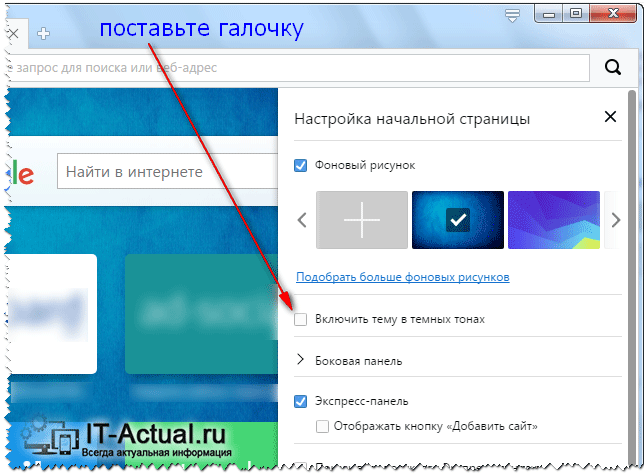
После её нажатия будет выведено меню с настройками. Там вам необходимо будет поставить галочку у пункта Включить тему в тёмных тонах.
Готово. Интерфейс браузера Opera моментально примет тёмные тона.
Если у вас остались вопросы, то не стесняйтесь задавать их в комментариях.
Мы рады, что смогли помочь Вам в решении поставленной задачи или проблемы.
В свою очередь, Вы тоже можете нам очень помочь.
Просто поделитесь статьей в социальных сетях и мессенджерах с друзьями.
Поделившись результатами труда автора, вы окажете неоценимую помощь как ему самому, так и сайту в целом. Спасибо!