Объединение 2ух таблиц в одну

Объединение трех таблиц в одну
Есть три таблицы с данными по материалам-"остатки","приход" и "расход",в которую записываются.

Объединение двух таблиц в одну
2 таблицы с одинаковыми столбцами находится на аксес, я хочу объедит 2-ух таблицу, который видно.
Объединение 8-12 таблиц в одну объединенную
Здравствуйте! Создаю базу данных для лаборатории. У меня получается порядка 8-12 различных.
Объединение данных из нескольких таблиц в одну
Здравствуйте уважаемые участники форума. Прошу помочь советом, как решить такую задачку. .
3355 / 1774 / 83
Регистрация: 05.08.2010
Сообщений: 4,471
1 2 3 4
SELECT Таблица1.Фамилия, Таблица1.Имя, Таблица1.Отчество FROM Таблица1 UNION ALL SELECT Таблица2.Фамилия, Таблица2.Имя, Таблица2.Отчество FROM Таблица2;
Воть. Запрос1.
| db1.rar (8.6 Кб, 876 просмотров) |
Регистрация: 13.04.2011
Сообщений: 14
спасибо, все работает =)
2454 / 797 / 24
Регистрация: 18.08.2009
Сообщений: 1,697
Figubis, нажимайте кнопку «+1 спасибо» тем форумчанам, которые Вам помогли, пожалуйста
87844 / 49110 / 22898
Регистрация: 17.06.2006
Сообщений: 92,604
Помогаю со студенческими работами здесь
Объединение нескольких разных таблиц в одну
Добрый день! Помогите пожалуйста с таблицей. Имеется несколько таблиц с разным кол-вом столбцов.
Объединение двух таблиц с данными в одну
Добрый день! Имеется две таблицы с данными в EXCEL, необходимо дополнить данными из одной в.
Объединение двух таблиц в одну подчинённую форму
Помогите пожалуйста. Суть проблемы в следующем. Нужно создать подчинённую форму из двух таблиц.
Объединение двух таблиц в одну с обновлением совпадающих записей
Добрый день. Есть 2 таблицы: таблица с заказами ORDERS (с большим количеством записей), и таблица.
Или воспользуйтесь поиском по форуму:
Связь таблиц в Access
Вся информация, которую можно получить из систем управления базами данных (СУБД), собрана в разных таблицах. Это необходимо для предотвращения переизбытка информации. Выборка и последующая работа с необходимыми сведениями осуществляется с помощью механизма связывания. Именно о том, как в Access связать таблицы и пойдет речь в этой статье. Связь происходит по общему полю, для которого следует задать определенный тип данных. Изменения можно вносить как в исходную, так и в связанную таблицу – они в любом случае будут отображаться в обеих БД.
Пошаговая инструкция
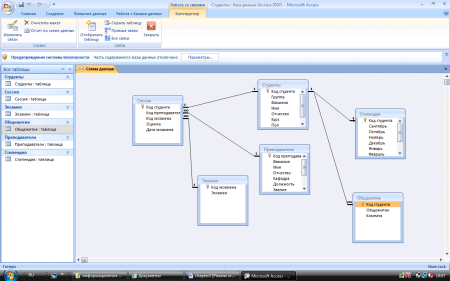
- Откройте БД в программе (помните, что связать можно минимум 2 таблицы в Access).
- Заполните поля информацией, учитывая, что для осуществления операции, поля должны иметь схожий тип данных. Если созданная связь имеет формат «один ко многим», то поля в первой таблице могут иметь тип «Счетчика», а соответствующая ячейка во второй – должна быть числовой. В качестве ключевого следует задать именно счетчик.
- Откройте меню «Сервис/Схема данных» после чего на экране появится область со связанными элементами. Если же она пуста, то окно добавления таблиц откроется в Access автоматически.
- Для того чтобы включить связываемые таблицы Access в открытую БД, следует выделять необходимые названия и кликать на кнопку «Добавить». При этом изображения с табличками будут появляться в рабочей области.
- Чтобы установить связи между таблицами в Access следует захватить поле одного объекта, перенести и отпустить мышку над соответствующим полем в другом. После этого на экране появится окошко с настройками.
- Если задать точное расположение ячеек в Access с помощью мышки не удалось, их можно настроить в выпадающих списках. Включение всех «флажков» обеспечит целостность и сохранность данных, а также их каскадное изменение.
- Установленный тип отношений можно просмотреть внизу окошка. Всего их три: «1 ко многим», «к одному» и «многие ко многим». Если в окне отобразился не тот параметр, значит, типы полей были заданы неверно.
- После нажатия на кнопку «Создать» между изображениями появится линия с цифрой 1 и символом бесконечности. Это значит, что объекты Access связаны соотношением «один ко многим».
Как видите, ничего сложного в установлении связи между таблицами в Access нет. Надеемся, что наше руководство окажется полезным для вас!
Ответы на другие вопросы:
Способы объединения таблиц в представлении
Так же как и в запросах в базе данных Access, можно создавать разные типы объединений таблиц:
- внутренние, когда из обеих таблиц отбираются только те записи, у которых совпадают значения связанных полей;
- внешние, когда в одной из таблиц выбираются все записи, а в другой — только связанные.
Существует три типа внешних объединений:
- левое внешнее объединение, когда выбираются все строки из левой таблицы;
- правое внешнее объединение, когда выбираются все строки из правой таблицы;
- полное внешнее объединение, когда выбираются строки из обеих таблиц.
По умолчанию используется внутреннее объединение таблиц. Если нужно изменить тип объединения, щелкните правой кнопкой мыши по линии связи (удобнее всего по ромбику в центре связи) и выберите соответствующую команду в контекстном меню. В представлении «Products by Category» (Товары по типам) (см. рис. 17.36) это будут команды:
- Выделить все строки с Categories (Select All Rows from Categories);
- Выделить все строки с Products (Select All Rows from Product).
Или можно выбрать из контекстного меню команду Свойства (Properties) и открыть диалоговое окно Свойства (Properties) .
Флажки в группе Включить строки (Include rows) позволяют установить любой тип внешнего соединения между таблицами. При изменении типа соединения меняется значок на связи — дополняется ромб справа или слева до квадрата.
Как объединить таблицы в access
Argument ‘Topic id’ is null or empty
Сейчас на форуме
© Николай Павлов, Planetaexcel, 2006-2023
info@planetaexcel.ru
Использование любых материалов сайта допускается строго с указанием прямой ссылки на источник, упоминанием названия сайта, имени автора и неизменности исходного текста и иллюстраций.
| ООО «Планета Эксел» ИНН 7735603520 ОГРН 1147746834949 |
ИП Павлов Николай Владимирович ИНН 633015842586 ОГРНИП 310633031600071 |