Как создать группу в WhatsApp

Whatsapp — это приложение для онлайн-обмена сообщениями, которое не только позволяет отправлять текстовые сообщения кому угодно в мире, но также позволяет совершать аудио- и видеозвонки. Вы можете поговорить со своими близкими, которые находятся за границей, или встретиться с бизнес-партнерами из разных стран.
Однако, если вы хотите общаться более чем с двумя людьми одновременно, то группа WhatsApp — один из лучших вариантов. Whatsapp работает более-менее одинаково как на устройствах Android, так и на iPhone. Но вам нужно знать о некоторых изменениях, если вы хотите использовать определенные функции.
В этой статье вы узнаете, как создать группу WhatsApp на устройствах Android и iOS.
Часть 1: Как создать группу WhatsApp на Android?
Процесс создания группы Whatsapp на устройстве Android немного отличается от того, что вы делаете на iPhone. Однако эти два процесса очень легко понять. Whatsapp имеет одинаковый формат на всех смартфонах, но разница возникает из-за моделей телефонов и их программного обеспечения.
Тем не менее, не вдаваясь в подробности техно-проектирования, эти шаги помогут вам получить то, что вы хотите. Вот как создать группу в WhatsApp на вашей модели Android —
Шаг 1: Вам нужно перейти к параметрам настроек в Whatsapp. Вы найдете их в правом верхнем углу экрана WhatsApp. Вам нужно выбрать три вертикальные точки.
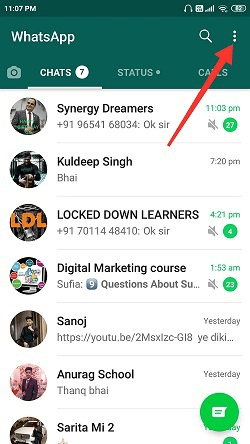
Шаг 2: Из представленных опций нажмите на опцию «Новая группа», то есть на первую в списке, который появился на вашем экране.
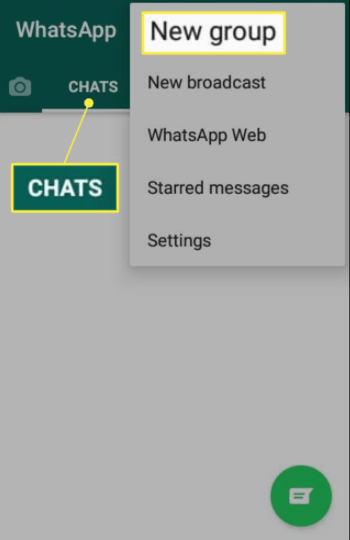
Шаг 3: Теперь WhatsApp отобразит имена всех, кто есть в ваших контактах. Выберите тех, которые вам нужны в группе. Вам просто нужно нажать на каждое имя, и рядом с их именами появится зеленая галочка.
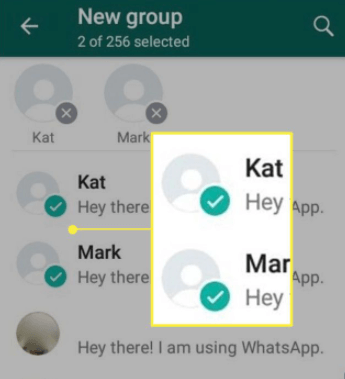
Шаг 4: Затем нажмите «ОК», и вы будете перенаправлены на следующую страницу. Там вы должны ввести название своей группы. В зависимости от цели вашей группы выберите подходящее имя и продолжайте. Помните, что вы можете ввести только определенное количество символов для имени вашей группы.
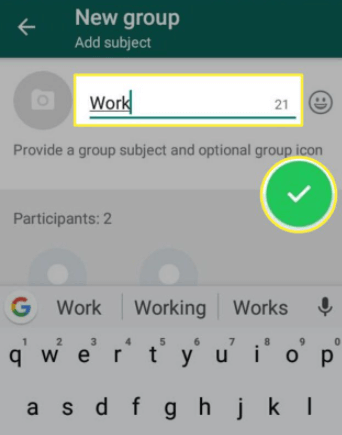
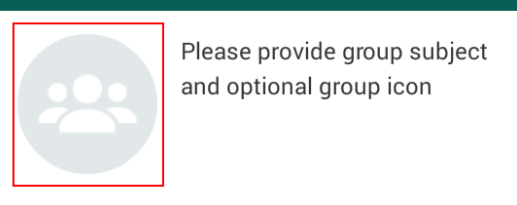
Шаг 5: Вы можете оставить это или добавить изображение профиля в свою группу. Чтобы добавить изображение профиля, щелкните значок камеры рядом с названием группы, выберите изображение из галереи и щелкните значок галочки, чтобы продолжить.
Часть 2: Как создать группу WhatsApp на iPhone?
iPhone всегда презирают за их сложный дизайн, но никто не может отрицать, что они в высшей степени защищены от угроз безопасности. Когда вы планируете создать группу WhatsApp на своем iphone, вы будете повторять некоторые шаги из модели Android, но процесс будет не совсем таким.
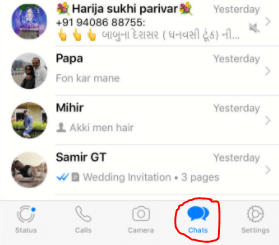
Шаг 1: Нажмите на значок WhatsApp на своем iphone, и все ваши разговоры отобразятся на экране. Внизу страницы нажмите на опцию чата. Это четвертый вариант слева.
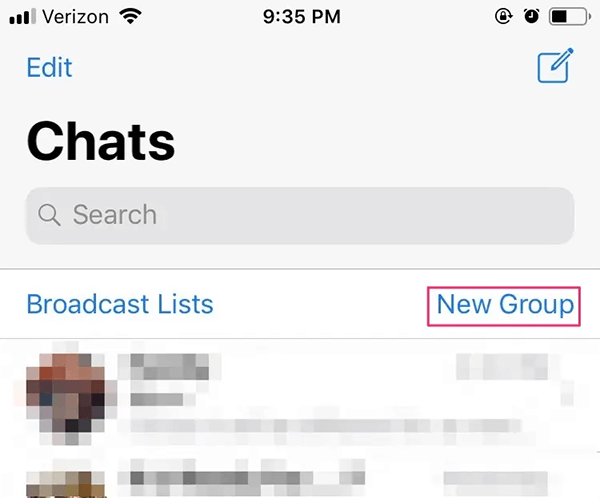
Шаг 2: В правом верхнем углу страницы вы увидите опцию «Новая группа». Щелкните по ней.
Whatsapp запросит у вас разрешение на доступ к вашим контактам. Подтвердите необходимые разрешения, чтобы продолжить. Список всех ваших контактов отобразится на экране. Если у кого-то нет учетной записи WhatsApp, их имена также будут отображаться вместе с опцией «Пригласить». Вы можете пригласить их или проигнорировать.
Шаг 3: После того, как вы нажмете на имена тех людей, которых хотите добавить в группу, рядом с их именами появится синяя галочка.
Шаг 4: Теперь вы можете добавить имя группы, а также значок/изображение профиля группы, а затем приступить к завершению процесса. Если вы захотите изменить их в будущем, это тоже возможно.
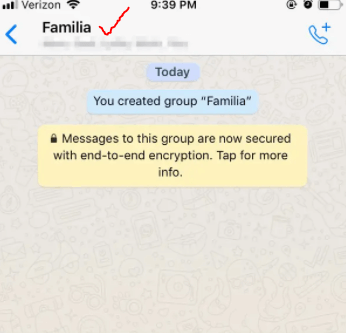
Это то, как вы создаете свои собственные группы на Android или iPhone. Однако, если вы уже создали свою группу и хотите добавить в нее больше людей, это тоже возможно. Вам необходимо перейти к параметру «Информация о группе», который доступен на обоих телефонах > «Добавить участников» и нажмите на галочку, чтобы продолжить. Новые люди будут добавлены в существующую группу. Но также помните, что вы должны быть администратором группы, чтобы удалить или добавить кого-либо в группу. Люди также могут выйти из этих групп по собственному желанию.
Это то, чем другие приложения, такие как Telegram и Signal, отличаются. Telegram позволяет добавлять кого угодно в группу, если у вас есть контакт на вашем телефоне. Это похоже на WhatsApp. Но Signal оставляет выбор тем, кто добавляется в группу. Вам нужно отправить им ссылку для приглашения, даже если они есть в ваших контактах. Только после того, как они его примут, вы сможете добавить их в свои группы. Пользователи не могут не рассматривать это как эффективный шаг в обеспечении безопасности, потому что WhatsApp позволяет абсолютно любому добавлять вас в группы, частью которых вы не хотите быть.
Как сделать кого-нибудь администратором группы?
Администратор группы Whatsapp имеет неограниченные права вносить изменения в деятельность группы, добавлять или удалять участников, изменять значок группы или, в некоторых случаях, даже запрещать другим участникам группы оставлять какие-либо сообщения. Они могут даже назначить других людей соадминистраторами и отстранить их от должности, если сочтут нужным.
Это простые шаги, которые прояснят вам, как сделать кого-то администратором группы в Whatsapp.
Шаг 1: Если вы используете iPhone, удерживайте группу на вкладке «Чаты», пока на экране не появится вариант «Дополнительные параметры». Щелкните по нему и перейдите к информации о группе.
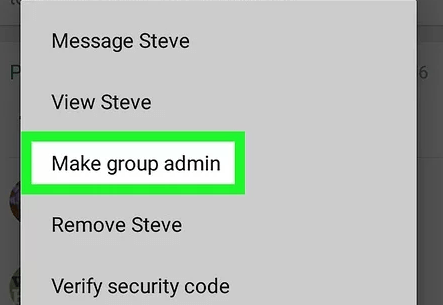
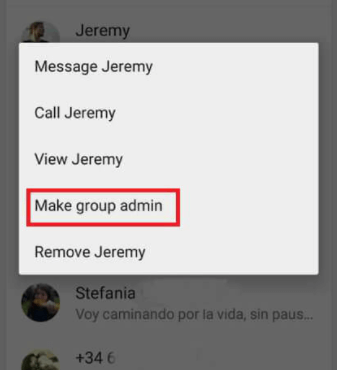
Шаг 2: Там вы можете нажать на имя любого участника и сделать его администратором группы. Если вы не хотите, чтобы кто-то был администратором группы, вы можете нажать на имя любого администратора и удалить его как администратора.
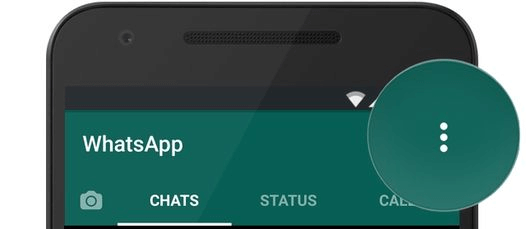
Шаг 1: Практически то же самое нужно делать и на Android-устройстве. В случае Android откройте групповой чат и нажмите на вертикальные три точки вверху страницы.
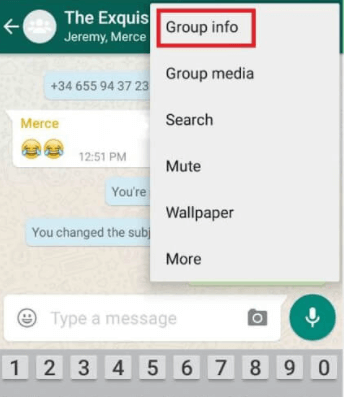
Шаг 2: Затем выберите «Информация о группе», и отобразится список участников. Нажмите на имя и либо сделайте его администратором, либо удалите его как администратора.
Чтобы удалить кого-либо как администратора, вы должны быть одним из администраторов в этой группе.
Часть 3: Как пригласить людей присоединиться к группе WhatsApp?
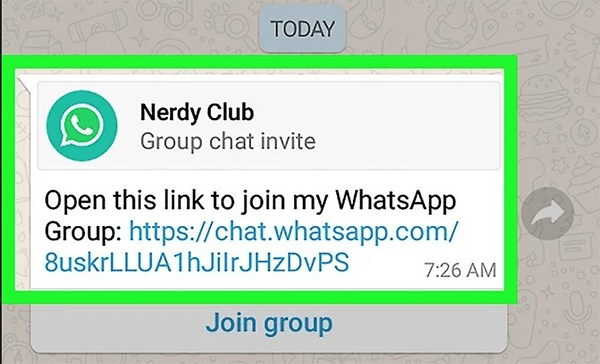
До сих пор мы разобрали, как добавить кого-то в группу WhatsApp. Все эти люди были существующими контактами на вашем телефоне, и вы легко могли добавить их в группу, которую вы для них создали. Если вы хотите пригласить их присоединиться к группе, используя ссылку, то вот как вам нужно это сделать.
Вы найдете опцию «Пригласить по ссылке» в разделе «Информация о группе». Процесс доступа к информации о группе такой же, как мы обсуждали ранее. После того, как вы нажмете на опцию «Пригласить с помощью ссылки», приложение отобразит имена ваших контактов. Вы можете отправить ссылку, выбрав участников и продолжив. Вы также можете переслать ссылку другим, переадресовав ее из отдельных чатов людей, которым вы уже отправили ссылку. Они тоже могут поделиться ссылкой.
Если вы все это время задавались вопросом, как создать ссылку на группу в WhatsApp, вам вообще не нужно этого делать. Whatsapp сделает это за вас.
Часть 4: Насколько безопасен WhatsApp?
Когда вы планируете вести деловые беседы на платформе, вы должны быть уверены, что это абсолютно безопасно. Под безопасностью мы подразумеваем, что ваша информация должна быть в надежности и секретности. В связи с новой политикой конфиденциальности и сомнениями, окружающими WhatsApp, возникла дискуссия о подлинности приложения, и несколько человек поставили под сомнение его прозрачность.
Одно можно сказать наверняка — Whatsapp не имеет доступа к вашим чатам, потому что каждый чат, включая групповые, зашифрован. Однако здесь есть небольшой глюк. Когда вы создаете резервную копию своих данных в облаке, они больше не шифруются, и Whatsapp может получить доступ к вашим чатам, если захочет. Хотя, будучи профессионалами своего дела, они не должны заниматься или поощрять подобные действия.
Другие приложения, такие как Signal, намного безопаснее. Они не получают доступа к данным, даже когда вы их создаете, а ваши разговоры и файлы остаются зашифрованными, несмотря ни на что. Итак, если безопасность является вашим главным приоритетом, WhatsApp не лучший вариант. И, прочитав это, если вы планируете оставить WhatsApp позади, у нас есть несколько уловок для сохранения ваших данных. Прочтите следующий раздел, чтобы узнать об идеальных сторонних приложениях, которые помогут вам передать и защитить ваши данные.
Часть 5: Как сохранить данные WhatsApp?
Мы обсудим два приложения, которые имеют похожие функции, но служат своей цели в разных ситуациях. Во-первых, мы поговорим о MobileTrans, который поможет вам перенести данные WhatsApp на ПК или рабочий стол.
Шаг 1: Загрузите приложение MobileTrans с официального сайта и запустите его на своем компьютере. Вам просто нужно следовать подсказкам, и приложение откроется.
Шаг 2: Теперь вы увидите несколько модулей на главном экране. Если вы выберете «Передача Whatsapp», вы сможете перенести все свои чаты WhatsApp, аудио- и видеофайлы, любые документы или изображения на свой компьютер/ноутбук.

Шаг 3: Подключите телефон к рабочему столу/ПК, и приложение его обнаружит. Выберите все файлы, которые вы хотите передать, и нажмите «Продолжить».

Шаг 4: Дождитесь завершения процесса и не прерывайте передачу. Когда на экране появится сообщение «Процесс завершен», вы можете отключить телефон.
Если вы планируете только сменить телефоны, то есть купили новый iPhone и хотите перенести данные со старого Android на новое устройство, вы можете использовать Wutsapper. Вам нужен только кабель для подключения обоих телефонов, и вы можете начать передачу.
Как использовать Wutsapper?
Если вы планируете перенести данные WhatsApp с одного телефона на другой, сделайте это следующим образом. Вот пример, объясняющий, как вы можете перенести данные с Android на iPhone. Вам необходимо загрузить Wutsapper, а затем выполнить следующие шаги.
Шаг 1: Вам понадобится переходник USB OTG. Вам необходимо подключить свой телефон Android к своему iPhone (тому, на который вы хотите передать данные) с помощью кабеля, а затем авторизовать его. Итак, сначала выполните это.
Шаг 2: Затем нажмите на опцию резервного копирования чата на своем телефоне Android. Это соберет все ваши предыдущие разговоры в WhatsApp и файлы данных. Когда это будет сделано, нажмите «Завершить».
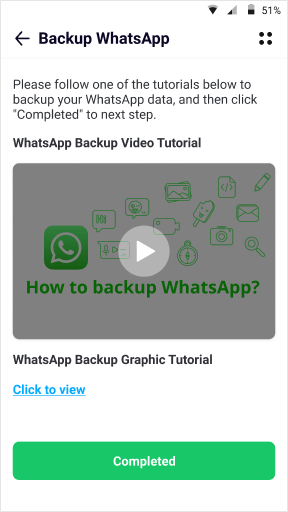
Шаг 3: Приложение Wutsapper, установленное на ваших телефонах, быстро обнаружит файлы передачи, резервные копии которых были сохранены на вашем устройстве Android. Итак, теперь он начнет процесс передачи.
Шаг 4: На экране появится несколько серий подсказок, которые помогут вам с переносом. Согласитесь с ними, следуйте инструкциям, и ваши файлы будут перенесены на другое устройство (iPhone).
Итог
Люди также спрашивают, как создать группу в WhatsApp без добавления контактов. Не добавляя никого в свои контакты, вы можете отправить им ссылку для приглашения по электронной почте или через другое приложение для социальных сетей. Поскольку COVID-19 захватил мир, онлайн-беседы через чаты WhatsApp стали самым разумным вариантом для бизнеса и семей.
Как создать и настроить рассылки и групповые чаты в WhatsApp
Рассылки и групповые чаты WhatsApp помогут донести информацию до аудитории. Из минусов — одномоментно подключить к рассылке или группе можно не более 256 участников. Из плюсов — мессенджер популярен.
МОЖНО СДЕЛАТЬ
ИСПОЛЬЗУЕТСЯ В:
Медиа редко используют WhatsApp в качестве инструмента для продвижения контента. Привлекательнее выглядит Телеграм с его возможностями создавать каналы, чаты с неограниченным количеством участников, использовать боты для взаимодействия с аудиторией.
И все же присмотреться к WhatsApp стоит — его аудитория гораздо шире, значит, больше шансов заинтересовать информацией больше людей.
Рассылки в WhatsApp
Рассылки — это связь типа «один отправитель — много получателей». Через рассылку вы отправляете одно сообщение нескольким людям. Максимальный лимит — 256 человек. Адресаты получат сообщение как стандартное в вашем совместном чате.
Откройте WhatsApp, переключитесь на вкладку «Чаты». Нажмите на три вертикальный точки в правом верхнем углу экрана, выберите во всплывающем окне «Новая рассылка», нажмите на нее.
Выберите контакты, которые хотите добавить в рассылку, нажмите на значок галочки.
Визуально рассылка выглядит как стандартный чат. Снова нажмите на три вертикальные точки в правом верхнем углу экрана, затем «Данные рассылки». Впишите название рассылки. Здесь же можно добавить адресатов.
Подключить к рассылке вы можете только тех людей, чьи контакты есть в вашей адресной книге.


Отправляйте сообщение в чат, как обычное. Адресатам оно придет от вашего имени. То есть дальнейшее обсуждение будет происходить в личных чатах с адресатами. При этом они не будут знать и видеть, кто еще получил от вас сообщение через рассылку.
Отправлять можно не только текстовые сообщения, но и фотографии, гифки, видео, документы.
Групповые чаты в WhatsApp
В отличии от рассылки, к групповому чату может подключиться любой пользователь WhatsApp — если у него будет ссылка или QR-код на группу. В групповой чат сможет вступить не более 256 человек.
Группу WhatsApp можно сделать закрытой — только администраторы будут отправлять сообщения, и открытой, когда сообщения смогут писать все участники сообщества.
Откройте WhatsApp, переключитесь на вкладку «Чаты». Нажмите на три вертикальный точки в правом верхнем углу экрана, выберите во всплывающем окне «Новая группа», нажмите на нее.
Выберите контакты, которые хотите добавить в групповой чат, нажмите на зелёную стрелку (в правом нижнем углу экрана).
Впишите название группы (максимальное количество символов — 25). При желании добавьте смайлик. Вы также можете добавить картинку группы, нажав на иконку «Камера». Добавить изображение можно тремя способами: сфотографировать, взять из галереи или найти в интернете. Заданная картинка будет отображаться рядом с названием группы во вкладке «Чаты».
В групповом чате, как и в личном, можно устраивать видео- и аудиозвонки со всеми участниками.
Визуально группа выглядит как стандартный чат. Снова нажмите на три вертикальные точки в правом верхнем углу экрана, затем «Данные группы».


Добавьте описание группы.
Все участники группового чата могут зайти в «Данные группы» и по своему усмотрению:
- установить беззвучное получение сообщений (1);
- задать звук, вибрацию и цвет уведомлений (2);
- позволить/запретить загружать в галерею смартфона медиафайлы из чаты (3);
- включить функцию «Исчезающие сообщения» (4) — сообщения в чате будут исчезать через семь дней, независимо от того, успели их прочитать другие участники или нет.


Функция «Настройки группы» (5) доступна только администраторам. Они могут разрешить или запретить участникам:
- менять данные группового чата;
- отправлять сообщения.
Здесь же можно добавлять и убирать админов группы.
У админов группового чата также есть возможность приглашать участников по ссылке.
В «Данных группы» прокрутите до строчки «Пригласить по ссылке». Выберите одну из опций:
- отправить ссылку через WhatsApp,
- копировать ссылку,
- поделиться ссылкой при помощи другого приложения,
- получить QR-код, который можно расшарить в других приложениях, мессенджерах и социальных сетях. Или опубликовать фото на сайте/в блоге/в газете.


Как «работает» WhatsApp
В Якутии WhatsApp был одним из ключевых каналов распространения информации. Жители объединялись и создавали групповые чаты, чтобы:
- распространять новость целиком без ссылки на сайт,
- жаловаться на муниципальную власть,
- просить о помощи,
- публиковать сообщения о ярмарках и распродажах.
Один раз отправив информацию в группу с большим количеством людей, можно надеяться на огромное количество перепостов. Мессенджер, по сути, заменял жителям интернет-ресурсы и газеты. И вот что об этом говорят якутские журналисты.
Как организовать чат в whatsapp

Чат-бот для WhatsApp
Invalid Date
Время чтения ≈ 3 минуты
Кирилл Баглай
Эксперт Jivo
Чат-бот — это программа, которая имитирует живое общение с человеком в соцсетях, сайтах и мессенджерах. Его можно настроить на автоматические однотипные ответы. Например, клиент интересуется стоимостью товара или спрашивает адрес самовывоза — бот моментально подскажет ответ. Чат-боты сильно разгружают службу поддержки и автоматизируют общение. Еще один большой плюс — они работают круглосуточно, так что если клиент захотел узнать наличие красных чайников в два часа ночи, это без проблем можно поручить боту, а служба поддержки займется более важными задачами.

Чат-бот Jivo поможет рассказать о создании ботов. Здесь же есть возможность связаться с оператором и задать свой вопрос по теме.
Как самому создать чат-бот для WhatsApp?
Создать чат-бот для WhatsApp можно только в специальных конструкторах, которые предоставляют сторонние компании. И здесь есть нюансы. Все мессенджеры делятся на два типа: с открытым и закрытым API. API — это способ взаимодействия одной компьютерной программы с другой. Часто это называют «открытым и закрытым кодом». В первом случае любой программист может на основе открытой информации «подружить» свои наработки (тот же чат-бот) с желаемой программой, во втором случае — нет.
У обычного WhatsApp закрытый API, поэтому легальных способов установить чат-бот у него нет — эта принципиальная политика компании, которая направлена на защиту пользователей от спама и навязчивой рекламы. При этом у WhatsApp есть еще две программы для бизнеса, которые облегчают общение с клиентами — это WhatsApp Business и WhatsApp Business API — о них у нас есть отдельная статья. Если вы все-таки хотите использовать чат-бот в этом мессенджере, то установка WhatsApp Business API — единственный легальный способ это сделать. Остальные варианты, которые предлагают в интернете для обычных аккаунтов WhatsApp или даже WhatsApp Business, чаще всего приводят к блокировкам — компания внимательно следит за активность аккаунтов и удаляет их при подозрении на несанкционированную рассылку. Мы предупредили ☝️

Статья на vc.ru компании GrowFood об их опыте использования WhatsApp Business API. В том числе, они рассказывают о блокировке своего аккаунта WhatsApp за массовую рассылку клиентам.
Конструкторы чат-ботов для WhatsApp
Как мы уже выяснили, создать чат-бот для WhatsApp можно только в специальных конструкторах. Все основное уже сделано за вас, нужно только прописать сценарии использования. Вот несколько сервисов, в которых можно собрать свой чат-бот для WhatsApp Business API.
Chat2Desk. Ежемесячной абонентская плата — 8 500 рублей в месяц за первый и 5500 рублей в месяц за каждый следующий аккаунт. Отправка одного HSM-шаблона — от 3,8 рублей, оплата только за доставленные сообщения.

Пример работы чат-бота от Chat2Desk. Изображение с официального сайта.
Aimylogic. Первые 14 дней — бесплатно. Далее можно выбирать один из четырех тарифов: от 990 рублей в месяц до 59 000 рублей — все зависит от функционала, который нужен бизнесу.

Пример работы чат-бота Aimylogic. Изображение с официального сайта.
Marketbot. Фиксированных тарифов нет, ежемесячная плата рассчитывается исходя из индивидуальных нужд бизнеса.

Пример работы чат-бота Marketbot. Изображение с официального сайта.
Как бесплатно создать чат-бот для WhatsApp?
К сожалению, бесплатно создать чат-бот для WhatsApp нельзя — у приложения нет открытого кода (как, например, в Телеграм), поэтому придется пользоваться сторонними конструкторами чат-ботов — и за это придется платить. Увы. Да, чтобы подключить чат-бота для WhatsApp придется потратить время и деньги, но если все сделать правильно — вы получите общение с клиентами в самом распространенном в России и мире мессенджере, где общается большинство людей.
Поддержка чат-ботов в Jivo
Вы можете создавать чат-ботов в Jivo и упростить общение с клиентами. С его помощью бизнес разгрузит службу поддержки — ей больше не придется отвечать на однотипные вопросы.

Бот Jivo помогает клиенту быстро получить ответы не привлекая к диалогу оператора.
Бот подскажет наличие товара на складе, адрес офиса или время работы, а если нужно — подключит к разговору оператора. А главное — все это доступно 24 часа в сутки.
Как создать группу в Ватсапе: пошаговая инструкция

Рассказываем, как сделать группу в Вацапе в мобильном приложении или через веб-версию в браузере.


Создание группы в Ватсапе — несложный процесс, в котором разберется даже начинающий пользователь мессенджера. Мы сделали наглядную инструкцию со скриншотами из мобильного приложения и веб-версии WhatsApp — организовать новую группу можно как на смартфоне, так и на компьютере.
Как создать группу в ватсапе на айфоне или Android-смартфоне
Ниже описано, как создать группу в ватсапе пошагово.
1. Создание группы
- Откройте приложение на своем телефоне и нажмите кнопку создания нового чата, как показано на первом скриншоте.
- Выберите «Новая группа» для создания группового чата. В этом же разделе можно добавлять новые контакты и сделать сообщество (оно может включать в себя несколько групп).
- Добавьте в группу нужных людей, выбрав их из своего списка контактов.