Как отключить уведомление о погоде Google на вашем мобильном телефоне


Появляется ли уведомление о погоде Google на вашем мобильном телефоне? Это предупреждение отображается каждый раз, когда происходит изменение погоды или каждый день в течение утра. К счастью, в уведомлении нет звука, и анимационное объявление не появляется, как это происходит с WhatsApp или другими приложениями для социальных сетей. Однако вам может быть неудобно оставаться на верхней панели. Есть способ отключить его, и здесь мы расскажем вам, как это сделать.
Это уведомление связано с приложением Google и его фидом. В приложении есть раздел по времени, а на многих устройствах уведомления активируются, Поэтому может появиться сообщение с предупреждением о погоде. Если ваш мобильный телефон позволяет, удаление приложения Google может быть вариантом. Но это не самый рекомендуемый вариант, поскольку мы потеряем некоторые варианты. Достаточно отключить уведомление об этом предупреждении.
Прежде всего, зайдите в настройки системы. Перейдите в раздел «Приложения» и найдите «Google». Затем в разделе «Настройки приложения» щелкните раздел «Уведомления». Здесь мы можем активировать или деактивировать изменения, отображаемые приложением Google. Помимо времени, вы можете уведомить нас о скидках на наши сохраненные товары, напоминаниях о матчах или обновлениях функций. Нас интересует тот, который говорит «Актуальные метеорологические условия». Чтобы отключить его, просто нажмите на боковое поле. Также очень важно отключить опцию «Ежедневные прогнозы погоды». Это то, что заставляет уведомление появляться каждый день.

Минимизировать уведомление
Если вы не хотите деактивировать его, потому что вы предпочитаете знать ежедневный прогнозНа телефонах Samsung вы можете свести уведомление к минимуму, чтобы оно не было таким раздражающим. Нажмите на имя и активируйте опцию «Свернуть уведомления». Или активируйте режим «Без звука», чтобы не звучали оповещения.
В дальнейшем, уведомление не будет отображаться, если вы отключили эту опцию, То есть, когда приложение Google обновляется, оно проверяет, что функция все еще неактивна, поскольку в новой версии она может быть активирована снова.
Другие новости о … Google
Как отключить гугл погоду
Как отключить уведомления о погоде от Google Now на Android
Вас беспокоят уведомления от Google Now о погоде и ожидаемых изменениях в атмосфере? Разве вы не хотите, чтобы Android сообщал вам о предстоящем дожде или шторме? Посмотрите, как отключить уведомления о погоде от Google Now.
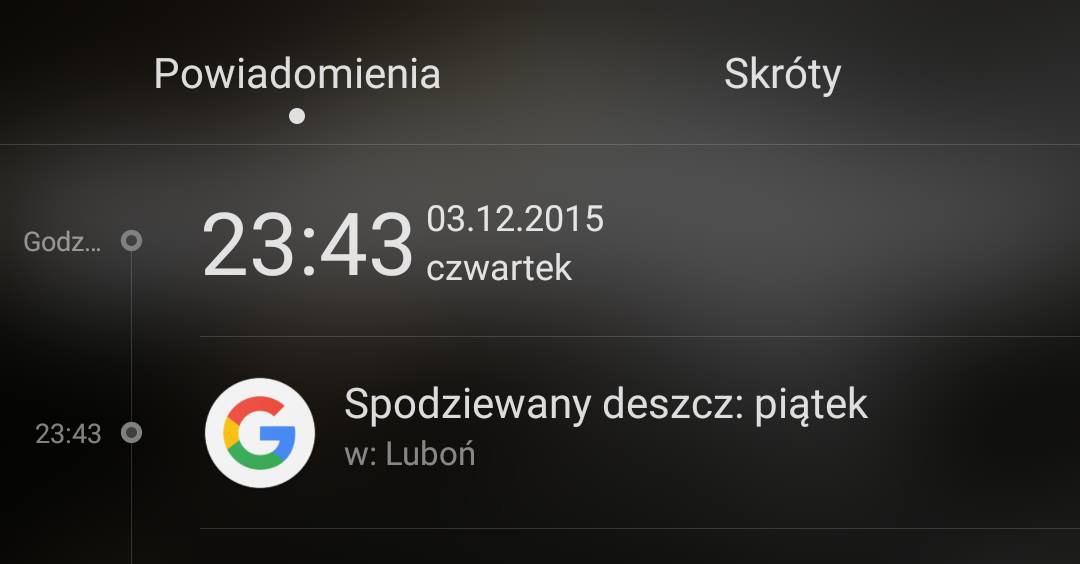
Google Now на Android отображает карты с текущей температурой, а также другую информацию, например, спорт. Кроме того, он имеет другие функции, примером которых являются различные типы уведомлений. Google Now может отображать сообщения о вашем текущем местоположении, спорте, маршруте к работе и времени отправления, а также о погоде, особенно о внезапных изменениях погодных условий. Как отключить его?
Мы отключаем уведомления о погоде в Google Now
Сообщения из Google Now отображаются на главной панели уведомлений и отображаются, даже если мы не используем приложение Google на телефоне. Все, что нам нужно сделать, это установить его на телефоне и связать с нашей учетной записью Google. Итак, как вы отключите уведомления? Это довольно просто.
Прежде всего, мы переходим к приложению Google — выполняет поиск списка установленных приложений с именем «Google» и запускает его. Поиск Google будет отображаться на экране. Теперь сдвиньте палец с левой стороны экрана, чтобы выскочить из бокового меню.
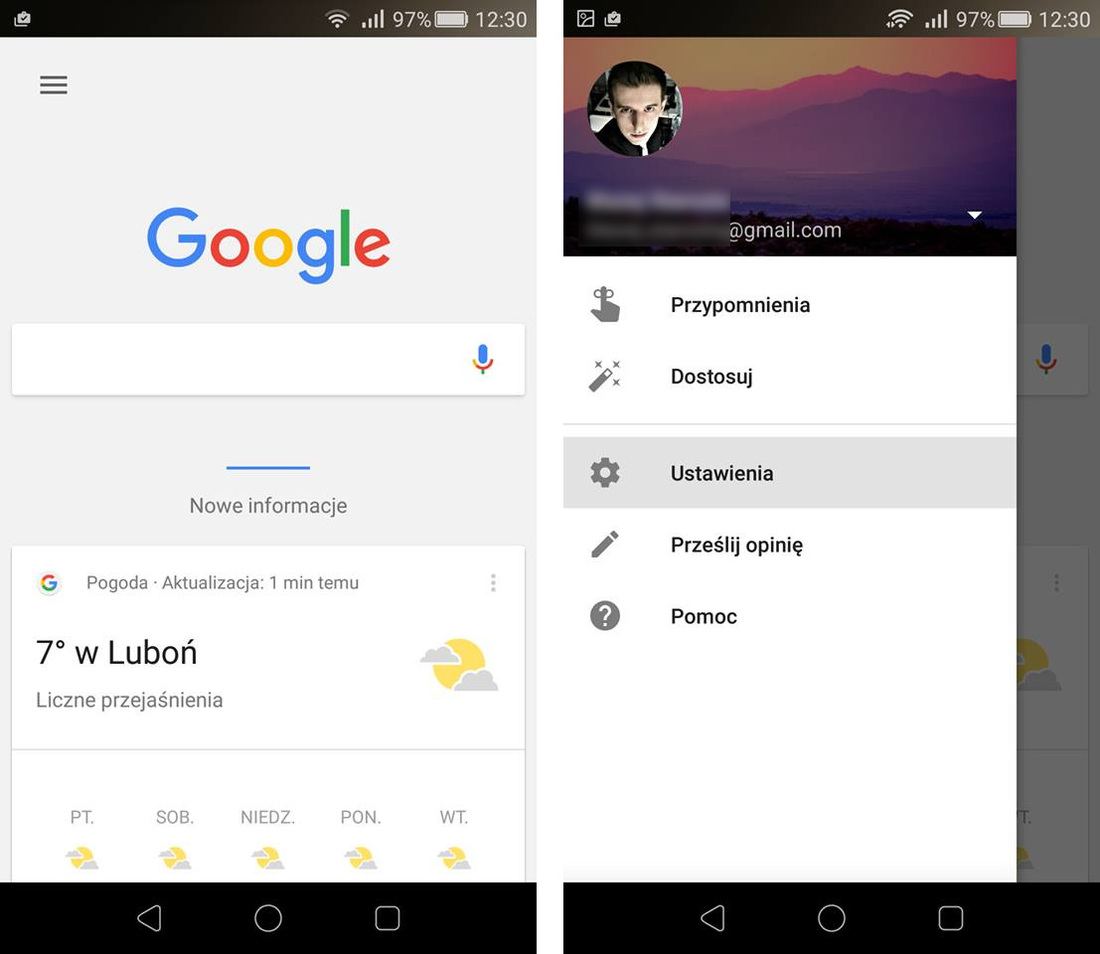
В боковом меню введите «Настройки». Затем в настройках выберите вкладку «Карты сейчас». Вы увидите настройки, связанные с картами Google Now — мы немного переместимся в раздел «Полученные уведомления».
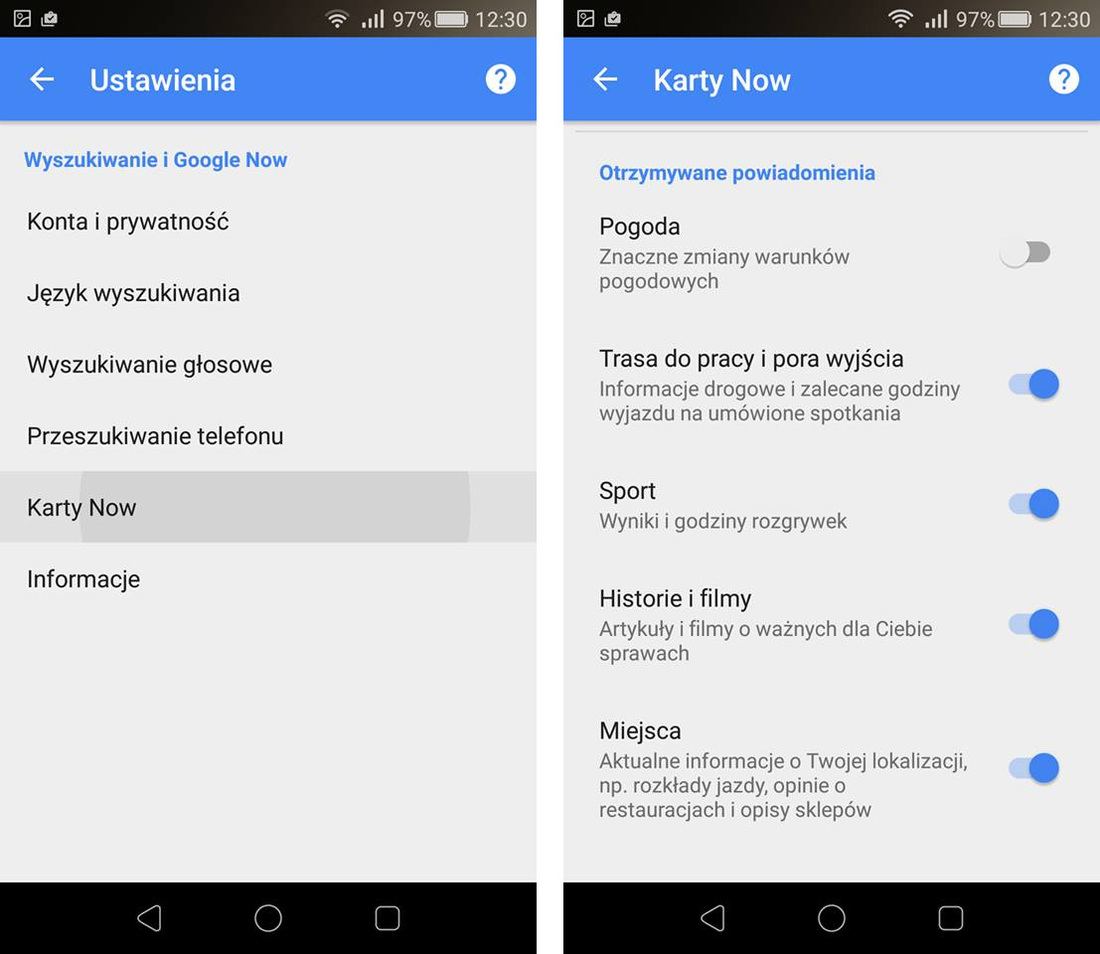
Здесь вы найдете список всех видов уведомлений, которые мы получаем. У нас есть уведомления о погодных условиях и изменениях в погодных условиях, о маршруте работы, о спорте, об истории и фильмах, а также о посещаемых местах. Чтобы отключить уведомления о погодных изменениях, просто снимите флажок «Погода» в списке. Конечно, нет препятствий для снятия отметки с других типов уведомлений.
Как отключить подсказки Google о погоде и местоположении
При покупке смартфонов Xiaomi с глобальной прошивкой, пользователи уже имеют определенный набор предустановленных приложений от компании Google, включая Play Market. А как нам известно, они «любят «потреблять ресурсы наших устройств и всячески уведомлять нас о разных событиях. Помните, мы с вами говорили о том, как отключить, совершенно официально, без root, эти самые приложения? Так вот, сегодня обсудим, как отключить подсказки о погоде и вашем местоположении в шторке, если они достали вас так же, как и меня.
-
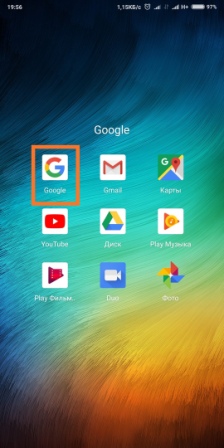
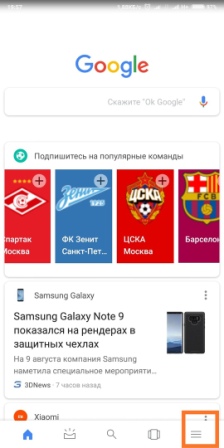
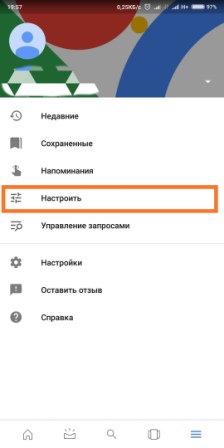
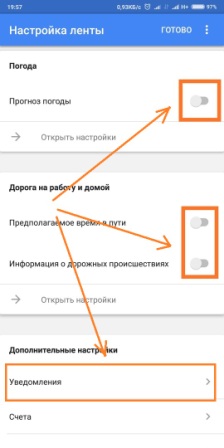
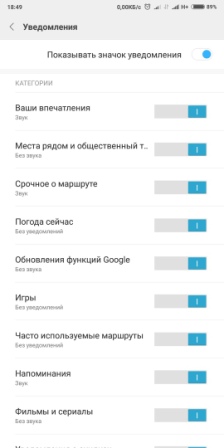
Находим приложение Google. Обычно, оно лежит в одноименной паке на одном из ваших рабочих столов
Всего: 5 комментариев
Они меня достали так же, эти дурацкие оповещения, но! Они ни хрена не отключаются у меня. Т.е. я сама нашла изначально всё, что описано в статье, установила все эти грёбаные тумблеры, нажала итоговое «готово“. И всё возвращается на свои места. И это жесть. Отправила им отзыв…
Попробуйте сначала очистить данные приложения Google. Инструкция проверена на Xiaomi Redmi Note 5 и прекрасно работает
Не работает. Ровно так же как у предыдущей девушки. Все возвращается обратно.
Тоже самое! Бесит.
Попробуйте совсем отключить уведомления Google в Настройки—>Уведомления и строка состояния—>Уведомления приложений
Как отключить уведомления о погоде на Android
Уведомления о погоде — отличный способ заранее узнать о погоде. Если будет дождь, вместо прогулки можно взять с собой зонтик или воспользоваться общественным транспортом. Вы можете решать различные другие вещи, связанные с поездками на работу и на работу, на основе прогнозов. В некоторые устройства встроены виджеты, подключенные к популярным порталам погоды. Итак, на экране отображается прогноз и текущее состояние погоды.
Это означает, что вам не нужно получать отдельное уведомление о погоде от Google Assistant / Google. В этом руководстве я объяснил, как отключить уведомление о погоде на любом устройстве Android. Это означает избавление от уведомлений, которые обычно предоставляет Google. Вам не нужно полностью отключать его. Если у вас уже есть погодное приложение или виджет, этого достаточно, чтобы предоставить вам необходимую информацию.
Отключить уведомления о погоде на Android
Итак, начнем с гайда.
Отключить оповещения о погоде в приложении Google
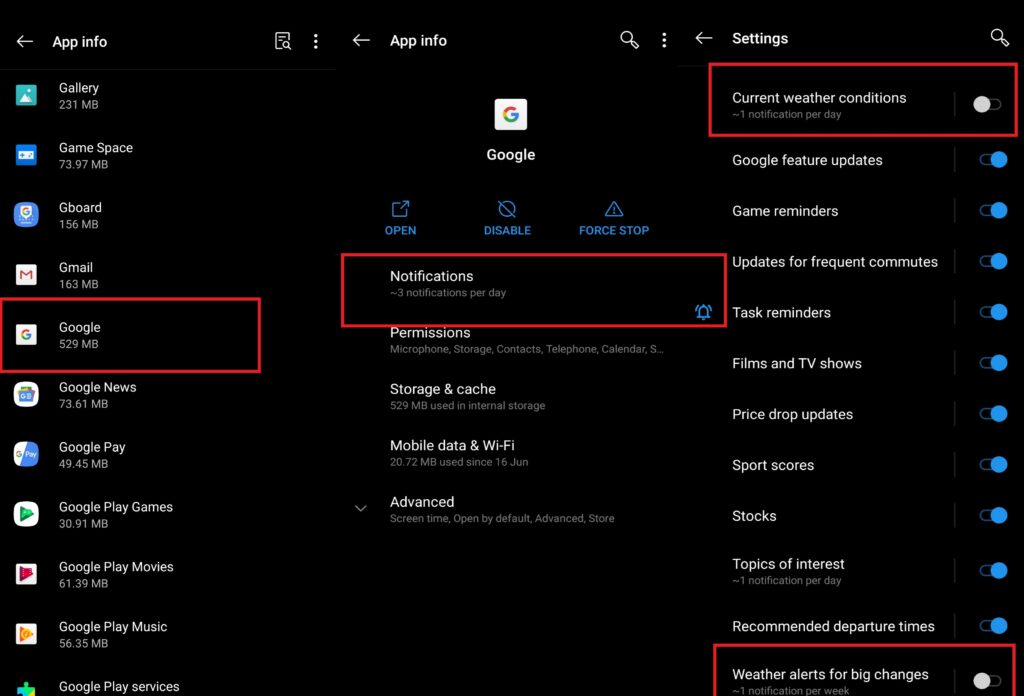
- Перейти к Настройки >Приложения и уведомления
- Нажмите на Посмотреть все приложения
- Из списка установленных приложений выберите Google. Нажмите на него, чтобы открыть.
- Далее нажмите на Уведомления
- Под этим отключите переключатель рядом с Текущие погодные условия
- Также прокрутите немного вниз и отключите Оповещения о погоде при больших изменениях
- Еще раз ищите другую особенность Ежедневный прогноз погоды. Отключите и его.
В списке уведомлений Google есть опция Разное. Иногда Google может отправлять ежедневные прогнозы погоды в виде разных уведомлений. При желании вы также можете отключить «Разное», нажав на переключатель рядом с ним.
Внесите изменения в подпрограммы Google Assistant
В подпрограммах Google Assistant есть одна опция, которая покажет вам информацию о погоде на день. Вы также можете отключить это. Если вы вообще хотите знать о своей текущей погоде, вы можете дать помощнику одну голосовую команду, и за доли секунды текущий погодный статус будет перед вами. Нет необходимости использовать дополнительные функции, чтобы постоянно получать уведомления на вашем устройстве.
Отключить уведомления от сторонних погодных приложений
Некоторые люди могут использовать сторонние приложения для получения уведомлений о погоде. Если он показывает частые уведомления, вы также можете отключить это.
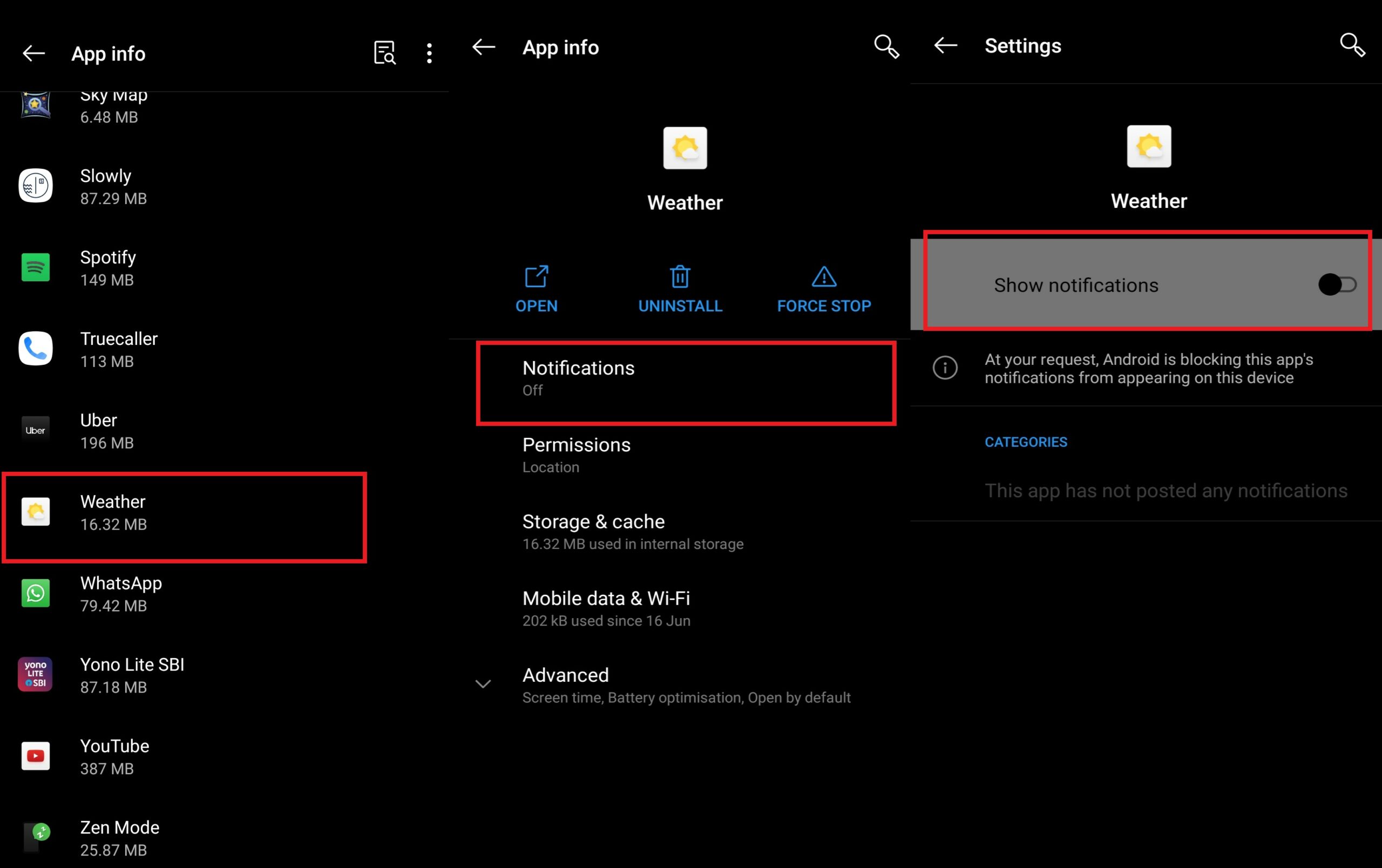
- Перейти к Настройки > коснитесь Приложения и уведомления
- Нажмите на Посмотреть все приложения
- Из списка установленных приложений выберите Приложение погоды. Нажмите на него, чтобы открыть.
- Далее нажмите на Уведомления
- Отключить переключатель рядом Показать уведомления.
Итак, ребята. Это некоторые из способов отключить уведомление о погоде на любом устройстве Android. Вы можете узнать о прогнозах погоды более простыми способами, например, командой Google Assistant или просмотром виджета погоды. Таким образом, для этого нет необходимости получать отдельные уведомления в течение дня. Попробуйте и дайте мне знать в разделе комментариев ниже.
Похожие публикации:
- Frankerfacez что это
- Google disk webdav как подключить
- Header php wordpress где находится
- Html как поставить текст рядом с картинкой
Как правильно удалять приложения на Android. Как отключить приложения
На смартфонах с Android приложения продолжают работать в фоновом режиме, это занимает память и расходует батарею.
Ниже вы найдете инструкцию, как правильно удалить или отключить приложения на Samsung Galaxy, чтобы сэкономить заряд и память смартфона.
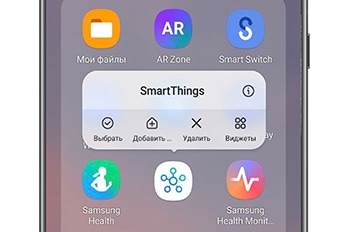
Как обычно удаляют приложения
Если просто удалить приложение из смартфона, его данные останутся в памяти. Со временем данных в памяти накапливается слишком много, и смартфон начинает тормозить. Чтобы этого не происходило, удаляйте не только приложения, но и данные.
Большинство приложений работают, даже если вы их не используете. Чем больше приложений, тем больше нагружается процессор. Из-за этого устройство быстрее разряжается и медленнее работает. Чтобы неиспользуемые приложения не тратили ресурсы устройства, удалите или отключите их.
Как удалять приложения правильно
Чтобы узнать, как правильно удалять приложения, воспользуйтесь инструкцией ниже.


Шаг 1. Откройте настройки и выберите пункт Приложения или Диспетчер приложений.


Шаг 2. Найдите приложение, которое хотите удалить.
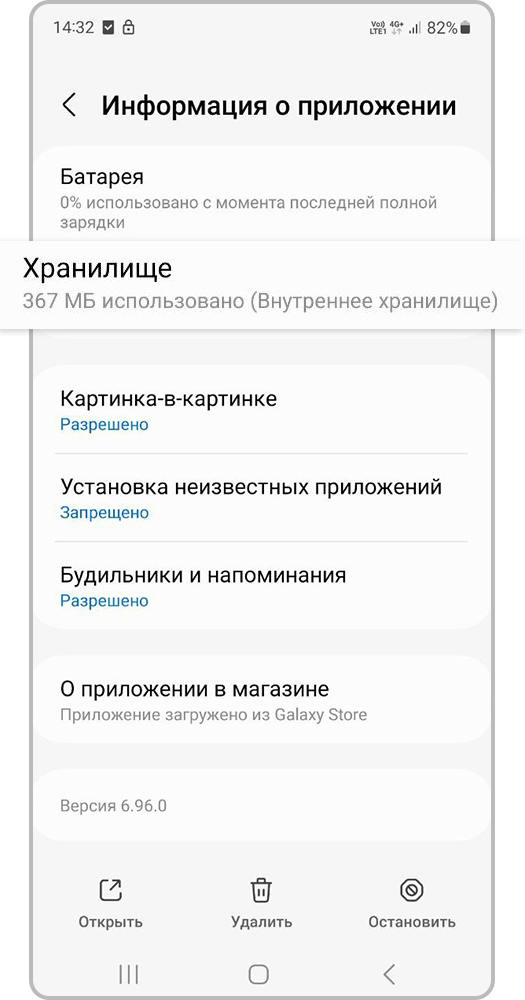
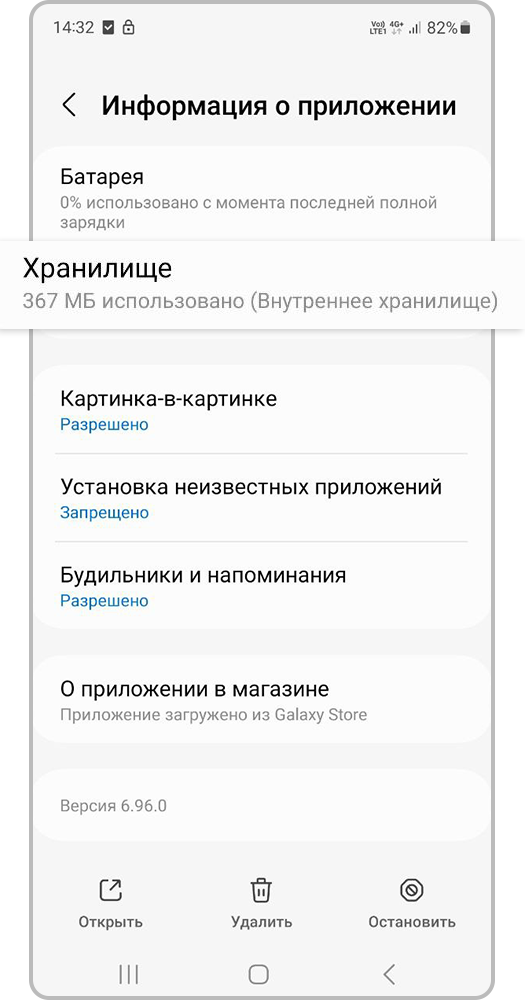
Шаг 3. Выберите пункт «Память» или «Хранилище».
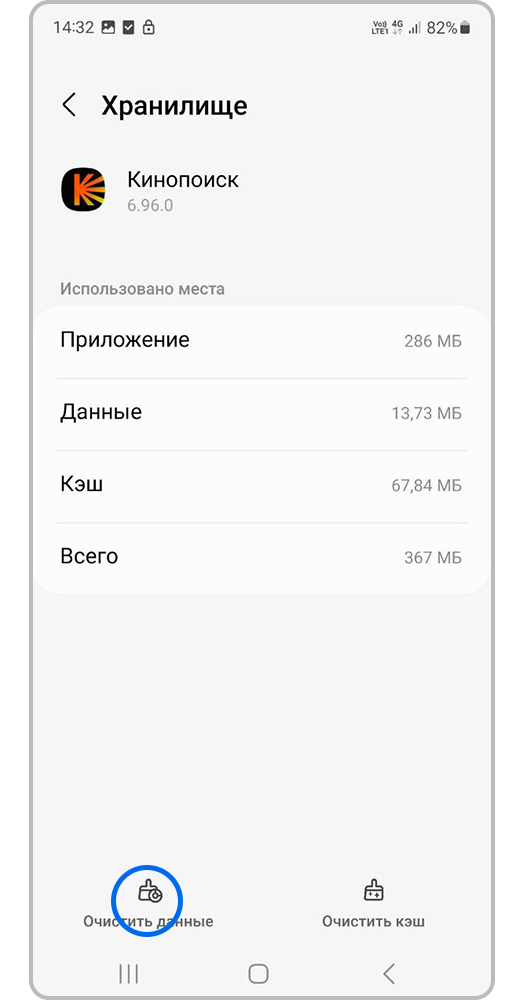
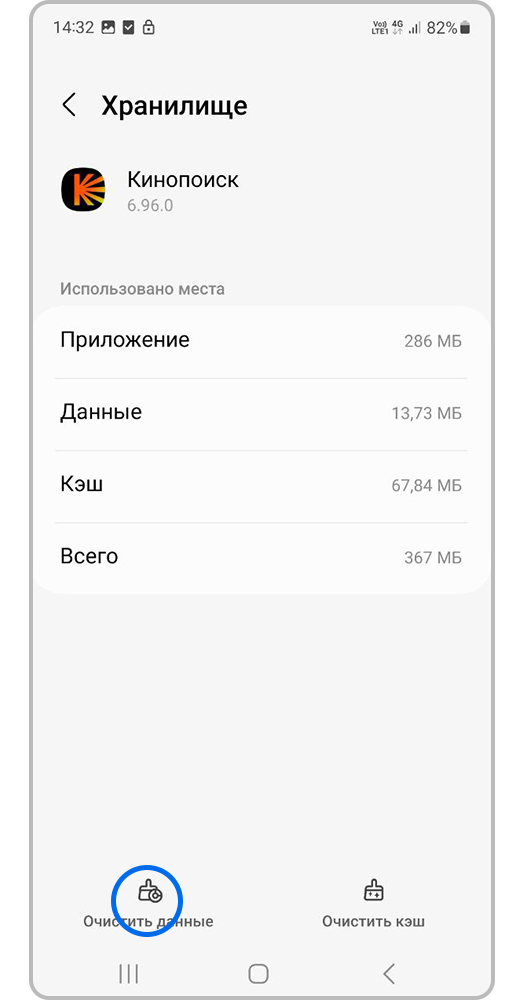
Шаг 4.Нажмите кнопку «Очистить данные».
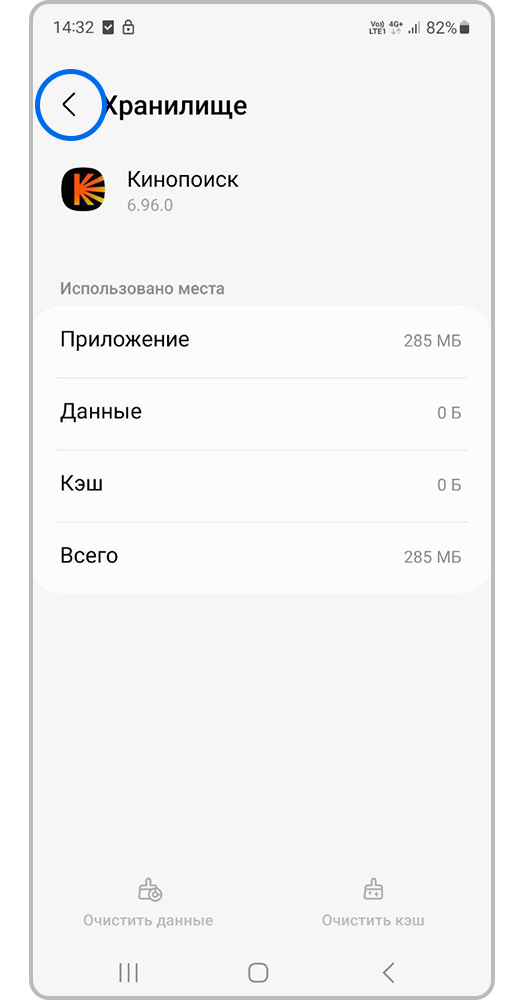
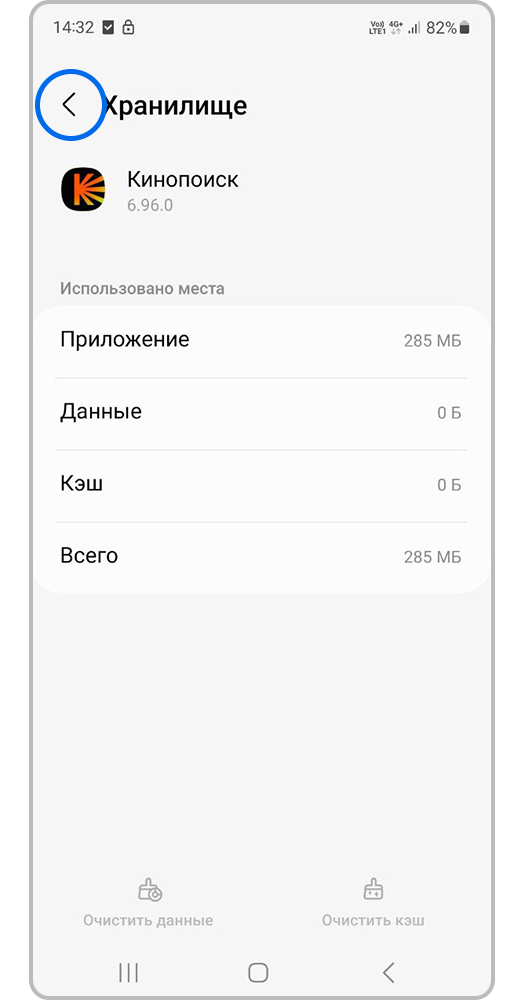
Шаг 5. Вернитесь назад с помощью стрелки.
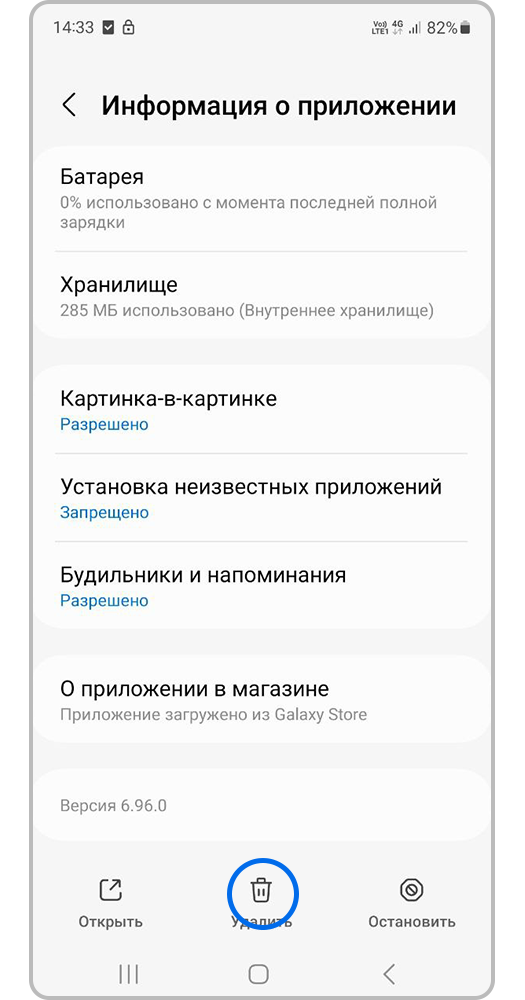
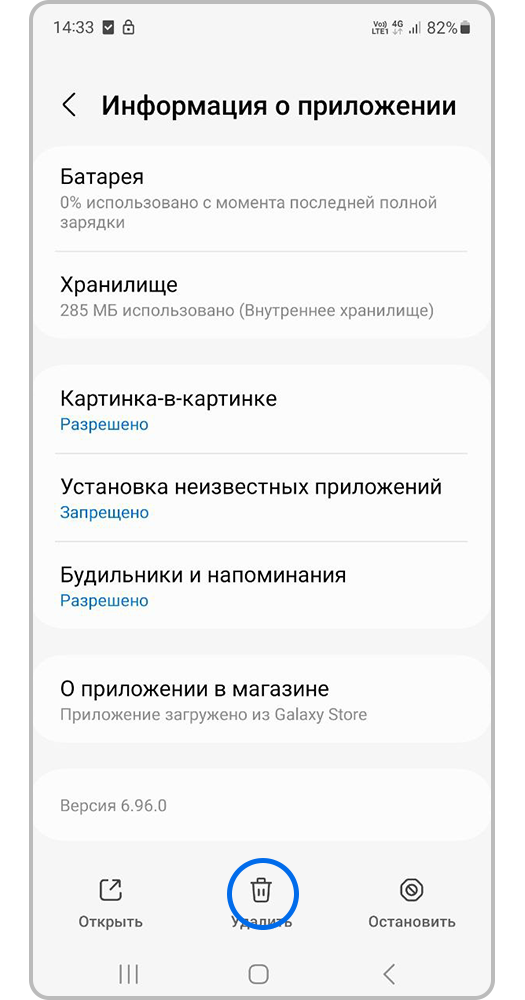
Шаг 6. Нажмите Удалить.
Почему нет кнопки «Удалить»?
Если в настройках вы не можете удалить приложение, то это значит, что это приложение системное или предустановленное. Его нельзя удалить, но можно отключить.
При отключении приложение не удаляется, а как бы «засыпает» и не запускается до тех пор, пока его не включат.
Отключение экономит заряд батареи, место в памяти устройства и интернет-трафик.
Как отключить приложения
Чтобы отключить приложение, воспользуйтесь статьей:«Как отключить приложения на Samsung Galaxy»
- Если не удалять данные приложений, они замусорят память.
- Если приложение нельзя удалить или отключить, на это есть причины. Такое приложение необходимо для нормальной работы устройства.
Как правильно удалять приложения на Android
Как отключить приложения — видео с сурдопереводом.
Как отключить подсказки Google о погоде и местоположении
При покупке смартфонов Xiaomi с глобальной прошивкой, пользователи уже имеют определенный набор предустановленных приложений от компании Google, включая Play Market. А как нам известно, они «любят «потреблять ресурсы наших устройств и всячески уведомлять нас о разных событиях. Помните, мы с вами говорили о том, как отключить, совершенно официально, без root, эти самые приложения? Так вот, сегодня обсудим, как отключить подсказки о погоде и вашем местоположении в шторке, если они достали вас так же, как и меня.
-
Находим приложение Google. Обычно, оно лежит в одноименной паке на одном из ваших рабочих столов
Уведомления faqpda.ru
Всего: 6 комментариев
- Анна 14.08.2018
Они меня достали так же, эти дурацкие оповещения, но! Они ни хрена не отключаются у меня. Т.е. я сама нашла изначально всё, что описано в статье, установила все эти грёбаные тумблеры, нажала итоговое «готово“. И всё возвращается на свои места. И это жесть. Отправила им отзыв…
- antisept Post author 14.08.2018
Попробуйте сначала очистить данные приложения Google. Инструкция проверена на Xiaomi Redmi Note 5 и прекрасно работает
- Юлия 03.09.2018
Не работает. Ровно так же как у предыдущей девушки. Все возвращается обратно.
Тоже самое! Бесит.
- antisept Post author 03.09.2018
Попробуйте совсем отключить уведомления Google в Настройки—>Уведомления и строка состояния—>Уведомления приложений