Как отключить камеру и микрофон на андроид
Перейти к содержимому

Как отключить камеру и микрофон на андроид

  • автор:

Как отключить камеру на телефоне и для чего это нужно

По мере развития современных технологий растет мнительность людей. Во многом из-за оснащения гаджетов камерами. Опасения доводят пользователей до того, что некоторые заклеивают изолентой (хорошо, хоть не прозрачным скотчем) вебку, а производители в угоду страхам потребителей выпускают ноутбуки со шторкой для камеры или вовсе прячут ее в одну из клавиш. И все это делается ради спокойствия покупателей. Но как быть со смартфонами? Ведь они оснащаются сразу несколькими камерами. Можно ли как-то защитить себя от потенциальной слежки, не пересаживаясь на кнопочную звонилку? Да, и для этого нужно отключить камеру на телефоне.
Как отключить камеру на телефоне и для чего это нужно. Отключение камеры сведет к минимуму вероятность слежки, а также может сэкономить заряд аккумулятора. Фото.

Отключение камеры сведет к минимуму вероятность слежки, а также может сэкономить заряд аккумулятора

Следят ли через камеру телефона

Безусловно, сегодня есть масса средств, позволяющих следить через камеру. Причем это не так сложно сделать, как может показаться на первый взгляд. В частности, есть шпионские приложения, которые имеют доступ к камере и работают в фоновом режиме. Если вы случайно установите такую программу или кто-то «поможет» в этом, слежки не избежать.

⚡ Подпишись на Androidinsider в Дзене, чтобы получать новости из мира Андроид первым

Впрочем, заклеивать фронтальную камеру особого смысла нет. Это лишнее и совершенно бесполезное действие, которое в лучшем случае вызовет ухмылку у окружающих. Прежде чем предпринимать какие-то меры, нужно понять, работает ли камера. И это очень легко проверить.

Как понять, работает ли камера

В отличие от профессиональной видеоаппаратуры и даже ноутбуков, наши смартфоны не оснащаются светодиодом, позволяющим понять, работает ли камера. Однако он и не требуется. Работа камеры — энергозатратный процесс, который легко идентифицировать стандартными средствами устройства:

  1. Откройте настройки телефона.
  2. Перейдите в раздел «Батарея» или «Питание».
  3. Ознакомьтесь со статистикой потребления энергии.
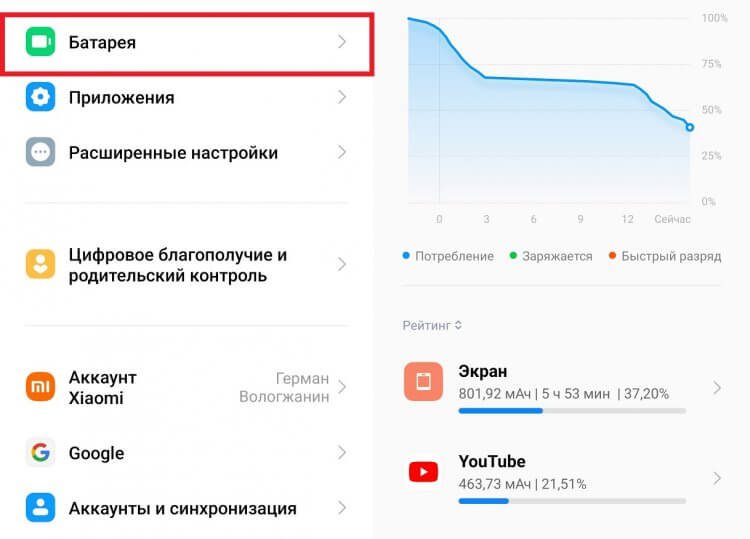
Как понять, работает ли камера. Также о постоянной работе камеры косвенно свидетельствует нагрев корпуса смартфона в режиме бездействия. Фото.

Также о постоянной работе камеры косвенно свидетельствует нагрев корпуса смартфона в режиме бездействия

В списке вы увидите приложения, чья работа сильнее всего сказывается на уровне заряда аккумулятора. Если здесь получится встретить программы, которыми вы почти не пользуетесь, то есть повод бить тревогу. Особенно в случае, когда есть место неизвестным приложениям. Среди них наверняка есть программа для слежки. Единственное правильное решение в таком случае — удалить приложение или проверить настройки его разрешений.

Зеленая точка на экране телефона

Если вы пользуетесь устройством на базе Android 12 и выше, то могли заметить зеленую точку на экране или значок с фотоаппаратом в обрамлении того же цвета. Это визуальный компонент, который свидетельствует о работе камеры. Видите его? Значит, какое-то приложение сейчас имеет доступ к камере и, возможно, даже записывает видео.
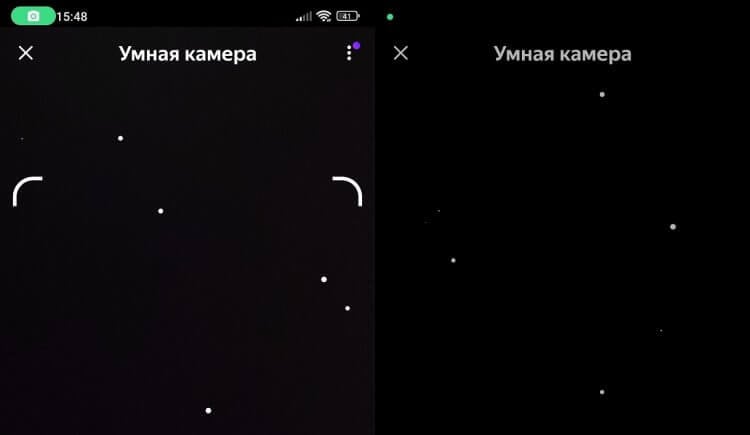
Зеленая точка на экране телефона. Такие значки появляются только при работе камеры. Фото.

Такие значки появляются только при работе камеры

Зеленая точка на телефоне является своего рода аналогом светового индикатора, который ставят в ноутбуки неподалеку от вебки. Добавлен этот элемент интерфейса исключительно для вашего спокойствия. Зеленая точка появляется только в момент, когда вы непосредственным образом пользуетесь камерой? Тогда нет смысла предпринимать какие-либо действия. Команда разработчиков Android уже позаботилась о вашей конфиденциальности.

Как отключить камеру на телефоне

Тем не менее, смысл принудительно отключать фронтальную камеру или ее основной сенсор все-таки есть. На устройствах с Android 11 и ниже нет зеленой точки, а потому понять, записывается ли в настоящий момент видео, можно только по косвенным признакам. И даже в случае, если вы совершенно не опасаетесь слежки, отключить камеру на Андроид нужно хотя бы ради экономии энергии, ведь порой она разряжает аккумулятор быстрее, чем некоторые игры.

�� Загляни в телеграм-канал Сундук Али-Бабы, где мы собрали лучшие товары с АлиЭкспресс

Доступ к камере телефона

Самый простой способ отключить аппаратный компонент смартфона — запретить доступ к камере всем приложениям или тем, которые кажутся вам сомнительными. Сделать это можно следующим образом:

  1. Откройте настройки устройства.
  2. Перейдите в раздел «Приложения», а затем — «Разрешения».
  3. Выберите «Камеру».
  4. Здесь вы увидите список программ, имеющих доступ к аппаратному компоненту, снимающему фото и видео. Выберите интересующее приложение и нажмите «Запретить» или «Спрашивать каждый раз».
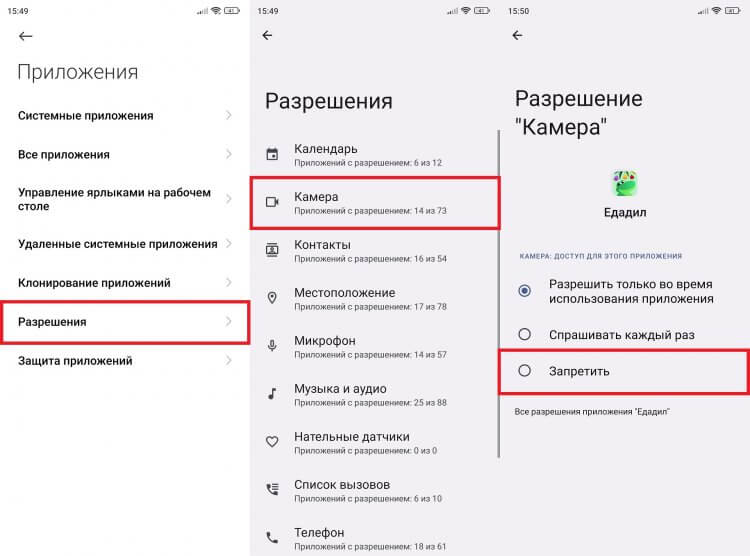
Доступ к камере телефона. Сомнительные приложения не должны иметь доступ к камере. Фото.

Сомнительные приложения не должны иметь доступ к камере

Теперь, когда выбранная программа захочет воспользоваться записывающим устройством, вы увидите предупреждение и сможете заблокировать действие. Удобно ли это? Не очень, зато не будет никакой тревоги оттого, что за вами кто-то следит через телефон.

Блокировка камеры на Андроид

Есть и более радикальный вариант, позволяющий отключить камеру на Андроид. Нет, разбивать объектив — глупо. Лучше установите одно из приложений, которое блокирует камеру на телефоне:
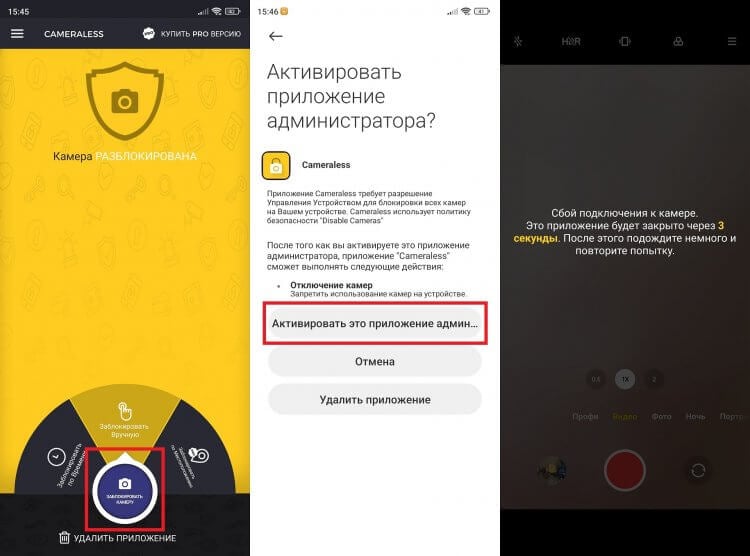
Блокировка камеры на Андроид. Теперь камера не будет работать даже при всем желании. Фото.

Теперь камера не будет работать даже при всем желании

Все эти программы работают схожим образом. Нужно запустить приложение, нажать кнопку блокировки и дать разрешение на получение прав администратора. После этого вы даже не сможете запустить приложение Камера.

❗ Поделись своим мнением или задай вопрос в нашем телеграм-чате

Шторка для камеры

Есть немало людей, которые не доверяют настройкам Андроид и принудительной блокировке камеры. Таким пользователям тоже можно предложить выход из ситуации. Например, приобрести шторку фронтальной камеры.

Можете наклеить ее на фронталку и открывать только в момент, когда хочется сделать селфи. Но есть проблема, ведь шторка занимает место на экране. Поэтому владельцам безрамочных смартфонов такой аксессуар подойдет лишь отчасти.

Оставить комментарий в Telegram. Поделитесь мнением в чате читателей Androidinsider.ru

Теги

  • Безопасность Android
  • Камера смартфона
  • Новичкам в Android

Наши соцсети

Новости, статьи и анонсы публикаций

Свободное общение и обсуждение материалов

Лонгриды для вас

Боты для Телеграма — главная фишка, отличающая приложение Павла Дурова от других мессенджеров. По сути, это мини-программы, выполняющие определенные действия по запросу пользователя. С их помощью можно конвертировать файл, создать стикерпак и даже перевести голосовое сообщение в текст без подписки Telegram Premium. Взгляните на 7 бесплатных ботов в Телеграм и выберите подходящую мини-программу, которая поможет вам решать повседневные задачи.
Рынок умных колонок в России развивается семимильными шагами. Устройства разлетаются тысячными партиями, и такому успеху в первую очередь поспособствовала компания Яндекс со своими Станциями. Именно ее колонки появились первыми в нашей стране и до сих пор продолжают оставаться самыми популярными, конкурируя с продуктами от VK (Mail.ru) и Сбера. Если вы недавно купили себе такое устройство, то вам точно пригодится пошаговая инструкция, как настроить Яндекс Станцию. Так что держите.

Один из серьезнейших недостатков телевизоров на Андроиде — слабое железо. Даже топовые модели обладают небольшим количеством оперативной памяти и процессором, который серьезно уступает в производительности даже чипсету от недорогого смартфона. При этом Андроид ТВ — довольно требовательная система, поэтому телевизор или приставка с 1-2 Гб оперативной памяти справятся не со всеми программами из Google Play, но есть и те, которые все же можно запускать. Вот приложения для слабых телевизоров на Андроид ТВ, которые должны быть установлены в первую очередь.

Как отключить микрофон и камеру Android — ОТКЛЮЧИТЕ ДАТЧИКИ
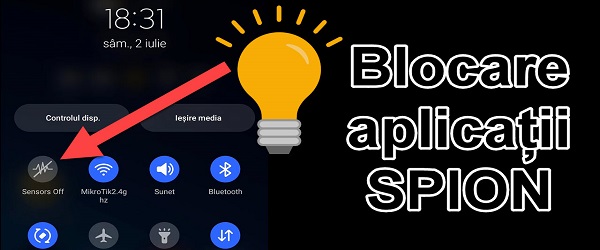
Как отключить микрофон и камеру Android

Что представляет собой видеоруководство по отключению микрофона и камеры Android?

В этом уроке вы увидите, как отключить микрофон и камеру Android. Это экстренная мера, которую вы принимаете, когда подозреваете, что на вашем телефоне есть шпионское программное обеспечение.

Помимо блокировки доступа шпионских программ к камере, микрофону или другим датчикам, этот способ отключения датчиков можно использовать и в других сценариях.

Что такое функция Sensors Off и для чего она используется?

Скрыто в настройках разработчика, Датчики выключены это функция, которой можно управлять с помощью кнопки. Эта кнопка отключает и повторно активирует определенные датчики, контролируемые диспетчером датчиков.

Это отключение звука не влияет на функцию телефона, а только на остальные приложения.

Когда мы можем использовать кнопку отключения датчика?

  1. В крайних случаях, когда мы подозреваем, что на нашем телефоне установлено шпионское ПО, мы можем его активировать.
  2. Если цифровой помощник в телефоне все время нас слушает, мы можем нарезать ему макароны этой кнопкой

Как активировать кнопку Sensors Off?

  • Если у вас включены параметры разработчика: Настройки/Параметры разработчика/Быстрые настройки от разработчика и здесь вы активируете Sensors Off
  • Чтобы активировать параметры разработчика: Настройки / О телефоне / Информация о программном обеспечении, и здесь вы нажимаете 7 раз на номер версии.
  • После активации плитки Sensors Off она появится в верхней части экрана среди обычных плиток (Wi-Fi, Bluetooth и т. д.)

Внимание:

После активации плитки «Датчики отключены» некоторые приложения, которые обращались к микрофону, камере, акселерометру или другим датчикам, будут выдавать сообщения об ошибках из-за того, что они больше не могут получить доступ к этим датчикам.

Метод, представленный в руководстве, не гарантирует 100% защиту от профессиональных шпионских приложений, которые могут быть очень продвинутыми.

Как отключить камеру на смартфоне iPhone или Android

Как отключить камеру на смартфоне iPhone или Android
Как отключить камеру на смартфоне iPhone или Android

Знаете ли вы, что на iPhone можно временно отключить камеру, то есть возможность делать фотографии? Кто-то хочет сделать телефон более конфиденциальным устройством, а кто-то, возможно, слишком много времени тратит на селфи и хочет устроить себе челлендж «неделя без камеры». Какие бы ни были на то причины, отключить камеру на этом телефоне можно достаточно быстро.

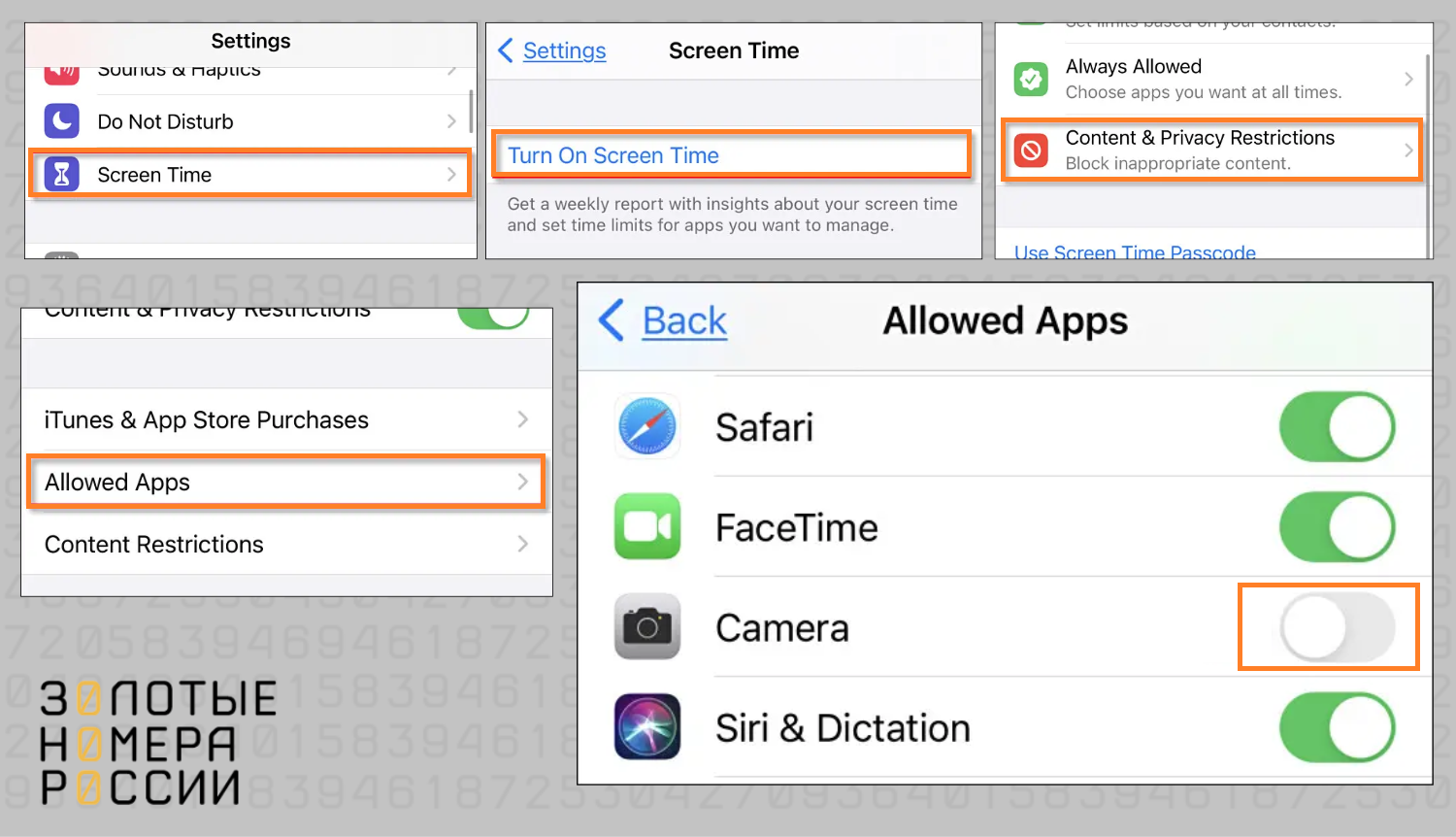
Отключаем камеру на iPhone через Экранное время

  • переходим в Настройки — Экранное время;
  • далее Контент и Конфиденциальность;
  • ищем раздел Разрешенные приложения;
  • снимаем ползунок с приложения Камеры.

Теперь камеру на iPhone использовать не получится. В этом же разделе можно ограничить такие функции, как Safari, Wallet, AirDrop, FaceTime и другие. Когда вам вновь понадобится камера, просто активируйте функцию в том же разделе Экранного времени.
Как отключить камеру на iPhone</p>
<p>» width=»1500″ height=»862″ /></p>
<p>Важно знать, что ограничения будут действовать как для фронтальной, так и для задней камеры одновременно.</p><div class='code-block code-block-11' style='margin: 8px 0; clear: both;'>
<!-- 11vxworks -->
<script src=

Удаляем доступ приложений к Камере

В целях сохранения конфиденциальности можно запретить отдельным приложениям доступ к камере, так как снятые фотографии могут содержать место и время съемки. Перейдите в Настройки — Конфиденциальность и безопасность, далее вы увидите список функций, к которым имеют доступ те или иные приложения — контакты, календари, фото, микрофон, и в том числе Камера. Открыв пункт Камера, вы увидите, какие приложения могут делать съемку — обычно их достаточно много, это все мессенджеры и социальные сети, банковские приложения и т.д. Снимите зеленые переключатели с тех приложений, которые вызывают у вас сомнения в благонадежности.

Как отключить камеру на телефоне Android

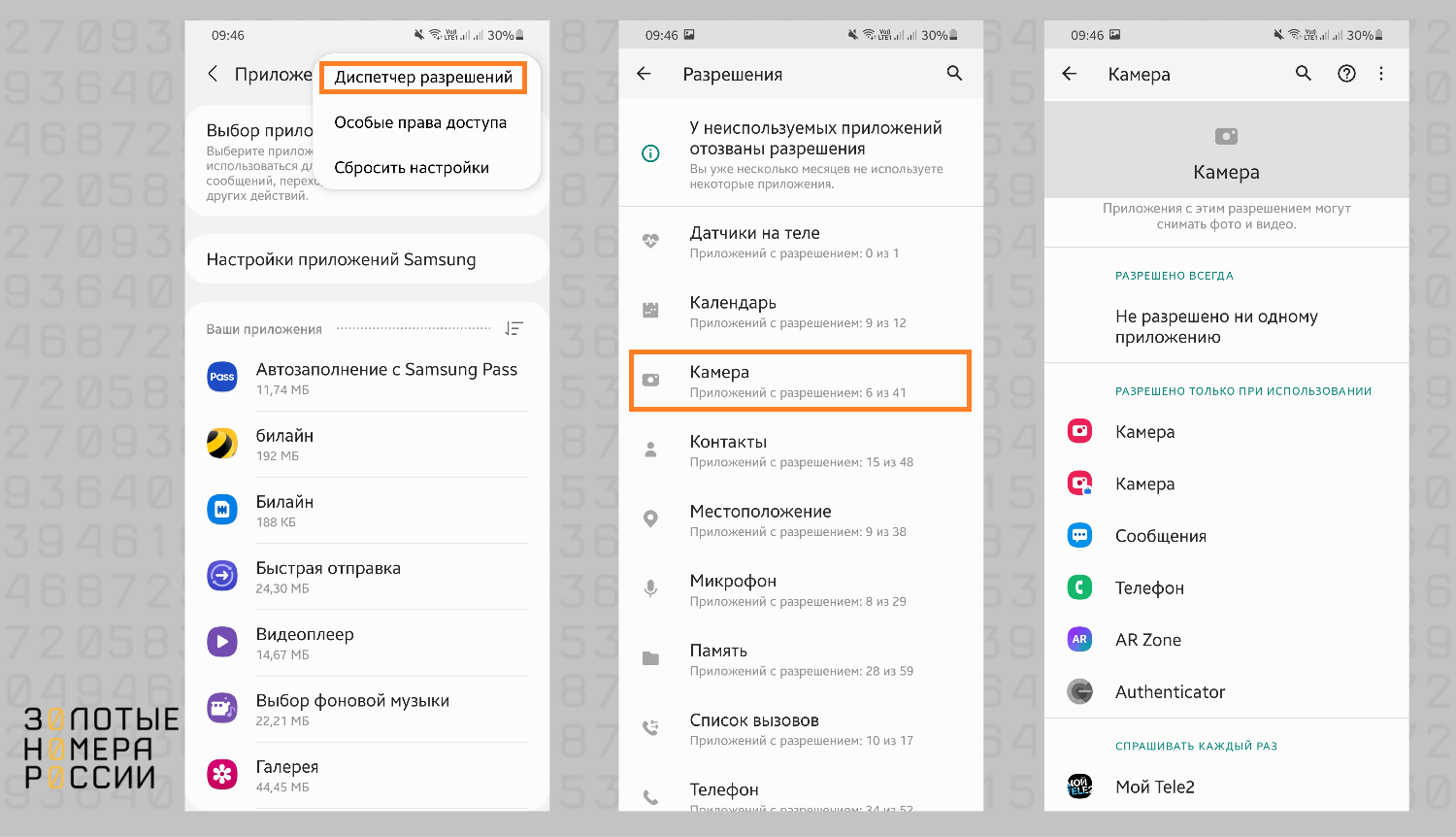
Многие считают, что если на устройстве с интернетом есть камера, оно становится потенциально опасным — особенно, если случайно установить вирусную программу, что для Android совсем не редкость. Поэтому возникает мысль ограничить работу камеры программным способом. Как и на iPhone, это делается в настройках приложений — нужно запретить им использовать камеру.

1. Зайдите в общие настройки телефона.

2. Пройдите в Приложения — Разрешения — Камера.

3. Пролистайте список приложений, имеющих доступ к камере, и для каждого выберите действие — Запретить, Спрашивать каждый раз или Разрешить только во время использования приложения.

Как отключить камеру на телефоне Android

Для самых сомнительных программ стоит выбрать Запретить. Если приложение пожелает использовать камеру, вы увидите предложение перейти в Настройки. Это существенно снизит тревогу по поводу несанкционированной слежки через объектив.

Запрет камеры на Android

Для полной блокировки съемки телефоном можно использовать одно из приложений с Google Play. Вы удивитесь, но по запросу Camera block выйдет масса вариантов. Вот несколько проверенных.

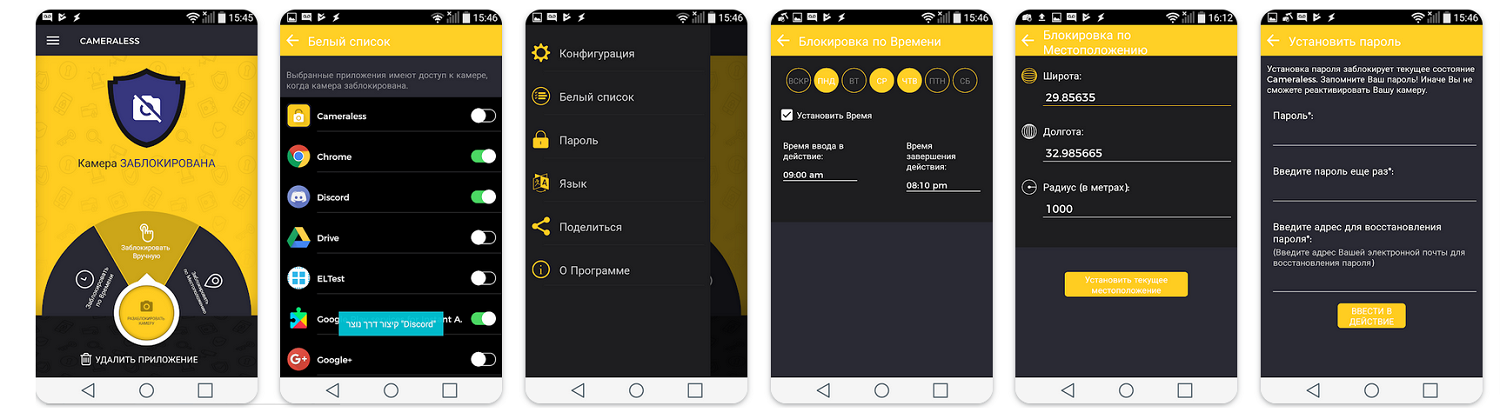
Cameraless (от Manyera). Блокирует как фронтальную, так и заднюю камеры, обеспечивая полную защиту от различных шпионских программ. Позволяет устанавливать блокировку по дням, предоставлять доступ конкретным приложениям. Есть возможность установить автоблокировку по времени и местоположению, но только в платной версии. Есть удобный виджет для быстрой блокировки камеры и разблокировки. В бесплатной версии придется мириться с рекламой. В настройках можно задать три режима работы: вручную, блокирование по времени и по местоположению. Поддерживает несколько языков. Довольно интересно работает функция блокировки по местоположению: можно задать как координаты целевой зоны, где камера должна быть отключена, так и определить собственное местоположение и радиус, в пределах которого она должна быть заблокирована. Простое с виду приложение таит в себе массу настроек. Одно из самых удачных приложений.

Приложение Cameraless для блокировки камеры на Android</p><div class='code-block code-block-13' style='margin: 8px 0; clear: both;'>
<!-- 13vxworks -->
<script src=

» width=»1500″ height=»419″ />

Camera Blocker (от Frenzycoders). Еще один инструмент для обеспечения конфиденциальности камеры, защищающий от несанкционированного доступа к ней. Особенность в том, что само приложение не требует доступа к камере, что обеспечивает 100-процентную защиту. Однако требуются права администратора.

Вот основной функционал программы:

  • блокировка одним нажатием на виджет или уведомление;
  • панель запуска для выдачи временных разрешений разным приложениям;
  • удобный просмотр списка приложений, имеющих разрешение на доступ к камере;
  • статистика использования камеры каждым приложением с указанием вероятного уровня риска;
  • получение уведомлений, когда какое-либо приложение или процесс используют камеру;
  • поддержка обеих камер, передней и задней.

Некоторые функции доступны только в платной версии, цена которой составляет 149 руб.

У многих пользователей возникает вопрос, как удалить это приложение, если в нем больше нет необходимости. Удалять нужно из самого приложения, выбрать пункт в нижней части экрана. Или же сначала зайти в настройки безопасности, чтобы снять флажок блокировки камеры, а затем удалить приложение по обычной схеме.

Anti Spy Detector — Spyware (от Protectstar)

Комплексное решение для защиты от шпионских программ, вирусов и хакеров, в числе инструментов которого и системы обнаружения скрытых камер. Приложение построено на основе искусственного интеллекта, его задача сканировать устройство для обнаружения угроз и приложений, использующих скрытую съемку камерой. Умеет определять кейлоггеры, трояны, рекламное ПО и программы-вымогатели. Блокирует мониторинг приложений, SMS и GPS-треккинг. Обращаем внимание, что приложение не заменяет традиционный антивирус, но служит дополнительным сканером шпионских программ. Рекомендуется для полной защиты использовать связку из Spyware и антивируса.

Как отключить переднюю камеру на Android

На телефонах с операционной системой Android от 12 версии и выше можно быстро ограничивать доступ к камере из верхней шторки уведомлений. Для этого нужно сделать свайп из верхней части экрана, а затем выбрать в меню иконку Доступ к камере. Она находится в том же ряду где Доступ к микрофону, Always on display и т.д. При нажатии на иконку регулируется доступность объектива. На некоторых версиях и оболочках Android компонент в меню может отсутствовать, тогда опцию следует искать в общих настройках устройства. Способ отключает возможность фотографировать и снимать телефоном в целом, без разделения на фронтальную/заднюю камеру. Если нужно отключить их по отдельности, подойдет только механический способ — закрыть линзу объектива. Для этого используются либо специальные крышки на камеру, либо более простые методы вроде изоленты или самоклеящейся бумаги. Если не хочется разбираться с настройками приложений, старое доброе заклеивание камеры поможет ничуть не хуже.

Как отключить камеру на смартфонах Xiaomi

Эти телефоны имеют собственную оболочку MIUI, а значит, использование привычных функций может несколько отличаться. Так, именно на «Ксиоми» часто выходит уведомление о том, что то или иное приложение задействует в фоновом режиме камеру. Это значит, что одна из программ имеет скрытый доступ к записывающей функции, даже если для работы в этом нет необходимости. Обычно такие разрешения выдаются в процессе установки, и пользователь не всегда обращает на это внимание. Чтобы отключить камеру на Xiaomi, зайдите в приложение и нажмите на три горизонтальные линии — откроется окно настроек, где можно как убрать отзеркаливание камеры, так и вовсе отключить ее на данном смартфоне.

Как отключить фронтальную камеру на телефонах Samsung

Настройки камеры следует искать в разделе настроек дисплея смартфона. Выберите там подраздел Полноэкранные приложения, а затем нажмите Спрятать фронтальную камеру — теперь передний объектив не будет работать. Вариант подходит для всех телефонов Galaxy.

Может ли камера телефона следить за человеком?

Сейчас все уже привыкли к тому, что действия человека в интернете отслеживаются до малейших подробностей — из-за этого и появляется вездесущая контекстная реклама и рекомендации онлайн-сервисов. А вот вопрос о том, могут ли следить через камеру смартфона за человеком, не такой однозначный.

У спецслужб точно есть возможность читать переписку в мессенджерах, если она не ведется в секретных чатах Telegram, а вот для слежки через камеру пришлось бы тратить слишком много ресурсов. Во-первых, батарея телефона садилась бы невероятно быстро, а во-вторых, интернет-трафик при передаче изображения с камеры тоже кончался бы очень быстро. Эти моменты отметил бы любой пользователь. В то же время, программы для удаленного включения камеры существуют — обычно они встроены в антивирусы и «антивор». Функция позволяет удаленно сделать фото злоумышленника, пытающегося разблокировать телефон и вводящего неправильный пароль. Но это не имеет отношения к постоянной слежке через камеру.

Если правоохранительным органам нужна информация о передвижениях и использовании телефона, они запрашивают ее у мобильного оператора. Поэтому не следует сильно тревожиться о слежке через камеру — это довольно редкий случай, с которым не сталкиваются 99% обычных пользователей.

Выводы

Сегодня особенное внимание уделяется конфиденциальности при использовании смартфона. Он не должен служить средством слежки, в том числе методом скрытой фотосъемки или скрытой записи разговоров. Камеру легко отключить как на iPhone, так и на Android. Это делается в настройках конфиденциальности и безопасности, где нужно найти приложения, использующие камеру, и удалить разрешение на использование. На iPhone также можно дополнительно использовать ограничения по экранному времени, а на Android — специализированные приложения Cameraless, Camera Blocker и аналогичные, найти которые можно в Google Play. Самый простой и дешевый способ защитить конфиденциальность — временно заклеивать линзы объектива, особенно на массовых мероприятиях.

Как отключить прослушку и слежение через камеру в телефоне

Безопасность на Андроид

В этой статье мы отключим наблюдения за всеми нашими действиями в телефоне. Это касается как прослушки через микрофон, так и визуальное наблюдение через камеру. Разберем на примере популярных приложений Камера и Телефон.

Как камера следит за вами (фото и прослушка)

При блокировке экрана телефон переходит в “Спящий режим”. Но при этом в фоновом режиме продолжает работать куча приложений (камера записывает/делает снимки, микрофон прослушивает). Нам это не нужно, поэтому отключаем.

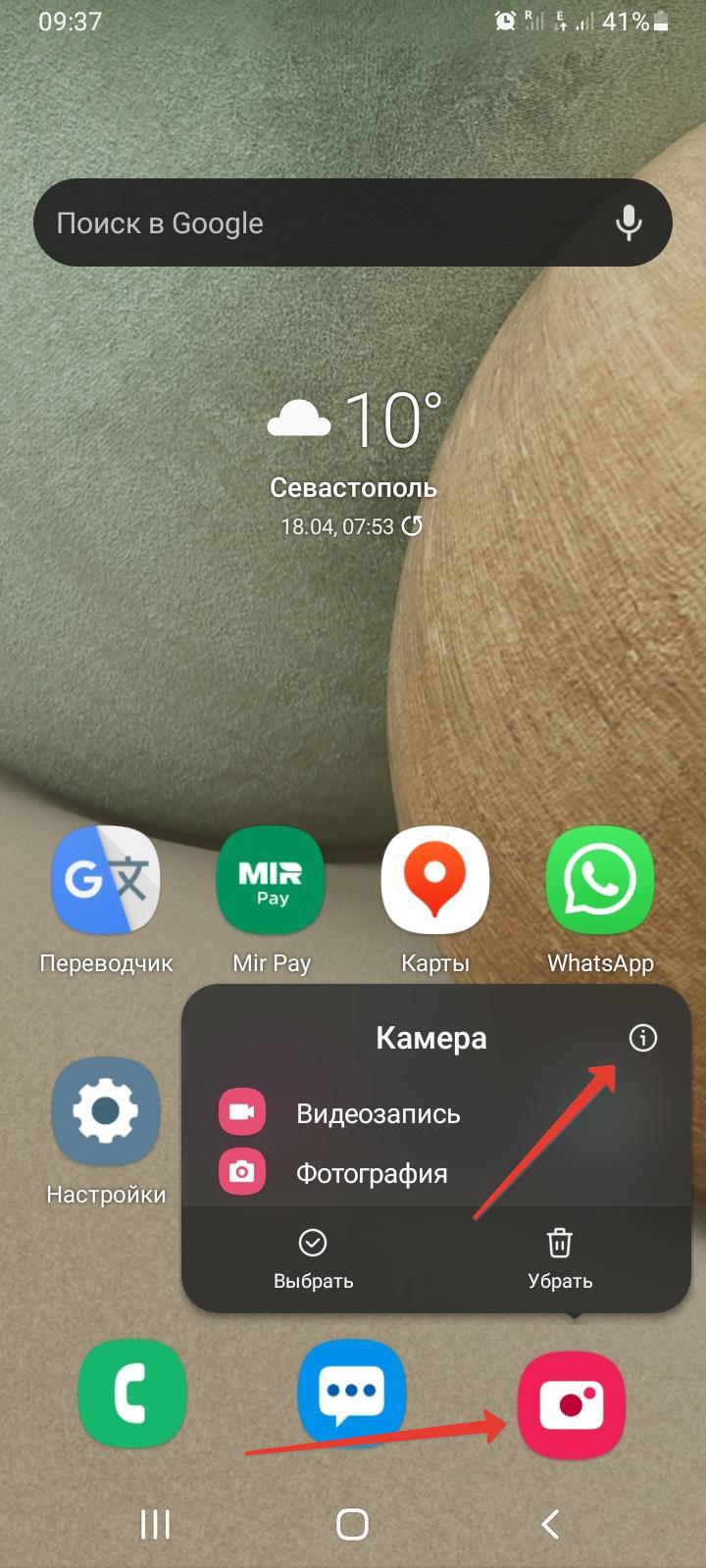
Зажимаем значок камеры и выбираем “О приложении” (значок i). Либо перейдите в Настройки – Приложения – Все приложения – Камера – Разрешения приложений.

Информация о приложении

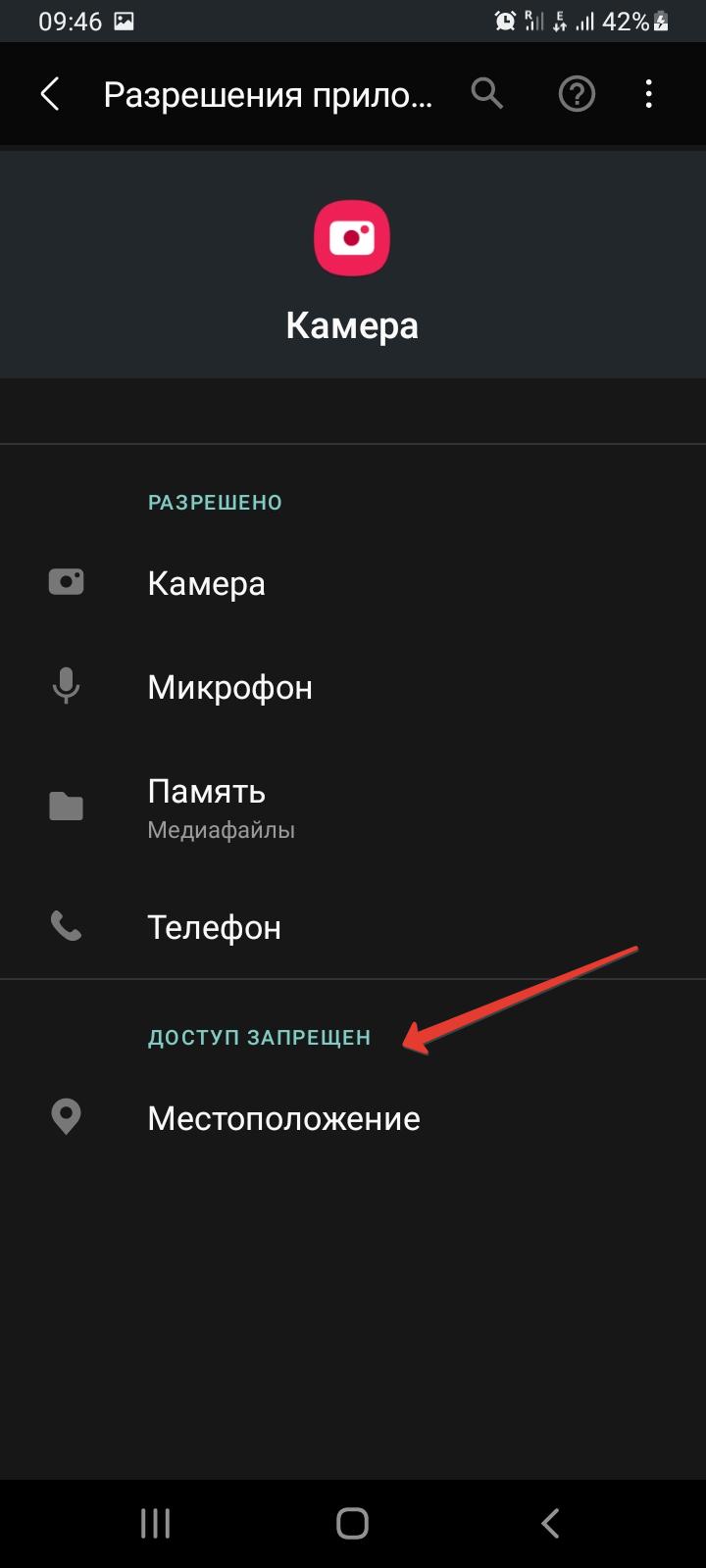
Далее переходим в разрешения для Камеры. Здесь отключите определение местоположения – опция не нужная и разряжает батарею.

Разрешения для камеры

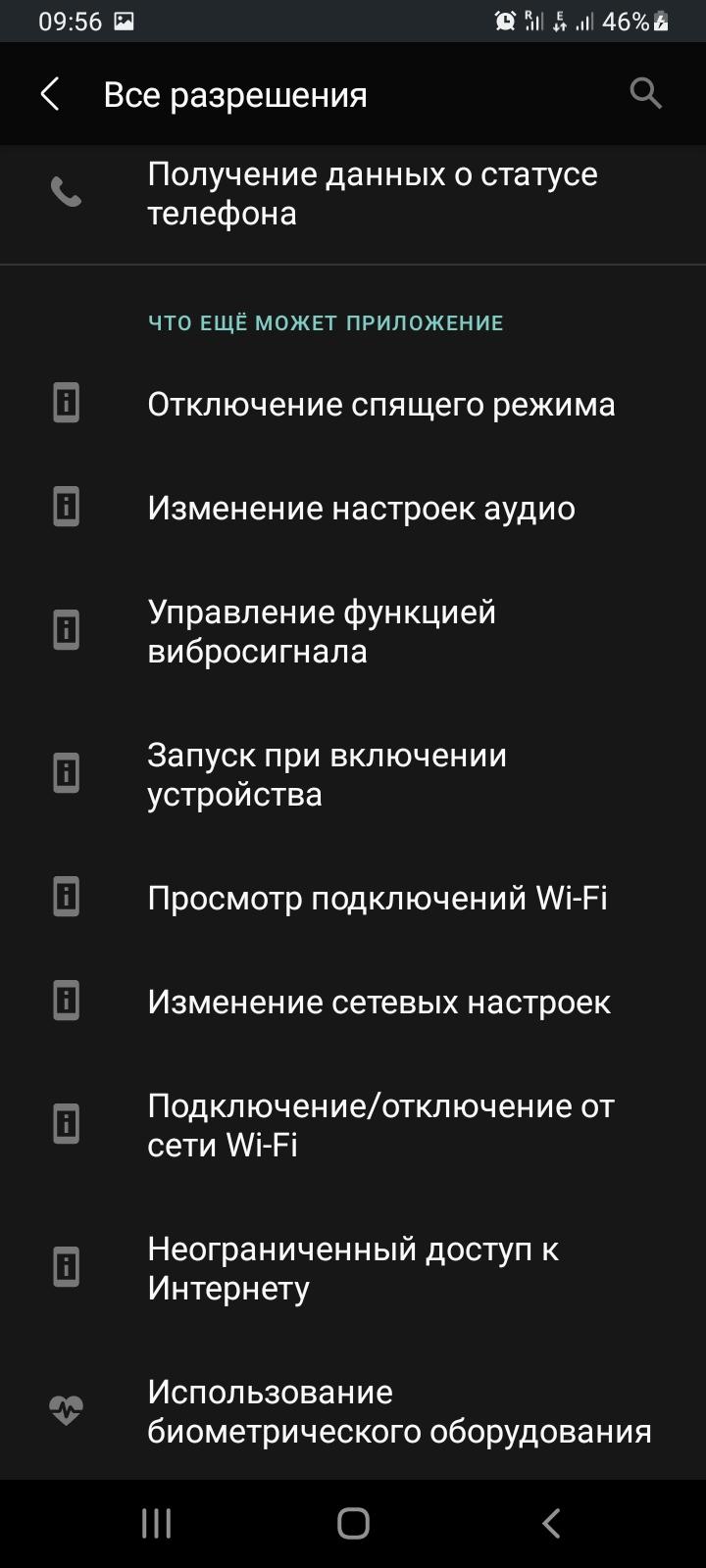
Далее вверху выберите три точки -> Все разрешения. Вы удивитесь, сколько разных настроек доступно только для камеры. Из важного, камера может:

Разрешения для камеры

  • отключать спящий режим, т.е. продолжает работать после блокировки экрана;
  • изменять настройки аудио – банальная прослушка;
  • запускать сторонние сервисы;
  • просматривать все ваши подключения;
  • имеет неограниченный доступ к интернету;
  • может изменять сетевые настройки, т.е. отслеживать ваш интернет трафик.

Все это для того, чтобы потом Камера отправляла все эти данные своим разработчикам.

Так же дело обстоит и с приложением Телефон. Как только вы запускаете набор номера, программа отслеживает все ваши действия, прослушивает разговоры и может выполнять поиск по ключевым словам во время ваших телефонных разговоров.

Как отключить слежение и прослушку

Чтобы отключить хитрое наблюдение от разработчиков и отправку им всех данных с телефона, нужно отключить ряд настроек.

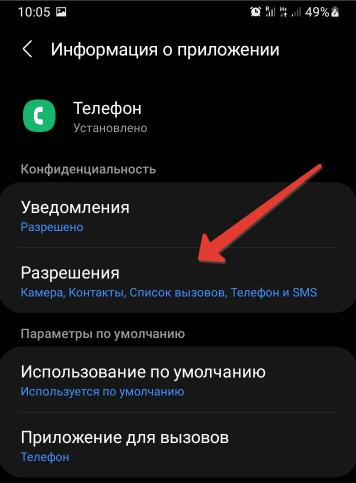
Шаг 1. Перейдем в Настройки приложения Телефон, зажав иконку на рабочем столе и выбрав “О приложении”, и далее в разрешения (Настройки – Приложения – Все приложения – Телефон – Разрешения приложений).

Разрешения для телефона

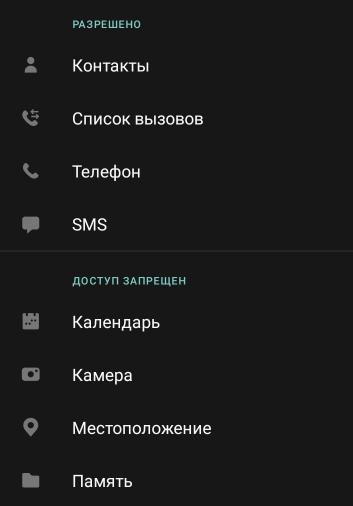
Шаг 2. В разрешениях запретить использование: камеры, местоположения, файлы и медиаконтент (доступ к памяти).

Запретить доступ

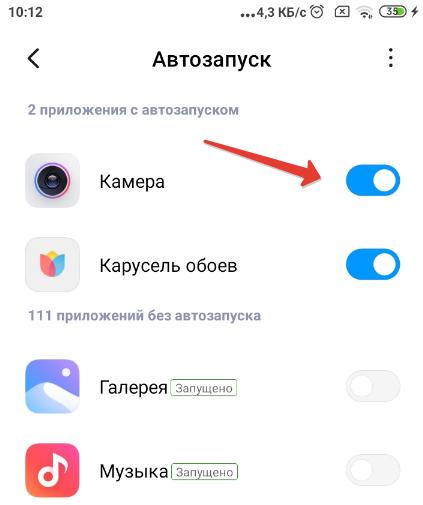
Шаг 3. Теперь настройки для Камеры. Перейдем в Настройки – Приложения – Разрешения – Автозапуск – троеточие вверху – Показать системные приложения. Если включена Камера в актозапуске, обязательно ее отключаем.

Автозапуск камеры

Именно эта настройка позволяет камере всегда работать и следить за вами, даже когда телефон переведен в “Спящий режим” (экран заблокирован).

Я советую поработать со всеми разрешениями для каждого установленного приложения в телефоне. Пускай у вас может быть более 100 приложений, но делать это постепенно имеет смысл.

  • Как проверить и выключить прослушку на телефоне?
  • Как отключить GPS и слежение на Андроид?
  • Как восстановить камеру на телефоне Android если она не работает
  • Экономим энергопотребление в телефоне
  • Как отключить голосовую почту в телефоне?

Добавить комментарий

Ваш адрес email не будет опубликован. Обязательные поля помечены *